Как скрыть время последнего посещения в ВК и остаться незамеченным
Многих пользователей в ВК интересует, как скрыть время посещения. Вне зависимости от причины, главный вопрос – возможно ли это?
Нет, специальной опции, чтобы убрать или скрыть время последнего посещения страницы ВКонтакте, не существует.
Однако, не спешите расстраиваться, ведь, как известно, у любой ситуации всегда есть, как минимум, два решения. В нашем случае, по счастью, их больше. Но, будем честны, они не на 100% решают поставленную задачу. Но, на безрыбье, как говорится и рак рыба.
Если вам все еще интересно, ниже читайте, как в ВК скрыть время последнего посещения на ПК и Андроиде.
Как скрыть дату посещения профиля?
Дата и время последнего посещения появляются только если пользователь находится в «Оффлайн» и отображаются прямо в его статусе на личной странице. Если человек числится в сети, там светится надпись «Online».
Мы уже упомянули, убрать время посещения в ВК невозможно . Это, если говорить об официальном отключении данного обозначения. Однако, спрятать реальную дату входа, равно как оставаться незамеченным, все же можно. Да, речь пойдет о знаменитом режиме «Невидимки» или «Вечном Оффлайне», которого официально нет, но при должном умении, он есть.

Режим «Невидимки» в сторонних клиентах
Напомним, мы пытаемся выяснить, можно ли в ВК скрыть или убрать время посещения профиля. И на данном этапе рассматриваем возможность активировать опцию вечного оффлайна.
Как известно, при простое страницы более 5 минут, надпись «Online» сменяется на «Был в сети… минут назад». Что такое «простой»? Это значит, пользователь не обновляет страницу. В противном случае она снова засветится в эфире.
В сети находится масса инструкций по включению полноценной Невидимки. То есть, режима, при котором можно и оставаться незамеченным, и юзать ВК на всю катушку. Мы честно проверили все доступные способы и сделали вывод: 100% рабочего нет, все инструкции безнадежно устарели.
Многие пишут, самый знаменитый альтернативный клиент ВК Кейт Мобайл позволяет по возможности оставаться оффлайн. Но не упоминают, что при этом нельзя вообще ничего делать. Ни обновлять ленту, ни заходить к другим пользователям на страницы, ни отправлять сообщения, публиковать посты, фотки и т.д. Вы должны зайти в приложение и остаться в нем, не мотая ленту. Метод подойдет, если планируете включить видос и спокойно наслаждаться просмотром. Никто вас не побеспокоит, поскольку вы будете числиться «Оффлайн» (но время посещения будет отображаться). Но, как только вы обновитесь, значок «Оффлайна» моментально сменится на «Онлайн», а потом на актуальное время последнего посещения.
Аналогично «Невидимка» работает во всех остальных альтернативных модификациях ВК. Отключить способность соцести отслеживать время ваших входов и выходов, увы, нельзя.

«Невидимка» в VK Me
Итак, скрыть свое пребывание в сети сегодня невозможно. По крайней мере, на компьютере. А вот для пользователей официального контактовского мессенджера VK Me, лазейка есть.
Это приложение имеет официальную опцию «Вечного оффлайна». Вы можете настроить ее для выборочных групп пользователей (или для всех).
- Откройте мессенджер и перейдите в настройки;
- Выберите раздел «Конфиденциальность» и перейдите к строке «Кто видит, что я Онлайн»;
- Можете выбрать «Все», «Друзья и контакты», «Только я» или конкретных пользователей. От всех остальных ваш статус будет скрыт (вы будете числиться не в сети), но время посещения при этом будет отображаться, как «заходил недавно».

Пребывание в вечном «Online»
Если вы внимательно вникли в материал выше, поняли, ответ на вопрос можно ли скрыть время посещения своей страницы ВКонтакте, отрицательный. Ведь даже пресловутая полуработающая Невидимка помогает лишь скрыть статус Онлайн, подставляя вместо него таки дату и время крайнего входа.
Получается, полноценно убрать в ВК время последнего посещения, как бы это ни расстраивало, возможно, только если вечно оставаться в сети. Такую опцию некоторые сторонние клиенты и плагины предоставляют. Как они этого добиваются? Просто каждые 5 минут отправляют на сервер ВК серию импульсов с вашей страницы. Соцсеть думает, что вы активны, значок Online продолжает гореть.
Не нужно быть семи пядей, чтобы понять, рано или поздно такую активность распознают, как подозрительную, что чревато блокировкой профиля. Именно поэтому мы не рекомендуем пользоваться сторонними модификациями ВК. Ну, или их «левыми» возможностями. То есть теми, которых нет в официальных клиентах. Ну, или используйте их на свой страх и риск.
Приводим перечень утилит с упомянутой функцией:

Удаление страницы
Как еще можно закрыть время посещения профиля в ВК? Данный метод, на наш взгляд, самый неудачный, но мы не можем его не упомянуть, ведь он, как ни странно, самый стопроцентный.
Суть в том, что чтобы скрыть время входа на страницу, вы должны после каждого сеанса ее удалять на время. А потом снова восстанавливать. И снова удалять. И так по кругу.
Как удалить страницу?
- Откройте профиль и щелкните по малой аватарке;
- Выберите пункт «Настройки»;

- Перейдите к разделу «Общие»;
- В самом низу есть кнопка «Удалить страницу».

Когда захотите снова зайти в профиль, найдите его в поиске (удаленные аккаунты там висят по нескольку месяцев) и восстановите по предложенному алгоритму.
Вот и все. Однако, мы не рекомендуем прибегать к этому методу регулярно. Пару раз да, можно. Но не чаще. Рано или поздно вас обязательно за это блокнут и не позволят возобновиться.
Еще один минус способа – никто из друзей не сможет вам написать, ведь вы не просто скрыли статус или время, а полноценно удалились.
Выводы: можно ли скрыть время посещения?
Давайте делать выводы!
- В ВК скрыть дату посещения активной страницы Нельзя.
- Скрыть свое пребывание в соцсети можно, но при этом нельзя обновляться или публиковаться. Для этого на смартфон следует скачать альтернативный клиент (список есть выше) или плагин в браузер (например, VKFox, VKHelper);
- Режим Невидимки работает в официальном мессенджере VK Me. Но он не дает возможность скрыть время посещения;
- Если вас интересует, конкретно, способ скрыть дату входа, можете включить в сторонних модификациях режим вечного пребывания в сети;
- Самый стопроцентный метод убрать время посещения – каждый раз удалять страницу.
Два последних способа считаем небезопасными.
На этом будем заканчивать статью. Мы рассказали все методы сделать время посещения в ВК невидимым, как официальные, так и «левые». Какой выбрать вам? Все зависит от причины.
- Если ваша цель – скрыть от людей, когда вы в сети, скачайте на телефон VK Mе;
- Если нужно целенаправленно убрать время входов и выходов, при этом, вас не смущает, что все будут видеть вас постоянно в сети, включите вечный «Онлайн». Это возможно и на ПК, и на телефоне;
- Если же вы хотите и шапку невидимку надеть, и время спрятать, тут только рисковать с постоянными удалениями.
Недолгих вам мук выбора!
Комментарии
- ЕлочнаяМышь25.01.2023 в 17:22 Спасибо, эта информация оказалась полезной, :).
Как в Вконтакте скрыть время посещения
Многих пользователей социальной сети Вконтакте интересует вопрос о скрытии времени посещения своей страницы. Дабы друзья не знали, что вы в сети и тем самым были бы «невидимкой». Недавно администрация закрыла возможные лазейки и теперь это стало невозможным. Но раньше на помощь приходили сторонние приложения и расширения для браузера, которые позволяли скрыть что вы онлайн.
Stream Promotion — сервис продвижения каналов на YouTube и Twitch
Накрутка зрителей на Твич и Ютуб
Мы собираем метаданные пользователя (cookie, данные об IP-адресе и местоположении) для функционирования сайта и, если Вы не хотите, чтобы Ваши данные обрабатывались, то покиньте сайт.
Товары на сайте не являются офертой. Цены ознакомительные.
Что не так со статусом «онлайн» в ВК?
Наверняка вы замечали, что ваш собеседник игнорит вас, находясь в онлайне. А потом статус резко меняется на «был в сети 5 минут назад». Или собеседник выходит из сети через минуту после вашего последнего сообщения. Не спешите злиться или обижаться, скорее всего, здесь виноват сам ВК. Я пишу эту статью не для того, чтобы подробно и занудно описать алгоритмы контакта. Я хочу лишь показать, что с этим чертовым статусом не так.
Меня очень долго мучил вопрос, как и когда меняется статус, я гуглил, но ничего толкового не нашел. В итоге я решил проверить, как он меняется, на себе и открыл свою страницу в режиме ингогнито (да, у инкогнито есть и другой вариант использования). И сейчас я расскажу, как ведет себя статус «онлайн».
Как вк понимает, что вы онлайн? По вашим действиям. Если вы тыкаете на кнопки, печатаете текст, отправляете и просматриваете сообщения, ВК получает сигнал и меняет ваш статус на онлайн. Звучит просто, но есть нюансы.
Сначала я рассмотрю версию вк для компа, то бишь сайт. Когда вы открываете страницу, вк получает сигнал и меняет ваш статус на «онлайн». Но что будет, если просто открыть вкладку и ничего не делать? Например, если вы открыли вк, ответили на сообщение и пошли смотреть ролики на ютубе. Тогда вк не будет получать никаких сигналов, но он не отправит вас сразу в оффлайн. Вк подождет 5 минут и, если увидит, что за это время вы никаких действий не совершали, сменит ваш статус. Причем смена статуса будет резкой: сначала вы будете онлайн, затем сразу же «был в сети 5 минут назад».
Как вы видите, статус сменился сразу на «был 5 минут назад»
Следующий пункт. Когда вы с кем-то общаетесь через браузерную версию, у вас открыт диалог и при это ничего не пишите и не двигаете курсор, а просто смотрите через монитор, вк перестанет читать сообщения с вашей стороны. То есть, вы смотрите сообщения собеседника, но он не видит, что вы читаете сообщения. Когда вы начнете двигать курсор или писать, сообщение сразу отметится как прочитанное.
У нас сообщение отмечено, как прочитанное
Но собеседник не видит, что его прочитали
Зато, когда вы просматриваете диалоги, вк может вас не вывести в онлайн. Это происходит, если вкладка с вк была открыта ранее, и вы минимум 5 минут ничего там не тыкали. После того, как вы зайдете в диалог, в котором все сообщения прочитаны, вк не получит от вас никаких сигналов, поэтому не будет менять статус. Вы можете просто перечитывать диалоги, оставаясь оффлайн, но, если вы начнете печатать сообщения или зайдете в диалог с непрочитанными сообщениями, вк это увидит и сразу сменит ваш статус на «онлайн». Это происходит потому, что часть диалогов находятся в кэше, то есть хранятся на компьютере. И для их прочтения не нужно отправлять никакие запросы вк, следовательно, вк не сможет увидеть, что вы что-то делаете.
Статус не изменился
С мобильной версией все сложнее. Она будет показывать вас онлайн, даже если вы ничего не делаете: положили телефон на стол и отошли пить чай (не делайте так, это некрасиво). Вы будете спокойно пить чай, а ваш друг будет переживать, почему же вы не отвечаете.
А когда вы заблокируете телефон или свернете приложение, вк вряд ли сразу выведет вас из онлайна. Вк выведет вас только спустя минуту после закрытия приложения. Тут есть важное отличие от браузерной версии. Вк сменит статус на «заходил только что». То есть он не покажет реальное время последнего действия. Не волнуйтесь, если собеседник выходит через минуту после вашего сообщения, скорее всего, он не игнорит, а просто вышел раньше. Важно понимать, если вы видите собеседника онлайн, но он отвечает вам через минуту, возможно, вк просто не успел его вывести из онлайна и собеседник, на самом деле, куда-то отходил на эту минуту. Это не игнор, это просто странные алгоритмы.
Настройки приватности VK
Рассказываем, как разобраться в настройках приватности аккаунта «ВКонтакте» и спрятать лишние данные о себе.

Anastasia Starikova
«ВКонтакте» — крупнейшая в России социальная сеть, которой каждый месяц пользуются более 100 миллионов человек. Многие здесь не только общаются в чатах и читают паблики, но и хранят фотографии, музыку, заметки, информацию о своих вкусах, увлечениях и взглядах.
Не хотите делиться всем этим — а еще номером телефона и семейным положением — со случайными пользователями? Не надо! В соцсети можно легко настроить, кто и какую информацию о вас увидит, а также сделать так, чтобы посторонним было сложнее вас найти. Рассказываем о нужных вам настройках на примере браузерной версии VK — в мобильном приложении все работает похожим образом.
- Раздел «Приватность» в настройках VK
- Как настроить, кто может оставлять записи на моей странице и комментарии к ним
- Как спрятать свои фотографии во «ВКонтакте»
- Как быстро скрыть большую часть данных
- Как скрыть друзей во «ВКонтакте»
- Как закрыть личку «ВКонтакте» и запретить вам звонить
- Как сделать так, чтобы вашу страницу «ВКонтакте» было сложнее найти
- Как отредактировать информацию в профиле во «ВКонтакте»
- Хотите посмотреть на себя со стороны?
Раздел «Приватность» в настройках VK
Основные настройки доступа к вашим личным данным происходят в разделе «Приватность». Чтобы туда попасть, нажмите на свое фото профиля и выберите Настройки → Приватность.
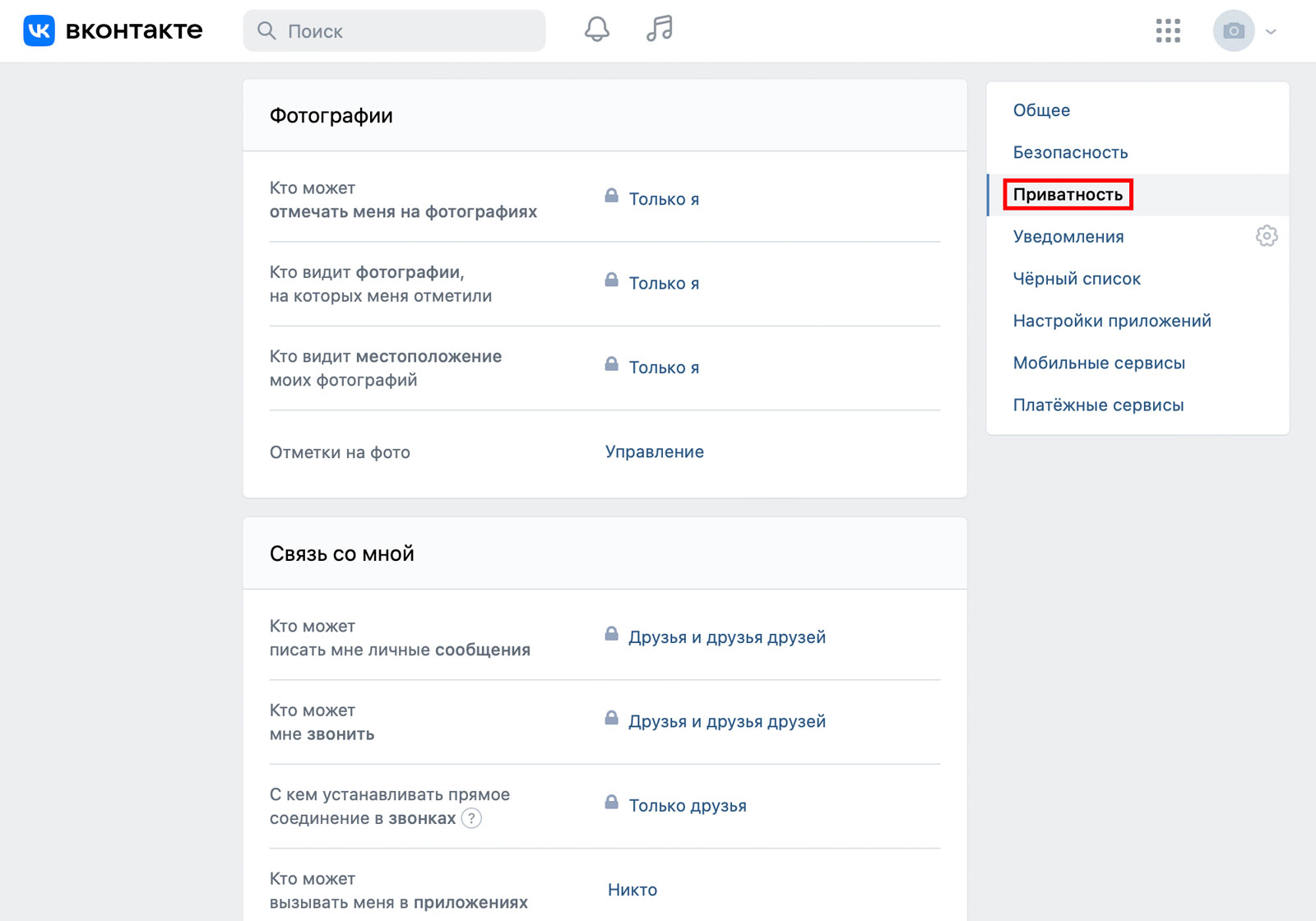
Этот раздел делится на несколько секций:
- Моя страница — здесь можно настроить, кто и что увидит в вашем профиле, а также запретить посторонним отправлять вам заявки на добавление в друзья.
- Записи на странице — эта секция посвящена настройке того, кто может оставлять записи на вашей странице и комментарии под ними.
- Фотографии — секция для настройки того, кто сможет отмечать вас на фотографиях, видеть фото, на которых вас уже отметили, а также место, где сделан снимок.
- Связь со мной — секция, отвечающая за возможность писать вам личные сообщения, звонить, приглашать в сообщества, беседы и так далее.
- Истории — здесь без сюрпризов: отмечайте, кто сможет видеть ваши истории, отвечать на них и отправлять мнения.
Для каждого типа данных можно выбрать, кто именно будет иметь к ним доступ. Некоторые режимы понятны без пояснений: «Все пользователи», «Только друзья», «Друзья и друзья друзей», «Только я». Но есть и более тонкие настройки:
- Все, кроме…. — данные смогут увидеть все пользователи, кроме выбранных вами. Нажмите на этот вариант, и вам предложат решить, кому закрыть доступ.
- Некоторые друзья — контент смогут просматривать только выбранные вами люди из списка друзей. То есть тут можно выбрать, кому разрешить доступ.
- Некоторые списки друзей — если вы создавали списки друзей, например «коллеги» или «клиенты», можно разрешить просматривать отдельные разделы страницы только им.
Как настроить, кто может оставлять записи на моей странице и комментарии к ним
Профиль пользователя «ВКонтакте» начинается с его страницы, поэтому важно следить за тем, кто может оставлять на ней записи. Чтобы настроить подходящий уровень приватности, в разделе Настройки нажмите Приватность → Записи на странице. Здесь вы можете настроить и то, кто может оставлять записи на вашей странице, и то, кто сможет их видеть. Для этого выберите удовлетворяющий вас режим доступа к информации из списка.
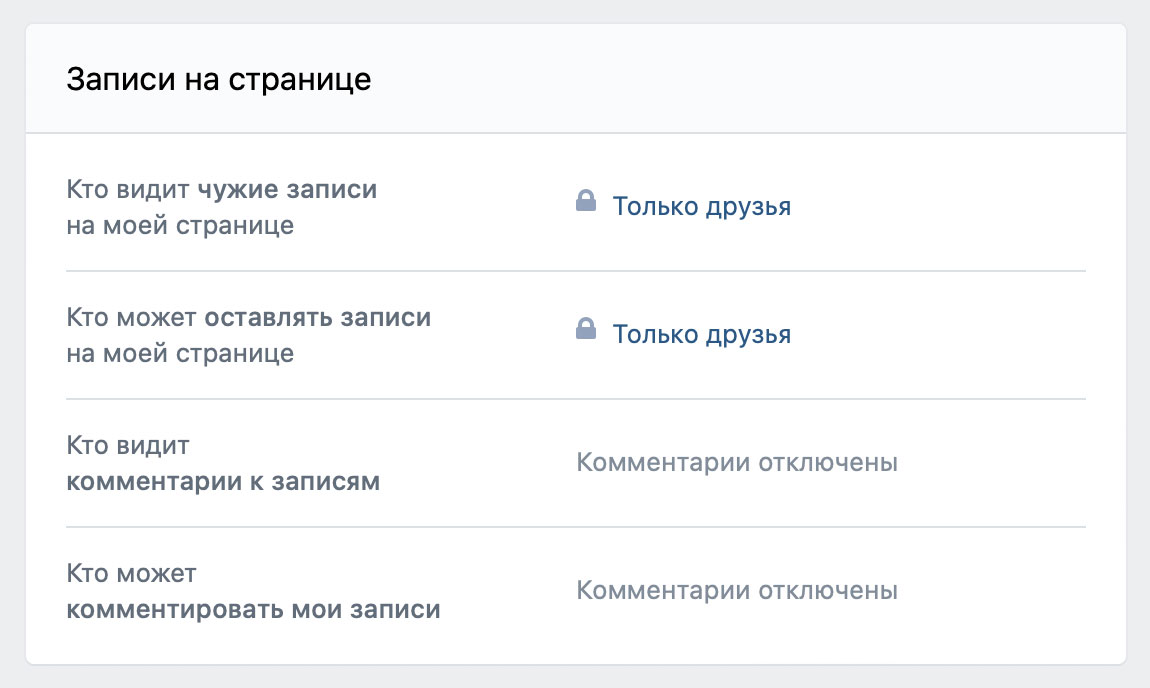
Секция «Записи на странице»
С комментариями дела обстоят интереснее. В разделе Записи на странице вы также можете настроить, кто их может оставлять и видеть. Но если вам этого недостаточно и вы хотите отключить возможность комментирования всех записей на вашей странице, придется перейти в раздел настроек Общее. Чтобы раз и навсегда отключить возможность комментариев, в секции Настройки профиля найдите пункт Отключить комментирование записей и поставьте возле него галочку.
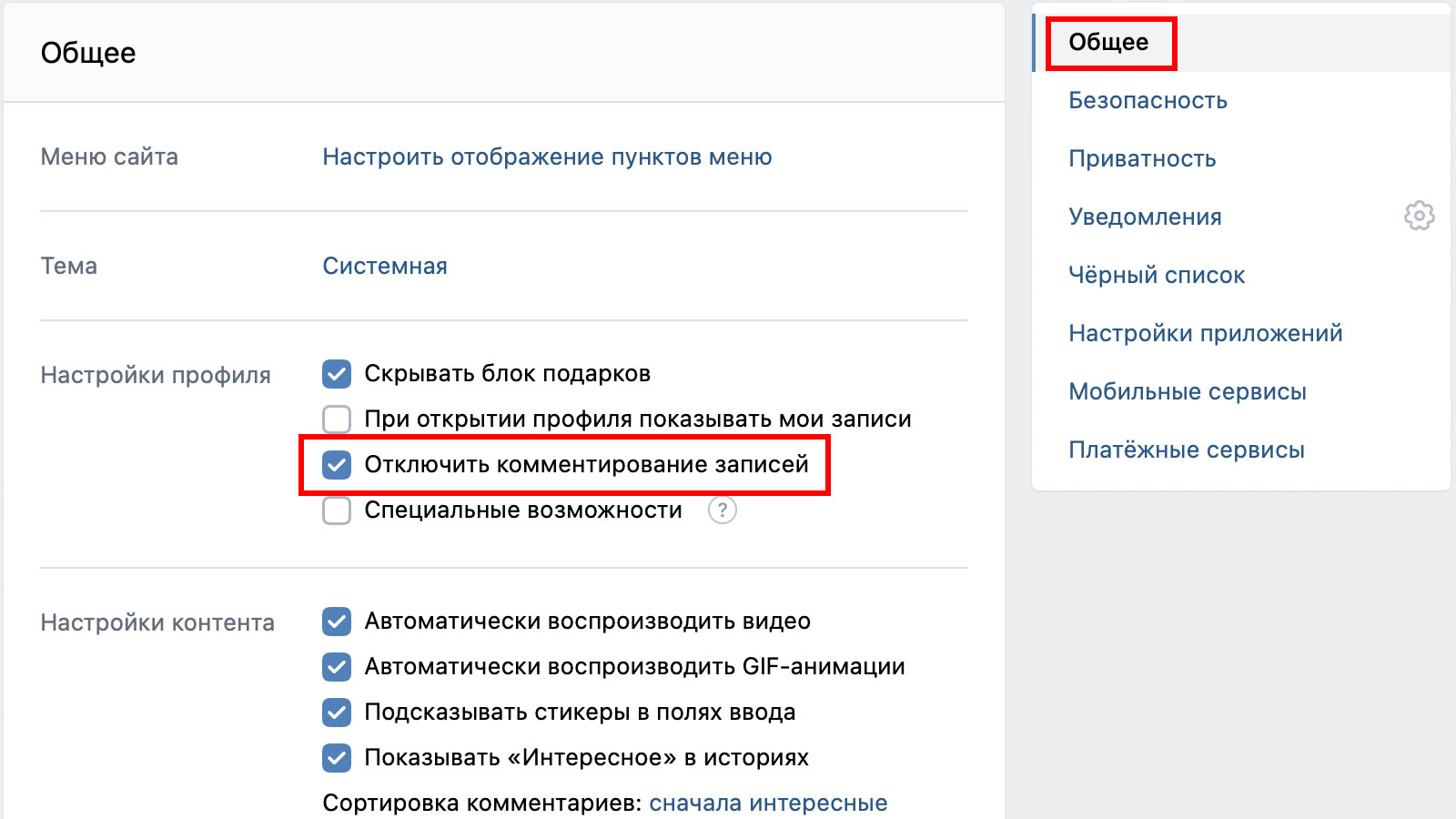
Как спрятать свои фотографии «ВКонтакте»
Еще одна деликатная тема для пользователей VK — настройка доступа к фотографиям. В разделе Настройки → Приватность → Моя страница можно скрыть только те изображения, которые вы сохраняете себе из самой соцсети — из пабликов или со страниц друзей. Эти настройки не затрагивают фотографии, которые вы сами добавляете в свой профиль с устройств. Тем не менее, если не хотите задумываться, откуда и что вы сохраняете во «ВКонтакте», выберите в этом пункте режим Только я или Только друзья.
Чтобы настроить доступ к загруженным вами фотографиям, необходимо перейти в раздел Фотографии в меню слева. Дело в том, что при загрузке изображения «ВКонтакте» предлагает вам выбор: создать новый альбом или добавить фото в уже существующий. Чтобы настроить видимость фотографий из старого альбома, в разделе Фотографии нужно нажать на символ карандаша на его обложке и выбрать подходящий режим доступа.
Ну а при создании нового альбома вы заранее можете выбирать, кто сможет просматривать и комментировать фотографии в нем, из уже привычного нам набора режимов.
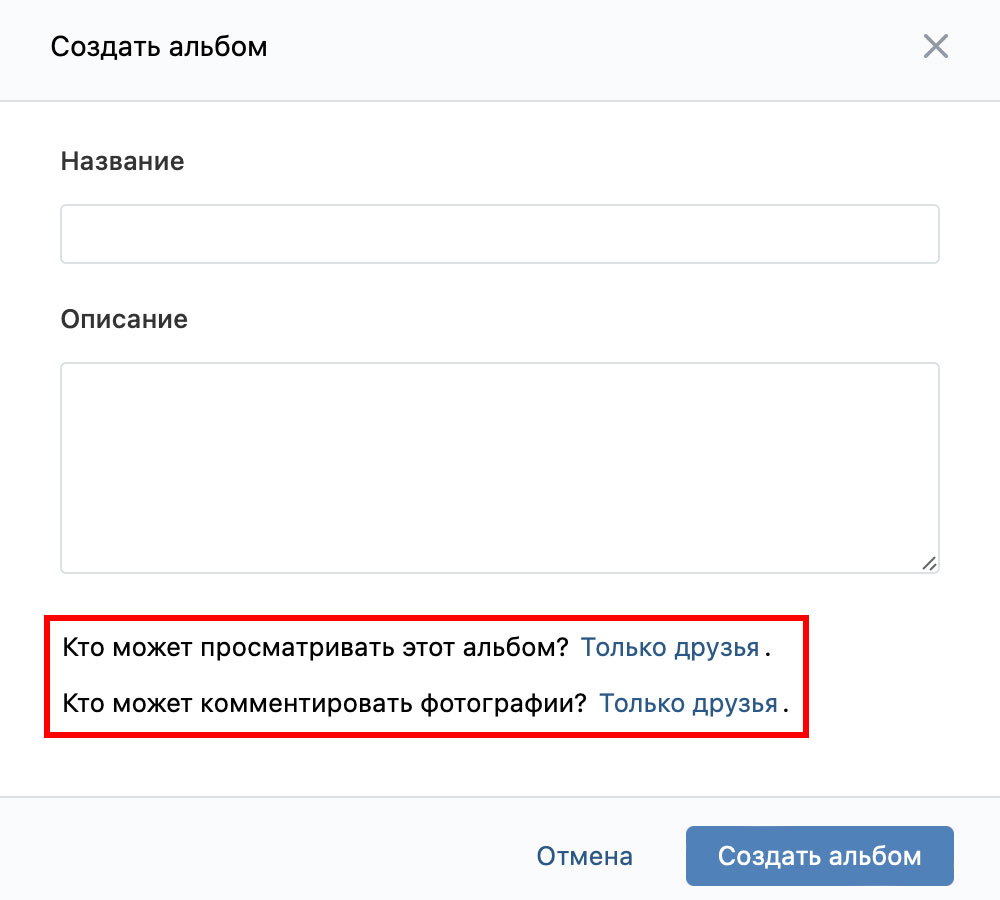
Настройки доступа при создании нового альбома фотографий
Также советуем обратить внимание, что с 2020 года «ВКонтакте» появилась технология распознавания лиц. Если алгоритмы VK узнают пользователя на фото, соцсеть предложит ему или его друзьям отметить, кто находится в кадре, и добавить ссылку на профиль. Иными словами, друзья смогут отмечать вас на любых фото. И любой, кто увидит такие фото с отметками, сможет в один клик перейти на вашу страницу. Вы против? Чтобы запретить посторонним отмечать вас, вернитесь в раздел настроек Приватность → Фотографии → Отметки на фото и нажмите Управление. Далее откажитесь от не устраивающих вас пунктов и не забудьте в конце нажать кнопку «Сохранить», чтобы все ваши старания не прошли даром.
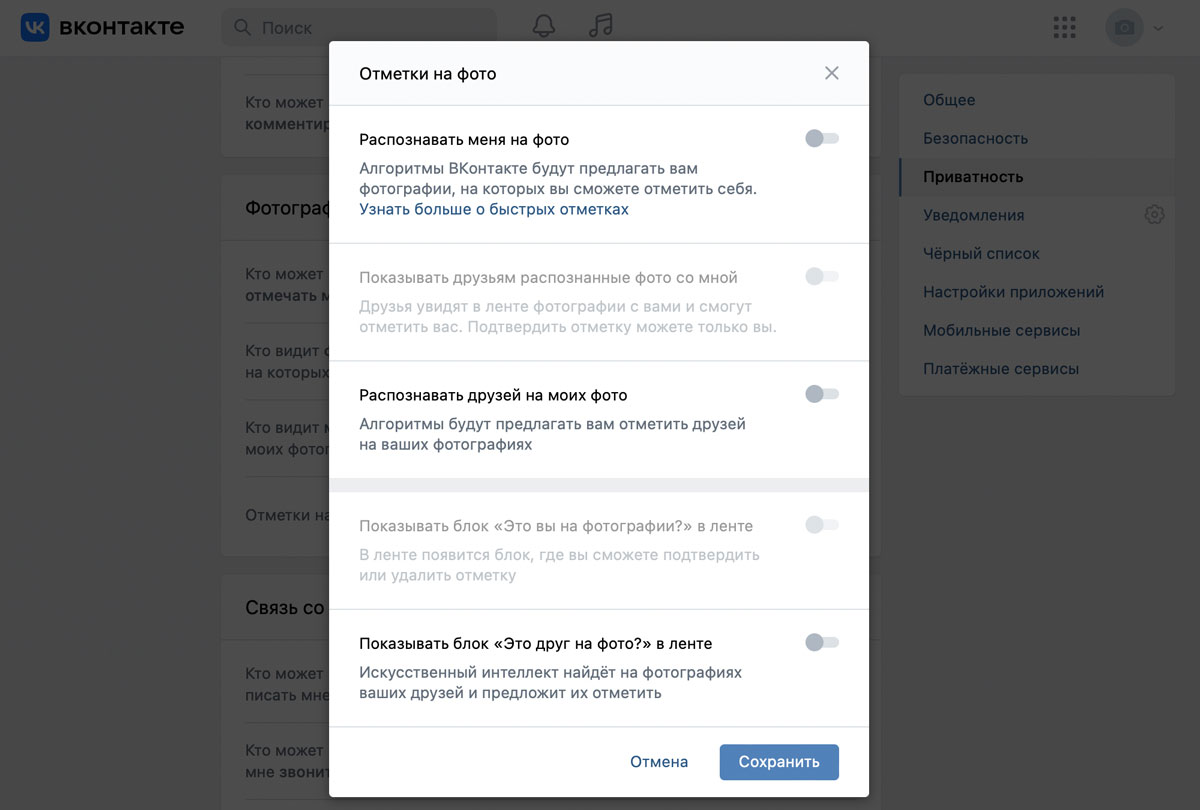
Настройки отметок на фотографиях
Как быстро скрыть большую часть данных
Если вам не хочется долго копаться в меню, можно повысить приватность «оптом» — сделать профиль закрытым. Для этого нажмите на свое фото в правом верхнем углу экрана, перейдите в Настройки → Приватность → Прочее → Тип профиля и выберите Закрытый.
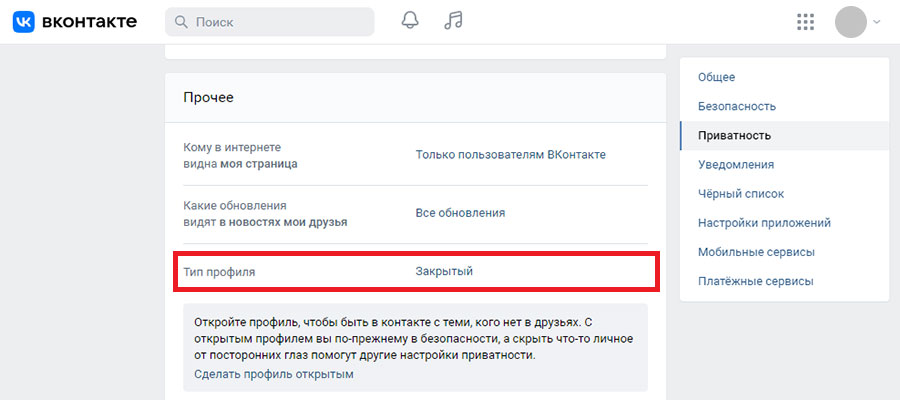
Делаем свой профиль закрытым
При переключении на закрытый профиль все настройки приватности автоматически изменятся на более строгие, и все ваши данные станут доступны только друзьям. Нетронутыми останутся только те разделы, которые вы ранее скрыли даже от них, то есть выбрали режим «Только я».
Опасаетесь закрывать все «вслепую»? «ВКонтакте» предупредит вас, как изменятся те или иные настройки профиля, и попросит подтверждения, прежде чем изменения вступят в силу.
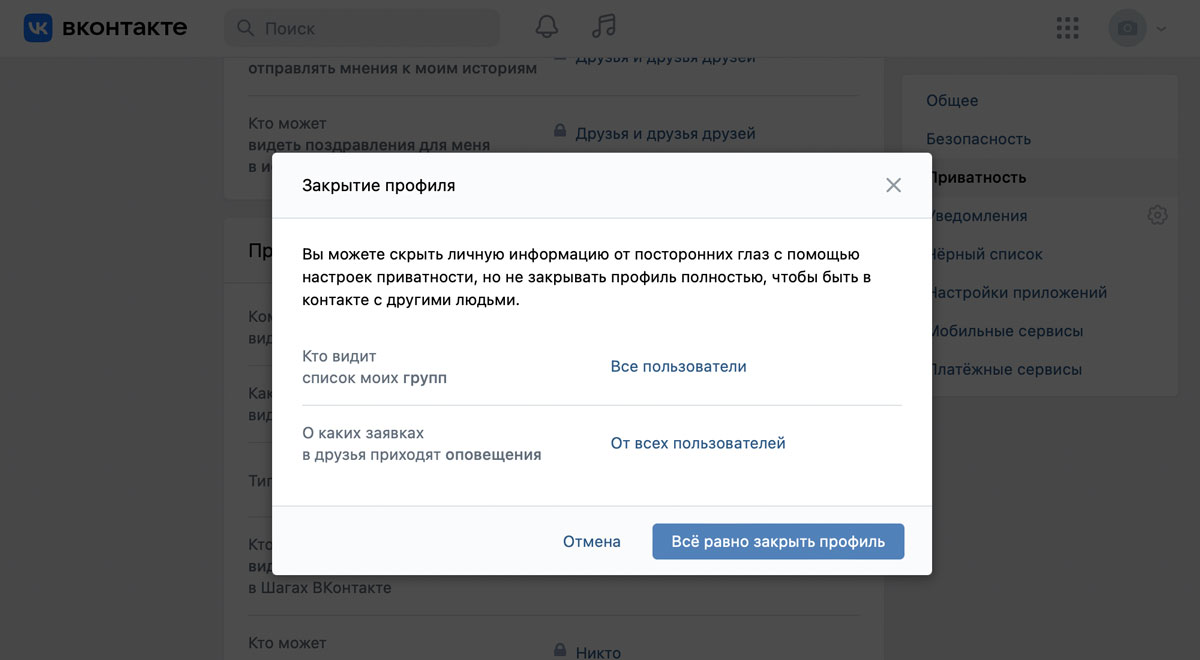
«ВКонтакте» показывает изменения в настройках приватности при закрытии профиля
Как скрыть друзей во «ВКонтакте»
Не стоит забывать и о том, что многое о вас можно узнать через аккаунты родственников и близких друзей. Чтобы ваши связи было сложнее отследить, добавьте в список скрытых друзей близких. Туда же можно поместить людей, знакомство с которыми вы просто не хотите афишировать. Для этого нажмите на свое фото в правом верхнем углу экрана, перейдите в Настройки → Приватность → Моя страница → Кого видно в списке моих друзей и подписок и выберите, каких друзей из предложенного списка вы хотите спрятать от посторонних глаз. Тогда их не будет видно вообще никому, даже тем, от кого вы не скрыли список остальных друзей.
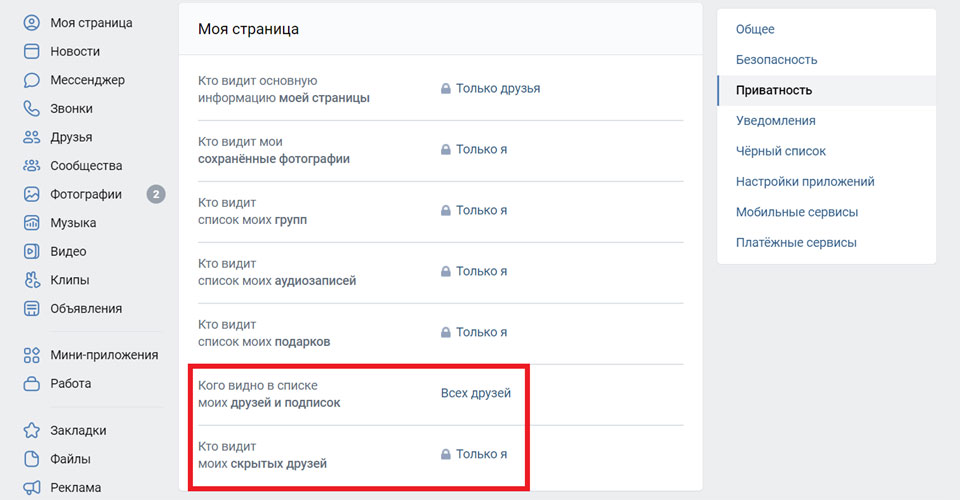
Настройки списка друзей
Как закрыть личку «ВКонтакте» и запретить вам звонить
По умолчанию писать и звонить через VK вам могут все пользователи сервиса. Чтобы ограничить доступ к личке, нажмите на фото профиля в правом верхнем углу экрана и перейдите в Настройки → Приватность. Нужные опции собраны в секции Связь со мной:
- Кто может писать мне личные сообщения.
- Кто может мне звонить.
- С кем устанавливать прямое соединение в звонках. Прямое соединение отличается от простых звонков лучшим качеством связи — но еще и тем, что собеседник может узнать ваш IP-адрес. Поэтому с этой функцией будьте особенно осторожны.
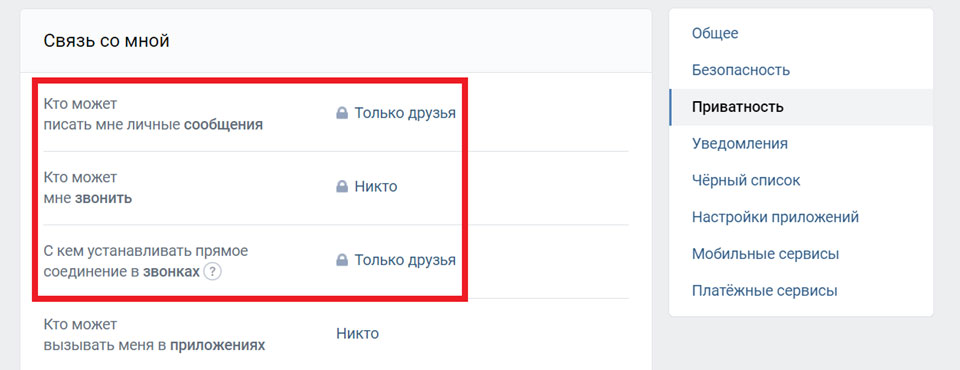
Настройки ограничений для звонков и личных сообщений
В этой же секции Связь со мной вы можете выбрать, кто сможет приглашать вас в приложения, сообщества и беседы.
Как сделать так, чтобы вашу страницу «ВКонтакте» было сложнее найти
Если не хотите, чтобы страница высвечивалась всем и каждому, кто решил поискать ваши имя и фамилию на просторах Интернета, нажмите на фото в правом верхнем углу экрана, в выпадающем меню выберите Настройки → Приватность → Прочее → Кому в Интернете видна моя страница. Здесь есть три варианта настроек:
- Всем — так вас сможет найти любой человек, просто введя имя в поисковик.
- Всем, кроме поисковых сайтов — ваш профиль смогут найти пользователи «ВКонтакте», если они вошли в аккаунт и ищут по людям. Кроме того, страницу увидят все, у кого есть прямая ссылка на нее.
- Только пользователям ВКонтакте — здесь все так же, как и в предыдущем варианте, но с одной разницей: перейдя на вашу страницу по прямой ссылке, неавторизованный в соцсети человек увидит только имя, фамилию и стандартную картинку с собакой вместо фотографии профиля.
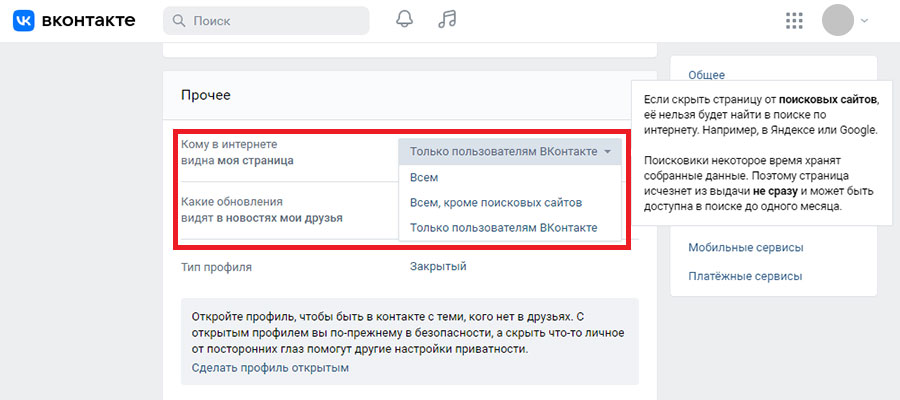
Настраиваем, кто в Интернете может найти вашу страницу
Стоит помнить, что найти ваш профиль можно не только через поисковик. Мобильное приложение VK умеет синхронизировать контакты и автоматически добавлять в раздел с рекомендациями «Возможно, вы знакомы» страницы тех, чьи номера у вас записаны. Если вы не хотите, чтобы вашу страницу во «ВКонтакте» случайно обнаружили, скажем, клиенты или начальник, нажмите на фото в правом верхнем углу экрана, перейдите в Настройки → Приватность → Связь со мной → Кто может найти мой профиль при импорте контактов и выберите Никто.
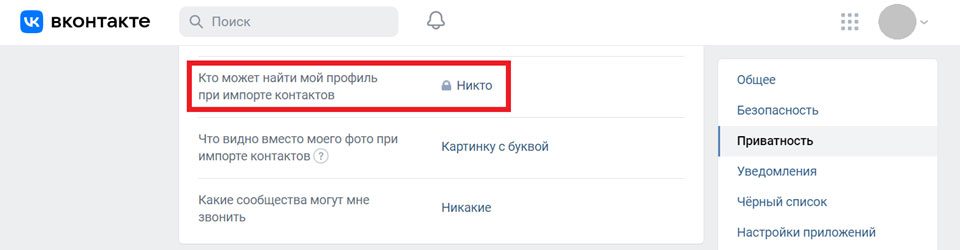
Настраиваем импорт контактов
Как отредактировать информацию в профиле «ВКонтакте»
Настроить, кто видит информацию из вашего профиля вроде даты и места рождения, можно через Настройки → Приватность → Моя страница → Кто видит основную информацию моей страницы. А вот чтобы отредактировать саму информацию, которую вы когда-то указали в своем профиле, придется в главном меню слева перейти в раздел Моя страница → Показать подробную информацию → Редактировать. Здесь вы увидите также несколько секций:
- Основное — в этой секции собрана главная информация о вас: фамилия и имя, дата и место рождения. Здесь же можно указать или, наоборот, удалить своих родственников. Особое внимание стоит обратить на дату рождения. Ее в VK можно скрыть совсем или оставить видимыми только месяц и день, без года.
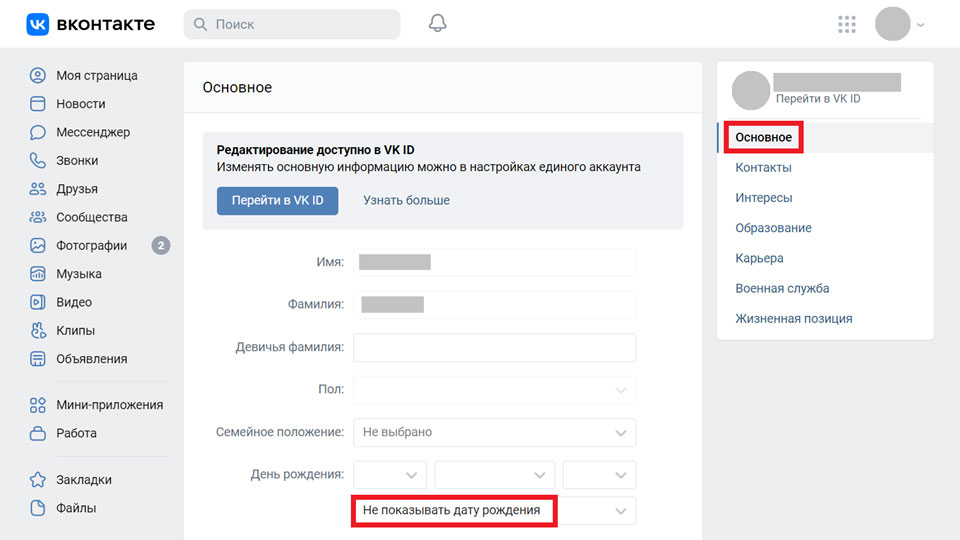
Настройка видимости даты рождения
- Контакты — эта секция посвящена способам связаться с вами. В ней можно указать место вашего проживания, Skype и номера телефона. В случае с последними VK позволяет настроить, кому они будут доступны. Вы можете выбирать из режимов Только друзьям, Только мне, Всем друзьям, кроме…, Некоторым друзьям — в чем разница мы объяснили в начале этого поста.
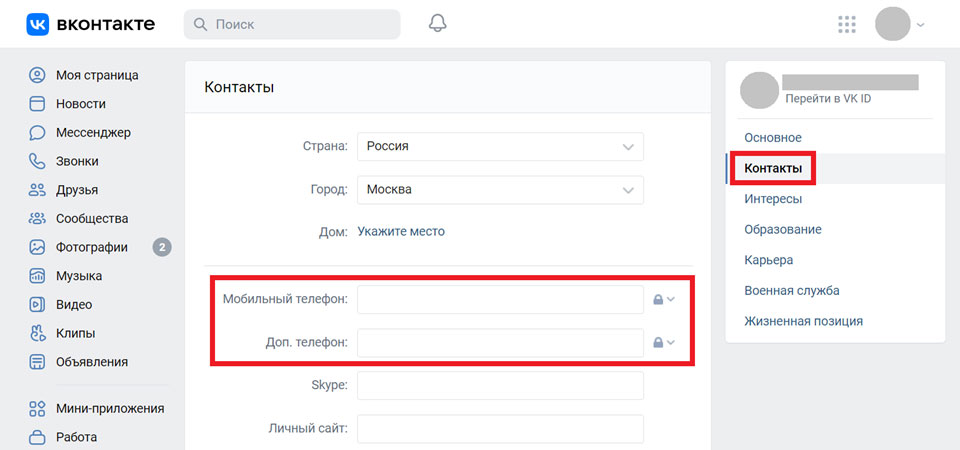
Настройка видимости телефона и города проживания
- Интересы — здесь можно рассказать о своих любимых книгах, фильмах, музыке и многом другом.
- Образование — в этой секции пользователь может рассказать о том, в какой школе и университете он или она учились.
- Карьера — в этой секции может быть собрана информация о вашем карьерном пути.
- Военная служба — тут возможна информация о месте службы.
- Жизненная позиция — самая философская секция, которая служит для рассказа о вашем отношении к алкоголю, курению, религии и прочему.
При желании вы можете удалить или скрыть всю информацию из всех секций, кроме имени и фамилии. Остаться инкогнито можно, только если зарегистрироваться под псевдонимом — хотя администрация соцсети этого не одобряет и оставляет за собой право не восстанавливать доступ к аккаунтам с ненастоящими данными.
Вероятнее всего, информацию в профиле вы заполняли еще при регистрации во «ВКонтакте». С тех пор многое могло поменяться, поэтому мы рекомендуем вернуться к ней сейчас, чтобы проверить ее на актуальность — и, возможно, скрыть некоторые детали о себе, которыми вы больше не хотите делиться с другими людьми.
Хотите посмотреть на себя со стороны?
Как видите, настройки приватности в популярной соцсети очень подробные. С одной стороны, это хорошо — вы можете сами контролировать, кто и что о вас узнает. С другой, плохо — растет шанс пропустить что-то, что вам на самом деле важно.
Чтобы проверить, все ли вы учли, используйте функцию «ВКонтакте», которая позволяет посмотреть на себя глазами других пользователей. Для этого нажмите на фото профиля в правом верхнем углу экрана, выберите Настройки → Приватность. Нужная строка находится в самом низу. Так вы сможете посмотреть на свой профиль глазами и друзей, и неизвестных людей.
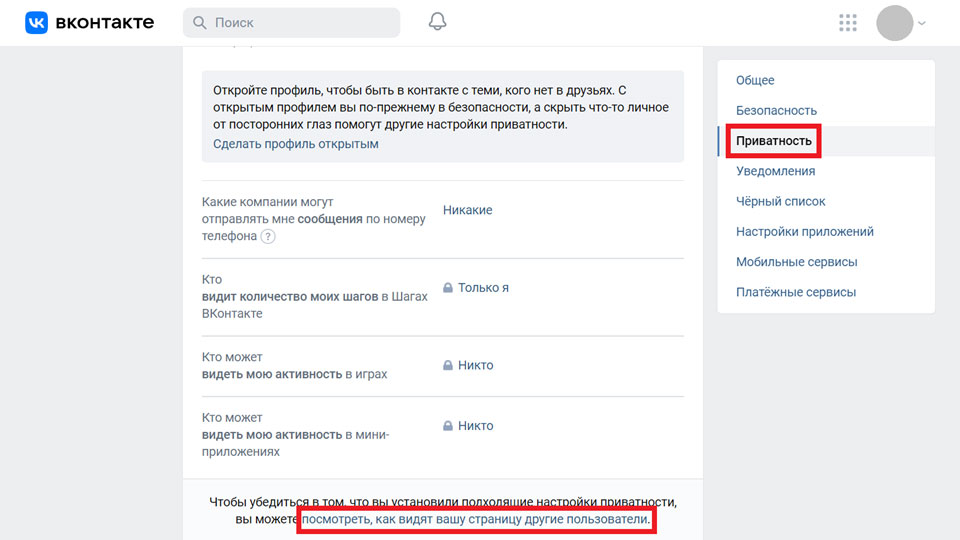
Проверка настроек приватности
Есть одно ограничение: к сожалению, в мобильном приложении так сделать не получится, так что придется экспериментировать на компьютере.
Не забывайте о безопасности
Теперь вы знаете, как настраивать приватность своих данных во «ВКонтакте». Для большей надежности советуем также защитить сам аккаунт — установить надежный пароль для входа, включить двухфакторную аутентификацию, завершить ненужные сеансы и так далее. О том, как это сделать, у нас есть отдельный пост.
Мы доверяем свои персональные данные не только VK, но и многим другим социальным сетям, мессенджерам и платформам — в них тоже важно выбрать правильные настройки приватности и безопасности. Если вы пользуетесь Telegram, Discord или Signal — у нас для вас есть инструкции.