Как вдвое сократить потребление трафика в браузере Chrome для Mac, iPhone и iPad
Не у всех пользователей есть возможность подключить широкополосный безлимитный доступ в сеть Интернет. Именно поэтому приходится прибегать к различным уловкам по экономии входящего трафика. Браузер Chrome имеет удобную функцию по сжатию трафика, позволяющую сократить потребление до 50%. В этом материале мы расскажем как использовать эту функцию на iPhone, iPad и Mac.
Как отключить экономию трафика в браузере Chrome для Mac?
1. На панели инструментов найдите иконку «Экономия трафика (бета)» и нажмите на неё.
2. Щёлкните по «Отключить режим экономии трафика».
Как удалить расширение из браузера Chrome для Mac?
1. Нажмите правой клавишей по иконке «Экономия трафика (бета)», расположенной на панели инструментов.
2. Выберите меню «Удалить из Chrome».
3. Подтвердите действие нажатием кнопки «Удалить».
Как сократить потребление трафика вдвое в браузере Chrome для iPhone, iPod touch и iPad?
2. Нажмите на кнопку с многоточием → «Настройки».
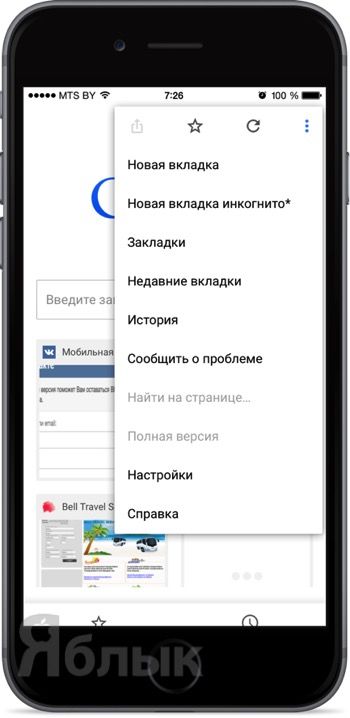
3. Перейдите в меню «Контроль трафика» вкладки «Дополнительно».
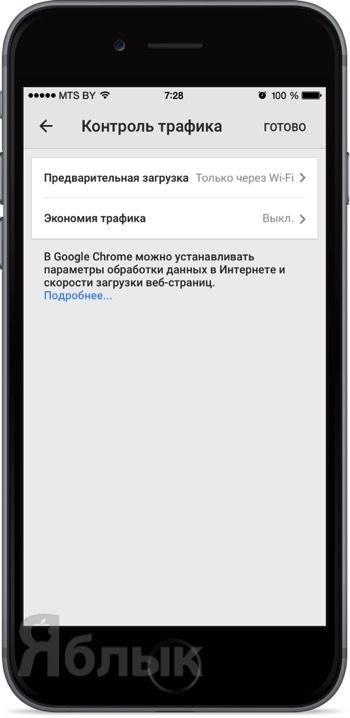
4. Перейдите в раздел «Экономия трафика».
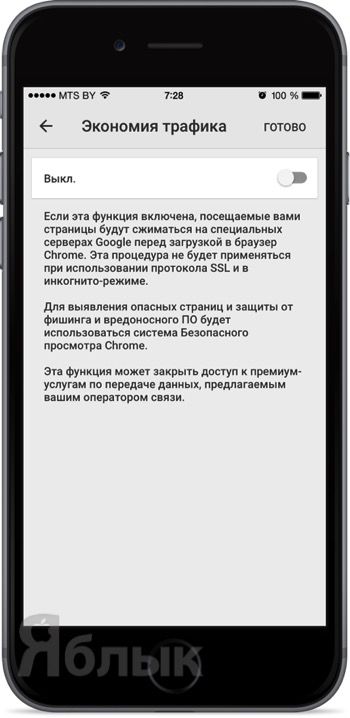
5. Активируйте тумблер и нажмите «Готово».
Режим «Экономия трафика» использует технологию безопасного просмотра от Google, которая защищает ваше устройство от вредоносных программ и фишинговых атак. Метод работы прост — на любом сомнительном ресурсе будет отображаться предупреждение об опасности. Вы можете пропустить это сообщение и посетить сайт в обход предупреждения.
Чтобы загружать оригинальные изображения просто сделайте долгий тап по картинке и нажмите «Загрузить изображение».
Как отключить экономию трафика в браузере Chrome для iOS?
1. Перейдите в Меню → Настройки.
2. Перейдите в раздел «Экономия трафика».
3. Меню «Экономия трафика» → Отключить. По окончании настройки нажмите кнопку «Готово».
Какие ограничения имеет режим «Экономия трафика»?
- некоторые веб-сайты не смогут определить ваше месторасположение;
- некоторые изображения могут выглядеть нечётко;
- некоторые веб-сайты не будут отображаться вовсе;
- количество сжатого трафика зависит только от типа контента на странице.
- Резервная копия в iCloud и iCloud Drive, в чем разница?
- 10 советов по эксплуатации Apple Music.
- Как исправить проблему с GPS в iOS 8.4.
- Как сохранять музыку из Apple Music на iPhone и iPad.
Google откажется от режима экономии трафика в мобильной версии браузера Chrome 100
С выпуском мобильной версии браузера Chrome 100 компания Google откажется от режима экономии трафика. Ещё несколько лет назад мобильный трафик был достаточно дорогим, а потому многие браузеры обладали функцией экономии данных за счёт сжатия веб-страниц на стороне сервера, что позволяло ускорить загрузку страниц и сократить потребление трафика. Со временем ситуация изменилась, мобильные сети стали работать быстрее, а услуги подешевели.
В браузере Chrome для Android режим экономии трафика (Data Sever) появился в 2014 году. Позднее он был переименован в режим Lite. Теперь же Google не видит дальнейшей необходимости в данном режиме, поскольку во многих регионах мира скорость передачи данных в мобильных сетях значительно возросла, а интернет-трафик стал существенно дешевле. Эту информацию подтвердил сотрудник службы поддержки Chrome, который в ответе на один из вопросов на форуме сообщил, что в Chrome 100 режима Lite не будет. Согласно имеющимся данным, стабильная версия Chrome 100 для устройств на базе Android будет запущена 29 марта.
В сообщении отмечается, что после выхода упомянутой версии браузера режим Lite также перестанет работать в более ранних версиях обозревателя. Поскольку сжатие страниц происходит на стороне сервера, после отключения поддержки режима Lite пользователи не смогут сделать что-либо, чтобы восстановить работоспособность этой функции. Пользователям, для которых сжатие веб-страниц в целях экономии трафика продолжает оставаться актуальным, придётся подыскивать альтернативный обозреватель.
Экономия трафика в Google Chrome

Те, у кого нет безлимитного интернета очень дорожая трафиком и всячески пытаются его экономить. Это и не странно, ведь он стоит денег, причем лимитированный трафик довольно таки дорого обходится. Особенно если смотреть какие-то фильмы онлайн, или же скачивать файлы. Поэтому многие пользователи пытаются найти ответ на вопрос — «Как сэкономить трафик в Хроме».
Сегодня, в этом небольшой обзоре расширения мы расскажем о таком замечательном приложении для Chrome, как Экономия трафика. Это расширение создавалось разработчиками Google и призвано уменьшить потребление интернет-трафика на вашем компьютере, при использовании браузера от Гугл.
Экономия трафика в Хроме
Это специальное приложение, которое устанавливается в браузер и дает возможность сжимать данные сайтов, тем самым снизить потребление трафика. Когда оно включено, все передаваемый с сайтов данные проходят через сервера Google и там сжимаются, а затем обратно в уменьшенном виде передаются на ваш компьютер. Благодаря этому, страницы загружаются гораздо быстрее и при этом расходуется меньшее количество трафика.
Стоит отметить, что расширение может сжимать страницы только там, где нет HTTPS-запросов. Сайты, которые защищены протоколом https не могут уменьшаться в размере.
Как установить и включить
Чтобы активировать эту функцию, прежде нужно перейти по ссылке ниже в интернет-магазин расширений Гугл Хрома и установить его.
Давайте разберем все по шагам:
Шаг 1. В адресную строку браузера вводим https://chrome.google.com/webstore/detail/data-saver/pfmgfdlgomnbgkofeojodiodmgpgmkac?hl=ru. Либо заходим в магазин приложения и вводим там в поиск: «Экономия трафика» (автор: Google).
Шаг 2. Находим кнопку «Установить» и нажимаем на нее.

Шаг 3. После нажатия по этой кнопке у вас должно высветится всплывающее окошко, в котором нужно подтвердить свои действия нажатием кнопки «Установить расширение«.

Шаг 4. Подождите пока браузер не завершит установку. Когда это произойдет вы увидите нечто подобное:

А на панели появится значок:

Все, дополнение должно функционировать. А чтобы убедится в том, что оно включено и успешно сжимает страницы, нажмите на этот значок и посмотрите, происходит ли сжатие и стоит ли галочка.

Если вы хотите отключить экономию трафика, то просто снимите галочку возле соответствующего пункта.
Как видите все гениально и просто.
Новый Google Chrome научился экономить 70% мобильного трафика
Google оснастила мобильный Chrome функцией автоматического отключения загрузки картинок на медленных соединениях. В компании утверждают, что она позволяет экономить до 70% трафика.
Более существенная экономия трафика
Компания Google расширила возможности режима «Экономия трафика» (Data Saver) в мобильной версии браузера Chrome. Теперь владельцы Android-устройств смогут экономить до 70% мобильного трафика.
Суть нововведения проста — браузер автоматически определяет, когда скорость соединения с интернетом снижается до определенного низкого значения, и отключает загрузку всех изображений на веб-странице. Далее пользователь может нажать кнопку, и все изображения загрузятся, либо отдельно нажимать на пустые места, изображения на которых он желает увидеть.
Пока новая возможность будет доступна только пользователям в Индии и Индонезии. В других странах поддержка нововведения появится в ближайшие месяцы. В компании не пояснили, чем обусловлен такой поэтапный географический запуск новой возможности.
Режим «Экономия трафика»
Сергей Трандин, «Базальт СПО»: У операционных систем «Альт» одна из крупнейших экосистем совместимого прикладного ПО
Импортонезависимость

Активировать или деактивировать режим «Экономии трафика» можно в настройках браузера Chrome на Android-устройстве. Функция появилась в 2013 г. Она основана на сжатии трафика на серверах Google до того, как они будут отправлены пользователю. Режим «Экономии трафика» можно активировать и на ПК, установив соответствующее расширение в Chrome.

Отключение всех изображений позволяет экономить до 70% трафика
Дольше всего аналогичный режим экономии трафика присутствует в браузере Opera — причем как в настольной, так и мобильной версии. Он называется Opera Turbo, и его принцип действия тоже основан на сжатии трафика. Что касается отключения загрузки изображений, эта функция была популярной много лет назад в настольной версии Opera, она присутствовала до тех пор, пока браузер не был переведен на другой движок.