Как удалить посты с ВКонтакте

У Вас есть некоторые посты на ВКонтакте, которые Вам больше не нужны и Вы хотели бы их удалить? Не волнуйтесь, в этой статье мы расскажем Вам, как удалить посты с Вашего профиля на ВКонтакте шаг за шагом. Это очень просто и займет всего несколько минут.
Вот инструкция, которую Вы можете использовать для удаления своих постов на ВКонтакте:
- Войдите в свой аккаунт ВКонтакте. Для этого откройте веб-браузер и перейдите на официальный сайт ВКонтакте. Введите свои учетные данные (логин и пароль) и нажмите «Войти».
- Откройте свою страницу профиля. Найдите свою страницу профиля на ВКонтакте и перейдите на нее. Для этого нажмите на свое фото профиля в верхней части страницы или воспользуйтесь соответствующим меню, расположенным на панели навигации слева.
- Найдите нужный пост, который хотите удалить. Пролистайте свою страницу вниз, чтобы найти пост, который Вы хотите удалить. Когда Вы нашли нужный пост, наведите указатель мыши на него.
- Нажмите на значок корзины. При наведении указателя мыши на пост, возле поста появится значок корзины. Нажмите на этот значок, чтобы удалить пост. Всплывающее окно подтвердит, что пост будет удален окончательно.
- Подтвердите удаление поста. После нажатия на значок корзины появится всплывающее окно, в котором будет предложено подтвердить удаление поста. Нажмите на кнопку «Удалить», чтобы окончательно удалить пост с Вашего профиля на ВКонтакте.
Теперь Вы знаете, как удалить посты с ВКонтакте. Следуйте этой инструкции, чтобы удалить ненужные посты с Вашего профиля на ВКонтакте и поддерживать свою страницу чистой и аккуратной.
Помните, что удаленные посты нельзя будет восстановить. Поэтому будьте осторожны и удостоверьтесь, что Вы действительно хотите удалить определенный пост, прежде чем нажимать на кнопку «Удалить».
Перейти на страницу ВКонтакте
Прежде всего, откройте веб-браузер на вашем компьютере или мобильном устройстве.
В адресной строке браузера введите адрес сайта ВКонтакте — https://vk.com и нажмите клавишу Enter или перейдите по прямой ссылке.
Вы будете перенаправлены на главную страницу ВКонтакте. В верхней части страницы вы увидите поле входа, где вы можете ввести свой логин и пароль. Если у вас уже есть аккаунт ВКонтакте, введите свои данные и нажмите кнопку «Войти».
Если у вас еще нет аккаунта ВКонтакте, вы можете его создать, нажав на ссылку «Зарегистрироваться» под формой входа. Следуйте инструкциям для создания нового аккаунта.
После успешной авторизации вы будете перенаправлены на свою страницу ВКонтакте. Теперь вы готовы удалить посты с вашего профиля.
Найти нужный пост
При удалении постов с ВКонтакте важно сначала найти нужный пост, который вы хотите удалить. Вот несколько способов найти пост:
| 1. Используйте поиск | В верхнем меню ВКонтакте есть поле для поиска. Введите ключевое слово или фразу из поста и нажмите Enter. Вы увидите список результатов поиска, включая посты, содержащие заданные ключевые слова. |
| 2. Просмотрите свою ленту новостей | Пролистайте свою ленту новостей вниз, чтобы найти нужный пост. Вы можете прокрутиться пост за постом, пока не найдете нужный. Если у вас в ленте много постов, вы также можете воспользоваться функцией поиска на странице. |
| 3. Перейдите в свой профиль | Перейдите на свою страницу профиля и найдите вкладку «Мои записи» или «Мои посты». Часто в этой вкладке вы можете просмотреть все свои опубликованные посты по дате. |
После того, как вы найдете нужный пост, вы будете готовы удалить его с помощью следующих шагов.
Открыть меню поста
1. Перейдите на свою страницу ВКонтакте и найдите пост, который вы хотите удалить.
2. Под постом на полосе с кнопками «Нравится», «Комментарий», «Поделиться» и «Сохранить» найдите значок трех точек (вертикальное меню).
3. Нажмите на значок трех точек, чтобы открыть меню поста.
4. В открывшемся меню вам будут доступны различные действия с постом, в том числе удаление.
5. Для удаления поста выберите пункт меню «Удалить» или «Удалить запись», в зависимости от версии интерфейса ВКонтакте.
6. Подтвердите удаление поста, если вам будет предложено подтверждение удаления.
7. Пост будет удален и больше не будет виден на вашей странице или в новостной ленте ваших друзей.
Как удалить статью в ВК: подробный инструктаж
Как удалить статью в ВК? Если вы задались этим вопросом, значит вы следите за актуальностью информации на своей страничке. Наша задача — помочь вам в этом,чем мы и займемся далее.
Инструкция для компьютера
Предположим вы ведете собственный блог. Вы написали статью, которая вам разонравилась или больше не представляет интереса. Конечно, стоит от нее избавиться. Остается разобраться, как это сделать. Итак, как же удалить статью или запись в ВК.
- Авторизуйтесь в системе и на стартовой странице в блоке «Что нового?» жмите на букву Т.

- Откройте список готовый публикаций и откройте ту, от которой вы хотели бы избавиться.
- В разделе публикация есть строчка «Удалить», жмите на нее.

- А затем подтвердите свое действие.
После того, как Вы его сделаете публикация пропадет, а на стене появится вот такое оповещение.

Его тоже нужно убрать. И тут Вам помогут следующие инструкции. Но перед этим откройте черновики в редакторе (буква Т в разделе «Что нового?») и очистите их.

Обратите внимание, что удаление статьи в ВК происходит ТОЛЬКО в браузере. Сделать это в приложении не получится. А вот от записи можно избавиться в любой версии соцсети: мобильной или компьютерной.
Стоит также добавить, что в ВК есть 2 типа текстовых публикаций: это запись и статья. Как правило, люди, ведущие личную страничку, даже не знают о наличии второго варианта и довольствуются первым. Это привычный для нас пост на стене, создание которого не отнимет у Вас много времени (пишем парочку предложений и вставляем изображение). Полноценная же статья открывается в книжном формате и представляет собой более объемный текст, расцвеченный картинками, гифками, видео, ссылками, маркированными списками и т.д.
На страничке
Чтобы навести порядок на своей личной странице ВК и удалить статью, сделайте так:
- Войдите в свой аккаунт Вконтакте.
- Найдите пост, от которого нужно избавиться.
- Наведите курсор на значок в виде галочки в правом верхнем углу.
- Появится меню, где нужно выбрать пункт «Удалить запись».

- После этого статья пропадет из вашей ленты.
В группе
Если вы администратор сообщества, то вот как удалить статью в ВК из группы. Кстати, если здесь и сейчас у вас нет возможности сделать это самому, назначьте администратора, и пусть он все сделает за вас.
- Войдите в группу от имени администратора.
- Найдите нежелательный материл.
- Наведите курсор на такую же галочку в правом углу.
- Нажмите «Удалить запись».

Как видите последовательность та же, что и в случае с личной страничкой.
Инструкция для смартфона
С помощью мобильного приложения вы также можете редактировать информацию на своей стене. И сделать это также просто как и веб-версии сайта.
На страничке
Чтобы удалить статью в ВК через телефон:
- Войдите в свой аккаунт.
- Отыщите «плохой» пост.
- Нажмите на три точки в его верхнем правом углу.
- Далее тапните по значению «Удалить».
- Подтвердите свое решение, нажав «Да».
В группе
При администрировании сообщества, удалить статью со стены группы Вконтакте с помощью телефона можно также:
- Войдите в свой аккаунт ВК.
- Перейдите в группу, администратором которой являетесь.
- Найдите запись, от которой хотите избавиться.
- Также как и в предыдущем меню нажмите на галочку в правом углу записи.
- Выберите «Удалить» и подтвердите свое решение.
Можно ли восстановить запись
В тот момент, когда вы удаляете статью, еще можно все вернуть. Когда пост исчезает, на его месте появляется надпись «Восстановить». Если вы нажмете на нее, то запись вновь появится на своем прежнем месте.

Но будьте внимательны, если вы перезагрузите страницу или перейдете в другой раздел, то восстановить ее будет уже невозможно.
Если же вы все таки перезагрузили страницу, но вам очень нужно вернуть статью, то единственный возможный вариант — написать ее заново.
Как видите, убрать статью в ВК абсолютно не сложно, с этим справится даже ребенок. Поэтому вы с легкостью сможете следить за тем, чтобы информация на вашей страничке была только свежая и актуальная.
Удаление записей на стене в группе ВКонтакте
Одной из основных деталей каждого сообщества в социальной сети ВКонтакте является стена и публикуемые на ней записи от администраторов или самих участников. Иногда добавленные каким-либо образом посты требуется удалить вне зависимости от даты публикации и прочих критериев. В сегодняшней инструкции мы как раз таки опишем данную процедуру на примере нескольких разновидностей сайта.
Удаление записей на стене в группе ВК
Процедура удаления постов на стене в сообществе возможна только для администраторов, тогда как рядовые посетители не обладают достаточным уровнем привилегий. Вдобавок к этому, мы не будем рассматривать автоматические способы очистки стены, но вы вполне можете ознакомиться с другой инструкцией, посвященной этой теме.
Способ 1: Веб-сайт
Официальный веб-сайт ВКонтакте предоставляет более полный ассортимент инструментов, призванных сделать управление сообществом удобным вне зависимости от типа. Произвести же удаление поста на стене можно через панель управления записью по аналогии с персональной страницей.
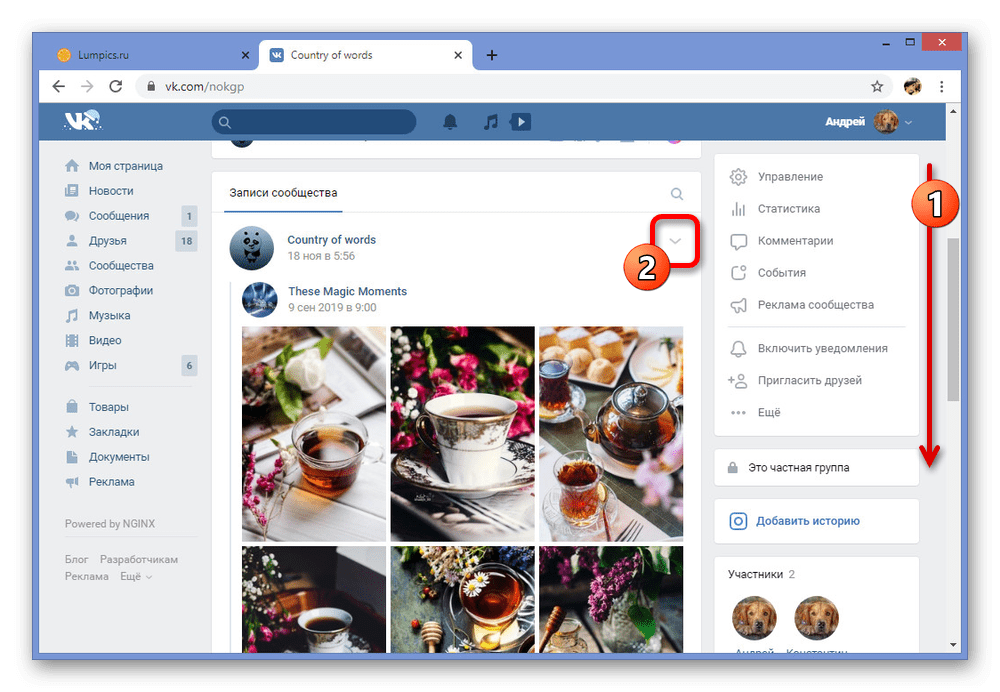
- Перейдите на главную страницу сообщества и пролистайте до нужной записи. Здесь необходимо навести курсор мыши на значок с изображением стрелочки в правом верхнем углу.
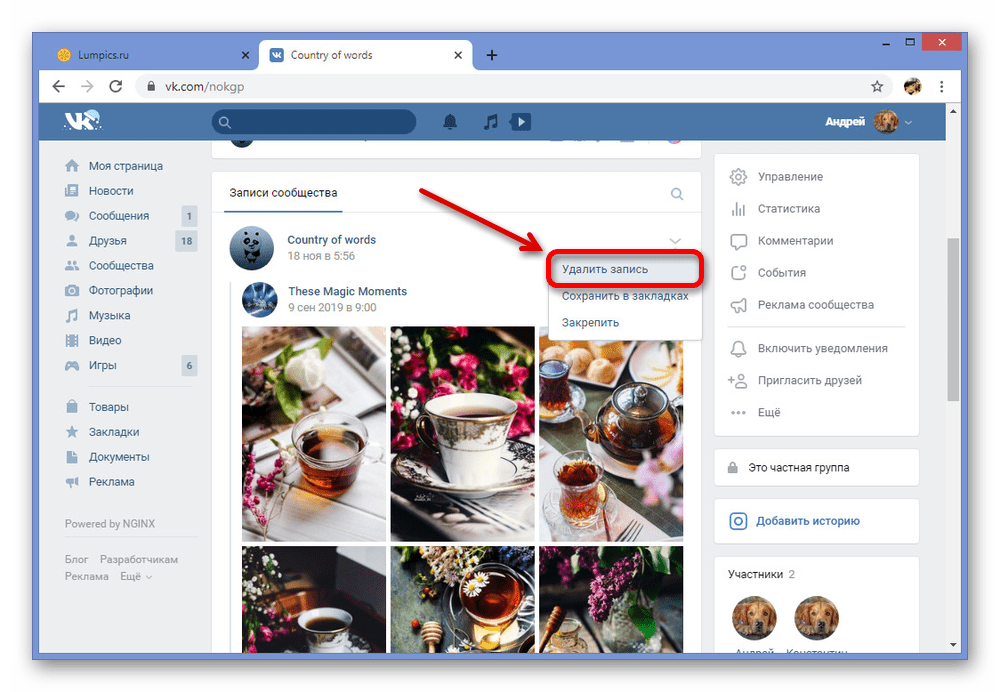
- Из выпадающего меню необходимо кликнуть по строке «Удалить». Данный вариант может быть недоступен, например, если вы не являетесь администратором сообщества или автором записи.
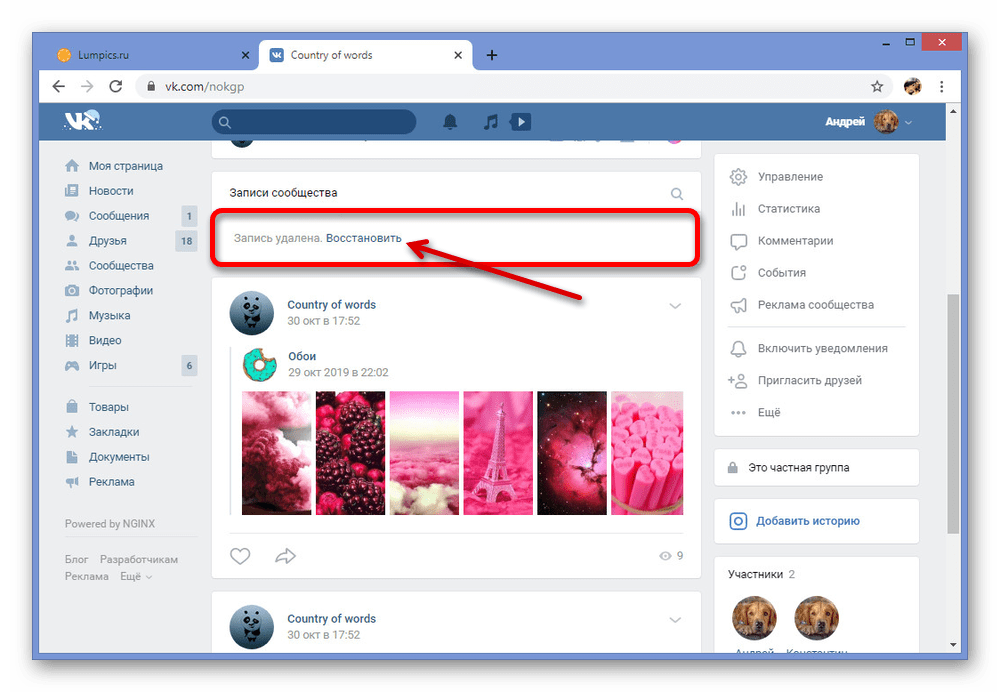
 Вплоть до обновления вкладки интернет-браузера будет доступа ссылка «Восстановить», позволяющая вернуть запись вместе со статистикой просмотров, оценок и комментариев. При этом в случае с группой можно воспользоваться журналом действий в админке паблика.
  Подробнее: Как восстановить запись на стене ВК
Представленный вариант не должен вызвать затруднений, так как требует минимум действий и в целом мало чем отличается от удаления записей в любых других разделах сайта.
Способ 2: Мобильное приложение
Мобильный клиент ВКонтакте имеет несколько меньше инструментов для управления сообществом, но, несмотря на это, позволяет удалять записи на стене без ограничений. Алгоритм здесь почти идентичен веб-сайту, не считая отличий интерфейса.
- Любым удобным способом откройте сообщество и пролистайте страницу до нужно записи. Здесь необходимо нажать по пиктограмме с тремя точками в правом крайнем углу.
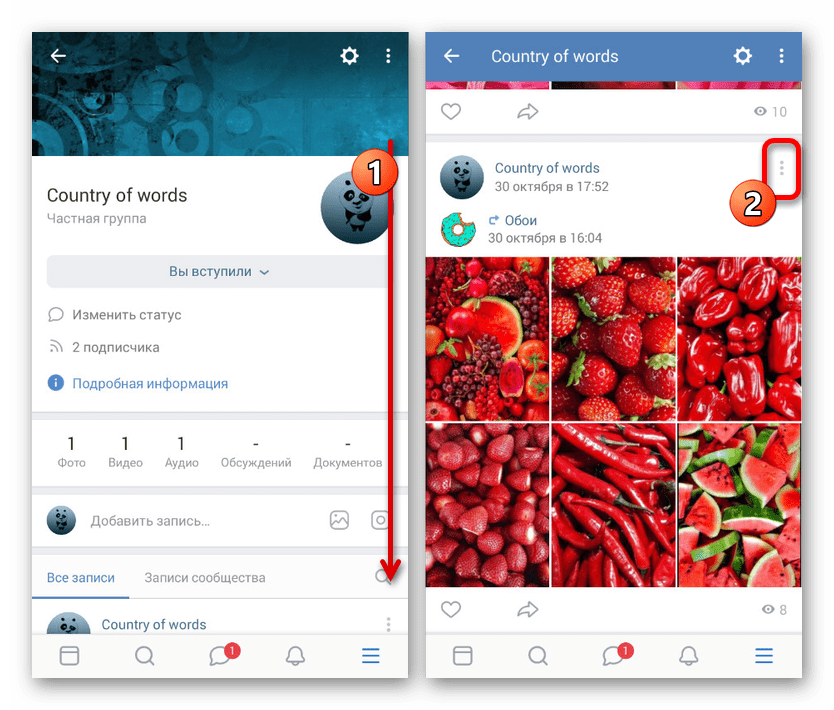
- После этого через появившееся меню выберите пункт «Удалить» и подтвердите это во всплывающем окне. Учтите, при подтверждении запись моментально исчезнет со стены, не оставив возможности выполнить восстановление.
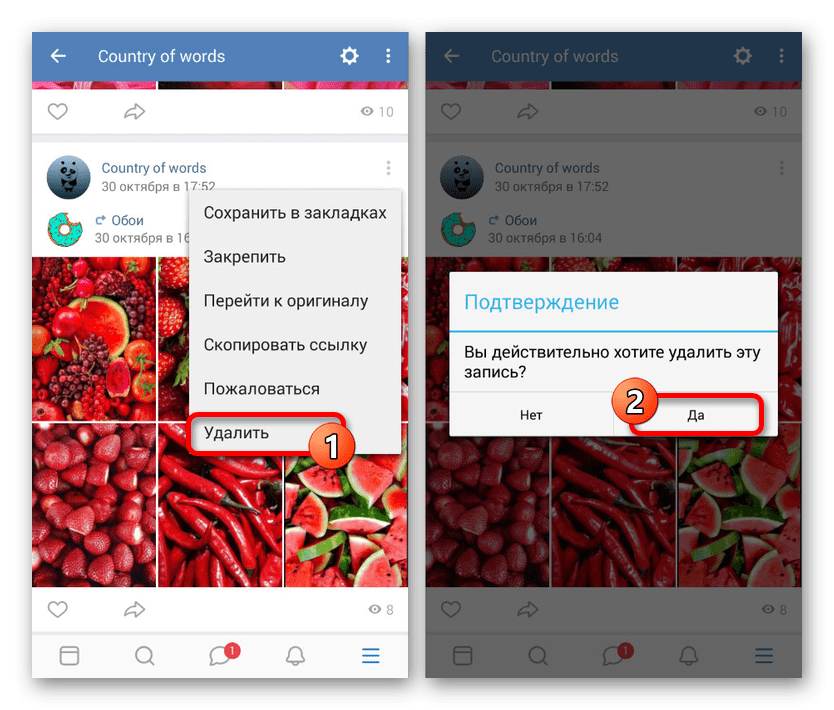
Несмотря на отсутствие «Журнала действий» в мобильном приложении ВКонтакте, информация об удалении записи с возможностью восстановления все равно будет доступна в полной версии веб-сайта. Поэтому можете сильно не переживать, если удалили что-то важное.
Способ 3: Мобильная версия
Еще одна версия ВКонтакте, на сей раз представляющая собой облегченный веб-сайт, почти не отличается от приложения, если вы используете мобильный телефон. Однако в случае с браузером на компьютере отличий куда больше, из-за чего мы уделим внимание именно данному варианту. В целом, удаление производится также в несколько интуитивно понятных действий.
- Перейдите на основную страницу сообщества и с помощью колесика мыши пролистайте ленту до нужной записи. Здесь необходимо нажать кнопку с иконкой «…».
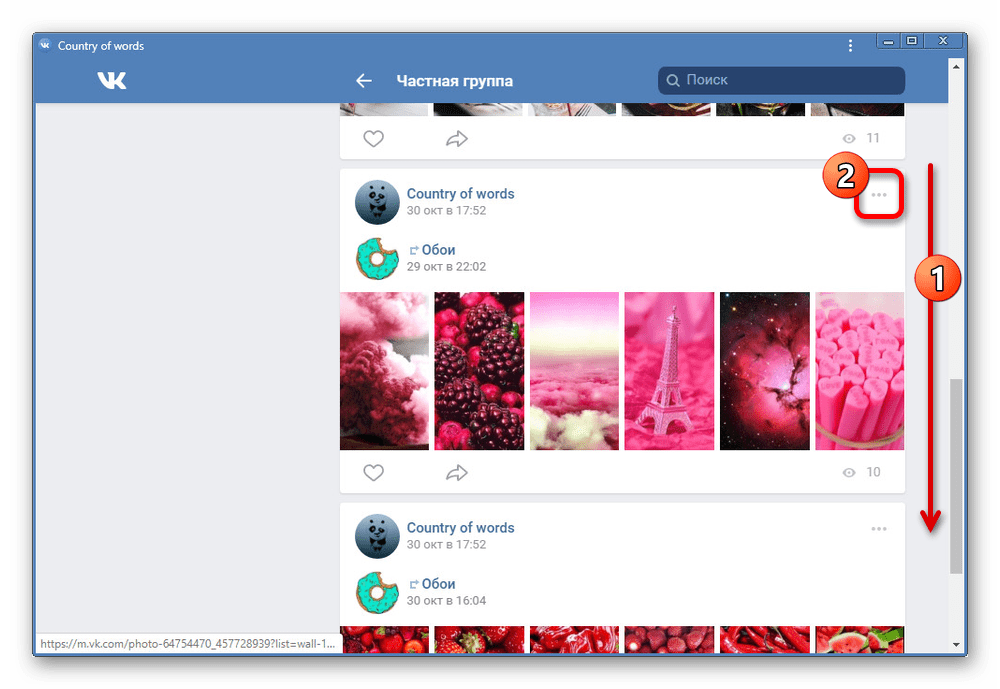
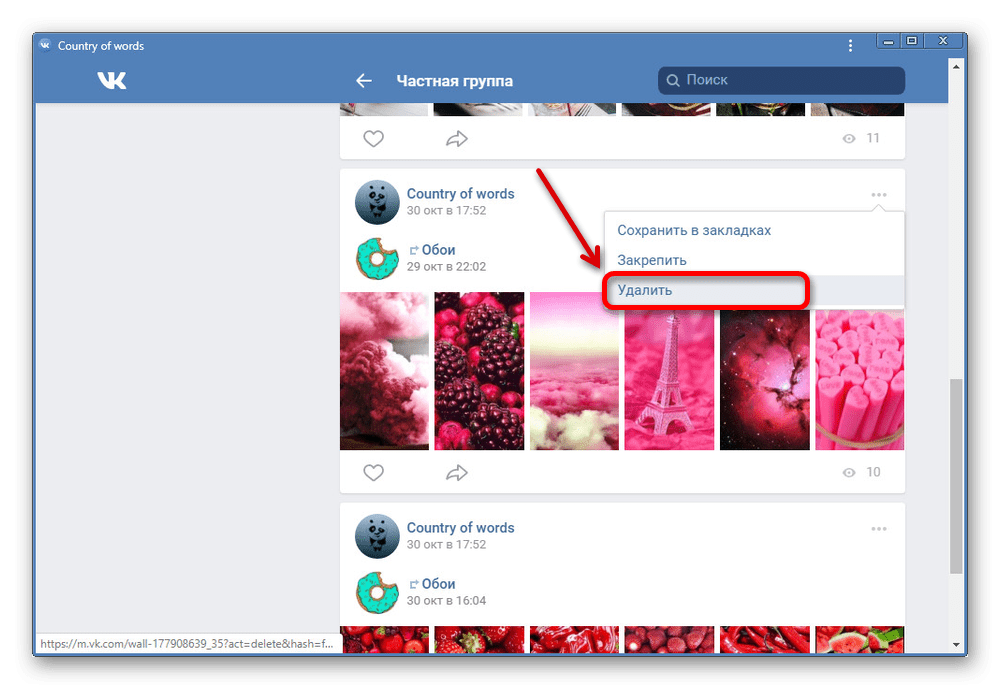
- В появившемся далее списке выберите пункт «Удалить», чтобы избавиться от записи. Действие не требует подтверждения, так что будьте осторожны.
- Если удаление прошло успешно, на месте записи отобразится блок со ссылками «Восстановить» и «Это спам». Используйте данные опции, чтобы окончательно избавиться от поста или, наоборот, восстановить.
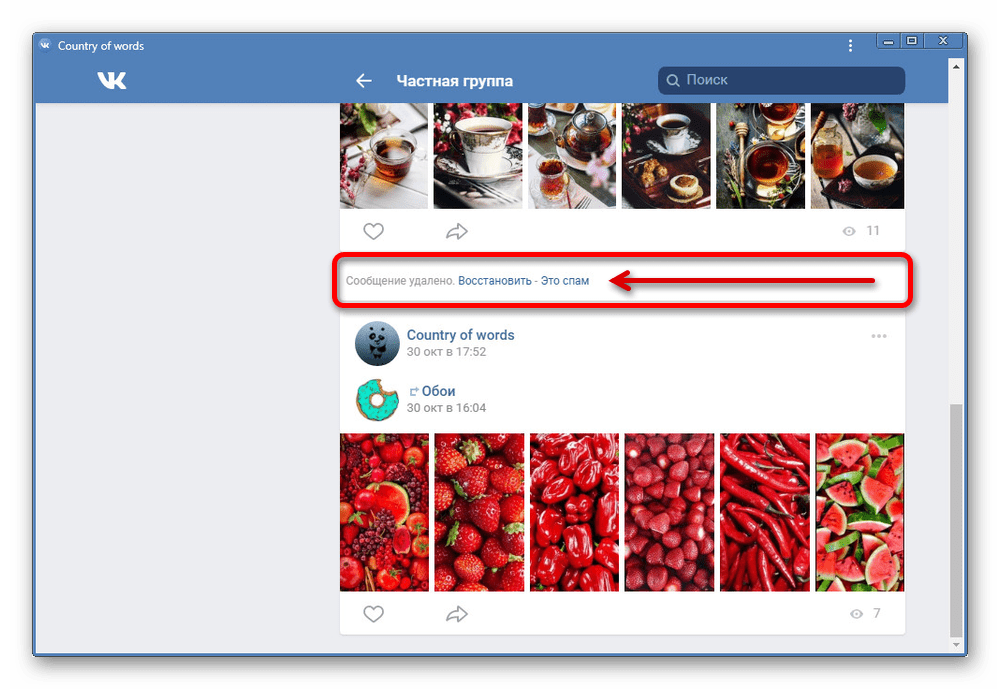
Как видно, в отличие от приложения, здесь присутствует возможность восстановления удаленных записей, но отсутствует «Журнал действий», как в полной версии. Это делает облегченный вариант сайта чем-то средним между двумя первыми способами, так же не вызывая затруднений.
Нами были представлены все основные методы удаления записей на стене в группе, не сильно различающиеся в плане реализации из-за схожего расположения нужных разделов, и потому практически неспособные вызвать затруднений. Тем более, вы всегда можете прибегнуть к восстановлению, достаточно лишь открыть полную версию веб-сайта.
На всякий случай: как удалить старые посты из твиттера, фейсбука и «ВКонтакте»
Глава Роскосмоса дал своему твиттеру новую жизнь, но не удалил старые твиты. Получилось забавно. Рассказываем, что делать, если вы тоже решили начать все с чистого листа.
Как удалить старые твиты
Twitter не дает удалить сразу несколько твитов, поэтому на сайте или в приложении их придется удалять по одному. Чтобы этого не делать, используйте сторонние приложения, например, TweetDelete. В бесплатной версии доступно удаление последних 3200 твитов, чтобы избавиться от всех, придется заплатить 10 долларов за премиум-версию. Кроме того, приложение удаляет лайки и создает архив твитов лично для вас, чтобы сохранить их на память. По похожему принципу работают приложения TweetDeleter и TweetEraser.
Залогинтесь через твиттер, выберите, какие твиты хотите удалить (можно отфильтровать их по дате, ключевым словам, установить периодичность очистки), нажмите «Удалить твиты».