5 приложений-эквалайзеров, которые улучшат звук на Айфоне
Бытует мнение, что звук в Айфоне настраивать бесполезно: AirPods, какая бы модель ни была, не смогут передать всю насыщенность трека даже в высоком качестве, не говоря уже про встроенные динамики. Тем не менее, опытные владельцы смартфонов от Apple знают, что улучшить качество звучания музыки на Айфоне возможно: для этого всего лишь нужно скачать сторонний эквалайзер с готовыми пресетами и возможностью настройки звуковых эффектов. Несмотря на наличие встроенной регулировки в Apple Music, приложения дают больше возможностей для кастомизации. Рассказываем, какие эквалайзеры для iPhone стоит попробовать.
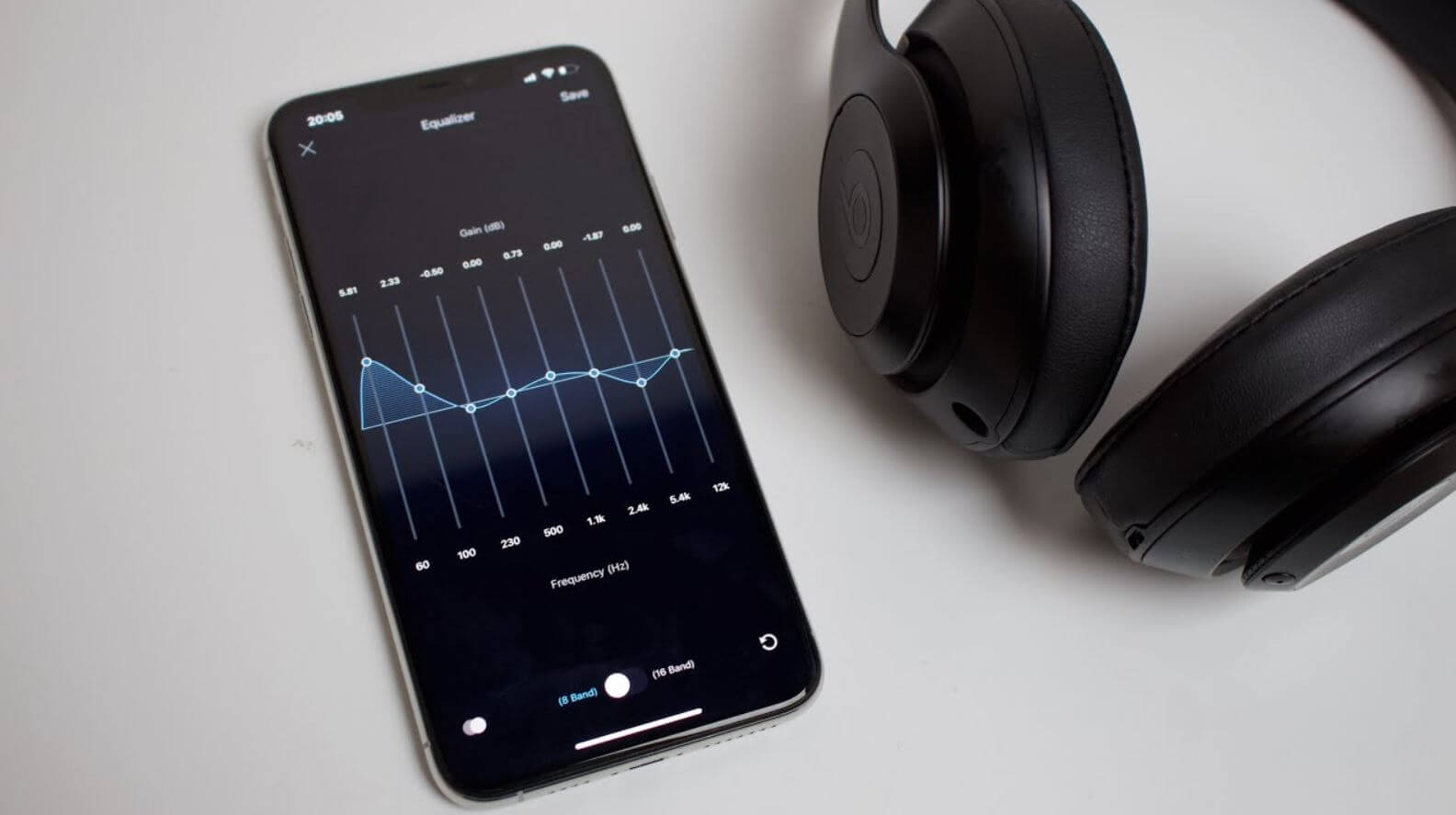
Нашли отличные приложения, которые улучшат качество звучания музыки на вашем iPhone
Обратите внимание, что некоторые стриминговые сервисы, вроде Apple Music, могут применять DRM-защиту для песен, поэтому эквалайзер может не сработать. Однако ограничение не затрагивает музыку, которую вы скачали вне стримингового сервиса.
Boom: усиление басов и эквалайзер
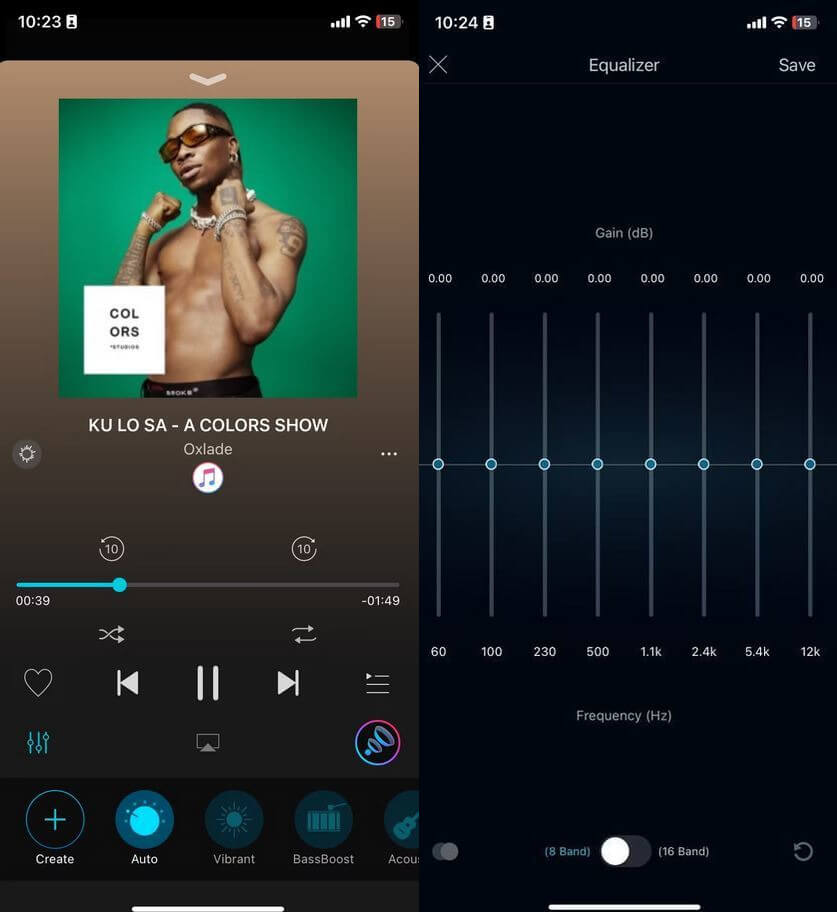
В Boom простое и понятное управление интерфейсом
Boom — универсальное приложение. Это не только утилита для улучшения качества звучания, но и один из способов сделать Айфон громче. Впрочем, давайте посмотрим, какие функции есть в Boom.
- В приложении есть восьмиполосный и 16-полосный эквалайзер для детальной настройки звучания.
- Есть готовые пресеты, если не рискуете ничего настраивать вручную.
- В Boom есть готовые звуковые пресеты вроде BassBoost и 3D-звучания. Лучше всего чувствуются в наушниках (тип можно выбрать в настройках) или внешних колонках.
Удобно, что музыку из Apple Music можно слушать прямо в приложении — достаточно лишь войти в свою учетную запись Apple ID.
⚡️ Кстати, еще больше интересных статей вы всегда можете найти в нашем Дзене
Equalizer Fx: Bass Booster App
Один из лучших сторонних эквалайзеров для iPhone — это Equalizer Fx. В нем есть 8 готовых пресетов и возможность сохранить собственный, если любите настраивать звук самостоятельно. В нижней части главного экрана есть кнопка Bass Booster, с помощью которого можно моментально добавить звучанию низких частот: работает достаточно чисто, без хрипов.
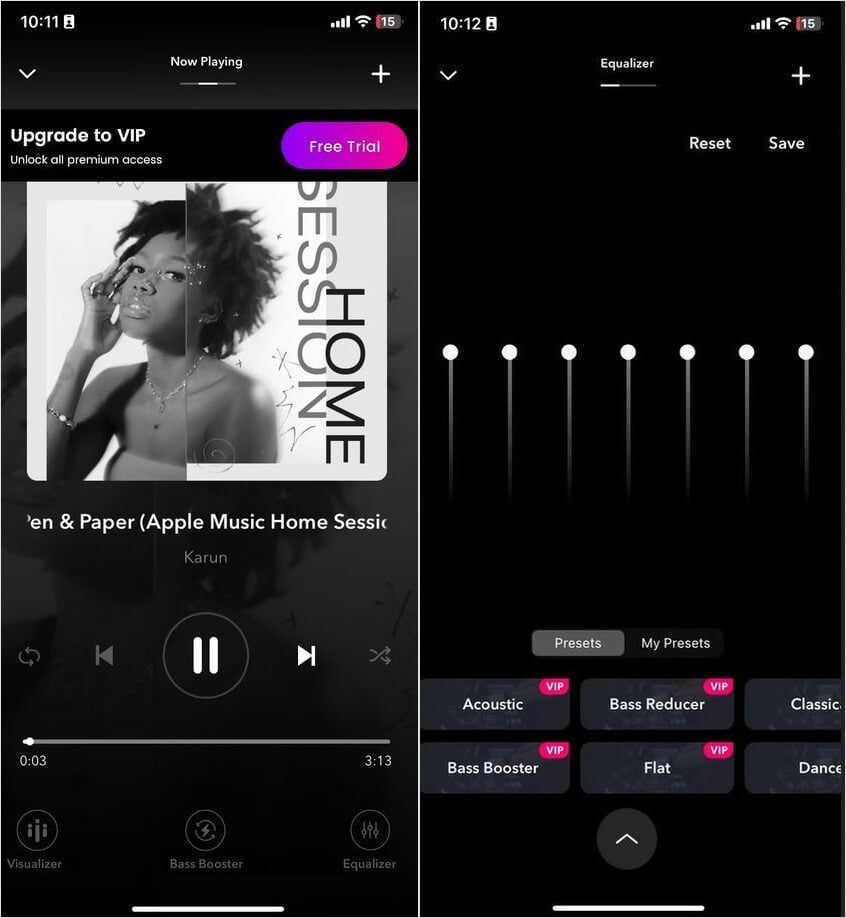
В Equalizer FX куча полезных настроек. Жаль, что приложение платное
В приложении простой интерфейс, напоминающий Apple Music, поэтому можете просто подключить свой аккаунт к приложению и слушать музыку напрямую из медиатеки Apple Music. Плохая новость в том, что приложение платное, но есть трехдневная ознакомительная версия.
Equalizer+ HD Music Player
Еще одно удобное приложение для настройки звука — Equalizer+ HD Music Player. Оно имеет встроенный семиполосный эквалайзер для точечной подстройки звучания, а также 9 готовых пресетов, если не хотите этим заниматься. Фишка приложения еще и в наличии специальных эффектов для переходов между треками: фактически вы можете превратить плейлист в один микс с плавными переходами!
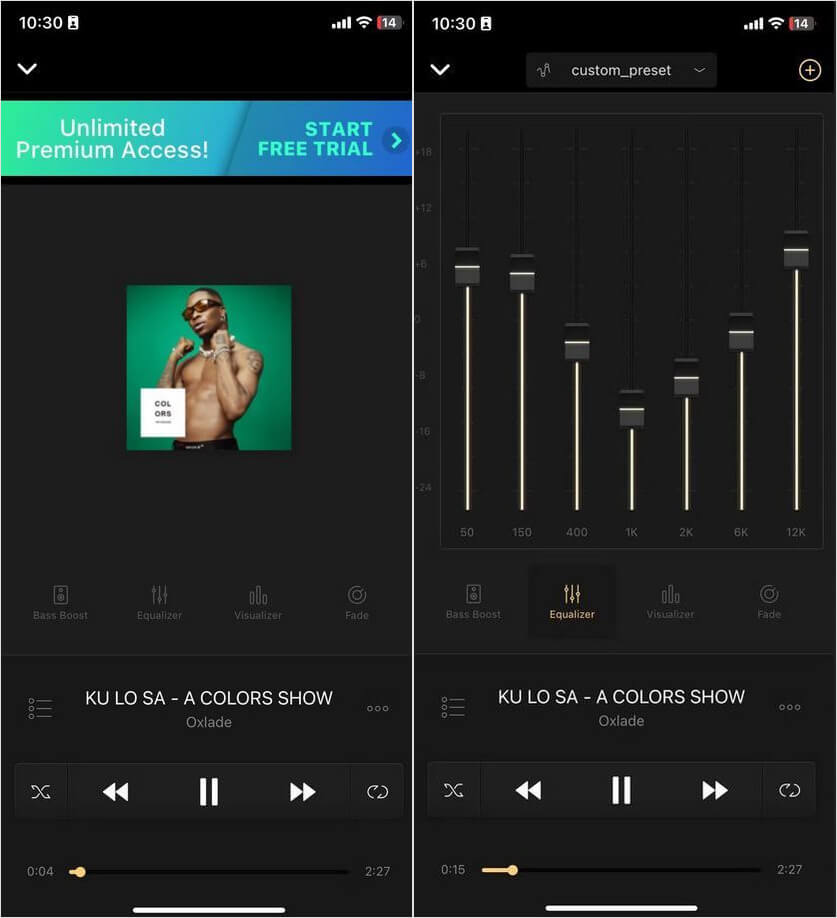
Минималистичный плеер с различными эффектами. Что еще нужно?
Настраиваются они с помощью виртуальных рукояток для увеличения громкости и различных частот. Лично мне интерфейс приложения немного напоминает скевоморфизм iOS 6 — та же панель с кнопками на главном экране выполнена в этом духе.
Denon Audio
Это приложение создано специально для любителей музыки от профессиональной компании по разработке музыкального оборудования Denon. Да, дизайн будто бы не обновляли с 2012 года, но выглядит это даже круто! В нем есть возможность не только настроить эквалайзер на Айфоне (платно), но и улучшить качество звучания, если трек или сет записан в не самом лучшем качестве.
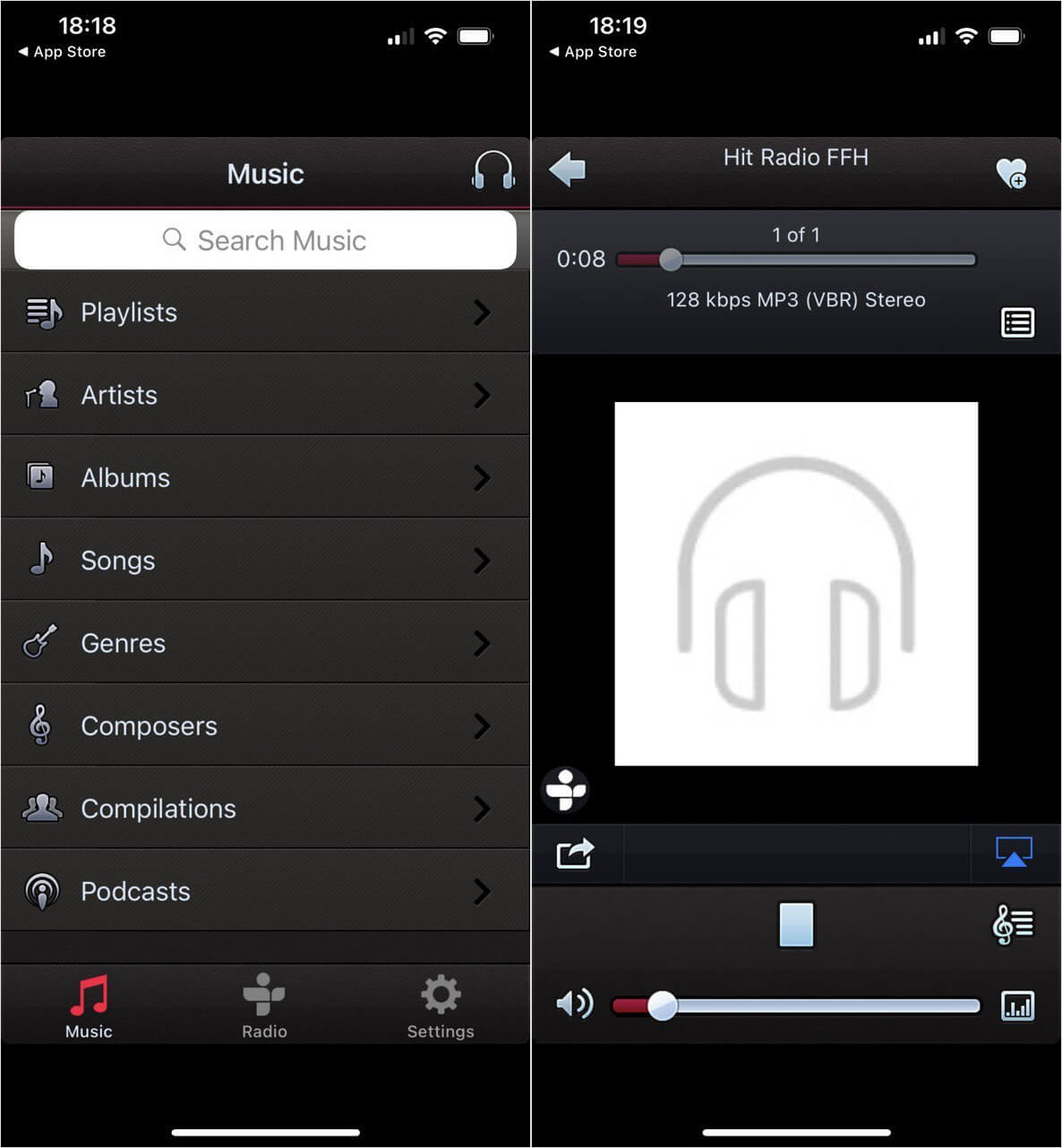
Denon Audio имеет очень старый интерфейс, но в нем масса настроек эквалайзера
Пресеты можно сохранять для себя, а также пользоваться встроенным плеером или радиостанциями из TuneIn. Библиотеку файлов можно редактировать прямо из приложения, а установить Denon Audio можно даже на старые устройства, вроде iPod или старого iPhone с iOS 5!
Bass Booster 3D
Bass Booster 3D своим интерфейсом очень напоминает Equalizer+, но имеет несколько уникальных функций. Например, усиление низких частот, которого нет в предыдущем приложении. К сожалению, эквалайзер лишь пятиполосный, но и с его помощью можно создать собственные пресеты, если встроенных вам не хватает.
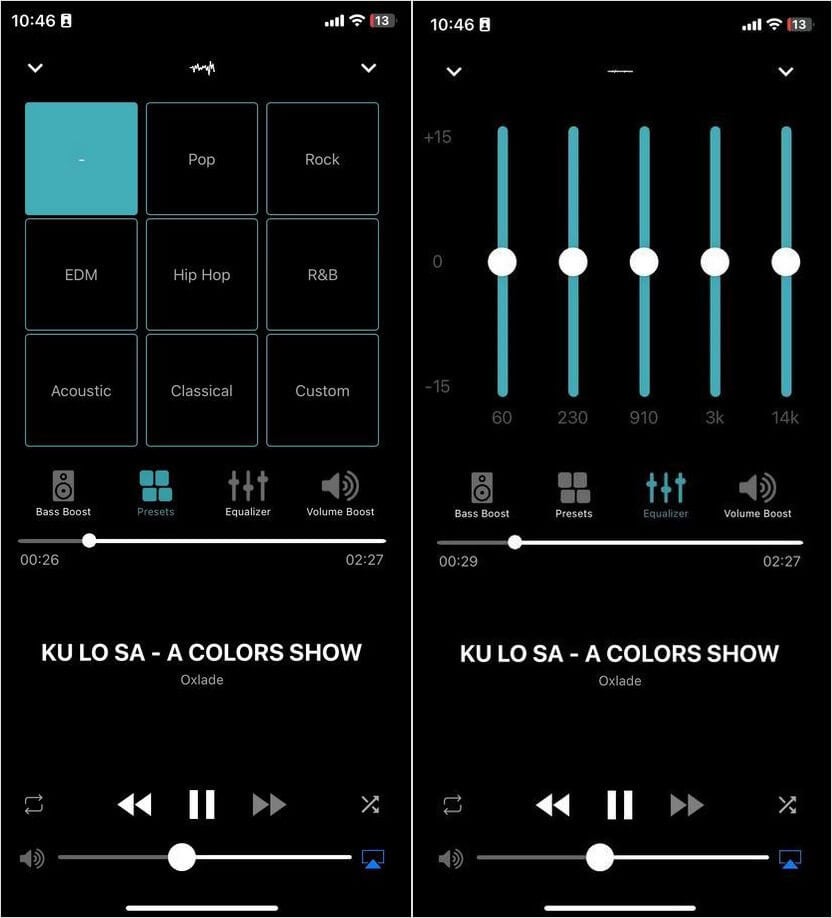
В Bass Booster хорошие возможности для настройки звука
Еще одно удобство — отображение треков без защиты DRM: в отличие от предыдущих приложений, которые показывают сразу всю музыку из медиатеки, Bass Booster импортирует только треки без ограничений. Скачать приложение можно бесплатно и этих функций должно хватить, но можно обновиться до премиум-версии — по желанию.
Equalizer — Volume Booster EQ
Если вам хочется приложение с необычным интерфейсом, отличное от Apple Music и его аналогов, попробуйте Equalizer — Volume Booster EQ. В нем прямо на главном экране расположено четыре опции — максимайзер (для громкости), эквалайзер, настройка тональности и пространственное аудио. Эквалайзер восьмиполосный, поэтому настроить звучание не составит труда.
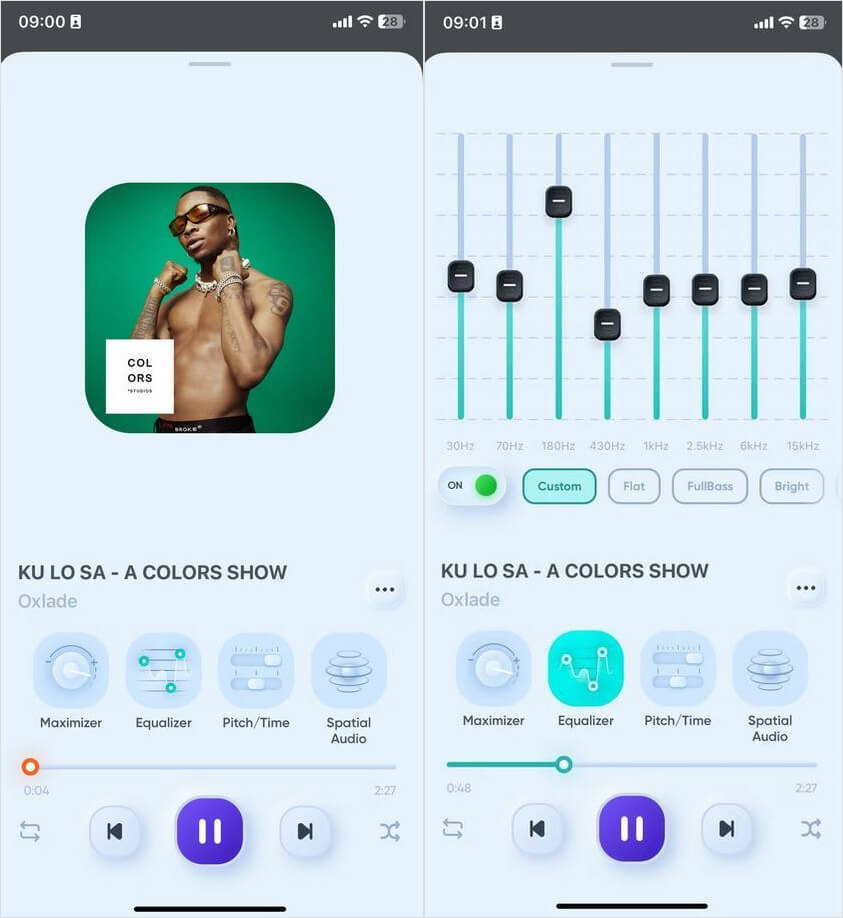
Еще один хороший эквалайзер со встроенным плеером. Обязательно попробуйте!
Та же функция питчинга очень радует — всегда можно подкрутить тональность трека или скорость вручную, чтобы он звучал иначе. К сожалению, бесплатен только эквалайзера — за другие фишки придется заплатить. Впрочем, Equalizer — Volume Booster EQ позволяет загружать музыку из облачного хранилища Dropbox или памяти телефона, а не только Apple Music — это большой плюс.
Эквалайзер: добавляем басы (низкие частоты) при прослушивании музыки на iPhone и iPad
Одним из главных существенных нововведений в мировой музыкальной индустрии за последнее время является появление сервиса Apple Music, благодаря которому миллионы меломанов получили возможность быстро находить и слушать любимую музыку. В помощь слушателям выпускается также огромное количество различных вспомогательных девайсов: от самых простых наушников до внешних динамиков и колонок.
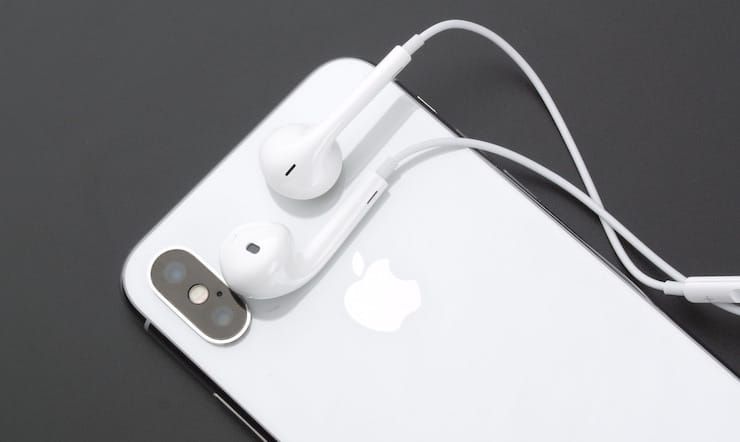
У каждого из такого рода аксессуаров свое уникальное звучание, и потому иногда возникает желание отстроить воспроизведение под себя. В данной статье мы расскажем, как пользоваться эквалайзером, в частности, регулировать низкие частоты (басы) на iPhone или iPad.
В каждом «яблочном» гаджете есть свой эквалайзер, меняя настройки которого, можно подогнать звучание устройства под себя. Именно таким образом и можно будет отрегулировать уровень баса. Но перед тем как приступить к настройкам, следует включить музыку в фоновом режиме, чтобы можно было услышать все изменения в звучании при обновлении тех или иных параметров.
Как настроить звучание низких частот (басов) на iPhone и iPad
1. Запустите на устройстве Настройки и войдите в раздел Музыка;
2. Найдите и откройте настройки эквалайзера;
3. Нажмите на параметр «Больше низких».
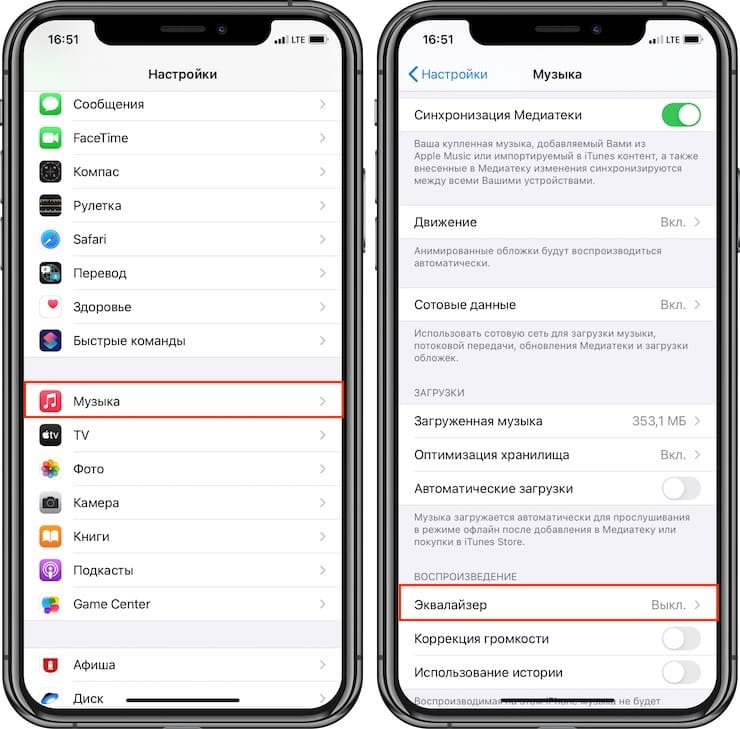
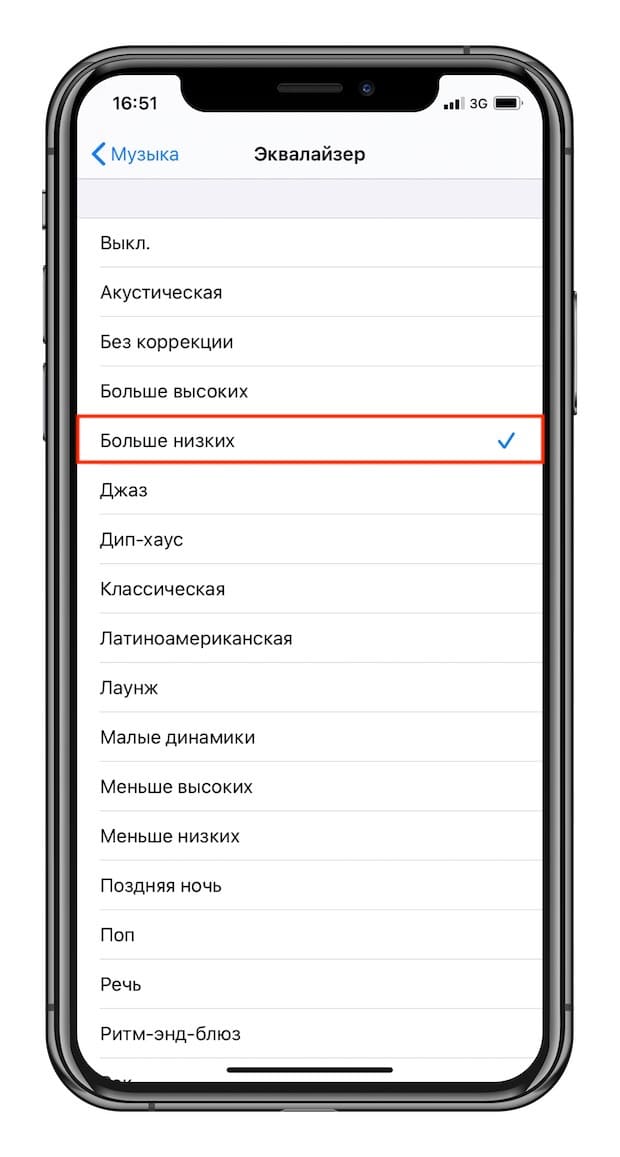
Собственно, на этом всё. Если во время вышеперечисленных манипуляций музыка будет играть в фоновом режиме, то изменения будут слышны сразу же. Надо также заметить, что настройка данного параметра делает звучание низких частот более отчетливым, но никак не более громким.
�� Смотрите также:
- Лучшие бесплатные программы для создания музыки на Mac и Windows.
- Как быстро перезвонить на последний набранный номер с iPhone.
- Пауза при съемке видео на iPhone: лучшие приложения для видеосъемки с паузой.
�� Мы в Telegram и YouTube, подписывайтесь!
Как настроить эквалайзер на iPhone и Mac. Колонки или наушники зазвучат лучше

В закладки
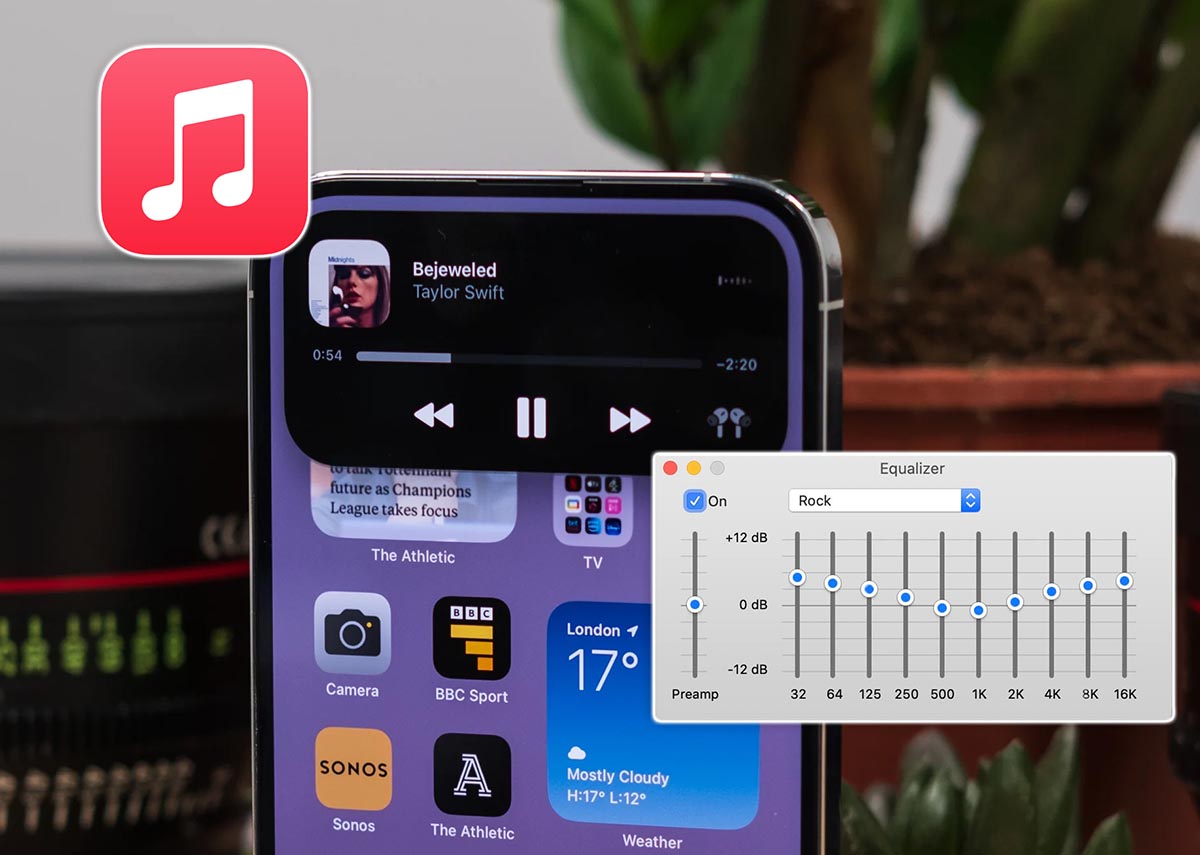
Эквалайзер это мощный инструмент не только для аудиофилов с большими накладными наушниками, но и хороший способ прокачать самые простые беспроводные вкладыши. Применение правильных параметров позволит сильно улучшить качество звука при прослушивании музыки или просмотре фильмов.
Сейчас расскажем, как настраивать звук при помощи эквалайзера на iPhone или Mac.
�� Спасибо re:Store за полезную информацию. ��
Как настроить эквалайзер на iPhone
Изначально в параметрах системы нет настроек эквалайзера для всего выводимого звука. Такие настройки доступны только в некоторых приложениях.
Разумеется, опция есть в стандартной утилите Музыка.
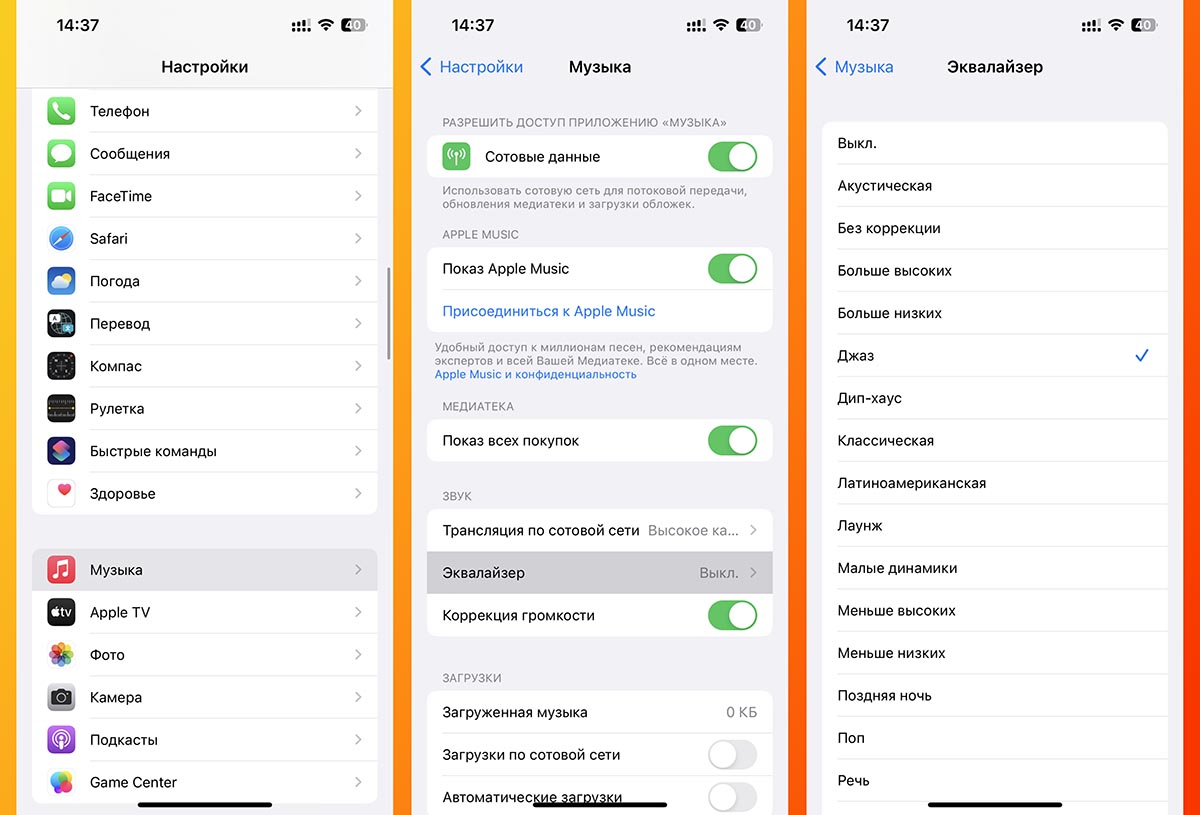
► Перейдите в Настройки — Музыка — Эквалайзер.
► Выберите один из 23 предустановленных пресетов.
К сожалению, ручной подстройки частот не предусмотрено. Заданные параметры будут работать только при воспроизведении через приложение Музыка.
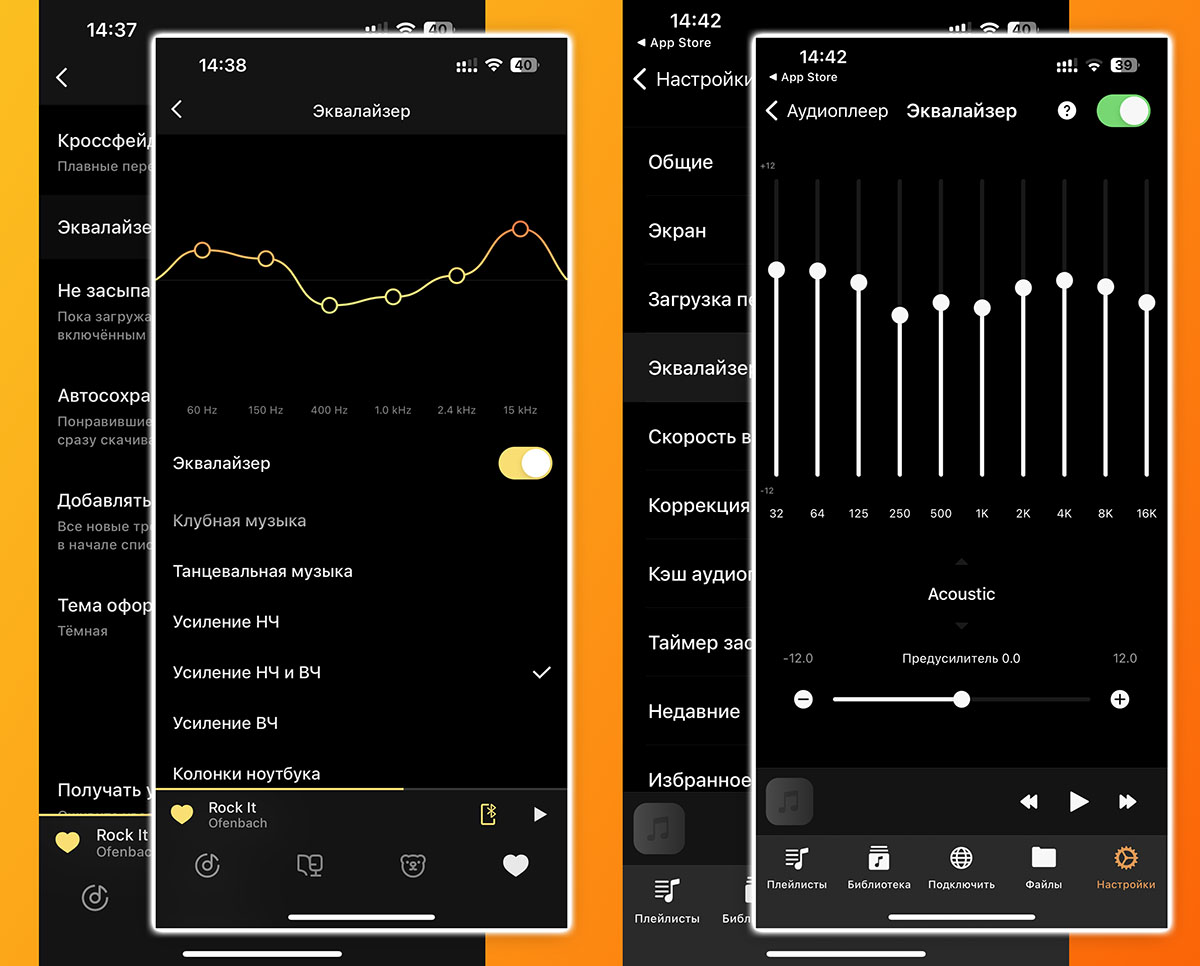
Настройки эквалайзера в сторонних плеерах Яндекс Музыка и Flacbox.
Как настроить эквалайзер на Mac
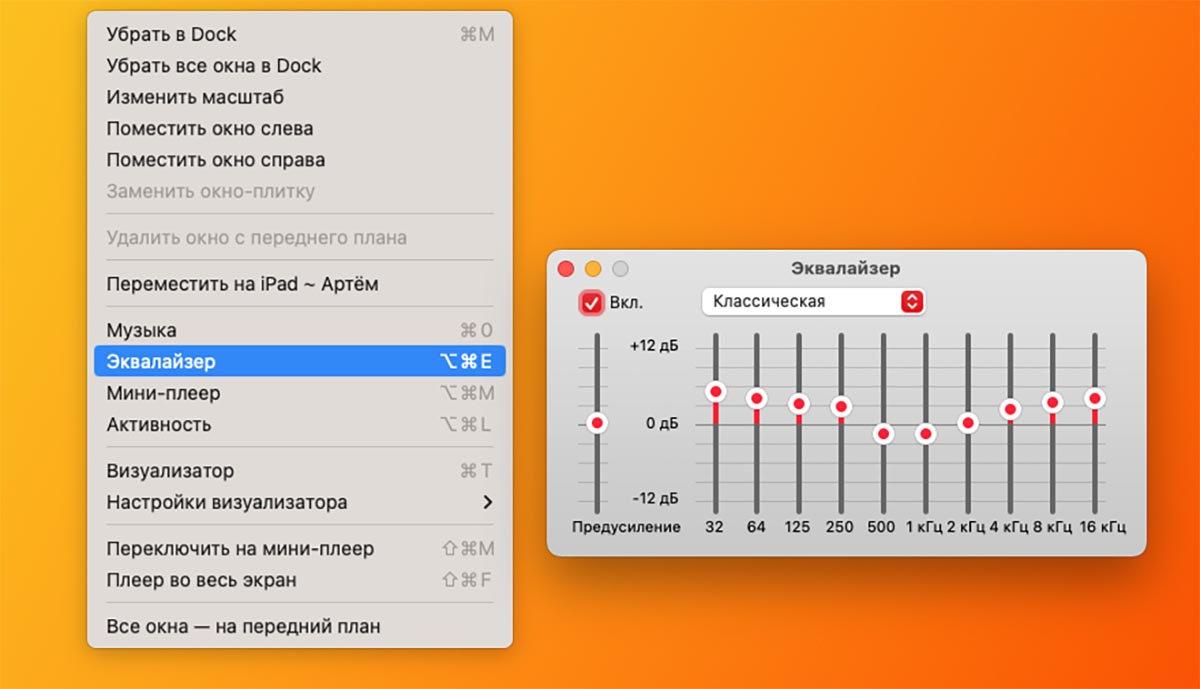
На Mac, как и в iOS, нет системного эквалайзера для настройки всех выводимых звуков. Подстраивать звучание нужно непосредственно в используемом плеере. Опция доступна в стандартной утилите Apple.
► Запустите приложение Музыка через поиск Spotlight или Launchpad.
► В строке меню выберите пункт Окно — Эквалайзер или используйте сочетание клавиш Command + Option (Alt) + E.
► Активируйте флаг Вкл. и выберите одну из предустановленных настроек.
Кроме этого можно вручную подстраивать звучание частот ползунками и сохранять свой пресет.
5 отличных способов улучшить звук на iPhone. Попробуйте!
В закладки
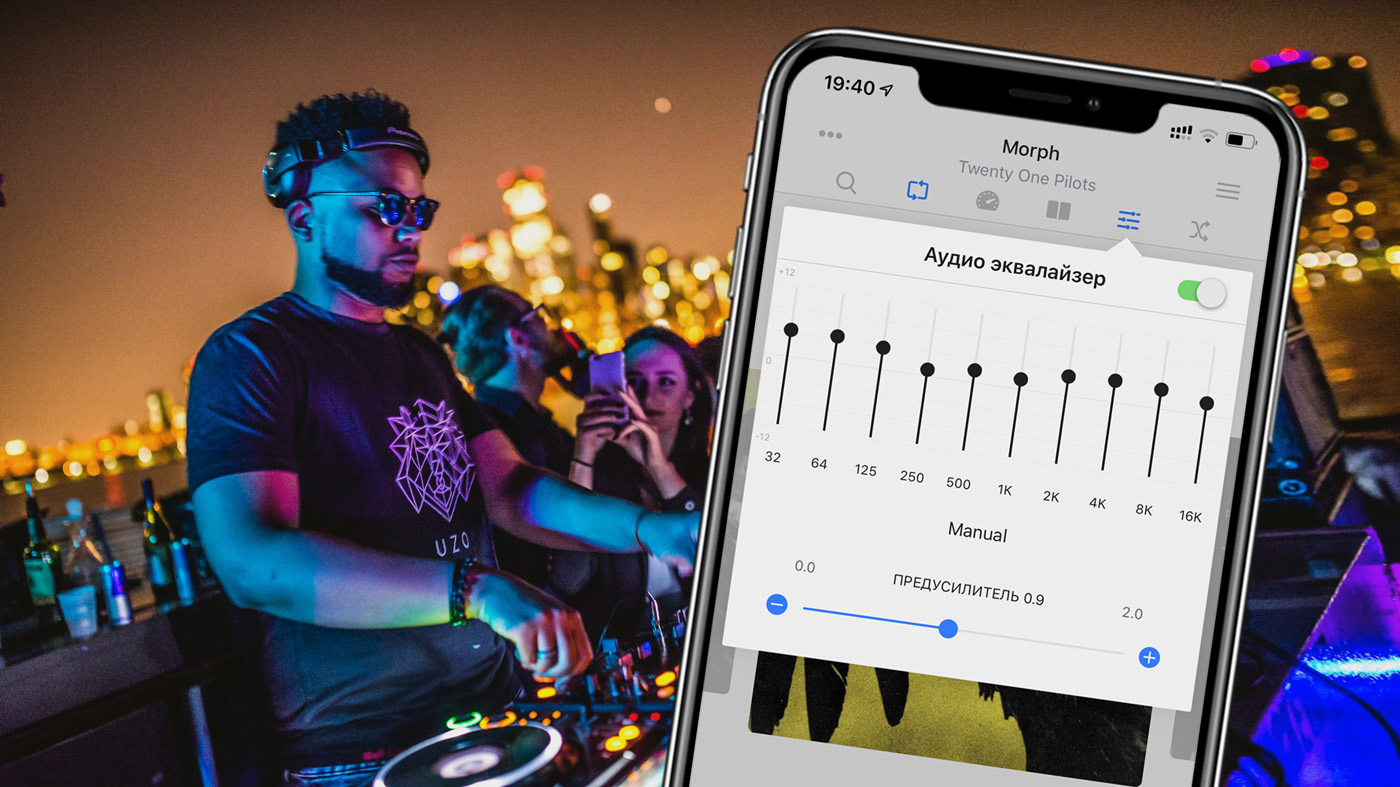
Устройства Apple всегда отличались сбалансированным звучанием, которое подходит для воспроизведения подавляющего числа музыкальных жанров. Тем не менее, оно устраивает далеко не всех пользователей.
Если вы входите в число тех, кто хочет улучшить звук музыки на iPhone, эти советы специально для вас. Мы собрали вместе самые простые рекомендации по улучшению качества воспроизведения, которые помогут вам получить от музыки больше удовольствия.
? За советы спасибо ребятам из re:Store.
1. Настройте воспроизведение в «Музыке»
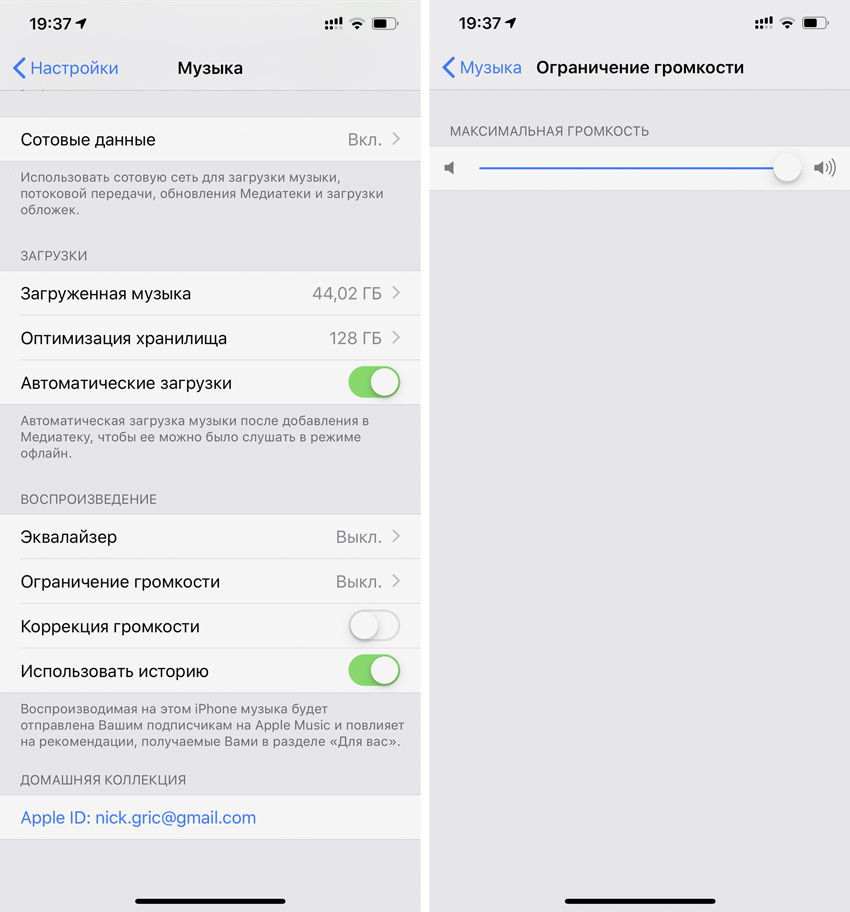
В меню «Настройки» > «Музыка» > «Воспроизведение» можно поработать с тремя пунктами:
«Эквалайзер» — с этим пунктом можно экспериментировать, в зависимости от оборудования, которое вы используете вместе с iPhone:
- «Больше низких» отлично подойдет, если вы используете AirPods.
- «Поздняя ночь» увеличит громкость воспроизведения через динамики.
- «Тонкомпенсация» выравнивает звук по кривой «равной громкости», и это улучшает его на низкой громкости.
«Ограничение громкости» следует использовать, если источник, который вы чаще всего использует, плохо справляется с воспроизведением на максимуме. В противном случае отключайте.
«Коррекция громкости» выравнивает уровень текущей композиции по отношению к предыдущей. Чтобы каждая композиция играла более эмоционально, эту настройку лучше отключить.
2. Выберите высокое качество Apple Music
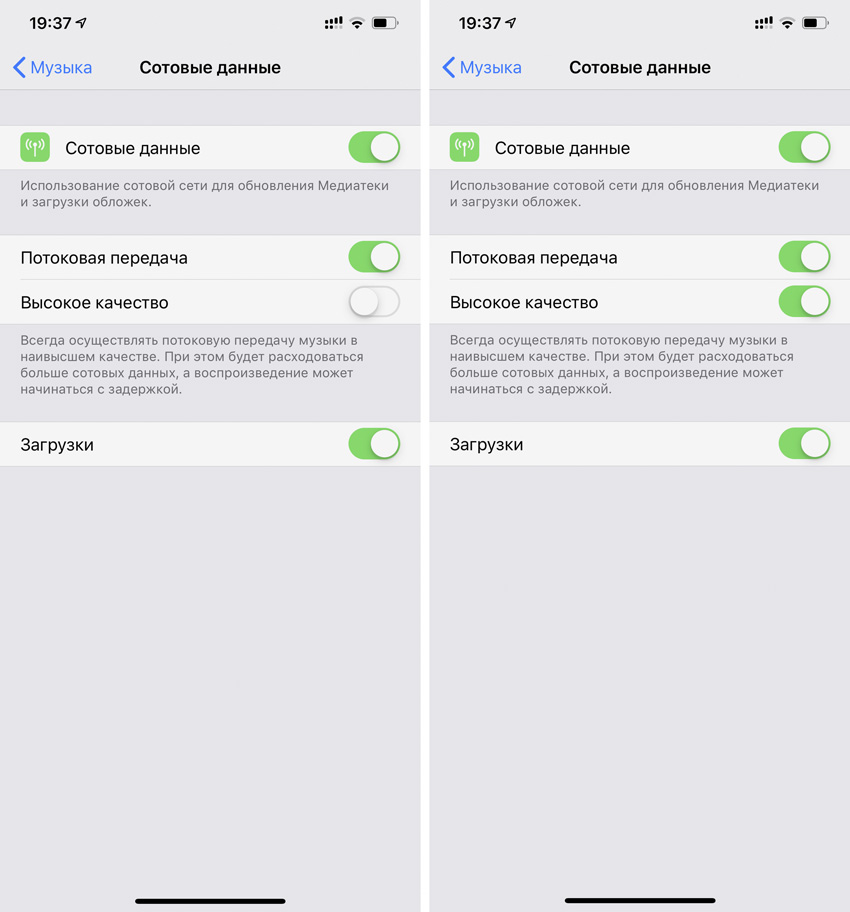
По умолчанию в меню «Настройки» > «Музыка» > «Сотовые данные» пункт «Высокое качество» отключен. Это дает возможность слушать музыку из Apple Music даже в условиях нестабильного мобильного интернета и расходовать минимальное количество трафика.
Тем не менее, если мы говорим об улучшении качества звука, то всем пользователям Apple Music нужно обязательно попробовать включить то самое «Высокое качество».
Даже более менее стабильного 3G уже достаточно для воспроизведения треков из стримингового сервиса, LTE вообще с головой. Но вот трафик в этом случае будет улетать чуть ли не в 3-4 раза быстрее, поэтому лучше задуматься о безлимите.
3. Слушайте «несжатое» аудио. Да, так можно
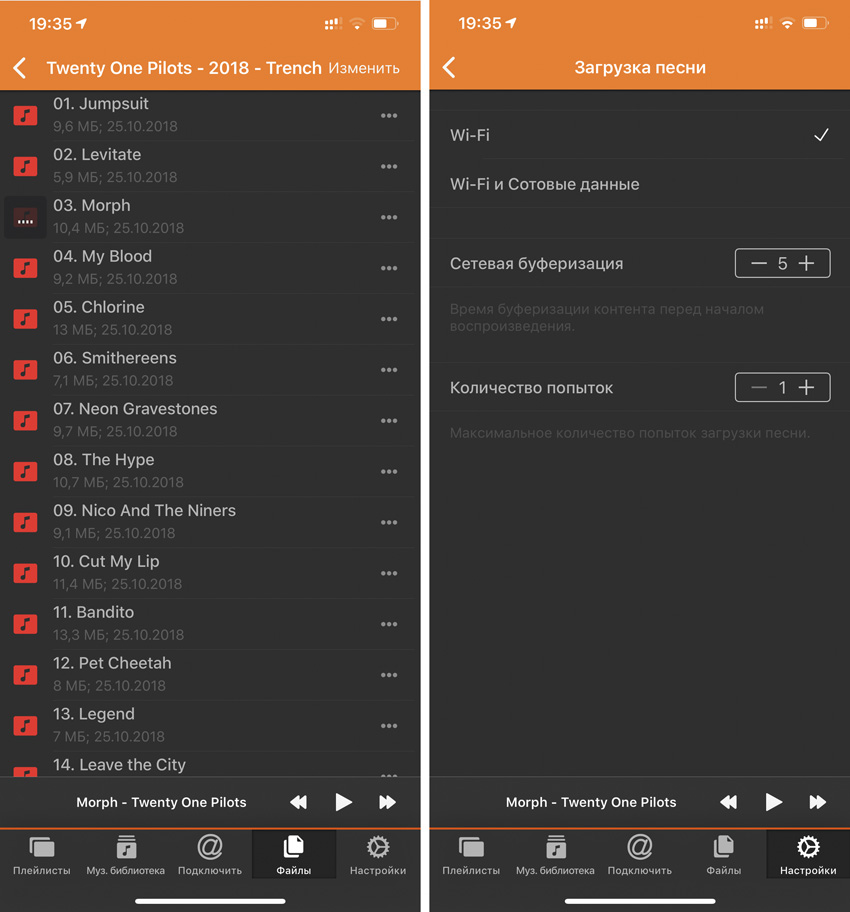
В 2018 году пользователи до сих пор делятся на два типа: первые души не чают в стриминговых сервисах по примеру Apple Music, а вот вторые продолжают выступать за аудиозаписи без сжатия.
Если вы задумались о повышении качества звука с iPhone и вам не критично использовать именно Apple Music, попробуйте приложение Flacbox (бесплатно + покупки).
С помощью этой программы вы сможете открыть практически любой музыкальный файл на своем iPhone. Для этого его даже не нужно скачивать — можно использовать облачные хранилища, подключенный к Wi-Fi компьютер и флэш-накопители PowerDrive.
Используйте файлы формата FLAC, чтобы получить максимальное качество воспроизведения. Некоторые утверждают, что сегодня разницу между сжатой и несжатой музыкой услышать практически невозможно, но это отнюдь не так.
4. Подстройте эквалайзер под наушники
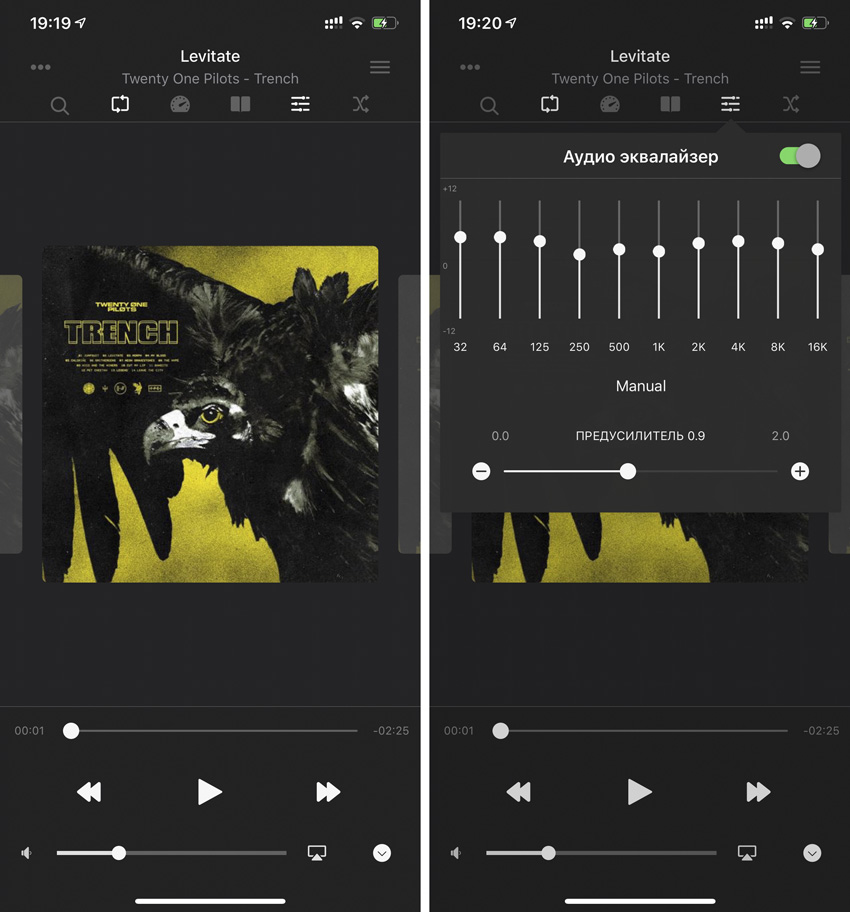
Многие сторонние приложения (тот же Flacbox) откроют вам доступ не к простому, а к многополосому эквалайзеру на 10 «дорожек» с предусилителем и целым веером из предварительно подготовленных настроек-пресетов.
Он поможет вам настроить звучание в соответствии с личным чувством прекрасного: выжать из своих наушников или динамика iPhone максимум.
Жаль только, что Flacbox и подобные приложения не могу получить доступ к Apple Musiс.
5. Замикшируйте записи в музыкальный сет
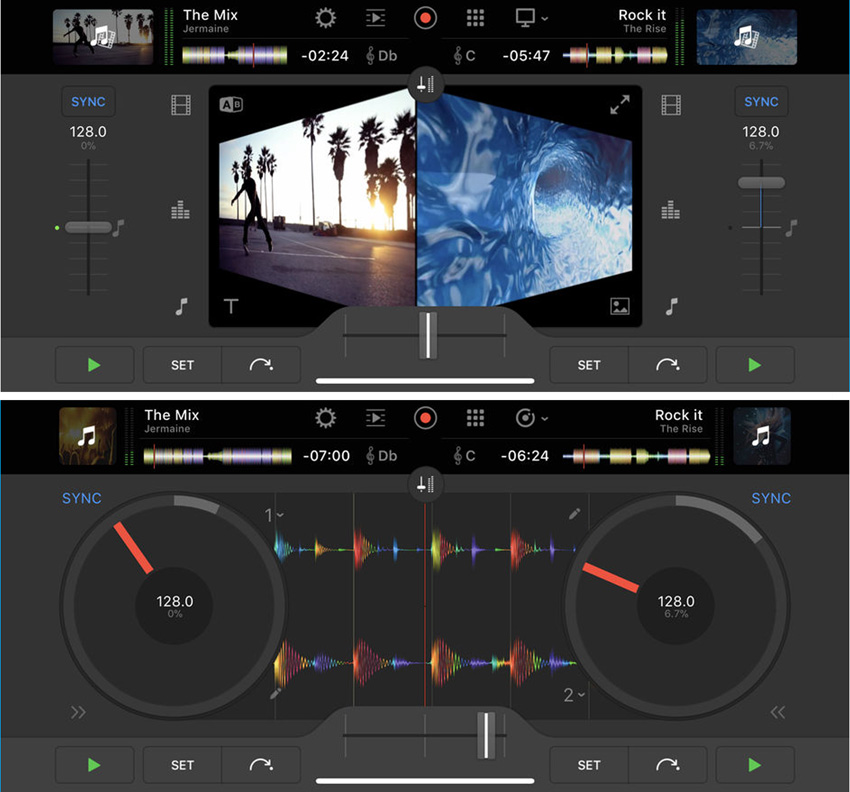
Если речь не о личном прослушивании музыкальных композиций, а о групповом, в данном случае на первое место выходит не просто качественный звук, а воспроизведение, которое не прерывается паузами.
Когда в следующий раз соберете друзей и устроите вечеринку, обязательно попробуйте приложения, миксующие выбранные песни без пауз.
Самая известная из подобных программ – djay Pro for iPhone (749 руб.). Бесплатный аналог – Pacemaker Music.
Достаточно просто сформировать плейлист из любимых записей, подключить iPhone к колонкам погромче и включить автомикс.
Подобные приложения особенно актуальны для праздников, и до Нового года их нужно научится использовать на все 100%.