Как удалить встроенные приложения из телевизора Android TV
Большое количество устройств, которые сейчас есть на рынке, поставляются со встроенными приложениями. Не так давно мы даже рассказывали об этом и упомянули телевизоры на Android TV: безусловно, предустановленные приложения — это очень круто, но среди них попадаются откровенно рекламные программы, которые хочется удалить, чтобы они не мешались, но сделать этого не получается. Однако есть простейший способ удалить все приложения с телевизора или отключить их — для этого вам понадобится компьютер, подключение по Wi-Fi и кое-какие программы. Рассказываем, как удалить встроенные приложения из Android TV.
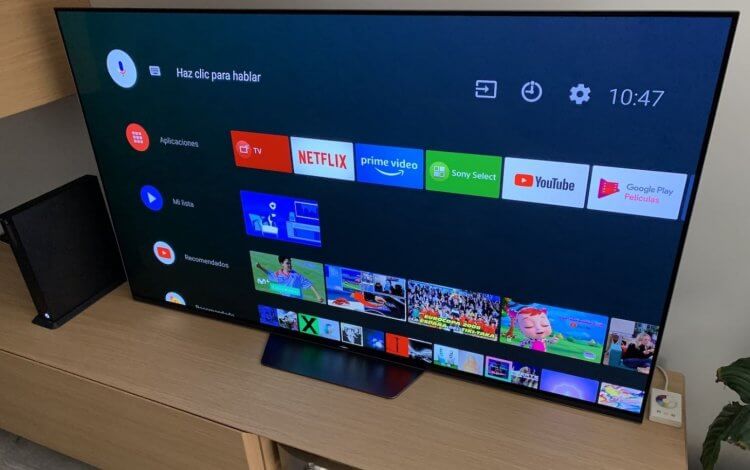
Разбираемся, как удалить приложения с телевизора
Предустановленные приложения на Андроид ТВ
В телевизоре после первого включения обнаруживается масса приложений. Их можно скрыть, максимум — отключить, а вот удалить совсем не так просто — «с пульта» этого сделать нельзя. Для того, чтобы разобраться с предустановленными приложениями, вам понадобится включить режим разработчика на Android TV. Сделать это не так просто, но мы разберемся.
Android TV может показаться сложной системой, но на деле все очень просто
- Зайдите в Настройки, выберите «Больше настроек».
- Затем нажмите «Настройки устройства» и выберите «Об устройстве».
- Прокрутите экран вниз и найдите «Сборка OC Android TV».
- Нажимайте кнопку ОК на пульте до тех пор, пока внизу экрана не появится подтверждение, что у вас есть права разработчика.
- После этого Зайдите в пункт «Для разработчиков» и включите «Отладка по USB».
Затем вам нужно скачать на свой ПК программу ADB AppControl. Это утилита, которая позволяет удаленно управлять приложениями на Android-устройстве. Скачать ее можете по этой ссылке. После этого установите ее на свой ПК: учтите, что после скачивания Windows 10 может распознать программу как вредоносную, но нажмите «Все равно запустить» — это всего лишь особенности встроенной защиты Windows.
- Зайдите в настройки Android TV «Сеть и интернет», выберите свою сеть и запомните указанный IP-адрес.
- Запустите ADB AppControl и сверьте в правом верхнем углу IP-адреса. Подправьте его, чтобы в программе он совпадал с адресом телевизора.
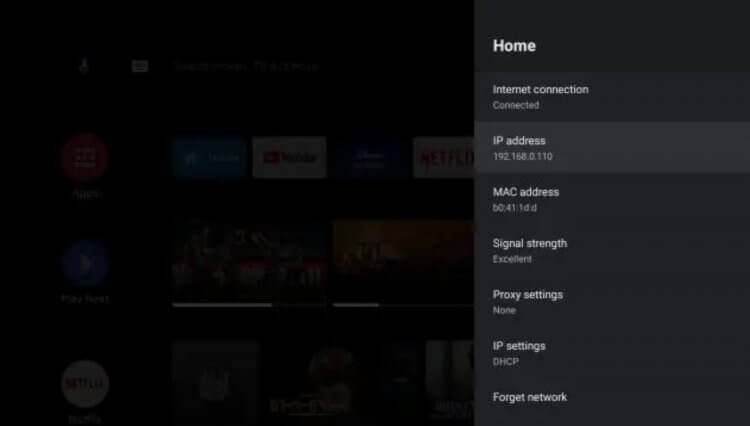
IP-адреса должны совпадать, а устройства — подключены к одной сети
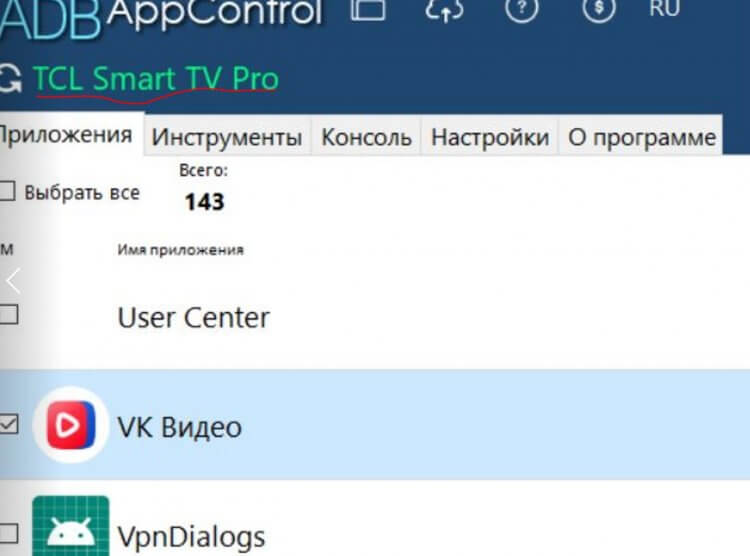
Удалять все процессы подряд опасно. Будьте внимательны
Готово! Теперь у вас будут отображаться приложения на телевизоре. Далее разберемся, какие можно удалять, а какие — нет.
Какие приложения можно удалить с Андроида
Как вы можете заметить, в ADB AppControl справа отображаются функции приложения: можно обновить данные, отправить файлы и так далее. Сверху можно выбрать виды приложений: включенные, системные, отключенные, удаленные. Справа есть кнопка «Поиск и отключение нежелательных приложений». Нажмите ее — это сканер, который в базовой версии предлагает найти небольшое количество вредных программ. Что дальше?
- Нажмите на него и выберите «Загрузить»: он обнаружит приложения. У меня нашлись «Отзывы о Маркете» и «Специальные возможности», но у вас могут быть другие.
- Оставьте выделение на всех вариантах или отключите с помощью галочки слева.
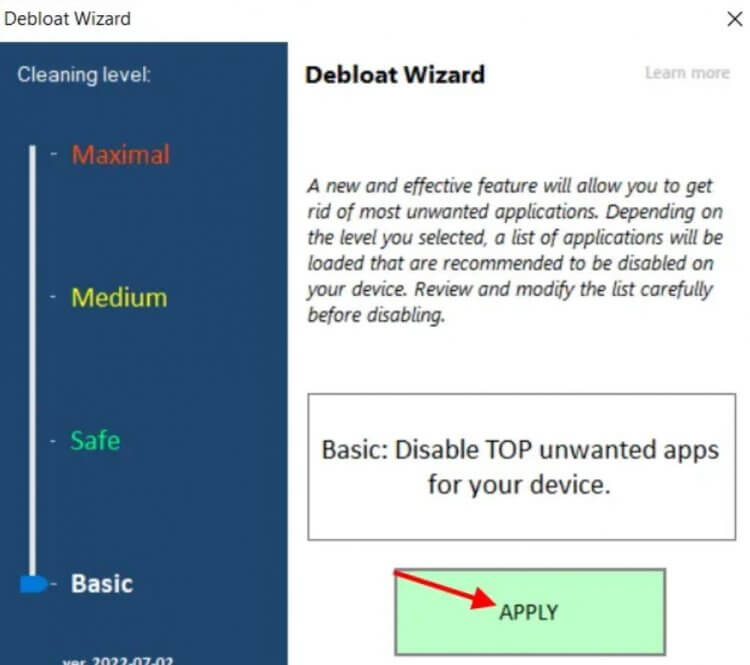
Встроенная утилита позволяет найти ненужные процессы
Тем не менее, а как удалить любое встроенное приложение с Android TV? Все очень просто. Вернитесь на вкладку «Приложения» и выберите группу приложений. Например, «Системные». Важно знать, какое приложение для чего нужно, иначе можно удалить важный системный процесс. Начните с чего попроще: например, YouTube Music или Netflix не удаляется из Android TV через телевизор — удалите его через программу.
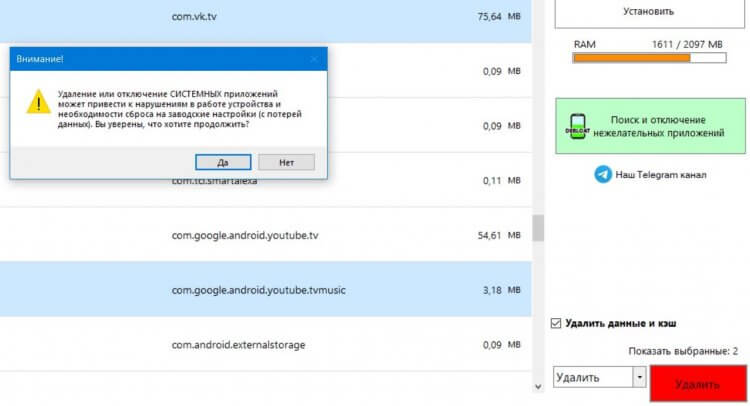
Не забудьте подтвердить удаление!
- Выберите приложение левой кнопкой мыши.
- В окошке «Выбрать» нажмите «Удалить», сверху также выберите «Удалить данные и кэш».
- Нажмите «Применить», затем — «Удалить» и подтвердите выбор.
О том, что действие совершено станет понятно по экрану телевизора: если на нем отображалась заставка, то после удаления появится главный экран или меню настроек — то место, где вы находились ранее. Не забывайте о том, что удалять можно сразу несколько приложений. Если вдруг какое-то приложение не отображается в списке, попробуйте поменять категорию: выберите «Отключенные» — вероятно, там находятся программы, которые вы отключили прямо с телевизора.
Вот таким простым образом вы можете не просто навести порядок в телевизоре на Android TV, а реально почистить его от встроенных приложений, которые никак не удалялись. Вы также можете установить любое приложение с помощью ПК: читайте в нашей статье, как это можно сделать.

Теги
- Android TV
- Новичкам в Android
- Приложения для Андроид
Как на ТВ Приставку Sberbox (Салют ТВ) Скачать и Установить Стороннее Приложение Для Android?
Любого человека, купившего Смарт ТВ приставку для телевизора, в первую очередь интересует вопрос, можно ли установить на нее сторонее приложение или удалить встроенное. Например, в Яндекс Модуле имеется определенный предустановленный набор программ, необходимых для ежедневного использования приставки. Но невозможно скачать и поставить другие программы от сторонних разработчиков. Владельцам другого отечественной приставки, SberBox с оболочкой Салют ТВ, повезло значительно больше. Поэтому в этой инструкции будем разбираться, как поставить другие APK приложения для Android на Сбербокс. Например онлайн кинотеатры — Zona, КиноПоиск, Иви, Megogo, More TV, Okko, Kion и т.д.
На какой Sberbox можно скачать приложения?
Скачать и поставить любое приложение в виде APK файла можно на Sberbox с прошивкой не ниже 1.81. Соответственно, если у вас достаточно старая приставка, сначала нужно убедиться в настройках, что у вас в Сбербоксе стоит Салют ТВ, начиная с данной версии.

При необходимости обновите свой Сбербокс до актуальной прошивки.
Установка приложения Android в профиль Сбер ID
Установка приложений от сторонних разработчиков на Sberbox выполняется не совсем обычным образом. Например, на таких смарт ТВ боксах, как Mi Box S 4K, мы можем просто подключить к ним через USB порт флешку с загруженными заранее файлами программ с расширением APK для Андроид. И запустить установку из менеджера программ. В Xiaomi TV Stick, у которого нет USB, также можно подключиться к какому-то удаленному серверу и скачать эти файлы оттуда.

В Сбербокс тоже нет USB, однако оболочка Салют ТВ позволяет ставить сторонние программы для Android Smart TV — до 20 штук. Но в целях безопасности они должны сначала прогнаться через антивирус собственной разработки, который, видимо, проверяет, нет ли в этих файлах APK скрытых угроз для пользователя приставки. Делается это через аккаунт Сбер ID. Поэтому, если у вас еще нет этой учетной записи, то обязательно заведите — на wifika.ru есть руководство, >>как создать Сбер ID.
Но давайте по порядку.
- Прежде всего необходимо скачать на свой смартфон или компьютер файл приложения для Android (с расширением .APK). Размер файла не должен превышать 100 мб. Воспользуемся для загрузки одним из известных форумов в интернете, где я нашёл установочный файл кинотеатра Zona TV

- Не обращаем внимание на предупредждение о том, что документ сохраняется не из безопасного источника (надежным Андроид считает только Google Play Store).

- Далее переходим на официальный сайт apps.sber.ru/my/ и жмем на кнопку «Войти в аккаунт». К этому времени у вас уже должен быть зарегистрирован аккаунт в Сбер ID.

- Попадаем на страницу, с которой сразу по ссылке можно прикрепить файл для загрузки его в свой профиль. Всего бесплатно предоставляется 2 ГБ дискового пространства для приложений — более, чем достаточно

- Далее выбираем файловый менеджер, с помощью которого будем искать скачанное приложение APK. У меня на Samsung Galaxy встроенный называется «Файлы» — вы делайте поправку на свою модель.

- Находим с его помощью файл мобильного приложения

- И жмем «Сохранить»

- После загрузки появится информационное окно, в котором нажимаем на «Хорошо»

Установка стороннего приложения APK на Салют ТВ в Сбербокс
Теперь наконец-то можно заняться инсталляцией данного приложения на Сбербокс. Салют ТВ — это операционная система для Смарт ТВ, основанная на Андроиде. Поэтому на любой телевизор SBER или приставку Sberbox можно установить APK файл программы. Для этого:
Восстановление кнопки «Удалить» на SberBox

Здравствуйте, ранее на старом интерфейсе, чтобы удалить приложение, нужно было удержать ОК и рядом появлялась кнопка «Удалить», сейчас в новом интерфейсе, на этом месте кнопка «Добавить в избранное», пожалуйста верните кнопку «Удалить», просто не удобно лазить в настройках и удалять там
Ответы ( 4 )
АЛЕКСАНДР А. ● 20 мес. назад
А разве есть кнопка в настройках удалить приложение? Просто мне объяснили, что бы удалить приложение необходимо сбросить настройки к заводским. Я уже два раза так «удалял» приложения.
А разве есть кнопка в настройках удалить приложение? Просто мне объяснили, что бы удалить приложение необходимо сбросить настройки к заводским. Я уже два раза так «удалял» приложения.
АРТЁМ С. ● 20 мес. назад
1. Открывал Kion
2. Далее настройки ⚙
3. Далее технические настройки (если авторизован, если нет пропускаем этот пункт)
5. Выбираем приложение и удаляем
5. Показать приложения
1. Открывал Kion
2. Далее настройки ⚙
3. Далее технические настройки (если авторизован, если нет пропускаем этот пункт)
5. Выбираем приложение и удаляем
Как удалить приложение со sberbox
Узнайте, как с помощью диспетчера устройств устанавливать приложения на гарнитуру и удалять их с нее.
Чтобы развернуть приложение на гарнитуре Oculus for Business:
- Откройте диспетчер устройств и выберите Устройства.
- Выберите гарнитуру или группу гарнитур, на которых хотите развернуть приложение, и нажмите Приложения.
- Нажмите Добавить и выберите нужное приложение в раскрывающемся меню.
- Нажмите Добавить приложение.
Если при развертывании возникла проблема, попробуйте выполнить следующие действия:
- Перезагрузите гарнитуру, чтобы она синхронизировалась с диспетчером устройств. После этого должно начаться скачивание приложения.
- Время от времени проверяйте статус скачивания приложения на гарнитуре. Время скачивания зависит от размера приложения и скорости подключения к Интернету. Если приложение так и не появилось, перезагрузите гарнитуру снова. После этого начнется установка приложения (при условии, что оно скачалось).
- Убедитесь, что вы скачали приложение на гарнитуру и установили его.
Для использования этой функции нужно обновить приложение до версии 23.
Вы можете проверять статус установки своих приложений в App Library.
Чтобы проверить статус установки приложения:
- Откройте диспетчер устройств и выберите Приложения.
- В разделе Установки наведите курсор на нужное приложение. Появится окно Обзор прогресса.
В нем вы можете увидеть количество гарнитур, на которых было развернуто приложение, и статус установки на каждой из них. Чтобы посмотреть информацию по каждой отдельной гарнитуре, нажмите Подробнее.
Возможные статусы установки приложения:
- Установлено — приложение установлено.
- Установка — приложение устанавливается сейчас.
- Неизвестно — информация с гарнитуры не поступает в диспетчер устройств, поэтому статус установки неизвестен. Убедитесь, что все устройства включены и подключены к сетям электропитания и Wi-Fi, а затем повторите попытку.
- Не выполнено — приложение не удалось установить на некоторых устройствах из-за неподходящего размера файла, слабого сигнала Wi-Fi или по другой причине.
Чтобы удалить приложение в диспетчере устройств:
- Откройте диспетчер устройств и выберите Приложения.
- Нажмите значок рядом с приложением, которое хотите удалить, и выберите Удалить.
- Нажмите Удалить приложение.
Приложение будет удалено со всех устройств, а также из App Library.
Чтобы удалить приложение с одной или нескольких гарнитур:
- Откройте диспетчер устройств и выберите Устройства.
- Выберите гарнитуру или группу гарнитур, с которых хотите удалить приложение, и нажмите Приложения.
- Нажмите значок рядом с приложением, которое хотите удалить, и выберите Удалить.
- В открывшемся диалоговом окне выберите Удалить приложение.
Когда гарнитура синхронизируется с диспетчером устройств, приложение исчезнет с нее. Если синхронизация не происходит автоматически, попробуйте перезагрузить гарнитуру.
Примечание. Если вы удалите приложение, предназначенное для использования в режиме киоска, вам придется настроить вместо него новое (для всех затронутых гарнитур).
Приложения с бизнес-каналами
Узнайте, как отправлять и принимать приложения через бизнес-каналы, а также управлять ими.
Для использования этой функции нужно обновить ПО до версии 23.
Бизнес-каналы в Oculus for Business доступны только участникам программы Oculus ISV Program. Подать заявку на участие в программе можно здесь.
Если вы участвуете в программе Oculus ISV Program, но не получили доступ к бизнес-каналам, напишите нашей команде по сотрудничеству с партнерами на электронный адрес ARVREnterprisePartner@fb.com.