Удаление лишних языков раскладок клавиатуры в Windows 10

14.04.2022

itpro

Windows 10, Windows 11, Вопросы и ответы

комментариев 36
Несколько раз в Windows 10 замечал странный баг, когда в списке раскладок клавиатуры языковой панели появляются лишние языки. Например, у меня на ноутбуке было установлено 2 языка: русский, английский. Но после очередного обновления Windows 10, в списке языков появились еще два дополнительных языка – English (United Kingdom) и English (Canada), хотя я их не добавлял. Теперь в списке раскладок клавиатуры у меня отображается четыре языка. Причем Windows не дает удалить дополнительные языки (кнопка Remove в языковой панели неактивна). При переключении языков клавишами Shift+Alt , или через языковую панель в трее, приходится переключаться между 4 раскладками клавиатуры вместо 2, что очень неудобно!
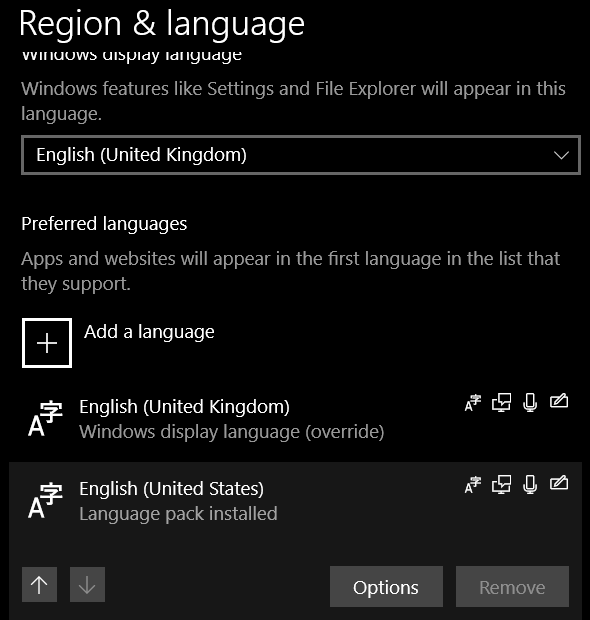
Рассмотрим, как удалить такие неудаляемые раскладки клавиатуры в Windows 10 и Windows 11.
В Windows 10 обычно можно удалить любой язык раскладки клавиатуры, который не используется в качестве основного языка по умолчанию. Однако вы можете столкнуться с багом, когда некоторые языки нельзя удалить.
Первый раз баг с неудаляемой раскладкой клавиатуры появился после апгрейда до Windows 10 1803 (в этом билде было много других сюрпризов, например дополнительный раздел восстановления, который появился после обновления).
Баг проявляется, если добавить дополнительный язык, который использует тот же базовый язык, что и текущий язык отображения Windows. Такой дополнительный язык язык удалить нельзя.
К примеру, если английский язык (United States) является текущим языком интерфейса Windows, то после добавления английского языка (United Kingdom) вы не сможете удалить оба этих языка из списка предпочтительных. И, конечно, очень неудобно, что в языковой панели в системно трее (области уведомлений) появился лишний ненужный язык.
С помощью команды lpksetup вы не сможете удалить дополнительные языки из системы, т.к. этих языковых пакетов в Windows не установлено:
lpksetup /u en-gb
lpksetup /u en-ca
Удаление лишнего языка в Windows 10 с помощью PowerShell
Удалить ненужный дополнительный язык можно только с помощью PowerShell.
- Запустите Windows PowerShellс правами администратора;
- Выведите список установленных в Windows 10 языков пользователя командой: Get-WinUserLanguageList
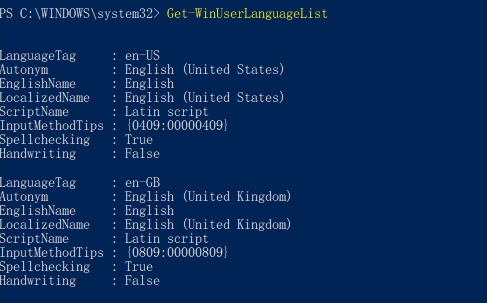

Если вы хотите оставить в Windows несколько языковых раскладок клавиатуры, можно удалить только ненужные языки. К примеру, вы хотите удалить языки с LanguageTag en-Gb и zh-Hans-CN.
$LanguageList = Get-WinUserLanguageList
$DeleteLang = $LanguageList | where LanguageTag -eq «en-Gb»
$LanguageList.Remove($DeleteLang)
Set-WinUserLanguageList $LanguageList –Force
Для удаления китайского языка, замените вторую строку на:
$DeleteLang = $LanguageList | where LanguageTag -eq «zh-Hans-CN»
Или вы можете указать список языков, которые нужно оставить:
Set-WinUserLanguageList $1
Закройте консоль PowerShell и убедитесь, что все лишние языки в языковой панели Windows исчезли.
Как удалить лишнюю языковую раскладку через реестр Windows?
Если дополнительные языки удалились из списка языков ввода, но все еще отображаются в раскладках клавиатуры, нужно вручную удалить их из реестра.
- Запустите regedit.exe с правами администратора;
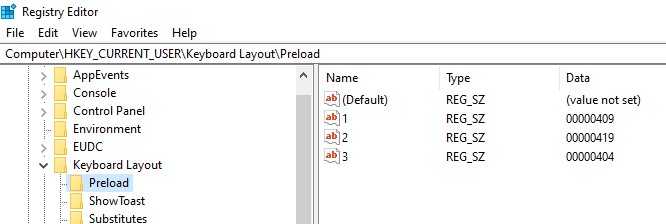
- Перейдите в ветку реестра HKEY_USERS\.DEFAULT\Keyboard Layout\Preload . Здесь отображается список языков, доступных на экране входа в систему;
- В ветке HKEY_CURRENT_USER\Keyboard Layout\Preload отображаются активные раскладки клавиатуры текущего пользователя. Например, 00000419 – русская раскладка, 0000409 – английская раскладка, 00000407 – немецкий и т.д.;
- Удалите все ненужные языковые раскладки из реестра. Если нужно, измените нумерацию параметров реестра (названия параметров должны быть последовательными и начинаться с 1).
После этого ненужный язык пропадет из списка языков ввода.
Если дополнительные раскладки клавиатуры появляются на рабочем столе в удаленной RDP/RDS сессии, вы можете заблокировать передачу локальных раскладок клавиатуры на удаленном хосте с помощью параметра реестра:
REG ADD «HKLM\SYSTEM\CurrentControlSet\Control\Keyboard Layout» /v IgnoreRemoteKeyboardLayout /t REG_DWORD /d 1
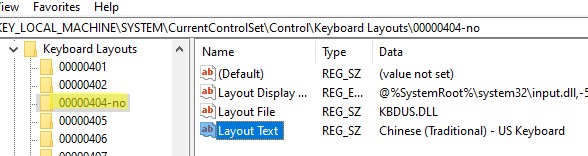
Если вы уверены, что вам не нужна определенная раскладка, вы можете ее полностью заблокировать. Полный список раскладок клавиатуры хранится в разделе реестра HKEY_LOCAL_MACHINE\SYSTEM\CurrentControlSet\Control\Keyboard Layouts\.
Например, вы хотите заблокировать языковую раскладку 00000404 (Chinese (Traditional) — US Keyboard) .
- Сначала удалите лишние языки с помощью PowerShell (описано выше);
- Найдите подраздел 00000404 в указанной ветке реестра и переименуйте его в 00000404-no;
- Перезагрузите Windows;
- Проверьте, что указанная раскладка клавиатуры больше не отображается.
 Предыдущая статья Следующая статья
Секреты Windows 7
В зависимости от версии Windows 7 и параметров ее установки в системе могут присутствовать русский и английский языки ввода или же только английский. Если вам нужно добавить новый язык ввода, сделайте следующее.
1. Щелкните правой кнопкой мыши на языковой панели и выберите в контекстном меню пункт Параметры.
2. В появившемся окне нажмите кнопку Добавить, после чего выберите нужный язык и раскладку клавиатуры из древовидного списка (рис. 3.37).
Рис. 3.37. Настройка языков ввода
3. Закройте все диалоговые окна нажатием кнопки OK.
Чтобы удалить ненужный язык ввода, достаточно выделить его в списке области Установленные службы и нажать кнопку Удалить.
После загрузки операционной системы автоматически будет установлен тот язык ввода, который указан в области Язык ввода по умолчанию (см. рис. 3.37). При необходимости вы можете изменить используемый по умолчанию язык, выбрав нужный из списка.
Также может быть полезно:
- Изменение сочетания клавиш для переключения языков ввода
- Языковая панель
- Добавление и использование новых языков интерфейса в Windows
- Удаление файлов и папок
- Добавление пункта “Удалить содержимое папки” в контекстное меню
Как удалить лишние языки клавиатуры Win10
Столкнулся со странным: Win10 сама ставит ненужные языки ввода с клавиатуры и удалить их никак нельзя. Поискал в интернетах и нашёл решение, две части в двух местах, объеденил. Докладываю:
1. Во-первых нужно запретить виндам ставить языки без нашего разрешения, для этого нужно с помощью regedit пойти в ветку
Computer\HKEY_USERS\.DEFAULT\Control Panel\International\User Profile System Backup\
и оставить только те языки, которые нужны, иначе после каждой перезагрузки снова будут ставится ненужные языки. У меня остался только русский, английский я удалил — у меня вместо английского латышский. Здесь удаляем целые ветки.
2. Почти там же, в ветке
Computer\HKEY_USERS\.DEFAULT\Control Panel\International\User Profile
удалить ветки с ненужными языками. У меня остался латышский, который позволяет набирать английский, и русский языки, остальное я удалил. Смотрим картинку:

Computer\HKEY_CURRENT_USER\Keyboard Layout\Preload
и удаляем ненужные языки, вот коды, которые я знаю: 00000407 — немецкий, 0000409 – английский, 00000419 – русский, 000426 — латышский. У меня, соответственно, остались русский и латышский. Здесь удаляем ключи.

Перезагружаем и всё будет как надо!
Все коды языков можно посмотреть там же в регистре по адресу:
Computer\HKEY_LOCAL_MACHINE\SYSTEM\CurrentControlSet\Control\Keyboard Layout\DosKeybCodes
Ещё одна бесючая вещь в Win10: на цифровой клавиатуре запятая вместо точки и изменить из настроек это невозможно. Я нашёл простой путь, забиндить на клавишу DEL цифровой клавиатуры клавишу «.» Но на русской раскладке будет вводиться буква «Ю«. Что бы это сделать нужно в реестр по адресу
[HKEY_LOCAL_MACHINE\SYSTEM\CurrentControlSet\Control\Keyboard Layout]
Scancode Map
с бинарным содержимым
00 00 00 00 00 00 00 00 02 00 00 00 34 00 53 00 00 00 00 00
Или просто скачать ниже готовый рег-файл и запустить, он добавит нужный ключ в нужное место. Если нужно будет вернуть в исходное состояние — просто удалить ключ. Изменения вступают в силу после перезагрузки.

| File | File size |
|---|---|
| Архив с файлом для точки на нумпаде. | 0.3 kB |
«Дружелюбная» клавиатура
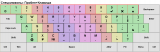
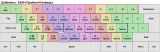
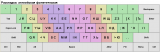
В этой разработке демонстрируется скрипт, обеспечивающий удобное переключение раскладок клавиатуры; печать любых спецсимволов без переключения раскладок; конвертацию строк между языками ввода и нижним-верхним регистрами; навешивание горячих клавиш на используемые шаблоны текстов; дополнительные возможности в редакторе программных модулей. Это рабочий инструмент не только для программистов 1С, но и для любых других категорий пользователей компьютеров.
Скачать файлы
.zip 822,92Kb
Предлагаю вашему вниманию вариант управления клавиатурой в условиях, когда на компьютере установлено несколько языков и по некоторым языкам, возможно, различные раскладки клавиатуры. Реализовано в виде AutoHotKey-скрипта
Ответ на вопрос: — Зачем это?,- следующий:
- если у вас на компьютере больше двух раскладок языков, но в основном вы работаете с двумя, — вы получите быстрое переключение между этими двумя, точно зная, на который из них переходите, ибо языки не крутятся по кругу, а за каждым закреплено свое сочетание клавиш. Прочие языки вам не помеха — тихо курят в сторонке;
- если у вас на компьютере больше двух раскладок языков и вы одинаково часто используете все, — вы получите быстрое переключение между ними более удобное, чем системными назначениями клавиш;
- если вы набираете тексты на разных сочетаниях языков и используете массу спецсимволов, как это бывает при наборе программ, — вы получите удобный набор любых спецсимволов вне зависимости от раскладки клавиатуры;
- возможно редактирование текстов одной рукой: буквы большие-маленькие, цифры, спецсимволы — все доступно для набора;
- если вы осваиваете слепой метод печати текстов на разных языках, то, может быть, стоит обратить внимание на фонетические раскладки иностранных языков, — некоторым из вас это облегчит жизнь. Выучив печать в русской раскладке, вы автоматически (почти) начинаете печатать столь же быстро иностранные тексты;
- и еще некоторые другие плюшки, о которых вы сможете прочесть в этой статье.
Так же, опубликованы упрощенные варианты скрипта, не требующий никаких настроек:
- Удобно печатаем спецсимволы в любой раскладке клавиатуры .
- Печатаем одной рукой
Особенности скрипта : одиночные нажатия клавиш CapsLock и ScrollLock отключены,- требуется быстрое двойное нажатие.
Обращаю ваше внимание на тот непреложный факт, что в комбинациях клавиш порядок нажатия клавиш-модификаторов важен: сочетание Space+LeftShift это не то же самое, что и сочетание LeftShift +Space . Реакция может быть разной, поэтому нажимаем клавиши в порядке слева-направо, как это прописано.
На картинках клавиши раскрашены соответственно тому, какая у меня постановка пальцев на клавиатуре. Возможно, это не самое распространенное распределение, но имеет место быть. Мои извинения тем, кто по-другому ставит пальцы в растопырку.
Представления о том, какой должна быть «дружелюбная» клавиатура, положенные в основу разработки, — это представления автора статьи и они не обязательно соответствуют вашим собственным представлениям по данной проблематике.
Переключение раскладок клавиатуры
Настройки скрипта
Конвертация строк
Печать спецсимволов
Использование шаблонов текста
Некоторые доп.возможности редактора программных модулей 1С
Английская фонетическая раскладка
Поставка
Заключение
Обновления
В контексте решаемой задачи, раскладки клавиатуры распределяются по трем группам:
- Славянские (одна-две)
- Германские (одна-три)
- Другие (до одной)
Обычно, в работе нам постоянно требуются не более двух языков единовременно, остальные эпизодически. Я исхожу именно из этого постулата, применимого, увы, не всегда и не везде, но использованию скрипта это не помешает.
В каждой из первых двух групп есть по одному помеченному языку – активному на текущий момент. Тот, который используется сейчас, в меню выделен жирным шрифтом и, естественно, показан в индикаторе языка на панели задач.
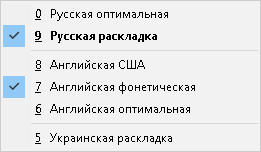
Нажав комбинацию клавиш Win+Space , вы можете выбрать любой из установленных языков. Это знакомо любому из пользователей Windows 10/11. Правда, после установки, скрипт подменяет системное меню своим. Продемонстрирую возможности скрипта на максимальном количестве языков-раскладок.
Для переключения на активный язык германской группы используются сочетания клавиш: Shift+CapsLock и Space+LeftShift
Для переключения на активный язык славянской группы используются сочетания клавиш Shift+Ctrl и Space+RightShift .
Эта функция скрипта в поставке отключена, чтобы скрипт заработал корректно сразу же после загрузки исполняемого файла, без каких-либо предварительных настроек. В настройках скрипта указано, как эту функцию включить. К тому же, если, в принципе, нет желания разбираться с настройками, так это и оставьте, — используйте прочие возможности скрипта.
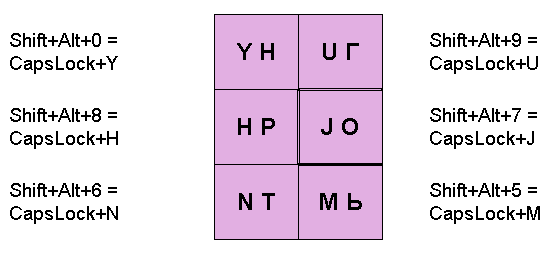
Настроенный скрипт, тем не менее, предоставит вам еще дополнительную возможность переключения языков с помощью сочетания CapsLock+Клавиша , заместо довольно таки неудобных системных назначений. Детали на картинке:
Чтобы такое поведение скрипта стало возможным, требуется выполнить ряд настроек.
Системные настройки
Вызвать окно настройки языка:
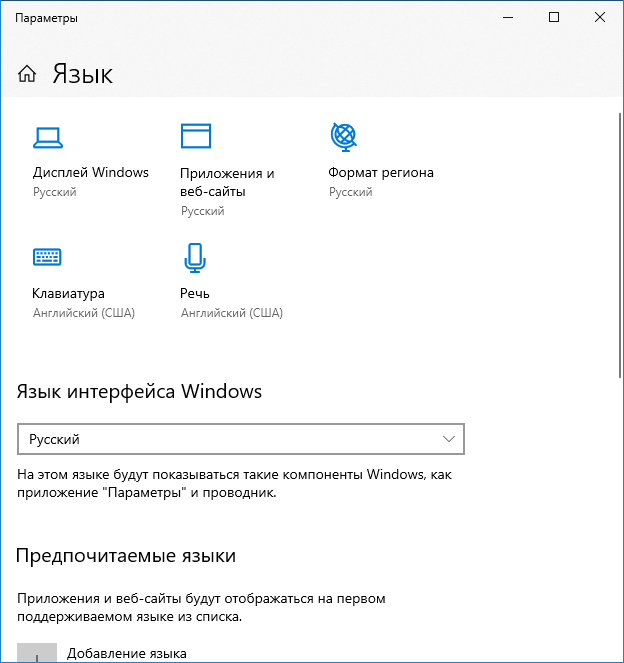
Выбрать Клавиатура:
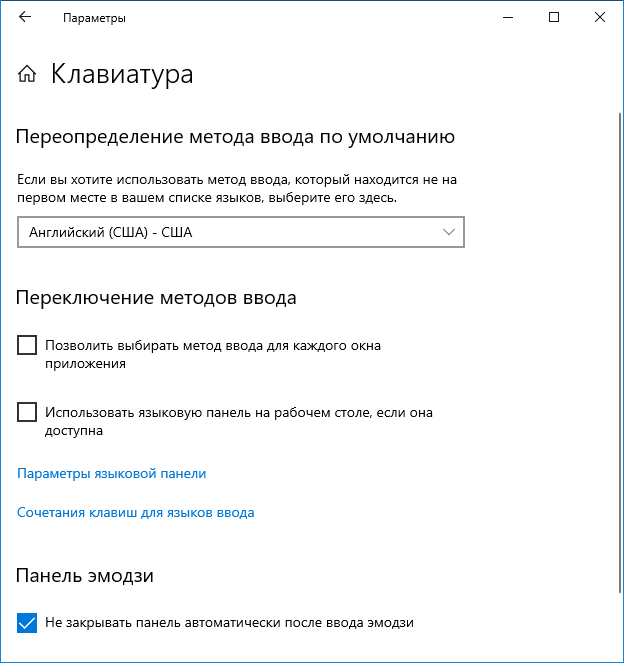
Назначить Сочетания клавиш для языков ввода:
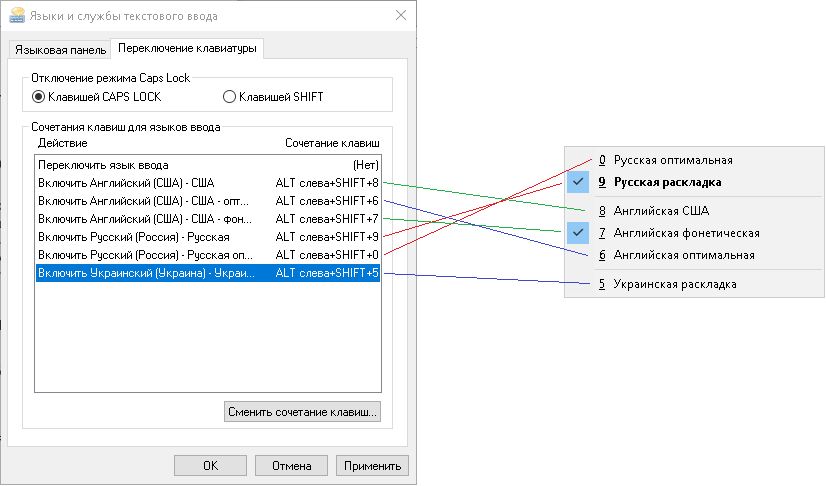
Сохранить назначения нажатием кнопки ОК.
По нажатию кнопки Сменить сочетание клавиш в выпавшем окне выставить значения:
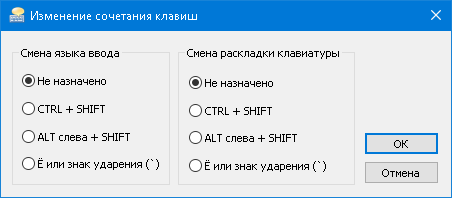
Важно : надо снова открыть окно с назначениями клавиш, убедиться, что они «не потеряны». Такое часто случается и приходится повторно указывать требуемые сочетания клавиш. Я настраивал скрипт и в Windows 7, и в Windows 10. В особенности выёживается семерка при попытке назначить горячие клавиши для языков ввода. Комбинируя нажатия кнопок OK и Применить все-таки удается уговорить систему принять назначения. Как только увидели все назначенные сочетания при открытии этого окна, переходите к следующему шагу — установке региональных стандартов…
Важно: установить некоторые административные языковые параметры (см.ниже)
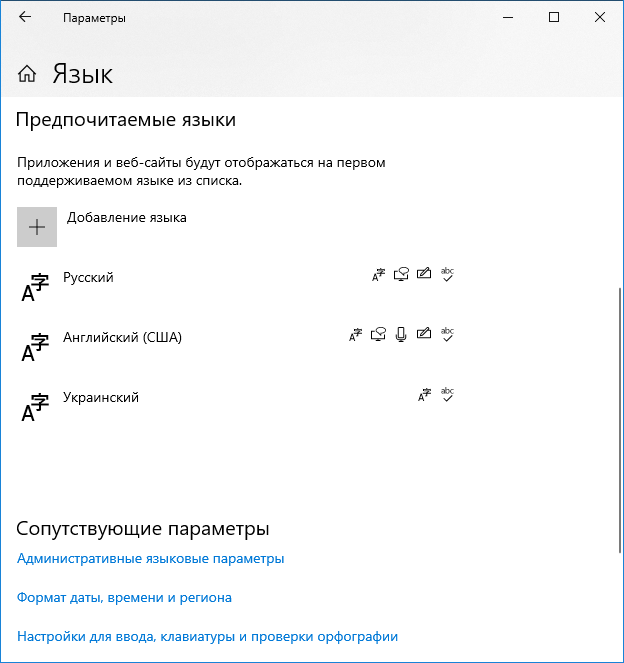
Откроется окно Региональные стандарты. Нажать кнопку Копировать параметры:
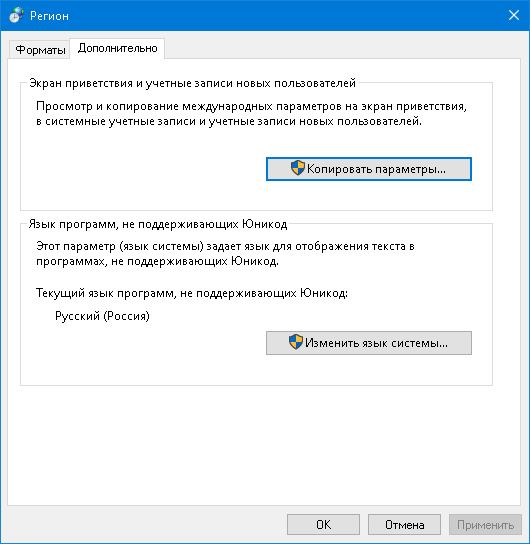
Скопировать все выполненные настройки языков в Экран приветствия и системные учетные записи.
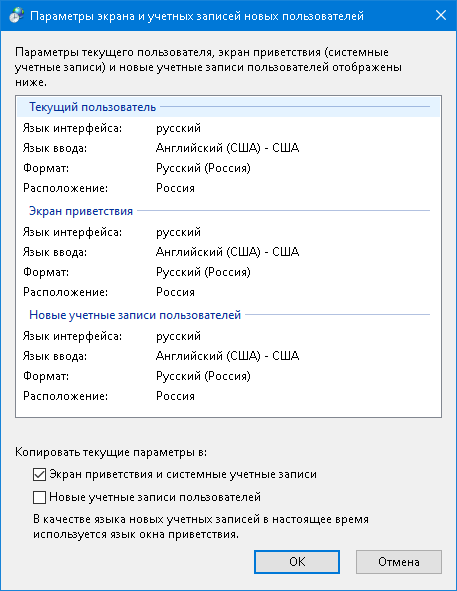
На этом системные настройки компьютера завершены. В основном я описал настройку в 10-ой Windows, но в 7-ке все аналогично.
Настройки скрипта
Настройки скрипта записаны в файл kbManager.ini. Привожу требуемые настройки применительно к шести языкам, указанным в меню выше. Ваш случай должен быть настроен похожим образом.
[Раскладки] ОтключитьПереключениеРаскладок=1 СледитьЗаОкнами=0 МенюВыбораЯзыкаСправа=0 ОтключитьИндикаторЯзыкаВозлеКурсора=0 CapsLockВключитьЦветнойФильтр=0 ;Shift+Alt+0 ;Славянская-1=Русская оптимальная КраткоСлавянская-1=ruo ПометитьСлавянская-1=0 ВыбратьСлавянская-1=0 НаборСимволовСлавянская-1=йцукенгшщзхъфывапролджэ/ячсмитьбю.ЙЦУКЕНГШЩЗХЪФЫВАПРОЛДЖЭ\ЯЧСМИТЬБЮ,ё1234567890-=Ё!"№;%:?*()_+ ;Shift+Alt+9 Славянская-2=Русская раскладка КраткоСлавянская-2=ru ПометитьСлавянская-2=1 ВыбратьСлавянская-2=1 НаборСимволовСлавянская-2=йцукенгшщзхъфывапролджэ\ячсмитьбю.ЙЦУКЕНГШЩЗХЪФЫВАПРОЛДЖЭ/ЯЧСМИТЬБЮ,ё1234567890-=Ё!"№;%:?*()_+ ;Shift+Alt+8 Германская-1=Английская США КраткоГерманская-1=en ПометитьГерманская-1=0 ВыбратьГерманская-1=0 НаборСимволовГерманская-1=qwertyuiop[]asdfghjkl;'\zxcvbnm,./QWERTYUIOP<>ASDFGHJKL:"|ZXCVBNM<>?`1234567890-=~!@#$%^&*()_+ ;Shift+Alt+7 Германская-2=Английская фонетическая КраткоГерманская-2=en+ ПометитьГерманская-2=1 ВыбратьГерманская-2=0 НаборСимволовГерманская-2=jcukenghwz[]fyvaprold;'/q.JCUKENGHWZ<>FYVAPROLD:"\Q,`1234567890-=~!"№;%:?*()_+ ;Shift+Alt+6 ;Германская-3=Английская оптимальная КраткоГерманская-3=eno ПометитьГерманская-3=0 ВыбратьГерманская-3=0 НаборСимволовГерманская-3=qwertyuiop[]asdfghjkl;'/zxcvbnm<>.QWERTYUIOP<>ASDFGHJKL:"\ZXCVBNM<>,`1234567890-=~!"№;%:?*()_+ ;Shift+Alt+5 Другая=Украинская раскладка КраткоДругая=ua ВыбратьДругая=0 CapsLockOf=йцукенгшщзхъфывапролджэячсмитьбюёqwertyuiopasdfghjklzxcvbnmЙЦУКЕНГШЩЗХЪФЫВАПРОЛДЖЭЯЧСМИТЬБЮЁQWERTYUIOPASDFGHJKLZXCVBNM CapsLockOn=ЙЦУКЕНГШЩЗХЪФЫВАПРОЛДЖЭЯЧСМИТЬБЮЁQWERTYUIOPASDFGHJKLZXCVBNMйцукенгшщзхъфывапролджэячсмитьбюёqwertyuiopasdfghjklzxcvbnm Установите значение параметра ОтключитьПереключениеРаскладок=1, если не желаете заниматься настройкой переключения языков, — используйте свои текущие системные настройки.
Параметру СледитьЗаОкнами установите значение 1 для Windows 7. Дело в том, что Windows 7 запоминает выбранную раскладку клавиатуры для каждого из открытых окон, и потому в меню выбора языка не всегда правильно отображается жирным шрифтом текущий язык. В целом, какая-то мешанина языков получается в окнах. При выставленном СледитьЗаОкнами=1, скрипт отслеживает переключение окон и посылает активному окну значение текущей раскладки языка . Для Windows 10 слежение утрачивает всякий смысл, — все и так хорошо.
По умолчанию, меню выбора языка выводится внизу-слева экрана монитора. Можно вывести справа, установив параметр МенюВыбораЯзыкаСправа=1.
Как назовете языки в этих настройках, под такими имена и увидите в меню выбора скрипта.
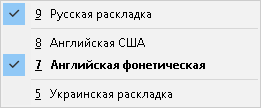
Чтобы исключить язык ввода из меню выбора, достаточно закомментировать строку имени раскладки в ini-файле,- совсем не обязательно удалять ее из системного списка установленных языков. При этом не исключается выбор такой раскладки с помощью индикатора языка на панели задач или системных горячих клавиш.
В результате того, что я закомментировал в ini-файле строки с названиями «оптимальных» раскладок, мое рабочее меню выглядит, как на картинке. Раскладки с компьютера не сносил, — они еще могут понадобиться для демонстраций…
Наборы символов по каждому из языков требуются для конвертации строк между языками ввода. Такая необходимость возникает при несвоевременном переключении языка. Получить такие наборы очень просто — надо прощелкать все клавиши при отжатой-нажатой клавише Shift , всегда в одинаковом порядке для всех языков. Разумеется, исключить из перечня «серые» клавиши управления. Вы можете использовать предложенные здесь наборы для «стандартных» русской, английской США и английской фонетической раскладок клавиатур.
Для раскладки Другая, такой набор символов не требуется, так как конвертация выполняется между активными раскладками, а Другая такой назначена быть не может.
Подобным образом для всех раскладок получить наборы символов для конвертации между нижним-верхним регистрами. Учитывать только буквенные клавиши.
Установите этот скрипт в автозагрузку при включении компьютера (рекомендуется, но не обязательно).
Важно: выключите компьютер и снова включите через несколько минут. Скрипт готов к работе. При автозагрузке скрипта сразу же будет установлен настроенный в ini-файле язык ввода.
PrintScreen — перевод напечатанных символов из славянской группы в германскую и наоборот, при несвоевременном переключении языков. При этом устанавливается требуемая раскладка клавиатуры. Если нет выделенного фрагмента строки,- от позиции курсора до начала строки; при его наличии,- переводится только выделенный фрагмент.
Двойной клик PrintScreen — переводит символы из нижнего регистра в верхний и наоборот. Если нет выделенного фрагмента строки,- от позиции курсора до начала строки; при его наличии,- переводится только выделенный фрагмент.
Сочетание Space+Клавиша буквенно-цифровой области клавиатуры позволяет напечатать любой спецсимвол вне зависимости от выбранной раскладки клавиатуры. Это самый удобный и всеобъемлющий способ, который я знаю на текущий момент (с ограничениями на среду исполнения).
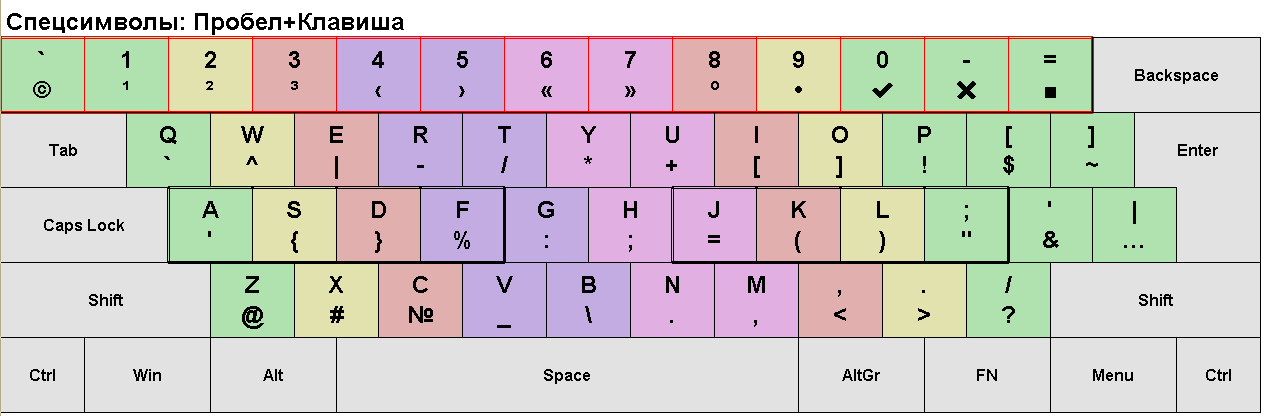
Буквенная часть клавиатуры жестко прописана в скрипте,- в ней вы найдете все спецсимволы из русской и английской раскладок. Одна клавиша была свободная,- к ней прикрепил символ … (три точки).
Цифровой ряд клавиатуры можете использовать на свое усмотрение. Сейчас к ним прикреплены спецсимволы, которые я нахожу интересными. Есть два способа переопределить их.
Первый способ — отредактировать содержимое секции [Клавиши] ini-файла:
Содержимое ini-файла: [Клавиши]
[Клавиши] SC029=© SC002=¹ SC003=² SC004=³ SC005=‹ SC006=› SC007=« SC008=» SC009=º SC00A=• SC00B=d04; SC00C=d06; SC00D=`32; Скан-код клавиши можете получить сочетанием Esc+Клавиша .
Второй способ — эту возможность предоставляет скрипт следующим образом…
Сначала выполните предварительную работу — в любом текстовом редакторе наберите спецсимволы, которые будете привязывать к клавишам.
Затем переведите скрипт в режим настройки клавиатуры — включите клавиши CapsLock и ScrollLock . Напоминаю, что теперь это доступно двойными нажатиями этих клавиш.
Перед началом присвоения, выделите спецсимвол в редакторе… Завершающим аккордом нажмите сочетание Shift+Space+Клавиша , к которой выполняете привязку спецсимвола. Подтвердите действие.
По окончании настройки, верните скрип в основной режим работы, отключив клавиши CapsLock и ScrollLock .
PS: Извините, так и не смог уговорить этот редактор публикации показать три последних символа цифрового ряда во фрагменте ini-файла. Так что, смотрите на картинку клавиатуры.
PPS: Нет препятствий к тому, чтобы навесить на эти клавиши какие-то комбинации символов. Но убедитесь, что это срабатывает, как вы того и ожидаете.
Дополнительные параметры секции [Клавиши]
- ДвойноеНажатиеКлавишиInsert=1. Клавиша Insert будет срабатывать только на двойные нажатия
- NumLockВсегдаВключена=1 — понятно из названия параметра; при =0 — обычное поведение клавиши
- СтандартныйНаборСпецсимволов — перекрывает прописанный в скрипте стандартный набор спецсимволов. Для этого, заполните параметр в порядке буквенных клавиш слева-направо, сверху-вниз. Сделайте привязку к клавишам, какую сами пожелаете. Количество символов в параметре = 34. Лишние игнорируются; на месте недостающих выводятся символы, прописанные в скрипте
После реализации возможности ввода спецсимволов с помощью комбинации клавиш Space+Клавиша , естественным образом появился соблазн навесить еще что-то, но уже на комбинацию Shift+Space+Клавиша . Выбор пал на шаблоны текстов. Для меня это 1С-шаблоны, запускаемые в редакторе кода 1С. Кто-то, возможно, найдет другое применение этой возможности.
Ко всем буквенно-цифровым клавишам могут быть привязаны шаблоны. Например:
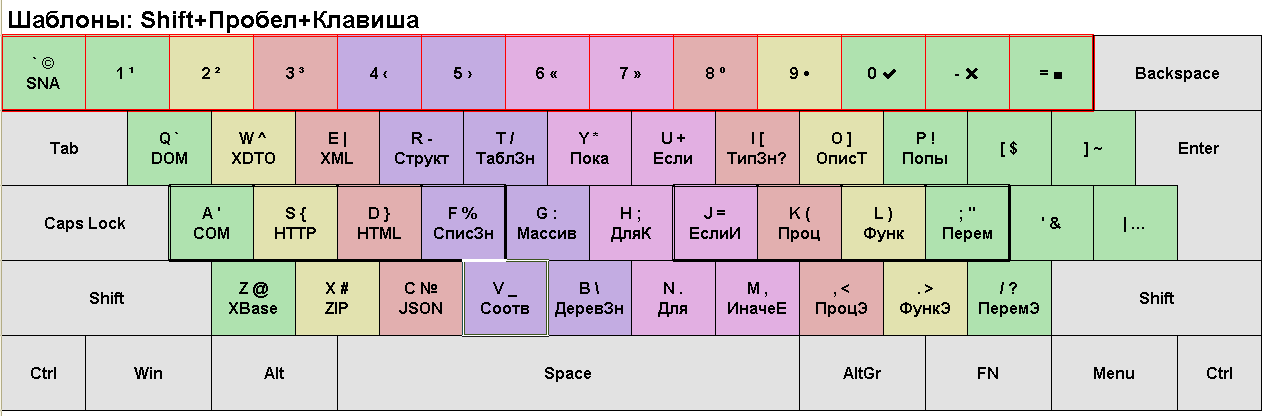
Каждый из вас, заинтересовавшихся такой возможностью, настроит ее под себя. Как и в случае со спецсимволами, есть два способа выполнить настройку.
Первый способ — отредактировать содержимое секции [Шаблоны] ini-файла:
Содержимое ini-файла: [Шаблоны]
[Шаблоны] SC014=ТАБЛЗН SC019=ПОПЫ SC022=МАССИВ SC024=ЕСЛИИ SC013=СТРУКТ SC015=ПОКА SC016=ЕСЛИ SC017=ТИПЗ SC018=ОПИСТ SC023=ДЛЯК SC031=ДЛЯ SC032=ИНАЧЕЕ SC027=ПЕРЕМ SC025=ПРОЦ SC026=ФУНК SC021=СПИСЗН SC02F=СООТВ SC030=ДЕРЕВЗН SC033=ПРОЦЭ SC034=ФУНКЭ SC035=ПЕРЕМЭ SC029=SNA SC010=DOM SC011=XDTO SC012=XML SC01E=COM SC01F=HTTP SC020=HTML SC02C=XBase SC02D=ZIP SC02E=JSON Скан-код клавиши можете получить сочетанием Esc+Клавиша .
— это, применительно к 1С-шаблонам, строка автоматической замены шаблона + нажатие клавиши для активизации такой замены. Как это показано на примере в ini-файле.
Второй способ — эту возможность предоставляет скрипт следующим образом…
Сначала выполните предварительную работу — в любом текстовом редакторе наберите шаблоны (не забудьте сказанное про клавишу в составе шаблона), которые будете привязывать к клавишам.
Затем переведите скрипт в режим настройки клавиатуры — включите клавиши CapsLock и ScrollLock . Еще раз напоминаю, что теперь это доступно двойными нажатиями этих клавиш.
Перед началом присвоения, выделите шаблон в редакторе… Завершающим аккордом нажмите сочетание Space+Клавиша , к которой выполняете привязку шаблона. Подтвердите действие.
По окончании настройки, верните скрип в основной режим работы, отключив клавиши CapsLock и ScrollLock .
Все, о чем я писал выше, это уже законченные решения в работе скрипта. Ниже пойдет речь о том, что все еще находится в стадии становления и в следующих реализациях скрипта может претерпеть значительные изменения. Но, я все-таки напишу о небольшой дополнительной функциональности в редакторе модулей 1С.
Space+Tab — осуществляет движение по точкам перехода в программном коде. Точка перехода — это комбинация символов //…
Спросите: — Откуда им взяться? Ответ: — Из шаблонов. Привожу пример простого шаблона Если-Иначе-КонецЕсли, каким он может быть, да будет на то ваша воля:
Если Тогда //… Иначе //… КонецЕсли; //…Позиция курсора после ввода шаблона находится между Если и Тогда. Набираете требуемое логикой программы условие и нажимаете Space+Tab. Моментально переходите на следующую последовательность символов //… (уже выделенную). Продолжаете набор программного кода. И так далее…
Shift+Space+Tab — то же, что и в предыдущей команде, но в обратном направлении.
Space+Enter — ввод новой строки после текущей. Сначала курсор выводится в конец текущей строки, и только потом следует перевод строки. Это удобно в сравнении со стандартным подходом, когда нужно сначала нажать клавишу End , а уже потом клавишу Enter , — плохо, что при этом рука смещается вправо из основной позиции, и потом требуется возврат для печати.
Shift+Space+Enter — действует аналогично предыдущей команде, только новая строка вставляется перед текущей и курсор переводится в ее начало.
Следующие восемь команд полностью дублируют имеющиеся в редакторе модулей, но, возможно, предложенные сочетания клавиш для их выполнения покажутся более удобными иногда. Зеленым цветом выделил штатные сочетания клавиш.
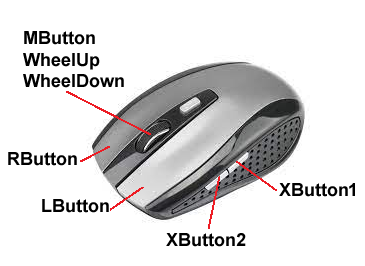
Shift+Tab, Space+XButton1, Space+Left — выделенный блок текста смещается влево на шаг табуляции.
Tab, Space+XButton2, Space+Right — выделенный блок текста смещается вправо на шаг табуляции.
Ctrl+Num/, Space+LButton, Space+Up — добавить комментарий к выделенному блоку.
Ctrl+Shift+Num/, Space+RButton, Space+Down — удалить комментарий из выделенного блока.
Ctrl+Z, Shift+Space+XButton1, Shift+Space+Left — отменить последнее действие.
Ctrl+Y, Shift+Space+XButton2, Shift+Space+Right — вернуть последнее действие.
Ctrl+Num-, Shift+Space+LButton, Shift+Space+Up — свернуть группу.
Ctrl+Num+, Shift+Space+RButton, Shift+ Space+Down — развернуть группу.
С того самого далекого дня, когда я впервые увидел IBM-скую клавиатуру с раскладкой QWERTY, я испытываю сильный когнитивный диссонанс, глядя на нее; где на одной клавише с английской буквой A прописана русская Ф, а на клавише с буквой Z присоседилась русская Я. Впрочем, пару Z-Я объединяет хотя бы то, что это последние буквы английского и русского алфавитов. И даже точка с запятой размещаются на разных клавишах в русской и английской раскладках! Умом я понимаю, что это правильно, чтобы не плодить превеликое множество раскладок языков… но сердцем принять не могу. 🙂
До того дня, для меня вполне естественным было соседство А-А, F-Ф, D-Д и т.д. Вот оно:
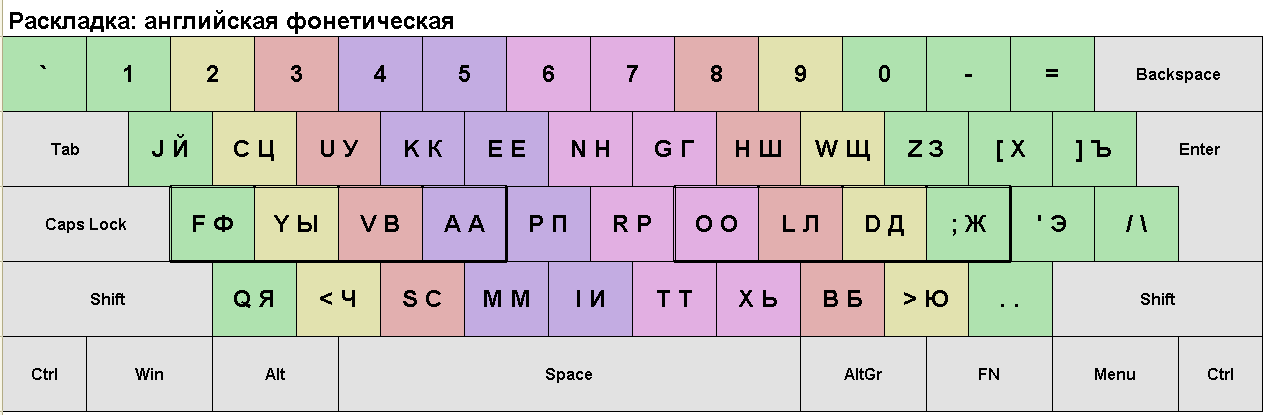
По моему разумению, не столь важно, на какой стандарт опираться – английский QWERTY, или русский ЙЦУКЕН. Но, важно, чтобы буквы на клавишах были фонетически (по произношению) близки. Освоив метод автоматической печати на клавиатуре русских текстов, вы через несколько часов дополнительных занятий с той же скоростью печатаете и английские.
Какие препятствия существуют сейчас для того, чтобы решить эту задачу? Ответ очевиден: -Никаких!
Вместе со скриптом прилагаю вариант фонетической раскладки, опирающейся на стандарт ЙЦУКЕН. Если вы все еще в самом начале пути освоения автоматического набора текстов и не собираетесь ехать жить за границу, можете попробовать установить эту раскладку на свой компьютер, — посмотреть, что из этого выйдет. Раскладка не совсем стандартная и отражает местами мои собственные предпочтения. Но очень быстро осваивается после русской.
Ставьте на свой страх и риск. Ибо моя эпоха, в которой я начинал карьеру программиста, давно ушла в прошлое и кто-нибудь сейчас обязательно скажет, что это мое предложение очень вредное по нынешним меркам.
Вы можете сами сделать себе любую раскладку клавиатуры с помощью программы Microsoft Keyboard Layout Creator. Специально пишу эти строки для читателей, кому это в новинку.
Поставка
Одним архивным файлом, содержащим:
- Исполняемый файл скрипта kbManager.exe
- ini-файл настроек скрипта kbManager.ini
- дистрибутив английской фонетической раскладки
В поставке параметр ОтключитьПереключениеРаскладок=1 , чтобы скрипт заработал без настроек.
Скрипт загружается в трей — синий значок клавиатуры. Первый пункт контекстного меню под названием «Об этом скрипте«, — переход на эту статью.
Заключение
Все то время, что я работал над этой статьей, я непрестанно думал над тем, как сделать этот скрипт удобней в работе и внес немало существенных изменений/дополнений в него. Надеюсь, что эта разработка вам понравится и облегчит труды ваши тяжкие.
Для меня лично он открыл путь к полному освоению метода автоматической печати не только романов, где достаточно уметь делать набор русскими буквами плюс точка с запятой, но и программных текстов, в которых задействованы буквы-цифры-спецсимволы нескольких языковых раскладок в немыслимом сочетании. А до того, все мои надежды на это разлетались в пух и прах… Увы, далеко не все мы можем стать тем, чем хотелось бы. 🙂
Если возникнут вопросы-пожелания, — пишите, пожалуйста в личку, — отвечу-учту. Опубликую важные-интересные.
Обновления
21.04.2023г. Внесены изменения/дополнения в работу скрипта, чтобы дополнительные возможности редактора программных модулей отрабатывались не только в версии 1С8.3, но и в версии 1С7.7.
Выполнен ряд улучшений скрипта:
- в секцию [Раскладки] ini-файла можете включить параметр МенюВыбораЯзыкаСправа=1. По умолчанию, меню выводится внизу-слева экрана монитора
- в секцию [Клавиши] ini-файла можете включить параметр ДвойноеНажатиеКлавишиInsert=1. Клавиша Insert будет срабатывать только на двойные нажатия
- в секцию [Клавиши] ini-файла можете включить параметр NumLockВсегдаВключена =1.
- появилась возможность перекрыть прописанный в скрипте стандартный набор спецсимволов. Для этого, в секции [Клавиши] ini-файла определите параметр СтандартныйНаборСпецсимволов в порядке буквенных клавиш слева-направо, сверху-вниз. Сделайте привязку к клавишам, какую сами пожелаете. Количество символов в строке = 34. Лишние игнорируются; на месте недостающих выводятся символы, прописанные в скрипте
- оптимизирован набор команд конвертации строк. Описание по ссылке .
Исправлены обнаруженные ошибки в работе с версией 1С7.7
-
Добавлен показ индикатора языка рядом с текстовым курсором: большими буквами при включенной CapsLock, и маленькими буквами в противном случае. Если у вас уже имеется настроенный ini-файл, наряду с полными названиями раскладок, включите краткие названия, — это и будет значение индикатора текущей раскладки рядом с текстовым курсором. Например:
Славянская-2=Русская раскладка КраткоСлавянская-2=ru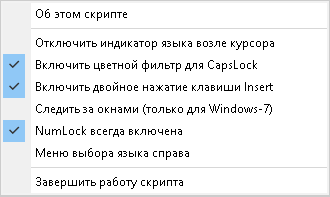
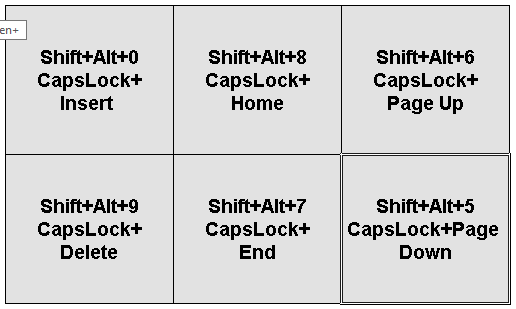
- Появилась возможность редактировать тексты одной рукой — левой. Она включена в состав этого скрипта и подробно описана в статье Печатаем одной рукой. В связи с этим, в этот скрипт добавлен еще один вариант переключения раскладок клавиатуры с помощью сочетания CapsLock+клавиша. Клавиши указаны на картинке:
- Файл kbManager.wav воспроизводит редкие щелчки клавиатуры, когда включена раскладка, отличная от активной славянской. Можете подменить своим одноименным звуковым файлом. Или, если звуковой эффект вас отвлекает, переименуйте/удалите этот файл.
Если вам понравился скрипт, не сочтите за труд пометить его плюсом для более успешного продвижения. Спасибо.