Как перенести WhatsApp на другой смартфон: инструкция для iPhone и Android-гаджетов
Если вы купили новый смартфон и захотели перенести на него чаты WhatsApp, то наверняка столкнетесь с большой проблемой – особенно если устройства работают на разных системах. Но рабочие способы переноса все равно есть. Редакция ZOOM.CNews рассказывает, как перенести чаты WhatsApp с iPhone на Android-смартфон и наоборот, а также между гаджетами на одной ОС.
Автор Елена Пискова

Как перенести WhatsApp на другой смартфон: инструкция для iPhone и Android-гаджетов
Дата публикации: 18.05.2022
К сожалению, в 2022 году все еще нет быстрого и простого способа для переноса чатов WhatsApp между устройствами. Все из-за того, что мессенджер не сохраняет на серверах переписки, как это делают другие приложения. В этой статье мы не рассматриваем способы переноса чатов с получением доступа к рут-правам — это увеличивает риск превратить смартфон в «кирпич» и слишком сложно для обычного пользователя.
Также перед тем, как перенести чаты, мы рекомендуем очистить кэш и убрать ненужные файлы и переписки. Так можно значительно сократить объем переносимой информации, то есть процесс будет идти быстрее. Инструкцию по очистке кэша в WhatsApp мы давали в отдельной статье.
Как перенести WhatsApp с Android на Android
Перенести чаты WhatsApp с одного Android-смартфона на другой можно с помощью резервной копии в самом приложении, которая сохраняется на Google Диск.
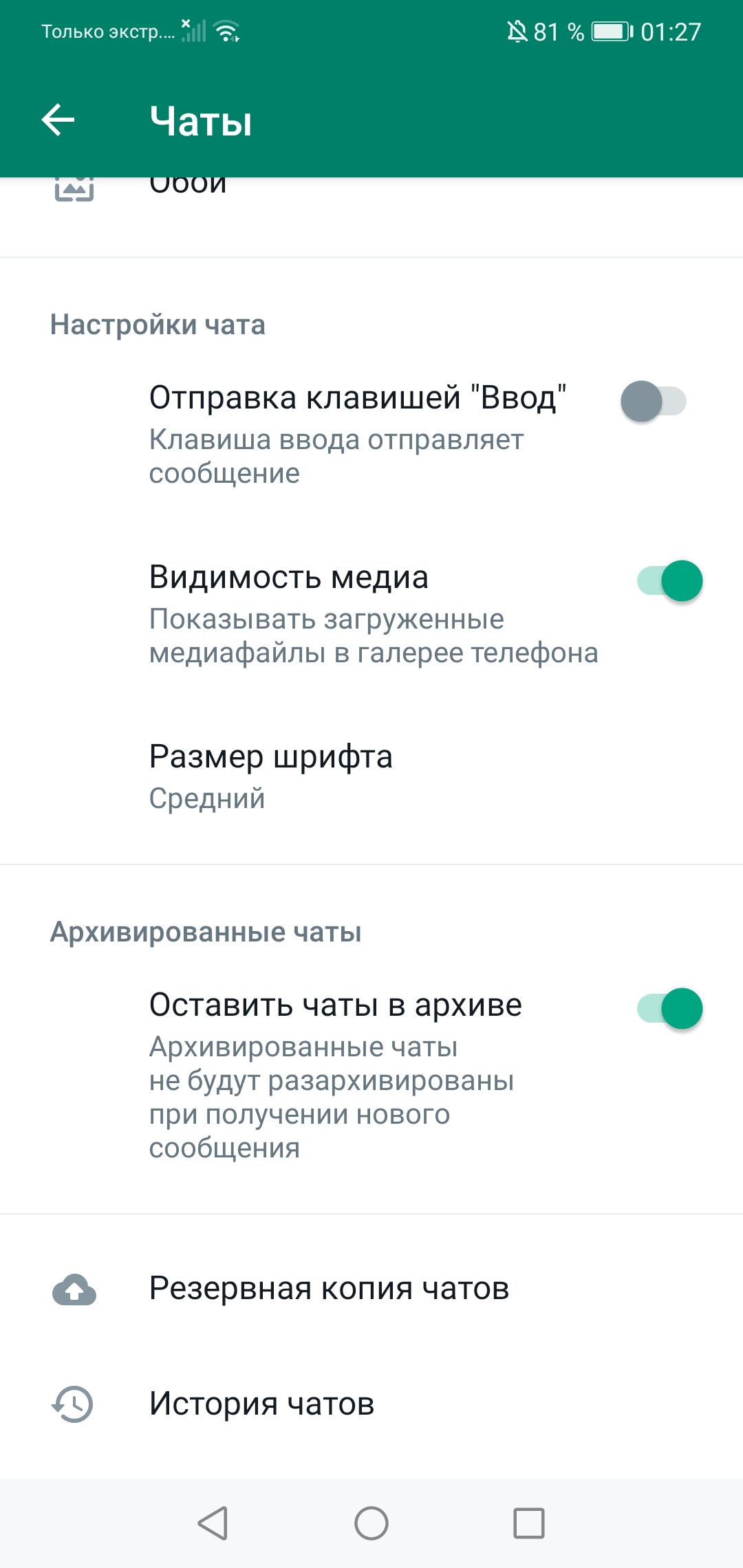
- В приложении WhatsApp зайдите в настройки — для этого тапните три точки в верхнем правом углу. Далее выберите раздел «Чаты».
- В самом низу выберите функцию «Резервная копия чатов», затем нажмите «Резервное копирование».
- После авторизации в WhatsApp на новом Android-устройстве приложение, обнаружив сохраненную копию, спросит, нужно ли ее загружать или нет. Подтвердите загрузку.
- После того, как резервная копия загрузилась в WhatsApp, в приложении появятся все чаты, история звонков и файлы из переписок. Если переносимой информации много, то понадобится подождать несколько минут для полной загрузки.


Как перенести чаты WhatsApp с iPhone на iPhone
На iPhone все данные сохраняются в iCloud, поэтому перенести чаты WhatsApp между смартфонами на iOS тоже можно с помощью резервной копии в облачном хранилище.
Зайдите в настройки смартфона и в разделе с Apple ID перейдите в меню iCloud. Здесь вы увидите количество свободного места в хранилище (удостоверьтесь, что его достаточно), а ниже — список приложений и сервисов, которые используют облако для хранения резервных копий. В пунктах iCloud Drive и WhatsApp бегунки должны быть переведены во включенное положение.


После того, как вы убедились, что все подключено и есть место в хранилище, откройте приложение WhatsApp и перейдите в настройки (тапнув на значок шестеренки в правом нижнем углу). Далее нажмите «Чаты».


Выберите раздел «Резервная копия». Теперь подождите, пока она создается: это может занять несколько минут в зависимости от количества загружаемой информации.
Установите WhatsApp на новый iPhone и авторизуетесь в нем с тем же номером, что и на старом смартфоне. После этого вы увидите надпись «Восстановить резервную копию» – тапните на ее и ожидайте загрузку. Если чатов много, то процесс может занять несколько минут.
Как перенести WhatsApp с iPhone на Android-смартфон
При переносе чатов WhatsApp с с iPhone на Android-смартфон задача усложняется: резервные копии находятся в разных хранилищах, которые не синхронизируются друг с другом. Штатный перенос осложняет и система безопасности мессенджера: протокол end-to-end подразумевает, что ключи шифрования хранятся только на двух устройствах — получателя и отправителя, третьего гаджета в этой цепочке не предусмотрено.
Из бесплатных методов доступна функция «Перенести чаты на Android», но есть загвоздка: она работает только со смартфонами Samsung — на них должно быть установлено приложение SmartSwitch. Разработчики приложения утверждают, что его можно поставить и на другие Android-смартфоны, но, судя по многочисленным отзывам пользователей и нашему опыту, успешный перенос в таком случае не гарантирован.
Итак, для транспортировки чатов потребуется приложение Samsung SmartSwitch версии 3.7.22.1 или новее и кабель USB-C/Lightning. Также нужно будет обновить WhatsApp на обоих устройствах до последней версии.


- Включите смартфон Samsung и с помощью кабеля USB-C/Lightning подключите его к iPhone.
- Появится окно приложения Samsung SmartSwitch, где нужно подтвердить все разрешения. Также дайте необходимые права приложению на iPhone.
- После этого на смартфоне Samsung появится QR-код, отсканируйте его с iPhone.
- Далее подтвердите перенос на iPhone, нажав «Начать», и дождитесь полной выгрузки чатов.
- Остается авторизоваться в WhatsApp на смартфоне Samsung, используя тот же номер телефона. Когда появится окно с подтверждением импорта чатов, нажмите «Импортировать» и подождите несколько минут, чтобы файлы загрузились.
Как перенести WhatsApp с Android-смартфона на iPhone
Увы, при переходе с Android-смартфона на iPhone не существует встроенных способов скопировать чаты. Но сделать это помогут сторонние приложения: с их помощью вы можете перенести переписку WhatsApp на гаджет с другой ОС, как с Android на iOS, так и наоборот – с iPhone на Android-смартфон.
Ниже мы перечислили самые популярные сервисы для переноса чатов WhatsApp между разными операционными системами. Почти все они позволяют бесплатно сделать резервную копию переписок, но для переноса придется оплатить лицензию.
Wondershare Dr.Fone WhatsApp Transfer – программа для ПК, которая переносит чаты между смартфонами с разными или одинаковыми операционными системами. Также приложение поможет сделать бэкап и создать резервные копии чатов (тогда они сохранятся в программе).
Сервис платный, лицензия на 1 год стоит от 1400 рублей (стоимость зависит от курса). Перенести чаты довольно просто: достаточно подключить оба смартфона к ПК с помощью кабеля, выбрать тот, с которого будет осуществляться перенос, далее следовать инструкциям приложения и дождаться загрузки данных, не отключая смартфоны.

iCareFone for Transfer – один из самых простых сервисов, позволяющий буквально в пару кликов перенести чаты WhatsApp с одного устройства на другое независимо от их операционной системы. Лицензия на 1 месяц стоит минимум 1265 рублей, а на год — от 2534 рублей. Также сервис позволяет переносить переписки в Viber и WhatsApp Business.
Для транспортировки чатов необходимо установить программу на ПК и с помощью кабелей подключить оба смартфона к компьютеру. После появления стартового окна нажмите «Передача», а по окончании трансфера подтвердите его вводом номера телефона, к которому привязан WhatsApp.

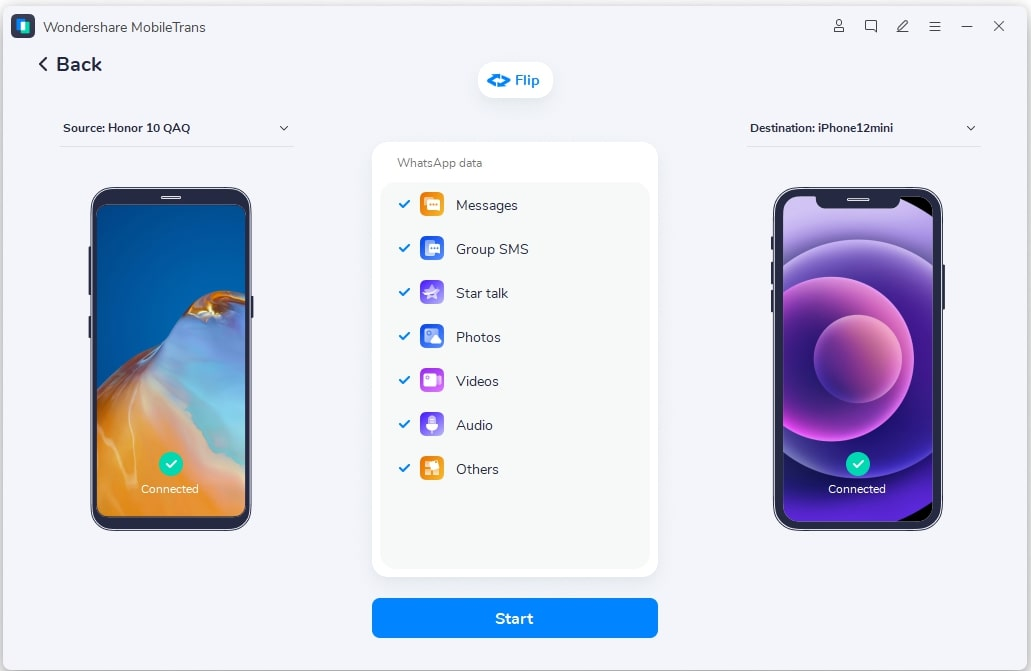
MobileTrans импортирует чаты WhatsApp на любые устройства, создает резервные копии и восстанавливает их. Перенос платный, а стоимость годовой подписки составляет от 1960 рублей. Приложение работает по тому же принципу, что и описанные выше: чтобы импортировать чаты WhatsApp, установите MobileTrans на компьютер, подключите оба смартфона к ПК, нажмите кнопку «Пуск» и дождитесь завершения загрузки чатов на новый гаджет.
Как сохранить отдельные чаты WhatsApp
Если вы не хотите или не можете перенести WhastApp на новый гаджет, но в приложении содержится важная для вас информация, то советуем сохранить переписки в виде отдельных файлов. Эта функция называется «Экспорт чатов» и доступна на iPhone и Android-моделях. С ее помощью чаты можно скачать на смартфон в папку «Файлы», отправить на почту или в мессенджер в виде вложения.
Содержимое чата будет упаковано в архив – в нем вы найдете текстовый документ со всеми сообщениями, а также медиафайлы из переписки. В зависимости от объема загружаемой информации, процедура может занять много времени, поэтому рекомендуем выбрать для сохранения только самые необходимые чаты.
Чтобы сохранить переписку из WhatsApp на смартфоне с Android, зайдите в приложение и перейдите в чат, который хотите экспортировать. В верхнем правом углу нажмите три точки, затем тапните «Еще», после чего в списке выберите «Экспорт чата». Далее появится окно, где нужно уточнить, хотите ли загрузить чат с медиафайлами или без — выберите нужный вариант. Затем откроется меню с вариантами переноса: отправить в виде вложения или скачать на смартфон.
При необходимости повторите все действия для другого чата.


На iOS действия в приложении будут практически такими же: выбираем нужный чат в мессенджере на iPhone и в общем списке сдвигаем его влево. Нужно выбрать три точки с надписью «Еще», а затем — «Экспорт чата». Выберите нужный вариант скачивания (с прикрепленными медиафайлами или без) и способ отправки/сохранения архива.


Еще раз уточним, что эти действия помогут сохранить сообщения и медиафайлы, но пока не существует инструментов, чтобы загрузить их из архива в приложение WhatsApp на другой смартфон.
Как сохранить все SMS на WhatsApp

WhatsApp является одним из самых популярных мессенджеров в мире, который позволяет обмениваться сообщениями, голосовыми сообщениями, фотографиями и видео с друзьями, семьей и коллегами. Вы, вероятно, хотите сохранить все свои сообщения на WhatsApp, чтобы не потерять их и иметь возможность вернуться к ним в будущем.
В данной статье мы рассмотрим 5 простых способов сохранения переписки на WhatsApp, которые помогут вам сохранить и защитить все важные сообщения.
1. Резервное копирование в облаке
Первым и наиболее простым способом сохранения сообщений на WhatsApp является использование встроенной функции резервного копирования в облаке. WhatsApp позволяет вам создать резервную копию всех сообщений и медиафайлов, которые вы отправляете или получаете, и сохранить их в вашем облачном хранилище. В случае потери или повреждения вашего телефона, вы сможете восстановить все свои сообщения через эту резервную копию.
2. Экспорт в текстовый файл
Второй способ сохранения переписки на WhatsApp — экспорт в текстовый файл. WhatsApp позволяет вам экспортировать все свои сообщения в виде текстового файла, который можно сохранить на вашем устройстве или отправить на электронную почту. Этот метод полезен, если вы хотите сохранить и архивировать важные сообщения без использования облачного хранилища.
3. Перевод в приложение третьей стороны
Если вы ищете более гибкое решение для сохранения и управления своими сообщениями на WhatsApp, вы можете воспользоваться приложением третьей стороны, которые специально разработаны для этой цели. Некоторые из этих приложений позволяют сохранять сообщения в различных форматах, делать резервные копии в облаке и иметь возможность их восстановления.
4. Скриншоты
Скриншоты являются простым и быстрым способом сохранить отдельные сообщения или целые чаты на WhatsApp. Вы можете сделать скриншоты с помощью сочетания кнопок на вашем устройстве и сохранить их на вашем устройстве в виде изображения. Однако этот метод не подходит для сохранения больших объемов сообщений и может быть неудобным в использовании для долгих бесед.
5. Копирование и вставка
Последний способ сохранения сообщений на WhatsApp — копирование и вставка. Вы можете выделить и скопировать отдельные сообщения или целые чаты на WhatsApp, а затем вставить их в другое приложение или документ. Этот метод удобен, если вам нужно сохранить отдельные сообщения, но не является самым эффективным для сохранения больших объемов информации.
Итак, вы узнали 5 простых способов сохранить и защитить свою переписку на WhatsApp. Выберите тот, который наиболее подходит вам и сохраняйте свои важные сообщения в безопасности!
Сохранение смс на WhatsApp: важность и необходимость
WhatsApp — одно из самых популярных приложений для обмена сообщениями, которое позволяет отправлять и получать сообщения, звонки, изображения и видео. Во многих случаях пользователи хотят сохранить свою переписку в WhatsApp с целью восстановления важных данных или архивации сообщений.
Сохранение смс на WhatsApp имеет важность и необходимость по нескольким причинам:
- Архивация сообщений. Сохранение переписки на WhatsApp позволяет пользователям сохранить ценные сообщения и информацию, которая может быть полезна в будущем. Например, вы можете сохранить контакты, адреса или важные детали бизнес-переговоров.
- Восстановление данных. Если у вас случился сбой приложения, сброс фабричных настроек устройства или вы просто сменили свой телефон, сохраненная переписка на WhatsApp поможет вам восстановить ваши сообщения. Это легко делается, когда у вас есть резервная копия данных.
- Безопасное хранение. Если вы храните важные данные в сообщениях на WhatsApp, такие как контакты, адреса или документы, сохранение их на надежном носителе, таком как компьютер или облачное хранилище, обеспечит безопасность и защиту ваших данных от случайной потери или повреждения.
Важно отметить, что WhatsApp сам по себе сохраняет только последние семь дней переписки в своей базе данных. Поэтому для сохранения старых сообщений и для более надежного хранения данных рекомендуется использовать дополнительные способы сохранения смс на WhatsApp.
В следующих разделах статьи мы рассмотрим 5 простых способов сохранения переписки на WhatsApp, которые помогут вам сохранить и архивировать свои сообщения на долгое время.
Способ 1: Автоматическая резервная копия
Шаг 1: Откройте WhatsApp на своем устройстве.
Шаг 2: Нажмите на иконку с тремя вертикальными точками в правом верхнем углу экрана.
Шаг 3: Выберите «Настройки» из выпадающего меню.
Шаг 4: В разделе «Конфиденциальность» выберите «Резервное копирование» или «Резервное копирование чата».
Шаг 5: Настройте параметры автоматического резервного копирования, такие как частота и объем данных.
Шаг 6: Нажмите на кнопку «Создать резервную копию сейчас», чтобы сохранить все смс на WhatsApp.
Шаг 7: Проверьте, что резервная копия была успешно создана и сохранена на вашем устройстве или в облачном хранилище (если вы выбрали эту опцию).
Автоматическая резервная копия – один из самых удобных и надежных способов сохранения переписки на WhatsApp. Он позволяет вам регулярно сохранять все смс и медиафайлы, чтобы вы могли восстановить их в случае потери данных или переустановки приложения.
Способ 2: Программное обеспечение для сохранения переписки
Если вам не хочется тратить время на ручное сохранение сообщений через экспорт и импорт файла, можно воспользоваться программным обеспечением, которое автоматически сохраняет все смс на WhatsApp. Существует несколько таких программ, одна из которых — WhatsApp Extractor.
WhatsApp Extractor — это приложение для компьютера, которое позволяет извлекать сообщения, изображения и видео из резервных копий WhatsApp. Вот как вы можете использовать эту программу для сохранения своей переписки:
- Скачайте и установите WhatsApp Extractor на свой компьютер;
- Соедините свое устройство с компьютером;
- Запустите программу и выберите опцию «Импорт из резервной копии»;
- Выберите нужную резервную копию WhatsApp и нажмите кнопку «Импорт»;
- Подождите, пока программа извлечет все сообщения и медиафайлы из выбранной резервной копии;
- После завершения процесса ваша переписка будет доступна для просмотра и сохранения через WhatsApp Extractor.
Программы для сохранения переписки на WhatsApp предлагают и другие полезные возможности, такие как поиск сообщений по ключевым словам и фильтрация по датам. Они удобны для пользователей, которые хотят сохранить длительную переписку или хранить свои сообщения в удобном формате.
Способ 3: Экспорт в текстовый файл
Если вы хотите сохранить все свои сообщения на WhatsApp в виде обычного текстового файла, вы можете воспользоваться функцией экспорта, которая доступна в самом приложении. Этот способ может быть полезен, если вам нужно скопировать переписку на компьютер или отправить ее кому-то другому.
Чтобы экспортировать переписку в текстовый файл, выполните следующие шаги:
- Откройте приложение WhatsApp на своем устройстве.
- Выберите чат, переписку которого вы хотите сохранить.
- Нажмите на меню с тремя точками в верхнем правом углу экрана.
- В появившемся меню выберите пункт «Еще».
- Выберите опцию «Экспорт чата».
- Вам будет предложено выбрать, хотите ли вы экспортировать чат с прикрепленными файлами (например, фотографиями). Вы можете выбрать нужную опцию в зависимости от ваших потребностей.
- Выберите приложение или метод экспорта, которым вы хотите воспользоваться (например, отправить файл по электронной почте или сохранить его на Google Диск).
- Следуйте инструкциям, предоставляемым приложением или методом экспорта.
После завершения процесса экспорта вы получите текстовый файл с сохраненной перепиской на вашем устройстве или в выбранном вами месте. В этом файле будут содержаться все сообщения из выбранного чата на WhatsApp.
Способ 4: Скриншоты чатов
Если вы хотите сохранить отдельные сообщения или небольшие фрагменты переписки, вы можете воспользоваться способом с созданием скриншотов чатов. Скриншоты являются изображениями, которые полностью воспроизводят содержимое экрана вашего устройства в определенный момент времени.
Создание скриншотов в WhatsApp очень просто:
- Откройте чат, который вы хотите сохранить.
- Настройте экран так, чтобы отображалось все нужное сообщение или фрагмент переписки.
- Нажмите одновременно кнопки «Громкость вниз» и «Блокировка» (или кнопку «Домой» устройства).
- Выберите, где и как сохранить скриншот.
Скриншоты можно сохранить в галерее устройства или отправить на электронную почту, в облачное хранилище или на другое устройство.
Однако этот метод не слишком удобен, если вы хотите сохранить большой объем переписки или похожие сообщения. Кроме того, скриншоты не являются текстовыми документами, поэтому их сложнее редактировать или переносить в другое приложение.
Способ 5: Пересылка сообщений на электронную почту
Еще одним способом сохранить все свои сообщения на WhatsApp является их пересылка на электронную почту. Этот метод позволяет вам сделать резервную копию своих сообщений и иметь к ним доступ даже без подключения к интернету. Какие шаги следует выполнить для сохранения переписки через почту? Рассмотрим:
- Откройте WhatsApp на своем телефоне.
- Выберите чат, переписку которого вы хотите сохранить.
- Нажмите на имя контакта в верхней части экрана, чтобы открыть профиль чата.
- Прокрутите вниз и найдите опцию «Экспортировать чат».
- Выберите формат файла, в который вы хотите сохранить чат (например, «TXT» или «HTML»).
- Выберите электронную почту, на которую вы хотите отправить файл.
- Нажмите на кнопку «Отправить», чтобы начать процесс пересылки чата.
Вам будет предложено указать адрес электронной почты, на который нужно отправить файл с перепиской. После указания адреса и нажатия на кнопку «Отправить», файл будет отправлен на указанную почту. Вы сможете сохранить этот файл на своем компьютере или мобильном устройстве для последующего просмотра.
Обратите внимание, что при отправке сообщений на электронную почту могут возникнуть ограничения по размеру файлов. Если ваша переписка слишком большая, вам, возможно, нужно будет поделить ее на несколько файлов или использовать другие способы сохранения сообщений на WhatsApp.
Как сохранить историю сообщений в WhatsApp
В WhatsApp есть встроенная функция архивирования диалогов со всеми сообщениями и вложениями. Hi-Tech Mail.ru расскажет, как сохранить важные переписки.
Что за архив?
Мессенджер позволяет сохранить всю историю сообщений в одном диалоге или групповом чате. В этом архиве содержатся не только текстовые сообщения, но и все фотографии, видео и другие вложения.
История сообщений сохраняется в виде zip-архива. Внутри будет лежать текстовый документ chat.txt с перепиской, а отдельно в архиве остаются остальные файлы из обсуждений.
pixabay.com
Как создать архив сообщений на iPhone
В WhatsApp для iOS нужно открыть диалог или групповой чат и нажать на название в верхней части. В дополнительном меню нужно найти кнопку «Экспорт чата» и выбрать, куда сохранить архив. Можно, например, отправить его себе на почту.
Как сохранить все файлы из WhatsApp и перенести чаты в Telegram
Аналитик Самойленко назвал три способа для россиян сохранить все данные из WhatsApp
Depositphotos
Пользователи WhatsApp стали активно готовиться к уходу из мессенджера. Известно, что пока никаких ограничений для приложения не планируется, однако эксперты считают, что быть готовым заранее не помешает. О том, как сохранить всю информацию из WhatsApp, перенести ее в Telegram, на другой смартфон или ПК — в материале «Газеты.Ru».
Лучше пораньше
В связи с началом блокировки фотосервиса Instagram в России, пользователям мессенджера WhatsApp стоит на всякий случай обратить внимание на способы резервного копирования всех данных из приложения. Причина в том, что WhatsApp и Instagram принадлежат одной компании — Meta (бывшая Facebook).
Сейчас известно, что никаких ограничительных действий в отношении мессенджера не планируется.
Тем не менее, все больше пользователей интересуются тем, как перейти на другие сервисы, с помощью которых можно оперативно отправлять и получать сообщения, но при этом не потерять годы переписок как с друзьями и родственниками, так и по рабочим или деловым вопросам.
У любого мессенджера есть функция резервного копирования, которая позволяет защитить данные и восстановить их в случае непредвиденных событий, рассказал «Газете.Ru» управляющий партнер коммуникационного агентства B&C Agency Иван Самойленко.
«Конечно, пользователи могут сделать много скриншотов переписки или скопировать контакты в текстовый файл, но у людей, как правило, не один десяток чатов. На это уйдет значительное время», — добавил эксперт.
По словам аналитика, есть три способа, которые куда эффективнее таких практик.
Первый способ — сторонние программы
Передача резервных копий при помощи сторонних программ возможна на смартфонах и с iOS, и с Android, пояснил Самойленко. Обычно такие программы используют, если нужно переместить данные WhatsApp между смартфонами с разными мобильными операционными системами. Однако в целях создания резервной копии они также подойдут.
Среди наиболее часто применяемых программ — MobileTrans, WutsApper, WhatsApp Transfer и другие.
Способ копирования в них может отличаться, но, как правило, требуется подключить к системе оба устройства: гаджет с данными и смартфон, который будет хранить копию.
Подобные программы способны и к более сложным действиям. Например, MobileTrans позволяет перенести все данные, в том числе фотографии и видеоролики. В программе есть функции резервного копирования WhatsApp на компьютер и восстановления копии с ПК на смартфон.
Второй способ — в Telegram
Скопировать чаты (в том числе и групповые) WhatsApp в Telegram смогут пользователи, у которых версия мессенджера обновлена до версии выше 7.4.
Нужно запустить WhatsApp на устройстве, выбрать чат, свайпнуть по нему справа налево и нажать кнопку «Еще», рассказал Самойленко. В появившемся меню выбрать «Экспорт чата». Здесь нужно указать, будут ли переноситься медиафайлы — аудио, фото и видеозаписи.
«Далее — указываем, с какими программами мы хотим поделиться перепиской. В нашем случае — с Telegram. В этом приложении можно заранее создать отдельную группу для собственных переписок, либо сохранять чаты в «Избранном», — отметил аналитик.
Последний шаг — выбрать нужный чат и нажать кнопку «Импорт». По мнению эксперта, не стоит сохранять личные переписки в групповых чатах, так как они будут доступны всем их участникам. Когда перенос данных завершится, появится надпись «Импортировано».
Третий способ — в Google Диск
Резервная копия в облачном хранилище на Google Диске может помочь, если доступ необходим нескольким пользователям и аккаунт зарегистрировали для ведения бизнеса.
По словам Самойленко, для этого способа необходимо авторизоваться в аккаунте Google и быть подключенным к интернету.
«Далее следует открыть WhatsApp, вкладка «Другие опции», а в ней — «Настройки». В пункте «Чаты» выбрать «Резервная копия чатов», а затем — «Резервное копирование на Google Диск», — сообщил эксперт.
После этого необходимо также указать, как часто данные будут автоматически переноситься и сохраняться в аккаунте Google. Например, раз в сутки в ночное время (обычно в два часа ночи, когда владелец уже не использует приложение).
«Это позволит каждый день иметь актуальную копию переписок и не сохранять их вручную ежедневно. Эти резервные копии потом могут быть использованы для восстановления на новом устройстве», — добавил Самойленко. Он уточнил, что также в облачных сервисах можно хранить фото и видеозаписи отдельно от переписки.
По словам эксперта, резервную копию можно также перенести из Google Диска на жесткий диск компьютера, в другой облачный сервис или на флешку. Чем больше резервных копий у пользователя — тем больше шансов сохранить данные, заключил аналитик.