Как поменять рекомендации в Тик Ток

Больше всего времени пользователи Тик Ток проводят на странице “Рекомендации”, а не в профилях отдельных пользователей. Сама социальная сеть формирует список контента, который, как предполагается, должен понравиться пользователю. Сам процесс формирования начинается после создания аккаунта в Тик Ток, и он идет непрерывно и постоянно. В статье расскажем, как поменять рекомендации в Тик Ток, чтобы они показывали то, что вам действительно нравится.
Как формируется лента рекомендаций в Тик Ток
Социальная сеть Тик Ток не раскрывает точно алгоритмы, которые влияют на ленту каждого конкретного пользователя. Но эмпирическим путем пользователи выяснили, что больше всего на вашу ленту рекомендаций сказываются следующие факторы:
- Используемый язык приложения и номер телефона. Это дает возможность Тик Току понять, на каком языке вы хотите смотреть ролики.
- Активность под видео определенного контента. Сюда относятся лайки, репосты и комментарии. Например, если соцсеть видит, что вы часто позитивно реагируете на некий контент, (к примеру, спортивные трюки) она будет его рекомендовать к просмотру в ленте.
- Время просмотра. То, насколько часто вы до конца смотрите ролики определенного формата.
- Поиск. Взаимодействие с поиском по хэштегу или по конкретным пользователям с определенным контентом.
Обратите внимание:
Факторы указаны в случайном порядке, а не в порядке значимости.
Соответственно, зная об этих факторах, можно поменять рекомендации в Тик Ток.
Как поменять рекомендации в Тик Ток
Обратите внимание:
Скинуть текущие рекомендации в Тик Ток полностью нельзя. Единственный вариант это сделать — создать второй аккаунт в соцсети.
Чтобы подстроить ленту рекомендаций в Тик Ток под себя, выполните следующие действия.
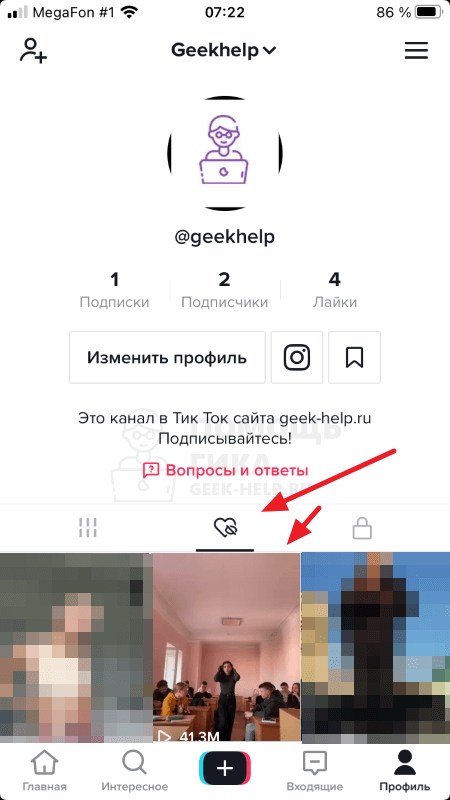
Первым делом уберите лайки со всех видео, которые, как вам кажется, формируют в ленте контент, который бы вы в будущем не хотели видеть. Для этого зайдите в раздел “Профиль”, далее в раздел понравившихся видео. Открывайте видео и снимайте лайки.
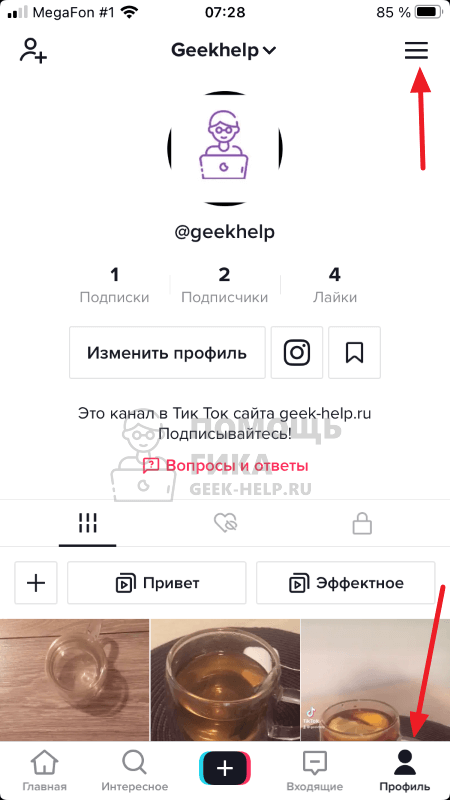
Далее установите предпочитаемый язык контента. Для этого в разделе “Профиль” нажмите на 3 полоски в правом верхнем углу.
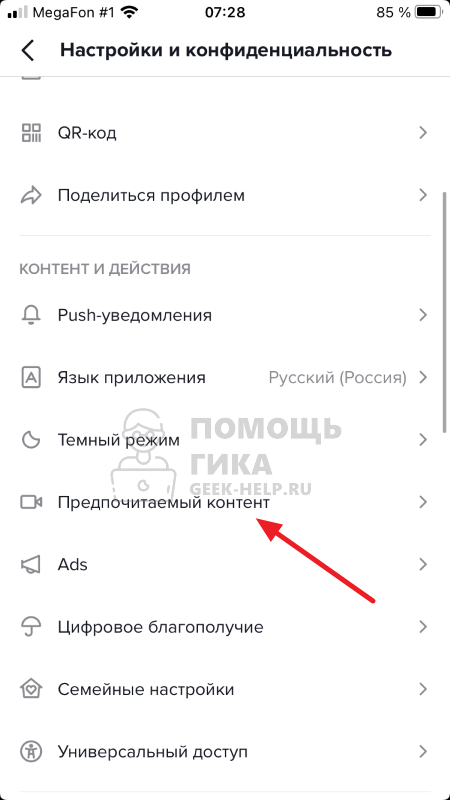
Перейдите в раздел “Предпочитаемые контент”.
Здесь нажмите “Добавить язык”.
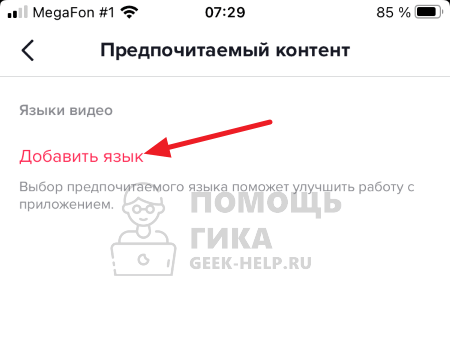
Укажите, на каком языке вы хотите смотреть контент и нажмите “Готово” в правом верхнем углу.
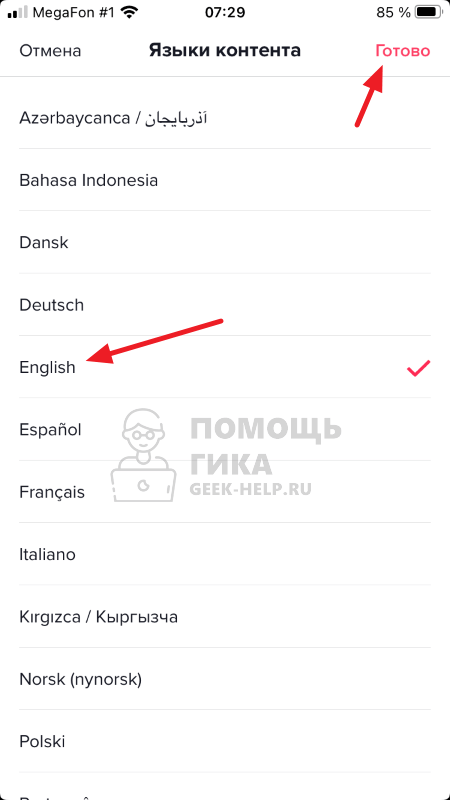
Обратите внимание:
Многие видео в Тик Ток интернациональные, то есть не имеют звука на одном из языков.
Теперь можно начинать формирование своей ленты рекомендаций. Зайдите в раздел “Рекомендации” и сразу меняйте на новые видео, которые вам не нравятся. А ролики, подобные которым вы хотите чаще видеть в рекомендациях, лайкайте, комментируйте и делитесь ими с друзьями.
Обратите внимание:
Приведем простой пример. Вы не хотите, чтобы Тик Ток рекомендовал танцы, но хотите чаще видеть в рекомендациях домашних животных. Просто сразу пролистывайте все видео с танцами на следующие, а ролики с домашними животными досматривайте до конца (можно даже несколько раз) и ставьте им лайки.
Рекомендациям Тик Ток потребуется некоторое время, чтобы привыкнуть к вашим вкусам и начать показывать релевантные интересам видео.
Темная тема в Тик Токе: два способа, как найти и сделать
Сделать черный Тик Ток стало возможным с последним обновлением от iOS. На Андроид предусмотрены сторонние приложения и инверсия.
Есть ли в Тик Токе темная тема?
В официальной европейской версии нет темной темы для Тик Тока. Но она есть в корейской, в виде главного профиля и рекомендаций.
Способы, как сделать темное приложение:
- «Ночной режим» в параметрах от iOS;
- Dark Mode для Андроидов;
- инверсия на всех типах устройств.
«Ночной режим» для Айфонов был добавлен в последнем обновлении. Пользователи могут переключиться и использовать для любого приложения. При этом не меняется цвет изображений, иконки и интерфейс ПО, которое не подстроен под новую функцию.
Инверсия – это опция, которая полностью меняет цвета на экране смартфона. Касается не только кнопок, меню, но и изображений, видео. В таком режиме замещается на яркие и контрастные оттенки, которые небезопасны для зрения при длительном использовании смартфона.
Изменить тему на темную в iOS
Чтобы изменить расцветку на Айфонах, нужно проверить наличие опции в стандартных параметрах. На iOS 11 доступна функция « Смарт-инверсия »: как и « Ночной режим », меняет только меню и текст, оставляя картинки, видео и фоны в исходной расцветке.
Как переключиться на iOS 13:
Автор сайта

Самые интересные статьи на тему Тик Ток:
Задать вопрос
- Настройки – Экран и яркость.
- Night Shift – указать время, до которого будет активен режим.
Или использовать «Пункт управления» и значок переключения яркости. Далее, нужно перейти в приложение и проверить наличие темной схемы.
Второй способ – использовать смарт-инверсию:
- Настройки – Основные.
- Универсальный доступ – Зрение.
- Адаптация дисплея – Инверсия – Смарт.
Но подключившись с активированным «Ночным режимом» — смарт-инверсия его отключит. Поэтому, пользователю нужно выбрать какой-то один из вариантов.
Как поменять режим на ночной на Андроид
На устройствах Андроид 10 ночной тема доступна в параметрах отображения «Дисплея». Но проще использовать сторонние приложения.
Как установить темную тему для Тик Тока на Android:

- Зайти в Play Market – скачать по ссылке Dark Mode.
- Установить – перейти в приложение.
- Открыть – нажать по пункту: «Dark Mode».
Но такой способ подходит не всем смартфонам , поэтому единственный вариант – использовать инверсию. Меняется также и изображение на экране, включая заставку, текстовые уведомления и значки приложение.
Функция может повлиять на производительность устройства:

- Зайти в «Параметры» смартфона.
- Выбрать: «Специальные возможности».
- Цвет и дисплей – Инверсия.
- Подтвердить.
Оттенки на экране будут изменены на противоположные: красный на синий, белый на черный. Но долго использовать такой режим вредно для зрения: повышается яркость и контрастность картинки.
Екатерина Панова
Давно занимаюсь социальными сетями и СММ, первой узнаю о новых фишках и обновлениях, которые всегда публикую на своем сайте.
Переключатель «сменить цвет шаблона» на DLE пользователем

Как для пользователя сделать красивую кнопку смены цвета шаблона на лету на сайте? Как сменить «дневной» шаблон на «ночной», светлый на темный? Есть несколько способов. Результат будет такой, справа кнопка:
Код css подгоняйте для себя, иконки fal (популярный набор Font Awesome) меняйте на свои иконки, если требуется.
Первый способ
Этот способ используется в наших шаблонах, в которых есть такая функция. Суть способа: кнопкой переключается класс у body, в зависимости от класса меняется цвет. Легко и удобно менять, если цвета в шаблоне заданы через переменные. Плюс способа: это один шаблон, очень быстро и легко меняется цвет. Минус: требуется обладать минимальными знаниями работы с css, чтобы применять этот способ. Допустим, у нас светлая тема по умолчанию, хотим переключить на темную, за темную отвечает класс dt-is-active.
В main.tpl в нужное место вставить кнопку
В main.tpl после
В main.tpl перед
Таким образом, если у нас цвета шаблона заданы через переменные
:root { --bg: #fff; --bg-darker: #f6f6f8; --tt: #212121; --tt-fade: #8e8e8e; --bg-btn: #9b59b6; --tt-btn: #fff; --bg-btn-hover: #8e44ad; --accent-red: #9b59b6; --accent-red2: #eb4d4b; --accent-blue: #06c; --accent-green: #2ecc71; >
то мы просто переназначаем их, добавляем недостающие, меняем если нужно. То есть ниже основных переменных добавляем
.dt-is-active { --bg: #0f1014; --bg-darker: #090a0e; --tt: #fff; --tt-fade: #9c9c9c; --bg-btn: #ce2640; --tt-btn: #fff; --bg-btn-hover: #e73752; > .dt-is-active .descr {color: var(--tt-fade);>
Второй способ
Второй способ похож на первый, но вместо замены класса мы на лету добавляем на страницу css файл, где описаны настройки другого цвета. Будет позже.
Третий способ
Предлагаю вам простой вариант на ajax с помощью стандартной функции change color на DLE. Плюс способа: не нужно знаний, просто копировать и вставить. Минус: это не один шаблон, а два, значит при внесении правок нужно вносить правки в оба шаблона, а также соответственно иметь эти два шаблона разного цвета. Неудобно.
Как многие знают, сменить шаблон можно по ссылке
ВАШСАЙТ/index.php?action_skin_change=yes&skin_name=ИМЯШАБЛОНАЭту функцию мы и используем, причем делать мы будем лишь в шаблоне, движок не затронем, а пользователь останется на той же странице.
Где dark-theme название шаблона на который меняем, а класс is-active выделяет активный пункт. То есть, если код выше для светлого шаблона, то для темного dark-theme соответственно будет
.change-color, .change-color * {box-sizing: border-box;> .change-color {display: inline-flex; justify-content: space-between; align-items: center; cursor: pointer; background-color: #444; height: 40px; border-radius: 20px; padding: 5px 0; margin-left: 20px;> .change-color li {cursor: pointer; width: 30px; height: 30px; line-height: 30px; border-radius: 50%; text-align: center; color: #ccc; margin: 0 5px;> .change-color li.is-active {background-color:#fff; color: #444;>function skinChange(a) { $.ajax({ type: "POST", url: "/index.php", data: {'action_skin_change': 'yes', 'skin_name': a>, beforeSend: function() { ShowLoading(''); >, success: function() { window.location = window.location.href.split("#")[0]; > >); >;Вот и все. В настройках — посетители должно быть включено «Разрешить посетителям смену скина на сайте».
Иногда по неизвестным мне причинам на сайте не срабатывает ajax запрос. При клике страница просто перезагружается, а шаблон не меняется. В таком случае замените код в вашем js файле на код ниже. Этот способ хуже тем что юзера перенаправит на главную страницу, но у меня нет других вариантов.
function skinChange(a) { window.location = '/index.php?action_skin_change=yes&skin_name='+a+''; >;Как включить темную тему на Realme

Разработчики постоянно добавляют новые фишки в свои смартфоны. Нововведения могут касаться как производительности и отдельных функций, так и дизайна системы. Ночной режим появился на Android-телефонах уже давно, но еще не все пользователи знают, как правильно пользоваться данной опцией и какие преимущества у нее есть. Поэтому сегодня обсудим, как включить темную тему на Realme.
Что такое темная тема и для чего нужна?
Темная тема на Реалми – это специальный режим, при применении которого весь интерфейс системы окрашивается в черный или темно-серый цвет. По умолчанию дизайн ОС выполнен в светлых (белых) тонах, но, включив dark mode, вы увидите, что рабочий стол и все элементы стали темными. Черный режим применяется к настройкам, шторке уведомлений, системным приложениям и даже обоям, если такая функция активирована. Большинство популярных сторонних приложений тоже поддерживают режим затемнения на Realme UI (например, Viber, YouTube, Google Pay, Instagram и т. д).
Dark Mode имеет существенные преимущества по сравнению со стандартной светлой темой, а именно:
- Стильный дизайн. Многим пользователям нравится, как смотрится интерфейс в черных тонах. Система кажется более премиальной и строгой.
- Снижение нагрузки на зрение. При использовании темной темы глаза меньше устают, особенно это заметно вечером и ночью. Дело в том, что нет резкого контраста между экраном смартфона и внешним освещением, если устройство используется в темном помещении. При недостатке освещения гораздо удобнее читать текст на черном фоне. Тогда как стандартная белая тема слепит и доставляет дискомфорт глазам.
- Улучшение автономности. Если телефон оснащен AMOLED-экраном, то при включении dark mode батарея будет меньше разряжаться.
Отличия Dark Mode в IPS и AMOLED экранах
Темная тема доступна не только для смартфонов с AMOLED-матрицами. На IPS экранах ее также можно полноценно использовать. Но основное отличие заключается в энергоэффективности. Если установлена матрица IPS, при использовании режима затемнения время автономной работы не будет увеличено. Это зависит от разных технологий, применяемых в IPS и AMOLED.
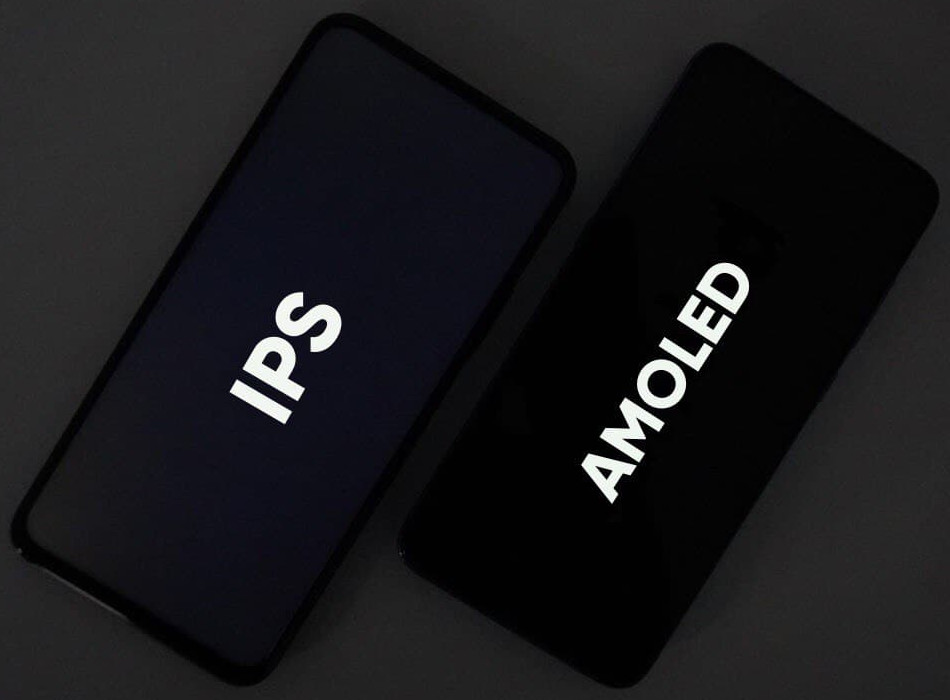
IPS (LCD) – это жидкокристаллические экраны, для работы которых используется светодиодная подсветка и, соответственно, слой жидких кристаллов. Подсветка общая, то есть, светодиоды не могут работать отдельно друг от друга. В АМОЛЕД (ОЛЕД) принцип другой: матрица состоит из отдельных органических светодиодов, и каждый пиксель излучает свет отдельно.
При включении черного режима на AMOLED просто отключаются ненужные пиксели. Остаются гореть только те светодиоды, которые отвечают за отображение текста и других элементов. Сам фон остается черным – это значит, что большинство пикселей просто отключены и не потребляют электричество. Соответственно, снижается и нагрузка на батарею, что позволяет увеличить время автономной работы.
На IPS отключение ненужных светодиодов невозможно, поэтому режим затемнения не является энергоэффективным. Даже если фон темный, общая подсветка продолжает работать, чтобы отображать текст и прочие нужные элементы интерфейса. Именно поэтому на матрицах LCD также нельзя использовать Always on Display.
В остальном же работа Dark mode на AMOLED и IPS практически не отличается. Разве что на ОЛЕД более глубокий черный цвет, лучше контрастность и яркость.
Включение и настройка режима затемнения на смартфоне Realme
Мы разобрались, для чего нужна темная тема и как она работает на разных матрицах. Теперь выясним, как активировать данный режим на телефонах Realme. Процедура будет проводиться на примере Realme UI 2.0, но в версии 1.0 затемнение тоже присутствует.
- Переходим в настройки и открываем раздел «Экран и яркость».
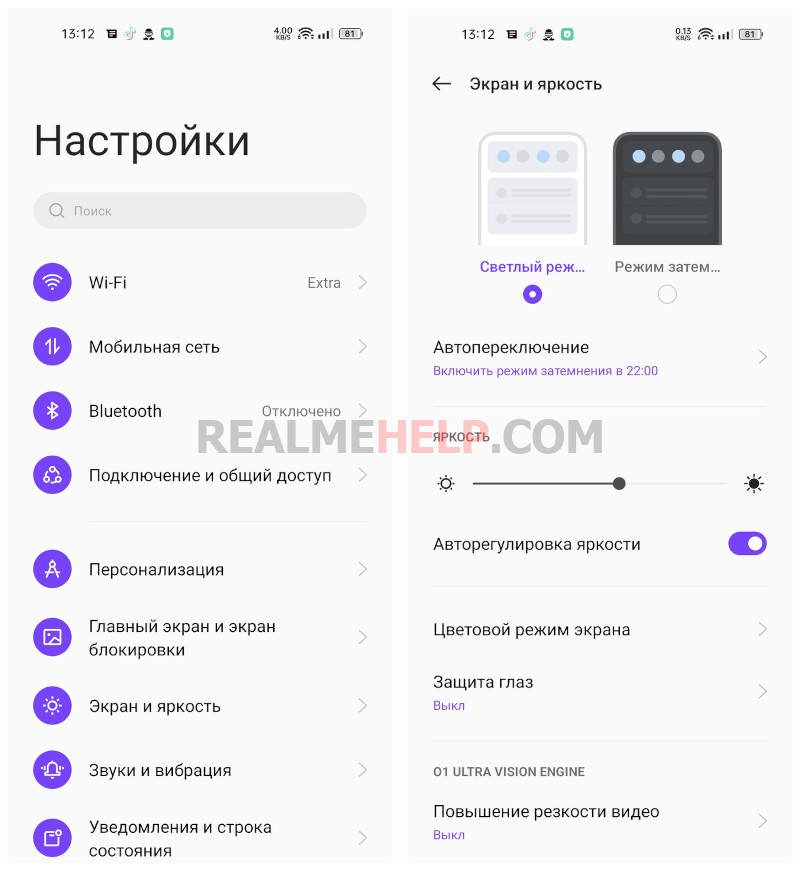
- Вверху выставляем галочку напротив пункта «Затемнение».
- Ждем несколько секунд, пока будет применяться затемнение экрана.
- По желанию включаем «Автопереключение» – светлая тема автоматически применится утром в 7:00. В этом же пункте можно отрегулировать яркость и активировать опцию «Защита глаз».
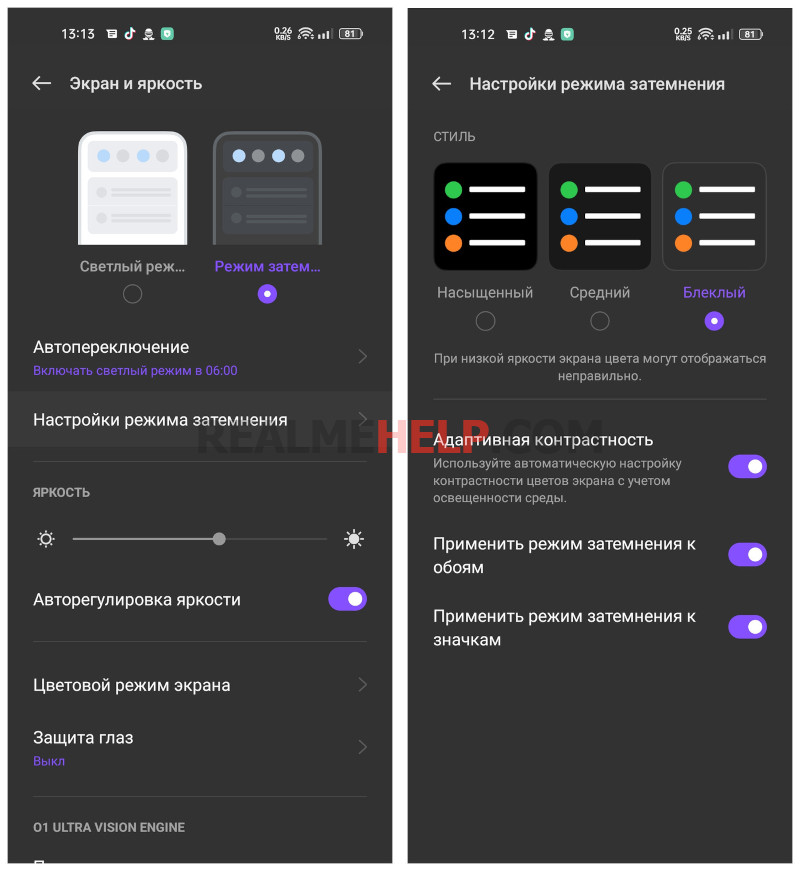
- Теперь переходим в «Настройки режима затемнения». Вверху выбираем стиль отображения: «Насыщенный» (чисто черный цвет), «Средний» (черный цвет с голубым оттенком) и «Блеклый» (темно-серый цвет). Ниже будут дополнительные опции: применение режима к обоям и значкам, а также снижение контрастности в условиях низкой освещенности.
- Если хотите включить режим затемнения в сторонних приложениях, нажмите по соответствующей вкладке внизу экрана. Далее передвиньте ползунки в активное состояние напротив программ, для которых хотите включить dark theme. Функция находится еще в стадии разработки, поэтому возможно некорректное отображение.
FAQ
Как вернуть светлую тему?
Зайдите в «Экран и яркость» и выставьте галочку напротив «Светлый».
Нужно ли отдельно включать темный режим в приложениях?
Если программа поддерживает dark theme, отдельное включение не требуется. Как только в системных настройках активируете черный режим, он автоматически применится ко всем поддерживаемым приложениям.
Как включить затемнение на Android 10?
Если у вас еще Реалми Уи 1.0, зайдите в «Настройки» – «Экран и яркость» и активируйте строку «Режим затемнения». В этом же разделе можно включить работу темной темы от заката до рассвета, а также по расписанию.
Какими еще способами можно включить Dark theme?
Откройте шторку уведомлений и найдите там значок «Режим затемнения». Если такой иконки нет, перейдите в настройки шторки и перетащите нужный значок в рабочую область.
Теперь вы умеете включать темную тему на Realme. Все делается очень просто и быстро через меню системных настроек. Пишите в комментарии, если статья оказалась полезной.
Статья помогла 24
Статья не помогла 11
Егор Борисов
Автор и создатель этого блога. Помогаю пользователям в решении различных проблем связанных со смартфонами Realme, OPPO, Xiaomi и Huawei.