Как скачивать видео, фильмы и музыку с любого сайта

Скорее всего, вы не раз сталкивались со следующей проблемой: вам нужно куда-то уехать, но интернета у вас ни в дороге, ни на месте прибытия, просто нету. Поэтому, вы решаете скачать какой-нибудь фильм или музыку, но вдруг, обнаруживаете, что на торренте просто нету ссылок, либо есть, но они не рабочие. Есть куда проще способ, объясняющий, как скачать фильм или музыку с сайта.
1) Открываем браузер, на «Chromium» движке. В моём случае — Google Chrome.
2) Переходим на нужную нам страницу с важным контентом. Например сайт с фильмами/музыкой
3) Ждём, пока страница полностью загрузится. Вместо крестика появится стрелочка.

4) Кликаем «F12».
5) Нажимаем «Network».

6) Запускаем наш контент (видео). Должен появится небольшой список.
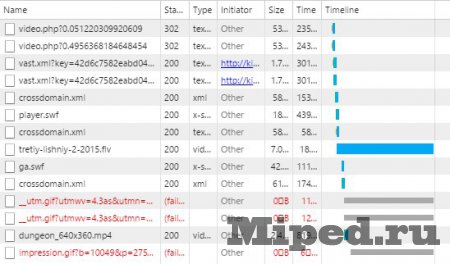
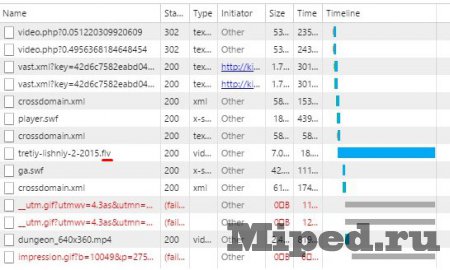
7) Жмём на строчку, где есть файловое расширение, а скраю меняются цифры и удлиняется жёлтая полоса.
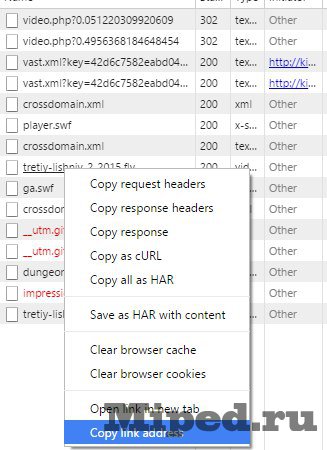
8) Жмём «Copy link adress».
9) Вставляем ссылку в какой-нибудь «мастер загрузки». Например в «Download Master», либо в адресную строку и скачиваем
Запись потокового аудио — как легко записывать музыку и тренироваться онлайн

Последнее обновление: 4 августа 2023 г. by Джейн Джо Как ты запись потокового аудио в лучшем качестве, такие как музыка, радио и даже обучающие аудиофайлы? Когда вы сохраняете аудиофайлы в автономном режиме, вы можете слушать файлы в любое время без ограничений, особенно когда сеть Интернет недостаточно хороша. В статье рассказывается о 5 различных методах захвата потоковых аудиофайлов, чтобы с легкостью захватить нужный файл. Просто узнайте больше деталей из статьи прямо сейчас.
- Часть 1: Профессиональный метод записи потокового аудио
- Часть 2: Как скачать потоковое аудио с исходным качеством
- Часть 3: 2 лучших метода бесплатной записи потокового аудио
- Часть 4: Как записывать потоковое аудио онлайн
Часть 1: Профессиональный метод записи потокового аудио
Screen Recorder это универсальный экран рекордер для захват потокового аудио, звук микрофона и звук системы. Он позволяет настраивать различные параметры громкости звука, аудиокодека, задержки, шумоподавления, улучшения звука и многого другого. Вы всегда можете захватить аудиофайлы с системного звука, микрофонов, а также подключенных устройств. Более того, вы можете добавлять высококачественные аудиофайлы к другим записям.
1. Записывайте потоковое аудио с потоковых сайтов в исходном качестве.
2. С легкостью отрегулируйте частоту дискретизации звука, громкость звука и другие параметры.
3. Просмотрите и послушайте Аудиозапись со встроенным медиаплеером.
4. Нет ограничений на длину аудиозаписи, размер аудиозаписи и т. Д.
5. Поделитесь записанной аудиозаписью в социальных сетях или сохраните ее на жестком диске.
Шаг 1: Загрузите и установите Screen Recorder и запустите программу на своем компьютере. Выберите Audio Recorder кнопку из домашнего интерфейса. Если вам нужно записывать видео с аудиофайлами, вы можете выбрать Видеомагнитофон кнопка вместо этого. Он предоставляет несколько расширенных режимов записи на выбор.

Шаг 2: Для захвата потоковых аудиофайлов вам нужно только включить Звуковая система кнопку, чтобы получить музыкальный файл или обучающие аудиофайлы с онлайн-сайтов потоковой передачи. Отключить Микрофон возможность избежать звука с микрофона или других каналов. Нажмите на стрелку рядом с Звуковая система , чтобы выбрать Объемный смеситель кнопку.

Шаг 3: Нажмите REC кнопку, как только потоковое аудио начнет воспроизводиться. Это позволяет записывать онлайн-трансляции с высоким качеством. Просто управляйте процессом записи с помощью панели инструментов на вашем компьютере. Вы также можете отрегулировать громкость звука, отключить внешнее устройство и настроить параметры записи звука.

Шаг 4: После записи потокового звука щелкните значок Stop кнопку, чтобы сохранить аудиофайл на жесткий диск. Прослушайте записанные аудиофайлы и обрежьте нужную часть. После этого вы можете перейти к Медиа библиотека экран. И вы можете загрузить потоковую аудиозапись в социальные сети или поделиться видео с друзьями по электронной почте.

Win Скачать Mac Скачать
Часть 2: Как скачать потоковое аудио с исходным качеством
Когда вам нужно загрузить потоковое аудио с некоторых часто используемых сайтов потоковой передачи в Интернете, таких как YouTube, Spotify, Vimeo и т. д., CleverGet Аудио Загрузчик является универсальным выбором для извлечения высококачественных аудиофайлов. Он поддерживает более 1000 веб-сайтов с M4A, MP3 и другими аудиоформатами. Кроме того, существует пакетный процесс загрузки серии потоковых аудиофайлов через список воспроизведения M3U8.
1. Обнаружение, воспроизведение и загрузка потокового аудио с онлайн-сайтов потоковой передачи с помощью веб-браузера.
2. Записывайте потоковое аудио высокого качества со скоростью до 320 Кбит/с в форматах M4A, MP4 и других.
3. Выберите нужную звуковую дорожку, субтитры, аудиоформат и другие параметры для потоковой передачи файлов.
4. Сохраняйте и сохраняйте исходные метаданные потокового онлайн-аудио для дальнейшего управления.
Шаг 1: Загрузите и установите CleverGet Audio Downloader, вы можете запустить программу на своем компьютере и щелкнуть значок с тремя точками, чтобы выбрать настройка кнопка. После этого вы можете выбрать максимальное количество задач загрузки, язык, внешний вид и папку назначения для аудиофайлов перед загрузкой потоковых аудиофайлов.

Шаг 2: Выбрать YouTube значок из основного пользовательского интерфейса или введите URL-адрес потокового аудиоканала напрямую. После того, как вы ввели URL-адрес, он будет воспроизводить аудиофайл. Конечно, если это возможно, вы должны заранее войти в учетную запись. После этого вы можете найти значок загрузки внизу, чтобы загрузить аудиофайлы.

Шаг 3: Нажмите Скачать кнопку и выберите нужный аудиоформат, частоту дискретизации и другие параметры для потокового аудио, прежде чем нажать кнопку Скачать кнопка. Он будет загружать аудиофайлы напрямую с сайта онлайн-трансляции. Вы можете проверить процесс и воспроизвести файл с Библиотека меню с левой стороны.

Win Скачать Mac Скачать
Часть 3: 2 лучших метода бесплатной записи потокового аудио
У него есть некоторые недостатки по сравнению с бесплатным потоковым аудиорекордером, такие как плохое качество звука. Вы можете поделиться двумя бесплатными потоковыми аудиорекордерами ниже независимо от записей.
Метод 1: как записывать потоковое аудио с помощью VLC
VLC Media Player — это медиаплеер с открытым исходным кодом, обеспечивающий обширные бонусные функции, включая запись потокового аудио. Он не может оптимизировать качество звука и работает только с общедоступными источниками.
Шаг 1: Загрузите и установите VLC Media Player и запустите программу на своем компьютере. Перейти к Медиа меню и выберите Открытый сетевой поток опция, чтобы вызвать открытый диалог СМИ.
Шаг 2: Скопируйте и вставьте адрес потокового аудио, которое вы хотите записать, в поле и нажмите Play кнопка. нажмите пауза как только появится окно плеера.
Шаг 3: Голова к Вид меню и проверьте Расширенные элементы управления вариант с несколькими значками, появляющимися внизу. Вы можете начать воспроизведение аудиофайла и нажать Запись кнопка для записи потокового аудио.
Шаг 4: По окончании звука щелкните значок Stop значок. И медиаплеер VLC сохранит его как файл MP3. После этого вы также можете сохранить аудиофайл на свой компьютер или поделиться им в социальных сетях.

Метод 2: как записывать потоковое аудио с Audacity
дерзость это специализированный и универсальный аудиоредактор для записи потокового аудио. Он сохраняет вашу любимую музыку на треках, редактирует аудиофайлы и даже передает файлы записи на сайты потокового онлайн-вещания.
Шаг 1: Когда вы найдете потоковый аудиофайл, который хотите прослушать в автономном режиме в браузере, откройте Audacity. Хит красный Запись в верхнем левом углу и начните воспроизведение потокового аудио.
Шаг 2: В процессе записи вы можете видеть, как на дорожке появляется волна. В верхнем левом углу есть две полосы громкости. Убедитесь, что Микрофон том закрыт.
Шаг 3: Вы можете записать свой голос и отрегулировать громкость системного звука до желаемого значения. Дождитесь завершения потоковой передачи звука и нажмите кнопку Stop значок. Теперь послушайте аудиофайл на треке и отредактируйте его.

Win Скачать Mac Скачать
Часть 4: Как записывать потоковое аудио онлайн
Веб-приложения — это еще один подход к записи потокового аудио. Это позволяет вам записывать аудиофайл без установки какого-либо программного обеспечения. Просто воспользуйтесь преимуществами какого-нибудь онлайн-диктофона, чтобы без ограничений получать желаемую музыку и звук.
Шаг 1: Когда вы переходите к 123APPS, вы можете выбрать Диктофон возможность записывать потоковое аудио онлайн. Он будет записывать аудиофайлы со всех разных каналов, включая микрофон и системный звук на вашем компьютере по желанию.
Шаг 2: После этого вы можете транслировать аудио на свой компьютер. Щелкните значок Red кнопку микрофона, чтобы записать нужный файл. Он автоматически обнаруживает тихие фрагменты в начале и в конце вашей записи и удаляет их для вашего удобства.
Шаг 3: Конечно, вы также можете выбрать аудиоканалы из Настройки значок. А после записи вы можете обрезать записанное потоковое аудио до нужного вам раздела. После этого вы можете сохранить запись на свой компьютер или поделиться ею в социальных сетях.

Win Скачать Mac Скачать
Заключение
В статье рассказывается о 5 различных методах записи потокового аудио на ПК или Mac. Если вам нужно наслаждаться потоковым звуком, например, музыкальными файлами и учебным аудио в автономном режиме, каковы наилучшие способы помочь вам? Если вам нужно загружать музыкальные файлы с YouTube, Spotify или других платформ, вот лучшие варианты, которые вы можете выбрать. Когда вам нужно записать исходные аудиофайлы, CleverGet всегда будет хорошим выбором. Если вы не можете загружать потоковые аудиофайлы с некоторых каналов, Screen Recorder имеет некоторые дополнительные функции для удаления звуковых шумов и улучшения качества звука.
Вы можете быть заинтересованы
- Что такое Bandicam Screen Recorder и как использовать его для записи игрового видео
- Spotify Recorder — 7 лучших методов для загрузки музыки и плейлистов из Spotify
- Как снимать видео с экрана с помощью любого видеомагнитофона и лучшая альтернатива
Как скачать потоковое видео с любого сайта на компьютер?
Я не любитель скачивать какие-либо видеоролики из Интернета, когда их можно без проблем посмотреть в режиме «онлайн» на сайте-источнике. Но в этот Новый год мне все же пришлось прибегнуть к скачиванию именного видеопоздравления Деда Мороза от отечественного сервиса Mail.ru.
Видео для детей получились красочными и интересными, за что отдельное спасибо сервису, но вся проблема в том, что там, где я хотел показать это видео – не было доступа к глобальной сети Интернет. Вариант здесь был только один – это скачивание необходимого медиафайла.
Поскольку видеосообщение генерировалось на основе тех данных, что я указывал о ребенке, то скачать полное видео не представлялось возможным, так как на сайте куча маленьких частичек воспроизводились последовательно, создавая при этом картину цельного видеосообщения.
Что такое потоковое видео (Streaming Video)?
Если отбросить все умные термины, то можно сказать, что потоковое видео – это технология, которая позволяет смотреть то или иное видео в режиме реального времени (онлайн). Сюда можно отнести различные онлайн трансляции телепередач и кино, стримы (stream) на YouTube и прочих подобных сервисах.
Как скачать потоковое видео с любого сайта на свой компьютер?
Видеопоздравление, которое мне было необходимо скачать, тоже является потоковым, и как я упоминал ранее – простая его загрузка не была возможной.
Поискав некоторую информацию в Интернете на этот счет, я узнал, что плеер «VLC Media Player» для Windows как раз позволяет в несколько шагов скачивать подобные видео. Мне, к сожалению, этот способ не подошел, так как по итогу я получил искаженное (зависающее) видео. Поэтому я не буду делать акцент на этой программе как о способе скачки потокового видео на ваш компьютер, а расскажу о другом рабочем способе, который помог решить мне поставленную задачу.
Представляю вашему вниманию «Xtreme Download Manager» – программу, позволяющую увеличить скорость загрузки видеофайлов и умеющую сохранять потоковые видео с популярных сервисов на вашем компьютере, в числе которых YouTube, Vimeo, Dailymotion, Google Video и десятки тысяч других.
Xtreme Download Manager легко встраивается во все известные браузеры, что, в свою очередь, дает возможность простого скачивания понравившегося видео.
На сколько мне известно, программа помимо операционной системы Windows поддерживает Linux обоих разрядностей и Mac OS X.
Внушающая доверие программа, согласитесь? За что ее автору тоже отдельное спасибо.
Чтобы начать скачивать потоковые видео на ваш компьютер, сделайте следующее.
1. Скачайте программу и установите ее на ваш компьютер. Официальные релизы для всех поддерживаемых операционных систем находятся здесь. В конце статьи я приложил актуальную (на момент написания статьи) версию программы для Windows.
2. После успешной установки запустите программу. В верхнем меню нажмите «Инструменты», а в выпадающем списке выберите «Отслеживание в браузере».
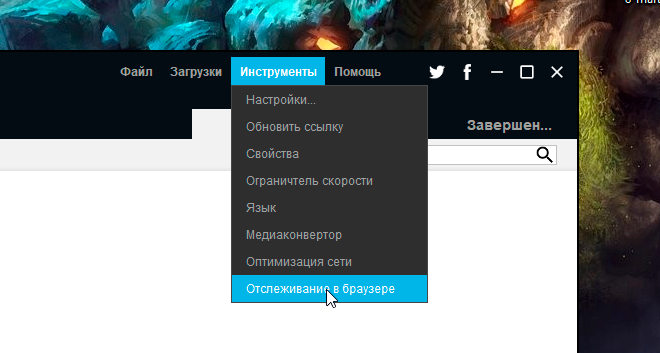
Если у вас интерфейс программы на английском языке – то переключить его на русский вы можете через верхнее меню «Tools», пункт «Language».
После изменения языка обязательно перезапустите программу для применения изменений.
3. В появившемся окне вы ищете тот браузер, которым пользуетесь чаще всего, и жмете под ним кнопку «Установить дополнение».

После чего переходите по предложенной ссылке и просто устанавливаете дополнение для своего браузера.
В программе обязательно должна быть включена функция «Отслеживание в браузере»:

А дальше все просто – идете на любой видеохостинг, включаете видео, и на экране вашего компьютера (сбоку) появится кнопка «DOWNLOAD VIDEO».

Нажмите на нее, и перед вами откроется список всех файлов, которые доступны для скачивания.

Жмете на название, в появившемся окне вводите желаемое название файла и то место, куда оно сохранится.

Вот и все. Просто, не так ли?
Приложение позволяет скачивать не только видеофайлы, но и музыку, например, из социальной сети «ВКонтакте».
Как скачать потоковое видео xhr с сайта, где нужно логиниться, чтобы его посмотреть?

как скачать потоковое видео xhr с сайта, где нужно логиниться, чтобы его посмотреть?
- Вопрос задан более трёх лет назад
- 11641 просмотр
Комментировать
Решения вопроса 0
Ответы на вопрос 3

finishhim.ru
Ответ написан более трёх лет назад
victorinamina @victorinamina
А если будут паузы обусловленные задержками при скачивании?
Получим файл с красивым таким значком типа песочных часов или что там
victorinamina: А что, триммеры видео уже отменили? Вырезать эти паузы — не проблема. Или вы хотите, чтобы для вашего удобства был инструмент, нарушающий лицензию сервиса и подносящий всё на блюдечке?
victorinamina @victorinamina
Moskus: вручную вырезать — не круто.
victorinamina @victorinamina
Или вы хотите, чтобы для вашего удобства был инструмент, нарушающий лицензию сервиса и подносящий всё на блюдечке?
Кто сказал, что нарушающий лицензию. Это здесь вообще параллельная функция.
Ведь можно и бесплатные видео качать.
Мне доводилось писать малюсенький скрипт, скачивающий и слепляющий xhr для интересующих меня пары десятков видео.
Я знаю как это в общем-то не сложно.
Потому и обращаю внимание, что вы предлагаете крайне неподходящий инструмент.
В главе:
Как скачать защищенное видео с Геткурса
Getcourse — популярная платформа для вебинаров, тренингов, онлайн-курсов и пр. Часто хочется иметь запись урока, чтобы посмотреть его без интернета. Здесь на помощь придет хакерская смекалка и VLC media player.
Подробная инструкция по скачиванию видео с getcourse.
Откройте страницу с уроком, еоторый вы хотите скачать и запустите воспроизведение видео. Правой кнопкой мышки щелкните по свободному месту на странице и выберите в меню пункт «Посмотреть код (Ctrl+Shift+I)», Откроется вот такое окно:
Перейдите на вкладку Network.
В строке поиска напишите .m3, нажмите Enter и обновите страницу.
Выберите качество видеоролика.
Выделите правой кнопкой мышки строку с нужным качеством.
Скопируйте адрес.
Затем откройте VLC media player и в Меню выберите пункт Конвертировать/сохранить. Откройте вкладку Сеть, вставьте скопированный сетевой адрес, удалите в нем всё после символов m3u8, и нажмите Конвертировать/сохранить.
Важно — адрес должен заканчиваться символами m3u8
В следующем окне:
Выберите Профиль, как на картинке внизу.
Перейдите в настройки (значок гаечного ключа), и поставьте галочки:
Видеокодек — Сохранять исходную видеодорожку.
Аудиокодек — Сохранять исходную аудиодорожку.
Нажмите Обзор для выбора названия и места сохранения файла, и кликните Начать.
Если в скачанном файле звук и видео не сопадают, выберите профиль H.264 + MP3 (TS)
Начнется скачивание файла. Время скачивания зависит от длины видео, но все равно происходит быстрее, чем воспроизведение. Когда синяя полоска дойдет до конца и исчезнет — поздравляю, вы скачали защищенное видео с геткурса.
Совет — для контроля скачивания в разделе Вид установите отображение Поверх всех окон, уменьшите размер окна плеера, и перенесите его в ту часть экрана, где он не будет мешать.
Как скачивать видео с других сайтов
С помощью VLC media player можно скачивать видеофайлы и с других сайтов. Проблема — найти и вытащить нужную ссылку. Она может выглядеть по разному. Для примера — вот так выглядит ссылка на сайте Киного.
На сайте webinar.ru ссылка для скачивания выглядит вот так: