Добавление и удаление псевдонима электронной почты в Outlook.com
Если вы хотите использовать новый адрес электронной почты с помощью существующей учетной записи Outlook.com, следуйте инструкциям в этой статье, чтобы создать псевдоним электронной почты. Это позволит вам иметь дополнительный электронный адрес, который использует те же папку «Входящие», список контактов и настройки учетных записей, что и основной адрес электронной почты. Вы можете решить, с какого адреса отправлять письма, а можете войти в свою учетную запись Outlook.com с помощью любого вашего псевдонима — все они имеют тот же пароль.
Если вы хотите начать заново, выйдите из Outlook.com, нажмите Создать новую учетную запись. Это позволит вам создать новый адрес электронной почты Outlook.com и папки «Входящие». Если вы закроете учетную запись электронной почты Outlook.com, вы не сможете пользоваться другими службами Майкрософт, которые вы уже используете. Вам необходимо будет выйти из системы, прежде чем создавать новую учетную запись.
Если вам нужно только новое имя, которое будет связано с вашей учетной записью, вы можете изменить фотографию профиля или имя. Если вы хотите подключиться к учетной записи Outlook.com с другой электронной почты, можно добавить другую электронную почту в Outlook.com.
Что такое псевдоним?
Псевдоним — это дополнительный электронный адрес для учетной записи Outlook.com. Для него используются такие же параметры учетной записи, почтовый ящик и список контактов, что и для основного адреса. Вы можете войти в свою учетную запись Outlook.com с помощью любого псевдонима с одним и тем же паролем.
В Outlook.com можно связать несколько псевдонимов с учетной записью и выбрать, какой из адресов использовать для отправки почты. Чтобы исключить попадание своего личного адреса электронной почты в руки продавцов или хакеров, можно указывать специальные адреса на веб-сайтах и в приложениях, которые требуют регистрации.
Ваш основной псевдоним будет адрес электронной почты, который появляется на мобильных устройствах корпорации Майкрософт. Вы также может войти с помощью любого из ваших других псевдонимов.
Добавление адреса электронной почты
- Нажмите Добавить псевдоним. Войдите в учетную запись Майкрософт, если появится соответствующий запрос.
- В разделе Добавление псевдонима выполните одно из указанных ниже действий.
- Создайте новый адрес электронной почты Outlook.com и добавьте его в качестве псевдонима.
- Добавьте существующий адрес как псевдоним.
- Нажмите кнопку Добавить псевдоним.
- Адрес электронной почты, связанный с рабочей или учебной учетной записью, невозможно добавить в качестве псевдонима.
- Псевдоним и адрес электронной почты могут содержать только буквы, числа, точки (.), символы подчеркивания (_) и дефисы (-). Не допускается использовать другие специальные знаки и пробелы.
- Существующие адреса @hotmail.com, @live.com, @outlook.com и @msn.com нельзя добавить в качестве псевдонима. Кроме того, невозможно добавить псевдоним, который уже связан с другой учетной записью Майкрософт.
- Невозможно создать новый псевдоним с помощью @hotmail, @live.com или @msn.com. Если адрес Hotmail важен для вас, необходимо выйти из системы и создать новую учетную запись.
Удаление адреса электронной почты
- Перейдите на страницу Управление входом в учетную запись корпорации Майкрософт. Войдите в учетную запись Майкрософт, если появится соответствующий запрос.
- Щелкните Удалить рядом с ненужным псевдонимом.
- Вы уверены? При удалении псевдонима, который является адресом электронной почты из домена Майкрософт (например, @hotmail.com, @live.com, @outlook.com или @msn.com), псевдоним окончательно удаляется, и его нельзя будет снова связать с какой-либо учетной записью Майкрософт.
- При удалении основного псевдонима необходимо выбрать другой основной псевдоним, прежде чем его можно будет удалить.
- Если удалить адрес электронной почты из домена сторонних пользователей (например, @gmail.com), он обычно сразу же становится доступным для добавления в качестве псевдонима в другую учетную запись Майкрософт.
- Если вы хотите удалить подключенную запись, прочитайте Удаление подключенной записи из Outlook.com.
Изменение основного псевдонима
Примечание: Адрес электронной почты, связанный с рабочей или учебной учетной записью, невозможно выбрать в качестве основного псевдонима.
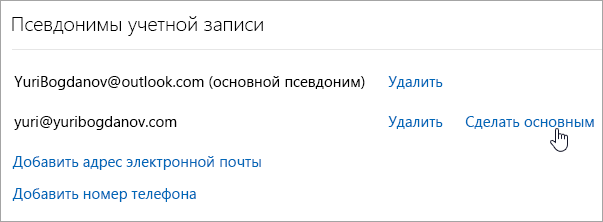
- Перейдите на страницу Управление входом в учетную запись корпорации Майкрософт. Войдите в учетную запись Майкрософт, если появится соответствующий запрос.
- В разделе «Псевдонимы учетной записи» установите флажок Сделать основным напротив адреса, который вы хотите сделать основным.
Не удается подтвердить свою личность?
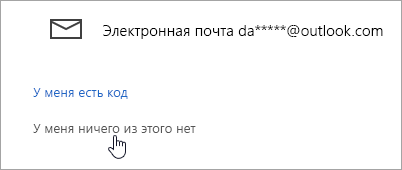
- Если вас просят подтвердить свою личность, но вы не можете получить проверочное сообщение, выберите У меня нет к ним доступа.
- После этого введите номер телефона и укажите, хотите ли вы получить код проверки по телефону или в текстовом сообщении.
Отправка почты с другого псевдонима
Есть дополнительные вопросы?
Чтобы получить поддержку в Outlook.com, щелкните здесь или выберите Справка в строке меню, затем введите запрос. Если вам не удастся решить проблему самостоятельно, прокрутите страницу вниз до надписи Все еще нужна помощь? и выберите Да.
Чтобы связаться с нами в Outlook.com, необходимо войти в систему. Если не удается войти, щелкните здесь.
Дополнительные сведения об учетной записи Майкрософт и подписках см. в разделе Справка по учетной записи и выставлению счетов.

Чтобы получить справку и устранить неполадки с другими продуктами и службами Майкрософт, укажите свою проблему здесь.
Публикуйте вопросы, следите за обсуждениями и делитесь знаниями в сообществе Outlook.com.
Изменение имени пользователя и адреса электронной почты
Изменение адреса электронной почты и отображаемого имени пользователя может потребоваться, например, если этот пользователь сменил фамилию при вступлении в брак.
Если вам нужна помощь с действиями в этом разделе, рассмотрите возможность взаимодействия со специалистом Майкрософт по малому бизнесу. С помощью бизнес-помощника вы и ваши сотрудники получаете круглосуточный доступ к знаниям специалистов по малому бизнесу по мере развития вашего предприятия: от начальных этапов до повседневной работы.
Подготовка к работе
Эти действия может выполнять только глобальный администратор.
Смотреть. Изменение адреса электронной почты пользователя, отображаемого имени или псевдонима электронной почты
Ознакомьтесь с этим и другими видео на нашем YouTube-канале.
- В Центре администрирования Microsoft 365 выберите Пользователи>Активные пользователи.
- Выберите пользователя из списка активных пользователей.
- Выберите Управление контактными данными.
- Измените отображаемое имя и выберите Сохранить изменения.
Изменение адреса электронной почты пользователя
Эти действия может выполнять только глобальный администратор.
- В Центре администрирования откройте страницу Пользователи>Активные пользователи.
- В Центре администрирования откройте страницу Пользователи>Активные пользователи.
- Выберите имя пользователя, а затем на вкладке Учетная запись выберите Управление именем пользователя.
- В первом поле введите первую часть нового адреса электронной почты. Если вы добавили в Microsoft 365 собственный домен, его можно выбрать для нового псевдонима в раскрывающемся списке. Узнайте, как добавить домен.
- Нажмите Сохранить изменения.
Если появляется сообщение об ошибке, см. статью Устранение сообщений об ошибках.
Изменение отображаемого имени пользователя
Эти действия может выполнять только глобальный администратор.
- В Центре администрирования откройте страницу Пользователи>Активные пользователи.
- В Центре администрирования откройте страницу Пользователи>Активные пользователи.
- Выберите имя пользователя, а затем на вкладке Учетная запись выберите Управление контактными данными.
- Обновите имя и контактные данные пользователя.
- Нажмите Сохранить изменения. При отображении сообщения об ошибке «Не удалось изменить пользователя. Проверьте сведения о пользователе и повторите попытку» см. статью Устранение сообщений об ошибке.
Добавление псевдонима электронной почты
Настройка основного адреса электронной почты пользователя
- В Центре администрирования откройте страницу Пользователи>Активные пользователи.
- В Центре администрирования откройте страницу Пользователи>Активные пользователи.
- Выберите имя пользователя, а затем на вкладке Учетная запись выберите Управление псевдонимами электронной почты.
- Выберите параметр Сделать основным для адреса электронной почты, который необходимо установить основным адресом электронной почты для этого пользователя.
Важно! Если вы приобрели Microsoft 365 у GoDaddy или другой партнерской службы, которая предоставляет консоль управления, этот параметр не отображается. Вместо этого войдите в консоль управления GoDaddy или partner, чтобы задать основной псевдоним. Кроме того, этот параметр отображается только для глобального администратора. Если вы не видите его, это означает, что у вас нет разрешения на изменение имени пользователя и его основного адреса электронной почты.
- Это изменение может занять некоторое время.
- Новое имя пользователя. Он понадобится для входа в Microsoft 365.
- Если он пользуется Skype для бизнеса online, ему потребуется перепланировать все свои организованные собрания в Skype для бизнеса online, а также попросить своих внешних контактов обновить его контактные данные.
- Если они используют OneDrive, URL-адрес этого расположения будет изменен. Если у них есть записные книжки OneNote на OneDrive,то им может потребоваться закрыть и повторно открыть их в OneNote. Если они открыли общий доступ к файлам из своего OneDrive, то ссылки на файлы могут не работать и пользователь сможет повторно открыть к ним общий доступ.
- Если пароль пользователя тоже изменился, ему потребуется ввести новый пароль на мобильном устройстве, иначе не будет выполнена синхронизация.
Предыдущий основной адрес электронной почты пользователя сохраняется в качестве дополнительного. Настоятельно рекомендуем не удалять старый адрес электронной почты.
Некоторые пользователи могут продолжать отправлять сообщения электронной почты на старый адрес электронной почты пользователя, и его удаление может привести к сбою недоставки. Корпорация Майкрософт автоматически перенаправит его на новый. Кроме того, не следует продолжать использовать старые SMTP-адреса и указывать их для новых учетных записей. Это тоже может стать причиной недоставки сообщений или их отправки не по адресу.
Устранение сообщений об ошибке
«Не удается найти параметр, соответствующий имени параметра EmailAddresses»
Если появляется сообщение об ошибке » Не удается найти параметр, соответствующий имени параметра «EmailAddresses«, это означает, что настройка клиента или личного домена занимает немного больше времени, если вы недавно добавили его. На настройку может потребоваться до 4 часов. Дождитесь ее окончания, а затем повторите попытку. Если проблема не исчезнет, обратитесь в службу поддержки и попросите их выполнить полную синхронизацию.
«Не удалось изменить пользователя. Проверьте сведения о пользователе и повторите попытку»
Если появляется сообщение об ошибке » К сожалению, не удалось изменить пользователя. Просмотрите сведения о пользователе и повторите попытку«. Это означает, что вы не являетесь глобальным администратором и у вас нет разрешений на изменение имени пользователя. Найдите глобального администратора и попросите его внести это изменение.
Что делать, если автономная адресная книга пользователя не синхронизируется с глобальным списком адресов?
Если пользователь использует Exchange Online или его учетная запись связана с локальной средой Exchange вашей организации, при попытке изменить имя пользователя и адрес электронной почты может появиться следующее сообщение об ошибке: «Этот пользователь синхронизирован с локальной службой Active Directory. Некоторые сведения можно изменить только в локальной службе Active Directory».
Это связано с адресом маршрутизации Microsoft Online Email (MOERA). MOERA создается из атрибута userPrincipalName пользователя в Active Directory и автоматически назначается облачной учетной записи во время начальной синхронизации. После создания ее нельзя изменить или удалить в Microsoft 365. Впоследствии вы можете изменить имя пользователя в Active Directory, но оно не изменяет MOERA, и вы можете столкнуться с проблемами при отображении нового имени в глобальном списке адресов.
Чтобы устранить эту проблему, войдите в Microsoft Graph PowerShell с учетными данными администратора Microsoft 365 и используйте следующий синтаксис:
Update-MgUser -UserId anne.wallace@contoso.com -UserPrincipalName anne.jones@contoso.com Это меняет атрибут userPrincipalName пользователя и никак не влияет на его адрес маршрутизации электронной почты Microsoft Online (MOERA). Однако лучше всего, когда имя участника-пользователя для входа совпадает с его основным SMTP-адресом.
Как изменить имя администратора учетной записи Майкрософт
Чтобы изменить имя администратора для своей учетной записи Майкрософт, выполните указанные ниже действия.
- В поле поиска на панели задач введите Управление компьютером, а затем выберите его в списке.
- Нажмите стрелку рядом с разделом Локальные пользователи и группы, чтобы развернуть его.
- Выберите раздел Пользователи.
- Щелкните правой кнопкой мыши Администратор и выберите пункт Переименовать.
- Введите новое имя. Обратите внимание, что для изменения этого имени необходимо быть администратором.


Нужна дополнительная помощь?
Нужны дополнительные параметры?
Изучите преимущества подписки, просмотрите учебные курсы, узнайте, как защитить свое устройство и т. д.




В сообществах можно задавать вопросы и отвечать на них, отправлять отзывы и консультироваться с экспертами разных профилей.
Добавление другого псевдонима электронной почты для пользователя подписки Microsoft 365 для бизнеса
Обычно основной адрес электронной почты в Microsoft 365 — это адрес электронной почты, назначенный пользователю при создании учетной записи. Когда пользователь отправляет сообщение электронной почты другому пользователю, его основной адрес электронной почты обычно отображается в поле От в приложениях электронной почты. Они также могут иметь несколько адресов электронной почты, связанных с учетной записью Microsoft 365 для бизнеса. Дополнительные адреса называются псевдонимами. Для одного пользователя можно создать до 400 псевдонимов. Дополнительные расходы и лицензии не требуются. Эта статья предназначена для администраторов Microsoft 365, имеющих бизнес-подписки. Она не предназначена для домашних пользователей.
Например, Дженна в вашей организации имеет адрес jenna@contosoco.comэлектронной почты , но она также хочет получать электронную почту по адресу jen@contosoco.com , так как некоторые люди ссылаются на нее по имени. Вы можете создать псевдонимы для нее, чтобы сообщения электронной почты, отправленные на оба адреса электронной почты, отправлялись в папку «Входящие» Дженны.
Если вы хотите, чтобы несколько пользователей управляли электронной почтой, отправленной на один адрес электронной почты, например info@contoso.com или sales@contoso.com, создайте общий почтовый ящик. Дополнительные сведения см. в статье Создание общего почтового ящика.
Эта статья предназначена для администраторов Microsoft 365, имеющих бизнес-подписки. Она не предназначена для домашних пользователей.
Если вам нужна помощь с действиями в этом разделе, рассмотрите возможность взаимодействия со специалистом Майкрософт по малому бизнесу. С помощью бизнес-помощника вы и ваши сотрудники получаете круглосуточный доступ к знаниям специалистов по малому бизнесу по мере развития вашего предприятия: от начальных этапов до повседневной работы.
Подготовка к работе
Для добавления псевдонимов электронной почты пользователю необходимо быть членом роли глобального администратора. Дополнительные сведения см. в разделе Сведения о ролях администраторов в Центр администрирования Microsoft 365.
Добавление псевдонимов электронной почты
- В Центре администрирования откройте страницу Пользователи>Активные пользователи.
- На странице Активные пользователи выберите пользователь >Управление именем пользователя и адресом электронной почты. Этот параметр не отображается, если пользователю не назначена лицензия.
- Добавьте новое имя в поле Имя пользователя , выберите домен и нажмите кнопку Добавить.
Совет Псевдоним электронной почты должен заканчиваться доменом из раскрывающегося списка. Сведения о добавлении другого доменного имени в список см. в статье Добавление домена в Microsoft 365.
Отправка электронной почты с прокси-адреса
Теперь пользователи могут отправлять сообщения из своих псевдонимов при использовании Outlook в Интернете. Когда глобальный администратор настроил Set-OrganizationConfig -SendFromAliasEnabled $true командлет, пользователи в организации получат доступ к списку флажков, где каждая запись соответствует псевдониму в параметрах Outlook. При выборе псевдонима он появится в раскрывающемся списке Из формы Создать .
Устранение неполадок
Вы получили сообщение «Не удается найти параметр, соответствующий имени параметра EmailAddresses»?
Если вы получаете это сообщение об ошибке, это означает, что настройка клиента или личного домена занимает немного больше времени, если вы недавно добавили его. На настройку может потребоваться до 4 часов. Дождитесь ее окончания, а затем повторите попытку. Если проблема сохранится, обратитесь в службу поддержки, и ее специалисты выполнят для вас полную синхронизацию.
Вы получили сообщение «Этот пользователь синхронизирован с локальной службой Active Directory. Некоторые сведения можно изменить только в локальном сообщении Active Directory?
Если вы получаете это сообщение об ошибке, это означает, что необходимо добавить псевдоним в локальная служба Active Directory. Откройте идентификатор Microsoft Entra и выберите учетную запись пользователя, для изменения. Выберите Свойства>Редактор>атрибутов Proxyaddresses и добавьте необходимый псевдоним, а затем дождитесь его синхронизации с идентификатором Microsoft Entra.
Вы приобрели подписку у GoDaddy или другого партнера?
Если вы приобрели подписку у GoDaddy или другого партнера, чтобы задать новый псевдоним в качестве основного, вы не сможете задать новый псевдоним в Центр администрирования Microsoft 365. Необходимо перейти на консоль управления GoDaddy/partner.