Как сделать бесшовную текстуру из фотографии
Умение создавать текстуру в Photoshop — полезный навык, особенно для работающих с 3ds Max. Для 3D графики текстуры играют очень важную роль. От качества текстур напрямую зависит качество визуализации 3D-сцены. Можно сказать, что 90% свойств материала несет в себе карта диффузного отражения, которая делается по фотографиям реальных фактур. В этом уроке я расскажу как создавать бесшовные текстуры из фотографий. В английском языке их обычно называют patterns или seamless textures.
Данный урок — первый в серии, посвященной подготовке текстур.
Идея первого метода проста: выбираем наиболее характерный фрагмент изображения, кадрируем его, применяем фильтр Offset, ретушируем стык.
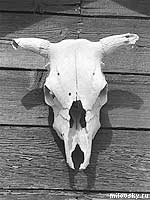
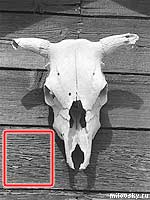
В качестве исходного материала возьмем такое изображение. На нем неплохая текстура дерева. В качестве образца я взял кусок в левом нижнем углу и кадрировал его инструментом Crop .
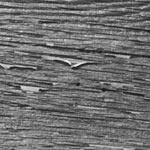
Для 3D текстур желательно чтобы кусочек был квадратным. Это позволит в дальнейшем легче назначать координаты проецирования в программе трехмерного моделирования. Получился вот такой вот кусочек. С ним и будет идти вся дальнейшая работа.
Проверим выбранный кусок в качестве текстуры.
Командой Select > All выделяем все изображение целиком.
Вызываем в нем команду Edit > Define Pattern, которая определяет изображение как шаблон для заливки.
Теперь создаем новый документ большого размера, скажем 1024х768.
Вызываем команду Edit > Fill и выбираем образец для заливки.
Если теперь применить созданный образец, то мы получим явно заметные швы.
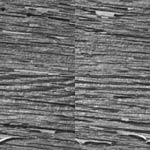
Для того чтобы получить возможность ретушировать стыки применим к кадрированному квадратику фильтр Filter > Other > Offset. В поля диалогового окошка вводим примерно половину размера картинки, хотя если просто подергать ползунки, то не составит труда загнать стыки в середину изображения.
В результате применения фильтра швы окажутся прямо посередине изображения, а левый и правый край автоматически согласованы. Остается только воспользоваться любым инструментом ретуширования для устранения стыков. Например, я чаще всего использую штамп клонирования, хотя и Patch tool тоже отлично подходит.
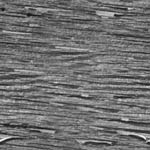
Если теперь применить созданный образец, то швов больше не видно. Обычно процедуру приходится повторять многократно до достижения удовлетворительного эффекта. При ретушировании следует обращать внимание на слишком характерные элементы изображения, заметные пятна и т.п. Ритмические повторения одинаковых сучков выдают искусственное происхождение текстурного рисунка.
В заключение не забудьте сохранить текстуру-квадратик в отдельный файл формата, понятного вашей 3D программе. Только проследите чтобы цветовая модель не была CMYK!
3ds Max неверно интерпретирует CMYK-файлы текстур помещенные в слоты растровых карт материалов!
К сожалению, если в исходном изображении присутствует неоднородность в освещении выбранного фрагмента, то даже безупречная ретушь стыков не позволит сделать шаг текстуры незаметным. В этом случае следует использовать инструменты осветления-затемнения. Хотя более технологично использовать фильтры, но об этом в следующий раз.
Об авторе
Александр Миловский — известный специалист в области компьютерной графики 2D и 3D. Автор многочисленных статей, лектор, инструктор. Вы можете попасть на курсы Александра в центре 3D Master.


Основные разделы
- Статьи
- Уроки Photoshop
- Центр 3D Master
- Политика конфиденциальности
Контакты
Самый простой способ связаться с автором — через центр 3D Master.
Бесшовная текстура в Photoshop
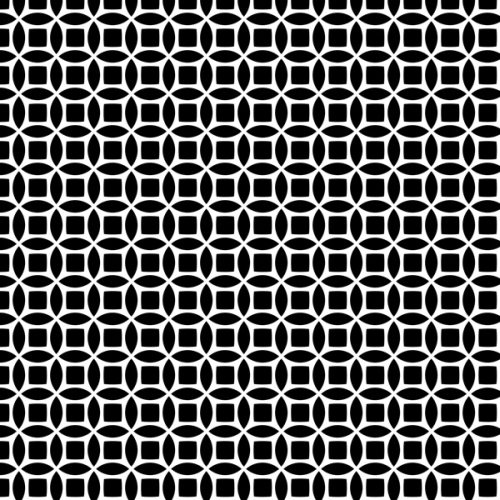
Бесшовные текстуры используются во многих проектах. Их применяют для дизайна моды, печати, в веб-дизайне и даже в архитектуре. Мне всегда нравилось создавать бесшовные текстуры. Сегодня я покажу вам, как создать интересную текстуру из геометрических фигур в Photoshop.
Подготовка холста
Откройте Photoshop. Прежде чем мы начнём, нам необходимо подготовить холст. Точные измерения в этом деле немаловажны. Поэтому в данном случае мы будем полагаться на сетку.
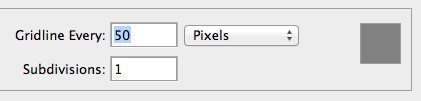
Для её настройки перейдите в меню Edit > Preferences > Guides, Grids & Slices. (Редактирование – Установки – Направляющие, сетка и фрагменты).
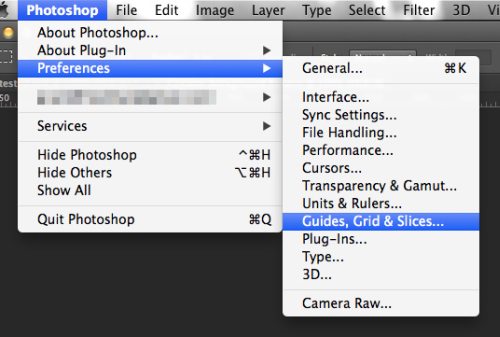
В параметре Gridline every (Линия через каждые) введите 50px, Gridline every (Внутреннее деление на) 1.
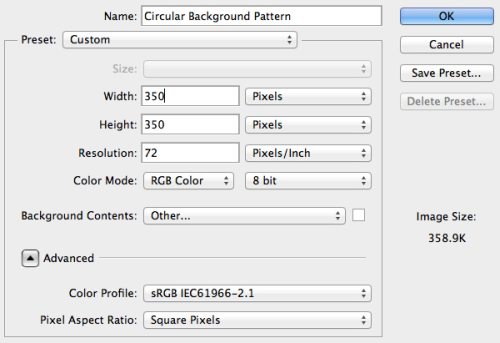
Теперь, когда мы настроили сетку, создайте новый документ 350 на 350 пикселей.
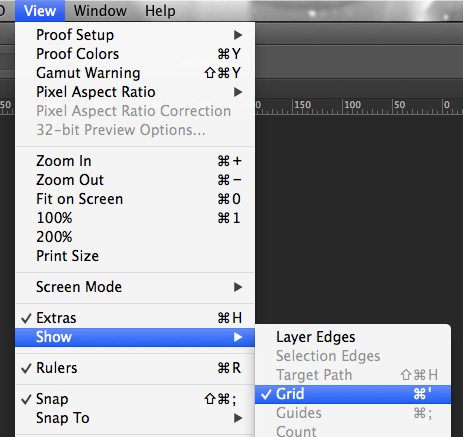
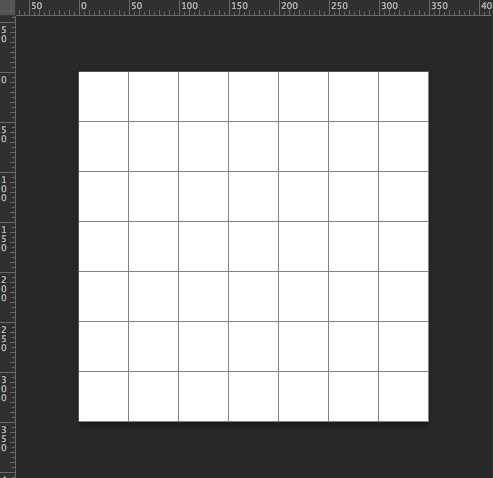
Добавьте сетку на холст. Сделать это можно двумя способами, пройдя в View > Show > Grid (Просмотр – Показать — Сетка) или нажатием Ctrl + “.
Рисуем узор для бесшовной текстуры
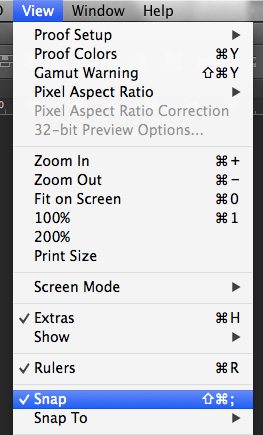
Для начала убедитесь, что включена привязка View > Snap (Просмотр — Привязка). Это нужно для удобного размещения форм.
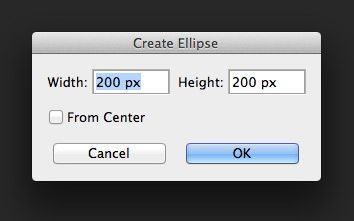
Текстуру мы будем создавать, используя векторные формы. Возьмите инструмент Эллипс (U) и кликните в любом месте на холсте. В открывшемся диалоговом окне установите размер для формы 200 на 200 пикселей.
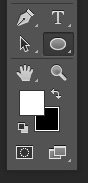
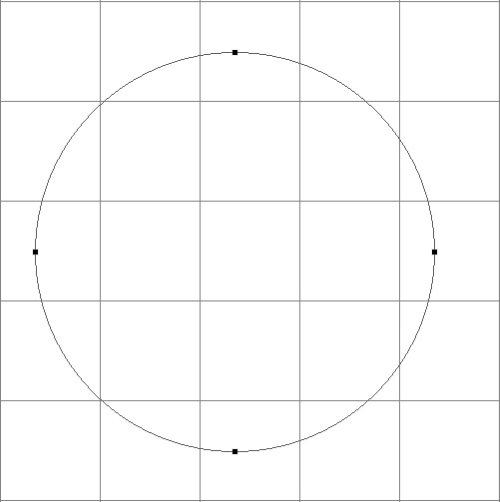
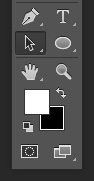
Затем инструментом Выделение контура (A) выделите форму круга и измените цвет на чёрный или любой, какой желаете.
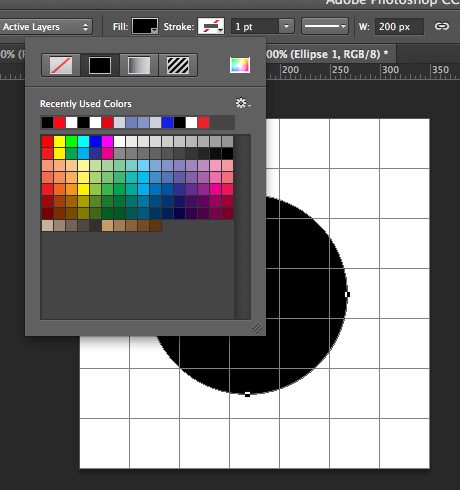
Поместите круг в верхнем левом углу холста.
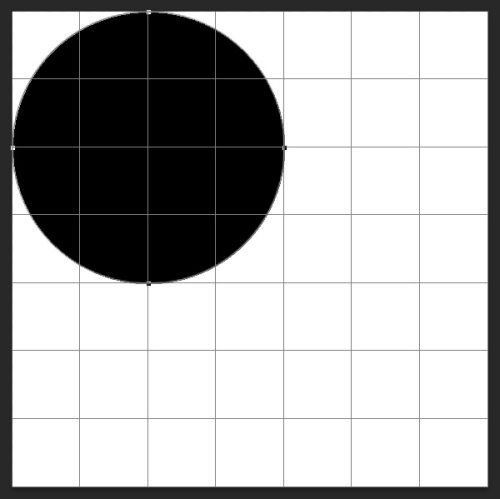
Тем же инструментом с зажатой клавишей Alt сделайте клик по форме и переместите в вверх, как показано ниже. У нас получился дубликат.
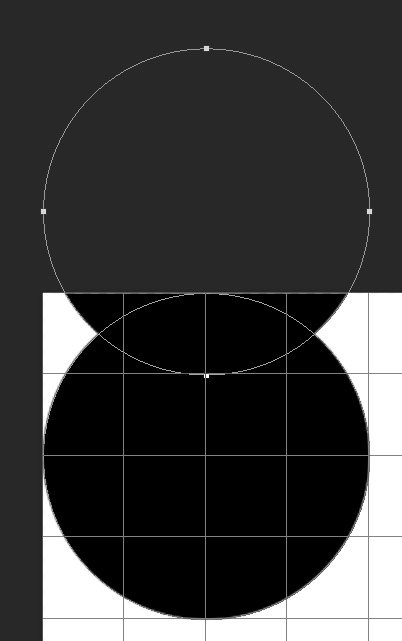
В верхней панели параметров активируйте опцию Intersect Shape Areas (Область пересечения фигур). В результате останется только та область, где пересекались два круга.
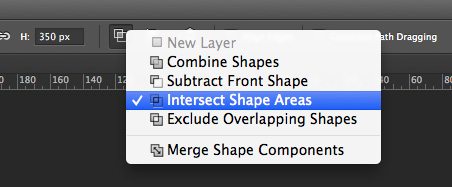
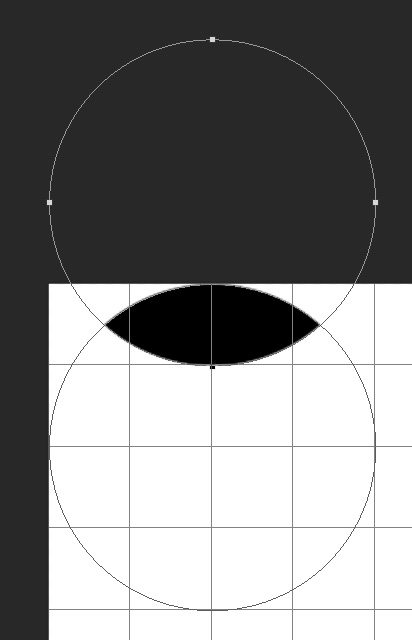
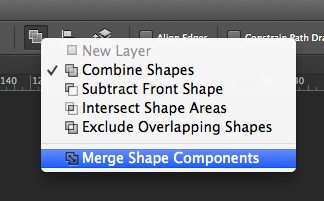
Чтобы облегчить работу в этом же списке опций в самом низу нажмите на Merge Shape Components (Объединить компоненты фигур), тем самым мы избавимся от лишних контуров.
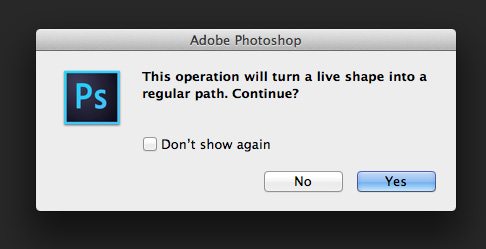
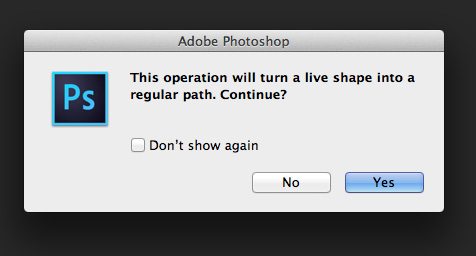
Photoshop выведет диалоговое окно: «Эта операция превратит фигуру в обычный контур. Продолжить?». Нажмите Да.
Вот, что у вас должно получиться.
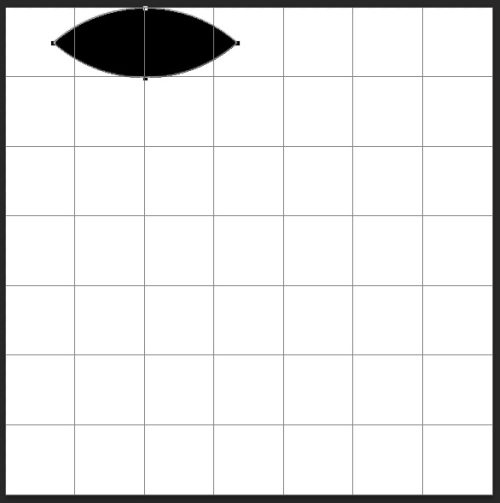
Создаём текстуру из фигур
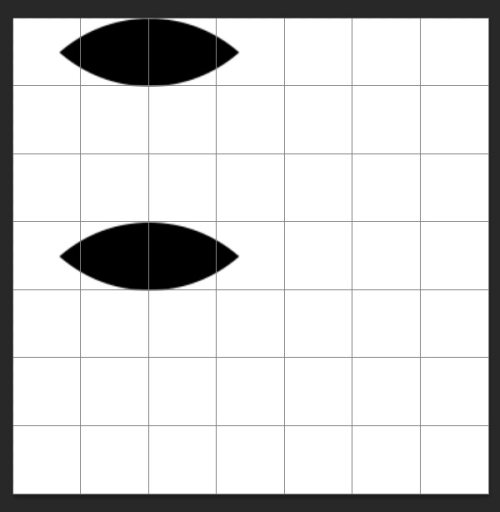
Выбранным инструментом Выделение контура (A) и зажатой клавишей Alt продублируйте полученную форму и расположите её ниже.
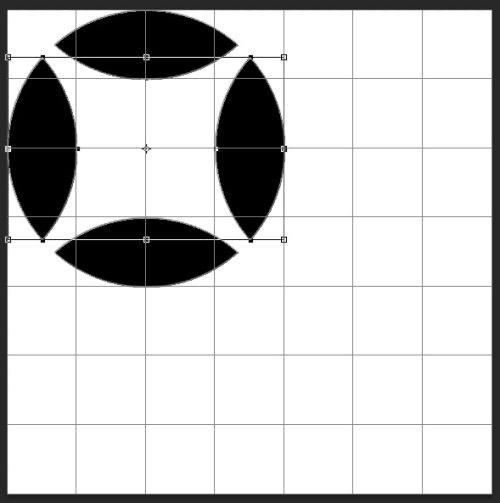
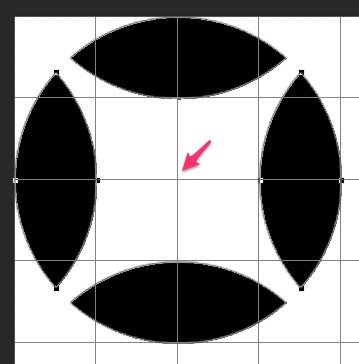
Выделите сразу две полученные формы и сделайте их дубликаты. Затем при помощи команды Свободное трансформирование Ctrl + T поверните и расположите копию, подобно скриншоту ниже.
Теперь заполним центр полученного узора. Возьмите Прямоугольник (U) и кликните в самом центре узора.
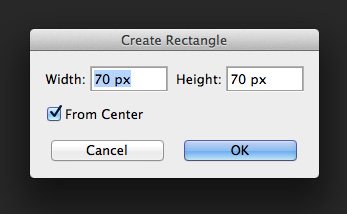
В открывшемся окне установите размеры 70 на 70 пикселей. Убедитесь, что у вас активна опция From Center (От центра) и нажатием OK сохраните изменения.
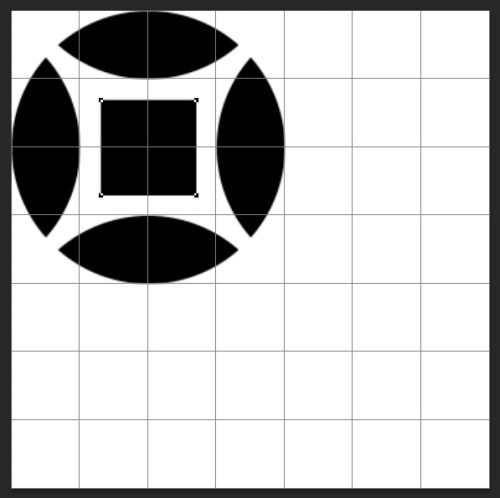
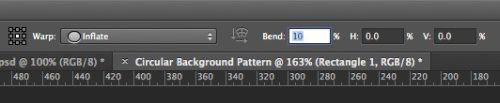
Сейчас давайте немного раздуем центральную форму при помощи деформации.
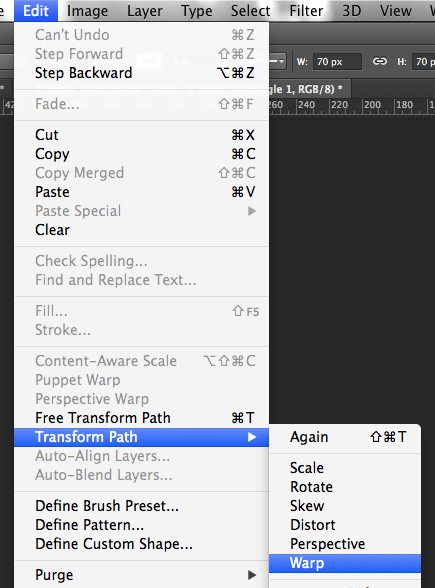
На панели параметров во вкладке Warp (Деформация) выберите Inflate (Надутый) и для изгиба введите значение 10%.
В открытом окне кликните Да.
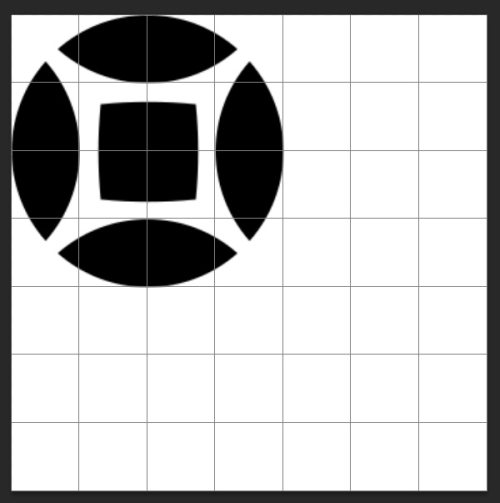
Наш узор для бесшовной текстуры готов. Обратите внимание на слои, объедините все слои с формой в один. Для этого необходимо выделить все слои с формами, сделать клик правой кнопкой мыши и выбрать команду Merge Shapes (Объединить фигуры).
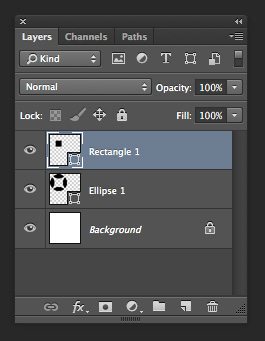
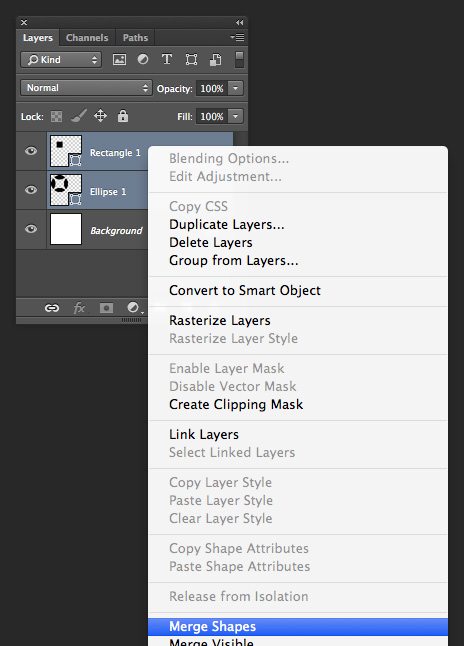
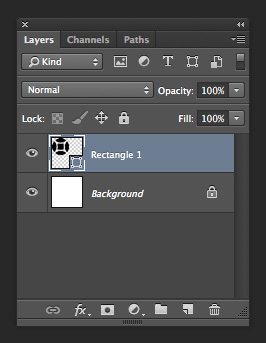
Теперь, когда мы упростили нашу панель слоёв, можно приступить к дублированию узора, чтобы заполнить холст. Перейдите на инструмент Выделение контура (A) и выделите всю форму.
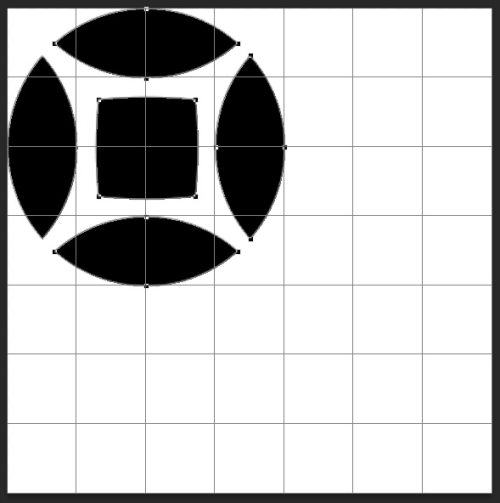
Зажмите Alt и переместите фигуру вправо, как показано ниже.
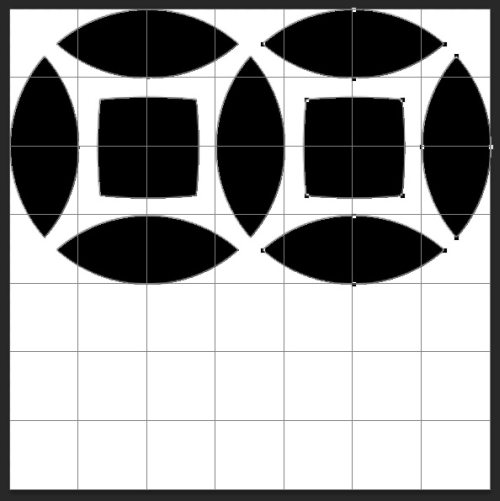
Подобным образом, расположите фигуры по всему холсту.
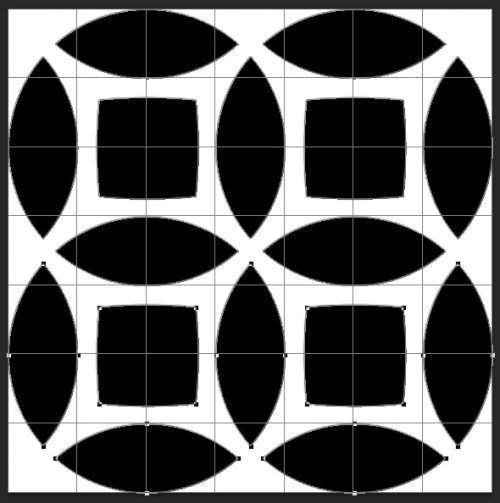
Бесшовная текстура
Нам осталось сохранить полученный узор, как шаблон, чтобы в дальнейшем создавать бесшовные текстуры.
Инструментом Прямоугольная область (M) образуйте выделение в центре холста на узоре размером 150х150 пикселей.
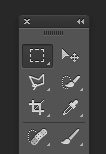
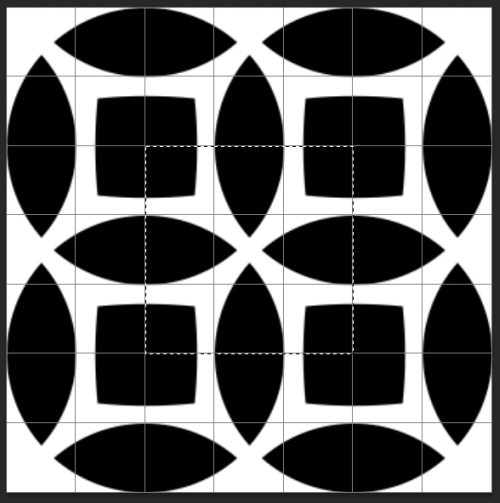
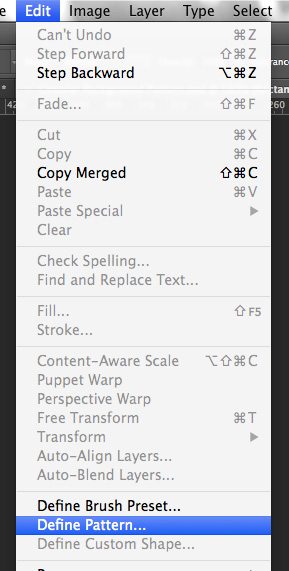
Затем пройдите во вкладку Edit > Define Pattern (Редактирование – Определить узор).
Дайте название узору.
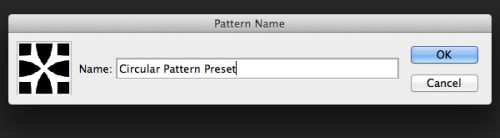
Применение текстуры
Нам осталось применить текстуру и посмотреть, как она выглядит.
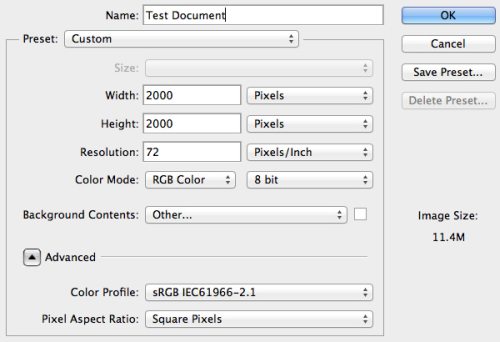
Создайте в Photoshop новый документ любого размера, я выбрал 2000х2000px.
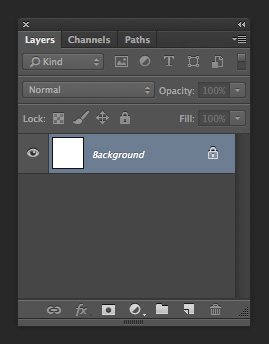
Выделите фоновый слой.
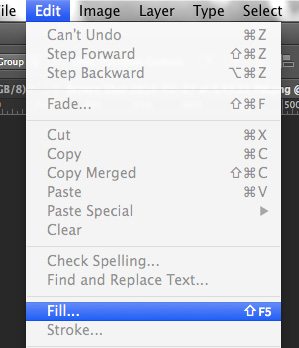
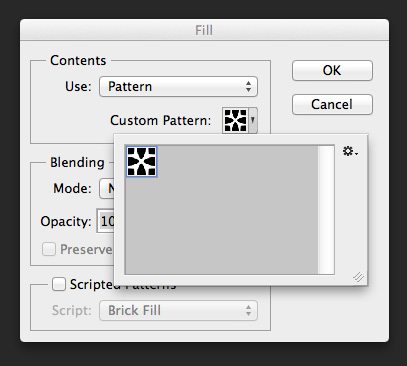
Пройдите в Edit > Fill (Редактирование – Выполнить заливку) или нажмите F5.
В параметре Use (Использовать) выберите Узор или Регулярный (в поздних версиях Photoshop). Кликните по Custom Pattern (Заказной узор) и из списка выберите шаблон, который мы делали. Нажатием OK примените изменения.
Текстура покроет фоновый слой. Если вы сделали все правильно, то она должна получиться бесшовной. В противном случае потребуется внести некоторые коррективы.
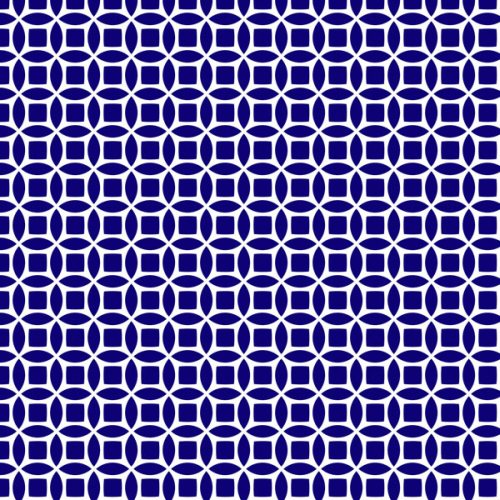
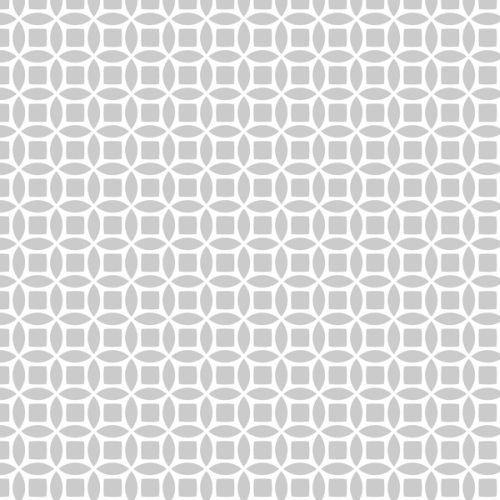
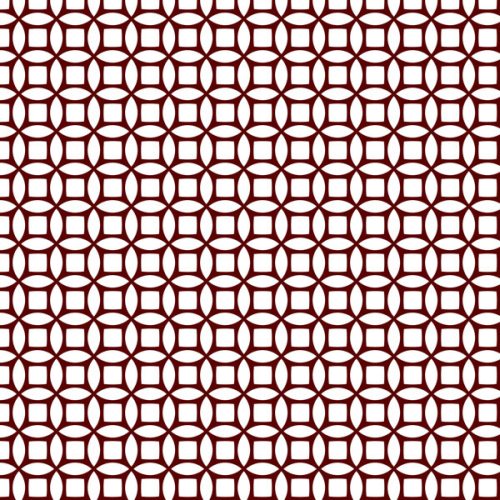
Пробуйте, экспериментируйте и создавайте свои собственные бесшовные текстуры.
Ссылка на источник урока.
Создание бесшовной текстуры в Photoshop CC 2017 / CC 2019
Бесшовные текстуры — штука незаменимая для тех, кто имеет дело с трехмерной графикой, будь то создание виртуальных миров компьютерных игр, архитектурная визуализация или дизайн интерьеров. Однако подобрать подходящую текстуру для своего проекта бывает весьма непросто, а бесшовную — и подавно. Зачастую гораздо проще, быстрее и дешевле сделать найденную картинку бесшовной самостоятельно. И в данном уроке представлено сразу несколько способов создания бесшовных текстур в Photoshop…
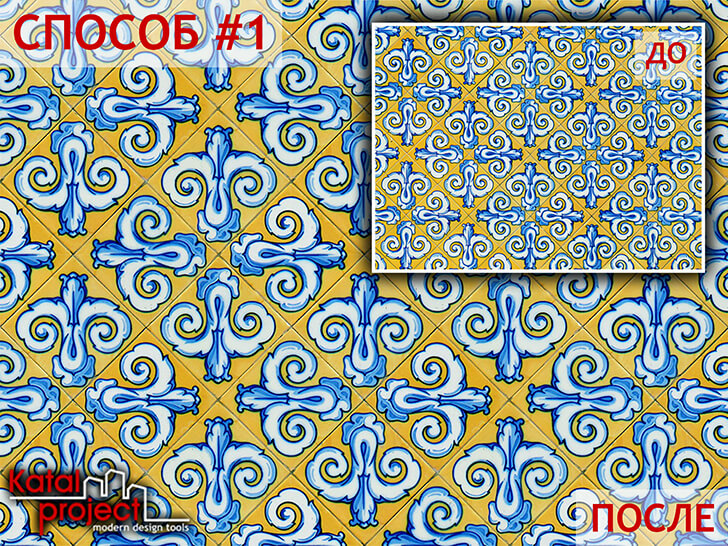
Основными методами получения текстур на сегодняшний день являются:
- фотографирование поверхностей;
- сканирование материалов;
- рисование текстур «с нуля» в графических редакторах.
Рисование «с нуля» — это отдельная история. В уроке же рассматриваются различные способы обработки в Photoshop текстур, полученных первыми двумя из перечисленных методов, которые, понятное дело, изначально бесшовными не являются.
Текстуры бывают очень разными, отсюда и способы их обработки могут потребоваться разные. Так, прием, прекрасно работающий на текстурах одного типа, может оказаться совершенно несостоятельным для текстур другого типа. Поэтому, чтобы на выходе получить качественную бесшовную текстуру, необходимо проанализировать исходное изображение и прикинуть, какой способ лучше использовать для его обработки. Урок состоит из пяти видео. Каждое видео — наглядный пример того, как можно сделать бесшовную текстуру в Photoshop тем или иным способом. Все показанные в видео исходные изображения, а также полученные из них бесшовные текстуры можно скачать по ссылкам из материалов к уроку.
Как сделать бесшовную текстуру в фотошопе
Очередной «урок» из миллиона таких же, но я свой рабочий процесс считаю оптимальным по затратам времени и гарантированно качественному результату (так как это запись рабочего процесса, можно посмотреть пару минут и все сразу станет понятно, дальше все примерно также делаю).
Так же понимаю, что исходная текстура должна быть достаточно хорошего качества, то есть нельзя сделать хорошую текстуру из фотографии кусочка шпона размером 20х20 сантиметров.
В данном примере я использовал текстуру от всем известного сборника и так как буду использовать ее в проектах, решил сделать ее бесшовной, чтобы не переживать по поводу развертки и тайлинга. Планшет со степенями нажатия может немного улучшить результат, но мне было лень его подключать, поэтому обошелся мышкой.
В ролике показан рабочий процесс без комментариев, ускорено в 2 раза.
Основные инструменты: выделение, перемещение, ластик, фильтр — offset
Основные горячие клавиши:
— Ctrl+J — создание нового слоя из выделенного фрагмента;
— Ctrl+Shift+E — Объединение видимых слоев;
— Alt+ПКМ и движение в сторону — изменение диаметра кисти;
— Ctrl+T — трансформация выделенного;
— Alt — позволяет добавлять лупы на сетке при трансформации Warp.
— Shift — позволяет двигать сегменты на сетке при трансформации Warp.