Способы сброса аккаунта Samsung
Для сброса аккаунта Samsung в качестве подтверждения потребуются пользовательские данные, иначе удалить профиль с телефона не получится.
Способ 1: Настройки Android
Удалить аккаунт Samsung с телефона возможно с помощью встроенных средств системы. При этом очищаются все данные, контакты и настройки, которые связаны с учетной записью. При необходимости можно сохранить их в фирменном облачном хранилище для последующего восстановления.
- Отройте «Настройки» системы и перейдите в раздел «Учетные записи и архивация».
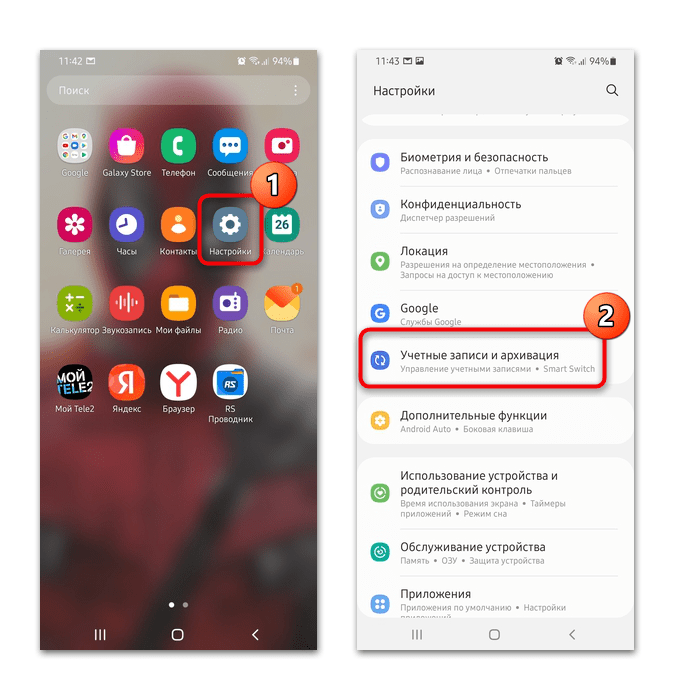
- Нажмите на строку «Управление учетными записями», затем в отобразившемся списке привязанных учетных записей найдите аккаунт Samsung.
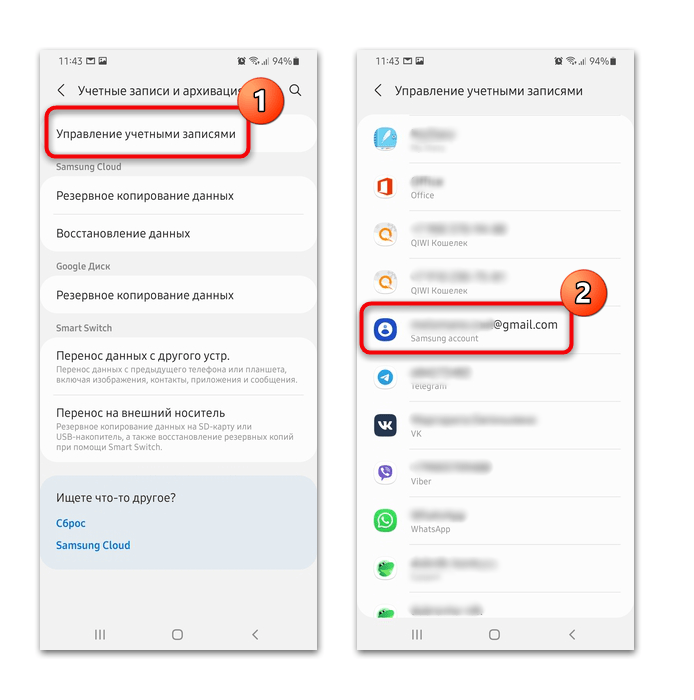
- Тапните по кнопке «Удалить уч. запись» внизу. Подтвердите действие во всплывающем окне.
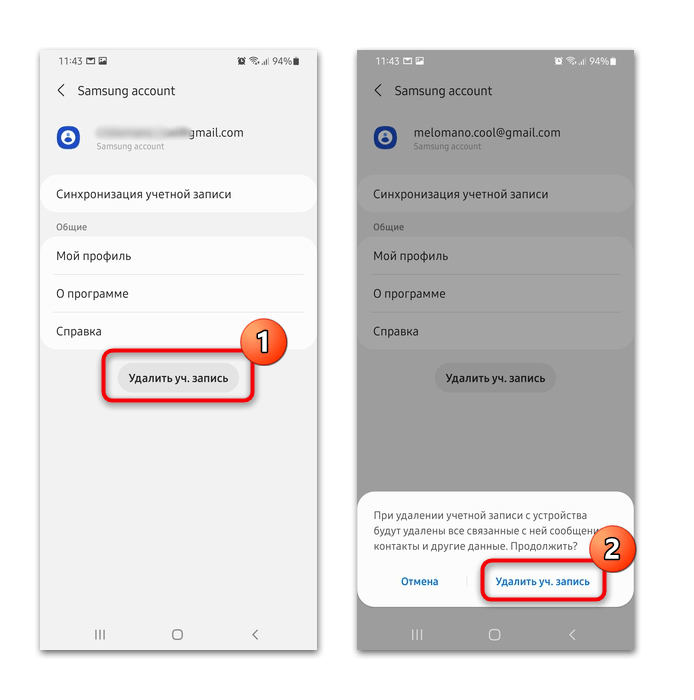
- Выберите кнопку «Выйти», чтобы сбросить на телефоне аккаунт Самсунг. В следующем окне введите пароль от учетной записи.
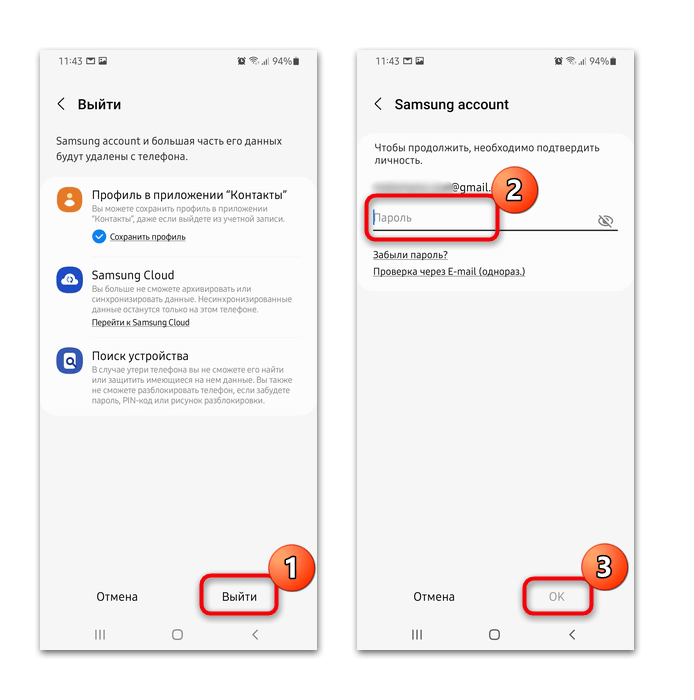
При необходимости можно сохранить профиль, выбрав соответствующий пункт в окне выхода.
Способ 2: Официальный сайт Samsung
Сбросить аккаунт Самсунг можно через официальный сайт производителя. Способ подойдет для ПК или смартфона — достаточно перейти на ресурс через браузер и авторизоваться в системе.
Перейти на страницу входа в аккаунт Samsung
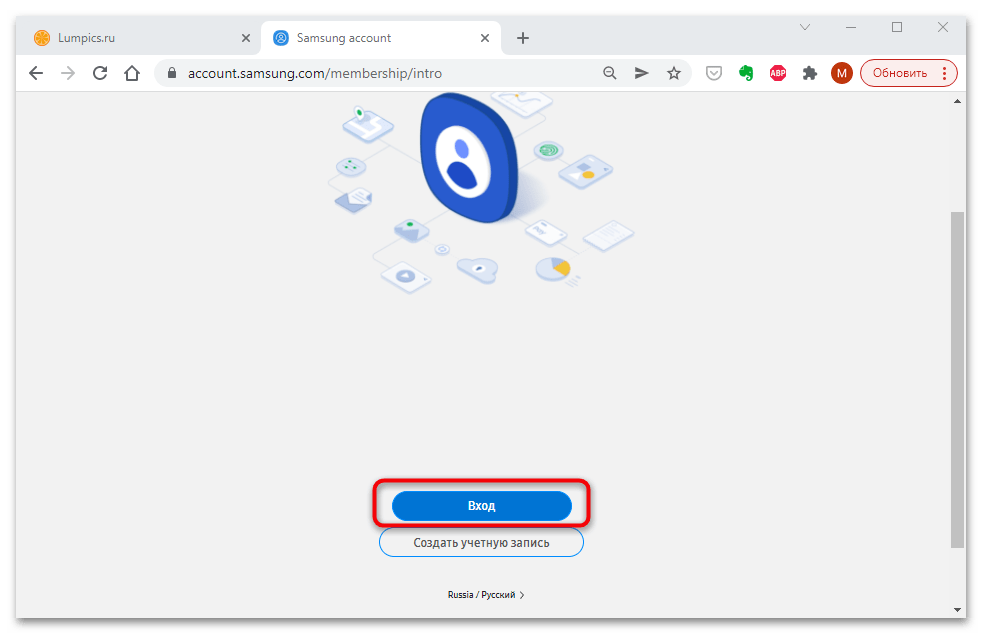
- Нажмите на кнопку «Вход» на открывшейся странице.
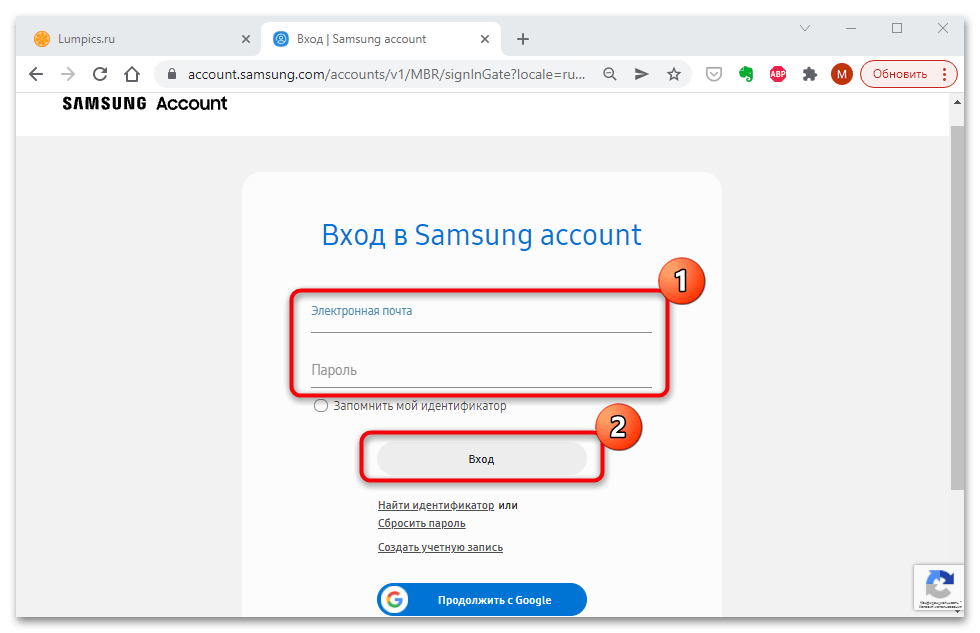
- Введите учетные данные от профиля: адрес электронной почты и пароль. Если регистрация происходила с помощью аккаунта Google, то нужно нажать на кнопку «Продолжить с Google». На экране телефона может появиться всплывающее уведомление, где требуется подтвердить, что осуществляется вход в аккаунт.
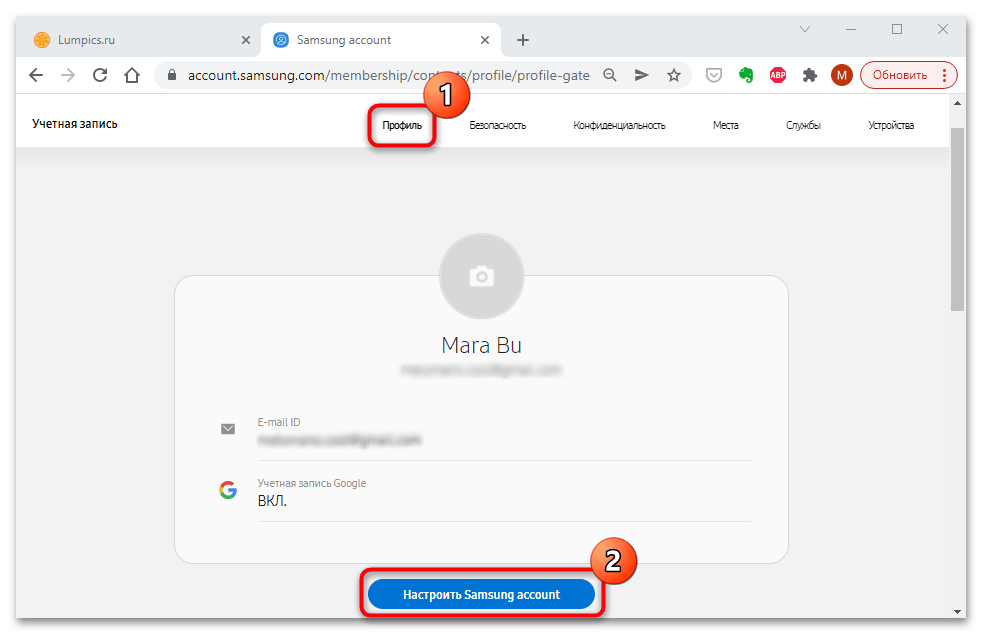
- На главной странице перейдите на вкладку «Профиль», затем нажмите на кнопку «Настроить Samsung account».
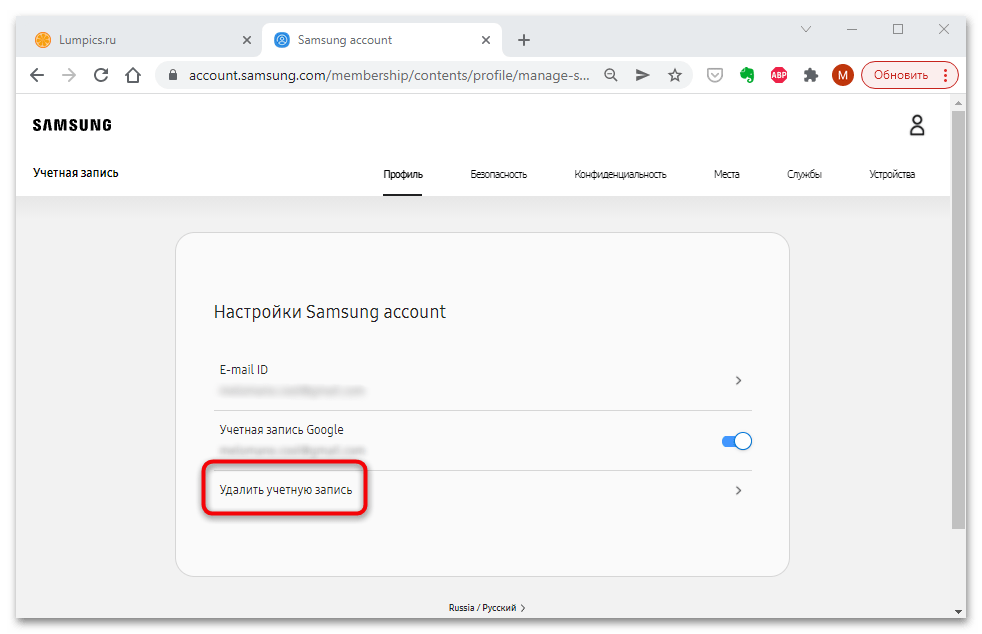
- Выберите пункт «Удалить учетную запись».
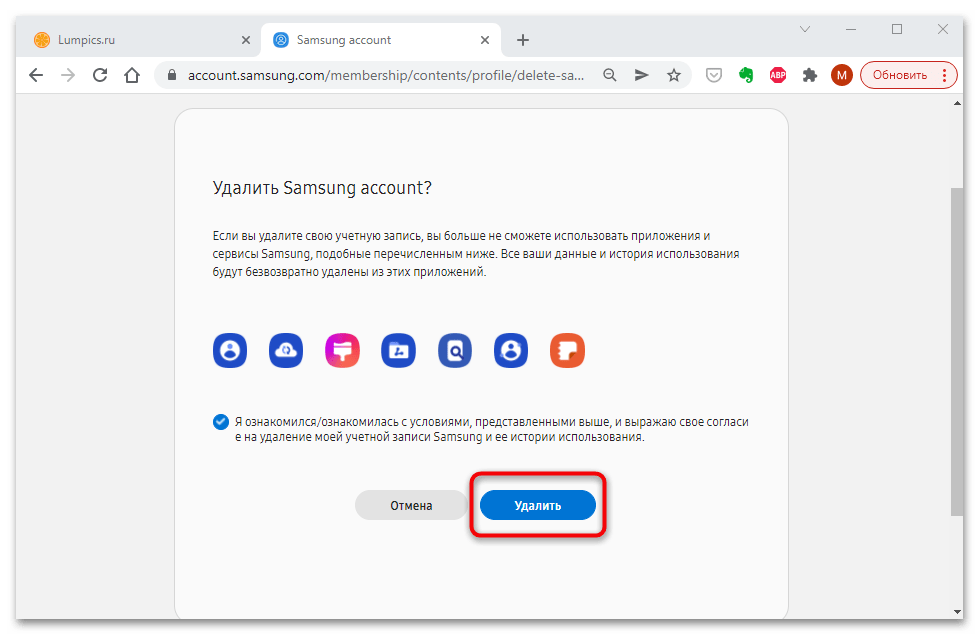
- Ознакомьтесь с условиями процедуры и примите их. Нажмите на кнопку «Удалить».
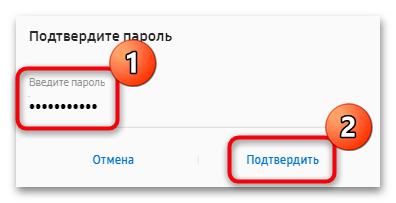
- Для подтверждения действия необходимо ввести пароль от учетной записи.
Все данные, которые связаны с профилем, будут безвозвратно удалены. Это касается скачанных тем, используемых настроек, контактов, заметок, информации на облачном хранилище.
Способ 3: Сброс до заводских настроек
Если ни один способ не подходит, то можно сбросить настройки смартфона до заводских. В этом случае будут удалены не только учетные записи, но и все приложения и данные, хранящиеся на внутренней памяти мобильного устройства. В нашем отдельном материале подробно описаны все методы, с помощью которых можно сбросить настройки на Samsung.
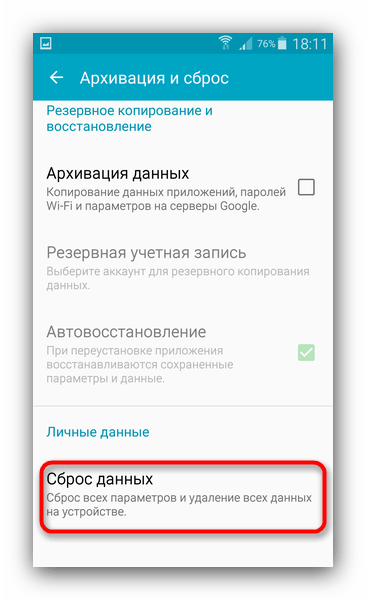
Подробнее: Как сбросить Самсунг до заводских настроек
Сброс Samsung Frp и Samsung Account

Factory Reset Protection (или FRP lock) в переводе с английского означает «защита от сброса до заводских настроек». Данная функция представляет собой необходимость подтверждения данных учетной записи Google, синхронизированной с данным устройством, после осуществления сброса настроек телефона до заводских. Теперь, если Вы потеряете свой телефон или станете жертвой кражи, злоумышленники не смогут обойти Ваш пароль блокировки путем восстановления заводских настроек и, следовательно, не будут иметь не единого шанса как-то воспользоваться Вашим телефоном.
Unlock Samsung Frp и Unlock Samsung Account — это сброс аккаунта Google и Samsung аккаунта официальным способом. Как удалить самсунг аккаунт, как сбросить самсунг аккаунт без ввода пароля и удаление samsung account без пароля мы расскажем ниже с помощью нашего сайта.
Возможные ситуации:
— На устройстве восстановлены настройки по умолчанию. Чтобы продолжить, войдите в аккаунт
— После сброса настроек телефон просит войти в аккаунт, который вы не знаете?
— Вы купили телефон с рук или в ломбарде, а предыдущий владелец наотрез отказывается вспоминать какие данные он вводил?
— Логин и пароль, который вы помните не подходит?
— Нам это знакомо и мы знаем, как вам помочь!
— Справимся с любой моделью и любой версией прошивки!
Когда вам нужно сбросить настройки и отключить телефон Samsung от учетной записи Google:
1. После сброса настроек до заводских или обновления прошивки ваш телефон не позволит не позволяет идти дальше. Вы видите сообщение:
«На устройстве восстановлены настройки по умолчанию. Чтобы продолжить, войдите в аккаунт Google, который был синхронизирован с ним«
2. Ваш телефон не позволит вам выполнить сброс настроек до заводских, пока вы не выйдете из своей учетной записи. Вы больше не помните пароль.
3. Вы купили сотовый телефон с рук или в ломбарде, но предыдущий владелец забыл «отвязать» его от своего аккаунта.
4. Твои близкие помогли тебе зарегистрироваться, но никто не помнит пароль
Особенности сброса учетной записи Google на телефонах Samsung:
1. В зависимости от модели телефона и версии программного обеспечения. Срок — от 15 минут.
2. Любая модель и любая версия ПО!
3. Гарантируем полную функциональность телефона. Обратно телефон не будет заблокирован!
Важно!
Простое обновление программного обеспечения не решает проблему, а только усугубляет ее. Причина этого в том, что вместе с обновлением программного обеспечения обновляется система безопасности до более современной. Установить старую прошивку невозможно! Особенно это актуально для «новых» моделей 2017-2018 годов. Не доверяйте свои телефоны мастерам, которые не знают, что делать!
Внимание: Перед заказом услуги обязательно пришлите IMEI телефона, так как нужна проверка региона.
Важно! Помогаем только, если вы являетесь владельцем телефона! Мы не меняем IMEI и решим вашу проблему, если телефон вам достался незаконно!
Для заказа потребуется:

2. Сбрасываем устройство до заводских настроек wipe data/factory reset, через Recovery.

3. Подключаем включенное устройство к ПК.
4. Запускаем FlexiHub и вводим токен для авторизации, который мы вам скинем.

4. Скачиваем Odin и распаковываем на рабочий стол.
5. В папке запускаем файл Odin3_v3.14.4 и далее жмем OK.

6. После запуска Одина мы увидим com-порт. У нас COM3, у вас будет свой..

7. Необходимо сообщить имя своего ПК для подключения, IMEI (можно посмотреть сзади на корпусе) и com port.
8. Имя можно посмотреть перейдя в Свойство компьютера

либо можно увидеть во FlexiHub

10. На основание этих данных будет произведена разблокировка.
ВАЖНО. Мы не получаем доступ к вашим файлам, фотографиям и т. д. — только необходимый диагностический порт вашего телефона.
Список популярных моделей:
Сброс Google аккаунт Samsung Galaxy Note 20 и NOTE 20 Ultra
Сброс Google аккаунт Samsung Galaxy Note 10 и NOTE 10+
Сброс Google аккаунт Samsung Galaxy Note 9
Сброс Google аккаунт Samsung Galaxy Note 8
Сброс Google аккаунт Samsung Galaxy S20/S20+/S20 Ultra
Сброс Google аккаунт Samsung Galaxy S10/S10+/S10e
Сброс Google аккаунт Samsung Galaxy S9/S9+
Сброс Google аккаунт Samsung Galaxy S8/S8+
Сброс Google аккаунт Samsung Galaxy A10
Сброс Google аккаунт Samsung Galaxy A20
Сброс Google аккаунт Samsung Galaxy A30
Сброс Google аккаунт Samsung Galaxy A40
Сброс Google аккаунт Samsung Galaxy A50
Сброс Google аккаунт Samsung Galaxy A9
Сброс Google аккаунт Samsung Galaxy A8+
Сброс Google аккаунт Samsung Galaxy A8
Сброс Google аккаунт Samsung Galaxy A7
Сброс Google аккаунт Samsung Galaxy A6
Сброс Google аккаунт Samsung Galaxy A5
Сброс Google аккаунт Samsung Galaxy A3
Сброс Google аккаунт Samsung Galaxy S7 Edge
Сброс Google аккаунт Samsung Galaxy S7
Сброс Google аккаунт Samsung Galaxy S6 Edge
Сброс Google аккаунт Samsung Galaxy S6
и другие модели
Все просто и безопасно, от 10 до 20 минут, и на устройстве не осталось ничего, напоминающего учетную запись FRP и Samsung. Сделаем Samsung frp Android 11 и ниже. Frp сброс аккаунта на всех samsung. Состояние Knox остается неизменным и устройство не лишится гарантии. Как отвязать телефон от аккаунта google после сброса на самсунг обо всем этом было рассказано верху.
Как удалить Samsung Account

Компания Samsung, как и другие производители, предлагает клиенту зарегистрировать свой личный акк в устройстве. В нём соединены все сервисы и важные данные пользователя, он получает уникальное имя, соответствующее привязанной при регистрации электронной почте. Но может возникнуть потребность убрать привязку (например, при продаже телефона). Ниже рассказано, как удалить Самсунг аккаунт.
Инструкция по удалению
Поскольку все устройства от Samsung работают на андроиде, то удаление любого профиля производится схожим образом. Порядок действий практически идентичен, независимо от версии ОС.
Отдельной кнопки для сброса профиля в Самсунге нет. Чтобы убрать учётку с мобильника, необходимо совершить следующие действия:

1.Открыть меню смартфона и зайти в настройки.

2.Нажать на вкладку «Облако и учётные …» (если данный пункт отсутствует, следует перейти к следующему шагу).

4.Откроется меню с перечнем приложений, в которых на устройстве были созданы аккаунты. Юзеру нужно выбрать тот, который он хочет удалить. В нашем же случае необходимо будет выбрать вкладку «samsung account».

5.Далее перед пользователем откроется окно с информацией. Здесь указана электронная почта Google, введённая в момент регистрации. Тапаем на неё.
6.В нижней или верхней части расположена кнопка «Меню» ( внизу слева) или «Опции». Жмём на неё.
7.Внизу нажимаем кнопку интерфейса вкладку «Удалить учётную запись».
Профиль от Samsung можно удалить в ряде случае только введя пароль. Если пользователь его забыл, нужно нажать на «Забыли свой идентификатор и пароль?» и далее следовать инструкциям на дисплее. В конце нужно будет выбрать ту же вкладку («Удалить учётную …»).
8.Смартфон запросит подтверждение операции. В этот момент ещё можно отменить данное действие. Если решено сбросить акк, тогда в открывшемся окне вновь выбираем «Удалить учётную …».
Готово. На этом удаление учётки с телефона завершено.
Схожим образом можно скинуть не только основную учётную запись пользователя Samsung, но и удалить аккаунт от Гугл и других сервисов.

Если сбросить Samsung account с телефона, то он становится недоступен. К примеру, если прежде владелец синхронизировал информацию с разных устройств, то получить к ней доступ со смартфона без наличия ранее удалённой учётной записи Samsung уже невозможно.

Однако поскольку при регистрации аккаунт привязывался к электронной почте, он остаётся в базе данных разработчика. Профиль можно будет восстановить на том же или других устройствах, введя email и пароль.

Итак, алгоритм удаления samsung account может немного различаться в зависимости от версии ОС, но все действия производятся в настройках телефона. После этого акк становится недоступен, но позже его можно активировать на любом устройстве. Открыв меню учётных записей, можно сбросить с телефона не только основной аккаунт, но и любой другой.
Как удалить аккаунт самсунг не зная пароль

Samsung Galaxy
Опубликовано 18.04.2019 Обновлено 18.04.2019
Привет! Сегодня я покажу вам как удалить аккаунт самсунг с телефона андроид, не зная пароль. Вы хотите удалить свою учётную запись samsung galaxy, но не знаете пароля или забыли его? Всё очень просто и быстро. Смотрите инструкцию далее и пишите комментарии, если у вас есть вопросы. Поехали!)
На главном экране найдите значок Настройки и нажмите по нему.

В настройках нажмите на вкладку Облако и учётные записи.

Далее, нажмите здесь на вкладку Учётные записи.

Здесь вам нужно найти ваш Samsung account. В нём будет указана ваша электронная почта, которая привязана к вашему аккаунту. Нажмите по нему.

Далее, на данной странице, вверху справа нажмите на кнопку Свойства (три точки).

В открывшемся окне нажмите на вкладку Удалить учётную запись.

Далее, вам покажут предупреждения. Обратите внимание. Ваш аккаунт самсунг будет удалён с данного телефона. Вместе с ним будут удалены некоторые связанные данные:
- Samsung Cloud. Синхронизация и резервное копирование данных будут недоступны. Несинхронизированные данные будут сохранены только на вашем телефоне. Если выполнить резервное копирование, позже вы сможете восстановить данные на любом устройстве, войдя в свой Samsung account;
- Найти телефон. В случае утери телефона вы не сможете обнаружить его или защитить свои данные. Вы также не сможете разблокировать телефон, если забудете пароль, PIN-код или рисунок разблокировки.

- Samsung Pay. Зарегистрированные платёжные карты и другие данные будут удалены;
- Samsung Pass. Вы не сможете выполнять вход на веб-сайты и в поддерживаемые приложения с помощью отпечатков пальцев;
- Внизу справа нажмите на вкладку Удалить.

Далее, введите пароль от своего аккаунта и нажмите внизу справа на вкладку Удалить учётную запись.

Что делать, если вы забыли пароль? Под полем нажмите на вкладку Сбросить пароль. Затем укажите свою электронную почту или номер телефона. Нажмите Далее.

Далее, вам нужно подтвердить свою учётную запись, с помощью email письма или смс сообщения. Выберите подходящий вариант и жмите Продолжить.

Всё готово. После успешного подтверждения, вам предложат создать новый пароль. Затем вам нужно будет его ввести и вы удалите свой аккаунт самсунг.
Остались вопросы? Напиши комментарий! Удачи!