Как сбросить настройки монитора BenQ GL-2250 с помощью физических кнопок?
Пишет «Сигнал не обнаружен», кабель в порядке, компьютер тоже. В меню не заходит.
Как сбросить настройки с помощью кнопок на мониторе? Или есть вариант с помощью них выбрать вход подключения?
Лучший ответ
А при чём тут монитор? Ему еду надо, а жрачка не поставляется от графы.
Остальные ответы
вроде там сбрасываются только настройки цветности, и если на мониторе возникает его меню то найди кнопки перевода входов
просто если на компюторе крутятся вентиляторы это не говорит о его исправности
большая вероятность, что комп не запускается штатно
проверить это можно только подключив другой заведомо исправный монитор
проверяй системник вынь видеокарту переключи на встроеную
Как вернуть настройки монитора на заводские

Настройки монитора играют важную роль в создании комфортного и качественного пользовательского опыта. Однако иногда возникают ситуации, когда вам необходимо сбросить эти настройки на заводские. Возможно, вы хотите вернуться к исходному состоянию, исправить неправильные параметры или решить проблему с отображением экрана. В этой статье мы подробно рассмотрим, как сбросить настройки монитора на заводские.
Перед тем как приступить к сбросу, важно знать, что в зависимости от модели монитора, процедура сброса может немного отличаться. Поэтому перед началом рекомендуется ознакомиться с инструкцией пользователя, которая обычно прилагается к вашему монитору. В нее будут включены подробные сведения о способах и порядке выполнения сброса.
Если вы не обладаете такой инструкцией или не можете найти ее, не переживайте. В большинстве случаев экран можно сбросить на заводские настройки набором определенных комбинаций клавиш или с помощью OSD-меню (настройки на экране). Обратите внимание, что при сбросе на заводские настройки все ваши ранее установленные параметры будут удалены. Поэтому перед началом сброса рекомендуется записать или запомнить важные параметры, чтобы впоследствии повторно установить их.
Как сбросить настройки монитора на заводские
Если вы заметили, что цвета на экране монитора искажены, изображение нечеткое или есть другие проблемы с настройками, то можно попробовать сбросить настройки монитора на заводские. Это поможет вернуть экран в исходное состояние и устранить возможные проблемы.
Для сброса настроек монитора на заводские следуйте инструкциям ниже:
- Включите компьютер и дождитесь полной загрузки операционной системы.
- Нажмите на кнопку меню (обычно это кнопка с отображением значка меню или инструментов) на передней панели монитора.
- Используя кнопки навигации на передней панели монитора, найдите пункт меню «Настройки» или «Настройки экрана».
- Выберите пункт меню «Сбросить настройки» или «Сбросить все».
- Подтвердите сброс настроек, следуя инструкциям на экране.
- Монитор будет перезагружен и настройки будут сброшены на заводские.
После сброса настроек монитора на заводские вы можете заметить изменения в цветах, контрасте и яркости. Если проблемы с настройками не были устранены после сброса, рекомендуется обратиться к инструкции по эксплуатации монитора или связаться с производителем для получения подробной помощи.
Подробная инструкция
- Включите ваш монитор и дождитесь полной загрузки операционной системы.
- Разместите на рабочем столе программу управления настройками монитора. Обычно она называется «Настройки экрана» или «Параметры дисплея».
- Откройте программу управления настройками монитора.
- В меню программы найдите раздел, отвечающий за настройку общих параметров монитора. Обычно он называется «Общие» или «Базовые настройки».
- Найдите опцию «Сбросить настройки на заводские» или похожую. Возможно, она будет иметь символ знака обновления или стрелки вниз.
- Выделите эту опцию и нажмите на нее кнопкой мыши или клавишей Enter.
- Подтвердите сброс настроек на заводские, если программа попросит вас подтвердить действие.
- Дождитесь окончания процедуры сброса настроек. Обычно монитор автоматически перезагрузится или отобразит сообщение о успешном сбросе.
Теперь настройки вашего монитора вернутся к заводским значениям. Если вы не заметили значительных изменений в качестве изображения или хотите вернуть старые настройки, повторите процедуру и настройте монитор вручную.
Как сбросить настройки монитора
Случается, что по причине ошибки в системе, или неосторожного назначения параметров в настройках, или деятельности вируса настройки монитора или вообще отображения картинки на экране сбрасываются, да так, что работать на компьютере становится очень сложно или вообще невозможно.
Стандартные заводские настройки – какие они?
Сбой настроек проявляется по-разному: привычные объекты могут стать либо слишком большими, либо слишком маленькими, палитра цветов изменится, или сбросится яркость. Причиной проблемы может послужить не только изменение собственно настроек, но и просто неправильная работа видеокарты.
Как правило, заводские настройки монитора сводятся к средним параметрам всех его характеристик. Например, если уровни яркости экрана определяются по шкале от 0 до 100, то стандартно будет принято 50. Однако, если какие-нибудь специальные функции обладают параметрами вкл/выкл, то они, скорее всего, будут включены. Так, на некоторых ЖК-телевизорах или DVD-проигрывателях автоматически включаются субтитры (при их наличии в просматриваемом видео).
Как сделать сброс настроек на мониторе
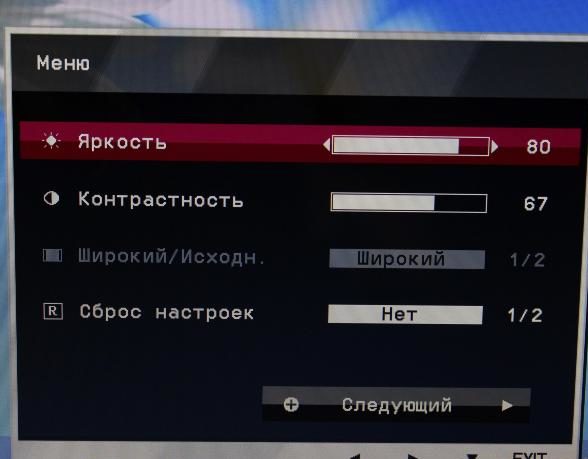
Для полного «отката» настроек монитора потребуется совершить несколько действий по порядку.
- Зайти в систему под именем администратора, чтобы не возникало проблем с редактированием состояния системы.
- Выбрать меню «Пуск», после чего нажать «Панель управления», а дальше выбрать «Диспетчер устройств». В некоторых версиях Windows для попадания в это меню надо выбрать пункт «Оборудование и звук», и уже потом появится возможность открыть диспетчер.
- Открыв список, относящийся к видеокартам (видеоадаптеры) проверить наличие в списке того устройства, которое установлено на данный момент в системном блоке компьютера. Если его там нет, или рядом с названием присутствуют восклицательные или вопросительные знаки, значит нужно обновить драйверы устройства, скачав их с официального сайта производителя. Если таких проблем не наблюдается, то можно шагать дальше.
- В пустом пространстве рабочего стола нужно щёлкнуть правой кнопкой мыши и выбрать пункт «Разрешение экрана». После этого в открывшемся окне нажать на «Дополнительные параметры».
- Появится меню, где нужно проследовать во вкладку «Диагностика» и нажать кнопку «Изменить параметры». Если эта кнопка недоступна, то есть драйвер устройства не позволяет проводить диагностику, то нужно вернуться в первую вкладку и выбрать один из режимов вручную из списка, вызвав его соответствующим пунктом.
- Настройки изображения перейдут на другой профиль, и данные сбросятся. Можно откатить изменения, если результат не устраивает пользователя – для этого после перехода на новый стиль возникает вопрос о сохранении изменений.
СПРАВКА: некоторые пользователи на форумах предлагают сбросить настройки монитора через меню BIOS. Ни в какой системе этого сделать не получится, не стоит и пробовать.
Как сделать сброс настроек на ноутбуке
Если ноутбук работает на системе Windows, то сбросить настройки можно с помощью следующего алгоритма:
- Во время загрузки системы, перед появлением надписей на чёрном экране нужно нажать клавишу F8.
- Откроется меню, где при помощи клавиш со стрелками и Enter нужно выбрать «Запуск системы в безопасном режиме». В некоторых ситуациях для этого могут потребоваться права администратора.
- На рабочем столе потребуется выбрать «Мой компьютер» и в левой панели нажать «Диспетчер устройств».
- В новом меню найти выпадающий список «Видеоадаптеры», выбрать тот, который используется (как правило, там всего один видеоадаптер), щёлкнуть правой кнопкой мыши по нему и выбрать «Отключить». Встанет вопрос об удалении драйверов, в большинстве случаев надо ответить «Нет».
- Завершить работу системы, после чего запустить компьютер снова уже в обычном режиме.
- Теперь система самостоятельно найдёт устройство видеоадаптера и установленные на него драйвера, а настройки сбросятся.
Монитор для киберспорта Zowie XL2411K
ZOWIE — это бренд, занимающийся созданием профессионального оборудования для киберспорта. Мы стремимся постоянно разрабатывать продукты, которые позволяют геймерам играть на пике своих возможностей.

Совместим с PS5 и Xbox series X до 120Гц
С появлением PS5 и Xbos series X игроки на консолях также могут воспользоваться преимуществами частоты обновления экрана в 120ГЦ (также зависит от поддержки 120Гц конкретной игрой). Увеличенная частота обновления повышает четкость изображения, и как результат, ускорение реакции и облегчение отслеживания врагов
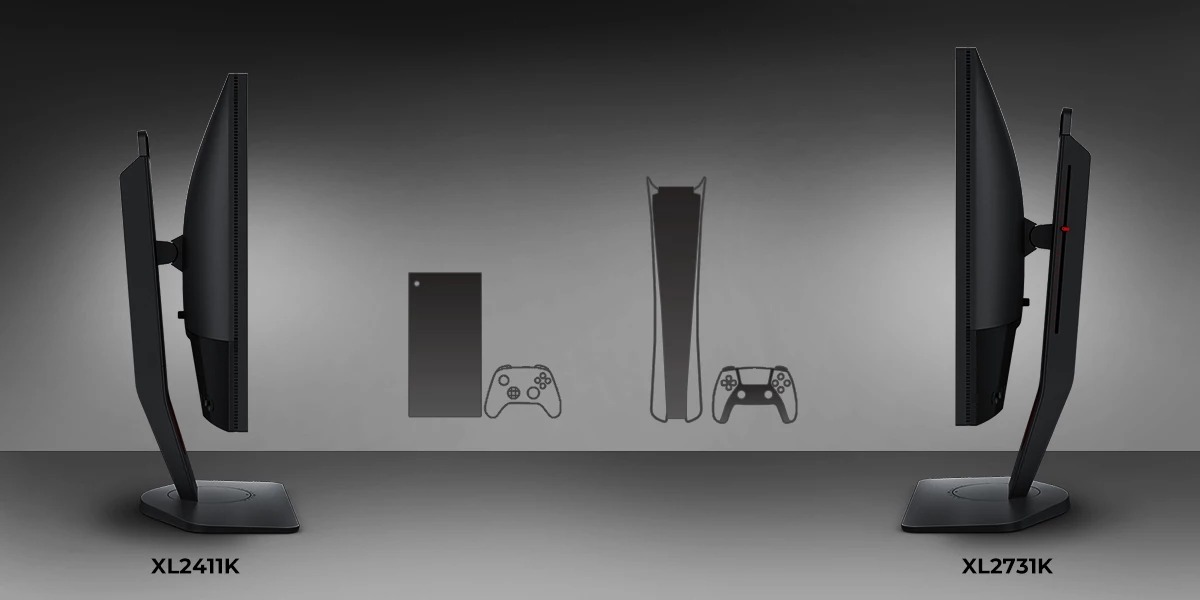
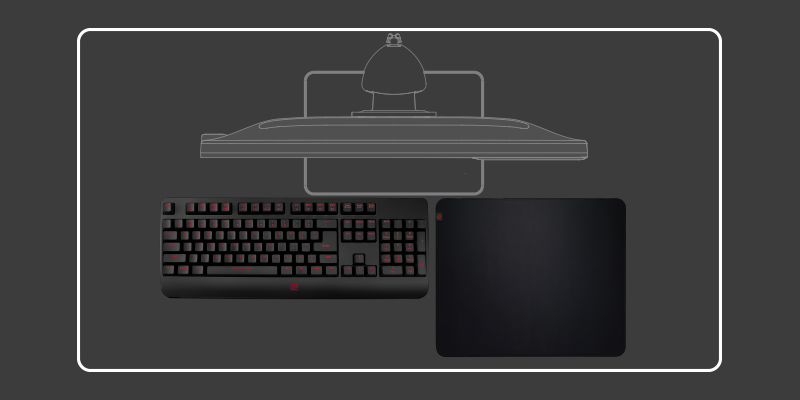
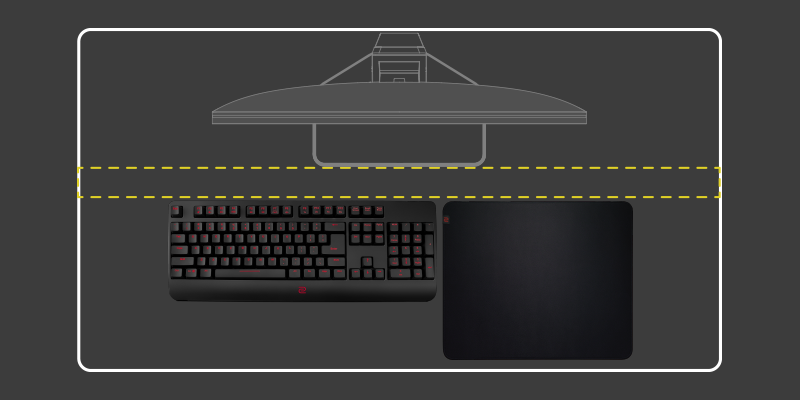
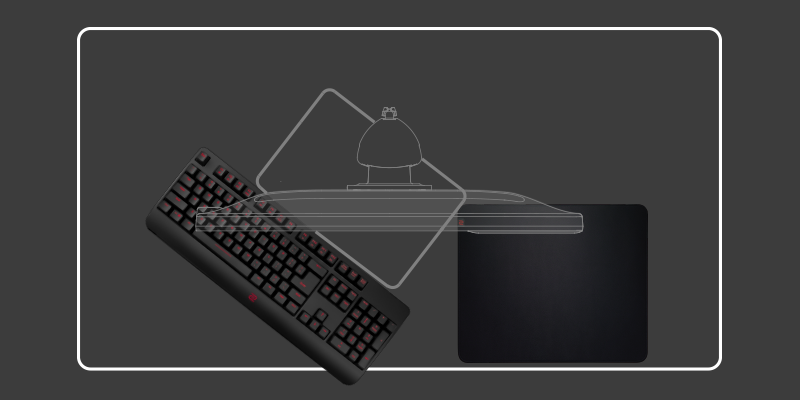
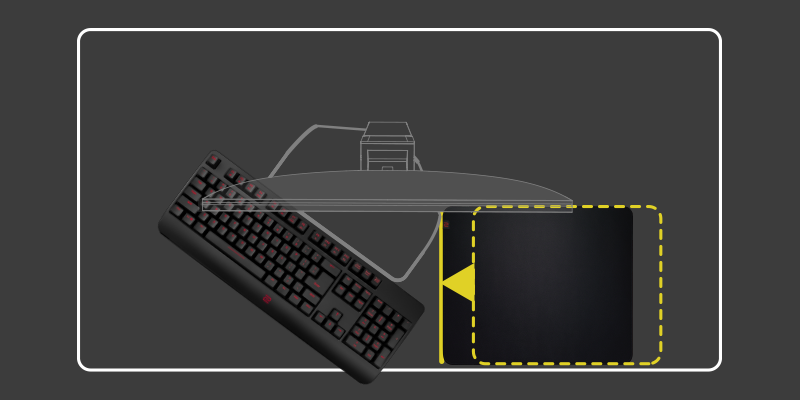
Уменьшенная подставка монитора – больше игрового пространства
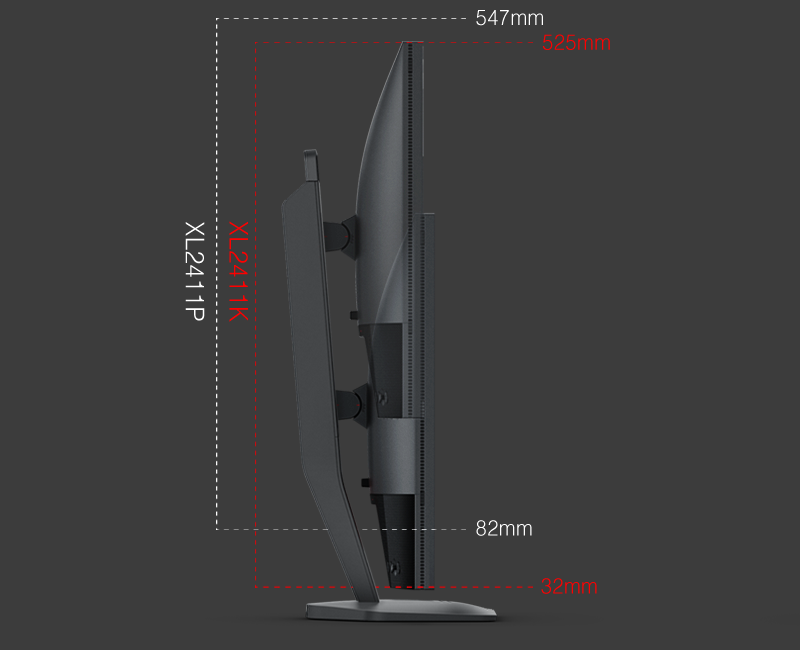
Новая подставка разработана таким образом, чтобы занимать меньше места на столе при сохранении той же устойчивости. Это предоставляет геймерам больше пространства для движений во время игрового процесса и обеспечивает более комфортную игру.
Регулируемая подставка монитора
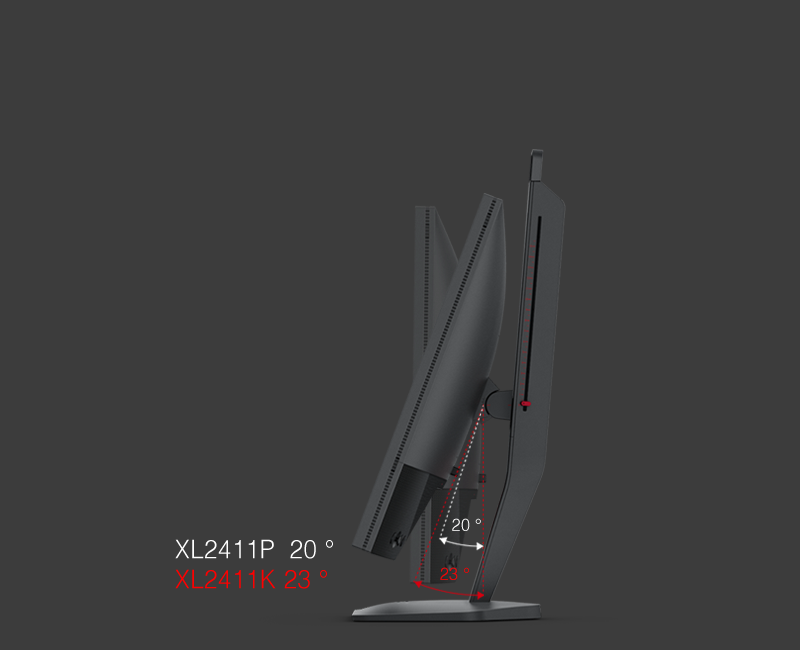
Мы понимаем, что у каждого геймера есть своя уникальная комбинация регулировки высоты и угла наклона монитора. Благодаря регулировке высоты и свободному наклону геймеры могут быстро и удобно настроить монитор, обеспечивая более комфортные условия для игры.
XL Setting to Share™
Поделитесь своими настройками с товарищем по команде, другом или фанатами. Быстро сохраняйте видео-профили и делитесь ими с удобством через простой пользовательский интерфейс.
Узнать подробнее о XL Setting to Share
Быстрый доступ к настройкам
Обновленный интерфейс и переключатель S-Switch обеспечивает быстрый доступ в меню монитора и позволяет преключаться между режимами одним касанием. Теперь настройка изображения перед игрой или во время раунда стала намного удобнее.
Технология DyAc™ / DyAc⁺™ — четкость отображения быстродвижущихся объектов
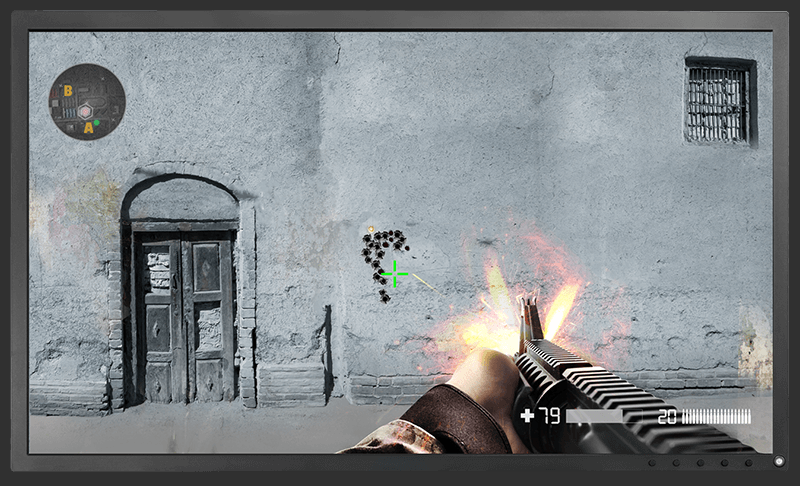
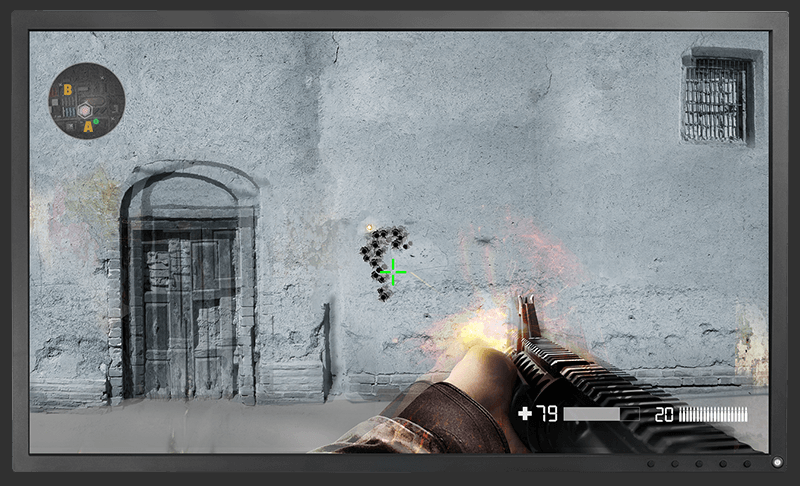
DyAc ™ — это фирменная технология ZOWIE, уменьшающая размытость при движении и нивелирующая нестабильность изображения. Это позволяет геймерам более четко видеть положение прицела и точек попадания, что может помочь контролировать отдачу.
Примечание: Из-за конструктивных ограничений панели яркость XL2411K и XL2731K будет уменьшена при включении DyAc™; на XL2546/XL2546S/XL2546K/XL2746S/XL2746K этого не произойдет.
Узнайте Больше О DyAc™ / DyAc⁺™
Различные цветовые режимы — выбирайте свой
Мы опубликовали готовые настройки для различных предпочтений и сценариев. Каждая настройка требует вашего личного изучения перед применением для каждой игры, сцены или конкретной карты.
Возможность настройки изображения в зависимости от ваших игровых потребностей
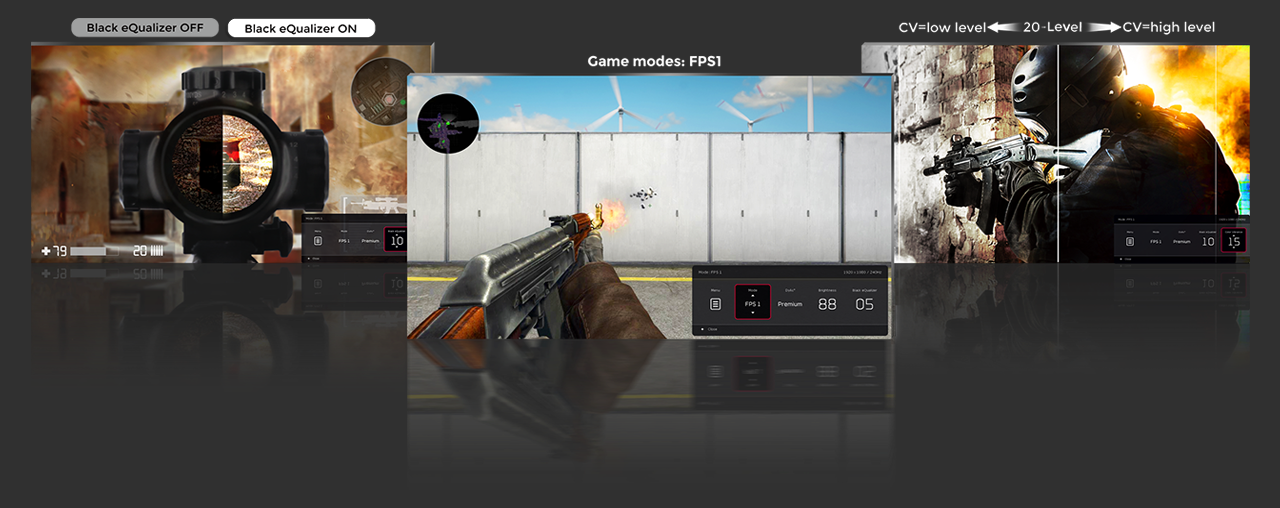
Black eQualizer — функция, которая отвечает запросам требовательных киберспортсменов, когда речь заходит о видимости и контроле, функция Color Vibrance предлагает более четкую градацию цветовых оттенков и позволяет геймерам настроить цвета точно так, как нужно для конкретной иры, различные игровые режимы дают возможность сохранять специальные профили для каждой игры.
Эстетичный внешний вид без ущерба для износоустойчивости
В процессе проектирования прочность не была принесена в жертву эстетике. ЖК-панель лучше защищена рамкой, обеспечивающей дополнительную устойчивость по бокам. Это особенно полезно при транспортировке мониторов на мероприятия LAN или BYOC.
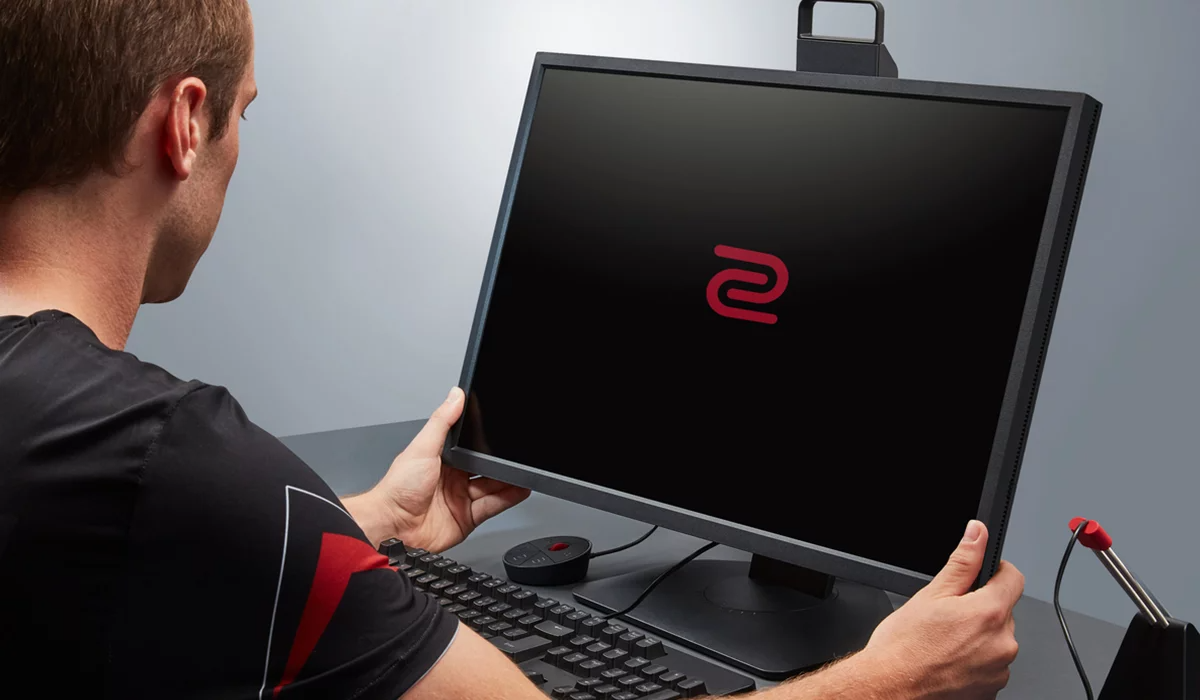
Боковые щитки и S-Switch не входят в комплект поставки XL2411K. Это дополнительные аксессуары.
| Диагональ (дюймов): | 24 |
| Соотношение сторон: | 16:9 |
| Площадь отображения (мм): | 531.36 x 298.89 |
| Изогнутый экран: | Нет |
| Тип панели: | TN |
| Технология подсветки: | LED |
| Разрешение экрана: | 1920×1080 (Full HD) |
| Яркость (тип): | 350 |
| Статическая контрастность: | 1000:1 |
| Углы обзора (слева/справа, сверху/снизу) (CR>=10): | 170°/160° |
| Покрытие экрана: | Антибликовое |
| Частота обновления (макс): | 144 Гц |
| PPI (плотность пикселей на дюйм): | 93 |
| Шаг пикселя (мм): | 0,276 |
| Сенсорный экран: | Нет |
Изображение
| Глубина цвета: | 8 bit |
| Цветовая палитра: | 16.7 млн цветов |
| Цветовой охват: | 72% NTSC |
| Цветовой охват NTSC, %: | 72 |
| Цветовые режимы: | Standard | Movie | Eco |
| Цветовая температура: | Bluish | Normal | Reddish | User mode |
| Гамма-коррекция: | 1.8 — 2.6 |
| Технологии защиты зрения: | Flicker-free Technology / Low Blue Light |
| Технологии для игр: | DyAc / FPS mode / Black eQualizer / Color Vibrance |
Конструкция
| Цвет: | Тёмно-серый |
| Наклон (вниз/вверх): | -5° — 23° |
| Поворот (влево/вправо): | 45° / 45° |
| Поворот на 90° (портретный режим): | Да |
| Регулировка по высоте: | 155мм |
| Настенное крепление : | VESA 100 x 100 мм |
| USB-концентратор монитора: | Нет |
| Материал корпуса: | Пластик |
| Встроенные динамики: | Нет |
| Встроенный микрофон: | Нет |
Дополнительно
| Совместимость с ПК: | Да |
| Срок поставки на заказ: | 21 |
Порты и разъемы
| HDMI вход (количество): | 2 |
| HDMI 2.0 вход (количество): | 1 |
| HDMI доп информация: | 2x ver 1.4 | 1x ver 2.0 |
| DisplayPort вход (количество): | 1 |
| DisplayPort доп информация: | ver 1.2 |
| Аудио выход (3.5 мм): | Да |
Условия эксплуатации
| Рабочая температура: | 0˚C — 40˚C |
| Влажность: | 10% — 90% |
Электропитание
| Тип блока питания: | Встроенный |
| Номинальное напряжение электросети: | 100 — 240V |
| Энергопотребление: | 45Вт |
| Энергопотребление, режим ожидания: |
Габариты и вес
| Вес Нетто, кг: | 5.9 |
| Физический размер с подставкой, мм: | 429 — 559 x 570 x 219 |
| Физический размер без подставки, мм: | 347x570x59,97 (с настенным креплением VESA) |
Комплектация и аксессуары
| Комплект поставки: | Нет |
| Сигнальные кабели в комплекте: | DP 1.2 |
| Программное обеспечение в комплекте: | XL Setting to share |
| Тип гарантии: | Гарантия производителя. Обслуживание в авторизованном сервисном центре. |
| Срок гарантии: | 36 месяцев |
Здравствуйте. Насколько комфортно данный монитор, учитывая его позиционирование как киберспортивного, может быть использован для повседневных задач (работа с документами, серфинг в интернете, не киберспортивные игры и т.д.)? Или, для подобных целей, лучше стоит присмотреться, например, к MOBIUZ EX2510S? На данный момент продолжаю пользоваться BenQ E2200HD, который за долгие годы работы показал и продолжает показывать себя только с лучшей стороны. Однако, хочется что-то более новое.
Виталий 03.12.2022 21:57:34
Добрый день. Мониторы ZOWIE — это «рабочий инструмент» для киберспорта. Матрицы TN очень быстрые, но имеют специфику по углам обзора и цветопередаче. Для «обычной жизни» мы бы рекомендовали серию Mobiuz. EX2510S как вариант.
Здравствуйте, насколько я понял монитор не поддерживает freesync и g-sync, но хотелось бы узнать, есть ли adaptive sync при подключении через displayport?
Данил 21.01.2022 10:01:54
Это зависит от вашей видеокарты. Если включить DyAC, то freesync не работает.
здравствуйте, выдаст ли этот монитор подключённый к ноутбуку через (display port mini — hdmi 2) 144 герца? Заранее спасибо)
Никита 31.12.2021 09:43:50
Добрый день. Это зависит от ноутбука и используемого адаптера. Предугадать невозможно. Скорее всего лучше просто использовать кабель mini DP — DP, в этом случае не будет преобразования сигнала, только смена разъема Тогда, если ноутбук может выдать 144, то они и придут на монитор.
Какие оптимальные настройки для этого монитора для игр?
29.01.2021 10:46:45
Каждый игрок устанавливает свои собственные настройки для каждой игры. Универсальных рецептов нет. Сохранить настройки можно в профилях Game 1, Game 2, Game 3 Если вам кажется, что ваши настройки неудачны, сделайте сброс до заводских настроек и начните заново.
Можно ли подключить монитор к XboX Series X или PlayStation 5 с частотой обновления 120Гц
29.01.2021 10:43:49
Да, можно. Необходимо в настройках консоли выбрать частоту обновления 120Гц вручную. Необходим дополнительный кабель HDMI 2.0 (не входит в комплект поставки монитора, но вероятно входит в комплект игровой приставки) Подключите приставку кабелем к HDMI порту с маркировкой HDMI 2.0 монитора Подробнее об установках частоты обновления приставки читайте в руководстве пользователя игровой приставки.