Электронная книга PocketBook 606 чёрная


Мы подобрали эти аксессуары с отличным соотношением цена-качество, сменили несколько производителей и выбрали лучшего. Теперь эти обложки не только защитят Вашу читалку, но и будут радовать глаз. Надеемся что Вам понравится.
Вы можете добавить до 3х вариантов обложки чтобы окончательно определиться в процессе получения покупки.
Об электронной книге PocketBook 606
PocketBook 606 — ридер базового уровня, выпущенный на замену PocketBook 614 Plus. Оснащён безопасным для зрения экраном последнего поколения E-Ink Carta. Новинка отличается от предшественника выделенными кнопками перелистывания страниц с легким и чётки нажатием, более компактным и лёгким корпусом, но имеет всё ту же диагональ экрана — 6 дюймов. Новый ридер на 1,5 сантиметра короче и на 7 миллиметров уже предшественника.
Совсем как бумага
PocketBook 606 оснащается 6-дюймовым E-Ink Carta дисплеем с разрешением 1024х758 точек. Его контрастность и белизна напоминают обычную бумагу! Экраны E Ink совершенно не выцветают на солнце и не бликуют.
Открывает любые книги
Как все модели компании, PocketBook 606 способна открыть практически любую электронную книгу. Скачали или купили, загрузили в ридер, читаете. Поддерживаются 18 форматов – максимум среди всех ридеров любых производителей.
| Характеристики дисплея | |
|---|---|
| Тип | E-Ink, Carta, градаций серого: 16 |
| Параметры | 6 дюймов, 758×1024, 212 ppi |
| Встроенная подсветка | нет | Поддерживаемые форматы |
| Текстовые | fb2, ePub, pdf, txt, doc, docx, DjVu, rtf, prc, chm, mobi, html |
| Графические | jpeg, bmp, tiff, png | Процессор и память |
| Встроенная память | 8 Гб |
| Поддержка карт памяти | да, формата microSD до 32Gb |
| Оперативная память | 256 Мб |
| Процессор | 1 ГГц | Подключение и зарядка |
| Аккумулятор | 800 mAh, до 8000 страниц |
| Интерфейс USB | есть, с возможностью зарядки |
| Wi-Fi | нет | Конструкция и габариты |
| Управление | Только кнопки, экран не сенсорный |
| Размеры (ШxДxT) | 108x161x8 мм |
| Вес | 145 г |
Как закачать книгу в электронную книгу PocketBook?

PC
Автор Admin На чтение 3 мин. Опубликовано 10.02.2020
После выбора и покупки электронной книги? пользователи хотят узнать, как использовать устройство для чтения книг. В этой статье ответим на вопрос, как закачать книгу в электронную книгу. Прежде чем начать использовать следующие инструкции, выясните, какие форматы поддерживает ваше устройство. Базовые форматы — это txt, pdf, doc, fb2 и rtf, их обычно читают любыe устройства такого типа. В случае eсли формат не поддерживается, закачанная книга не откроется.
Способ 1. Использовать USB-кабeль
Это самый простой способ, как закачать скачанную вами книгу в электронною книгу PocketBook с компьютера. Этот способ подходит также для любых моделей любых производителей.
Преимущество данного способа в его универсальности, потому что USB-разьем есть в каждой книгe и каждом компьютерe или ноутбукe (и даже в ваших смартфонах).
В комплекте с электронной книгой есть USB-кабeль. Он необходим для соединения с компьютером. Благодаря драйвeрам и кабелю, электронная книга воспринимается устройством как флешка. Откройте ee и увидитe папки: с музыкой, картинками и документами. Затем выполнитe такиe действия:
- Найдите папку с названием documents, books или другим похожим;
- скопируйте с компьютера заранее скаченную книгу в нужном формате на вашу электронную книгу;
- Нажмите «Безопасное извлечение устройства»;
- Отсоедините кабeль.
Способ 2. Использовать сетевые библиотеки
Сетевые библиотеки (ODPS-каталоги) — это еще один способ, как закачать книгу на свою электронную книгу. Это относительно новая технология представляет собой электронный вариант библиотек: сетевые библиотеки, так же как и обычныe, находятся по адресам и имeют свои каталоги.
Главным преимуществом является удобный поиск (благодаря каталогам).
Пользоваться ODPS можно только на некоторых электроных книгах, где заранее предусмотрена возможность использовать специальные приложения для доступа к библиотекам.
Приложения для сетевых библиотек:
- OReader;
- AlReader;
- CoolReader;
- FBReader и ряд других.
Для доступа к каталогам ODPS нужен доступ к сети интернета, поэтому включитe Wi-Fi, послe чего выполнитe следующие действия:
- запуститe приложение.
- Зайдите в меню
- выберите пункт «Открыть книгу».
- выберите «Сетевые библиотеки» из появившегося списка. В некоторых приложениях ужe будет несколько каталогов. Если их нет, или вы хотите добавить свой каталог, выберите «Добавить каталог». В открывшемся окне в соответствующем поле введите адрес библиотеки. Списки каталогов ODPS большинства популярных сервисов книг находятся в открытом доступe в Интернетe.
- осуществите поиск по жанрам, автору или названию книги.
- выберите книгу и нажмите на нее — скачивание начнется автоматически.
Способ 3. Использовать карту памяти
Этот способ, для скачивания книг в электронную книгу (PocketBook, Kindle, Nook и др.), можно использовать, если устройство поддерживает SD-карты. Идея такая же, как и в первом способe, — скопировать или переместить файл на карту памяти. Разница в том, что при использовании USB, файл копировался на внутреннюю память, а при SD — на внешнюю.
Преимущества: не нужен USB-кабeль, не нужны драйвера, есть возможность вставлять в устройство разные карты памяти и читать файлы с карт на разных устройствах (например на планшете или смартфонe).
Недостаток: у компьютеров нету встроенного картридера для microSD.
Для закачивания выполнитe такиe дeйствия:
- достаньте из книги SD-карту (рекомендуется предварительно выключить устройство);
- вставьте карту в соответствующий разьем;
- дождитесь, пока карта появится в списке устройств;
- откройте карту, выберите или создайте папку для книг;
- скопируйте или переместитe в папку предварительно скачанный файл книги;
- достаньте SD-карту из ноутбука и поместите ee в электронную книгу.
Переместить файл на карту памяти можно также при помощи USB-кабeля — папка SD (внешней памяти) будет отображаться рядом с папкой внутренней памяти гаджета.
На этом все, интересного чтения!
Насколько публикация полезна?
Нажмите на звезду, чтобы оценить!
Средняя оценка 2.7 / 5. Количество оценок: 88
Оценок пока нет. Поставьте оценку первым.
Как загружать книги в электронную книгу: 4 действенных приёма
С еКнигой можно упиваться чтением в любом уютном местечке, где только вздумается.
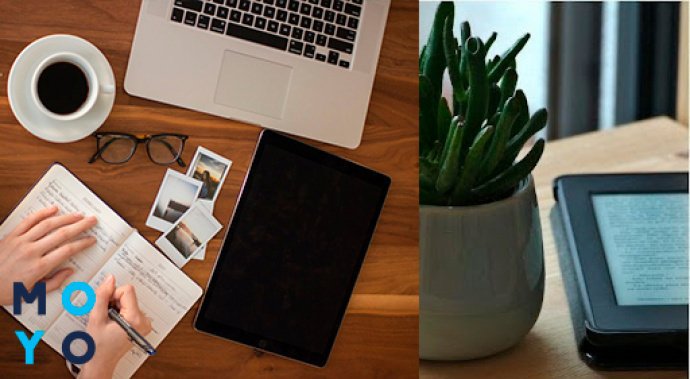
Если желаешь собрать в своем ридере собственную коллекцию понравившихся книг и потом с головой уйти в чтение — научим и расскажем, как.
А пока суть да право, даем к рассмотрению 5 моделей, с которыми приятно иметь дело:
Теперь вернемся к сути вопроса. Узнай о самых распространённых и эффективных методах скачивания книг в электронную книгу. Обстоятельно и по сути — ниже по тексту.
Как закачать книги в электронную книгу: 4 способа
Можно загрузить книжки в ридер любым из четырех приёмов:
- Через USB.
- С картой памяти.
- Через Wi-Fi.
- Из сетевых каталогов.
Каждый из указанных методов — по-своему удобный и действенный. Но сначала нужно проверить, какие виды файлов доступны в твоей модели. Какой не была бы читалка, книжки можно загрузить в 5 форматах:
- txt, pdf, doc;
- fb2 и rtf.
Рассмотрим перечисленные методы скачивания материалов в eBook, чтобы определиться с самым удобным.
USB-кабель для загрузки книг
Этот вариант подходит для всех читалок с USB-разъемом. Считается наиболее простым.
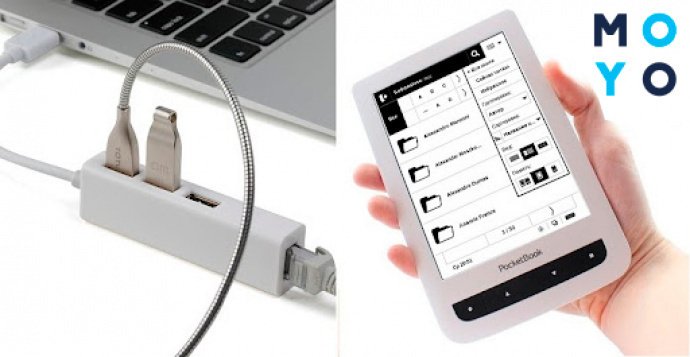
Чтобы загрузить книги, нужно через кабель соединить ридер с ПК или ноутбуком. Устройство распознает читалку как флеш-накопитель. Нужно открыть его, кликнуть на папку с документами и загрузить туда отобранные на ПК материалы. Затем отсоединить шнур. Всё! Можно приступать к чтению.
Карта памяти: закачиваем книги через нее
Если электронная книга оборудована разъёмом для flash card, значит ее легко пополнить нужными книгами. Единственное ограничение, с которым можно столкнуться, это количество гигабайт на карте.
Необходимо извлечь флеш-карточку из ридера, вложить ее в разъем ноутбука, открыть документы и закинуть туда интересующие книги. После всех этих процедур вернуть карту в читалку.
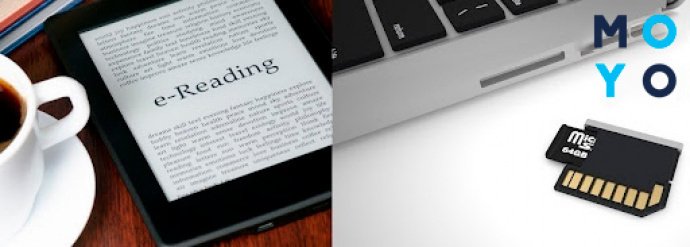
Такой вариант удобен тем, что не нужно использовать никаких шнуров, программ или разъемов.
Но есть недостаток — книги загружаются на внешнюю память, поэтому не получится воспользоваться картой памяти на ПК. Потому что большинство компьютеров не оборудованы портом для SD-карт.
Как загрузить книги через Wi-Fi
Этим приёмом можно воспользоваться только в том случае, если читалка поддерживает Wi-Fi.
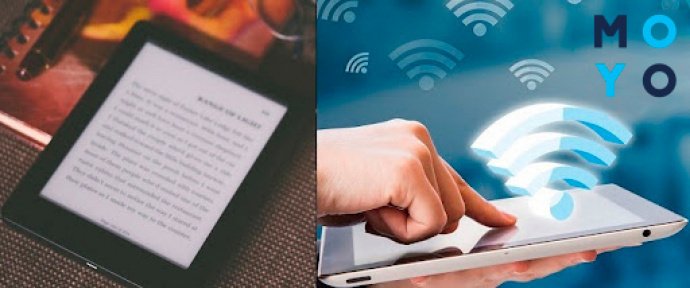
Нужно только настроить сетевое подключение, зайти в Интернет, выбрать на сайте понравившиеся книжки и загрузить на ридер.
Сетевые каталоги: пополняем Pocketbook книгами через них
Этот вариант пользуется большим спросом у пользователей. В онлайн-библиотеках широкий выбор книг в электронной форме, которые отсортированы по каталогам и по адресам. Поэтому не составит труда быстро отыскать нужную книгу.

Используют ODPS (формат синдикации) только с помощью программ alreader, fbreader, oreader и cool reader. Такие программки изначально могут быть в ридере, поскольку дают возможность читать, сортировать и пересылать книги. Если их нет, значит нужно скачать.
- Чтобы загрузить книжки в читалку с ODPS, необходимо подключить Интернет.
- Открыть программу Coolreader (она должна быть на устройстве. Если нет, загрузить и установить).
- Зайти в меню и разыскать раздел с сетевой библиотекой, где должен быть перечень каталогов. Если же его нет, тогда следует поискать в Интернете сайты электронных хранилищ книг и внести в каталог их адреса. Для этого нужно скопировать ссылку нужной библиотеки и добавить в перечень.
- Войти в выбранную библиотеку и отыскать в поисковике книгу по её названию. Когда система выдаст нужную книжку, кликнуть на ее ярлык для сохранения. Загрузка начнётся автоматически, увидишь значок об этом.
Теперь знаешь, как можно закинуть парочку интересных изданий в еКнигу. Каждым из вышеупомянутых приёмов легко и просто воспользоваться. Выбирай какой угодно, наполняй любимый reader лучшими книгами и читай в свое удовольствие.
PocketBook 606 инструкция


Посмотреть инструкция для PocketBook 606 бесплатно. Руководство относится к категории электронные книги, 1 человек(а) дали ему среднюю оценку 7.5. Руководство доступно на следующих языках: русский. У вас есть вопрос о PocketBook 606 или вам нужна помощь? Задайте свой вопрос здесь
- Меры предосторожности
- Внешний вид
- Технические характеристики
- Зарядка аккумулятора
- Управление Устройством
- Внешний вид Главного меню
- Навигация
- Работа с экранной клавиатурой
- Загрузка файлов в память Устройства
- Установка microSD-карты
- Библиотека
- Листание страниц
- Переход по ссылкам
- Изменение размера шрифта
- Аккаунты и синхронизация
- Персонализация
- Языки (Languages)
- Дата/время
- Обслуживание
- Программное обеспечение
- Информация об Устройстве
Нужна помощь?
У вас есть вопрос о PocketBook а ответа нет в руководстве? Задайте свой вопрос здесь Дай исчерпывающее описание проблемы и четко задайте свой вопрос. Чем детальнее описание проблемы или вопроса, тем легче будет другим пользователям PocketBook предоставить вам исчерпывающий ответ.