Как обрезать видео в Premiere Pro и обзор его надежных альтернатив
Вы также можете быть одним из тех видеоэнтузиастов, которые стремятся создать уникальное и привлекательное видео, которое многие оценят. Независимо от того, являетесь ли вы профессионалом или любителем, надежная и отличная программа для редактирования видео, такая как Premiere Pro, будет чрезвычайно полезна. Как мы знаем, редактирование видео является одним из наиболее часто используемых медиа-практиков.
Перед полировкой, например, применением эффектов, фильтров, переходов, самым важным навыком редактирования видео, который вы должны освоить при редактировании, является нарезка видео. Это делается первым, потому что вам нужно отделить важные сцены от второстепенных и вырезать их. Premiere Pro — это инструмент, способный выполнить эту задачу. С учетом сказанного, этот пост продемонстрирует как вырезать часть видео в Premiere Pro. Погружайтесь дальше и приобретайте необходимую информацию.
- Часть 1. Как обрезать видео в Premiere Pro
- Часть 2. Лучшая альтернатива обрезке видео
- Часть 3. Часто задаваемые вопросы об обрезке видео в Premiere
Часть 1. Как обрезать видео в Premiere Pro
Premiere Pro — известное профессиональное программное обеспечение для редактирования видео, используемое медиа-практиками и кинематографистами по всему миру. Конечно, снятое вами видео — это не совсем то, что вам нужно сразу. Чтобы сделать видео привлекательным, необходимо обрезать видео, чтобы вырезать ненужные части. Эта программа как раз создана для таких нужд. С его помощью вы можете создавать короткие клипы из длинного видео, перетаскивая их за край клипа, чтобы обрезать их.
Кроме того, в нем есть инструмент «бритва», который вы можете использовать для разделения или удаления частей из более длинных клипов. Помимо этого, программа также позволяет редактировать аудиозаголовки, применять эффекты, настраивать цвета и многое другое. Выполните следующие шаги, чтобы узнать, как вырезать аудио и видео в Premiere Pro.
Шаг 1. Запустите приложение Premiere Pro на своем компьютере и импортируйте видеоклип, который хотите вырезать. Для этого нажмите Импортировать медиа для запуска в правом нижнем углу интерфейса. Затем найдите и выберите клип, который нужно обрезать. После этого дважды щелкните выбранное видео, чтобы импортировать его в Premiere Pro.
Шаг 2. Затем видео будет отображаться в медиатеке. Затем перетащите отснятый материал из раздела медиатеки в правом нижнем углу на временную шкалу, чтобы начать редактирование.
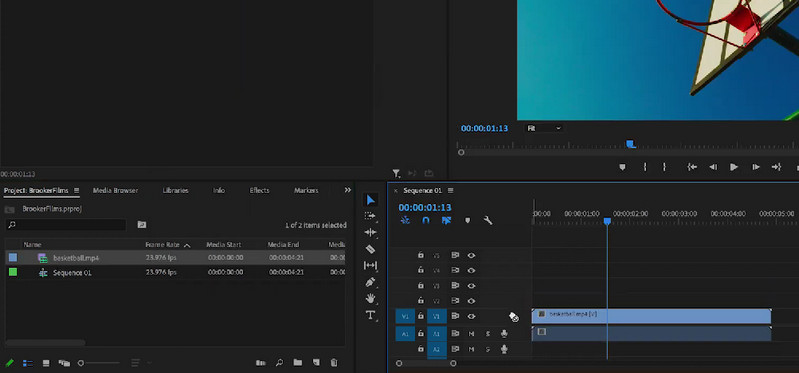
Шаг 3. На этот раз выберите Инструмент «Бритва» на левой панели временной шкалы. Решите и выберите точную точку, от которой вы хотите обрезать. Затем видео должно быть разделено на половины или два отдельных клипа. Теперь вы знаете, как разрезать видео пополам в Premiere Pro. С другой стороны, вы можете сделать больше вырезок в зависимости от ваших потребностей, выделив конкретную часть видео, которую нужно вырезать.
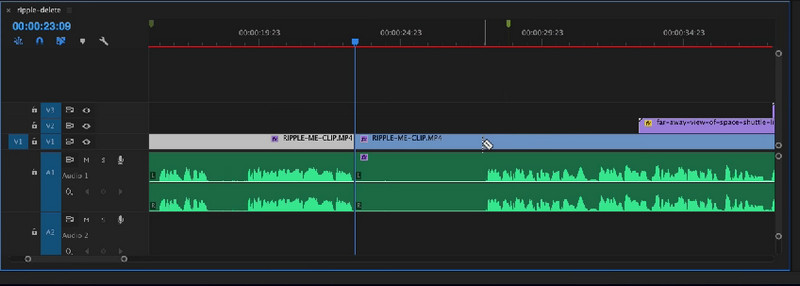
Шаг 4. После этого нажмите на Инструмент выделения и щелкните правой кнопкой мыши клип, который вы хотите вырезать. Тогда выбирай Пульсация Удалить из списка действий для удаления выбранного раздела. Он автоматически присоединится к оставшимся частям клипа, так что места не будет. Если вы выберете удалять действие, оно удалит раздел без объединения окружающих битов.
Шаг 5. Чтобы наконец экспортировать окончательную версию видео, вы должны экспортировать видео и сохранить обрезанное видео навсегда. Перейдите к Файл > Экспорт > Мультимедиа . Затем введите необходимую информацию, например имя файла, а затем нажмите Экспорт . Выполнив описанные выше операции, вы уже должны были понять, как вырезать видео в Adobe Premiere Pro.
- Элитные инструменты и опции для редактирования видео/аудио.
- Повторно рендерит видео, чтобы получить максимально возможное качество видео.
- Поддержка быстрых клавиш.
- Различные полезные варианты резки.
- Сложно научиться обрезать видео в Adobe Premiere Pro для любителей.
- Дорогой видеоредактор.
- Требует больших ресурсов для бесперебойной работы.
Часть 2. Лучшая альтернатива обрезке видео
1. Видеоконвертер Vidmore
Без сомнения, Premiere Pro является одним из лучших инструментов для редактирования и нарезки видео. Несмотря на это, большинству людей это кажется сложным и дорогим. Предположим, вам нужна надежная, но простая и мощная программа. В этом случае вам нужна отличная альтернатива Premiere Pro, например Видео конвертер Vidmore. Он работает так же, как Premiere Pro, с точки зрения обрезки видео. Вы можете разделить видео на несколько клипов всего за несколько простых клипов. Он также может обрезать начало и конец, перетаскивая ползунок видео. При желании вы можете установить время начала и окончания, введя точную продолжительность.
Одной из причин использования этого инструмента является то, что он содержит множество инструментов для редактирования видео. Вы можете редактировать даже профессиональные фильмы. С его помощью вы можете вращать, обрезать, настраивать основные эффекты, уменьшать дрожание видео, удалять шум и многое другое. Наслаждайтесь другими его функциями и обогащайте свои видео, следуя приведенным ниже рекомендациям.
Шаг 1. Возьмите альтернативу Premiere Pro
Во-первых, скачайте и установите Vidmore Video Converter. Для этого нажмите кнопку Скачать бесплатно кнопка. Обязательно получите инструмент для ОС вашего компьютера. Установите программу и запустите ее позже.
Шаг 2. Импортируйте видео
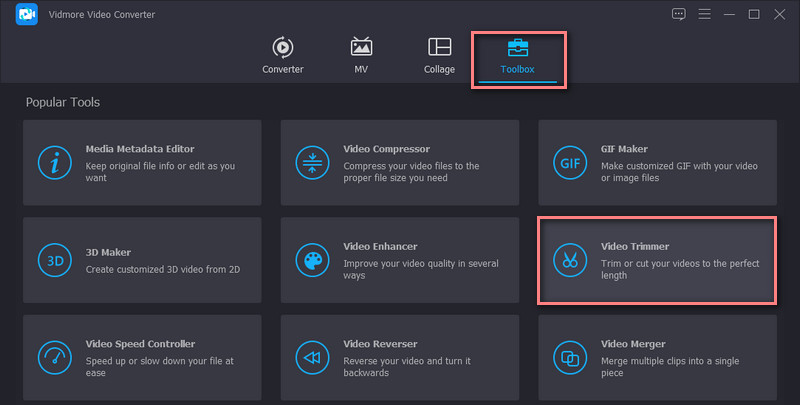
На этом этапе перейдите на вкладку «Панель инструментов» и выберите Триммер для видео возможность обрезать или обрезать видео до желаемой идеальной длины. Нажмите на Плюс символ, просмотрите и выберите видео, которое вы хотите вырезать.
Шаг 3. Обрежьте импортированное видео
Инструмент отобразит окно резки, как только видео загрузится. Перетаскивая края ползунка, вы можете обрезать начальную/конечную части. Если вы хотите просто вырезать часть видео, нажмите кнопку Быстрый сплит и выберите режим разделения. Нажмите Расколоть для подтверждения операции. Это должно разделить видео на несколько сегментов. Выберите ненужные сегменты и удалите их. Проверить Объединить в один в левом нижнем углу в разделе сегментов.
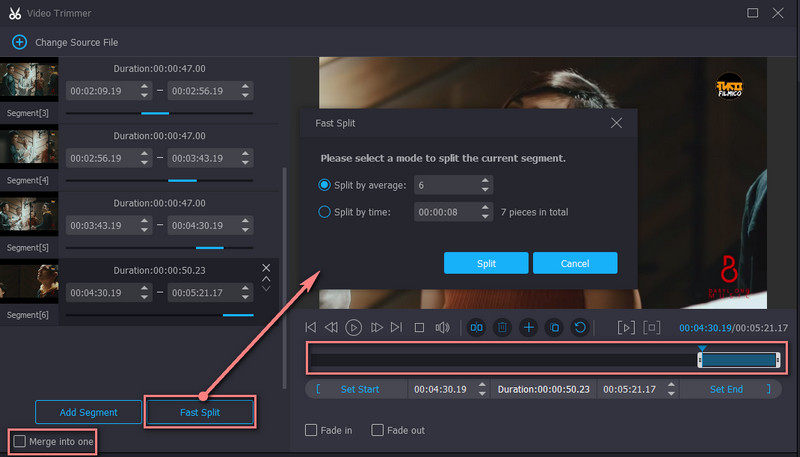
Шаг 4. Экспортируйте окончательную версию видео
Перед сохранением файла вы можете применить эффекты постепенного появления и исчезновения по своему усмотрению. Вы также можете изменить вывод, чтобы настроить формат, разрешение, частоту кадров и настроить некоторые параметры звука. После того, как все настроено, нажмите кнопку Экспорт кнопку в нижней правой части интерфейса, чтобы сохранить изменения.
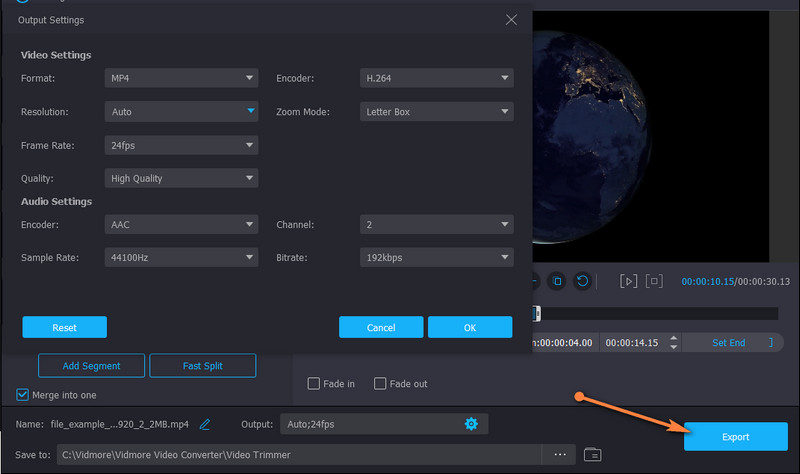
- Он предлагает несколько функций вырезания и редактирования для обогащения видео.
- Он поддерживает большие видео/аудио файлы.
- Простой в использовании с интуитивно понятным интерфейсом.
- Обрезает видео с перекодированием.
2. Видеоредактор Gihosoft
Еще одна отличная альтернатива Premiere Pro — Gihosoft Video Editor. С ним вам не нужно усердно учиться обрезать видео в Premiere Pro CC 2018. Инструмент поставляется с чистым пользовательским интерфейсом, позволяющим вырезать видео за считанные секунды. Аналогичным образом, для выбора диапазона используется ползунок. Это также позволяет вам точно установить начальную/конечную точки, введя точное время в секундах.
- Позволяет нарезать видео и аудио файлы.
- Никаких сложных настроек.
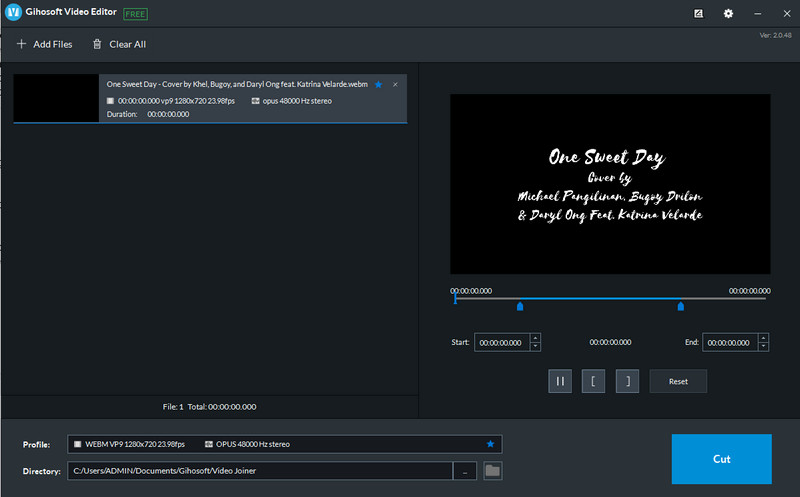
- Очень просто и предлагает только несколько операций резки.
3. Павтубе
Если вы хотите обрезать видеоклип в Adobe Premiere Pro, но прилагаете столько усилий для редактирования видео, Pavtube — надежный инструмент для использования. Таким же образом вы можете получить доступ к нескольким инструментам редактирования, включая резак, инструмент обрезки, добавление текста, водяной знак и т. д. Помимо этих преимуществ, вы также можете извлекать файлы из файлов ISO с помощью этого инструмента.
- Преобразует видео/аудио файлы в другие форматы файлов.
- Позволяет загружать файлы ISO.
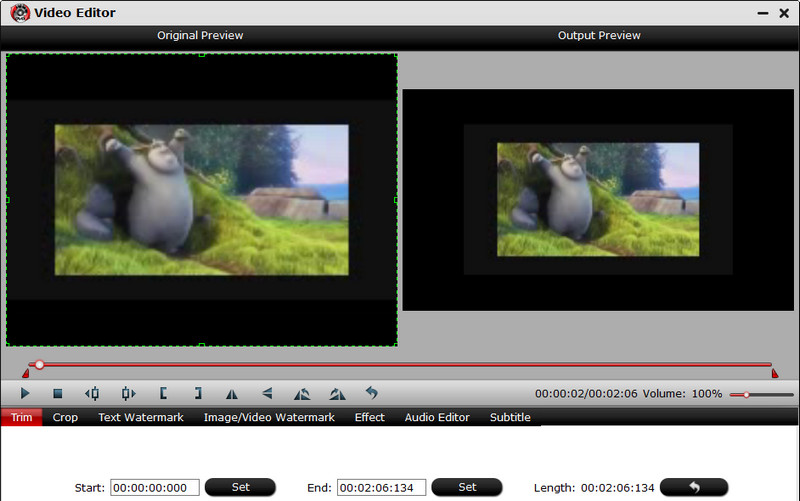
- Немного устаревший интерфейс.
Часть 3. Часто задаваемые вопросы об обрезке видео в Premiere
Есть ли у Premiere Pro пожизненная подписка?
Premiere Pro — это план на основе подписки. Он предлагает различные подписки для разных типов пользователей. Однако он не включает пожизненную подписку. Это означает, что вы не можете подписаться на Premiere Pro навсегда.
Подходит ли Premiere Pro для любителей?
Очевидно нет. Вам потребуется время, чтобы изучить мельчайшие детали программы. Но как только вы освоитесь, вам будет легче работать. Со временем вы также научитесь лучшим и самым быстрым способам редактирования видео.
Какой лучший видеоредактор для начинающих?
Многочисленные программы не так обширны, как Premiere, но предлагают почти те же функции, например, Vidmore Video Converter. Это лучше всего подходит как для профессионалов, так и для любителей.
Вывод
Нарезка видео действительно является важным навыком, который должен приобрести каждый видеоредактор. С другой стороны, обучение как обрезать видео в Premiere Pro это не так просто, но мы обещаем, что это выполнимо. Поэтому и написан этот пост. Кроме того, он охватывает некоторые из замечательных альтернатив, если вы все еще учитесь управлять Premiere Pro или вам сложно ориентироваться. Тем не менее, обрезка должна быть для вас частью с использованием инструментов, описанных выше.
 Как обрезать видео на Mac [4 способа]
 Как сделать видео с разделенным экраном в Premiere Pro (шаг за шагом)
 Как синхронизировать аудио и видео в Premiere: надежные способы положиться на

Попробуйте Vidmore Video Converter бесплатно
Универсальный набор инструментов для преобразования и редактирования видео и аудио файлов в Windows 11/10/8/7, Mac OS X 10.12 и выше
на основе 176 отзывов пользователей
Редактирование аудио на таймлайне
Редактирование аудио, создание и отмена привязки видео- и аудиоклипов, а также применение аудиоэффектов с помощью панели «Таймлайн».
На панели «Таймлайн» представлено изменение элементов аудио с течением времени. Аудиодорожки представлены зелеными полосками с формой аудиосигнала. Аудио можно редактировать так же, как редактируются другие объекты на панели «Таймлайн».
Установка точек входа и выхода аудио на основе образцов
Точки входа и выхода задаются на основе интервалов времени между видеокадрами. Хотя редактирование на основе кадров приемлемо и для аудио, иногда необходима более высокая точность. Например, нужно установить начальную точку между двумя словами в предложении, однако небольшой отрезок времени между словами не приходится на смену кадра. Однако цифровое аудио делится не на кадры, а на образцы, которые сменяются значительно чаще. Переключив линейку времени эпизода на образцы аудио, можно с большей точностью определить точки входа и выхода аудио.
Переключение линейки времени на единицы времени аудио в исходном или программном мониторе

На панели «Таймлайн» щелкните три линии в стопке рядом с именем эпизода и выберите пункт Показать единицы времени аудио из раскрывающегося списка.

Навигация по аудио в представлении образцов
Переключите линейку времени на панели «Таймлайн» на единицы времени аудио.
Навигацию можно выполнять следующим образом.
- Для плавной навигации по клипу перетащите индикатор текущего времени на линейке времени.
- Чтобы переместить индикатор текущего времени для одного образца аудио в каждый момент времени, нажмите кнопки «Шаг вперед» или «Шаг назад».
Обрезка аудио в представлении образцов на панели «Таймлайн»
В меню панели «Таймлайн» выберите Показать единицы времени аудио . Линейки времени на панели «Таймлайн» и в программном мониторе переключатся на шкалу, основанную на образцах.

Чтобы настроить стиль аудиодорожки, нажмите Параметры отображения таймлайна , значок гаечного ключа на панели «Таймлайн» . Чтобы отобразить аудио на панели «Таймлайн» в виде форм волны, выберите Показать звуковые волны .

Просмотрите точки входа и выхода клипа, который следует отредактировать, перетащив ползунок масштабирования влево.
Обрежьте клип, выполнив одно из следующих действий.
.png)
- Если требуется изменить точку входа, наведите указатель мыши на левую границу аудиосигнала клипа, чтобы указатель принял вид инструмента обрезки , и потащите границу влево или вправо.
.png)
- Чтобы изменить точку выхода, наведите указатель мыши на правую границу аудиосигнала клипа, чтобы указатель принял вид инструмента обрезки , и потащите границу влево или вправо.
Изучите отображение формы волны или воспроизведите аудио, чтобы убедиться, что точки входа и выхода были установлены правильно.
Установка и отмена связей между видео- и аудиоклипами

На панели «Проект» клипы, содержащие как видео, так и аудио, отображаются как отдельный элемент, представленный значком . Однако при добавлении клипа в эпизод видео и аудио отображаются как два объекта, каждый из которых имеет соответствующую дорожку (если вы указали источники аудио и видео при добавлении клипа).
Аудио- и видеочасти клипа связаны, поэтому при перетаскивании видеочасти на панели «Таймлайн» связанное аудио также перемещается (и наоборот). По этой причине пара аудио/видео называется связанным клипом.
Как правило, все функции редактирования работают в обеих частях связанного клипа. Если нужно работать по отдельности с аудио и видео, можно отменить их привязку. Сделав это, видео и аудио можно использовать так, как если бы они не были связаны. Однако Premiere Pro отслеживает связь. Если повторно связать клипы, указывается, произошла ли рассинхронизация и, если да, то насколько. Premiere Pro может автоматически синхронизировать клипы.
Можно также создать связь между ранее разъединенными клипами. Это полезно при синхронизации видео и аудио, которые были записаны раздельно.
Привязка и отмена привязки видео и аудио
Выполните приведенные ниже действия на таймлайне:
- Чтобы связать клипы, удерживая нажатой клавишу Shift, щелкните серию клипов, чтобы их выбрать. Щелкните правой кнопкой мыши и в раскрывающемся списке выберите Связать .
- Отменить связь между клипами, щелкните правой кнопкой мыши и в раскрывающемся списке выберите команду Отменить связь .
Примечание.
После отмены привязки клипа видео остается выбранным, тогда как выделение аудиоклипа отменяется.
(Необязательно) Чтобы многократно использовать набор связанных клипов, создайте вложенный эпизод из набора синхронизированных клипов и поместите этот эпизод в другие эпизоды по своему усмотрению.
Редактирование дорожек связанных клипов по отдельности
На панели «Таймлайн», удерживая нажатой клавишу Alt (Windows) или Option (macOS), щелкните часть связанного клипа, а затем используйте любой инструмент редактирования. Данный клип также можно переместить. Завершив редактирование клипа, можно повторно выбрать клип, чтобы редактировать его снова как связанный клип.
Автоматическая синхронизация клипов, которые были рассинхронизированы
Щелкните правой кнопкой мыши (Windows) или щелкните, удерживая кнопку Control (macOS), число, которое отображается на точке входа на таймлайне рассинхронизированного аудио- или видеоклипа. Число указывает временной интервал, в течение которого клип рассинхронизирован относительно соответствующего аудио- или видеоклипа.

Выберите один из следующих вариантов.
Переместить в синхронизацию
Сдвигает выделенный видео- и аудиосигнал клипа ко времени, чтобы восстановить синхронизацию. Команда «Переместить» в синхронизацию перемещает клип без учета прилегающих клипов и переопределяет любые клипы для восстановления синхронизации.
Сдвинуть в синхронизацию
Выполняет сдвиг, чтобы восстановить синхронизацию без перемещения положения клипа на шкале времени.
Создание редактирования с разбиением
Как правило, задается одна начальная и одна конечная точка исходного клипа. Если это связанный клип, точки входа и выхода применяются к обеим дорожкам клипа. Заданные в эпизоде аудио- и видеодорожки стандартного клипа отображаются одновременно. Иногда точки входа и выхода аудио и видео требуется определить независимо друг от друга, чтобы создать редактирование с разбиением (также известное как L- и J-фрагменты). При размещении в эпизоде у клипа, обрезанного для редактирования с разбиением, аудио появляется до видео или видео до аудио.
Как обрезать видео в Adobe Premiere Pro
В создании этой статьи участвовала наша опытная команда редакторов и исследователей, которые проверили ее на точность и полноту.
Команда контент-менеджеров wikiHow тщательно следит за работой редакторов, чтобы гарантировать соответствие каждой статьи нашим высоким стандартам качества.
Количество просмотров этой статьи: 70 171.
В этой статье:
Из этой статьи вы узнаете, как обрезать видео в видеоредакторе Adobe Premiere Pro, чтобы исключить из кадра ненужные части. Инструмент обрезки вы найдете в разделе «Трансформация» меню «Эффекты».

Откройте Adobe Premiere Pro. Для этого дважды щелкните по значку в виде букв «Pr» на фиолетовом фоне.

- Нажмите «Файл» на панели меню в верхней части экрана.
- Нажмите «Новый», чтобы создать новый проект, или «Открыть», чтобы открыть уже существующий.
- Выберите нужный файл и нажмите «Открыть».

- Нажмите «Файл».
- Нажмите «Импортировать».
- Выберите видео, которое вы хотите импортировать.
- Нажмите «Открыть».

- Если вы не видите панель «Проекты», временную шкалу или любую другую панель, которая вам нужна, нажмите «Окно» в меню вверху экрана и отметьте необходимую панель.

Нажмите на видео, чтобы выбрать его. Видео будет выделено на временной шкале. [1] X Источник информации

Нажмите Эффекты . Это вкладка в верхней части панели «Проект». Отобразится список категорий эффектов.

Нажмите

рядом с пунктом «Видеоэффекты». Этот значок в виде стрелки располагается рядом со строкой «Видеоэффекты» в списке эффектов. Отобразится список категорий видеоэффектов.

Нажмите
рядом с пунктом «Трансформация». Этот значок в виде стрелки располагается рядом с папкой «Трансформация». Отобразится список эффектов трансформации.

- В качестве альтернативы можно напечатать «Обрезка» в строке поиска в верхней части панели «Проект» и нажать Enter, чтобы найти этот эффект.

- Значение 0% рядом с «Левая», «Правая», «Верхняя» или «Нижняя» означает, что сторона не обрезана.
- Увеличение числа рядом с «Размытие по краям» на вкладке «Управление эффектами» сделает границу обрезки видео более размытой.
- Поставьте флажок у «Увеличить», чтобы увеличить видимую часть обрезанного видео, чтобы оно полностью заполняло панель превью. [2] X Источник информации
- Увеличение видео низкого разрешения может сделать его нечетким или распадающимся на пиксели.
Дополнительные статьи

сделать обводку текста в Photoshop

изогнуть текст в Photoshop

изменить фон в Adobe Illustrator

создать таблицу в Adobe Illustrator

добавить шрифты в Illustrator

нарисовать кривую линию в Photoshop

создать фон в фотошопе

в Photoshop преобразовать текст в кривые

сделать плавный переход с одного изображения в другое в Photoshop

изменить размер монтажной области в Adobe Illustrator

добавить текстуру в Illustrator

изменить цвет фона в Adobe Illustrator

добавить гиперссылку в Illustrator

инвертировать цвета в Photoshop
- ↑https://www.youtube.com/watch?v=kmul0jUfIXs
- ↑https://www.youtube.com/watch?v=kmul0jUfIXs
Об этой статье
Штатный автор wikiHow
В создании этой статьи участвовала наша опытная команда редакторов и исследователей, которые проверили ее на точность и полноту.
Команда контент-менеджеров wikiHow тщательно следит за работой редакторов, чтобы гарантировать соответствие каждой статьи нашим высоким стандартам качества. Количество просмотров этой статьи: 70 171.
Как разделить аудио в Premiere Pro: пошаговое руководство

Cathy Daniels
- Поделись Этим
Существует множество причин, по которым вам может понадобиться разделить аудио в ваших проектах: работа с аудио и видео по отдельности, редактирование аудио поверх различных видеоклипов, улучшение звука, обрезка или вырезка фрагмента аудио или видеоклипа без ущерба для всей последовательности.
А может быть, вы только что узнали, как удалить фоновый шум в premiere pro, и не хотите рисковать, испортив весь файл.
Вы можете использовать программы для разделения звука, его редактирования и последующего объединения; однако это означает, что вам придется устанавливать различные аудиопрограммы, знакомиться с ними и, вероятно, тратить много дополнительного времени на обработку ваших проектов. Зачем проходить через все эти хлопоты, если Adobe Premiere Pro позволяет нам делать все в одной платформе?

Adobe Premiere Pro более известен как программа для редактирования видео. Хотя в нем нет такого количества инструментов для редактирования звука, как в специализированном аудиоредакторе или DAW, он предлагает достаточно инструментов для оптимизации звука для видео.
Он даже позволяет обрезать, вырезать, добавлять аудиоэффекты и нормализовать звук.
В этой статье вы узнаете, как разделить звук из видео и как разделить стереофоническую аудиодорожку на две монодорожки.
Это простой процесс, как только вы узнаете, как это делается, поэтому я создал это пошаговое руководство, чтобы помочь как новичкам и тем, кто знаком с Adobe Premiere Pro, так и опытным пользователям, которым нужно краткое руководство.
Прежде чем начать, убедитесь, что на вашем компьютере PC или Mac установлен Adobe Premiere Pro. Если вы еще не сделали этого, вы можете загрузить и установить его с сайта Adobe.
Давайте узнаем, как разделить аудио в Premiere Pro
Начнем с того, что вам часто понадобится в процессе редактирования видео. Вам может понадобиться отделить звуковую форму волны от видео для создания различных эффектов и переходов.
Смотрите также: Как инвертировать цвет в Adobe Illustrator
Выделить аудио из видео с помощью Premiere Pro очень просто.
Шаг 1. Импорт ваших клипов
Создайте новый проект в Adobe Premiere и импортируйте файл, который вы хотите разделить. Или, если вы уже работаете над проектом, перетащите видеоклип на панель Timeline, чтобы начать работу.
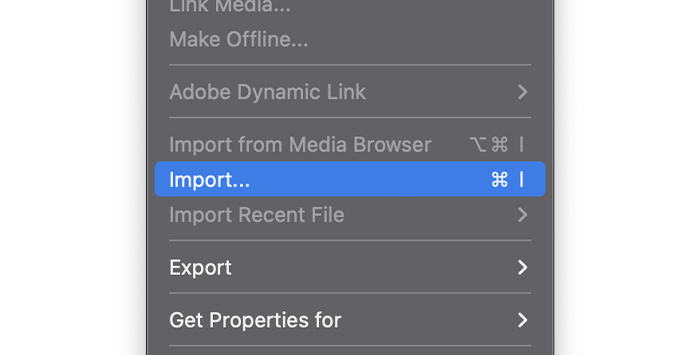
- Перейдите в строке меню на Файл и выберите Импорт, чтобы открыть видеофайл. Или перетащите файл в Premiere Pro.
Шаг 2. Создание последовательности
Теперь, когда ваш видеоклип находится на панели проекта, вы можете создать новую последовательность или добавить клип в существующую.
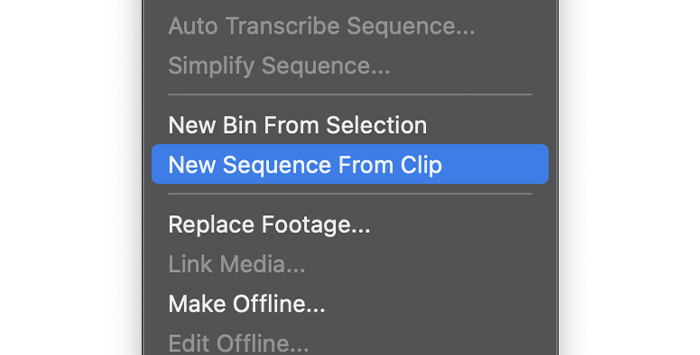
- Щелкните правой кнопкой мыши на клипе и выберите «Новая последовательность из клипа», создав новую последовательность и добавив видеоклип, который мы хотим разделить.
- Если вы уже работали над последовательностью, можно просто перетащить видео на панель Timeline.
Шаг 3. Отсоедините аудио от видео
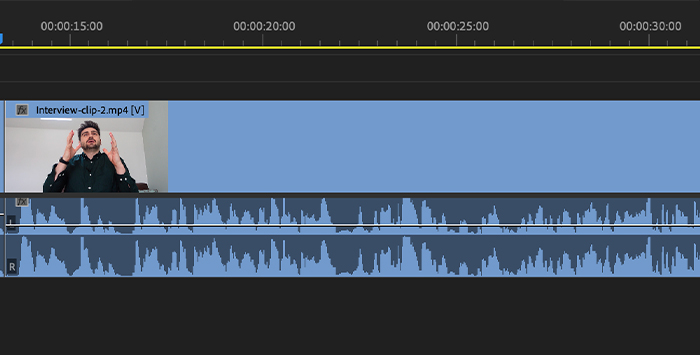
Когда вы импортируете видеоклип на панель Timeline в Premiere Pro, вы видите, что аудио и видеоклип имеют свои независимые дорожки, но они связаны между собой.
Все редактирование будет происходить на связанном клипе; если вы щелкните на любом из них и перетащите, связанные клипы будут двигаться как единое целое.
Поэтому, если вы хотите использовать определенный фрагмент аудиозаписи, а не всю запись, или просто хотите избавиться от одного клипа, но сохранить другой, вам нужно будет создать связанный клип, развязав их.
Вы также можете соединять клипы несколько раз, что дает еще больше возможностей для редактирования звука в соответствии с визуальным рядом.
1. Выберите клип, который нужно разделить.

2. Щелкните на нем правой кнопкой мыши и выберите пункт Unlink во всплывающем меню.
3. Аудиофайлы и видео теперь разделены, причем видео остается выбранным после разделения. Если мы хотим работать с этим клипом, мы можем двигаться дальше. Но если вы хотите редактировать аудио, вам нужно выбрать теперь независимый аудиоклип.
4. После разделения аудио и видео теперь можно редактировать и перемещать клипы по отдельности, что означает, что вы можете создать последовательность с аудио из первого видео в конце или наоборот.
Что делать, если вы разделили не ту клипсу?
Если вы отделили звук, а затем передумали, вы можете соединить его обратно за считанные секунды:
1. Выберите клипы, которые необходимо связать. Щелчок со сдвигом позволит выбрать несколько клипов.

2. Щелкните правой кнопкой мыши выбранные клипы и выберите «Связать» из всплывающего меню.
3. Ваши клипы снова будут связаны.
Если вы пересоедините клипы, Premiere Pro автоматически синхронизирует клипы, если определит, что они вышли из синхронизации.
Функция Link также полезна, когда вы записываете звук с помощью внешнего микрофона, чтобы качество было лучше, чем при записи с камеры.
Вы можете отделить звук от видео, а затем связать аудиоклип с внешним микрофоном с видео и синхронизировать их.
Разделение стереофонического звука на двойной монофонический
Аудио можно записывать по-разному, например, стерео или моно. Это зависит от микрофона, который вы используете для записи. Давайте посмотрим, в чем разница между стерео и моно.
— Стереомикрофон использует два канала для записи слева и справа по отдельности. Он помогает создавать звуки окружающей среды, а также используется для акустических выступлений.
— Монофонические микрофоны используют только один канал, поэтому все, что вы записываете, будет выведено на один трек.
Иногда камеры записывают звук в стерео, а не в моно, и когда мы импортируем видео в Premiere Pro, мы получаем аудиоклип с двумя звуковыми дорожками.
Обычно это не проблема, если вы используете встроенный микрофон вашей камеры; вы можете редактировать аудиофайл так же, как и монофоническую аудиодорожку.
Проблемы могут возникнуть, если вы используете стереомикрофон и применяете его каналы для разных целей, а не записываете один источник звука.
Для записи интервью обычно используются стереомикрофоны, причем интервьюер работает на одном канале, а интервьюируемый — на другом.
Вы захотите разделить эту стереодорожку, чтобы можно было редактировать каждую из них независимо и повышать или понижать уровень громкости каждого динамика.
Еще одно применение разделения — подкастинг. Запись эпизода вдвоем с помощью стереомикрофона позволяет впоследствии редактировать фоновые звуки, которые один канал выбрал больше, чем другой, или отключить одного диктора, пока другой говорит, чтобы добиться лучшего качества звука.
Если вы работаете по одному из двух сценариев, вы можете разделить звук, разделив стереодорожку на двойную монодорожку. Прежде чем начать: вам нужно выполнить эти действия до того, как вы добавите клип, который хотите разделить, на Временную шкалу.
Если он там уже есть, его нужно удалить, иначе вы не сможете разделить аудиоканал.
Шаг 1. Импортируйте файл или откройте свой проект
Сначала нам нужно получить стереофоническую звуковую дорожку, которую мы хотим разделить.

1. Перейдите в меню Файл и найдите в выпадающем меню пункт Импорт.
2. Выберите файл и оставьте его на панели Project.
Шаг 2. Изменение аудиоканалов и разделение звука
Здесь все становится сложнее, поэтому внимательно выполняйте каждый шаг.
1. на панели Проект щелкните правой кнопкой мыши аудиофайл, который вы хотите разделить. Вы можете выбрать несколько клипов одновременно, если вам нужно разделить несколько клипов.

2. В меню найдите пункт Modify и выберите Audio Channels.
3. Появится окно Modify Clip (Изменить клип).
Шаг 3. Работа с окном «Изменить клип

Не пугайтесь всех доступных здесь опций. Все, что вам нужно, находится на вкладке «Аудиоканалы».

1. в меню Формат канала клипа выберите моно из выпадающего меню.

2. Переместитесь вниз к пункту Количество аудиоклипов и измените его на 2.

3. Внизу на канале Media Source Channel вы должны увидеть два аудиоканала, указывающих на то, что один из них правый, а другой — левый. Оставьте все как есть.
5. Теперь вы можете перетащить аудиоклип на Временную шкалу.

Смотрите также: 4 способа полного удаления программ в Windows 10
6. Мы можем получить предупреждение о том, что клип не соответствует настройкам последовательности. Это связано с изменениями, которые мы только что сделали. Нажмите Сохранить существующие настройки.
7. Клип будет отображаться на Временной шкале в виде двух отдельных звуковых дорожек.
Шаг 4. Панорамирование разделенных клипов
Когда мы получим отдельные дорожки, мы сможем редактировать их по своему усмотрению. Но осталось сделать кое-что существенное. Сейчас у нас есть наши аудиоклипы, как они были в стереоклипе.
Если мы будем слушать их по отдельности, мы услышим звук только с одной стороны. Нам нужно панорамировать эти аудиоклипы, чтобы слушать их как с правой, так и с левой стороны.

1. перейдите к Audio Clip Mixer на панели Audio Effects. Если вы не видите его, перейдите к Window на панели меню и отметьте Audio Clip Mixer.
2. Щелкните на вкладке рядом с Audio Effects, что откроет микшер.

3. Выберите каждый аудиоклип и передвиньте виртуальную ручку вверху. Вы увидите L и R, обозначающие лево и право. Просто отцентрируйте ее так, чтобы вы могли слышать звук слева и справа.
4. Теперь вы можете продолжить редактирование остальной части клипа.
Как перевести стереодорожки по умолчанию в режим двойного моно
Если разделение стереодорожек — это то, что вы постоянно делаете, есть способ сделать это с настройками по умолчанию:

1. зайдите в настройки и в левом меню выберите Timeline.

2. В области Default Audio Tracks измените в меню Stereo Media на Mono.
Благодаря этим изменениям каждый раз, когда вы импортируете стереоклип, он будет «переведен» в двойной моноканал. Вам не нужно будет повторять эти шаги в каждом проекте.
Заключительные слова
Adobe Premiere Pro является фантастическим инструментом для редактирования, и как только вы освоитесь с ним, я уверен, что разделение звука станет для вас простым делом. Если нет, убедитесь, что вы всегда держите это руководство под рукой!
ЧАСТО ЗАДАВАЕМЫЕ ВОПРОСЫ
Чем расщепление отличается от обрезки?
Разделение означает, что вы отделяете часть клипа, чтобы редактировать или перемещать ее независимо. Вы можете разделить видео на несколько частей с помощью инструмента «бритва», но общая продолжительность видео останется неизменной.
Когда вы обрезаете клип, вы вырезаете его часть: это способ сократить клип, удалив часть видео. Знание того, как обрезать звук, полезно, когда вы хотите сделать ваше видео более плавным или выглядеть более профессионально.
Чем отличается разбивка от обрезки?
Обрезка означает удаление областей из видеоизображения без его растяжения. Она обычно используется для изменения соотношения сторон или для центрирования изображения на чем-то конкретном в видео.
С другой стороны, разделение — это процесс разделения клипа на несколько клипов.
Предыдущий пост Как затухание звука в Davinci Resolve: 2022 учебное руководство
Следующий пост 9 лучших аудиоинтерфейсов для iPadCathy Daniels
Я Кэти Дэниелс, эксперт в Adobe Illustrator. Я пользуюсь этим программным обеспечением с версии 2.0 и создаю для него учебные пособия с 2003 года. Мой блог — одно из самых популярных мест в Интернете для людей, которые хотят изучить Illustrator. В дополнение к моей работе в качестве блоггера, я также автор и графический дизайнер.