Как поставить плюс минус на клавиатуре
Знак плюс-минус на клавиатуре: как поставить на ПК или ноутбуке?

Знак плюс-минус — это математический символ, который ставится перед выражением и обозначает, что значение указанного выражения может быть как положительным, так и отрицательным. На письме его отобразить легко, а как быть в случае написания текста с помощью клавиатуры? Ничего сложного тут нет.
Первый способ
Да, на клавиатуре указанный символ вы не найдете, но его все равно можно набрать!
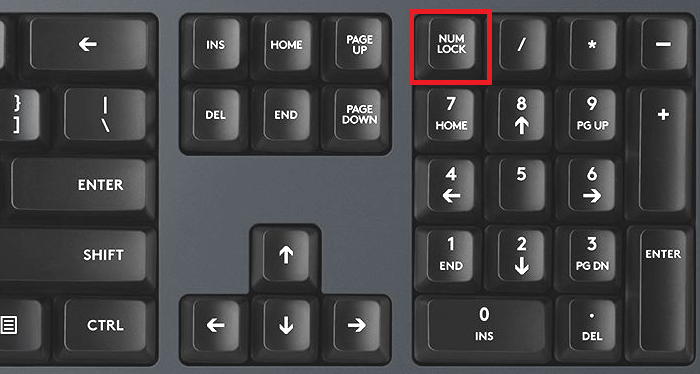
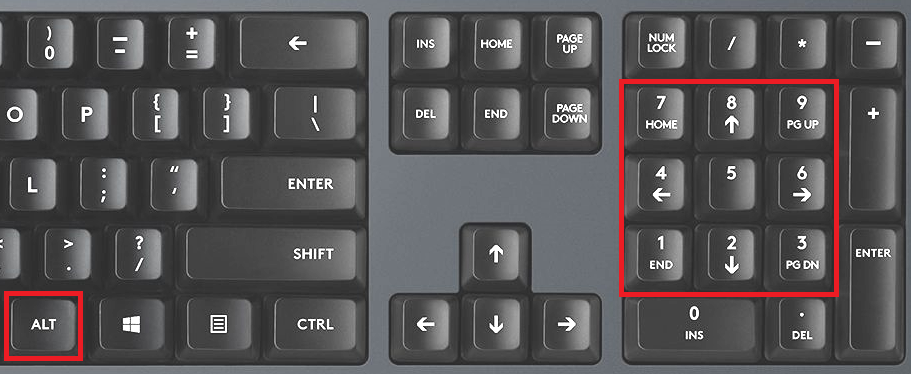
Для этого используем цифровую клавиатуру, что находится в правой части основной клавиатуры. Нажмите Num Lock для ее включения (при необходимости).
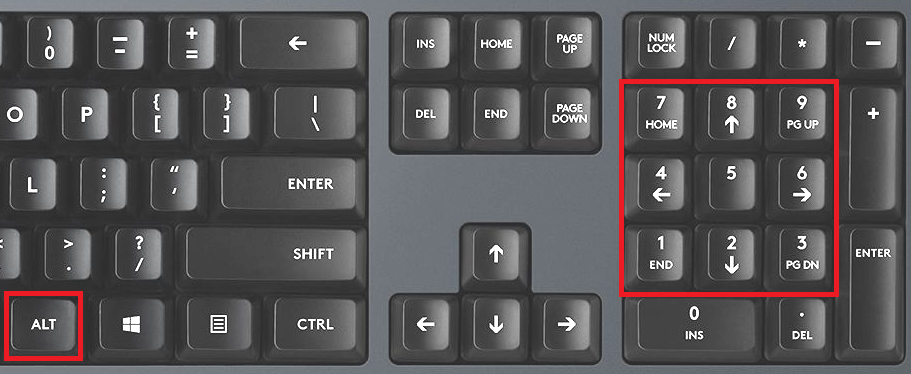
Затем нажмите на клавишу Alt и, удерживая ее, наберите на цифровой клавиатуре цифры 0177, после чего отпустите Alt.
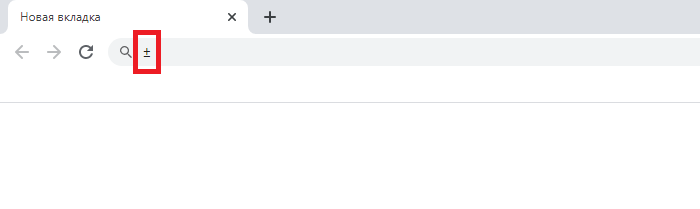
Вот что вы должны увидеть:
Раскладка клавиатуры значения не имеет. Если фокус не сработал с правым Alt, воспользуйтесь левым.
Второй способ
Понадобится таблица символов Windows.
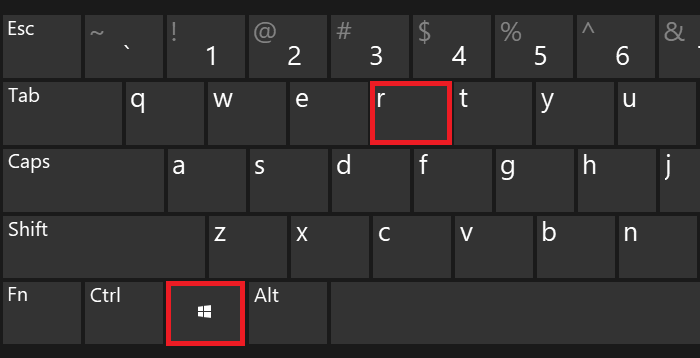
Нажмите на клавиши Win+R на клавиатуре своего устройства.
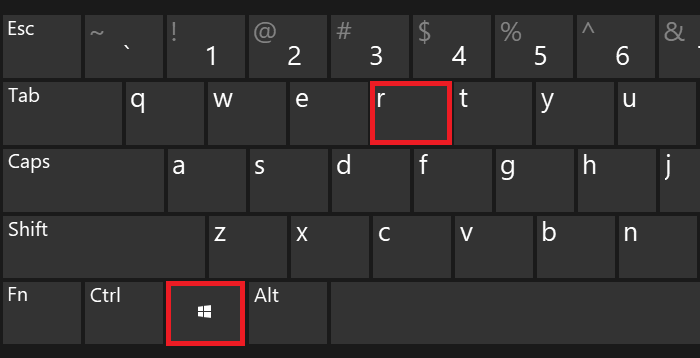
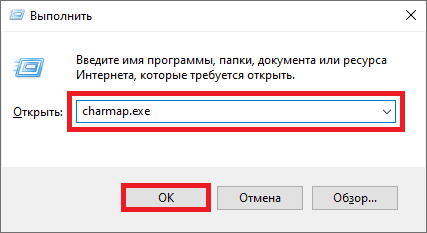
Введите команду charmap.exe и нажмите ОК.
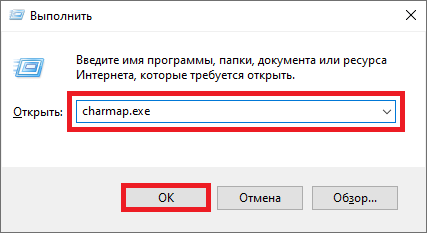
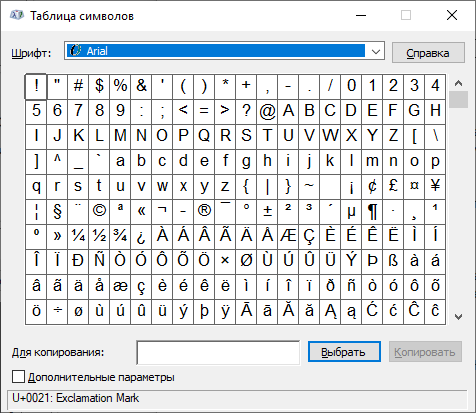
Будет загружена таблица символов.
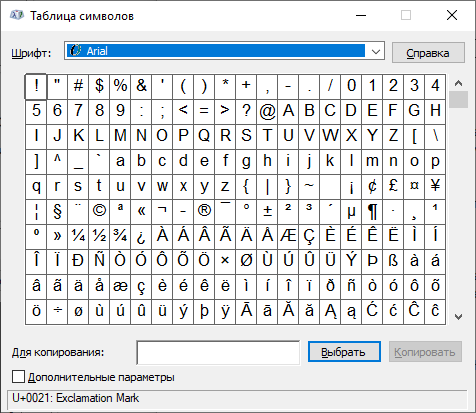
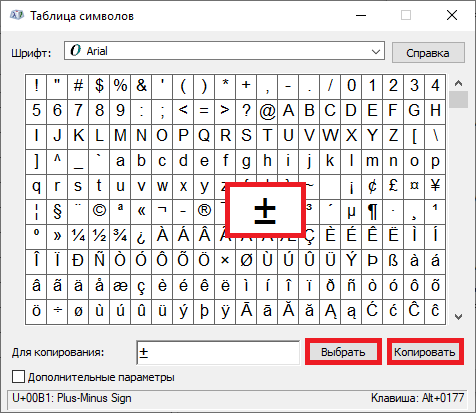
Рекомендуем использовать шрифт Arial, хотя можно и другой. Найдите символ плюс-минус, нажмите на него, после чего нажмите на кнопки «Выбрать» и «Копировать».
Далее вставьте символ в нужное место в тексте.
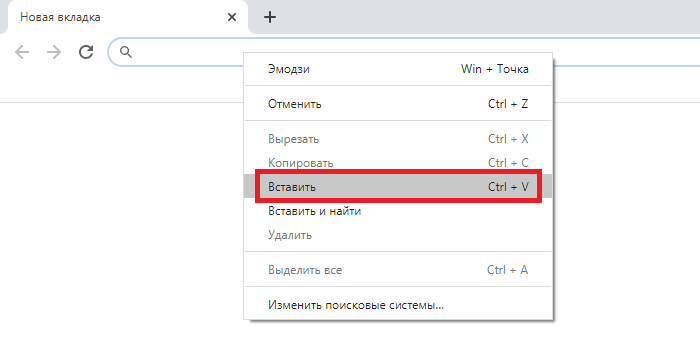
Вы должны увидеть следующее:
Третий способ
Он подходит только для некоторых текстовых редакторов от Microsoft, включая Word.
В месте, где хотите указать знак плюс-минус, введите 00B1 (B — в англоязычной раскладке), после чего сразу же нажмите на клавиши Alt+X.
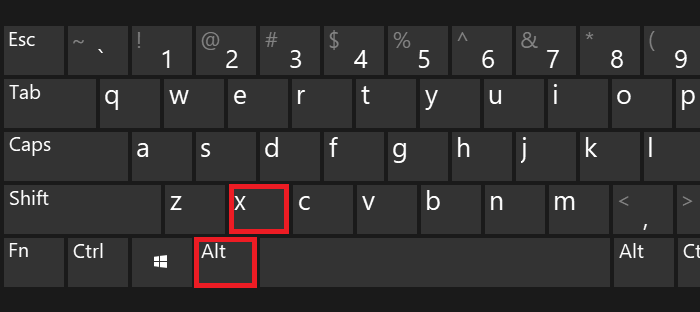
Если все сделано верно, символы 00B1 будут заменены на знак плюс-минус.
Четвертый способ
Просто скопируйте символ из этой строки — ±.
Пятый способ
А можете поставить символы плюс и минус друг за другом — в некоторых случаях это вполне нормально. В русскоязычной раскладке нажмите на символ в виде плюса с зажатым Shift, а затем — тире (или попросту минус, без Shift).
Знак плюс-минус в Ворде
Пользователям текстового редактора Word часто приходится использовать разные символы и всевозможные знаки препинания. Всем известный способ вставки того или иного знака посредством функции «Символ» является самым простым. К примеру, обычный знак плюс-минус также можно поставить через вкладку «Вставка». Существует еще несколько вариантов, как можно быстро включить в статью или уравнение данный символ.
Вставка знака «плюс-минус» через «Символы»
Чтобы поставить плюс над минусом следует воспользоваться следующими шагами:
- Указать курсором место в тексте, где необходим значок «±»;
- Перейти во вкладку «Вставка» и нажать на всем знакомую кнопку «Символ»;
- Далее нажать на «Другие символы»;

- В появившемся окне необходимо установить некоторые параметры. В подразделе «Набор» нужно выбрать «Дополнительную латиницу-1»;

- Следующее действие это найти значок плюс над минусом, нажать по нему и вставить.

Добавление символа «плюса над минусом» посредством кода
Любой математический символ имеет индивидуальный кодовый знак. С помощью данного кода и сочетания клавиш можно ускорить вставку любого знака, в том числе и плюса над минусом. Существует два вида кода, только работать с каждым из них нужно по-разному. Разберем подробности немного ниже.
Способ 1: Клавиша «Num lk»
Сделать плюс над минусом можно посредством комбинации клавиш и основной кнопки «Num lk». Установите указатель мыши в нужное место в тексте или в формуле, где необходим символ плюс-минус. Включите кнопку «Num lk» она относится к цифровой панели. В случае если Num lk не будет включен, данный способ не сработает. Итак, теперь задержите кнопку «Alt» и наберите число 0177 на цифровой панели.

Способ 2: Комбинация клавиш «Alt+X»
Данный способ также поможет написать плюс над минусом. Поставьте курсор в нужное место, где будет располагаться значок плюс-минус. Далее нужно переключиться с русского метода ввода букв на английский. Если забыли комбинацию то, Shift+Alt переключит на английскую раскладку клавиатуры. Теперь введите этот код 00B1(В – английская буква) и зажмите последовательно сочетание клавиш Alt и X, где Х – тоже английская буква.

Примечание. Буква «В» может быть прописной «b». Способ сработает вне зависимости от регистра буквы.
Из данной статьи пользователь для себя может выбрать самый легкий и удобный способ написания значка плюса над минусом и применить в нужный момент.
Как поставить плюс минус на клавиатуре

Maksimov_Aleksandr Клавиатуры 7 просмотров Вопрос задан 6 месяцев назад
Бесплатная консультация по ремонту клавиатур
На связи ежедневно с 7:00 до 24:00
Услуги консультаций предоставляются одним из наших проверенных сервисных центров.
Ответов на вопрос «Как поставить плюс минус на клавиатуре»: 25
Некоторые специальные символы можно набрать на клавиатуре, некоторые нет. Символ «плюс/минус» набрать на клавиатуре можно, для этого нужно зажать Alt, на цифровой клаве набрать 0177. Отпустить Alt. Получится символ ±.
Таким же способом можно набрать и некоторые другие символы, например:
° (градус) — 0176
® — 0174
© — 0169
§ — 0167
‰ — 0137
™ — 0153
† — 0134
И т. д.
Есть в ОС Windows программа под названием «таблица символов», которая представляет собой набор всех символов, которые входят в шрифт, выбранный пользователем, также и тех из них, которые на клавиатуре отсутствуют. Если такой символ вам понадобился, то можно воспользоваться ей. Если же нужно именно с клавиатуры — придется запоминать коды / сочетания клавиш для выбранных символов. В частности, для символа ±, как заметил Magnus, это сочетание Alt + 0177 — увидеть его можно внизу в той самой таблице символов.
Значок «±» часто применяют студенты, математики, статистики, специалисты всех профессий, которые занимаются анализом своей деятельности со статистическими выкладками и тому подобное. Поэтому при наборе своих работ им этот значок просто необходим.
Можно воспользоваться, как коллеги правильно советуют, готовой уже «Таблицы символов» —
**
Достаточно отсюда скопировать значок «±» и вставить его в нужное место в тексте.
**
Но можно и просто запомнить код, благодаря которому можно от руки, с помощью клавиатуры вписывать данный значок в текст. Для этого переходим на часть клавиатуры с цифрами справа (включите NumLock). Затем удерживайте клавишу «Alt» и набирайте заветный код 0177. Значок «плюс / минус» встанет там, где в тексте будет установлен курсор. Попробуйте.
Если требуется именно с помощью клавиатуры напечатать значок ±, то предварительно нужно будет включить боковую цифровую клавиатуру, нажав на клавишу NumLock в ноутбуке. Без этого знак ± не ставится. Потом зажать клавишу Alt и набрать код 0177.
Обычно эта клавиша расположена чуть выше боковой клавиатуры, например, как вот на этом ноутбуке:
Существуют различные способы написания данного знака. Иногда сталкиваешься с тем, что необходимо написать именно такой знак. А на клавиатуре такого знака нет. Кстати. на телефонной, если я не ошибаюсь, он тоже по-моему отсутствует. Или же он есть, но не на всех клавиатурах.
Итак,способ первый: нажимаем на клавишу alt, удерживаем ее, после чего набираем следующую последовательность цифр: 0177, затем отпускаем клавишу alt и получаем нужный знак. Это способ первый.
Второй способ: с использованием таблицы символов. Находиться она в меня пуск -> все программы -> стандартные -> служебные-> таблица символов. Ищем, он там.
Ну и наконец, простое копирование никто не отменял Найдите его в интернете, выделить, скопировать, вставить. Можно и таким способом.
Здравствуйте.
Напечатать этот знак/символ нажатием одной лишь клавиши не получится. Нам придется воспользоваться сочетанием нескольких кнопок/клавиш.
Итак, для того, чтобы написать знак плюс — минус, нужно включить вторую (боковую) клавиатуру (это делается нажатием кнопки NumLock).
После этого мы зажимаем клавишу Alt и набираем команду 0177. После этого нужный нам знак появится на экране.
Также можно будет воспользоваться таблицей символов от Word, где этот знак обязательно присутствует.
Хотя этот знак не так часто встречается, все-таки кому-то может понадобится.
итак, как получить этот знак «±».
Для этого надо кликнуть на кнопку «Alt» и удерживать ее. В это время нужно вводить цифровые символы 0177. Таким образом вы получите этот знак «±».
Математический символ «±», который пишется перед некоторыми выражениями и означает, что указанное значение или больше (бывает положительным), или меньше (бывает отрицательным) данного выражения.
Многие знак ± видели на товарах, где указывается их масса.
Например, масса мешка сахара (50±0,2)кг. Это значит, что в мешке может быть на 200 грамм или больше или меньше.
С помощью комбинации клавиш клавиатуры компьютера Alt + 0177 можно написать в тексте математический знак «±».
Чтобы получилось написать знак плюс-минус, можно сделать несколько действий:
использовать клавишу alt: нажмите и удерживайте ее, при этом набирая на цифровой клаве справа код 0177;
еще как вариант — открыть на компьютере таблицу символов и скопировать знак оттуда;
можно просто скопировать ± и потом его вставить.
Если вы желаете вести с клавиатуры вот такой знак «±», то вы должны для этого прибегнуть к комбинации клавиш. Итак для этого нажимаете первым делом на Alt и держите, а тем временем набираете такие цифры 0177. Далее отпустите зажатую клавишу сразу появится этот знак.
Подобный знак зашифрован в специальной комбинации, которая подразумевает нажатие и удержание до окончания введения всего сочетания кнопки Alt, а также введение следующего цифрового значения
После того, как вы отожмёте Alt на дисплее появится долгожданный символ.
± нарисовать можно также, как и любой другой символ. Есть два способа. Первый через таблицу символов: пуск->все программы->стандартные->служебные->таблица символов->выбрать->копировать->вставить.
Если приходится часто пользоваться различными символами, которых нет на клавиатуре, то можно закрепить таблицу символов на панели задач и при нужде, быстро запустить и открыть окно Таблицы символов. Второй способ написания символов — это посмотреть в нижнем правом углу Таблицы символов код нужного символа. На скрине ниже видим, что код нужного нам символа: Alt+0177. Ставим курсор в нужное место, нажимаем на клавишу Alt и одновременно набираем код 0177 на правой цифровой панели, отпускаем клавишу альт и символ ± отображается.
Необходимо в перечне служебных программ найти «Таблицу символов», далее выбрать ±.
Нажать «копировать», затем ПКМ вставить куда требуется.
Коды в сочетании с Альтом мне запомнить трудно, с ними не заморачиваюсь.
Вы не написали в вопросе, про какое сообщение идёт речь.
Для меня «сообщение» — это на смартфоне.
В сообщении, отправляемом с телефона, не сможете вставить такой символ — нет в смартфонной клавиатуре такого знака.
Но если очень нужно вставить этот «плюс/минус», то зайдите через браузер телефона в интернет, найдите там значок, скопируйте и вставьте в сообщение.
Вот я сейчас так и сделала: скопировала значок из предыдущего ответа и вставила сюда: ±
Если очень часто надо вставлять специальные символы, отсутствующие на клавиатуре, сохраните их в Заметки на телефоне, сможете без проблем копировать оттуда и вставлять в сообщения.
Осуществить это можно несколькими способами.
Зайти в Таблицу символов, найти там нужный значок, скопировать и вставить его в текст;
С помощи кода и Alt. Нажимаем и удерживаем на клавиатуре Alt, затем набираем на дополнительной клавиатуре код 0177. Затем отпускаем Alt. И получается значок следующего вида — ±;
С помощью команды Alt+X. Набираем с клавиатуры код — 00B1. В таком случае раскладка клавиатуры должна быть английской. Затем, не перемещая курсор, нажимаем на ALt и, удерживая ее, на X. Но в отличие от предыдущего способа, этот метод хорошо работает в файлах, но не в браузерах. Поэтому для них лучше использовать код через Alt.
В ОС на базе Linux имеется клавиша compose. После нажатия оной достаточно набрать +-. Но на этом интернет ресурсе такое не всегда отображается. Я набрал букву «о» c ударением, и получил тут абракадабру. Пробую «+-» — ±
В винде подобное можно сделать через таблицу символов или через коды на цифровой клаве. Через таблицу проще. Ибо коды цифровой клавиатуры знать нужно. Но с ними быстрее. А у меня Линь. Я не заморачиваюсь. Любые символы набираю.
Хм. интересно, а мой «+-» прошёл тут?
Конечно такой символ, указанный в вопросе, часто не увидишь в тексте, как другие. Поэтому для многих будет проблемой сразу его найти и вставить в текст.
Но оказывается, все не так уж сложно, и любой символ можно найти, если знать где. Так вот, нам нужно будет через Пуск зайти в стандартные программы, а уж затем в служебные.
Там же мы уже находим таблицу символов, она будет ниже на фото, и осталось лишь знак плюс минус, нам нужный и копировать.
Воспользуйтесь таблицей символов: Пуск — все программы — стандартные — служебные — таблица символов — выбрать — копировать — вставить. Возведите такой алгоритм действий. Если же вы часто используете различные символы, которых не существует на клавиатуре, то вы имеете возможность закрпеить данную таблицу на панели задач, если посчитаете это действие нужным. Таким образом вы быстро запустите и откроете окно Таблицы символов.
Вот какие способы позволят вам достичь данного результата:
Вам нужно войти в таблицу символов, а там отыскать и скопировать тот значок, который вам нужен, ну а потом конечно вставить его в текст. Второй вариант осуществляется при помощи команды Alt+X, которую нужно набрать на клавиатуре вместе с кодом — 00B1, главное при этом что бы на вашей клавиатуре был включен английский шрифт.
Поставить данный двойной символ «плюса/минуса» можно воспользовавшись таблицей символов.
Для этого надо нажать на «Пуск» и выбрать «Все программы», а далее открыть «Стандартные» и «Служебные».
Здесь вы увидите таблицу символов, в ней вы найдете нужный вам символ . Можете копировать его и вставлять ваше сообщение.
Найти нужный значок можно в Таблице символов, а потом его скопируйте, вставив в текст. Удержите
на клавиатуре Alt, а на дополнительной клавиатуре наберите код 0177, отпустите Alt, у Вас получится значок «±».
Самый простой вариант скопировать-вставить
, вот за секунды вставил это значок в текст ответа «±».
Или же воспользоваться таблицей символов (в служебных программах находится), но всё равно конечные действия те же, то есть «скопировать-вставит
ь».
2)
Сайт MSDN утверждает, что вариантов для ручного ввода символа по коду есть три:
Alt+Numpad: A method of entering characters by typing in the character’s decimal code with the Numeric Pad keys (Num Lock turned on). In Windows:
* Alt+, where xxx is the decimal value of a code point, generates an OEM-encoded character.
* Alt+ , where xxx is the decimal value of a code point, generates a Windows-encoded character.
* Alt+ +, where xxxx is the hexadecimal Unicode code point, generates a Unicode-encoded (UTF-16) character.
То бишь, можно вводить в OEM-кодировке (DOS), в Windows-кодировке, и в Unicode. В первых случаях код вводится в десятичной записи, во втором к нему слева приписывается 0. Оба варианта работают, а вот третий почему-то работать не захотел. Пришлось искать дальше, и вот решение — третий (шестнадцатеричный) способ ввода нужно активировать, и он работает не везде.
Активируется Unicode-ввод записью в реестре с последующей перезагрузкой, вот .reg-файл:
Windows Registry Editor Version 5.00
[HKEY_CURRENT_USER\Control Panel\Input Method]
«EnableHexNumpad»=»1»
Затем открываем блокнот (у меня в нем работало, в браузерах — нет, выскакивало в адресную строку), зажимаем Alt и на цифровой клаве, и вводим шестнадцатеричный Unicode-код символа. Неудобно до чертиков, да. Получаем квадратик, который можно скопировать в браузер и получить там нужный символ.
©
Как клавиатурой написать знак плюс-минус ( (±)?
Некоторые специальные символы можно набрать на клавиатуре, некоторые нет. Символ «плюс/минус» набрать на клавиатуре можно, для этого нужно зажать Alt, на цифровой клавиатуре набрать 0177. Отпустить Alt. Получится символ ±.
Таким же способом можно набрать и некоторые другие символы, например:
Есть в ОС Windows программа под названием «таблица символов», которая представляет собой набор всех символов, которые входят в шрифт, выбранный пользователем, в том числе и тех из них, которые на клавиатуре отсутствуют. Если такой символ вам понадобился, то можно воспользоваться ей. Если же нужно именно с клавиатуры — придется запоминать коды / сочетания клавиш для выбранных символов. В частности, для символа ±, как заметил Magnus, это сочетание Alt + 0177 — увидеть его можно внизу в той самой таблице символов.

Значок «±» часто применяют студенты, математики, статистики, специалисты всех профессий, которые занимаются анализом своей деятельности со статистическими выкладками и так далее. Поэтому при наборе своих работ им этот значок просто необходим.
Можно воспользоваться, как коллеги правильно советуют, готовой уже «Таблицы символов» —

Достаточно отсюда скопировать значок «±» и вставить его в нужное место в тексте.
Но можно и просто запомнить код, благодаря которому можно от руки, с помощью клавиатуры вписывать данный значок в текст. Для этого переходим на часть клавиатуры с цифрами справа (включите NumLock). Затем удерживайте клавишу «Alt» и набирайте заветный код 0177. Значок «плюс / минус» встанет там, где в тексте будет установлен курсор. Попробуйте.
Если требуется именно с помощью клавиатуры напечатать значок ±, то предварительно нужно будет включить боковую цифровую клавиатуру, нажав на клавишу NumLock в ноутбуке. Без этого знак ± не ставится. Потом зажать клавишу Alt и набрать код 0177.
Обычно эта клавиша расположена чуть выше боковой клавиатуры, например, как вот на этом ноутбуке:

Существуют различные способы написания данного знака. Иногда сталкиваешься с тем, что необходимо написать именно такой знак. А на клавиатуре такого знака нет. Кстати. на телефонной, если я не ошибаюсь, он тоже по-моему отсутствует. Или же он есть, но не на всех клавиатурах.
Итак,способ первый: нажимаем на клавишу alt, удерживаем ее, после чего набираем следующую последовательность цифр: 0177, затем отпускаем клавишу alt и получаем нужный знак. Это способ первый.
Второй способ: с использованием таблицы символов. Находиться она в меня пуск -> все программы -> стандартные -> служебные-> таблица символов. Ищем, он там.
Ну и наконец, простое копирование никто не отменял Найдите его в интернете, выделить, скопировать, вставить. Можно и таким способом.
Похожие публикации:
- Где буква е на клавиатуре компьютера
- Где контр на клавиатуре
- Где на клавиатуре кнопка up
- Где находится кнопка pause break на клавиатуре
Как поставить плюс на клавиатуре
Как поставить плюс на клавиатуре компьютера или ноутбука?

Символ плюса на клавиатуре компьютера или ноутбука можно смело использовать, например, при составлении математических примеров. Вот только не все пользователи знают, как набрать знак плюса. А мы знаем — и готовы поделиться этой информацией с вами. Традиционно мы покажем несколько способов.
Первый способ
Самый простой, удобный и надежный.
Найдите символ в виде плюса, он располагается за цифрами в верхней части клавиатуры.
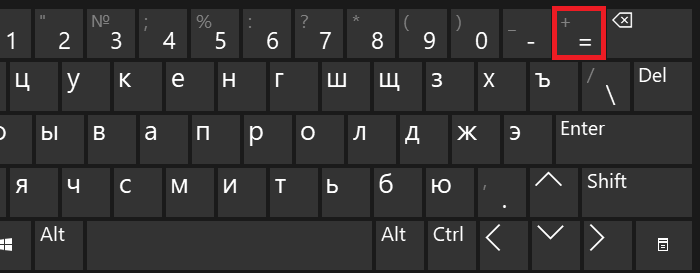
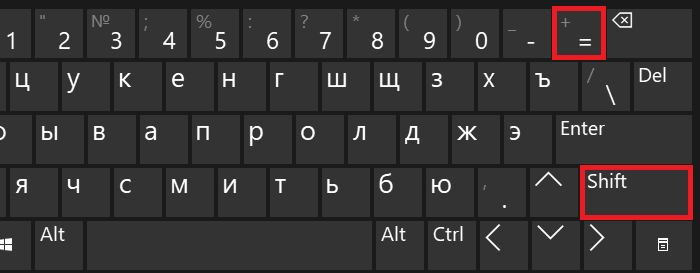
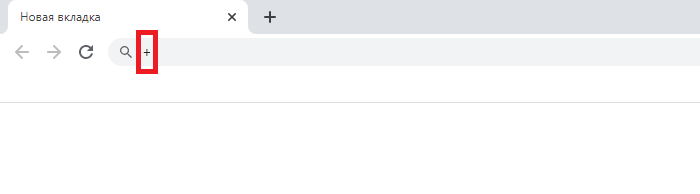
Простое нажатие на клавишу приведет к тому, что вы увидите знак равно, поэтому нажмите Shift и, удерживая, нажмите на указанную клавишу, после отпустите Shift.
Второй способ
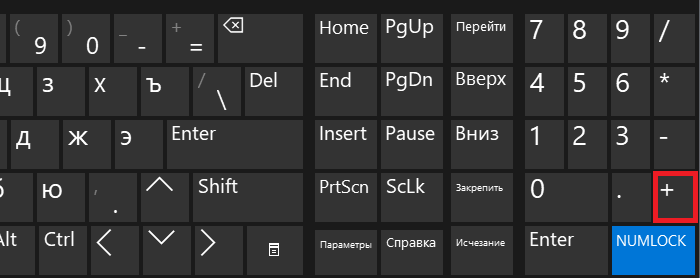
Рядом с цифровой клавиатурой, что находится справа, можно найти кнопку с символом плюса. Просто нажмите на нее.
Третий способ
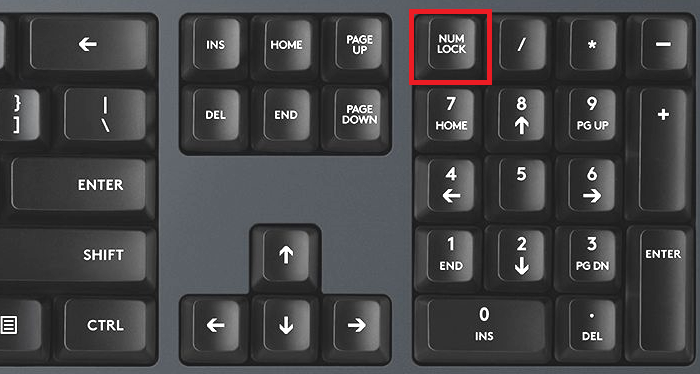
Включите цифровую клавиатуру при необходимости с помощью кнопки Num Lock.
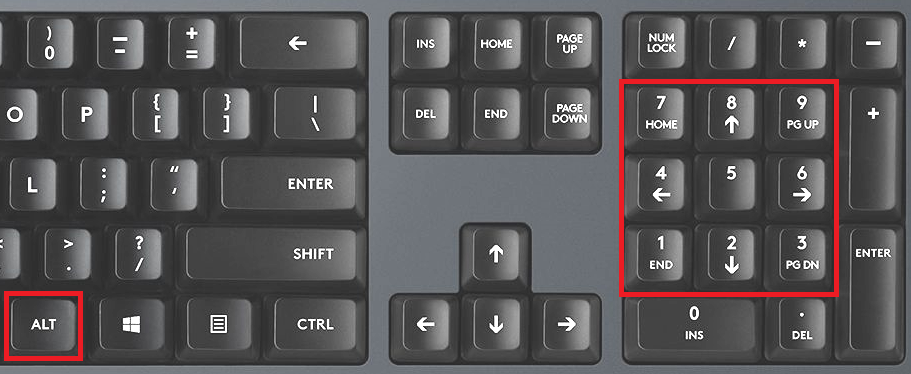
Затем зажмите Alt и наберите цифры 43, после чего отпустите Alt.
Четвертый способ
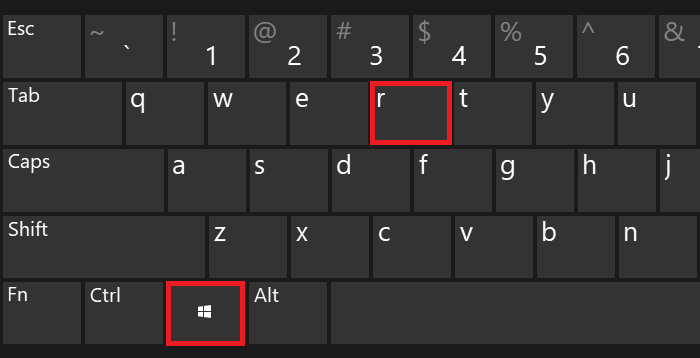
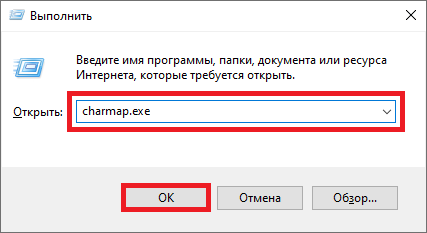
Появится окно «Выполнить». Добавьте команду charmap.exe и нажмите ОК, либо на клавишу Enter на клавиатуре.
Появилась таблица символов.
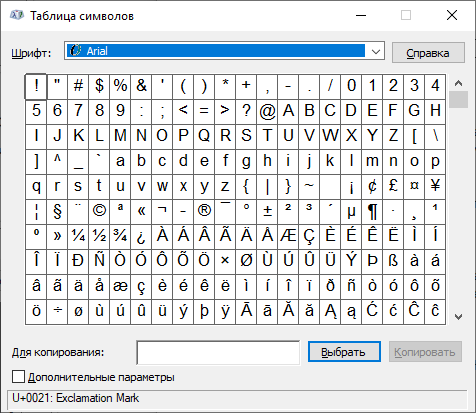
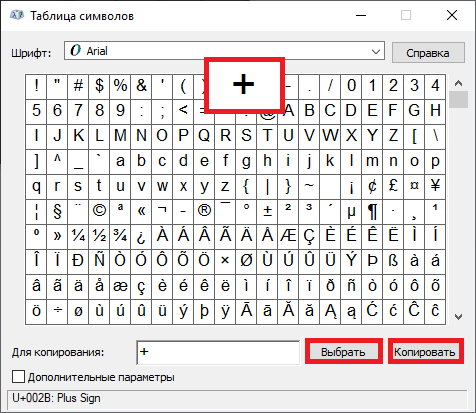
Находите знак плюса, кликаете по нему, после чего нажимаете на кнопки «Выбрать» и «Копировать» — именно в такой последовательности.
Как поставить знак плюс на клавиатуре?

Наш знак плюс совмещен на одной кнопке со знаком равно! Данная кнопка находится между кнопками минус и кнопкой слеш.Но чтобы поставить отсюда. Предварительно нужно поставить кнопку shift и только потом нажать кнопку с изображением плюса.
Вариант №2 поставить знак плюс
Второй вариант поставить плюс проще чем первый, т.к. для данного варианта не требуется никаких сочетании клавиш — вам просто нужно нажать кнопку полюс в правой части клавиатуры!
Написать что-нибудь…
как поставить плюс на клавиатуре , как поставить плюс минус на клавиатуре , как поставить знак плюс на клавиатуре , как поставить знак плюс минус на клавиатуре , как поставить плюс на клавиатуре ноутбука , как поставить плюс на клавиатуре компьютера , как поставить плюс на клавиатуре телефона , как поставить знак плюс на клавиатуре ноутбука , как на экранной клавиатуре поставить плюс , как поставить плюс минус на клавиатуре компьютера ,
Знак плюс-минус в Ворде
Пользователям текстового редактора Word часто приходится использовать разные символы и всевозможные знаки препинания. Всем известный способ вставки того или иного знака посредством функции «Символ» является самым простым. К примеру, обычный знак плюс-минус также можно поставить через вкладку «Вставка». Существует еще несколько вариантов, как можно быстро включить в статью или уравнение данный символ.
Вставка знака «плюс-минус» через «Символы»
Чтобы поставить плюс над минусом следует воспользоваться следующими шагами:
- Указать курсором место в тексте, где необходим значок «±»;
- Перейти во вкладку «Вставка» и нажать на всем знакомую кнопку «Символ»;
- Далее нажать на «Другие символы»;
- В появившемся окне необходимо установить некоторые параметры. В подразделе «Набор» нужно выбрать «Дополнительную латиницу-1»;
- Следующее действие это найти значок плюс над минусом, нажать по нему и вставить.
Добавление символа «плюса над минусом» посредством кода
Любой математический символ имеет индивидуальный кодовый знак. С помощью данного кода и сочетания клавиш можно ускорить вставку любого знака, в том числе и плюса над минусом. Существует два вида кода, только работать с каждым из них нужно по-разному. Разберем подробности немного ниже.
Способ 1: Клавиша «Num lk»
Сделать плюс над минусом можно посредством комбинации клавиш и основной кнопки «Num lk». Установите указатель мыши в нужное место в тексте или в формуле, где необходим символ плюс-минус. Включите кнопку «Num lk» она относится к цифровой панели. В случае если Num lk не будет включен, данный способ не сработает. Итак, теперь задержите кнопку «Alt» и наберите число 0177 на цифровой панели.
Способ 2: Комбинация клавиш «Alt+X»
Данный способ также поможет написать плюс над минусом. Поставьте курсор в нужное место, где будет располагаться значок плюс-минус. Далее нужно переключиться с русского метода ввода букв на английский. Если забыли комбинацию то, Shift+Alt переключит на английскую раскладку клавиатуры. Теперь введите этот код 00B1(В – английская буква) и зажмите последовательно сочетание клавиш Alt и X, где Х – тоже английская буква.
Примечание. Буква «В» может быть прописной «b». Способ сработает вне зависимости от регистра буквы.
Из данной статьи пользователь для себя может выбрать самый легкий и удобный способ написания значка плюса над минусом и применить в нужный момент.
Знак плюс-минус
У этого термина существуют и другие значения, см. Плюс-минус (значения). ± ∓
Знак плюс-минус (±) — математический символ, который ставится перед некоторым выражением и означает, что значение этого выражения может быть как положительным, так и отрицательным. Часто используется, например, для указания:
- пределов изменения каких-либо параметров;
- инструментальной точности измерения физической величины;
- ожидаемого разброса значений статистически измеренного параметра;
- интервала значений результата в приближённых математических вычислениях.
Примеры
Пример 1: фраза «напряжение в сети должно быть 220 ± 4,5 вольт» означает, что напряжение должно быть в диапазоне от 215,5 до 224,5 вольт.
Пример 2, где символ «плюс-минус» надо понимать буквально, как указание альтернативы из двух вариантов — известная формула для вычисления двух корней квадратного уравнения :
Эта формула — компактная запись, объединяющая формулы для первого и второго корня:
Пример 3, аналогичный второму, тригонометрический:
Пример 4. Здесь истолкование символа плюс-минус иное: надо выбрать знак одночлена в зависимости от его номера в ряду:
Знак минус-плюс
У знака плюс-минус есть вариант: знак (минус-плюс). Он используется совместно с одним или несколькими знаками плюс-минус и означает, что знаку плюс в плюс-минусе строго соответствует знак минус в минус-плюсе, и обратно. Пример:
Это компактная запись двух формул:
> Другие случаи употребления
В шахматной нотации символ ± означает, что после соответствующего хода преимущество имеют белые, а символ ∓ — что преимущество у чёрных.
Кодировка
- В ISO 8859-1 символ плюс-минус имеет код 0xB1.
- В TeX знаки плюс-минус и минус-плюс кодируются как \pm и \mp соответственно.
- В системе Microsoft Windows для ввода символа плюс-минус можно, прижав клавишу Alt , ввести на цифровой клавиатуре число 0177.
- В системах Linux/Unix сформировать символ плюс-минус можно последовательностью compose +-.
- На компьютерах Макинтош плюс-минус кодируется вводом символов ⇧ Shift += .
См. также
- История математических обозначений
- Минус
- Плюс
- Таблица математических символов
Плюс ( + ) • Минус ( − ) • Знак умножения ( · или × ) • Знак деления ( : или / ) • Знак корня ( √ ) • Знак равенства ( =, ≈, ≡ и др.) • Знаки неравенства ( ≠, >, https://feniks-irk.ru/kak-napisat-plyus-na-klaviature/
Особенности знаков препинания на клавиатурах ноутубуков

При письме используются не только буквы, но и знаки препинания: точка, двоеточие, запятая, восклицательный знак, тире и т.д. Кроме знаков препинания на клавиатуре ноутбука есть специальные символы – например, решетка, знак доллара, линия для нижнего подчеркивания, которую можно сделать из тире. В этом смысле клавиатура ноутбука полностью повторяет обычную компьютерную клавиатуру, предлагая аналогичный набор знаков препинания.
Знаки и спецсимволы на клавиатуре
Работа клавиатуры ноутбука обычно не требует установки дополнительного программного обеспечения. Исключение составляет разве что функционирование «горячих клавиш», для действия которых необходимо устанавливать специальные утилиты, скачанные с сайта производителя. Остальные кнопки, в том числе те, что позволяют поставить тире или любой другой знак препинания, работают на предустановленных в BIOS драйверах.
В зависимости от выбранной раскладки некоторые кнопки со знаками препинания меняют свое местоположение. Безбоязненно можно ставить восклицательный знак, тире, открывающуюся и закрывающуюся круглую скобку. Даже простой знак тире при нажатии клавиши Shift превращается в нижнее подчеркивание.
Большинство знаков препинания так и специальных символов так и нужно ставить, зажав предварительно кнопку Shift. Если, например, знак двоеточия нарисован над цифрой «6» справа, то поставить его можно на русской раскладке, нажав на Shift. Если раскладка будет английской, то напечатан будет тот знак, что размещен на кнопке слева. Чтобы вы лучше поняли разницу, вот табличка со всеми знаками препинания в кириллической (русской) и латинской (английской) раскладках:
Если в текст нужно вставить символы, которых нет на клавиатуре, то воспользуйтесь специальной таблицей, в котором указаны сочетания клавиши Alt с цифровыми кодами.
С помощью таких таблиц (они бывают разные) можно вставить практически любой символ, от ноты до параграфа, смайлика или сердечка.
Создание новой раскладки
Если вам не нравится, как на клавиатуре расположены знаки препинания, и вы постоянно задумываетесь, где запятая, а где тире на разных раскладках, прежде чем поставить нужный символ, то измените раскладку под себя с помощью бесплатной программы Microsoft Keyboard Layout Creator. Так вы решите проблему с перемещающимися по клавиатуре знаками препинания. Вы наверняка сталкивались с такой ситуацией: в тексте на английском языке нужно по смыслу ставить запятую, а на латинской раскладке при нажатии кнопки проставляется косая черта.
Microsoft Keyboard Layout Creator поможет устранить это неудобство, позволив сделать раскладку индивидуальной. Другим пользователям придется объяснять, как ставить знаки препинания, зато вы не будете мучиться при наборе текста.
- Запустите программу. Чтобы не создавать раскладку клавиатуры со всеми буквами и знаками препинания с нуля, раскройте меню «File» и нажмите «Load Existing Keyboard».
- Для примера отредактируем латинскую раскладку клавиатуры. Выделите «США» и нажмите «ОК».
- Присвойте имя проекту. Раскройте меню «Project» и выберите пункт «Properties».
- В строке «Name» укажите имя проекта – оно будет использоваться в качестве названия папки с файлами конфигурации. В поле «Description» введите название для раскладки. Сделайте его уникальным, так как оно будет фигурировать в списке раскладок Windows. Если вы просто напишете «Английский», то не сможете понять, где обычная раскладка, а где – индивидуальная.
- Вернитесь в основное окно программы. Посмотрите в строке «Current working directory», куда сохранится папка с файлами конфигурации. Вы можете изменить расположение каталога, щелкнув по кнопке с точками и указав через проводник другое место на диске.
Чтобы присвоить клавише новое значение, кликните по ней левой кнопкой и в появившемся окошке поставьте другой знак или его код. Затем необходимо поставить галочку возле пункта «Shift» и отредактировать так называемые верхние значения кнопок на клавиатуре. Например, так можно разнести тире и нижнее подчеркивание на разные кнопки или разделить цифру «1» и восклицательный знак на отдельные клавиши.
Если в окне ввода символа нажать кнопку «All», появится дополнительное меню, в котором можно ставить клавишам значения для комбинаций с Alt или Alt+Shift.
Буквы трогать не рекомендуется, чтобы не запутаться. Ставьте точку, запятую, двоеточие в английской раскладке на то же место, на котором они находятся на клавиатуре при русской раскладке. Не забудьте привести в соответствие и русскую раскладку, чтобы не возникало ошибок и наложений символов.
Если вам нужны дополнительные символы, которых изначально нет на клавиатуре, то их тоже можно легко добавить с помощью Microsoft Keyboard Layout Creator. Например, добавим к кнопке с тире и нижним подчеркиванием знак рубля.
- Откройте таблицу символов Юникода. Найдите знак рубля. Скопируйте сам символ или его номер в Юникоде.
- Вернитесь к главному окну программы. Щелкните по кнопке с тире, затем нажмите «All».
- Вставьте знак рубля в строку «ctrl+alt+key». Сохраните новую конфигурацию тире, нажав «ОК».
Когда раскладка будет готова, необходимо её установить. Сначала следует сохранить проект: «File» – «Save Source File As».
Чтобы добавить раскладку, нужно создать инсталляционный пакет с файлом setup.exe, который будет запускать установщик. Раскройте меню «Project» и нажмите «Build DLL and Setup Package». Установщик предложит создать лог операции (нажмите «Нет») и открыть папку с файлом для инсталляции в проводнике (нажмите «Да»).
Раскладка готова, осталось её установить. Запустите файл setup.exe и дождитесь завершения инсталляции. Затем перейдите в раздел «Язык и языковые стандарты» панели управления. На вкладке «Языки и клавиатуры» щелкните «Изменить клавиатуру». Нажмите «Добавить» и найдите в списке созданную раскладку. Стандартные раскладки можно удалить, они больше не понадобятся.
Чтобы не возникало путаницы, какие знаки какими клавишами ставить, можно сделать наклейки с символами. Со временем они сотрутся или отлетят, но вы к этому моменту уже привыкнете, что кнопкой с тире можно ставить знак рубля, а запятая и точка всегда находятся на одном месте, а не перемещаются по клавиатуре.
Как на ноутбуке пользоваться клавиатурой — основные кнопки

Привет всем читателям блога. Скажите друзья, задумывались ли вы, какой большой функционал таит в себе клавиатура? Большинство людей даже не подозревает, что с её помощью можно выполнять действия, которые могут облегчить и ускорить вашу работу с компьютером. Не печально ли, что разработчики приложений сидят и часами ежедневно пишут команды, которые присваивают комбинациям клавиш полезные функции, а этими сочетаниями пользуются лишь единицы.
Так вот, мне кажется, данную оплошность пришла пора исправлять, чтобы и работать было проще, и труд разработчиков был не напрасен. В этой статье постараюсь подробно разобрать, как на ноутбуке пользоваться клавиатурой. Согласитесь ведь не все знают для чего нужна, например, кнопка «pg dn». А ведь таких кнопок ещё очень много, и все они несут в себе какую-то полезную функцию. Вот какие именно функции они таят, будем разбираться сегодня вместе. Для наглядности, я разместил ниже две фотографии с клавиатурами: с цифровым блоком и без него. Они чаще всего встречаются в конструкциях ноутбуков.
Клавиатура с цифровым блоком
Клавиатура без цифрового блока
Печать текста на клавиатуре осуществляется с помощью алфавитно-цифрового блока. Расположение символов в нем задают раскладку клавиатуры. Сегодня распространена латинская раскладка QWERTY, название походит от первых пяти английских букв в верхнем ряду для набора, и русская – ЙЦУКЕН.
Особенности набора текста
В этом разделе уделим именно самому аспекту набора текста на клавиатуре, а также рассмотрим, как вставлять и пользоваться разными символами. Начнём же.
Для начала разберемся, как же менять язык ввода на клавиатуре. Чтобы поменять язык, зажимаем «Alt +Shift» или «Ctrl + Shift» в правом нижнем углу поменяется обозначение языка.
Alt +Shift — данная запись говорит об одновременном нажатии комбинации клавиш. Чтобы правильно выполнить данную комбинацию, необходимо, удерживая нажатой клавишу Alt, нажать один раз кнопку Shift.
Для ввода заглавной буквы нажимаем одновременно кнопку Shift и нужный символ.
Иногда при наборе текста приходится вбивать какую-то аббревиатуру или ещё что-то, где идут только одни заглавные (прописные) буквы. И вроде бы ничего, но набирать текст при этом зажимая кнопку «Shift», к сожалению, совсем не удобно, поэтому и был придуман «Caps Lock». Этой кнопкой выполняется переключение и фиксация режима ввода только заглавных (прописных) или только маленьких (строчных) букв.
Бывает потребность что-то набрать большими буквами – включил эту кнопку и печатаешь себе сколько угодно, при этом не зажимая постоянно «Shift», а потом нажимаешь ещё раз на эту кнопку и начинаешь печатать маленькими буквами.
Очень удобно, когда раскладка клавиатуры содержит символы разных алфавитов, различающихся цветом. Кроме букв, могут быть раскрашены цветом и некоторые другие символы. Это позволит вам ориентироваться в режиме какого языка можно напечатать этот символ. А если все символы одного цвета, то тогда придется определять методом проб и ошибок.
Теперь пройдёмся по тому как поставить определённый символ:
Посмотрите на рисунок выше. На кнопках с цифрами, другим цветом выделены символы: кавычки, номер, точка с запятой, двоеточие и т.п. Это значит, что напечатать их можно при включенном режиме русского языка с нажатой кнопкой Shift. А вот в режиме английского языка вместе с нажатой кнопкой Shift будут напечатаны другие (белые) символы.
Например, как написать собаку @, придётся сначала найти её на клавиатуре (соседствует с цифрой 2), а после нажать вместе с «Shift» (обязательно включите английский язык для набора).
Не знаете, как ставить знаки препинания? Механизм тот же самый «Shift» + одна из кнопок ниже представленных. В данном случае клавиша Shift вызывает символ, который нарисован в верхней части кнопки.
Примеры:
- Как поставить апостроф — нужно просто нажать русскую букву Э в режиме английского языка. А если нажать вместе с Shift, то получим — кавычки.
- Нижнее подчеркивание: абсолютно идентично.
- Знак умножения — на кнопочке с цифрой восемь в английском режиме.
- Римские цифры: просто ставим английский язык и пишем соответствующие заглавные латинские буквы, из которых состоит римское число.
Думаю принцип получения символа с кнопки вам понятен и как поставить другие знаки разберетесь самостоятельно. Дополнительно про горячие клавиши можно почитать в другой моей статье здесь.
Любая клавиатура содержит цифры в верхнем ряду, но набирать числа из него не всегда удобно. Привычнее работать с расположением кнопок как на калькуляторе, поэтому на клавиатурах имеется дополнительный цифровой блок.
Первым делом нужно научиться включать цифровую панель, хотя сразу стоит сказать, что она бывает не во всех моделях ноутбуков, но сейчас уже это редкость и, как правило, стоит почти в каждом портативном компьютере.
Чтобы лучше понять, как включать цифры, будем использовать две клавиатуры от разных ноутбуков (для наглядности), одна со встроенным Numpad, а другая без него.
- Ноутбук с цифровым блоком (смотрите картинку в начале статьи). Для того, чтобы он активировался нажимаем на «Numlock».
- Ноутбук без цифрового блока (картинка ниже).
Если же у вас его нет, тогда можно воспользоваться дополнительной USB клавиатурой, хотя производителями ноутбуков это было предусмотрено. При включении «Numlk» на клавиатуре ноутбука без отдельного цифрового блока, его роль начинают исполнять определенные символьные клавиши. На следующей фотографии — это можно увидеть.
Красными кружками показано, что будет печататься на экране, при включенном «Numlk».
На клавиатурах режим включения цифрового блока обычно сигнализируется светодиодным индикатором. Попробуйте понажимать кнопку «Numlk» или «Num Lock» понаблюдайте, какой индикатор сигнализирует этот режим на вашей клавиатуре.
Функциональные клавиши
Данный раздел будет полностью посвящен обзору основных функциональных кнопок, что используются в компьютере, а также подробно поговорим о назначении данных клавиш.
Данная кнопка сегодня почти не используется, по крайней мере у меня. При отключенном режиме она не выполняется никаких функций, кроме как изменения положения курсора, а при включении она делает так, что курсор мышки приводит в движение сам экран, к примеру, двигает страницу в браузере без каких-либо нажатий.
«Break»
При переводе с английского языка можно понять, что главная функция данной кнопки — это остановка или отмена какого-то действия.
«Insert»
Она тоже находится на стадии вымирания, так как вместо нее уже давно используется комбинация «Ctrl + C» и «Ctrl + V». Возможно вы уже догадались о её функции, а если, то её функция заключалась в том, чтобы копировать и вставлять файлы, папки. Чаще всего она используется вместе с «Ctrl» и «Shift». Если использовать вместе с первой клавишей, то будет произведена команда «скопировать», а если вместе со второй – то будет инициализирована команда «вставить».
Теперь поговорим о кнопке, которая на сегодняшний день является универсальным решением для всех ноутбуков. Ее суть заключается в том, что она при комбинациях с разными клавишами способна включать и выключать разные аппаратные части ноутбука и менять их состояния. Лучше всего её функционал заметен при комбинациях с f1… f12. Присмотритесь на иконки около названия этих клавиш, они выделены тем же цветом, что и кнопка «Fn». С помощью них можно понять, что произойдёт при использовании вместе с «Fn».
Вот ниже представлен ряд функциональных кнопок с пиктограмками, на вашем ноутбуки возможно они будут отличаться. Разберемся с их назначением.
Нажатие совместно с клавишей «Fn«:
- F1 — включение или отключение спящего режима компьютера
- F2 — включение или отключение WiFi- модуля на ноутбуке
- F5 -уменьшение яркости экрана монитора
- F6 -увеличение яркости экрана монитора
- F7 -отключение монитора
- F8 -переключение режимов отображения между монитором ноутбука и внешним устройством — вторым монитором или проектором
- F9 — отключение тачпада, при использовании компьютерной мыши
- F10 -отключение звука
- F11 -уменьшение громкости звука
- F12 -увеличение громкости звука
«Page up» и «Page down»
В переводе с английского, «page» — страница, а «up, down» — верх, вниз. Данные кнопки используются для прокрутки видимой части экрана ровно на высоту просматриваемого окна приложения в операционной системе. Но сегодня для этой цели чаще используют колесико мыши.
Данная кнопочка на клавиатуре представлена в виде логотипа, флажок в кружочке. Ещё обозначается как «win». Используется для того, чтобы активировать меню «пуск», которое в свою очередь служит одним из способов запуска разного рода программ. Также в некоторых приложения используется в комбинации с другими, для того, чтобы активировать или запустить какую-то дополнительную опцию, функцию.
Например, Win+L — блокирует работу компьютера. Для продолжения работы необходимо ввести пароль пользователя.
Думаю много рассказывать о кнопке «del», то есть «delete», не стоит, так как сразу понятно, что она используется для удаления разных файлов и папок.
Некоторые клавиши были упущены, такие как «Ctrl», «Alt» и «Tab» из-за того, что они являются обычными клавишами для комбинаций и сами по себе каких-либо важных функций не исполняют. Хотя «Tab» и выполняет разные функции: переключение между пунктами в окнах системы, табулирования в текстовом процессоре. Но за всё время, что использую компьютер, редко ей пользовался, только «Alt» + «Tab» — переключение между окнами.
Вот такая небольшая памятка получилась. Надеюсь эта статья была вам полезна. Если так, то поделитесь ей со своими друзьями в социальных сетях (кнопочки ниже) и подписывайтесь на обновлении блога. До встречи в новых статьях блога.
Дополнительная информация:
- Горячие клавиши в Word
- Управление курсором мыши с клавиатуры
PS: Интересные факты о клавиатуре
Дорогой читатель! Вы посмотрели статью до конца.
Получили вы ответ на свой вопрос?
Как быстро поставить

В жизни мне частенько приходится сталкиваться с ситуациями, когда люди в офисах часами сидят и печатают за компьютером разные документы, но за все это время так не научились пользоваться горячими клавишами для постановки разных символов.
Например, самой распространенной ситуацией является постановка длинного тире. Большинство пользователей для постановки этого символа используют кнопку на клавиатуре, расположенную рядом с цифрой «0». Но таким образом ставится в тексте не длинное тире, а дефис. А с точки зрения русского языка это абсолютно разные знаки препинания.
Если заглянуть в толковый словарь С.И. Ожегова (ссылка на онлайн-версию):Дефис — это орфографический знак в виде короткой черточки, который употребляется как знак переноса, как соединительная черта между частями слова или между словами.Тире — знак препинания в виде длинной горизонтальной черточки, который применяется в сложных предложениях для соединения простых частей. Сложный вопрос.
Что же делать в такой ситуации?
Все трудности написания двух символов заключается в сложности постановки именно тире. Не верите? Если вам потребуется поставить знак «дефис», то достаточно просто нажать на клавиатуре клавишу «-«.
А вот для того, чтобы поставить знак «тире», придется зайти в закладку «Вставка» на панели управления программы Microsoft Word, найти пункт «Символ» и выбрать нужный символ в таблице. Согласитесь, что это намного труднее, чем первый вариант. Поэтому знак «тире» и не востребован среди пользователей.
Как вставить символ в Microsoft Word?
Это не тупик! Просто не все знают короткий путь. Удивлены? Тогда читаем до конца и запоминаем сочетания клавиш, чтобы больше не теряться в трудной ситуации.
- Если вам необходимо поставить короткое тире, то необходимо зажать клавишу «Alt» и набрать на цифровой клавиатуре справа число «0150» (–).
- А если необходимо поставить длинное тире, то необходимо зажать клавишу «Alt» и набрать на цифровой клавиатуре справа число «0151» (—).
Какие еще символы можно поставить с помощью клавиши «Alt»?
Лично я, знаю всего 54 комбинации клавиш для постановки разных символов и с применением клавиши «Alt». С двумя мы уже с вами познакомились, а сейчас осталось изучить еще 51. Например, можно поставить в тексте смайлик, солнце или жирное тире.
А теперь будьте внимательнее и начинайте практиковаться. Только не забывайте, что комбинации с несколькими цифрами нужно вводить быстрее, а при вводе комбинаций с одной цифрой — набраться немножечко терпения.
- «Alt» + «1» = ☺
- «Alt» + «2» = ☻
- «Alt» + «3» = ♥
- «Alt» + «4» = ♦
- «Alt» + «5» = ♣
- «Alt» + «6» = ♠
- «Alt» + «7» = •
- «Alt» + «8» = ◘
- «Alt» + «9» = ○
- «Alt» + «10» = ◙
- «Alt» + «11» = ♂
- «Alt + «12» = ♀
- «Alt» + «13» = ♪
- «Alt» + «14» = ♫
- «Alt» + «15» = ☼
- «Alt» + «16» = ►
- «Alt» + «17» = ◄
- «Alt» + «18» = ↕
- «Alt» + «19» = ‼
- «Alt» + «20» = ¶
- «Alt» + «21» = §
- «Alt» + «22» = ▬
- «Alt» + «23» = ↨
- «Alt» + «24» = ↑
- «Alt» + «25» = ↓
- «Alt» + «26» = →
- «Alt» + «27» = ←
- «Alt» + «28» = ∟
- «Alt» + «29» = ↔
- «Alt» + «30» = ▲
- «Alt» + «31» = ▼
- «Alt» + «177» = ▒
- «Alt» + «987» = █
- «Alt» + «0036» = $
- «Alt» + «0130» = ‚
- «Alt» + «0132» = „
- «Alt» + «0133» = …
- «Alt» + «0136» = €
- «Alt» + «0139» = ‹
- «Alt» + «0145» = ‘
- «Alt» + «0146» = ’
- «Alt» + «0147» = “
- «Alt» + «0148» = ”
- «Alt» + «0149» = •
- «Alt» + «0153» = ™
- «Alt» + «0155» = ›
- «Alt» + «0167» = §
- «Alt» + «0169» = ©
- «Alt» + «0171» = «
- «Alt» + «0174» = ®
- «Alt» + «0176» = °
- «Alt» + «0177» = ±
- «Alt» + «0183» = •
- «Alt» + «0187» = »
Если вы еще здесь, то значит просмотрели весь список до конца и понимаете, что необязательно запоминать все сочетания клавиш. А некоторые символы можно поставить в тексте нажатием одной клавиши на клавиатуре. Например, вместо «Alt» + «0130» для постановки запятой можно нажать клавишу «Б» при английской раскладке.
Спасибо за внимание, надеюсь статья была вам полезна.
Не забываем подписаться на канал «У дяди Васи» и нажимать «Палец вверх». Поверьте, у меня для вас есть еще много интересного.
Как ставить знаки на клавиатуре: советы и рекомендации

Каждый современный пользователь рано или поздно сталкивается с задачей под названием «набор текста». Это операция, которая никаких особых навыков не требует. Достаточно нажимать на кнопки на клавиатуре. Иногда в электронных документах приходится ставить разнообразные знаки и символы. Ими могут быть знаки препинания или константы точных наук. Как их напечатать? Можно найти часть знаков на клавиатуре. Ниже будет рассказано все о том, как ставить в электронных документах те или иные символы. Рассмотрим процессы на примере работы в «Виндовс» и в «Ворде».
Способы набора
Chevrolet Lacetti универсал: особенности и характеристики
Как поставить знаки? На клавиатуре расположена только часть специальных символов. И с их набором обычно не возникает никаких проблем.
Среди возможных способов набора специальных символов выделяют:
- использование кнопок с соответствующими знаками;
- работу с сочетанием клавиш;
- применение «Юникода»;
- использование Alt-кодов;
- работу с сочетаниями клавиш «Копировать» и «Вставить».
Chrysler Crossfire: особенности и характеристики
Канал ДНЕВНИК ПРОГРАММИСТА Жизнь программиста и интересные обзоры всего. , чтобы не пропустить новые видео.
Кроме того, можно вставлять символы на компьютере:
- через работу с опцией «Вставка формулы»;
- посредством вставки из «Таблицы символов Windows»;
- с помощью «Специальной вставки» в текстовом редакторе.
Какой именно вариант использовать? Все зависит от личных предпочтений. Поэтому далее заострим внимание на самых популярных приемах решения поставленной задачи.
Кнопки на клавиатурной панели
На клавиатуре знаки располагаются в разных местах. Обычно специальные символы можно найти справа и слева от основного алфавита или над ним. Речь идет о кнопках с цифрами.
При наборе символов посредством клавиш на клавиатуре используют или русскую раскладку, или английскую. Например, чтобы поставить точку, можно:
- нажать на кнопку, расположенную слева от правого «Шифта», находясь на наборе «русского»;
- перейти на английскую раскладку и нажать на букву «Ю».
Как правило, знаки на клавиатуре, набранные подобным образом, ограничиваются слэшами, скобками и символами препинания. Набрать их не составляет никакого труда.
Сочетания клавиш
Второй метод решения поставленной задачи — это работа с сочетаниями клавиш на клавиатурной панели. Подобный расклад напоминает ранее представленный принцип.
Во время его использования требуется:
Чтобы было понятно, о чем идет речь, рассмотрим наглядный пример. Как на клавиатуре набрать знак вопроса?
Для этого потребуется:
Быстро, просто и очень удобно. К сожалению, можно найти не все знаки на клавиатуре. Чтобы вставлять разнообразные специальные символы, обычно используют Alt-коды и Unicode.
Работа с командами «Копировать» и «Вставить»
Перед тем как изучать подобные приемы, стоит обратить внимание на еще один. Речь идет об использовании опций «Копирование» и «Вставка». Они могут включаться при помощи клавиатуры.
Чтобы напечатать тот или иной спецсимвол, пользователю потребуется:
Такой подход не слишком часто встречается на практике. Чтобы им воспользоваться, приходится искать готовые тексты с символами. Это не так просто, как кажется.
«Альт»-коды
Как поставить знаки на клавиатуре? Очередное решение — это использование alt-кодов. Подобное решение позволяет быстро набирать специальные символы на компьютере.
Инструкция по работе с alt-кодами выглядит так:
После этого в текстовом документе появится тот или иной символ. Таким образом знаки на клавиатуре набираются очень быстро.
Чтобы описанным способом поставить в «Ворде» знак бесконечности, на клавиатуре необходимо с зажатым «Альтом» набрать код 8734. Это приведет к печати символа ∞. Для печати сердечка (♥) требуется зажать Alt + 3.
«Юникод» в помощь
Знаки на клавиатуре можно печатать при помощи «Юникода». Это еще один простой способ набора специальных символов.
Чтобы воспользоваться им, пользователю придется:
Узнать «Юникод» того или иного символа. Найти его можно в «Таблице символов Windows» или в разделе «Специальный символ» в Word.
После проделанных действий произойдет обработка запроса и преобразование надписи в символ.
Чтобы понять, как набирать знаки на клавиатуре через «Юникод», рассмотрим пример печати символа %. Для этого потребуется:
О таблицах символов
Теперь выясним, где находится специальная вставка в «Ворде» и «Таблица символов» в Windows. Это поможет печатать знаки на клавиатуре.
В первом случае потребуется:
Во втором случае можно действовать так:
Клавиатура компьютера: раскладка, клавиши, символы и знаки

Клавиатура компьютера – основное устройство ручного ввода информации, команд и данных. В данной статье рассмотрено устройство и раскладка клавиатуры компьютера, горячие клавиши, символы и знаки на клавиатуре.
Клавиатура компьютера: принцип действия
Основные функции клавиатуры не нуждаются в специальном программном обеспечении. Необходимые для её работы драйвера уже имеются в ПЗУ BIOS. Поэтому компьютер реагирует на команды основных клавиш клавиатуры сразу после включения.
Принцип действия клавиатуры таков:
- После нажатия клавиши, микросхема клавиатуры генерирует скан-код.
- Скан-код поступает в порт, интегрированный в материнскую плату.
- Порт клавиатуры сообщает процессору прерывание с фиксированным номером.
- Получив фиксированный номер прерывания, процессор обращается в спец. область оперативной памяти, содержащий вектор прерываний – список данных. Каждая запись списка данных, содержит адрес программы, обслуживающей прерывание, совпадающее с номером записи.
- Определив запись программы, процессор переходит к её выполнению.
- Затем программа обработчик прерывания направляет процессор к порту клавиатуры, где тот находит скан-код. Далее, под управлением обработчика, процессор определяет, какой из символов соответствует данному скан-коду.
- Обработчик отправляет код в буфер клавиатуры, известив об этом процессор, затем прекращает свою работу.
- Процессор переходит к отложенной задаче.
- Введённый символ хранится в буфере клавиатуры, пока его не заберёт программа, для которой он предназначен, например, текстовый редактор Microsoft Word.
Состав клавиатуры: назначение клавиш
Стандартная клавиатура имеет более 100 клавиш, распределённых по функциональным группам. Ниже представлено фото клавиатуры компьютера с описанием групп клавиш.
Алфавитно-цифровые клавиши
Алфавитно-цифровые клавиши служат для ввода информации и команд, набираемых по буквам. Каждая из клавиш может работать в разных регистрах, а также обозначать несколько символов.
Переключения регистра (ввод строчных и прописных символов) осуществляется удержанием клавиши Shift. Для жесткого (постоянного) переключения регистра используется Caps Lock.
Если клавиатура компьютера используется для ввода текстовых данных, абзац закрывается нажатием клавиши Enter. Далее, ввод данных начинается с новой строки. Когда клавиатуру используют для ввода команд, Enter завершает ввод и начинает её исполнение.
Специальные клавиши
Специальные клавиши расположены рядом с алфавитно-цифровой группой кнопок. Из-за того, что пользователи часто прибегают к их использованию, они имеют увеличенный размер. К ним относятся:
- Рассмотренные ранее Shift и Enter.
- Alt и Ctrl –используют в комбинации с другими клавишами клавиатуры для формирования специальных команд.
- Tab служит для табуляции при наборе текста.
- Win – открывает меню Пуск.
- Esc – отказ от использования начатой операции.
- BACKSPACE – удаление только что введённых знаков.
- Print Screen – печать текущего экрана или сохранение его снимка в буфере обмена.
- Scroll Lock – переключает режим работы в некоторых программах.
- Pause/Break – приостановка/прерывание текущего процесса.
Читати по темі: Лучшие производители ноутбуков
Клавиши управления курсором
Клавиши управления курсором находятся справа от алфавитно-цифровой панели. Курсор – экранный элемент, указывающий место ввода информации. Клавиши с указателями выполняют смещение курсора в направлении стрелок.
- Page Up/Page Down – перевод курсора на страницу вверх/вниз.
- Home и End – переводят курсор в начало или конец текущей строки.
- Insert – традиционно переключает режим ввода данных между вставкой и заменой. В разных программах, действие кнопки Insert может быть иным.
Дополнительная числовая клавиатура
Дополнительная числовая клавиатура дублирует действия цифровых и некоторых других клавиш основной панели ввода. Для её использования необходимо предварительно включить кнопку Num Lock. Также, клавиши дополнительной клавиатуры могут использоваться для управления курсором.
Сочетание клавиш на клавиатуре
При нажатии определённого сочетания клавиш, выполняется та или иная команда для компьютера.
Часто используемые сочетания клавиш:
- Ctrl + Shift + Esc – открытие Диспетчера задач.
- Ctrl + F – окно поиска в активной программе.
- Ctrl + A – выделяет весь контент в открытом окне.
- Ctrl + C – копировать выделенный фрагмент.
- Ctrl + V – вставить из буфера обмена.
- Ctrl + P — вывод на печать текущего документа.
- Ctrl + Z – отмена текущего действия.
- Ctrl + X – вырезать выделенный участок текста.
- Ctrl + Shift + → выделение текста по словам (начало с места курсора).
- Ctrl + Esc — открывает/закрывает меню Пуск.
- Alt + Printscreen – скриншот активного окна программы.
- Alt + F4 – закрывает активное приложение.
- Shift + Delete – безвозвратное удаление объекта (мимо корзины).
- Shift + F10 – вызов контекстного меню активного объекта.
- Win + Pause – свойства системы.
- Win + E – запускает проводник.
- Win + D – сворачивает все открытые окна.
- Win + F1 – открывает справку Windows.
- Win + F – вызывает окно поиска.
- Win + L – блокировка компьютера.
- Win + R – открыть «Запуск программы».
Символы на клавиатуре
Наверняка, многие пользователи замечали символы для ников ВКонтакте, в Одноклассниках и других социальных сетях. Как сделать символы на клавиатуре, если явных клавиш для этого нет?
Ставить знаки на клавиатуре можно при помощи Alt-кодов – дополнительных команд для ввода скрытых символов. Эти команды вводятся простым нажатием клавиши Alt + число в десятичной системе счисления.
Часто можно встретить вопросы: как сделать сердечко на клавиатуре, знак бесконечности или евро на клавиатуре?
- alt + 3 = ♥
- Alt+8734 = ∞
- Alt + 0128 = €
Эти и другие символы на клавиатуре представлены в следующих таблицах в виде рисунков. В столбце «Alt-код» находится числовое значение, после ввода которого, в сочетании с клавишей Alt, отобразится определённый знак. В столбце символ находится конечный результат.
Читати по темі: Безкоштовна комуналка з вересня 2019? Для кого?
Обратите внимание, если дополнительная цифровая клавиатура не включена – не нажат Num Lock, то комбинация клавиш Alt + число может привести к неожиданным результатам.
Например, если в браузере нажать Alt + 4, без включенного Num Lock, то откроется предыдущая страница.
Знаки препинания на клавиатуре
Иногда пользователи, пытаясь поставить пунктуационный знак на клавиатуре, получают не совсем то, чего ожидали. Связано это с тем, что разная раскладка клавиатуры подразумевает иное использование сочетание клавиш.
Ниже рассмотрено, как ставить знаки препинания на клавиатуре.
Знаки препинания с кириллицей
- ! (восклицательный знак) — Shift + 1
- » (кавычки) — Shift + 2
- № (номер) — Shift + 3
- ; (точка с запятой) — Shift + 4
- % (процент) — Shift + 5
- : (двоеточие) — Shift + 6
- ? (вопросительный знак) — Shift + 7
- * (умножение или звездочка) — Shift + 8
- ( (открыть скобку) — Shift + 9
- ) (закрыть скобку) — Shift + 0
- – (тире) – кнопка с надписью «-»
- , (запятая) — Shift + «точка»
- + (плюс) – Shift + кнопка со знаком плюс «+»
- . (точка) – кнопка справа от буквы «Ю»
Знаки препинания с латиницей
Раскладка клавиатуры компьютера
Раскладка клавиатуры компьютера — схема закрепления символов национальных алфавитов за конкретными клавишами. Переключение раскладки клавиатуры выполняется программным образом – одной из функций операционной системы.
В Windows, поменять раскладку клавиатуры можно нажатием клавиш Alt + Shift или Ctrl + Shift. Типовыми раскладками клавиатуры считаются английская и русская.
При необходимости, поменять или добавить язык клавиатуры в Windows 7 можно перейдя в Пуск – Панель управления – Часы, язык и регион (подпункт «смена раскладки клавиатуры или других способов ввода»).
В открывшемся окне выберите вкладку «Языки и клавиатуры» — «Изменить клавиатуру». Затем, в новом окне, на вкладке «Общие» нажмите «Добавить и выберите необходимый язык ввода. Не забудьте сохранить изменения, нажав «ОК».
Виртуальная клавиатура компьютера
Виртуальная клавиатура – отдельная программа, либо входящее в ПО дополнение. С её помощью осуществляется ввод буков и символов с экрана компьютера при помощи курсора мыши. Т.е. в процессе набора текста, клавиатура компьютера не участвует.
Читати по темі: Роз’яснення стосовно викривачів корупції
Виртуальная клавиатура нужна, например, для сохранности конфиденциальных данных (логина и пароля). При вводе данных с обычной клавиатуры существует риск перехвата информации вредоносными программами-шпионами. Затем, через интернет, информация передаётся злоумышленнику.
Найти и скачать виртуальную клавиатуру можно при помощи поисковых систем, — это не отнимет у вас много времени. Если на вашем ПК установлен антивирус Касперского, запустить виртуальную клавиатуру можно через главное окно программы, она входит в его состав.
Экранная клавиатура
Экранная клавиатура – клавиатура на сенсорном экране планшета, смартфона, сенсорного монитора, нажатие по которой происходит пальцами пользователя. Иногда, экранную клавиатуру называют виртуальной.
Также, экранная клавиатура на компьютере входит в перечень специальных возможностей Windows. Если у вас не работает клавиатура, перестала печатать, внезапно отключилась и т.д., на помощь придёт экранная клавиатура для Windows.
Чтобы запустить экранную клавиатуру в Windows 7, перейдите в Пуск – Все программы – Стандартные – затем Специальные возможности — Экранная клавиатура. Выглядит она следующим образом.
Для переключения раскладки клавиатуры воспользуйтесь соответствующими кнопками на панели задач (возле даты с временем, слева внизу экрана монитора).
Что делать, если не работает клавиатура
Если у вас вдруг перестала работать клавиатура – не спешите расстраиваться, сначала выясните, что стало причиной поломки. Все причины, из-за которых клавиатура не работает можно разделить на аппаратные и программные.
В первом случае, если сломалась аппаратная часть клавиатуры, устранить проблему без специальных навыков весьма проблематично. Порою проще заменить её новой.
Прежде, чем распрощаться с, казалось-бы, неисправной клавиатурой, проверьте кабель, которым она подключена к системному блоку, Возможно, он немного отошел. Если с кабелем всё в порядке, убедитесь, что поломка не вызвана программным сбоем компьютера. Для этого перезапустите свой ПК.
Если после перезагрузки, клавиатура не подаёт признаков жизни, попробуйте растормошить её с помощью имеющегося в Windows решения. Последовательность действий приведена на примере Windows 7, если у вас другая версия операционной системы Виндовс – действуйте по аналогии. Принцип примерно тот же, могут немного отличаться названия разделов меню.
Зайдите в Пуск – Панель управления – Оборудование и звук – Диспетчер устройств. В открывшемся окне, если у вас неполадки с клавиатурой, она будет помечена жёлтым ярлыком с восклицательным знаком. Выделите её мышью и выберите из меню Действие – Удалить. После удаления закройте Диспетчер устройств.
Вернитесь на вкладку «Оборудование и звук» и выберите пункт «Добавление устройства». После поиска оборудования найдется ваша клавиатура, и будут установлены её драйвера.
Если установка оборудования прошла успешно и поломка клавиатуры была связана с программным сбоем, на клавиатуре загорится индикатор клавиши Num Lock.
Если устранить неисправность не удалось, то временным решением может стать экранная клавиатура.
В наши дни клавиатура компьютера, как и мышь, считается малоценным устройством. Тем не менее, ей отводится важная роль в работе с компьютером.
Как поставить знак плюс-минус (±) на клавиатуре
Найдите символ в виде плюса, он располагается за цифрами в верхней части клавиатуры.

Простое нажатие на клавишу приведет к тому, что вы увидите знак равно, поэтому нажмите Shift и, удерживая, нажмите на указанную клавишу, после отпустите Shift.


Видео
Альт-коды
Как поставить знаки на клавиатуре? Очередное решение — это использование alt-кодов. Подобное решение позволяет быстро набирать специальные символы на компьютере.
Инструкция по работе с alt-кодами выглядит так:
- Активировать на компьютере режим «Нум Лок». Если опция активна, на клавиатуре будет гореть соответствующая лампочка-индикатор.
- Поставить курсор в месте печати символа.
- Зажать клавишу «Альт». Обычно на клавиатуре их две. Подойдет любая.
- Набрать на цифирной панели (с правой части клавиатуры) alt-код. Его можно уточнить в специальном справочнике или посредством «Таблицы символов Windows».
- Отпустить кнопки.
После этого в текстовом документе появится тот или иной символ. Таким образом знаки на клавиатуре набираются очень быстро.
Чтобы описанным способом поставить в «Ворде» знак бесконечности, на клавиатуре необходимо с зажатым «Альтом» набрать код 8734. Это приведет к печати символа ∞. Для печати сердечка ( ) требуется зажать Alt + 3.

Где находится Плюс на клавиатуре Самсунг?
Для этого можно воспользоваться жестом «Двойное касание одним пальцем с удержанием» на символе «0» или с помощью клавиши «Символы» открыть символьную клавиатуру, де левее клавиши «Пробел» находится символ «+» (плюс);
Ввод текста

Когда вам нужно ввести какой-либо текст в программе, сообщении электронной почты или текстовом поле, вы увидите мигаюю вертикальную линию (), которая называется курсором или точкой вставки. Он показывает, где будет отображаться вводимый вами текст. Вы можете переместить курсор, щелкнув необходимое расположение мышью или воспользовавшись клавишами перемещения (см. раздел «Использование клавиш перемещения» в этой статье).
Кроме букв, цифр, знаков препинания и символов, клавиши ввода включают клавиши SHIFT, CAPS LOCK, TAB, ВВОД, ПРОБЕЛ и BACKSPACE.
Буквы, вводимые при нажатой клавише SHIFT, становятся прописными. Если при нажатой клавише SHIFT нажимать другие клавиши, будут вводится символы, отображенные в верхней части этих клавиш.
Чтобы можно было вводить прописные буквы, нажмите клавишу CAPS LOCK один раз. Повторное нажатие клавиши CAPS LOCK выключает эту функцию. На используемой вами клавиатуре может быть световой индикатор, сигнализирующий о том, нажата ли клавиша CAPS LOCK.
С помощью клавиши TAB можно переместить курсор на несколько позиций вперед. Кроме того, с помощью клавиши TAB можно перейти на следующее текстовое поле в форме.
С помощью клавиши ВВОД можно переместить курсор в начало следующей строки. В диалоговом окне с помощью клавиши ВВОД можно нажать выделенную кнопку.
При нажатии клавиши ПРОБЕЛ курсор перемещается на один пробел вперед.
С помощью клавиши BACKSPACE можно удалить символ, расположенный перед курсором, или выделенный текст.
Как сделать быстрый набор номера на айфоне?
Есть два способа сделать «Быстрый набор» в iPhone:
- Нажимаем на ярлык «Телефон». На открывшейся странице переходим во вкладку «Избранное»:
- В левом верхнем углу экрана нажимаем «+»:
- Выбираем нужный контакт и нажатием добавляем его в список быстрого набора:
Кнопки на клавиатурной панели
На клавиатуре знаки располагаются в разных местах. Обычно специальные символы можно найти справа и слева от основного алфавита или над ним. Речь идет о кнопках с цифрами.
При наборе символов посредством клавиш на клавиатуре используют или русскую раскладку, или английскую. Например, чтобы поставить точку, можно:
- нажать на кнопку, расположенную слева от правого «Шифта», находясь на наборе «русского»;
- перейти на английскую раскладку и нажать на букву «Ю».
Как правило, знаки на клавиатуре, набранные подобным образом, ограничиваются слэшами, скобками и символами препинания. Набрать их не составляет никакого труда.

Существует такой способ, которым пользуются все аналитики, математики. Он не такой сложный, просто необходимо запомнить, нужную комбинацию цифр. А именно сначала нажимаем на «NumLock». Клавиша находится в правой части клавиатуры, вверху больших цифр. Затем после того как вы нажали на эту клавишу зажимаете «Alt” и набираете код 0177 и сразу же выходит ± там, где установлен курсор.
Если у вас ноутбук, то на вашей клавиатуре нет того места с большими цифрами, вы можете найти клавиатуру NumLock в верхней части клавиатуры. На некоторых ноутбуках находится на F11, на некоторых на F10 и других кнопках F.
Как поставить знак плюс на клавиатуре?
Для того чтобы вставить +-, нужно использовать «Alt+0177» . Зажмите «Alt» на клавиатуре, и, не отпуская кнопки, наберите на цифровой клавиатуре (цифры справа) «0177» . Значок будет добавлен. Если цифровой клавиатуры нет, тогда можно использовать специальный код для вставки плюс минус.
Как в Экселе поставить +-?
Здесь описано много разных вариантов, как поставить знак перед числом в Excel. Как ввести отрицательное число в Excel. Первый вариант — пишем в ячейке знак «минус» и ставим число. Второй вариант — если не пишется число с минусом, то ставим знак «минус», нажимаем «пробел» и пишем число.
Как в Excel прибавить проценты к столбцу?
“=(цифра) + (цифра) * (значение процента) %“. Для этого прописываем в ячейке/строке формул следующее выражение: “=“. После этого нажимаем на “Enter” и получаем готовый результат в выбранной ячейке.
Четвертый способ

Появится окно «Выполнить». Добавьте команду charmap.exe и нажмите ОК, либо на клавишу Enter на клавиатуре.

Появилась таблица символов.

Находите знак плюса, кликаете по нему, после чего нажимаете на кнопки «Выбрать» и «Копировать» — именно в такой последовательности.
Знак плюс +
В этом материале собрана вся информация про знак «Плюс» (+). Если вы не нашли, что искали, обязательно оставьте заявку в комментариях! Мы будем обновлять эту страницу по запросам пользователей.
Юникод и другие форматы
В таблице Юникод символ имеет значение: U+002B . Далее представлена таблица других популярных форматов.
| Unicode | U+002B |
| HTML-код | + |
| CSS-код | \002B |
| Мнемоника | + |
| Alt-код | Alt 43 |
| Вконтакте | ➕ |
Картинки и иконки
Представляем вам файлы в формате .png. Это самый удобный формат для использования. Фон прозрачный: это позволит вам вставить картинку в любой дизайн. Чтобы увидеть полную версию и скачать, нажмите на изображение, которое вам понравилось.
Нужны еще иконки или картинки?
Нет, этого достаточно
Как поставить плюс на клавиатуре компьютера или ноутбука
Плюс — это самый популярный знак (кроме букв), который используется при наборе текста. Не всегда очевидно, где его найти на клавиатуре ПК или смартфона.
1 способ
Самый очевидный и простой. Нужно найти клавишу с изображением знаков «=» и «+». Обычно она находится в правом верхнем углу рядом с клавишей Backspace (стереть последний символ).

Многие видят эту клавишу. Но при нажатии на нее на экране отображается символ «равно». Так и должно быть. Чтобы получить «плюс», нужно нажать клавишу Shift, удерживать ее и одновременно нажать на «=».

2 способ
Если на вашей клавиатуре есть цифровой блок (обычно располагается справа), то здесь плюсик нажимается еще проще. Не нужно никаких сочетаний клавиш. Просто находите нужную и жмете на нее.

3 способ
Не понятно, для чего это может пригодиться. Но видимо иногда приходится действовать именно так. Например, нужная клавиша перестала работать. А набрать документ нужно срочно. В таких случаях выручают Alt-коды. В таблице выше мы уже писали, что альт-код знака «Плюс» — Alt 43 . Как воспользоваться этим кодом?
Убедитесь, что цифровая клавиатура включена. Сделать это можно с помощью клавиши Num Lock.

Теперь нажмите клавишу Alt, удерживайте ее в нажатом состоянии и наберите цифрами число 43. Затем отпустите клавишу Alt.

4 способ
Нажмите сочетание клавиш Win+R .

Откроется окно «Выполнить«. В поле ввода команд наберите charmap.exe . И нажмите на кнопку «ОК».

Так вы запустите системную таблицу символов. Найдите в ней нужный знак, выделите его курсором мыши. Затем нажмите на кнопки Выбрать — Копировать. Так символ «+» будет скопирован в буфер обмена. После чего вы сможете вернуться в исходный документ и вставить его туда с помощью сочетания клавиш Ctrl+V.

Как найти «+» на телефоне
Хоть это и просто, но не всегда очевидно на первый взгляд. Поэтому приводим простую инструкцию для наглядности.
В каком бы приложении вы ни пытались набрать текст, клавиатура на телефона обычно одна и та же. Найдите клавишу в левом нижнем углу с тимолами «?123» и нажмите на нее.

Теперь вы легко сможете найти нужную кнопку.

Этот метод работает одинаково хорошо как для телефонов, так и для планшетов с операционными системами Android и iOS.
Интересные факты
В 1489 году нашей эры. Применил его Иоганн Видман в своем коммерческом трактате. Он применил символ для обозначения признака увеличения.
Для обозначения сложения его использовали в 16 веке Генрих Грамматеус и его ученик Кристоф Рудольф.
Еще древние египтяне использовали знаки для обозначения сложения и вычитания. Правда выглядели они немного «по египетски» ))). Сложение обозначалось двумя ногами, которые смотрят вправо. А вычитание обозначалось двумя ногами, смотрящими влево.
| или |
Николай Орем — один из первых математиков, которые использовали в своих работах этот символ. Он жил в 14 веке нашей эры. Но на протяжении еще долгого времени математики предпочитали использовать буквы P и M для обозначения простейших арифметических операций.
Сегодня активно используется не только для этого. Вот другие варианты использования знака:
Похожие публикации:
- Как сделать двойные стрелки на клавиатуре
- Как сделать на клавиатуре
- Как сделать скрин кнопками на клавиатуре
- Как сделать так чтобы клавиатура светилась
Как поставить плюс на клавиатуре компьютера или ноутбука?
Символ плюса на клавиатуре компьютера или ноутбука можно смело использовать, например, при составлении математических примеров. Вот только не все пользователи знают, как набрать знак плюса. А мы знаем — и готовы поделиться этой информацией с вами. Традиционно мы покажем несколько способов.
Первый способ
Самый простой, удобный и надежный.
Найдите символ в виде плюса, он располагается за цифрами в верхней части клавиатуры.
Простое нажатие на клавишу приведет к тому, что вы увидите знак равно, поэтому нажмите Shift и, удерживая, нажмите на указанную клавишу, после отпустите Shift.
Второй способ
Рядом с цифровой клавиатурой, что находится справа, можно найти кнопку с символом плюса. Просто нажмите на нее.
Третий способ
Включите цифровую клавиатуру при необходимости с помощью кнопки Num Lock.
Затем зажмите Alt и наберите цифры 43, после чего отпустите Alt.
Четвертый способ
Появится окно «Выполнить». Добавьте команду charmap.exe и нажмите ОК, либо на клавишу Enter на клавиатуре.
Появилась таблица символов.
Находите знак плюса, кликаете по нему, после чего нажимаете на кнопки «Выбрать» и «Копировать» — именно в такой последовательности.
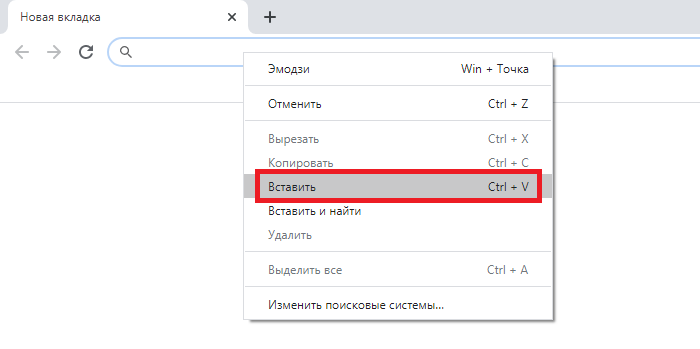
Вот что получилось:
Этот способ — наименее удобный.
Знак минус на клавиатуре: как поставить на компьютере или ноутбуке?
Работаете с математическими примерами на клавиатуре своего компьютера или ноутбука? Тогда у вас наверняка появится необходимость поставить символ минуса. Как это сделать на клавиатуре ПК или ноутбука? На самом деле — проще просто! Сейчас вы сами сможете убедиться в этом.
Первый способ
Самый простой и удобный.
Находите символ дефиса на клавиатуре, который находится рядом с верхней цифровой клавиатурой, и нажимаете на него:
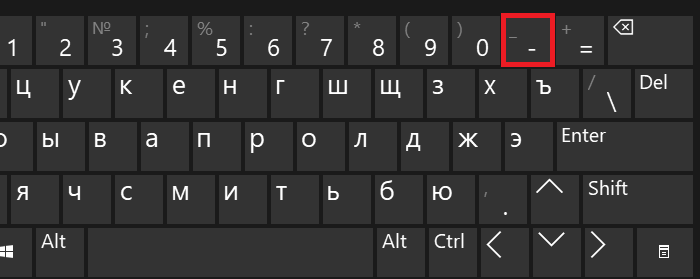
Да-да, символ дефиса используется вместо символа минуса.
Вот что получаете:
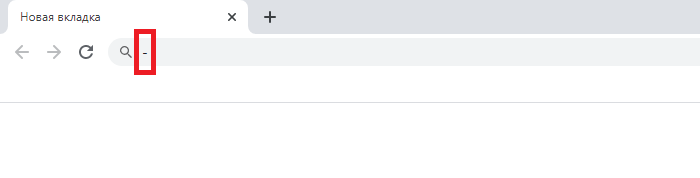
Второй способ
Символ минуса можно найти в правой части клавиатуры — рядом с цифровой клавиатурой.
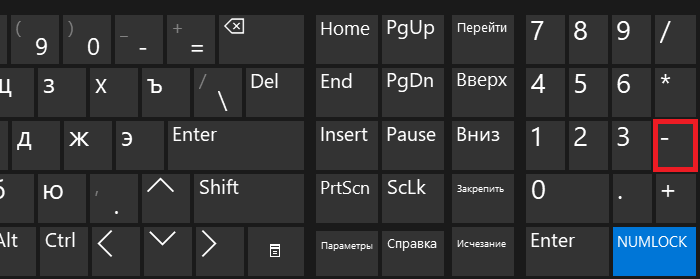
Как и в предыдущем случае, вам необходимо всего лишь нажать на указанную клавишу.
Третий способ
Помогут Alt-коды — на случай, если предыдущие два способа вам не подошли.
Включите цифровую клавиатуру при необходимости, нажав на клавишу Num Lock.
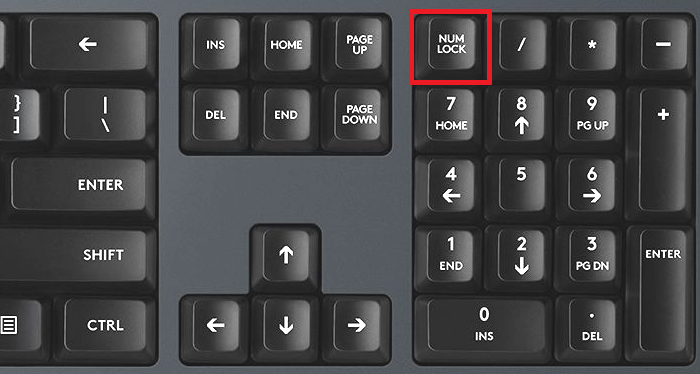
Зажмите Alt (правый или левый) и, удерживая, наберите цифры 0150, затем отпустите палец с клавиши Alt.
Если все сделано верно, вы увидите нужный вам символ:
Четвертый способ
Самый замороченный из всех — но рабочий!
Вызываете окно «Выполнить», нажав Win+R.
Добавляете команду charmap.exe, жмете ОК.
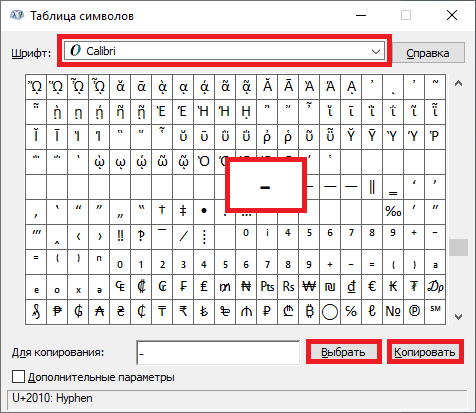
Запущена таблица символов.
Выбираете шрифт Calibri, далее находите символ в виде минуса (их тут несколько на выбор), выбираете, затем нажимаете «Выбрать» и «Копировать».
Значок скопирован, осталось его вставить в нужное вам место.
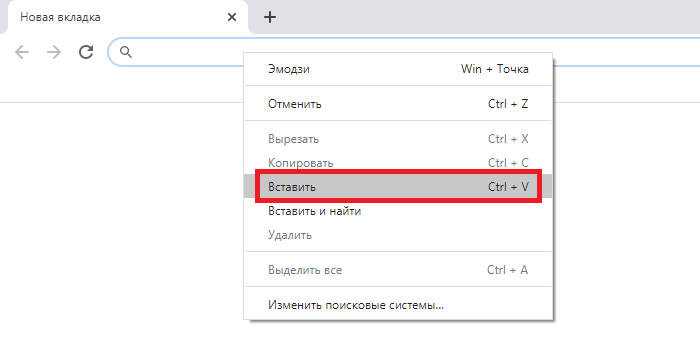
Какой способ использовать, решать вам.