Как проверить есть ли ЭЦП на флешке
Как просмотреть и репродуцировать открытый сертификат ЭЦП на «флешку» с Рутокен, eToken, JaCarta или из реестра ОС:
- Подключите устройства к рабочему компьютеру.
- Запустите криптопровайдер.
- Откройте вкладку «Сервис».
- Щелкайте пункт «Просмотреть сертификаты в контейнере…».
Как просмотреть и репродуцировать открытый сертификат ЭЦП на флешке с помощью Рутокен, eToken, JaCarta или из реестра ОС:
- Подключите устройства к компьютеру и запустите криптопровайдер.
- На вкладке «Сервис» выберите пункт «Просмотреть сертификаты в контейнере…».
- Узнайте, есть ли на флешке ЭЦП, загрузив ее на сайт Госуслуг и проверив действительность подписи.
- Для просмотра установленных сертификатов введите название диспетчера сертификатов в поисковую строку меню «Пуск» и выберите папку «Личное», тип объекта — «Сертификаты».
- Для проверки срока действия ЭЦП на токене запустите КриптоПро CSP и перейдите во вкладку «Сервис».
- Чтобы открыть ключ ЭЦП на флешке, вставьте ее в компьютер и выберите программу, с помощью которой хотите подписать документ.
- Если компьютер не видит флешку ЭЦП, то возможно это происходит из-за несовместимости ключа и ОС.
- Сертификат на жестком диске находится в папке C:/Users/Пользователь/AppData/Roaming/Microsoft/System/Certificates.
- Для поиска сертификата в официальном реестре выданных сертификатов находится на сайте Росаккредитации и требуется войти в реестры и найти выданный документ по реквизитам (номеру, названию, и т.п.).
- Чтобы открыть ЭЦП ключ на ноутбуке, перейдите на сайт Национального удостоверяющего центра Республики Казахстан и выберите меню «Получить ключи ЭЦП».
- Как проверить есть ЭЦП или нет
- Как посмотреть установленные ЭЦП
- Как проверить ЭЦП на Токене
- Как открыть ЭЦП ключ на флешке
- Почему не видно ЭЦП
- Где хранится ключ электронной подписи
- Как найти сертификат
- Как открыть ЭЦП ключ на ноутбуке
- Как проверить есть ли на Рутокене сертификат
- Где посмотреть ЭЦП ключ на телефоне
- Как посмотреть сертификат электронной подписи в налоговой
- Как выглядит открытый ключ ЭЦП
- Как найти свою электронную подпись в приват24
Как проверить есть ЭЦП или нет
В специальном разделе на сайте Госуслуг есть возможность проверить действительность присоединенной или отсоединенной электронной подписи, созданной для конкретного документа. Чтобы проверить подлинность присоединенной подписи, необходимо загрузить файл, ввести капчу и нажать «Проверить».
Как посмотреть установленные ЭЦП
Открываем меню «Пуск» и в поисковой строке пишем название диспетчера сертификатов — «CertMgr», запускаем программу CertMgr. В программе — выбираем папку «Личное», тип объекта — «Сертификаты». Диспетчер выдаст перечень сертификатов, которые установлены на компьютер. Выбираем из списка нужный сертификат и открываем его.
Как проверить ЭЦП на Токене
При использовании ПО КриптоПро для проверки срока действия ЭЦП придерживайтесь следующего алгоритма:
- запустите приложение КриптоПро CSP;
- перейдите во вкладку «Сервис»;
- нажмите на кнопку «Просмотреть сертификаты в контейнере»;
- зайдите в раздел «Обзор», где расположены сертификаты;
- отыщите нужную ЭЦП.
Как открыть ЭЦП ключ на флешке
Вставьте флешку или токен с ЭП в компьютер. Откройте программу, с помощью которой хотите подписать документ. В зависимости от выбранной программы вам нужно будет загрузить документ в сервис или просто открыть его. Выберите формат подписи, если это необходимо.
Почему не видно ЭЦП
Основная причина — ПК изначально не видит флешку ЭЦП. Это возникает обычно, потому что ключ пытаются запустить на устройстве с неподдерживаемой ОС. Ведь каждый ключик-флешка делается под свою среду, и банальное обновление ОС может привести к потере совместимости с имеющимся ключом ЭЦП (флешкой).
Где хранится ключ электронной подписи
Где на жестком диске находится сертификат
На персональном компьютере либо ноутбуке (для его обнаружения при установке по умолчанию на OS Windows версии Vista и старше перейдите по адресу: C:/Users/Пользователь/AppData/Roaming/Microsoft/System/Certificates.
Как найти сертификат
Официальный реестр выданных сертификатов находится на сайте Росаккредитации. Найти сертификат или декларацию о соответствии по данным ссылкам Вы можете без проблем. Для этого необходимо войти в данные реестры и через систему поиска найти выданный документ по одному из реквизитов (номеру, названию и т. п.).
Как открыть ЭЦП ключ на ноутбуке
Запустите браузер и наберите в адресной строке: www.pki.gov.kz. Появится главная страница Национального удостоверяющего центра Республики Казахстан (Рис. 1). Нажмите на меню «Получить ключи ЭЦП».
Как проверить есть ли на Рутокене сертификат
Запустите Панель управления Рутокен, перейдите на вкладку Сертификаты и щелкните по строке с необходимым сертификатом. Если сертификат действительный, то в верхней части окна отобразится зеленая галочка и статус «Сертификат действителен».
Где посмотреть ЭЦП ключ на телефоне
Запускаем приложение eGov mobile, выбираем предпочитаемый язык приложения. Открываем вкладку ЭЦП, прокручиваем окно вниз, выбираем пункт Запрос на получение ЭЦП. Указываем ИИН, номер телефона на который придет СМС код, нажимаем Продолжить.
Как посмотреть сертификат электронной подписи в налоговой
Обладатели сертификатов цифровой подписи могут проверить ее актуальность на сайте государственных услуг. Путь к проверке прост. Нужно войти на сайт по ссылке www.gosuslugi.ru/pgu/eds. Открывшийся сервис позволяет проверить подлинность (актуальность) сертификата и электронных документов цифровой подписи.
Как выглядит открытый ключ ЭЦП
Открытый ключ электронной подписи представляется в виде электронного сертификата или бумажного документа. Сертификат выдаётся только удостоверяющим центром и содержит информацию, которая используется для проверки подписи владельца и шифрования данных.
Как найти свою электронную подпись в приват24
Сделать это достаточно просто через личный кабинет Приват24. Далее необходимо выбрать среди услуг (список находится с левой стороны экрана) вкладку «Бизнес». В появившемся списке следует выбрать «Электронная Цифровая Подпись для физического лица».
25.04.2023 Как проверить есть ли ЭЦП на флешке
Электронная подпись (ЭЦП) — это надежный способ защиты информации в электронной форме. Она служит гарантией того, что документ не был изменен и им подписал человек, которого указывает подпись. Как проверить наличие ЭЦП на флешке и управлять ими — вопрос, который волнует многих пользователей.
Для начала следует подключить флешку с ЭЦП к компьютеру и запустить соответствующее программное обеспечение. Далее достаточно выбрать нужную вкладку или пункт меню для просмотра сертификата. Например, в ПО КриптоПро необходимо перейти в раздел «Сервис», затем «Просмотреть сертификаты в контейнере» и выбрать нужный сертификат.
Также можно проверить наличие и действительность подписи на документе. Это может быть сделано на сайте Госуслуг, где нужно загрузить файл и нажать кнопку «Проверить». Для проверки подписей на документах, можно использовать специальные программы, например Adobe Acrobat или Microsoft Office.
Иногда бывает так, что компьютер не видит флешку с ЭЦП. Это может произойти в результате обновления операционной системы. Каждый ключ-флешка создается под свою среду, и несовместимость может привести к отсутствию подключения к нему. В таком случае стоит обратиться к производителю флешки для уточнения причины и получения рекомендаций по решению проблемы.
Где хранится сертификат и как его найти? В большинстве случаев сертификат хранится на жестком диске ПК или ноутбука. Чтобы его найти, можно воспользоваться программой «CertMgr», которая отображает список установленных сертификатов. Однако если речь идет о сертификате, выданном удостоверяющим центром, то его можно найти в реестре на сайте Росаккредитации.
Если необходимо открыть ЭЦП ключ на ноутбуке, то достаточно запустить браузер и перейти на сайт Национального удостоверяющего центра Республики Казахстан. Там можно получить ключ ЭЦП или продлить действие уже существующего.
Выбирая криптографические средства защиты, необходимо уделить особое внимание сохранности сертификатов. Они могут быть утеряны или получить несанкционированный доступ, что повлечет за собой утечку конфиденциальной информации. Поэтому стоит хранить их в надежном месте, например на зашифрованной флешке или на отдельном сервере.
Проверка сертификата электронной подписи
С помощью данного сервиса Вы можете проверить подлинность открытого ключа электронной подписи (ЭП; ранее — электронная цифровая подпись, ЭЦП). Проверка производится по трем параметрам:
- актуальность срока действия;
- отсутствие сертификата открытого ключа в списке отозванных;
- принадлежность к числу сертификатов, выданных аккредитованными Минкомсвязи удостоверяющими центрами.
Загрузите в поле «Выберите сертификат для проверки» файл формата .cer *. Проставьте галку в поле проверки пользователя системы. Затем кликните по кнопке «Проверить сертификат».
Через несколько секунд на Вашем экране появятся результаты проверки по всем трем пунктам.
*Чтобы узнать, как получить сертификат (файл в формате .cer), читайте Инструкцию.
Сведения, полученные с помощью данного сервиса, носят исключительно информационный характер и не могут быть использованы в суде.
Редакция iEcp.ru подготовила для участников закупок подробную инструкцию по регистрации в ЕИС со скриншотами и рекомендациями.
СОГЛАШЕНИЕ О ПРЕДОСТАВЛЕНИИ И ИСПОЛЬЗОВАНИИ ПЕРСОНАЛЬНЫХ ДАННЫХ
Настоящее соглашение регламентирует отношения между АО «Аналитический центр» и физическим лицом (Пользователь) и вступает в силу с момента принятия Пользователем условий настоящего соглашения. При несогласии Пользователя с хотя бы одним из пунктов соглашения, Пользователь не имеет права дальнейшей регистрации. Продолжение процедуры регистрации говорит о полном и безоговорочном согласии с настоящим соглашением.
ТЕРМИНЫ И ОПРЕДЕЛЕНИЯ
Регистрация — процедура, в ходе которой Пользователь предоставляет достоверные данные о себе по утвержденной форме регистрации (регистрационная карта). Прохождение процедуры регистрации говорит о том, что Стороны полно и безоговорочно согласились с условиями настоящего соглашения.
Персональные данные Пользователя — данные, используемые для идентификации личности, добровольно указанные Пользователем при прохождении регистрации. Данные хранятся в базе данных на сервере АО «Аналитический центр» и подлежат использованию исключительно в соответствии с настоящим соглашением и законодательством РФ.
ИСПОЛЬЗОВАНИЕ ПЕРСОНАЛЬНЫХ ДАННЫХ
Мы используем персональные данные Пользователя только для тех целей, которые указываются при их сборе. Мы не используем персональные данные для других целей без согласия Пользователя. Мы можем использовать персональные данные Пользователя для следующих целей:
- Для организации выдачи Пользователю электронной цифровой подписи в рамках сети Аккредитованных при Некоммерческой организации «Ассоциация Электронных Торговых Площадок» Удостоверяющих центров, а также ее обслуживания и оказания сопутствующих услуг;
- Для обратной связи с Пользователем в целях предоставления услуги или информации, в том числе посредством рассылки рекламных, информационных и (или) иных материалов АО «Аналитический Центр» на указанную электронную почту. Отказаться от рассылки рекламных, информационных и (или) иных материалов АО «Аналитический Центр» можно нажав на соответствующую кнопку в нижнем колонтитуле любого письма в рамках такой рассылки;
- Для ответов на запросы Пользователя в службу поддержки;
- Для выполнения обязательств по договорам.
Для использования персональных данных для любой иной цели мы запрашиваем подтверждение Пользователя. Пользователь соглашается, что АО «Аналитический центр» оставляет за собой право использовать его персональные данные анонимно и в обобщенном виде для статистических целей.
ОБЯЗАТЕЛЬСТВА ПОЛЬЗОВАТЕЛЯ ПО РЕГИСТРАЦИИ
Пользователь соглашается предоставить правдивую, точную и полную информацию о себе по вопросам, предлагаемым в регистрационной карте. Если Пользователь предоставляет неверную информацию, АО «Аналитический центр» имеет право приостановить либо отменить регистрацию.
ПРЕДОСТАВЛЕНИЕ ПЕРСОНАЛЬНЫХ ДАННЫХ ПОЛЬЗОВАТЕЛЯ ТРЕТЬИМ ЛИЦАМ
АО «Аналитический центр» не передает персональные данные третьим лицам для маркетинговых целей без разрешения Пользователя.
АО «Аналитический центр» может передавать персональные данные Пользователя компаниям, аффилированным по отношению к АО «Аналитический центр», для обработки и хранения. Пользователь соглашается с тем, что АО «Аналитический центр» передает персональные данные Пользователя уполномоченным организациям для создания и выдачи электронной подписи, выполнения требуемых услуг и операций.
АО «Аналитический центр» предоставляем третьим лицам объем персональных данных, необходимый для оказания требуемой услуги или транзакции. При необходимости АО «Аналитический центр» можем использовать персональные данные Пользователя для ответа на претензии, исковые заявления.
АО «Аналитический центр» можем собирать и, при необходимости, передавать уполномоченным органам имеющуюся в нашем распоряжении информацию для расследования, предотвращения и пресечения любых незаконных действий. АО «Аналитический центр» вправе раскрывать любые персональные данные по запросам правоохранительных органов, решению суда и в прочих случаях, предусмотренных законодательством РФ.
С целью предоставления дополнительной информации, оказания услуг, Пользователь можете быть направлен на другие ресурсы, содержащие информационные или функциональные ресурсы, предоставляемые третьими лицами.
Только в тех случаях, когда информация собирается от лица АО «Аналитический центр», использование данных Пользователя будет определяться политикой АО «Аналитический центр» в отношении конфиденциальности персональных данных. При предоставлении информации на других ресурсах будут использоваться политики в отношении конфиденциальности персональных данных, проводимые их владельцами.
АО «Аналитический центр» требует от своих партнеров использования политики в отношении конфиденциальности персональных данных, согласующихся с политикой АО «Аналитический центр».
БЕЗОПАСНОСТЬ ВАШИХ ПЕРСОНАЛЬНЫХ ДАННЫХ
АО «Аналитический центр» использует технологии безопасности, процедуры и организационные меры для защиты персональных данных Пользователя от несанкционированного доступа, использования или разглашения.
АО «Аналитический центр» стремится защитить персональные данные Пользователя, но не может гарантировать безопасность передаваемых данных.
АО «Аналитический центр» рекомендует принимать все меры по защите ваших персональных данных при работе в Интернете. Часто меняйте пароли, используйте сочетание букв и цифр при создании паролей и используйте защищенный браузер.
АО «Аналитический центр» не хранит персональные данные Пользователя дольше, чем необходимо для целей их сбора, или чем требуется в соответствии с действующими законами или правилами.
Как проверить эцп на флешке
Если носитель работоспособен, проверьте не повреждена ли сама подпись. Просмотра ЭП средствами СКЗИ недостаточно для полноценной проверки работы подписи, протестируйте ключ в КриптоПро CSP.
-
Откройте панель управления КриптоПро CSP на вкладке «Сервис», в блоке «Контейнер закрытого ключа» нажмите «Протестировать. ».
Электронная подпись обычно выдается или на флеш-носителе, или на токене, или на дискете. Работать с реквизитом просто вне зависимости от выбранного типа носителя: интерфейс ПО понятен, а проблемы в использовании возникают редко. Удобство и простота в использовании делают электронную подпись доступной даже для людей, не имеющих технических навыков и опыта работы со сложными программами.
Как начать работать с ЭП
Перед началом использования ЭЦП пользователь должен убедиться, что у него на ПК имеются все необходимые инструменты и средства. К ним относят:
- криптопровайдер;
- закрытый ключ и сертификат ЭЦП;
- настроенное рабочее место.

Криптопровайдером называют специальное программное обеспечение, отвечающее за криптографические алгоритмы. Он необходим для создания, проверки, шифрования и расшифрования ЭЦП. Данные хранятся на зашифрованном флеш-накопителе, к которому и обращается криптопровайдер при выполнении операций.
Настройка рабочего места — один из важнейших процессов в подготовительной работе к использованию ЭЦП. Сюда входит установка сертификата удостоверяющего центра, а также настройка и установка сертификата ключа и кросс-сертификата Минкомсвязи. Также необходимо настроить браузер так, чтобы он позволял осуществить все требуемые операции. Тут подразумевается установка необходимых плагинов и надстроек.
Как использовать ЭЦП с флешки
Освоить работу с цифровой подписью не сложно: процесс занимает всего несколько минут и заключается в последовательном выполнении простых действий.
Настройка ЭЦП
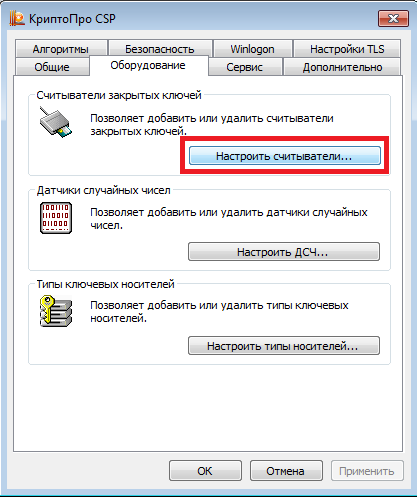
Пользоваться электронной подписью с флешки не составит труда: для начала, носитель должен быть подключен к компьютеру. Когда флешка отобразилась в системе, нужно выбрать «КриптоПро» — «Оборудование» — «Настроить считыватели»:
В новом окне должны быть такие пункты меню, как «Все считыватели смарт-карт» и «Все съемные диски»:

Если по каким-то причинам они отсутствуют, то необходимо:
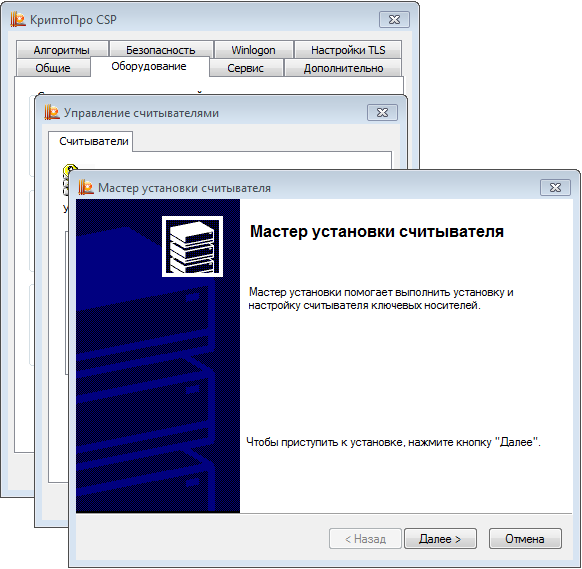
- во вкладке «Настроить считыватели» нажать «Добавить» и «Далее»;
- в новом окне выбрать «Все производители»;
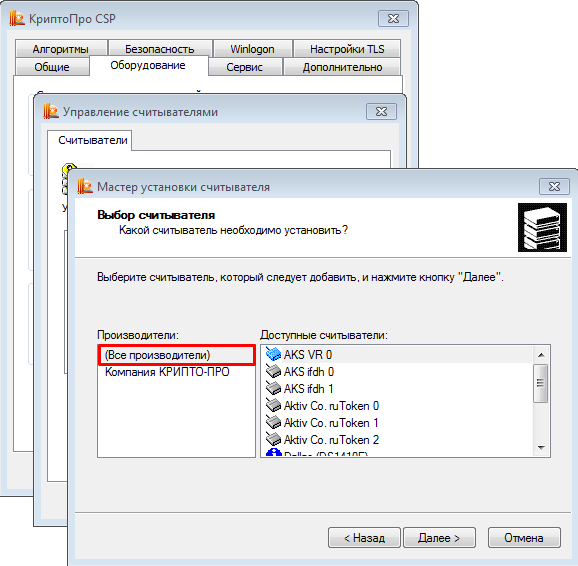
- затем выбрать «Все считыватели смарт-карт» и нажать «Готово».
Подпись готова к использованию, а процесс подписания зависит от типа документа.
Подписание документов MS Word
В нужном файле пользователь открывает:
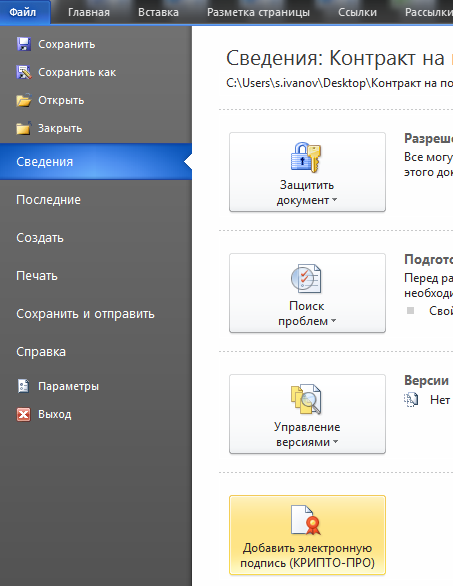
- выбирает сформированную подпись, при необходимости добавляет комментарий, и нажимает «Подписать»;

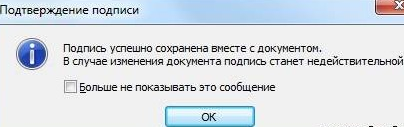
- если ошибок нет, то система выдает сообщение:
Подписание документа через плагин КриптоПро с использованием эцп с флешки похоже на предыдущий способ:
- пользователь открывает нужный документ, выбирает пункт меню «Файл» — «Добавить ЭЦП»;
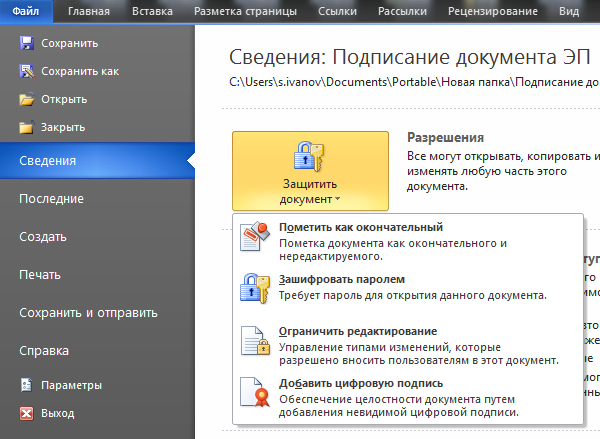
- затем выбирает нужную подпись, и добавляет к документу, завершая действие нажатием «Подписать».
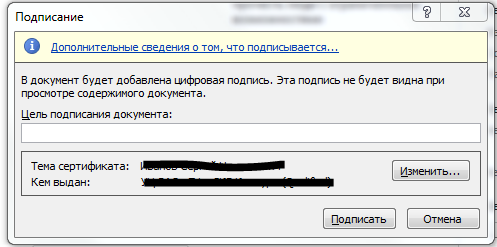
При отсутствии ошибок плагин выдаст сообщение об успешном подписании документа.
Подписание документа PDF
Формирование подписи для PDF-документов также проходит в несколько этапов. На первом, пользователь открывает нужный файл, и через панель «Инструменты» переходит в раздел «Сертификаты»:
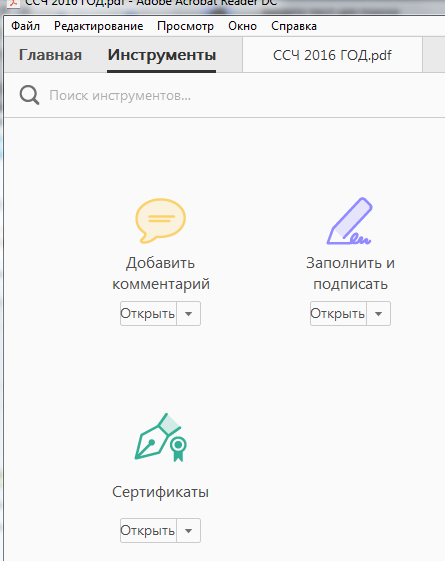
Затем нажимает на «Поставить подпись», и выбирает область, где она будет располагаться:
Читайте также: Как почистить закладки в яндексе
После этого в окне с набором цифровых реквизитов пользователь выбирает нужный, и нажимает «Продолжить»:

Откроется новое окно с предварительным изображением электронной подписи:

Если все верно, то пользователь завершает действие через кнопку «Подписать». После подписания документа при отсутствии ошибок выдается сообщение об успешном завершении процесса.
Использование флешки как электронного ключа
Флешку можно использовать как аналог ЭЦП, воспользовавшись РАМ-модулем. В его задачу входит тестирование каждого электронного носителя на соответствие заложенным данным. Блокировка данных или доступ к системе зависит от результатов проверки.
Флешка, используемая как электронный ключ, работает так: каждый удачный вход в систему запускает процесс перезаписи данных, хранящихся в резервной части. Во время следующего входа система сравнивает марку, серийный номер, данные резервного хранилища и изготовителя.
Для настройки РАМ-модуля необходимо:
- установить библиотеку libpam_usb.so и утилиты, нужные для управления модулем;
- вставить в USB-порт флешку, собрать и записать всю информацию о носителе для последующей идентификации пользователя;
- ввести команду, закрепляющую имя флешки к учетной записи пользователя;
- запустить проверку корректности данных;
- наделить модуль pam_usb правом управления системой. При необнаружении подходящего носителя система должна запросить ввод пароля и логина, или заблокировать вход.
К плюсам такого использования носителя можно отнести возможность хранения на флешке информации и быстрый вход в систему, автозащиту, отсутствие необходимости запоминать большое количество информации.
Как скопировать ЭЦП с флешки
Несмотря на то что флеш-носитель относится к надежным, ЭП с него рекомендуется скопировать в реестр ПК. Нужно это для того, чтобы иметь резервную копию на случай поломки носителя. Также это избавит пользователя от необходимости везде возить с собой флешку, что снизит риск кражи или потери.
Как скопировать ЭЦП:
- через Пуск/Панель управления/КриптоПро выбрать «Сервис» и «Скопировать»;
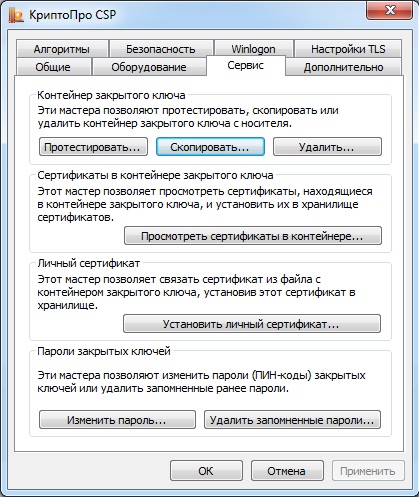
- в открывшемся окне нажать «Обзор», выбрать ключевой контейнер и подтвердить действие «ОК»;
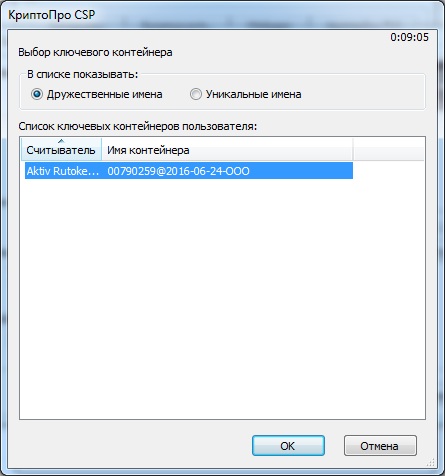
- нажать «Далее» и перейти к копированию контейнера закрытого ключа. В окне «Имя ключевого контейнера» ввести название ЭП. Нажать «Готово»;
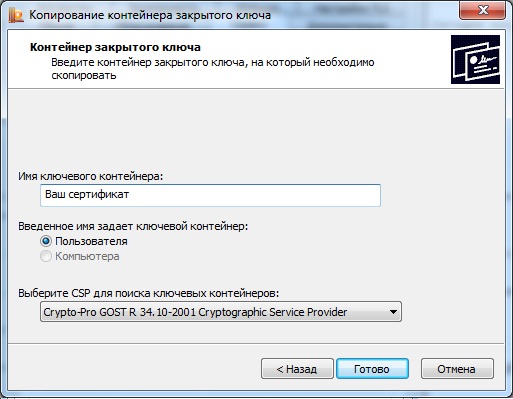
- в новом окне нажать «Реестр» и «ОК».
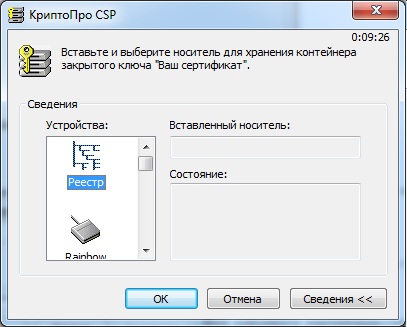
Установить скопированный сертификат. Для этого:
- во вкладке «Сервис» выбрать «Просмотреть сертификаты»;

- через «Обзор» перейти к выбору сертификата;

- выбрать нужный сертификат и подтвердить действие через «ОК» и «Далее»;
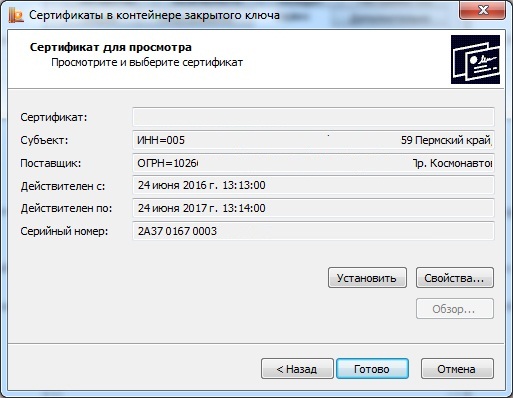
- завершить процесс последовательным нажатием «Установить», «Да», «ОК».
Установка ЭЦП завершена. Теперь можно пользоваться подписью как с флешки, так и с ПК.
Почему может не работать ЭП
Обычно работа с электронной подписью не вызывает проблем, однако, есть ряд случаев, когда сертификат ключа перестает отвечать на действия пользователя.
Если закрытый ключ не подходит к открытому, то необходимо проверить все закрытые контейнеры на используемом ПК. Проблема может заключаться в том, что выбран не тот порт. Если закрытый контейнер выбран правильно, а ошибка повторяется — нужно обратиться в УЦ для перевыпуска ЭП.
Иногда, при запуске система выдает ошибку: certificate isn’t valid. Для ее устранения переустанавливается ЭЦП по инструкции УЦ. Также, иногда выходит сообщение о том, что нет доверия к сертификату ЭП. В этом случае переустанавливается корневой сертификат.
Часто проблема в работе ЭП связана с истекшим сроком действия КриптоПро. Для продления лицензии нужно связаться с представителями УЦ и получить новый ключ.
Если на ПК не найден ни один действительный сертификат, то нужно переустановить ЭЦП и проверить сроки действия ключей.
КриптоПро может не видеть ЭП из-за отсутствия стабильного подключения к Интернету, а также из-за некорректно установленной программы.
Реже, возникает случай, когда плагин не видит установленного и добавленного сертификата даже после переустановки. Проблема может крыться в списке отзыва сертификатов УЦ. Если пользователь работает с Интернетом через прокси-сервер, то в режиме онлайн ПО не видит в справочнике отзывов установленный сертификат. Для устранения неисправности нужно лишь добавить данный справочник на ПК.
Читайте также: Как выполнить деление в excel
Для работы с электронной подписью с флешки на ПК должны быть установлены специальные средства. К ним относят криптопровайдер и настроенный браузер. Подписание документов проходит с использованием плагинов КриптоПро, которые выпускаются как для MS Office, так и для файлов форматом PDF. Флеш-носитель можно использовать и для хранения ключа электронной подписи. Удобно это тем, что пользователю не нужно запоминать все данные, а вход в систему происходит автоматически при подключении и проверке флешки. Если есть необходимость в частых поездках и работе с сертификатами ЭЦП вне офиса или дома, то желательно скопировать сертификат ЭП с флешки на ПК. Это убережет от поломки, утери или кражи носителя, и последующего восстановления ЭЦП.
Самым популярным вариантом использования ЭЦП на данный момент является рутокен – это специальный флеш-накопитель, на который записывается закрытый ключ. Главное отличие такого носителя информации – в нем имеется криптопроцессор, с помощью которого и генерируется открытый ключ, используемый для подписи документов. А как использовать электронную подпись с флешки, какое ПО для этого понадобится? Всегда ли необходим рутокен для подписи тех же документов?
На каких флешках можно хранить ЭЦП
ЭЦП можно записать на следующие варианты флешек:
- Обычный USB накопитель. Данный способ использования электронной подписи не рекомендуется, так как украсть сертификат не составит проблем. Сейчас практически ни один удостоверяющий центр не предоставляет услуги выпуска ЭЦП с его записью на обычный USB-накопитель.
- USB-носитель с защищенным хранилищем. По факту, это тот же самый обычный накопитель, но внутренняя память у него разделена на несколько разделов. И доступ к одному из них, где и хранится ЭЦП, защищен паролем. Это достаточно удобный вариант, но защита – умеренная, украсть подпись опытному мошеннику не составит проблем.
- USB-токены с криптопроцессором. Нередко их называют как «Рутокен 1.0». Главный их недостаток – при установке сертификата в систему используется именно закрытый ключ, который впоследствии можно украсть уже с жесткого диска.
- USB-токены с функцией генерации ЭЦП. На текущий момент – самый совершенный вариант хранения электронной подписи. Часто их именуют как «Рутокен 2.0». Имеют все преимущества USB токенов с криптопроцессорами, но при этом умеют «на лету» генерировать открытые ключи, которые впоследствии и устанавливаются на компьютер. Украсть в этом случае сертификат не получится, так как доступ к внутренней памяти ограничен аппаратно (данные с флеш-накопителя доступны только криптопроцессору), защищен также секретным ключом.

И когда сейчас говорят о флешках, на которых хранится ЭЦП, то в 95% имеют ввиду именно USB-токены с функцией генерации открытой подписи. Именно их сейчас и выдают во всех удостоверяющих центрах, предлагающих получение усиленной квалифицированной подписи.
Принцип работы USB-токенов
Чтобы понять, каким образом выполняется подпись документов, необходимо разобраться с самой технологией работы ЭЦП.
- Итак, на рутокене записывается закрытый ключ, доступ к которому предоставляется через секретный код – он имеется только у владельца ЭЦП.
- С помощью специализированного ПО (например, КриптоПро CSP) генерируется открытый ключ – его копия хранится также в удостоверяющем центре (на случай возникновения споров касательно подлинности сертификата).
- При простановке подписи на электронном документе в конец файла добавляется небольшая часть информации – данные открытого сертификата (также может добавляться в качестве отдельного файла). А при установке сертификата на компьютер происходит генерация открытого ключа (это выполняется через КриптоПро CSP).
Читайте также: Как посмотреть пароль под звездочками в браузере
Как работать с USB-токеном
Часть операций с электронной подписью выполняется также через КриптоАРМ – это специальный плагин для браузеров. С помощью данной программы, к примеру, предоставляется доступ к системе электронных торгов (где выставляются государственные тендеры, на аккредитованных площадках).
Рекомендуемая операционная система для работы с ЭЦП – Windows, редакции 7 или старше. Для работы с электронными документами следует использовать Microsoft Office версии 2007 или старше (работает и в версии 2003, но с определенными ограничениями по функционалу). Что касательно браузера, то плагин КриптоАРМ работает со всеми актуальными веб-обозревателями, но специалисты рекомендуют пользоваться Google Chrome последней версии или Internet Explorer версии 9.0 или старше.
Установка сертификата на компьютер
Рутокен – это физическое устройство, которое механически повредить не составит проблем. Если каждый раз при возникновении необходимости подписать документ использовать флеш-накопитель, то вероятность его выхода из строя увеличивается. Альтернатива этому есть – это установка открытого сертификата в операционную систему. После этого подписать документ можно без рутокена.
Итак, для установки ЭЦП на компьютер необходимо:
- инсталлировать КриптоПро CSP актуальной версии;
- запустить программу, перейти во вкладку «Сервис», кликнуть на «Просмотреть сертификаты в контейнере»;
- в нижней части окна выбрать поставщика сертификата (CryptoPro);
- вставить в USB-порт токен;
- выбрать «Найти сертификат автоматически»;
- следовать инструкциям на экране (необходимо будет ввести секретный ключ).
После установки сертификата в систему настоятельно рекомендуется перезагрузить операционную систему для вступления всех изменений в действие. После – в списке «Просмотреть сертификаты в контейнере» появится новый, только что установленный ключ.
Использование сертификата с накопителя
Если в будущем не планируется использовать ПК для периодического применения ЭЦП, то можно выполнить подпись документа и без установки сертификата в систему. Но все равно обязательно потребуется актуальная версия КриптоПро CSP (3.0 или старше).
Как пользоваться электронной подписью с флешки? Если необходимо просто подписать цифровой документ, то выполняется это следующим образом:
- выбрать «Файл», далее – «Защита документа», кликнуть на «Добавить цифровую подпись»;
- затем в диалоговом окне выбрать необходимый сертификат (в нижней части указать в качестве источника Рутокен);
- завершить шифрование и сохранить подписанный документ на жестком диске.
Необходимо учесть, что для корректной работы КриптоПро CSP в сочетании с Microsoft Office в системе должен быть установлен плагин КриптоПро Office Signature (скачать можно на сайте КриптоПро бесплатно).
Использование ЭЦП для торгов
Для работы с ЭЦП в окне браузера необходимо установить плагин КриптоАРМ. Он поставляется как отдельная программа (при её установке плагин интегрируется во все установленные в ОС совместимые веб-обозреватели) и как плагин для конкретного браузера. После установки КриптоАРМ обязательно необходимо перезагружать браузер!
Аналогичным образом можно работать с ЭЦП на флешке и на других сайтах, где используется идентификация или вход на портал через проверку электронной подписи. К таковым, к примеру, относятся сайты из списка Госуслуг, портал ФНС для подачи финансовой отчетности в электронном виде.
Итого, как пользоваться ЭЦП с флешки? Все, что для этого потребуется – это установленная и активированная версия КриптоПро CSP версии 3 и старше, а также плагины для Microsoft Office или браузеров (в зависимости от того, для какой цели используется рутокен). Однако все равно рекомендуется сертификат устанавливать в ОС, чтобы каждый раз не приходилось использовать USB¬-токен. Но даже если он будет выведен из строя – заменить его можно будет через удостоверяющий центр (при этом выдается новая ЭЦП, старая — аннулируется.
Как скопировать ЭЦП на флешку с компьютера или другого носителя с ЭЦП?
Некоторым пользователям иногда требуется скопировать ЭЦП на флешку. Например, перенести с одного компьютера на другой или из одной флешки с ЭЦП сделать две флешки. Прочитав нашу инструкцию, вы узнаете, как просто скопировать ЭЦП на флешку, используя функции программы КриптоПро CSP. Если самостоятельно скопировать ЭЦП не получится, обратитесь к нашим компьютерным мастерам. Мы удалённо подключимся к вашему устройству, поможем скопировать ЭЦП и настроим рабочее место.
Инструкция о том, как скопировать ЭЦП на флешку
Как открыть КриптоПро CSP? 2 способа
Наша статья для тех, у кого возникли трудности на начальном этапе.
- Перейдите во вкладку «Сервис».
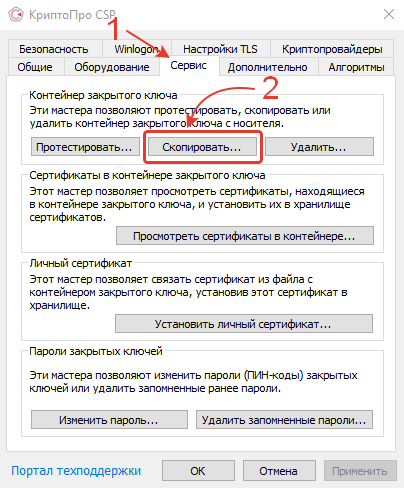
- В открывшемся окне «Копирование контейнера закрытого ключа» нажмите кнопку «Обзор» или «По сертификату».
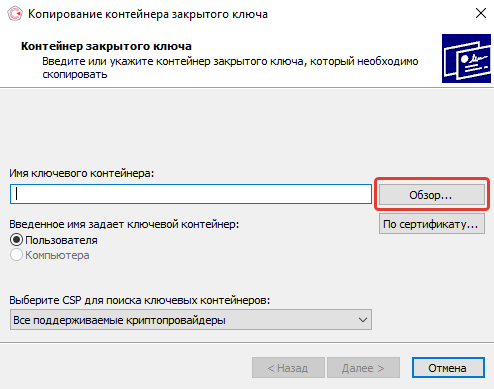
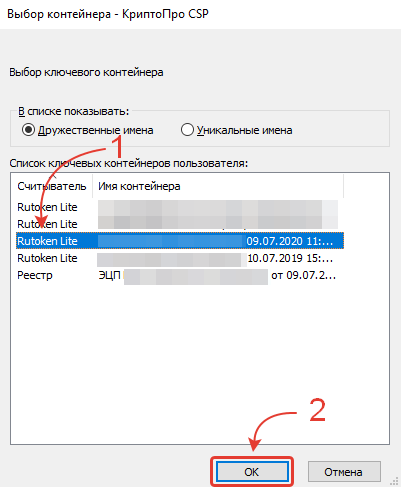
- Выберите контейнер с сертификатом, который вы хотите скопировать на флешку, и нажмите кнопку «ОК».
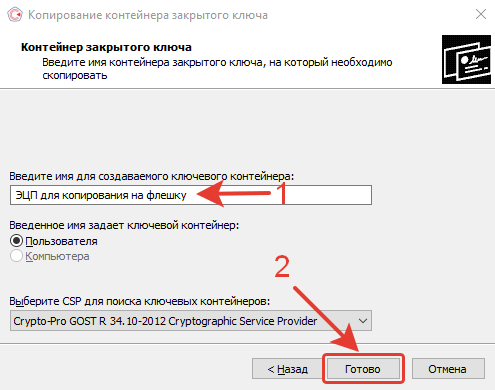
- В текстовом поле введите имя для создаваемого ключевого контейнера и нажмите кнопку «Готово».
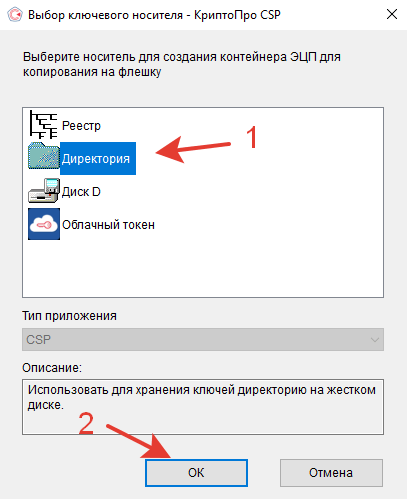
- В открывшемся окне «Выбор ключевого носителя» выберите «Директория» и нажмите кнопку «ОК».
- При желании можете защитить доступ к ЭЦП, установив пароль для контейнера закрытого ключа в открывшемся окне «Аутентификация» и нажав кнопку «ОК».
- Контейнер закрытого ключа будет создан в системной папке на вашем устройстве, о чем сообщит уведомление об успешном копировании.
- Откройте Проводник и перейдите по адресу: C:\Users\имя вашего пользователя\AppData\Local\Crypto Pro
Обратите внимание, папка «AppData» является скрытой и вам может потребоваться сделать ее видимой, чтобы получить доступ к контейнеру закрытого ключа по указанному адресу.
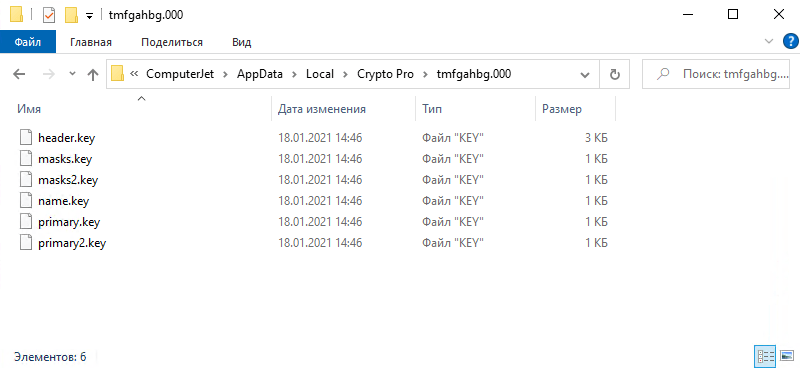
- По указанному адресу вы найдете папку с трудно читаемым названием, в которой будет 6 файлов: header.key, masks.key, masks2.key, name.key, primary.key, primary2.key. Если в папке «Crypto Pro» много папок с автоматизированными наименованиями, выберите ту, которая создана последней.
- Скопируйте папку и вставьте её на заранее подготовленную флешку. Желательно, чтобы флешка была пустая (отформатированная в NTFS или FAT32). Для копирования ЭЦП вы можете воспользоваться функцией «Отправить», нажав правой кнопкой мыши по папке и выбрав соответствующий элемент контекстного меню, а затем носитель для будущего размещения ЭЦП.
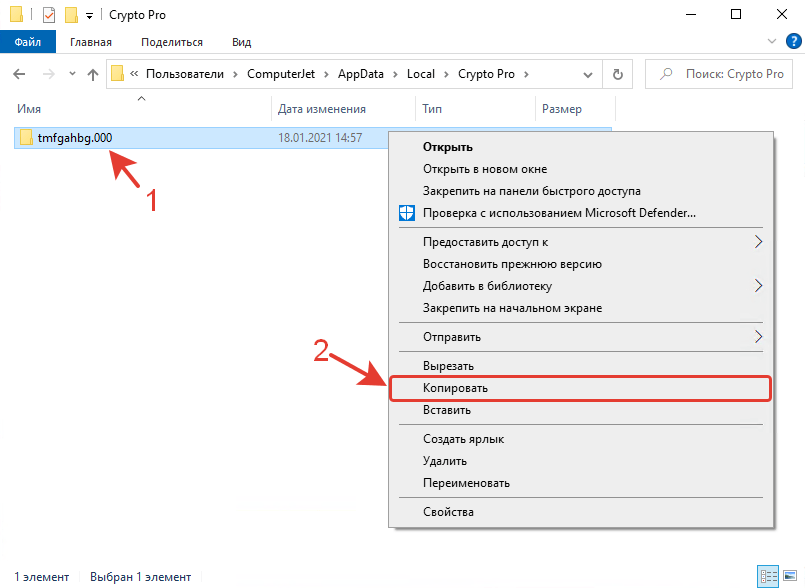
- Поздравляем! Теперь вы знаете, как скопировать ЭЦП на флешку.
Как проверить, что ЭЦП действительно скопирована на флешку?
- Запустите «Инструменты КриптоПро».
- Перейдите в раздел «Контейнеры».
- В столбце «Считыватель» вы увидите несколько контейнеров с ЭЦП:
- FAT12_E — это ваша флешка с только что записанной ЭЦП.
- HDIMAGE — это папка с ЭЦП, сохранённая локально в директории (если после копирования вы не удаляли папку с ЭЦП).
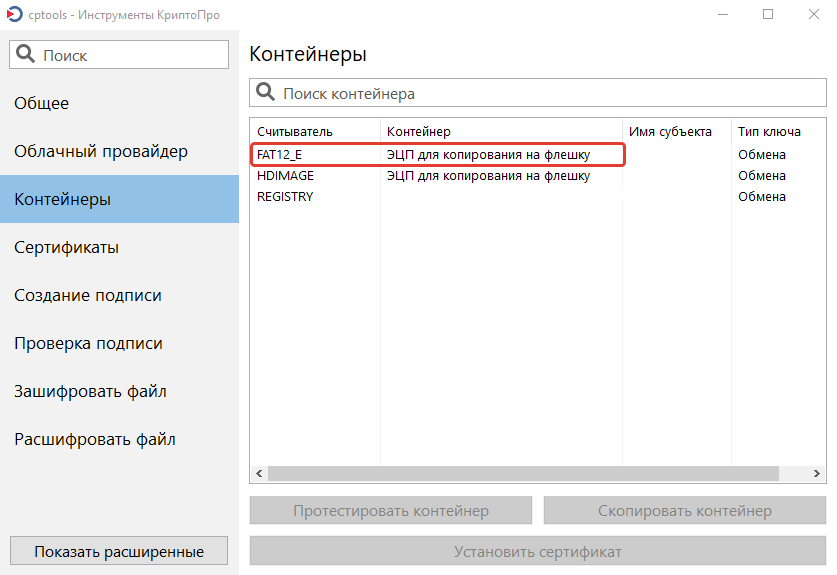
Если вы записали ЭЦП на флешку, а считыватель «FAT12_E» не видите, значит ЭЦП записалась некорректно или не записалась вовсе. Убедитесь, что контейнер с ЭЦП «HDIMAGE» имеется в столбце «Считыватель» и повторите копирование ЭЦП на флешку повторно.
Получилось ли у вас скопировать ЭЦП на флешку?
Расскажите в комментариях ��