Как вставить gif в html через ссылку? [закрыт]
Хотите улучшить этот вопрос? Переформулируйте вопрос так, чтобы он был сосредоточен только на одной проблеме.
Закрыт 2 года назад .
Отслеживать
задан 11 июл 2020 в 15:44
1 1 1 серебряный знак 1 1 бронзовый знак
11 июл 2020 в 15:46
Я голосую за закрытие этого вопроса, потому что ссылка ненадежная, не советую переходить
17 дек 2020 в 17:04
1 ответ 1
Сортировка: Сброс на вариант по умолчанию
Как и любую другую картинку:
Отслеживать
ответ дан 12 июл 2020 в 12:00
823 5 5 серебряных знаков 9 9 бронзовых знаков
- html
- css
- gif
-
Важное на Мете
Похожие
Дизайн сайта / логотип © 2023 Stack Exchange Inc; пользовательские материалы лицензированы в соответствии с CC BY-SA . rev 2023.12.8.2394
Нажимая «Принять все файлы cookie» вы соглашаетесь, что Stack Exchange может хранить файлы cookie на вашем устройстве и раскрывать информацию в соответствии с нашей Политикой в отношении файлов cookie.
Вставка анимации на сайт HTML
Анимированные изображения являются более привлекательными для пользователей. Именно на них в первую очередь обращают внимание посетители сайта.
Наиболее распространёнными форматами анимации, встраиваемыми в сайты являются GIF и SWF. GIF — наиболее простой в создании формат анимации, SWF, в свою очередь, является более сложным, но при этом более функциональным.
Для начала рассмотрим, как вставить анимацию на сайт HTML на примере GIF:
- Создайте GIF-анимацию при помощи специализированных программ, либо других графических редакторов, поддерживающих данную функцию, или скачайте готовую анимацию из любого банка изображений.
- Загрузите готовый файл в необходимую директорию.
- Откройте нужную страницу вашего сайта и найдите в коде место, куда собираетесь вставить баннер.
- Используйте HTML-код аналогичный коду для вставки изображений:

Далее рассмотрим вставку Flash-анимации в HTML.
Существуют два основных метода вставки Flash-контента в HTML-страницу.
- При помощи тега — более ранний и гибкий в настройке элемент, позволяющий задать больше параметров для вставки благодаря большому количеству поддерживаемых атрибутов.
- При помощи тега — более новый элемент, получивший официальную поддержку лишь с приходом стандарта HTML 5. Является более простым способом и подходит только для страниц, написанных согласно новым спецификациям. Имеет меньше параметров для настройки.
Рассмотрим, как вставить флеш в HTML на примере вставки баннера.
- Создайте Flash-ролик и сохраните его в формате .swf.
- 2 и 3 пункты аналогичны вставке GIF-анимации.
- Вставьте в код страницы код блока с flash-контентом при помощи тегов , либо и их атрибутов, указывающих адрес, тип, размеры вставляемого объекта.
Похожие статьи
Как в HTML сделать кнопку
Как вставить музыку в HTML страницу
Основы создания уникального стиля сайта
Остались вопросы?
Москва, Певческий переулок, 4 стр. 1
© London Advertising 2012-2023
Задать вопрос
Оставьте свои контактные данные и мы ответим на ваш вопрос
Политика конфидециальности
Общие положения.
Настоящая политика обработки персональных данных составлена в соответствии с требованиями Федерального закона от 27.07.2006. №152-ФЗ «О персональных данных» и определяет порядок обработки персональных данных и меры по обеспечению безопасности персональных данных ИП Бабийчук Кирилл Руслланович (далее – Оператор). Оператор ставит своей важнейшей целью и условием осуществления своей деятельности соблюдение прав и свобод человека и гражданина при обработке его персональных данных, в том числе защиты прав на неприкосновенность частной жизни, личную и семейную тайну.
Настоящая политика Оператора в отношении обработки персональных данных (далее – Политика) применяется ко всей информации, которую Оператор может получить о посетителях веб-сайта https://london-adv.ru.
- Основные понятия, используемые в Политике
Автоматизированная обработка персональных данных – обработка персональных данных с помощью средств вычислительной техники;
Блокирование персональных данных – временное прекращение обработки персональных данных (за исключением случаев, если обработка необходима для уточнения персональных данных);
Веб-сайт – совокупность графических и информационных материалов, а также программ для ЭВМ и баз данных, обеспечивающих их доступность в сети интернет по сетевому адресу https://london-adv.ru;
Информационная система персональных данных — совокупность содержащихся в базах данных персональных данных, и обеспечивающих их обработку информационных технологий и технических средств;
Обезличивание персональных данных — действия, в результате которых невозможно определить без использования дополнительной информации принадлежность персональных данных конкретному Пользователю или иному субъекту персональных данных;
Обработка персональных данных – любое действие (операция) или совокупность действий (операций), совершаемых с использованием средств автоматизации или без использования таких средств с персональными данными, включая сбор, запись, систематизацию, накопление, хранение, уточнение (обновление, изменение), извлечение, использование, передачу (распространение, предоставление, доступ), обезличивание, блокирование, удаление, уничтожение персональных данных;
Оператор – государственный орган, муниципальный орган, юридическое или физическое лицо, самостоятельно или совместно с другими лицами организующие и (или) осуществляющие обработку персональных данных, а также определяющие цели обработки персональных данных, состав персональных данных, подлежащих обработке, действия (операции), совершаемые с персональными данными;
Персональные данные – любая информация, относящаяся прямо или косвенно к определенному или определяемому Пользователю веб-сайта https://london-adv.ru; Пользователь – любой посетитель веб-сайта https://london-adv.ru; Предоставление персональных данных – действия, направленные на раскрытие персональных данных определенному лицу или определенному кругу лиц; Распространение персональных данных – любые действия, направленные на раскрытие персональных данных неопределенному кругу лиц (передача персональных данных) или на ознакомление с персональными данными неограниченного круга лиц, в том числе обнародование персональных данных в средствах массовой информации, размещение в информационно-телекоммуникационных сетях или предоставление доступа к персональным данным каким-либо иным способом;
Трансграничная передача персональных данных – передача персональных данных на территорию иностранного государства органу власти иностранного государства, иностранному физическому или иностранному юридическому лицу;
Уничтожение персональных данных – любые действия, в результате которых персональные данные уничтожаются безвозвратно с невозможностью дальнейшего восстановления содержания персональных данных в информационной системе персональных данных и (или) результате которых уничтожаются материальные носители персональных данных. - Оператор может обрабатывать следующие персональные данные Пользователя Фамилия, имя, отчество;
Электронный адрес;
Номера телефонов;
Также на сайте происходит сбор и обработка обезличенных данных о посетителях (в т.ч. файлов «cookie») с помощью сервисов интернет-статистики (Яндекс Метрика и Гугл Аналитика и других).
Вышеперечисленные данные далее по тексту Политики объединены общим понятием Персональные данные. - Цели обработки персональных данных Цель обработки персональных данных Пользователя — информирование Пользователя посредством отправки электронных писем.
Также Оператор имеет право направлять Пользователю уведомления о новых продуктах и услугах, специальных предложениях и различных событиях. Пользователь всегда может отказаться от получения информационных сообщений, направив Оператору письмо на адрес электронной почты info@london-adv.ru с пометкой «Отказ от уведомлениях о новых продуктах и услугах и специальных предложениях». Обезличенные данные Пользователей, собираемые с помощью сервисов интернет-статистики, служат для сбора информации о действиях Пользователей на сайте, улучшения качества сайта и его содержания. - Правовые основания обработки персональных данных Оператор обрабатывает персональные данные Пользователя только в случае их заполнения и/или отправки Пользователем самостоятельно через специальные формы, расположенные на сайте https://london-adv.ru. Заполняя соответствующие формы и/или отправляя свои персональные данные Оператору, Пользователь выражает свое согласие с данной Политикой.
Оператор обрабатывает обезличенные данные о Пользователе в случае, если это разрешено в настройках браузера Пользователя (включено сохранение файлов «cookie» и использование технологии JavaScript). - Порядок сбора, хранения, передачи и других видов обработки персональных данных Безопасность персональных данных, которые обрабатываются Оператором, обеспечивается путем реализации правовых, организационных и технических мер, необходимых для выполнения в полном объеме требований действующего законодательства в области защиты персональных данных.
Оператор обеспечивает сохранность персональных данных и принимает все возможные меры, исключающие доступ к персональным данным неуполномоченных лиц. Персональные данные Пользователя никогда, ни при каких условиях не будут переданы третьим лицам, за исключением случаев, связанных с исполнением действующего законодательства.
В случае выявления неточностей в персональных данных, Пользователь может актуализировать их самостоятельно, путем направления Оператору уведомление на адрес электронной почты Оператора info@london-adv.ru с пометкой «Актуализация персональных данных».
Срок обработки персональных данных является неограниченным. Пользователь может в любой момент отозвать свое согласие на обработку персональных данных, направив Оператору уведомление посредством электронной почты на электронный адрес Оператора info@london-adv.ru с пометкой «Отзыв согласия на обработку персональных данных». - Трансграничная передача персональных данных
Оператор до начала осуществления трансграничной передачи персональных данных обязан убедиться в том, что иностранным государством, на территорию которого предполагается осуществлять передачу персональных данных, обеспечивается надежная защита прав субъектов персональных данных.
Трансграничная передача персональных данных на территории иностранных государств, не отвечающих вышеуказанным требованиям, может осуществляться только в случае наличия согласия в письменной форме субъекта персональных данных на трансграничную передачу его персональных данных и/или исполнения договора, стороной которого является субъект персональных данных. - Заключительные положения
Пользователь может получить любые разъяснения по интересующим вопросам, касающимся обработки его персональных данных, обратившись к Оператору с помощью электронной почты info@london-adv.ru. В данном документе будут отражены любые изменения политики обработки персональных данных Оператором. Политика действует бессрочно до замены ее новой версией. Актуальная версия Политики в свободном доступе расположена в сети Интернет по адресу https://london-adv.ru.
Как вставить гифку в html
Узнайте, как вставить гифку на ваш сайт в формате HTML. Читайте нашу статью и узнайте, как это быстро и просто сделать. Обращайте внимание на размеры, формат и место размещения гифок на своем сайте.
Графический формат GIF (Graphics Interchange Format) позволяет сохранять изображения в виде анимации. Если вы хотите добавить GIF-анимацию в свою веб-страницу, вам нужно использовать соответствующий HTML-код. Это не только заставит вашу страницу выглядеть привлекательнее, но и поможет подчеркнуть определенные моменты и привлечь внимание посетителей.
Важно знать, что GIF-анимация имеет свои ограничения: она может быть до 256 цветов и не поддерживает прозрачность. Несмотря на это, GIF-анимации до сих пор остаются популярным средством создания анимации для веб-страниц.
В этой статье мы рассмотрим несколько способов вставки GIF-анимации в HTML-код, а также поделимся советами по использованию этих способов в наиболее эффективном и креативном виде.
Как вставить гифку в HTML?
Гифки — это один из самых популярных форматов анимации в интернете. Если вы хотите разместить гифку на своем сайте, то необходимо знать, как ее вставить на страницу.
Для начала, вам нужно получить гифку. Есть несколько способов ее получения: загрузить ее с вашего компьютера или скопировать ее ссылку из интернета. Для первого способа используйте тег , для второго — тег .
Если вы хотите вставить гифку со своего компьютера, то вам нужно указать путь к файлу в атрибуте src тега
Если вы хотите вставить гифку, которая уже расположена в интернете, то вам нужно указать ссылку на файл в атрибуте src тега . Например, .
Читать далее«title»: Что делать после шпаклевки стен: этапы и рекомендации.
Не забудьте добавить альтернативный текст для вашей гифки, который будет отображаться, если изображение не будет загружено.
Также вы можете применить CSS стили для вашей гифки, чтобы она выглядела более привлекательно. Например, вы можете изменить ее размер или позицию на странице.
Надеюсь, эта информация поможет вам вставить гифку на вашу страницу HTML без проблем. Смело экспериментируйте и творите!
Преимущества использования гифок на сайте
При создании сайта визуальный контент является ключевым аспектом привлечения внимания посетителей. В этом контексте гифки могут стать отличным решением для привлечения внимания к различным элементам сайта.
1. Внимание и запоминание
Гифки привлекают внимание и легко запоминаются, поэтому Вы можете использовать их, чтобы выделить те моменты, которые наиболее важны для посетителей сайта. Это помогает увеличить интерес к материалу и на его основе построить визуальную коммуникацию.
2. Конверсия и продажи
Размещение гифок на страницах сайта может улучшить конверсию. Гифка может продемонстрировать продукт в действии или подчеркнуть его особенности. Кроме этого, они могут по-разному использоваться для привлечения внимания к скидкам и специальным предложениям, что может улучшить продажи.
Читать далее«Арбуз кримсон руби F1: отзывы, сроки и правила посадки».
3. Эстетика и привлекательность
Гифки могут также использоваться для украшения сайта и передачи ощущения движения. Это может добавить эффективности и эстетики дизайну сайта, делая его более привлекательным для глаз.
Использование гифок на сайте не только помогает привлечь внимание посетителей, но и улучшить конверсию и продажи, а также добавить эстетики дизайну. Гифки прекрасно совмещают визуальную коммуникацию и краткость и могут помочь создать подходящую атмосферу на странице сайта.
Где найти подходящую гифку для сайта
Гифки — это маленькие анимированные изображения, которые могут оживить ваш сайт и сделать его более зрелищным и привлекательным для посетителей. Однако, выбор правильной гифки может быть сложным заданием.
Существует множество сайтов, которые предлагают бесплатные гифки, такие как Giphy, Tenor, GIFs.com и другие. Вы можете обзорно просмотреть их коллекции, используя поисковые запросы, чтобы найти гифки, которые соответствуют тематике вашего сайта.
Также стоит обратить внимание, что многие социальные сети, такие как Facebook, Twitter и Instagram, также предлагают гифки для обмена. Большинство гифок на этих сайтах могут быть быстро сохранены и загружены на ваш сайт.
Наконец, вы также можете создать свои собственные гифки, используя специальные инструменты, такие как Adobe Photoshop или online-сервисы, такие как GifMaker.me. Это может быть хорошим способом интегрировать уникальный контент на ваш сайт и настроить гифки под тему и цветовую гамму вашего сайта.
Независимо от того, какую гифку вы выберете, важно убедиться, что она соответствует вашей стратегии контента и подходит для вашей аудитории.
Способы вставки гифки в HTML
Веб-страницы обычно содержат множество графических элементов, включая статичные изображения и анимированные гифки. Вставка гифки в HTML-код позволяет создать эффектные и интересные эффекты для посетителей сайта. Существуют несколько способов вставки гифок в HTML.
1. Использование тега img
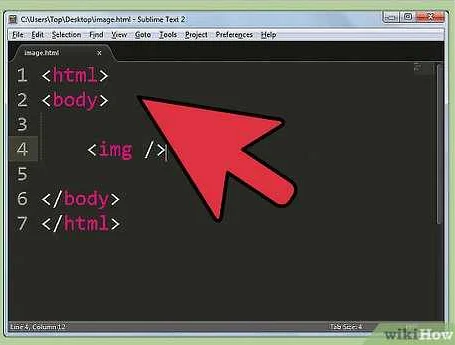
Один из наиболее распространенных способов вставки гифок — это использование тега img. Этот тег позволяет вставить статичное изображение на веб-страницу. Чтобы вставить гифку с использованием тега img, необходимо указать путь к файлу гифки в атрибуте src, например:
2. Использование тега object
Тег object позволяет вставлять объекты на страницу, которые могут быть как статичными, так и анимированными. Для вставки гифки с использованием тега object нужно указать путь к файлу гифки в атрибуте data, например:
3. Использование тега video
Тег video позволяет вставлять видео на веб-страницы, но его также можно использовать для вставки анимированных изображений. Чтобы вставить гифку с использованием тега video, необходимо использовать атрибут poster, который указывает на изображение, которое будет отображаться до начала воспроизведения видео, например:
.
Вывод
Вставка гифок в HTML-код может быть выполнена несколькими способами, каждый из которых имеет свои преимущества и недостатки. Использование тега img — наиболее распространенный и простой способ для вставки гифок, но для более сложных гифок лучше использовать тег object или video.
Использование тега ![]() для вставки гифки
для вставки гифки
Для вставки гифки на веб-страницу можно использовать тег . Этот тег позволяет загрузить изображение (в том числе и гифку) на страницу:
Здесь src — атрибут, в котором указывается ссылка на гифку в Интернете. Атрибут alt содержит описание гифки, которое отображается браузером, если изображение не может быть загружено.
Однако, следует иметь в виду, что гифки могут иметь большой размер, что значительно замедляет загрузку страницы. Поэтому, при использовании гифок на странице, стоит следить за размером и количеством изображений, чтобы не загружать страницу слишком сильно.
Также стоит учитывать, что использование большого количества движущихся изображений может вызвать некоторые проблемы с функциональностью сайта и утомления посетителей сайта. Поэтому, нужно использовать гифки с умом, чтобы добавить на сайт интересный эффект, но не перегрузить страницу изображениями.
Добавление ссылки на гифку
Часто возникает необходимость добавить ссылку на гифку в html-коде. Для этого нужно использовать тег и атрибут href.
Здесь в атрибуте href указывается URL адрес гифки. Текст, заключенный в теги , будет виден на странице в виде ссылки.
Также можно добавить атрибут target, чтобы гифка открывалась в новой вкладке:
Важно помнить о том, что ссылки на гифки могут быть неактивными, если файл не существует или указан неверный путь.
Вставка гифки через CSS свойство background-image
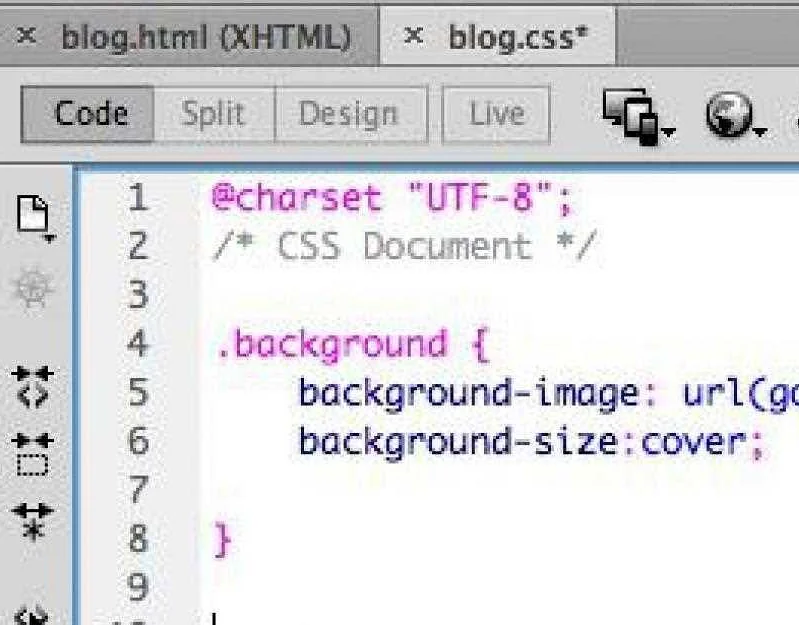
Для вставки гифки в HTML существует несколько подходов, одним из которых является использование CSS свойства background-image. Этот способ позволяет управлять отображением гифки и настраивать ее параметры с помощью CSS.
Для начала необходимо создать элемент, в котором будет отображаться гифка. Это может быть div, span или любой другой блочный или строчный элемент. Для примера, создадим элемент с классом «gif».
Затем, используя CSS, зададим свойство background-image, указав ссылку на гифку. Например:
- background-image: url(«path/to/gif.webp»);
При такой записи гифка будет отображаться в качестве фона элемента. Чтобы настроить поведение гифки, можно добавить дополнительные свойства, такие как background-repeat и background-position. Например:
- background-image: url(«path/to/gif.webp»);
- background-repeat: no-repeat;
- background-position: center;
Эта запись указывает, что гифка должна отображаться только один раз и располагаться по центру элемента.
Также можно использовать CSS анимации для изменения свойств гифки, таких как opacity или transform. Например:
Данный пример создает анимацию, которая плавно изменяет прозрачность гифки от 0% до 100% и обратно. Она повторяется бесконечное количество раз и длится 2 секунды.
Таким образом, использование CSS свойства background-image позволяет настраивать отображение и поведение гифок в HTML, делая их интерактивными и привлекательными для пользователя.
Программы для создания гифок
Adobe Photoshop
Одна из самых популярных программ для обработки изображений, позволяет создавать гифки из набора фотографий или анимированных картинок. Данный инструмент поддерживает множество инструментов и эффектов, используемых при создании анимации.
Gif Animator
Отличная программа для создания гифок, которая имеет пользователям простой интерфейс и множество инструментов. Gif Animator позволяет изменять размер, настраивать скорость и добавлять эффекты к фотографиям.
Adobe After Effects
Программа позволяет создавать качественные и выразительные анимации с использованием множества инструментов, которые могут использоваться для создания контента для социальных сетей или для создания более сложных анимированных видеороликов.
Cinemagraph Pro
Приложение для macOS, позволяющее создавать циклические анимированные фотографии. Инструмент создает несложную гифку, которую можно использовать для создания рекламных и маркетинговых материалов, либо загрузить на социальные сети.
Создание качественных гифок — один из результатов творчества, который может улучшить рекламные материалы и привлечь больше клиентов к бизнесу. Важно выбрать наиболее подходящую программу в зависимости от ваших нужд и возможностей. Выберите любую из предложенных программ, и начните создавать замечательную гифку!
Редактирование размера и скорости анимации гифки
Редактирование размера и скорости анимации гифки — это важный процесс, который позволяет сделать гифку более привлекательной и эффектной. Для того чтобы отредактировать размер гифки необходимо воспользоваться свойством «width» и «height».
Можно изменять размер гифки как в процентах, так и в пикселях. Например, если нужно уменьшить размер гифки на 50%, то достаточно указать свойства «width» и «height» со значением 50%. Если же нужно установить конкретное значение размера, то нужно указать значение в пикселях.
Что касается скорости анимации, то можно отредактировать ее с помощью свойства «animation-duration». Это свойство указывает время, за которое пройдет один цикл анимации. Например, если нужно увеличить скорость анимации, то можно установить значение свойства «animation-duration» меньше, чем оно было изначально.
-
- Для уменьшения размера гифки можно использовать следующий код:
-
- Для изменения скорости анимации следует использовать следующий код:
В итоге, редактирование размера и скорости анимации гифки можно осуществить достаточно просто, используя несколько свойств CSS. Это позволит сделать гифку более яркой и привлекательной для зрителей.
Оптимизация гифок для ускорения загрузки сайта

На сайте гифки, как и другие медиа-элементы, бывают причиной медленной загрузки страницы. Кроме того, неоптимизированные гифки могут загружаться слишком долго, что может привести к снижению пользовательского опыта и ухудшению рейтинга сайта в поисковой выдаче.
Как же оптимизировать гифки для ускорения загрузки сайта? Существует несколько подходов. Во-первых, можно уменьшить масштаб гифок до того размера, в котором они будут использоваться на сайте. Уменьшение размера гифки сокращает количество информации, которую нужно передавать от сервера к клиенту, что способствует ускорению загрузки страницы.
Во-вторых, можно уменьшить количество кадров в гифке, чтобы уменьшить размер файла. Часто в гифках используется большое количество кадров, которые не всегда необходимы для передачи информации. Удалив кадры, которые не влияют на качество гифки, можно значительно уменьшить размер файла.
Наконец, можно использовать специальные инструменты для сжатия гифок. Они могут удалять повторяющиеся пиксели, что приводит к уменьшению размера файла без потери в качестве.
В итоге, проведя оптимизацию гифок, можно существенно ускорить загрузку страниц сайта. Это приведет к повышению удовлетворенности пользователей, снижению отказов и улучшению позиций сайта в поисковых результатах.
Советы по использованию гифок в дизайне сайта

1. Не злоупотребляйте гифками. Гифки могут быть забавными, но на многих сайтах их использование может быть излишним, отвлекающим и раздражающим. Используйте гифку только там, где она действительно добавляет к дизайну сайта.
2. Старайтесь использовать гифки с дизайном сайта. Хорошо подобранная гифка может дополнить дизайн сайта и создать атмосферу, которая соответствует теме и целям сайта.
3. Не забывайте об оптимизации. Гифки могут загружаться медленно, особенно если они большие и сложные. Оптимизируйте гифки, чтобы они загружались быстро и не замедляли работу сайта.
4. Используйте гифки в качестве анимации. Гифки могут быть использованы для создания анимаций и эффектов, которые не могут быть достигнуты с помощью статических изображений.
5. Будьте осторожны с использованием гифок в интерфейсе пользователя. Гифки могут привлекать внимание пользователя, но также могут отвлекать его от выполнения задач на сайте. Используйте гифки с умом и только там, где они улучшают пользовательский опыт.
6. Используйте гифки для повышения узнаваемости бренда. Хорошо подобранная гифка может стать элементом фирменного стиля и помочь в узнавании и продвижении бренда.
7. Не забывайте о контексте. Гифки могут быть веселыми и забавными, но они также могут оскорбить и вызвать недовольство, если они использованы в неподходящем контексте. Помните о своей аудитории и используйте гифки только там, где они уместны.
- Итого:
- Используйте гифки там, где они действительно добавляют к дизайну сайта.
- Оптимизируйте гифки для быстрой загрузки сайта.
- Будьте осторожны с их использованием в интерфейсе пользователя.
- Используйте гифки для анимации и повышения узнаваемости бренда.
- Не забывайте об оптимизации контекста и уместьном месте использования.
Примеры сайтов, успешно использующих гифки в дизайне
1. BuzzFeed
Сайт BuzzFeed известен своими веселыми и интересными статьями, которые часто сопровождаются гифками. Их дизайнеры умеют использовать гифки, чтобы привлечь внимание читателей и дополнить контент. Гифки на сайте BuzzFeed часто имеют легкую и забавную тематику, что поднимает настроение.
2. Nike
Компания Nike использует гифки на своем сайте для демонстрации своей обуви и одежды в действии. Их гифки обычно показывают спортсменов, которые делают различные движения, чтобы увеличить производительность товара.
3. Apple
Компания Apple определенно знает, как использовать гифки в своих дизайнах. Они обычно используют гифки, чтобы продемонстрировать, как их продукты работают в реальном времени или какие функции доступны на устройствах. Гифки также могут быть использованы, чтобы создать более интересный дизайн для продуктов.
4. Slack
Slack использует гифки для создания забавных и веселых сообщений в чатах. Гифки могут выразить эмоции и поднять настроение, что может быть особенно полезно для команд, которые работают дистанционно и не могут общаться лично.
5. Red Bull
Red Bull использует гифки для демонстрации действий экстремальных спортсменов и поднятия адреналина у своих зрителей. Если вы посетите их сайт, вы обязательно увидите много зрелищных гифок с экстремальными видами спорта.
Как создать GIF-анимацию
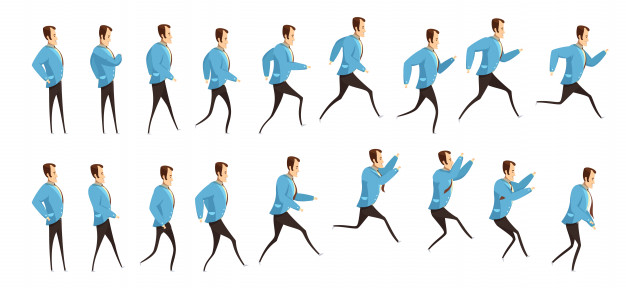
Анимации формата GIF повседневно используются миллионами пользователей сети. Сегодня трудно представить социальную сеть, мессенджер или даже email-рассылку, где не использовалась бы GIF-анимация – она попросту заполонила весь мир. Несмотря на то, что существует много сервисов с готовыми гифками (на все случаи жизни), потребность в самостоятельном создании подобного рода анимации возникает у многих пользователей. В связи с этим стали появляться новые сервисы, но уже для создания GIF.
Что это за ресурсы и как ими воспользоваться, поговорим в сегодняшней статье.
Как создать гифку из изображений
Для этого подойдут такие сервисы, как Brush Ninja, Ezgif, Gifovina, Canva и многие другие. Подробнее о них мы поговорим чуть позже, а пока давайте рассмотрим незаменимый инструмент для коррекции фото – Photoshop. Это не онлайн-сервис, но умение делать в нем гифки не будет ни для кого лишним.
Делаем GIF в Adobe Photoshop
Для создания анимации в формате GIF нам потребуется всего несколько картинок и немного времени. Мы будем работать в Photoshop 2018 года, но вы можете использовать любую другую версию, близкую к этой. Если вы никогда не пользовались данным инструментом, то ничего страшного – инструкция будет предоставлена в самом простом варианте.
Делаем гифку в Фотошопе:
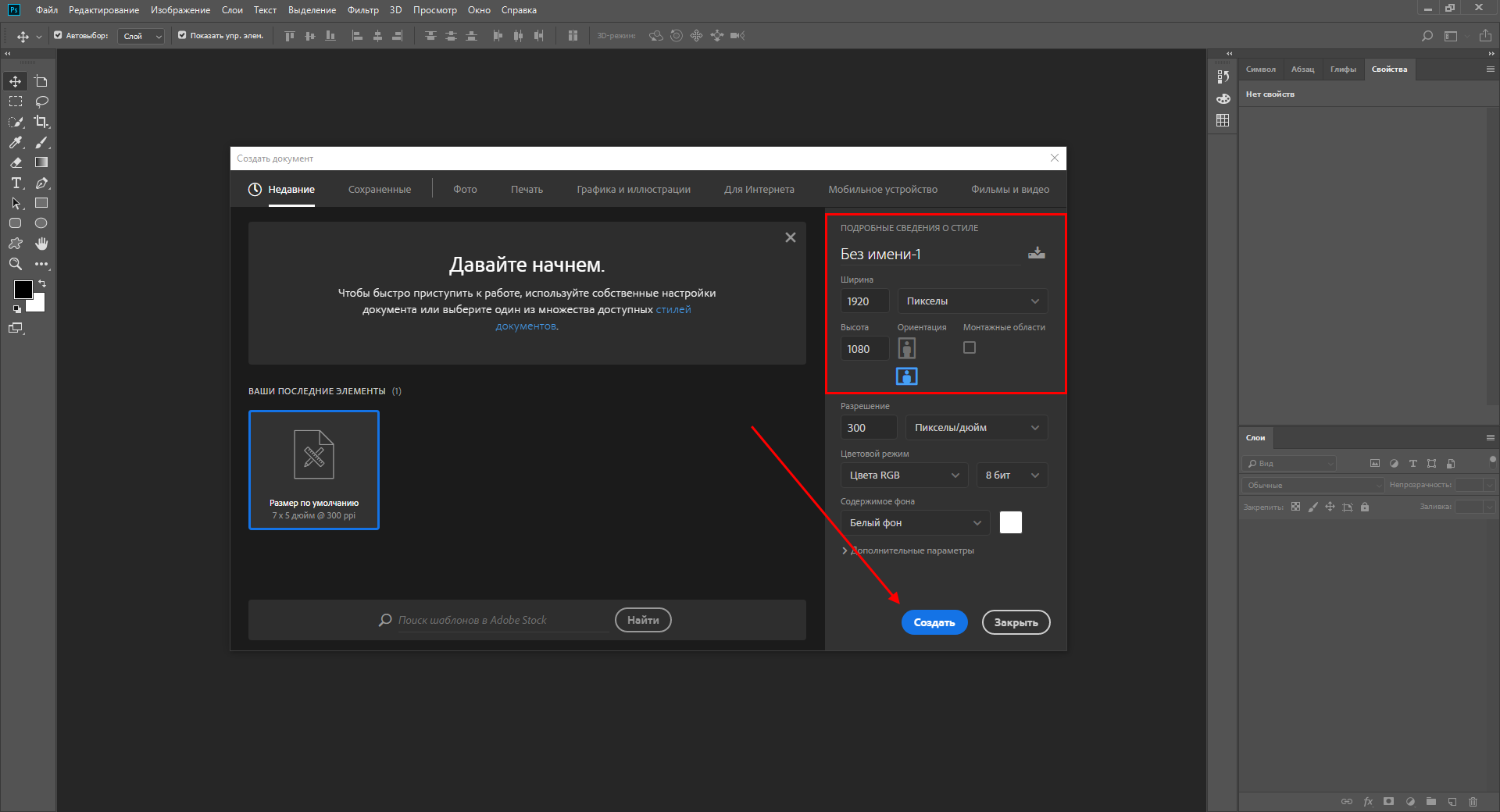
- Запускаем на компьютере графический редактор и создаем новый проект. Желательно указать размер, равный изображениям, из которых будет создана анимация. Но не волнуйтесь, если разрешение будет выбрано другое, мы всегда можем его подкорректировать.
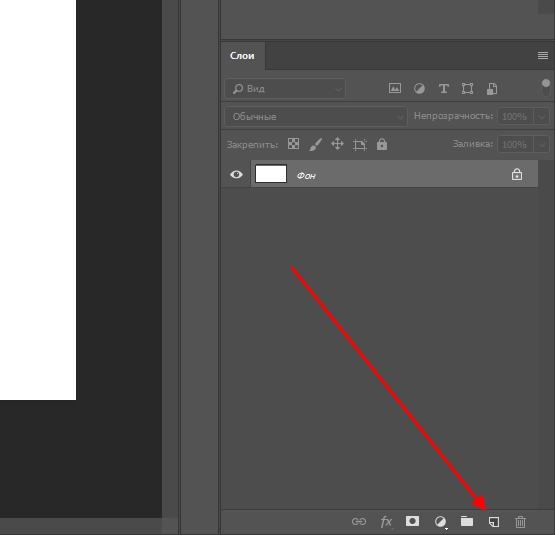
- Теперь нам потребуется создать новые слои – для этого в нижнем правом углу нажимаем на вторую иконку от правого края. Слой в Фотошопе – это как холст, на котором мы можем рисовать и добавлять новые элементы, чтобы с ними взаимодействовать. В данном случае слои нам нужны, чтобы разместить на них изображения. Для каждого изображения свой собственный слой – это необходимое условие для GIF-анимации.
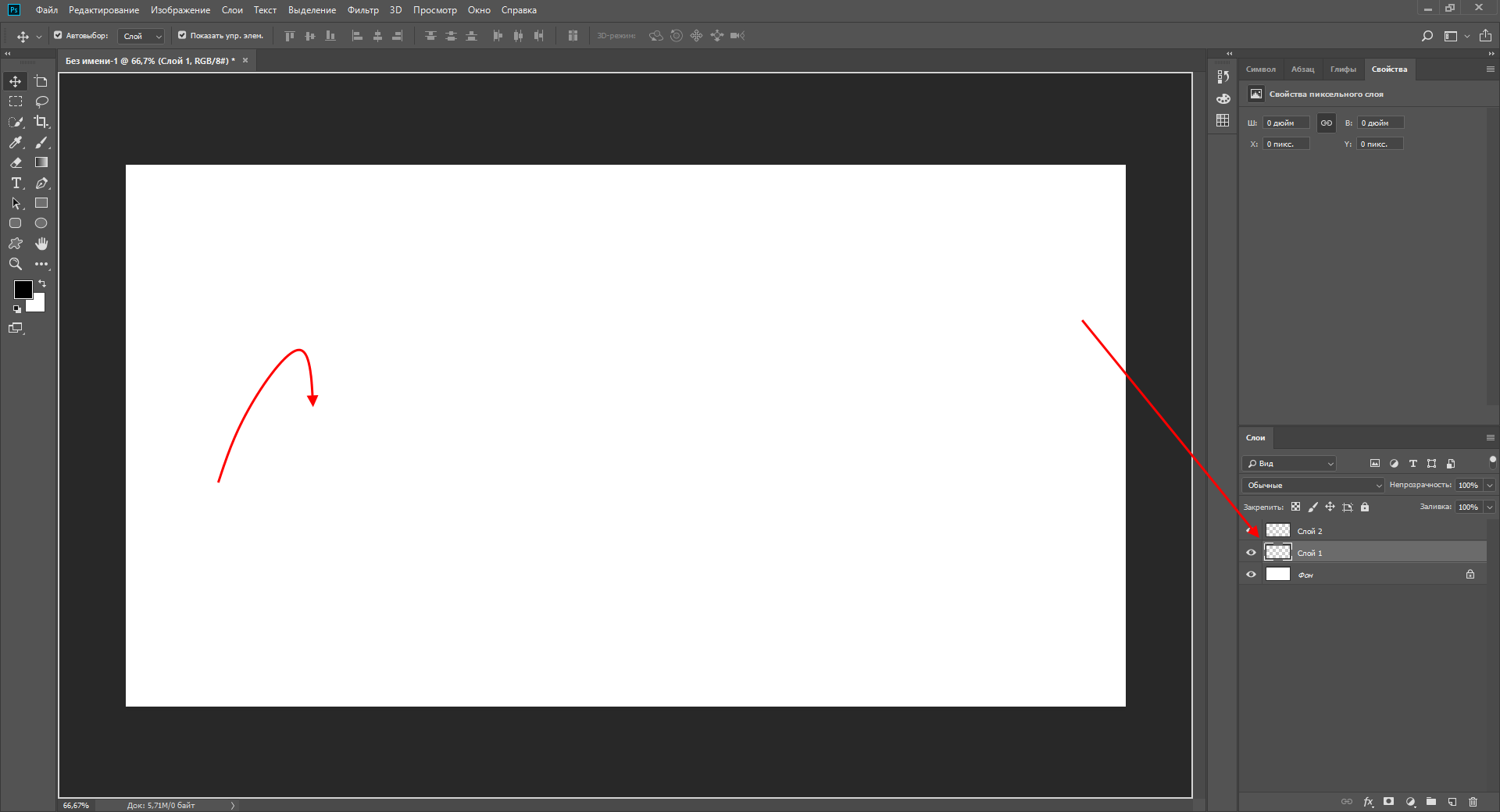
- Мы будем создавать анимацию на основе двух изображений, поэтому было создано два слоя. Теперь нужно на каждый из них разместить фотографию – просто выбираем в правой части один из слоев и перемещаем на него фотографию.
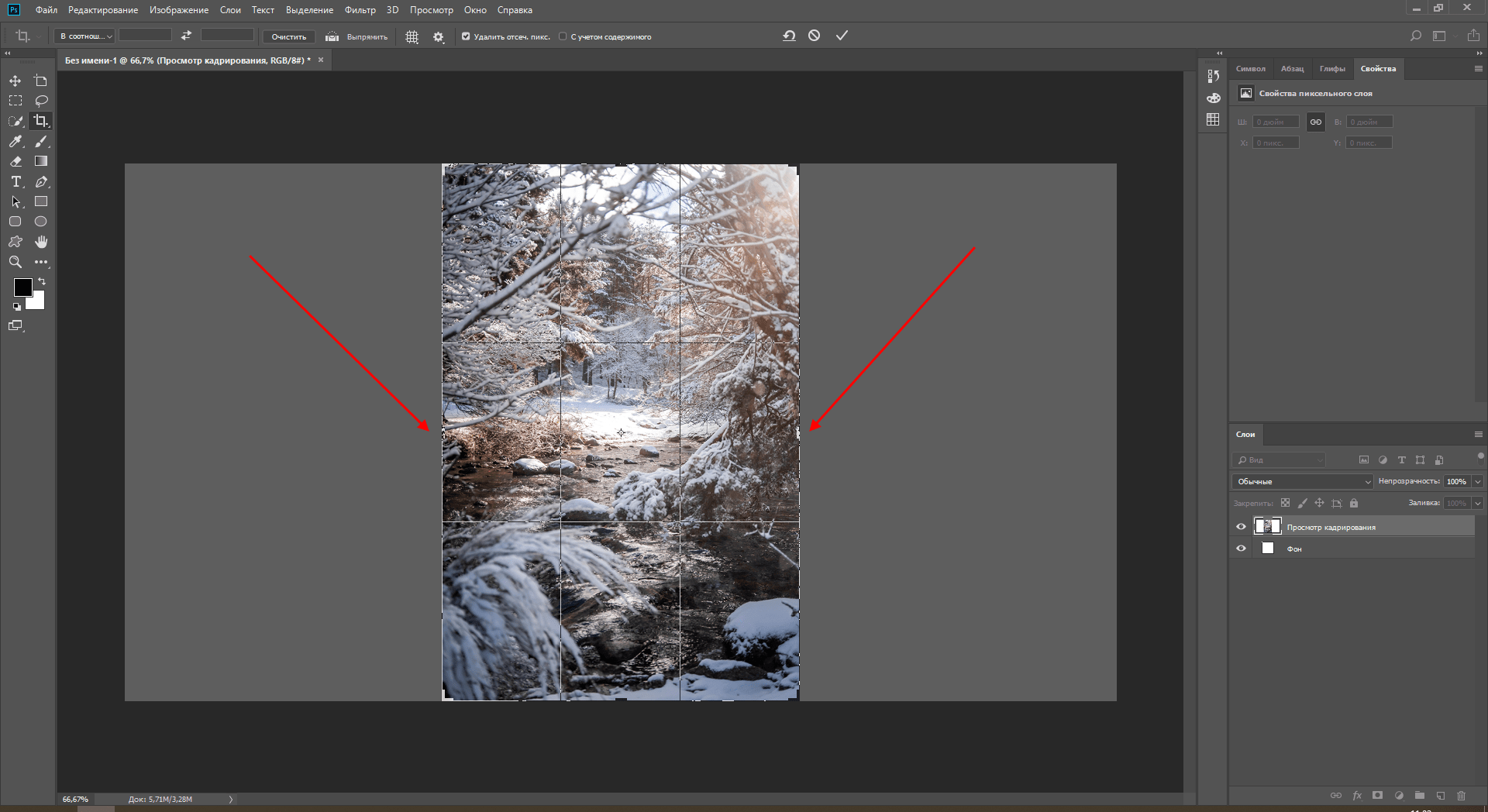
- На каждом из слоев будет размещено по одному изображению. Обратите внимание, что область заполнена у нас не вся. Если ее не обрезать, то белые поля будут отображаться и в гифке. Исправить это можно с помощью клавиши C – нажимаем ее и корректируем размер холста мышкой.
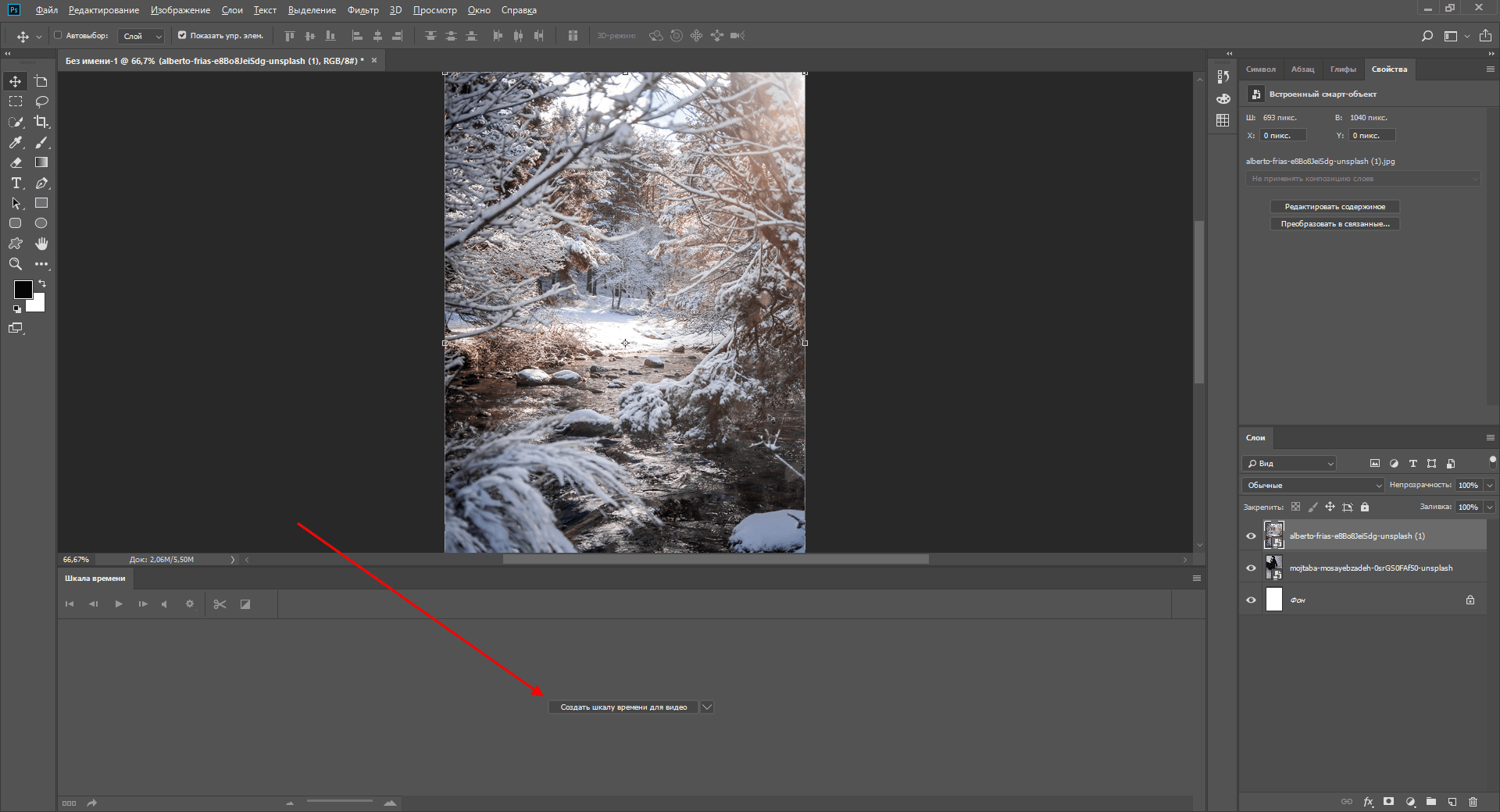
- Теперь можно переходить к созданию анимации в формате GIF – для этого в верхней части выбираем «Окно» и включаем шкалу времени.
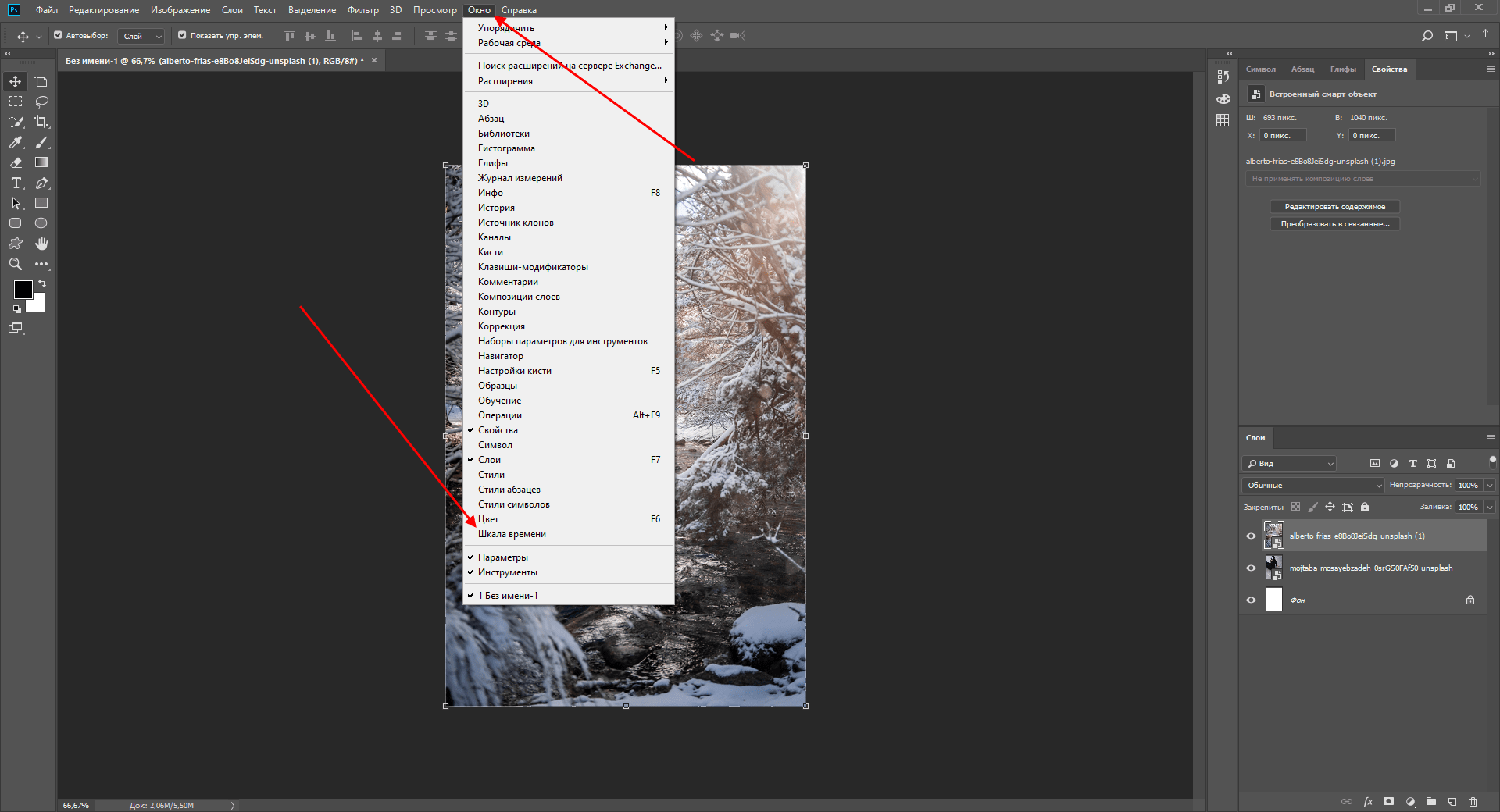
- Выбираем «Создать шкалу времени для видео».
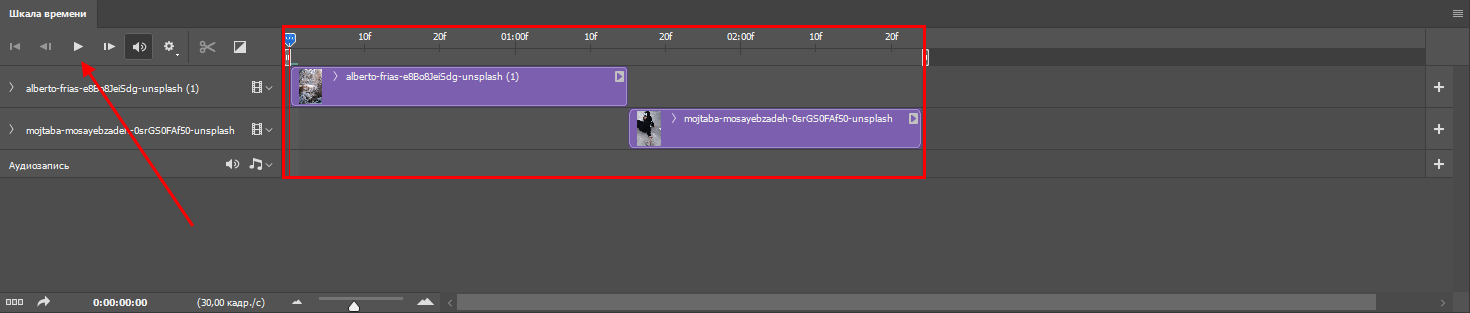
- Осталось отредактировать время перехода от одного изображения к другому. Для этого есть временная шкала, в которой все регулируется ползунками справа и слева от расположенного слоя. Проверить, как выглядит анимация, можно с помощью кнопки запуска в левой части окна.
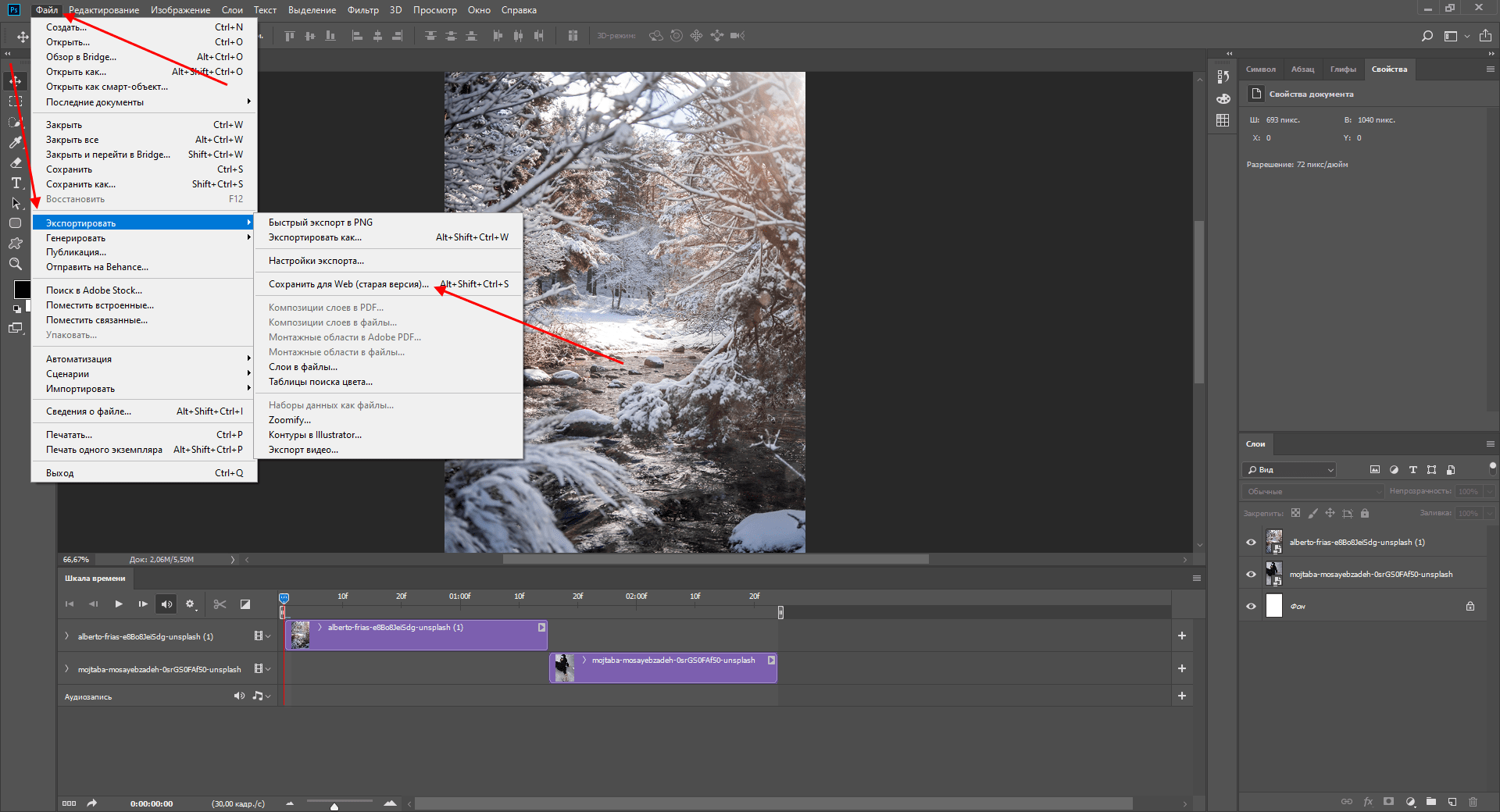
- Осталось сохранить готовую анимацию. Чтобы это сделать, выбираем «Файл» -> «Экспортировать» -> «Сохранить для Web (старая версия) …».
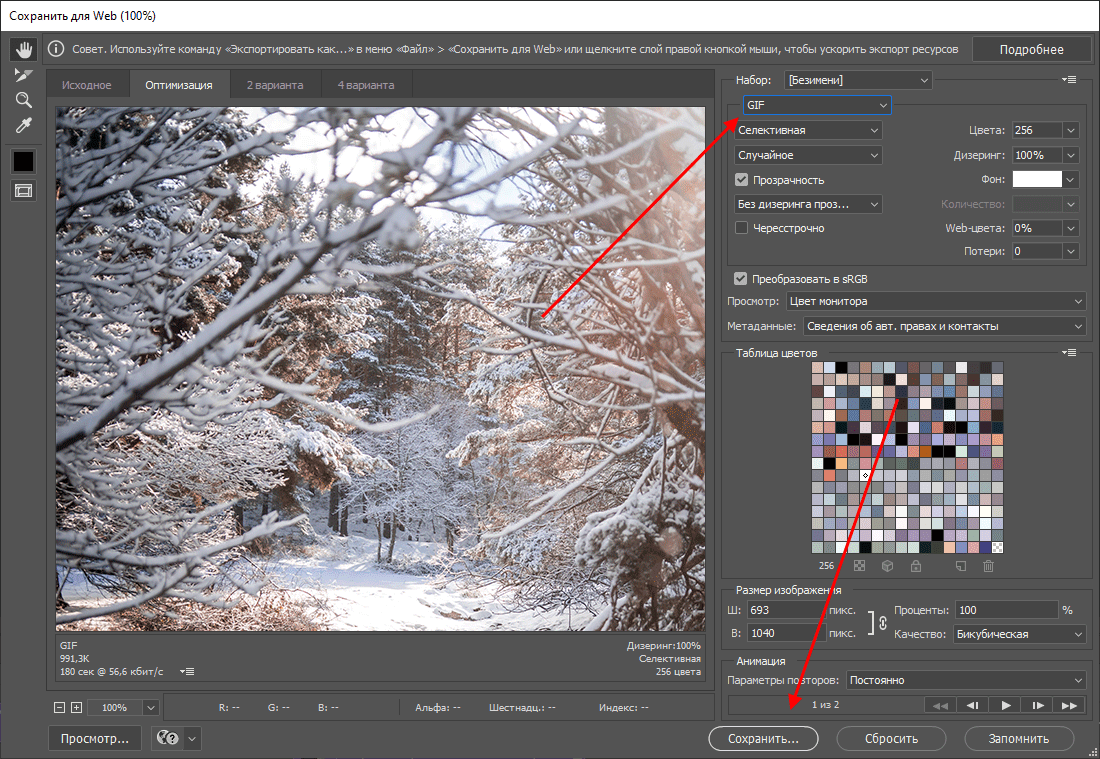
- Указываем формат GIF и жмем «Сохранить…».
Теперь вы знаете, как сделать анимацию в Фотошопе. Это был самый простой, но не единственный вариант создания гифки через данный инструмент. Если вы хотите проделать что-то масштабное, то рекомендую изучить более сложные программы – Adobe Premier Pro или Adobe After Effects.
Brush Ninja
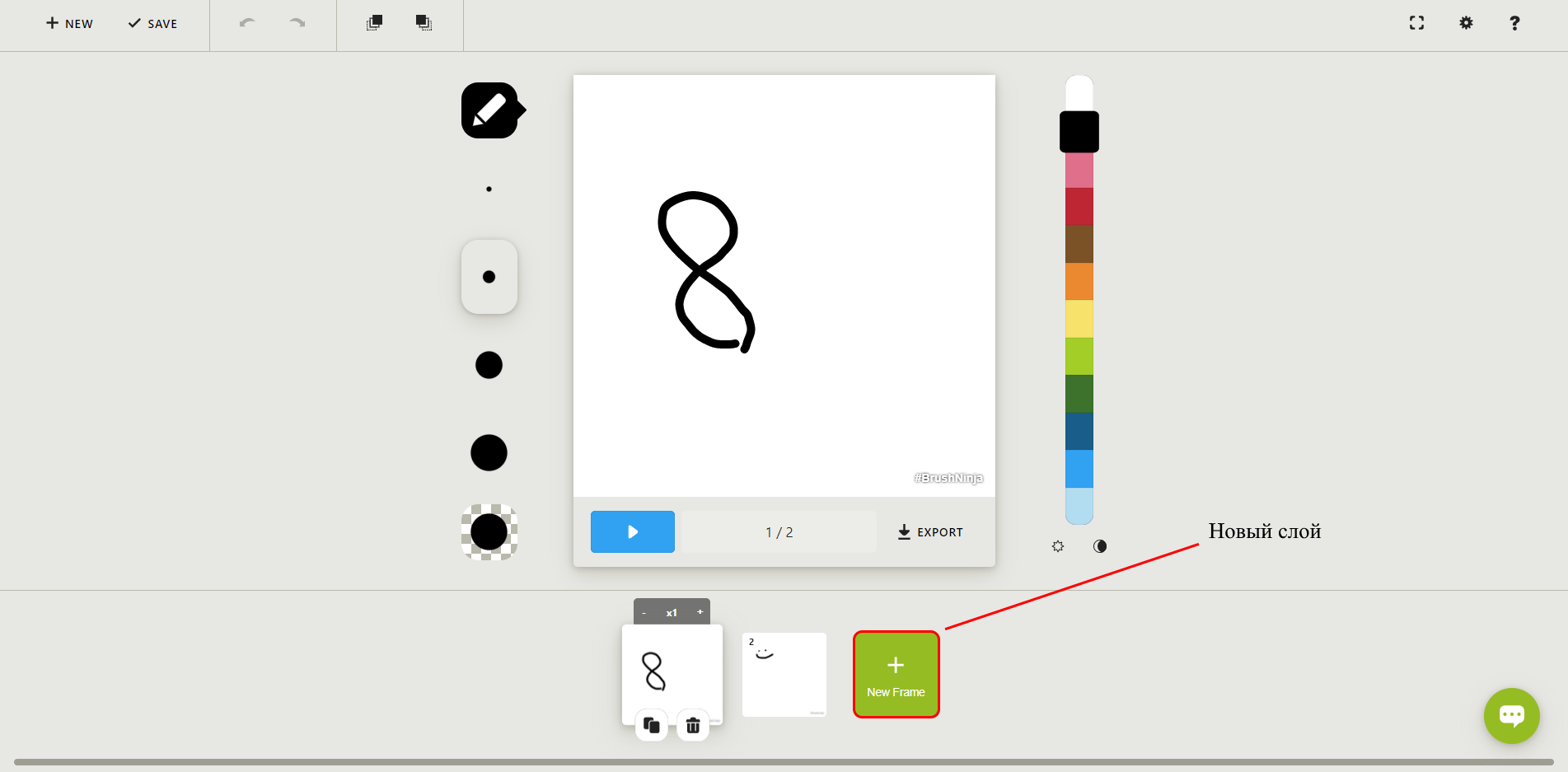
Brush Ninja – крайне простой сервис для создания гифок в режиме онлайн. В нем мы можем не только создать анимацию из изображения, но и из рисунка, нарисованного своими руками.
Рассмотрим краткую инструкцию:
- Переходим на официальную страницу сервиса и начинаем создавать будущую анимацию: либо добавляем изображение через шестеренку в верхнем правом углу, либо рисуем свое изображение на нескольких холстах – их совокупность будет использоваться в анимации.
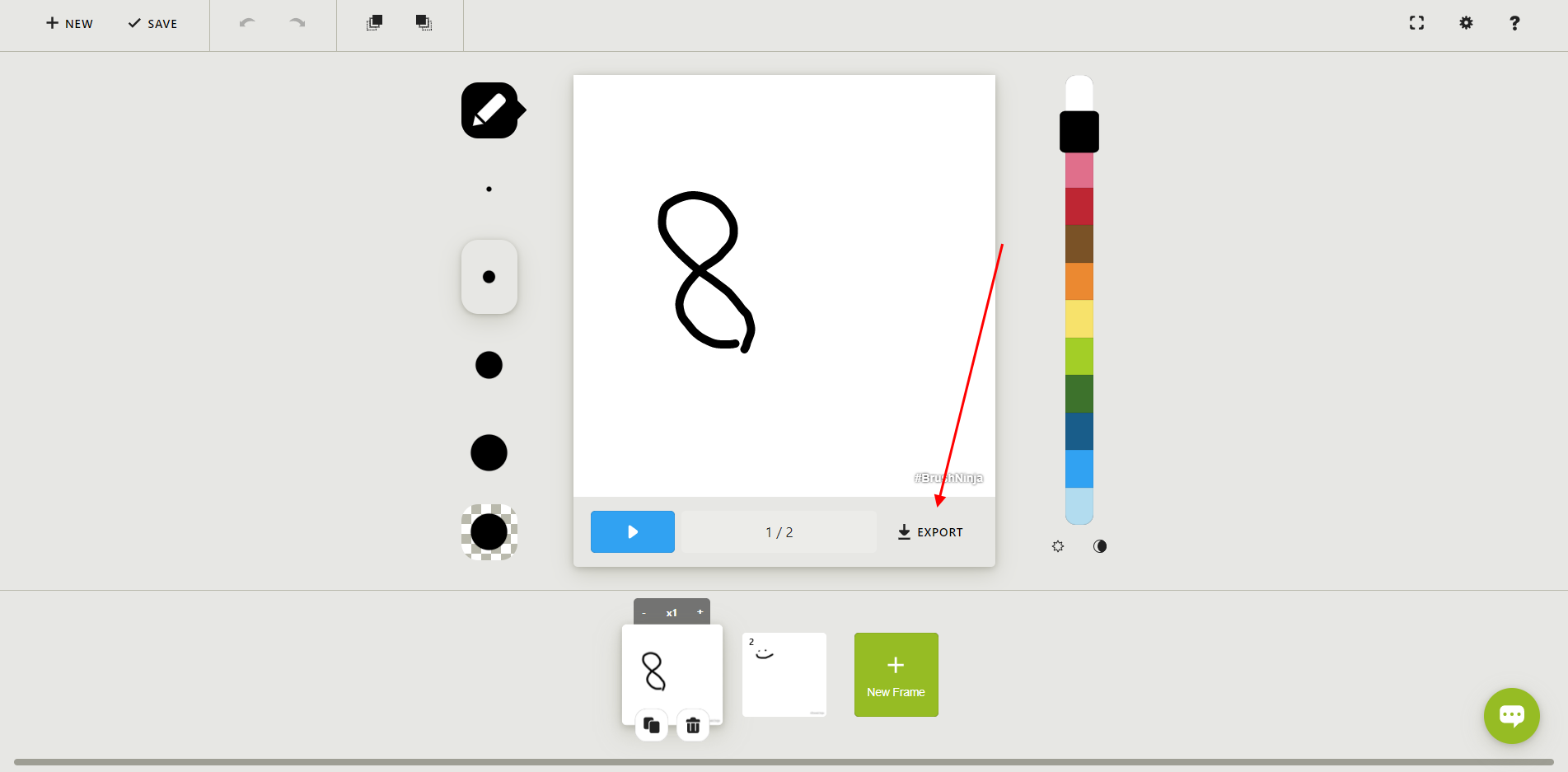
- Когда создано несколько слоев, анимация уже готова. Осталось ее сохранить на рабочий стол – для этого кликаем по кнопке «Export» и выбираем нужную директорию для загрузки.
Как видите, пользоваться сервисом Brush Ninja довольно просто. Не будем останавливаться на нем и перейдем к следующим, не менее функциональным инструментам.
Ezgif
Ezgif – это не просто сервис для создания GIF, это целый ресурс, позволяющий создавать гифки из изображений и видеофайлов, а также редактировать картинки, обрезать и изменять их ротацию.
Рассмотрим, как создать GIF-анимацию в данном инструменте:
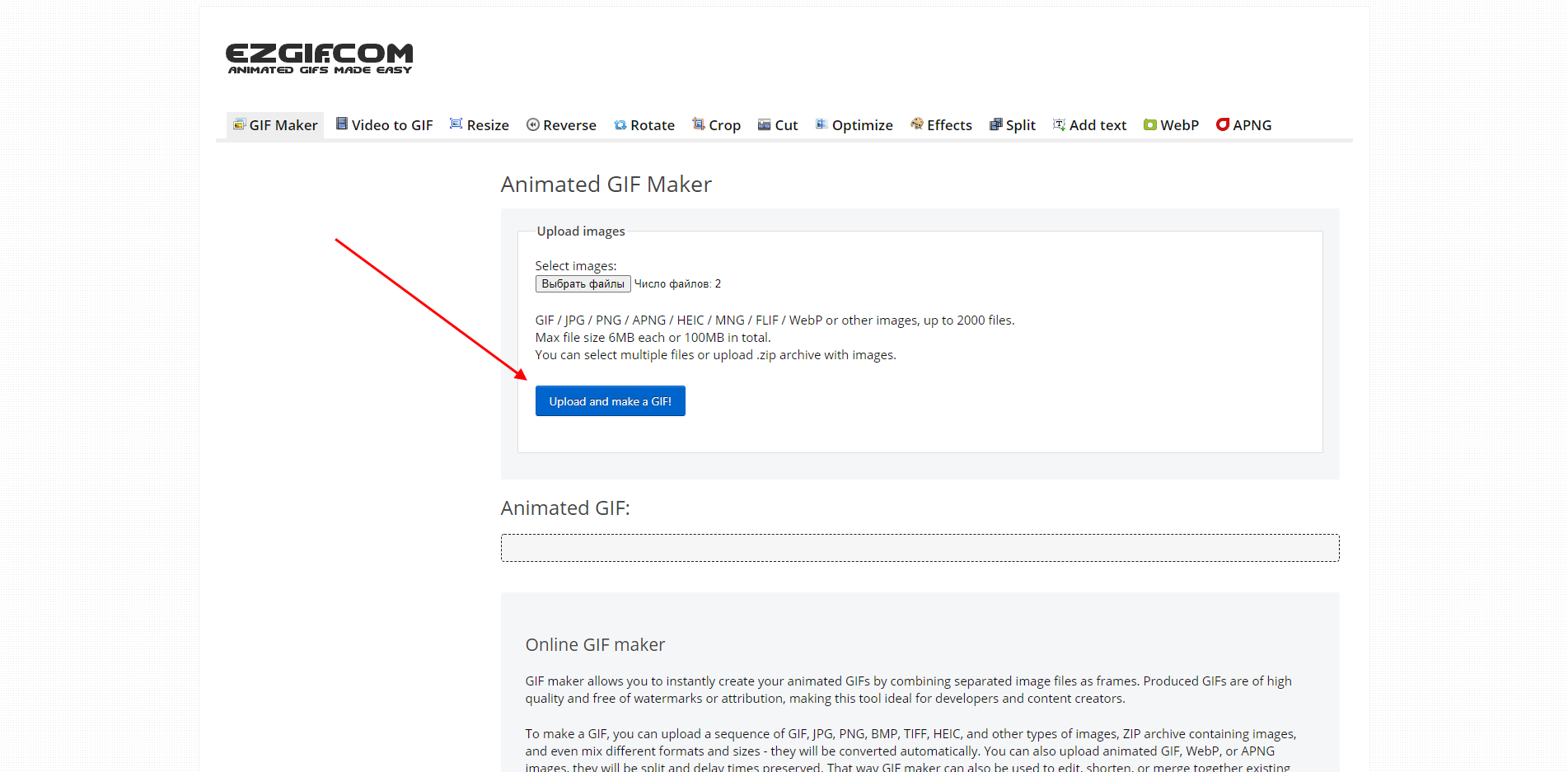
- Переходим по ссылке , загружаем необходимое количество картинок для создания гифки и жмем на кнопку «Upload and make a GIF!».
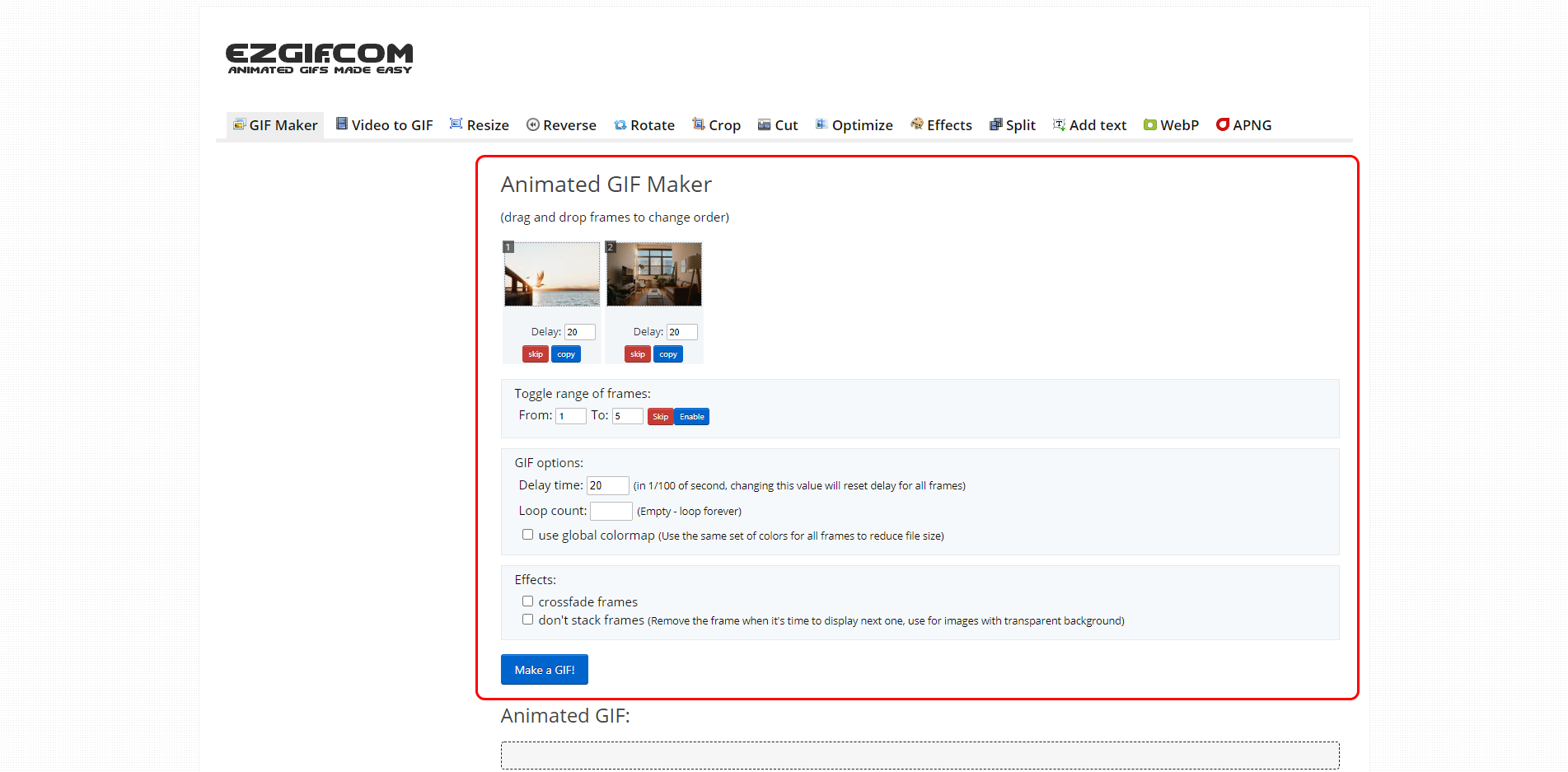
- В результате перед нами отобразится набор первичных параметров, которые можно задать для будущей анимации. Устанавливаем необходимое значение и кликаем по кнопке «Make a GIF!».
- После этого ниже будет отображена созданная гифка. Для ее редактирования доступен различный набор функций – используйте их, когда нужно добиться наилучшего результата. Как только изменения будут внесены, останется нажать на кнопку «Save», чтобы сохранить GIF-изображение на компьютер.
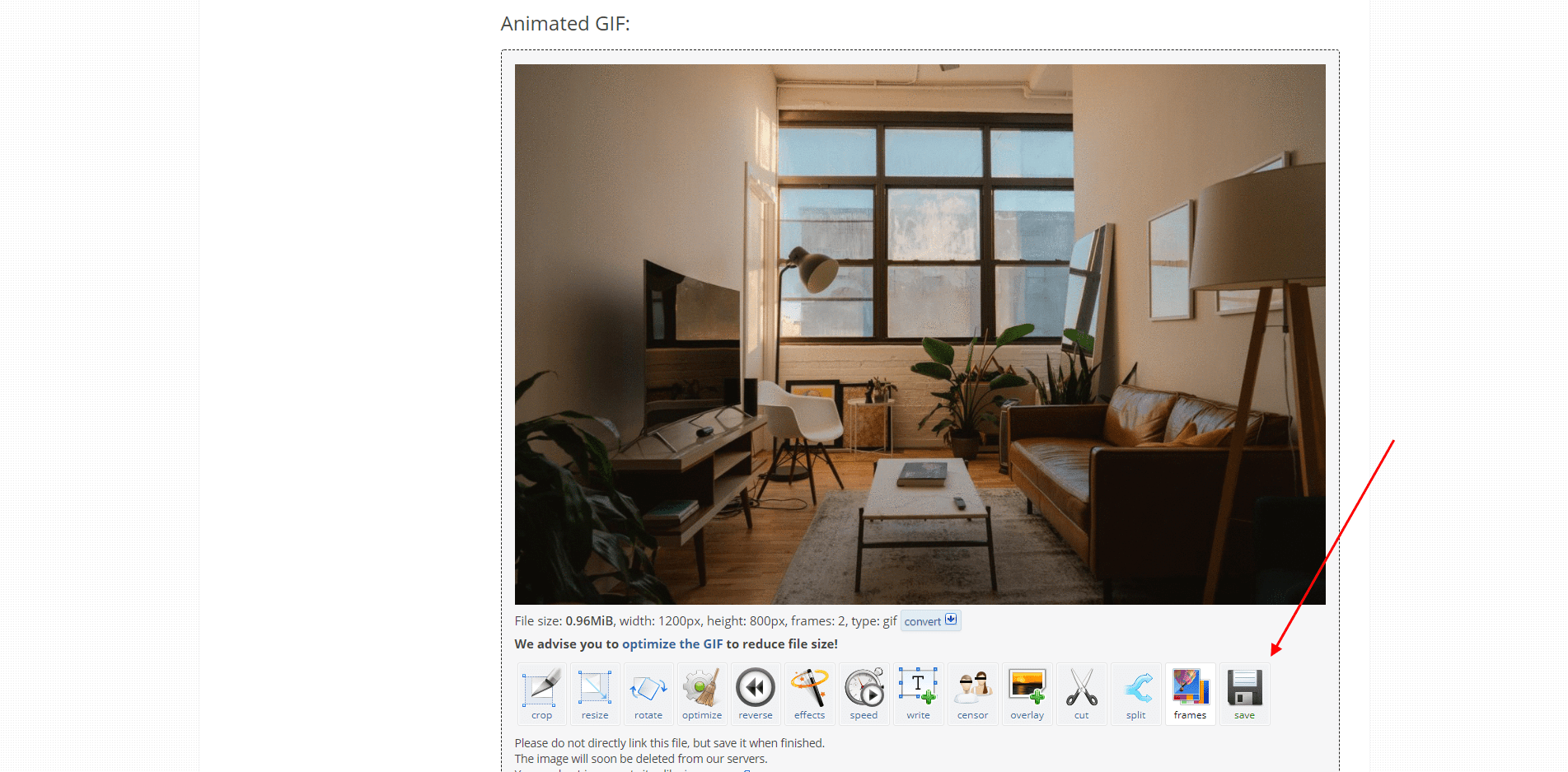
На этом создание GIF в Ezgif завершено, перейдем к следующему инструменту.
Gifovina
Аналогичен предыдущему сервису, но без возможности добавления изображения с компьютера – разрешено загружать картинки только из интернета либо напрямую с камеры. Также Gifovina позволяет создавать различные видеоэффекты, подобные тем, что есть в программе Windows Movie Maker.
Алгоритм использования довольно прост:
- Открываем официальную страницу онлайн-сервиса и добавляем нужное количество изображений одним из удобных способов. Вносим необходимые изменения для создания анимации и нажимаем на кнопку «Готово».
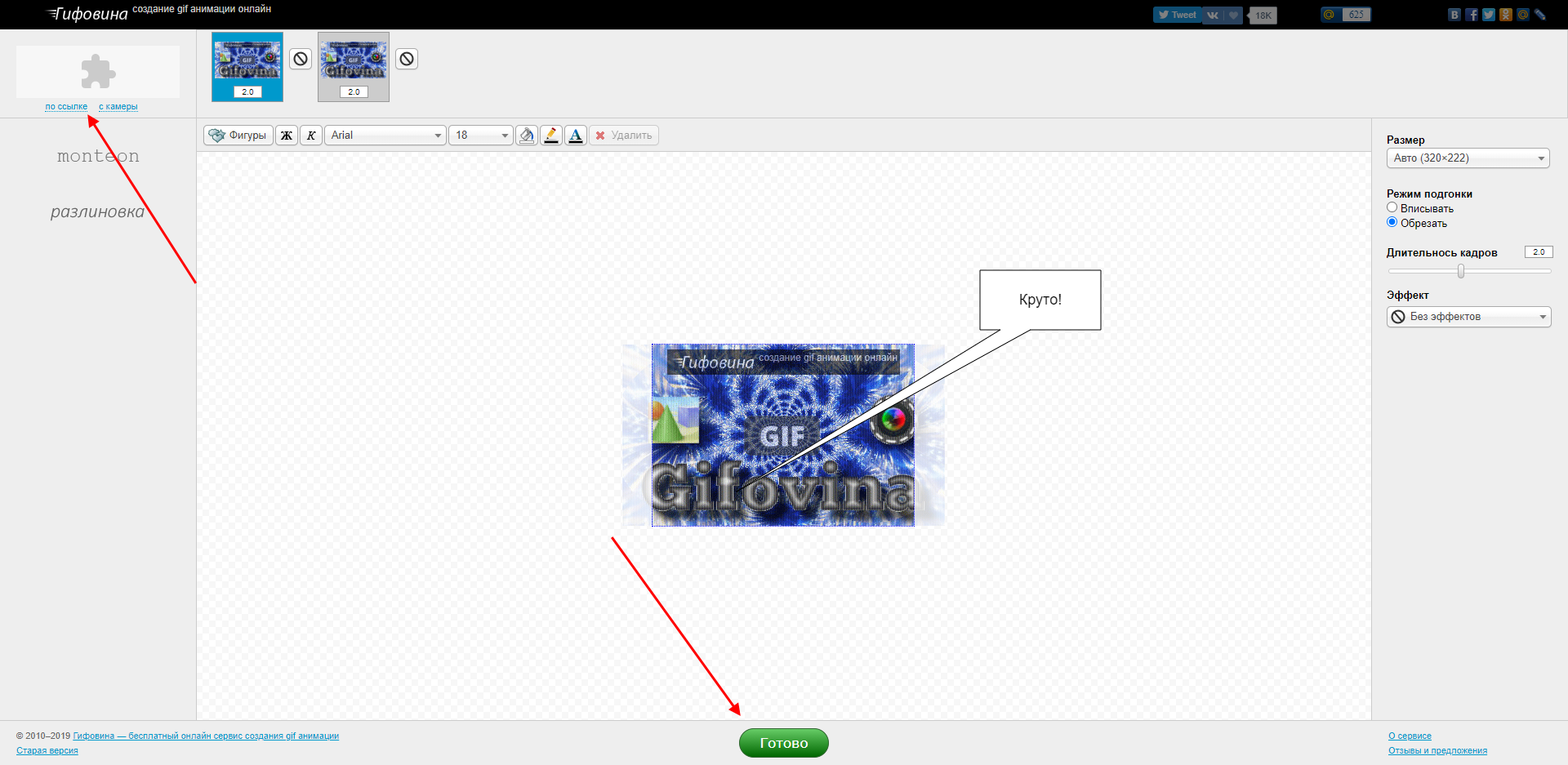
- В появившемся окне будет отображена созданная анимация. Для ее загрузки нажимаем на кнопку «Скачать».
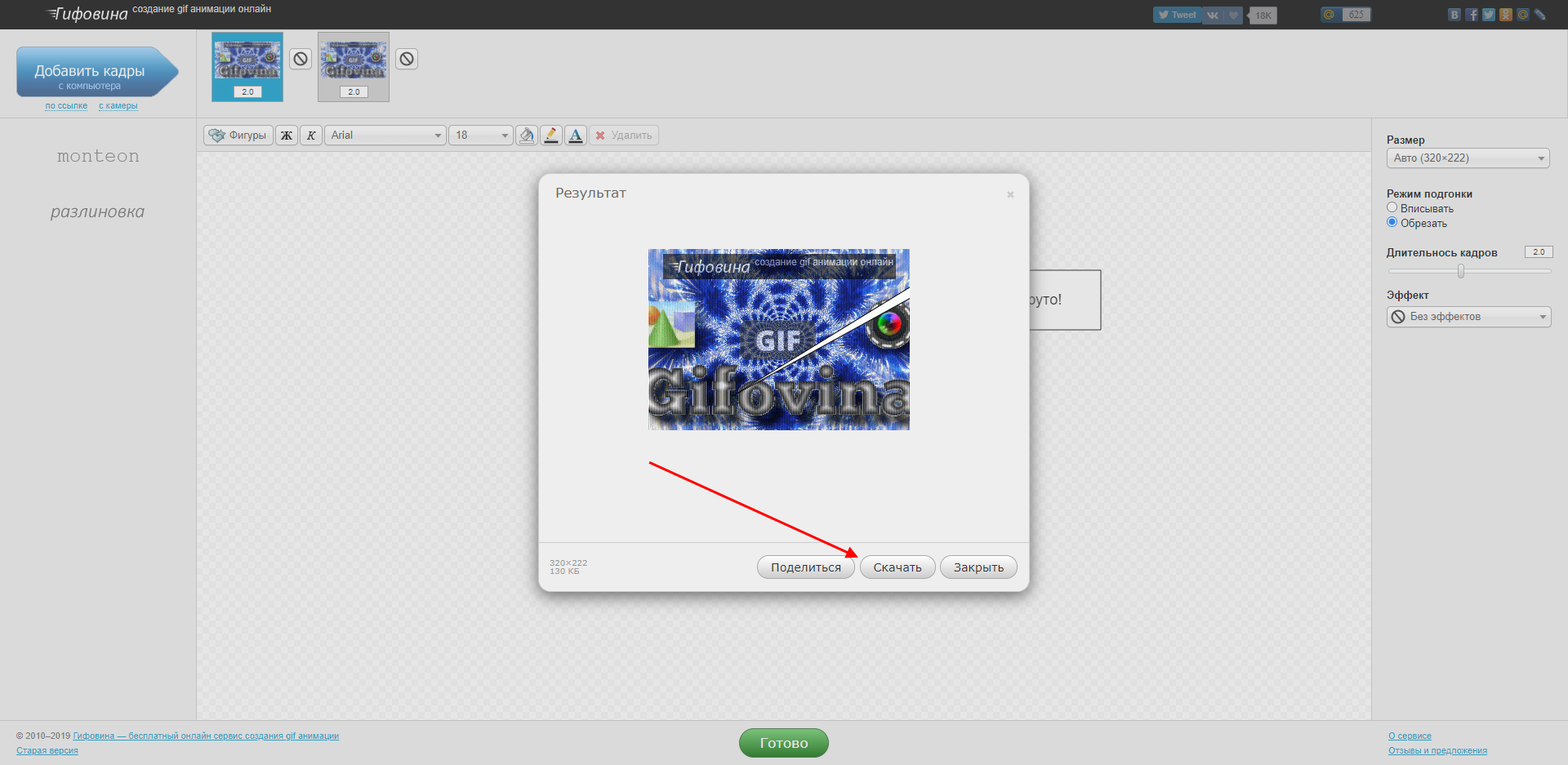
Вот такими несложными действиями мы смогли создать GIF-анимацию на сервисе Gifovina.
Canva
Еще один онлайн-инструмент с широким функционалом – здесь мы можем создавать не только гифки, но целые видеоклипы. Доступны такие опции, как добавление стикеров, текстового сопровождения, музыки, особых фонов и т.д. Единственный минус – нужна регистрация аккаунта.
Воспользуемся небольшой инструкцией для создания анимированной GIF:
- Переходим на главную страницу сайта и в верхнем правом углу кликаем по кнопке «Зарегистрироваться».
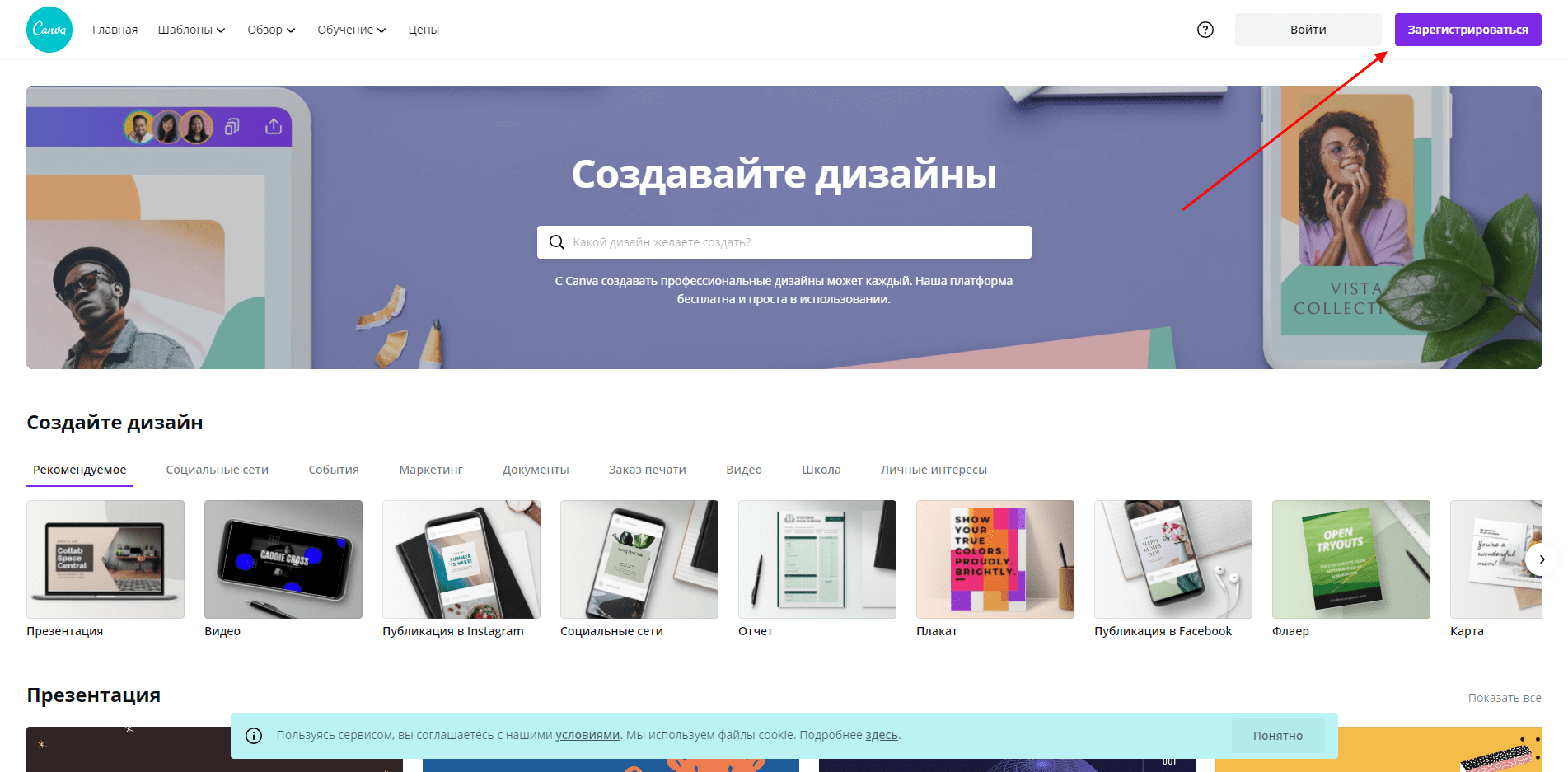
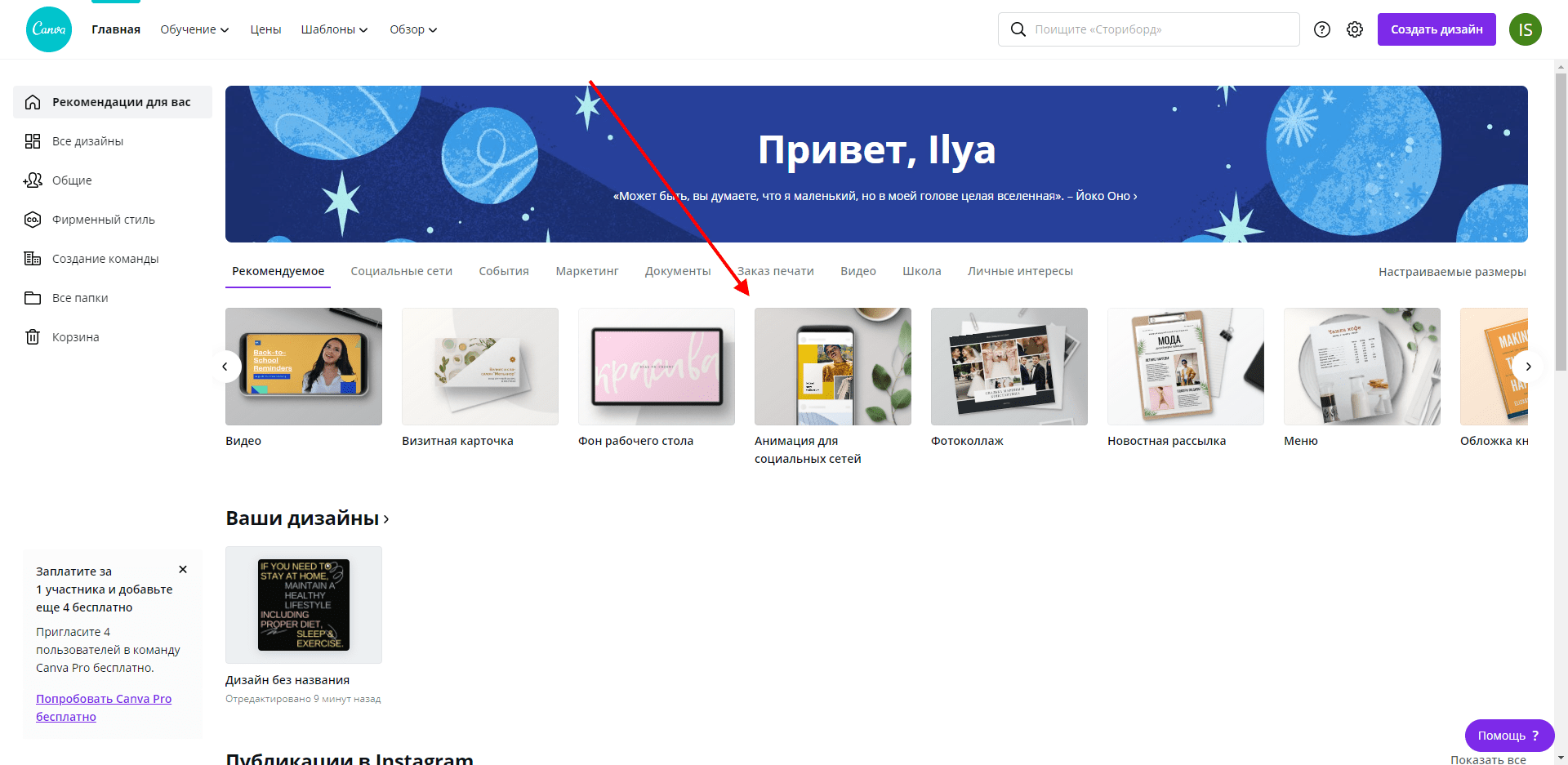
- После успешной регистрации мы попадаем в личный кабинет – в нем находим блок «Анимация для социальных сетей» и кликаем по нему левой кнопкой мыши.
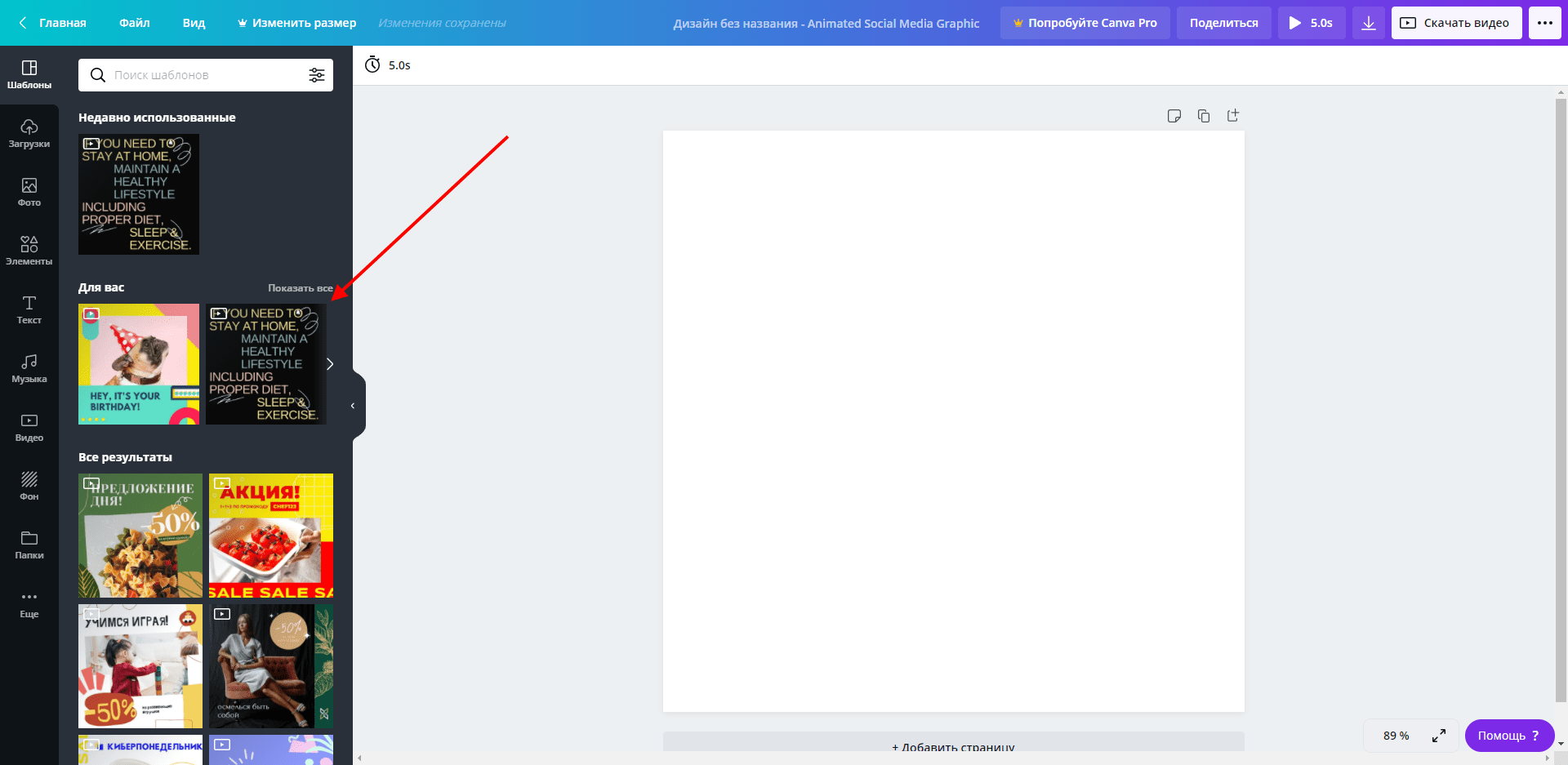
- В отобразившемся окне для нас открывается доступ ко всем возможностям сервиса для создания гифки. Мы также можем добавить свои фотографии, как и в предыдущих примерах, но давайте рассмотрим создание GIF с помощью шаблона. Для этого переходим в соответствующий раздел через левую панель и выбираем один из примеров.
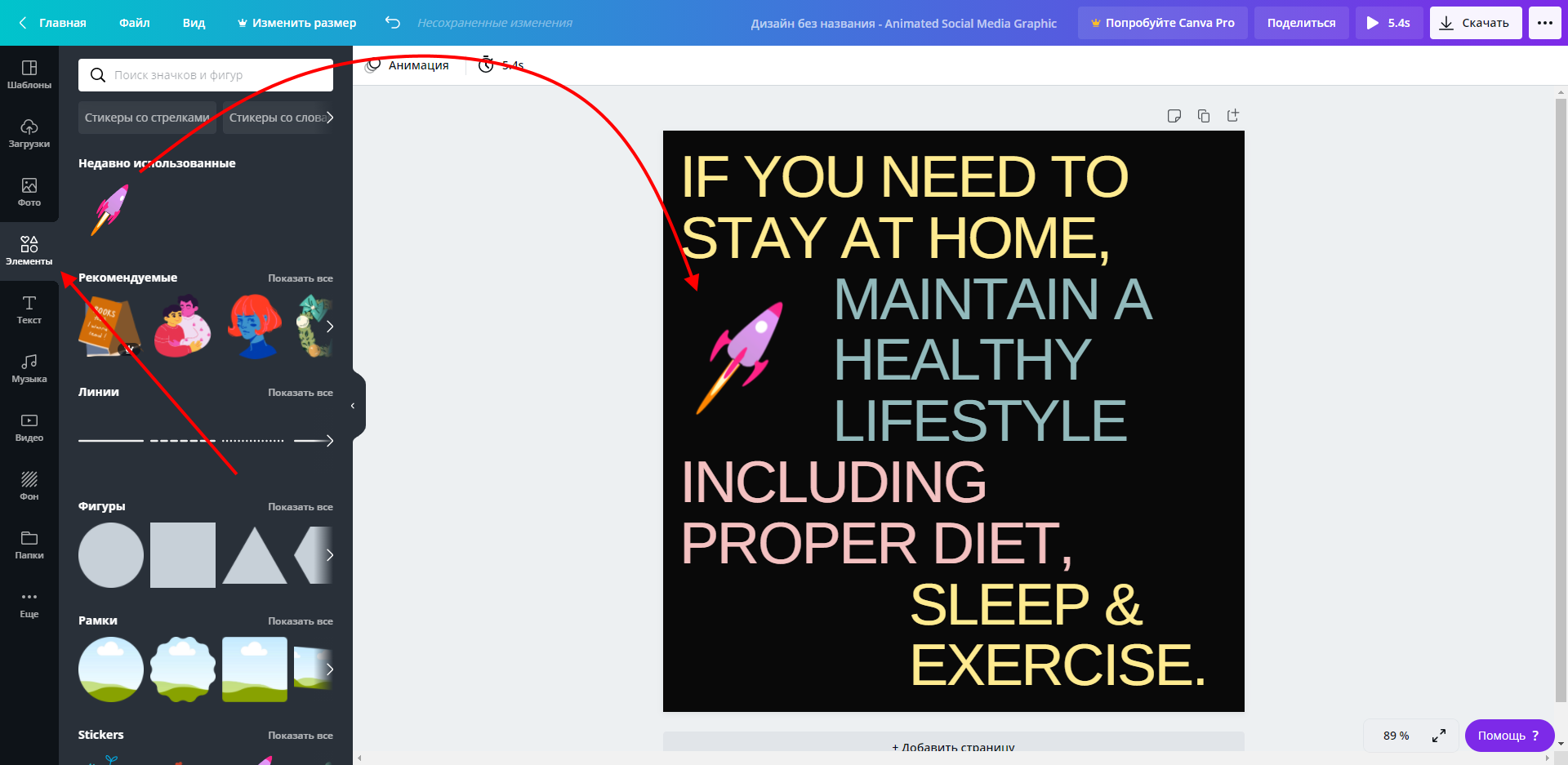
- Добавим еще один элемент для примера:
- Сюда же мы можем добавить новый цветовой фон – для этого перейдем в раздел «Фон» и выберем для примера заливку другого цвета.
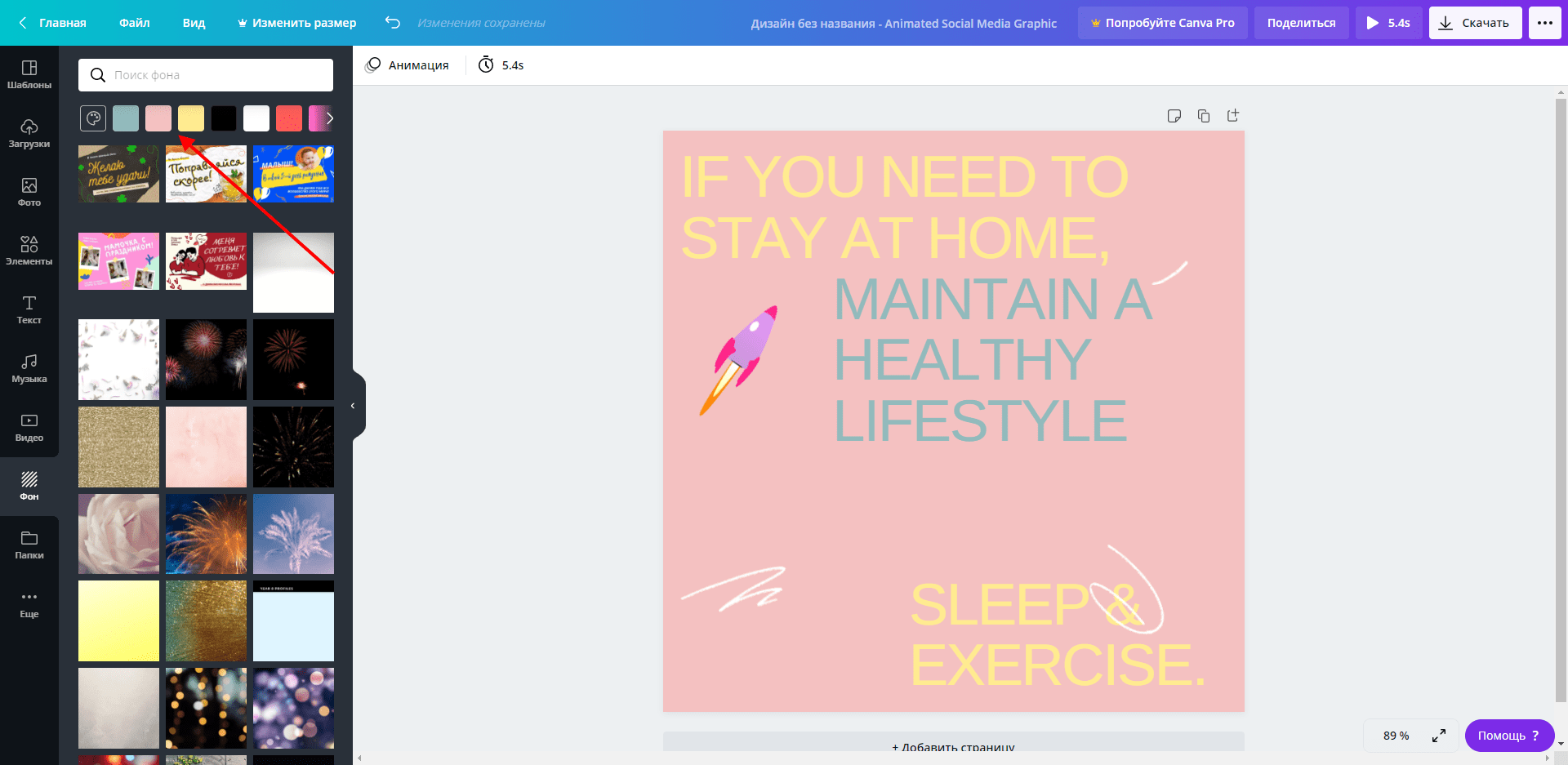
- Вот такая получилась анимация. При необходимости вы можете добавить и другие элементы. Для сохранения нажмем в верхнем правом углу на кнопку «Скачать», укажем формат GIF и еще раз нажмем на «Скачать».
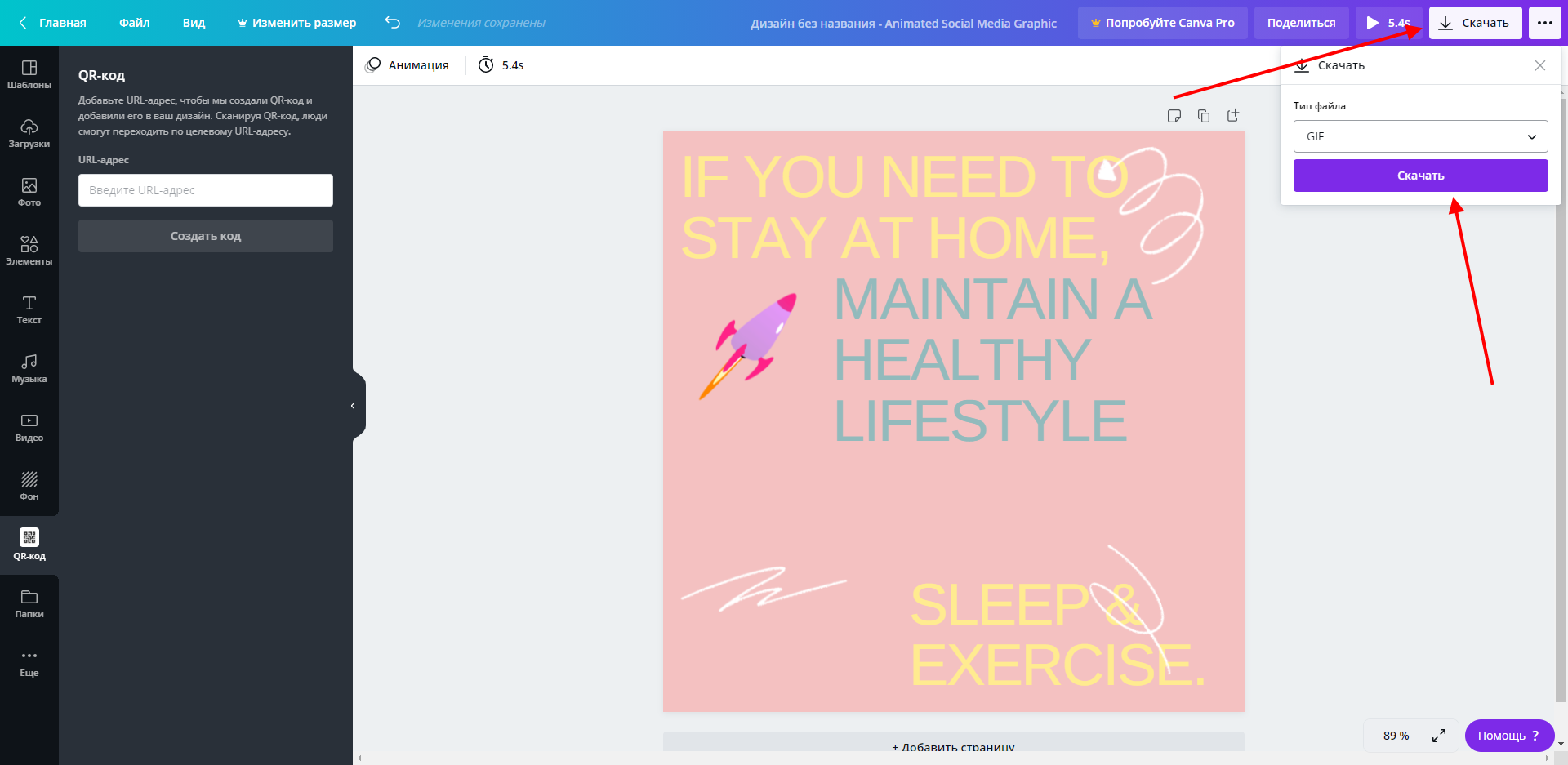
Мы также можем предоставить доступ к проекту и другим пользователям – достаточно в верхнем меню нажать на кнопку «Поделиться» и скопировать ссылку. Такая возможность позволяет работать в команде и создавать продукт вместе. Попробуйте – это интересно!
Giphy
Giphy – один из самых популярных сервисов для распространения GIF-изображений. Он содержит более миллиона различных гифок, доступных для скачивания. Помимо этого, здесь также можно создавать собственные GIF-анимации. Рассмотрим, как это можно сделать:
- Первым делом нам потребуется зарегистрировать свой аккаунт – для этого переходим на главную страницу и в верхнем правом углу кликаем по кнопке «Log in».
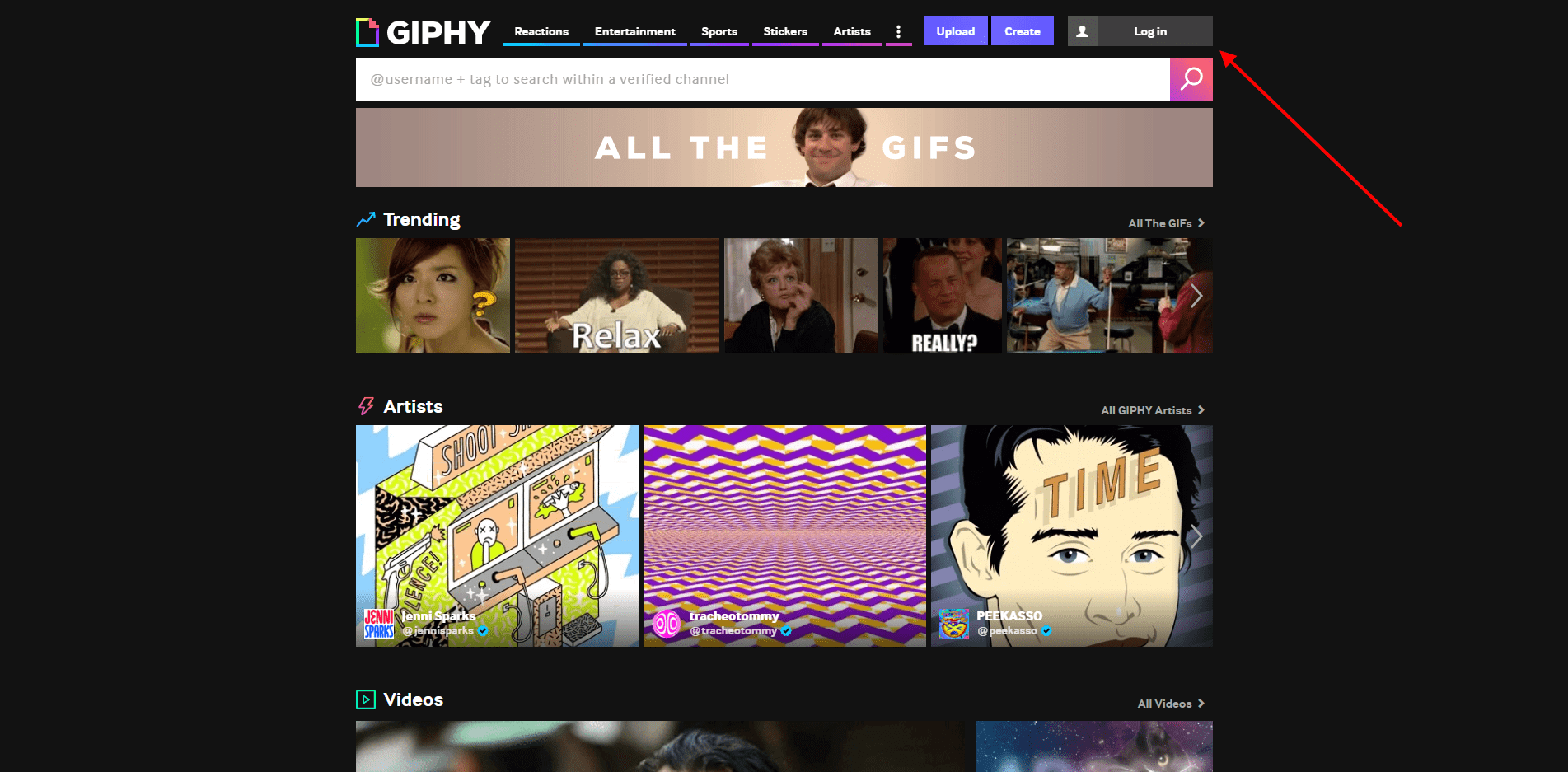
- Выбираем «Join GIPHY!».
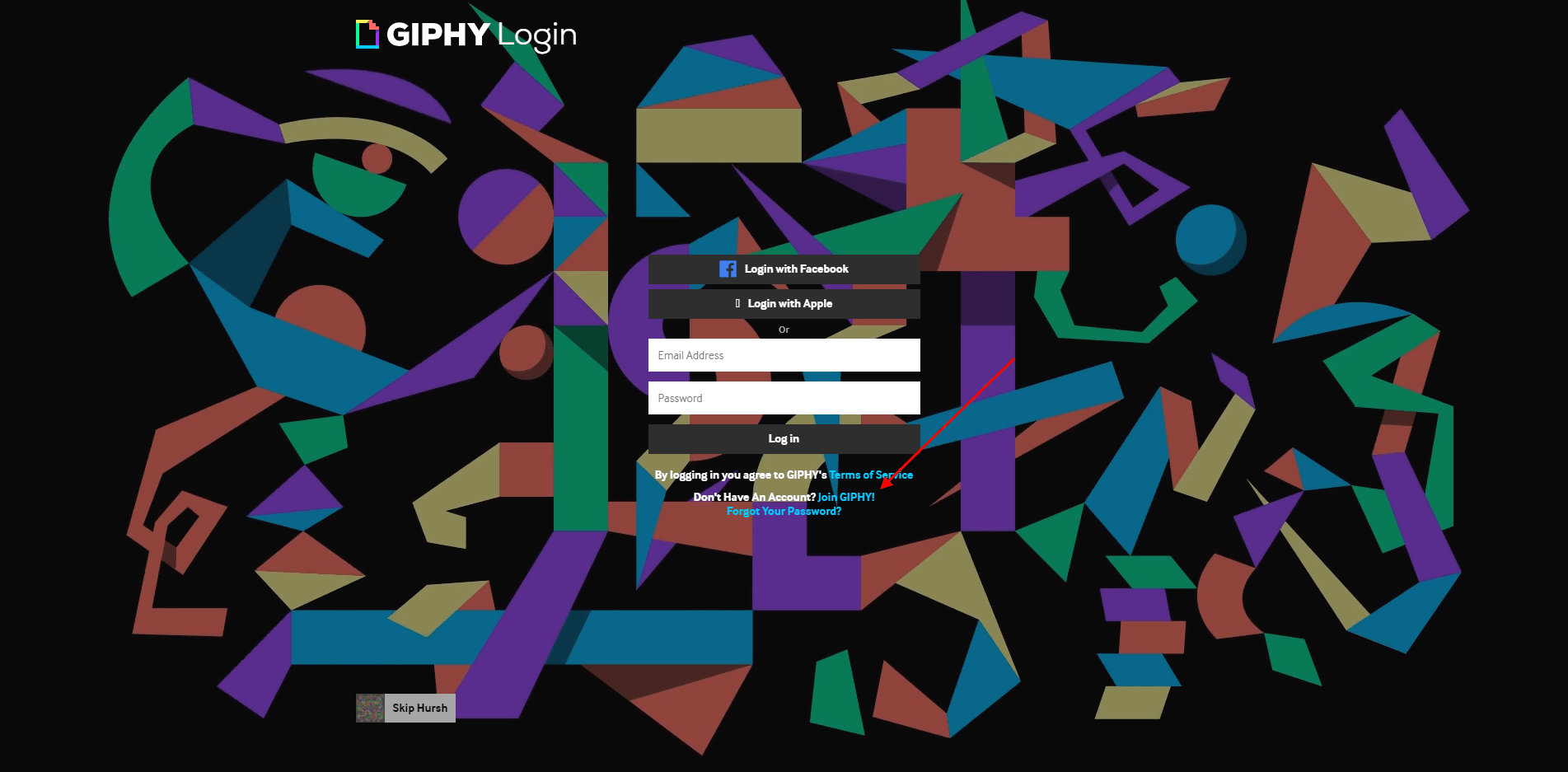
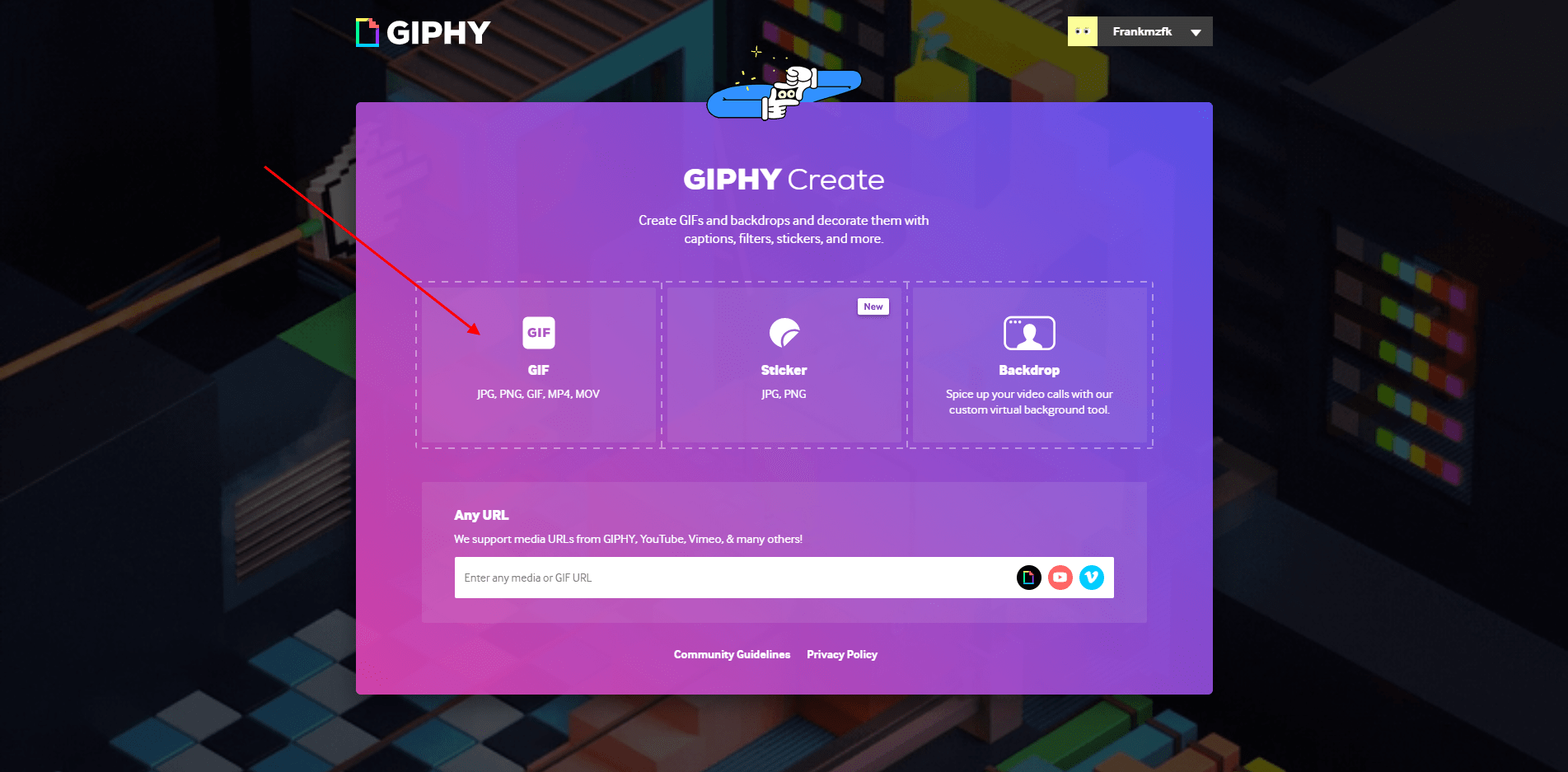
- Проходим регистрацию и попадаем в личный кабинет. Для создания собственной GIF кликаем по кнопке «Create».
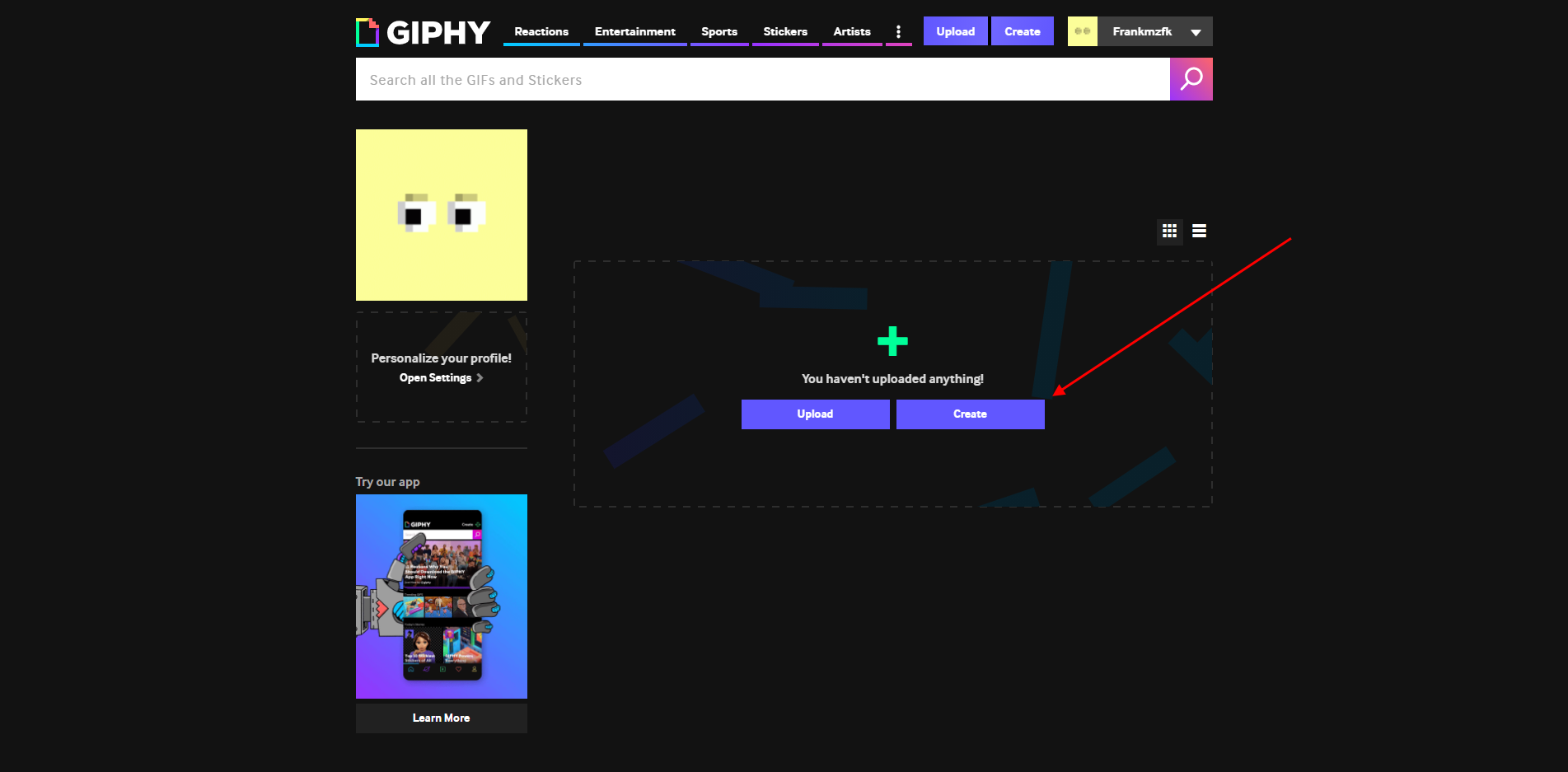
- Выбираем «GIF» и загружаем картинку с компьютера или интернета.
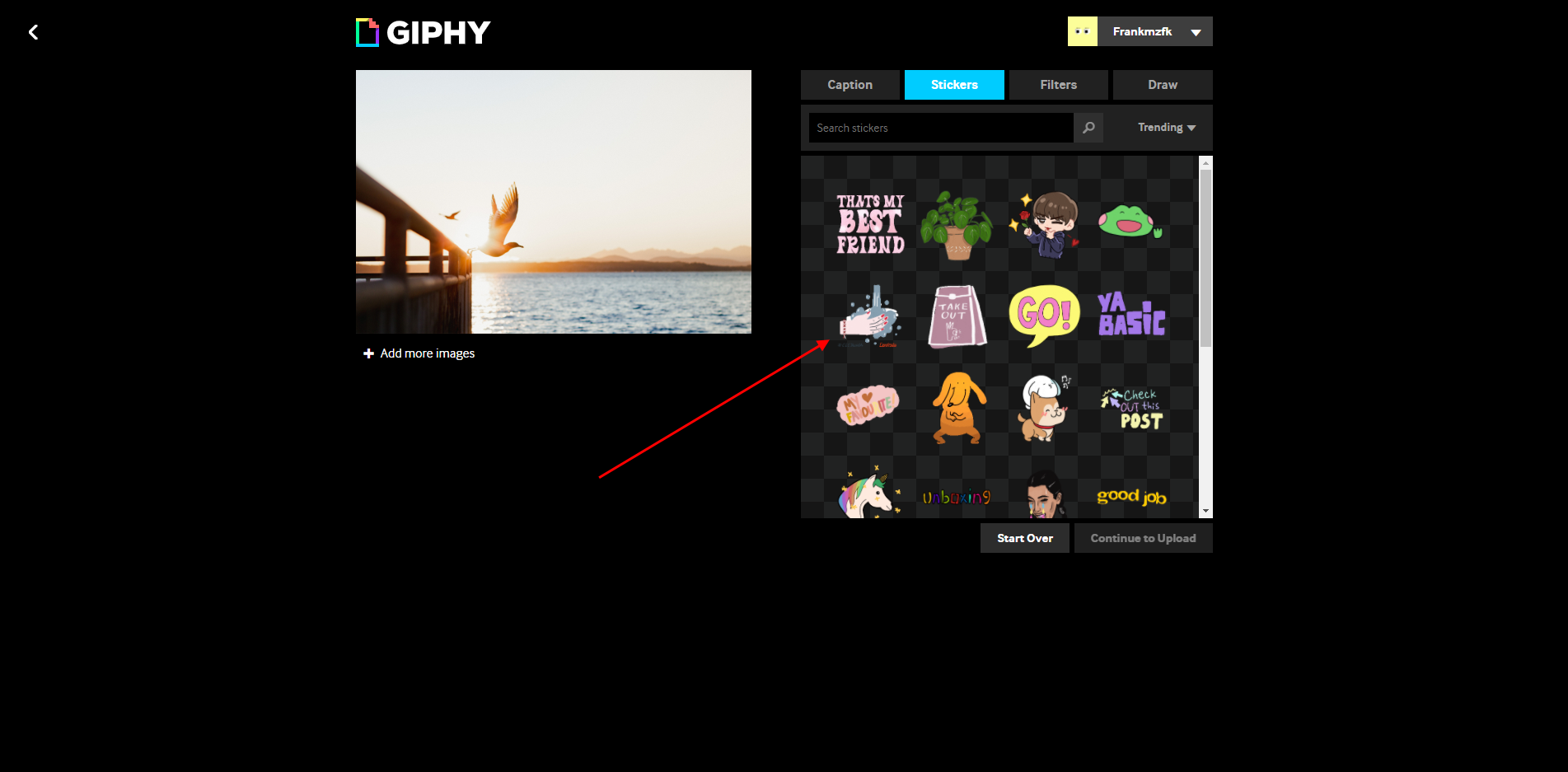
- После этого перед нами отобразится новое окно – здесь и происходят все процессы для создания анимации в формате GIF. Для примера добавим один из доступных стикеров – перейдем в раздел «Stickers» и выберем один из элементов.
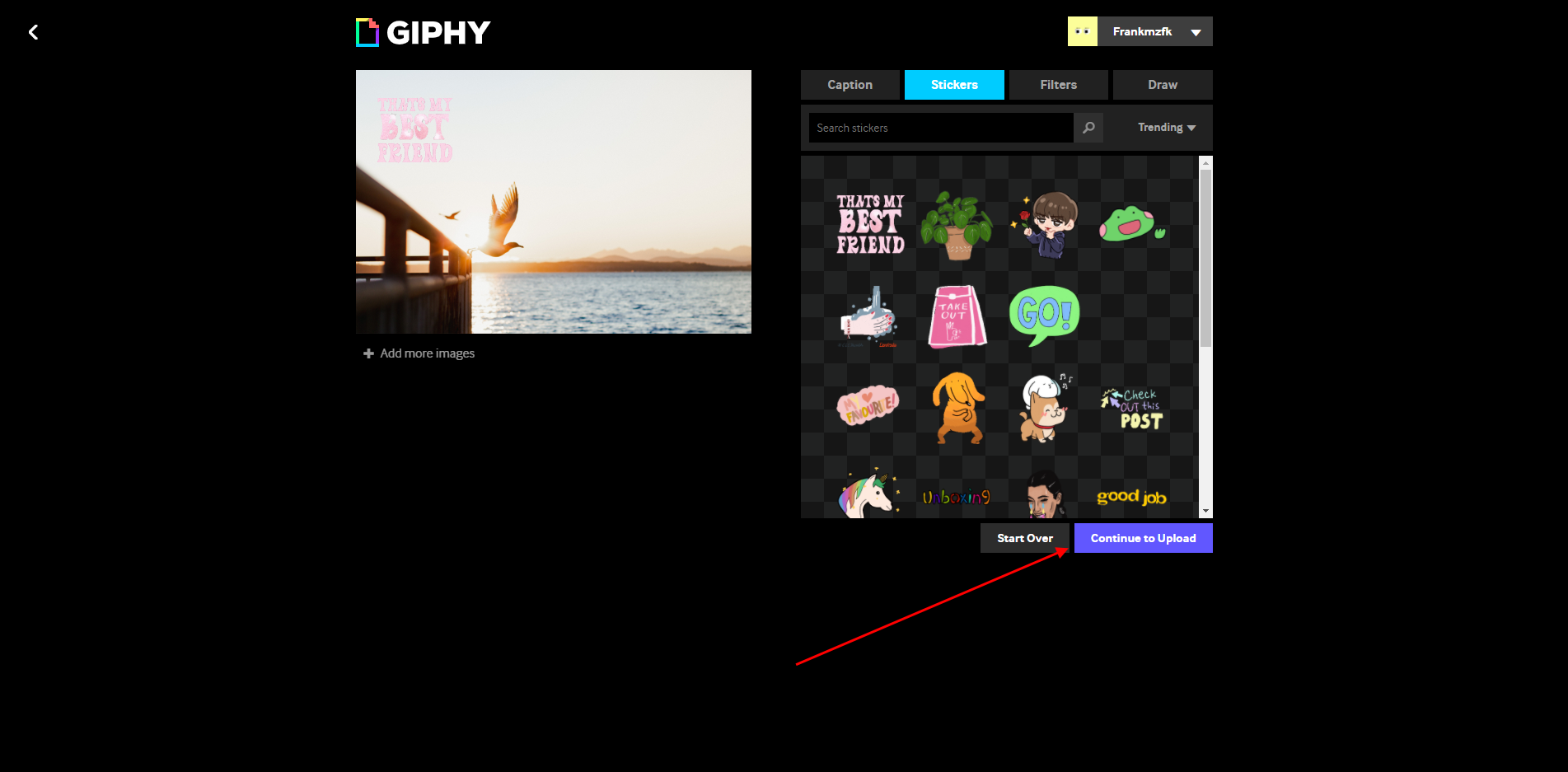
- Корректируем по размеру и местоположению стикер, затем в нижнем правом углу нажимаем «Continue to Upload».
- В результате гифка будет загружена на сервис. Для того чтобы скачать ее на компьютер, нажимаем на кнопку «Media», а затем на «Download» напротив строки «Small».
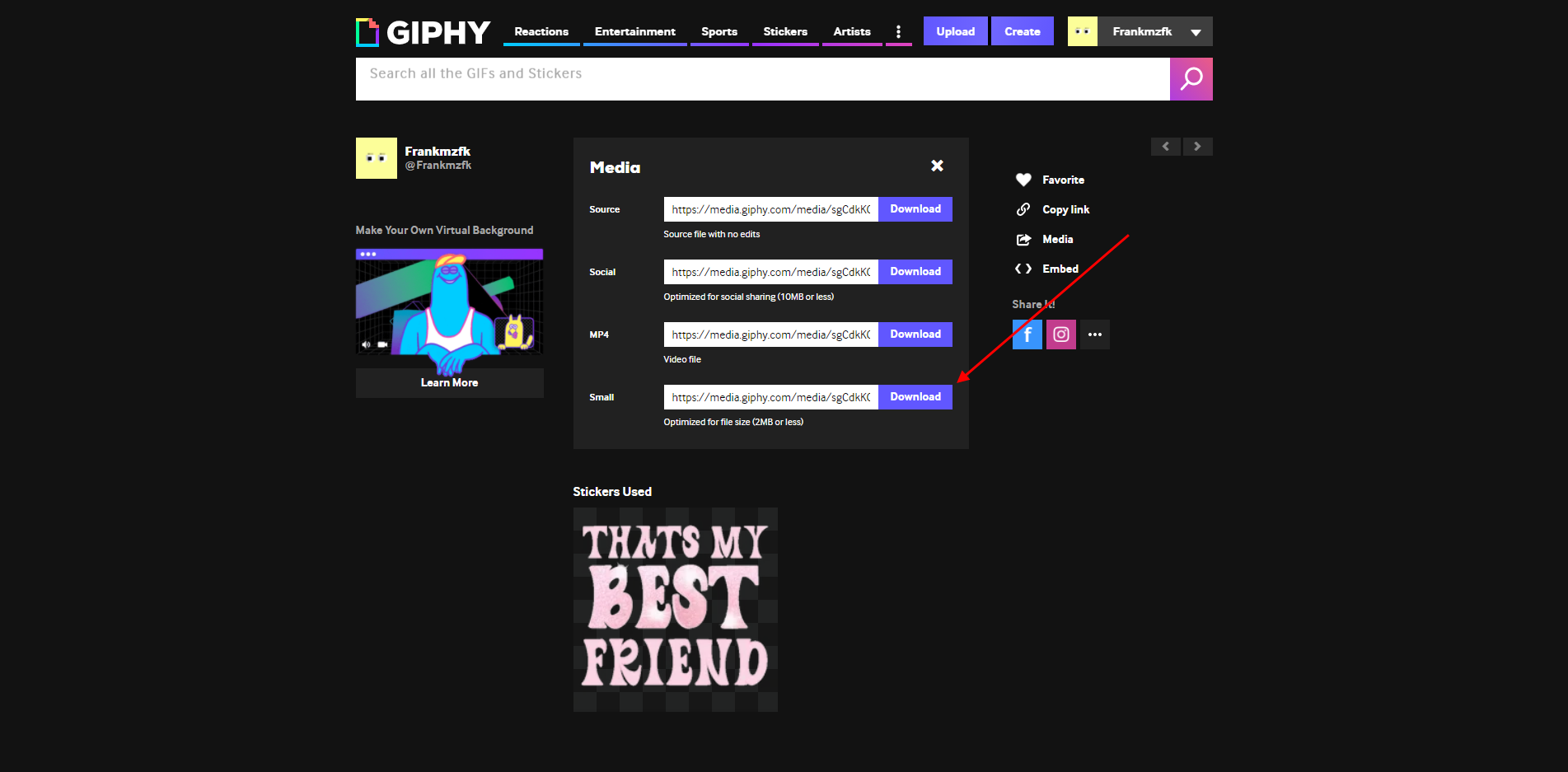
Таким образом, мы получим готовое GIF-изображение на компьютер. Также мы можем сразу поделиться анимацией в социальных сетях – для этого необходимо на этой же странице выбрать «Copy link» и ссылку из строки «GIF Link».
Gifpal
Если вам нужно создать гифку из нескольких картинок всего в пару кликов, то можете воспользоваться данным сервисом. Помимо основной функции, здесь также доступны различные фильтры, которые можно применить к загружаемым изображениям.
Воспользоваться Gifpal можно следующим образом:
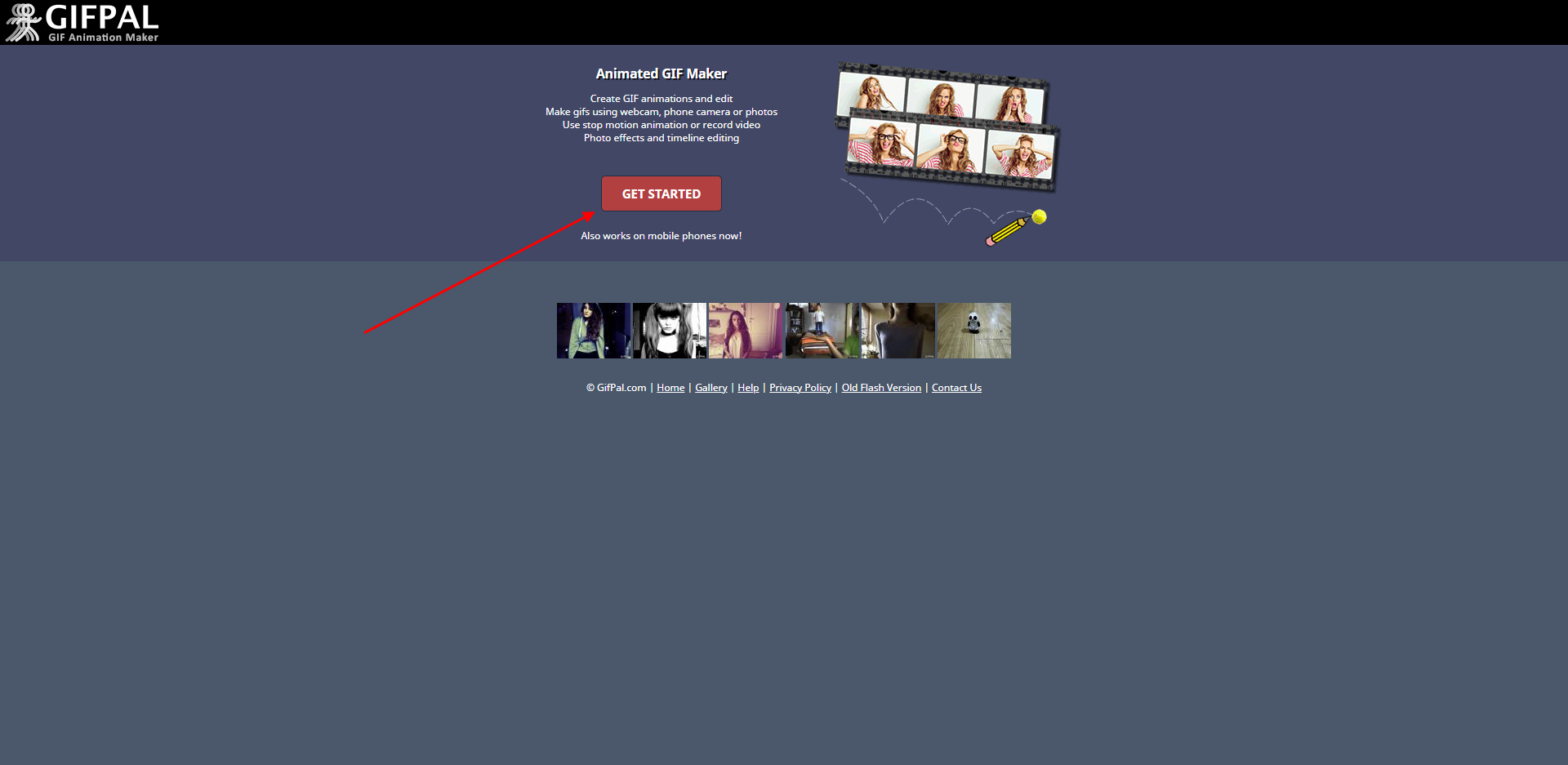
- Переходим по ссылке и нажимаем «Get Started».
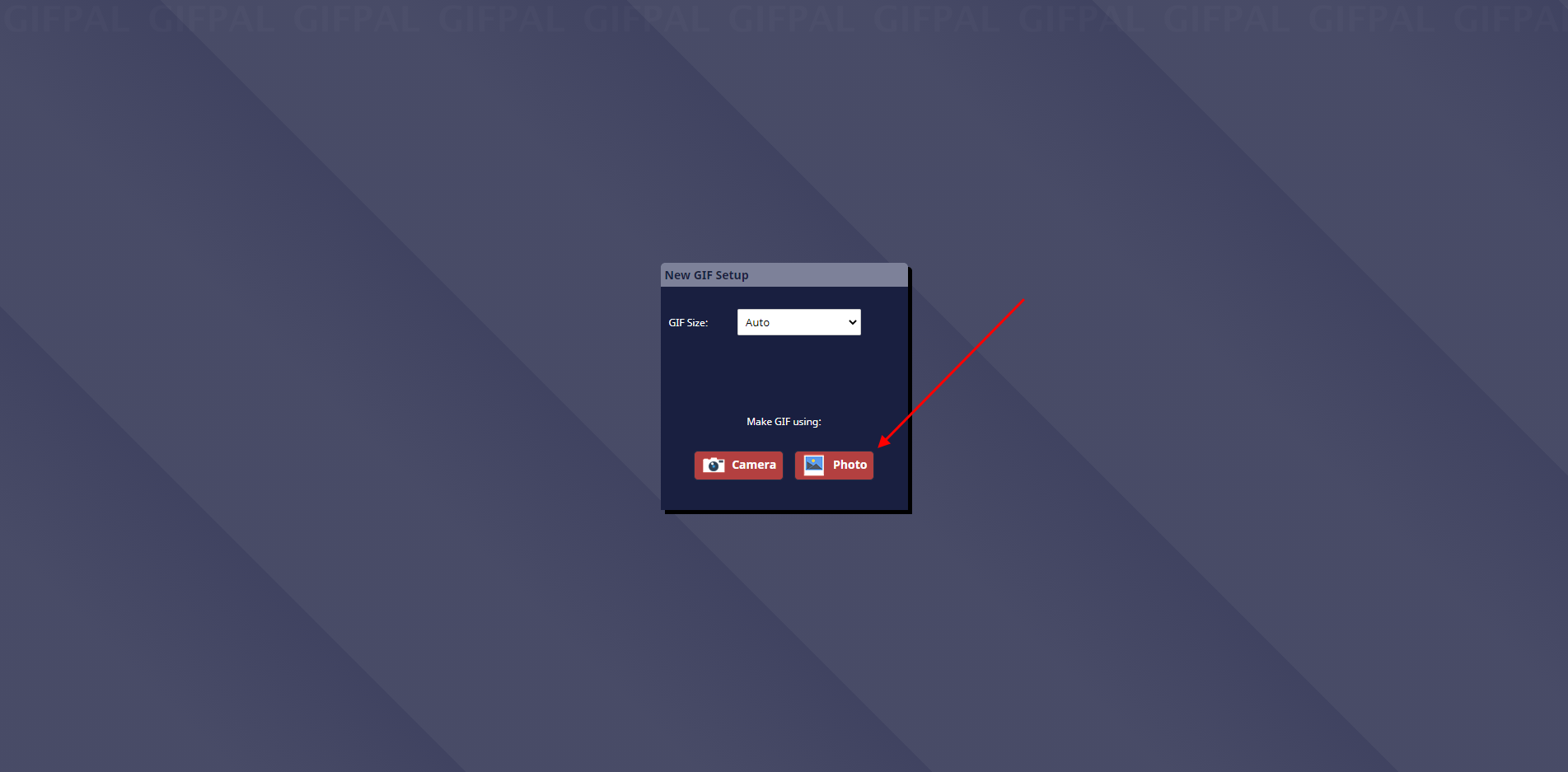
- Выбираем размер будущей гифки и загружаем необходимую фотографию.
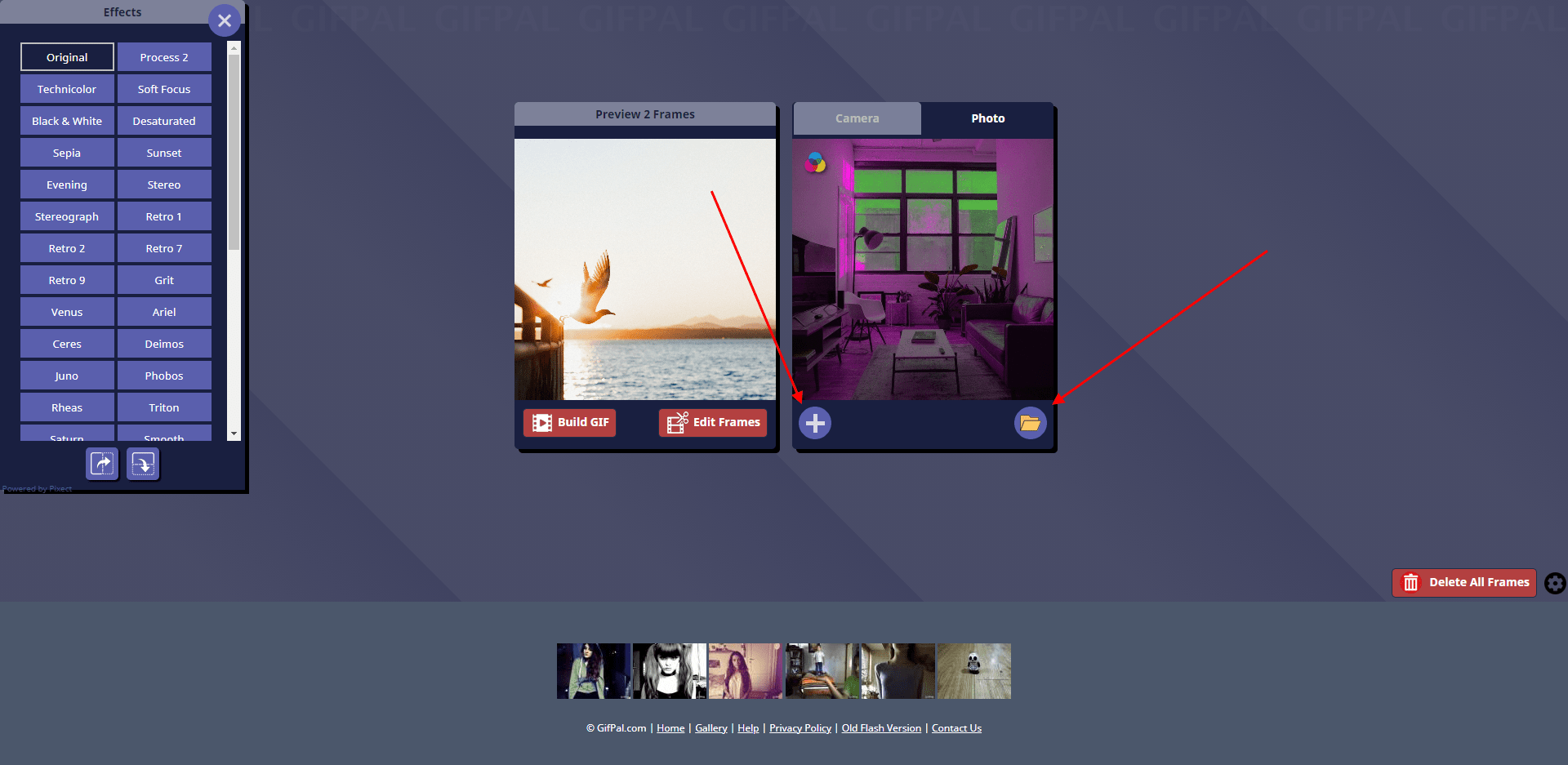
- В правом окне нажимаем на плюсик, с помощью правой иконки добавляем еще одну картинку, а затем еще раз жмем на плюсик. Обратите внимание, что в левой части мы также можем добавить фильтры к загружаемым изображениям.
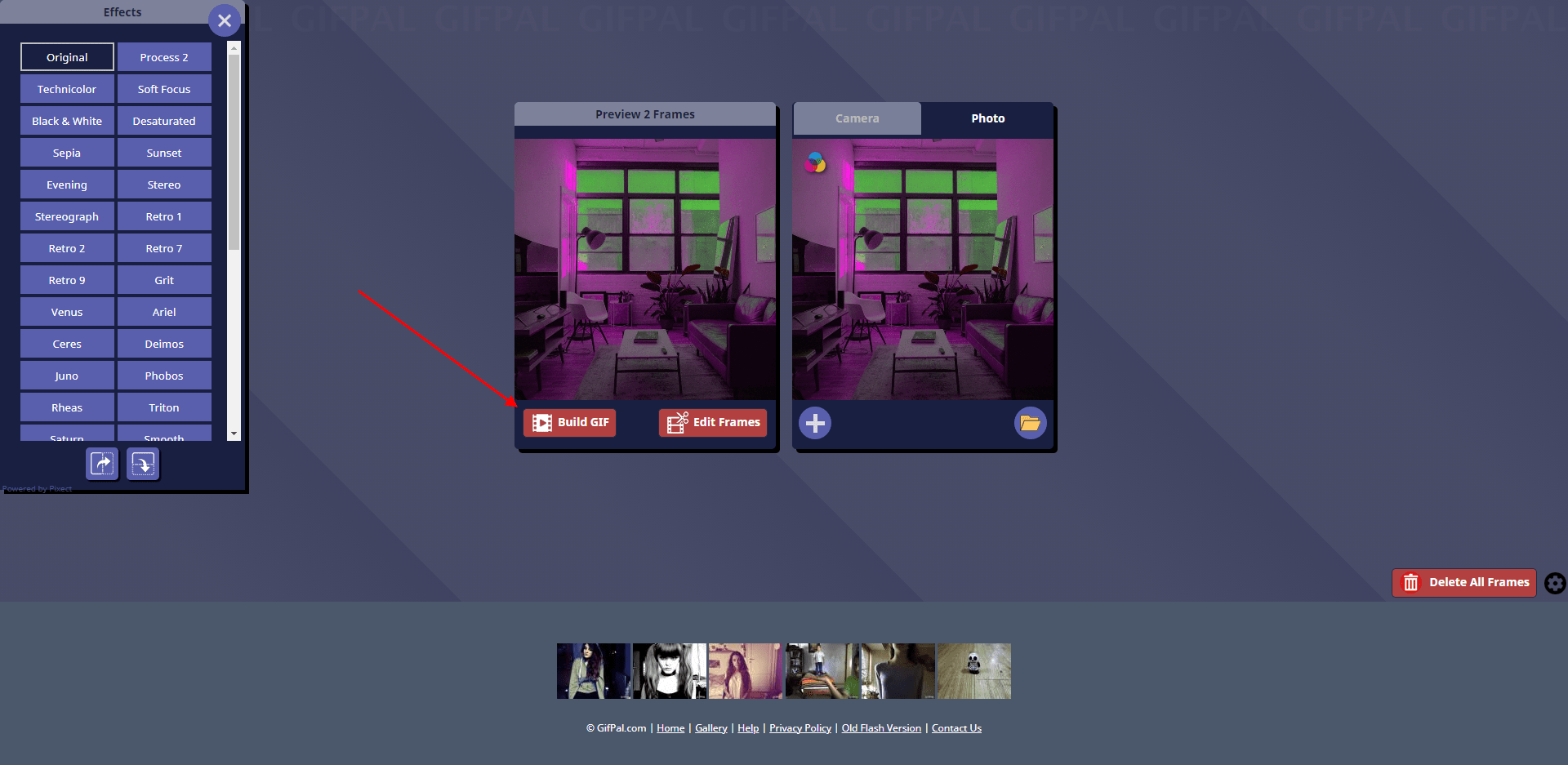
- Для создания гифки кликаем по кнопке «Build GIF».
- Загружаем созданную гифку к себе на компьютер с помощью кнопки «Save».
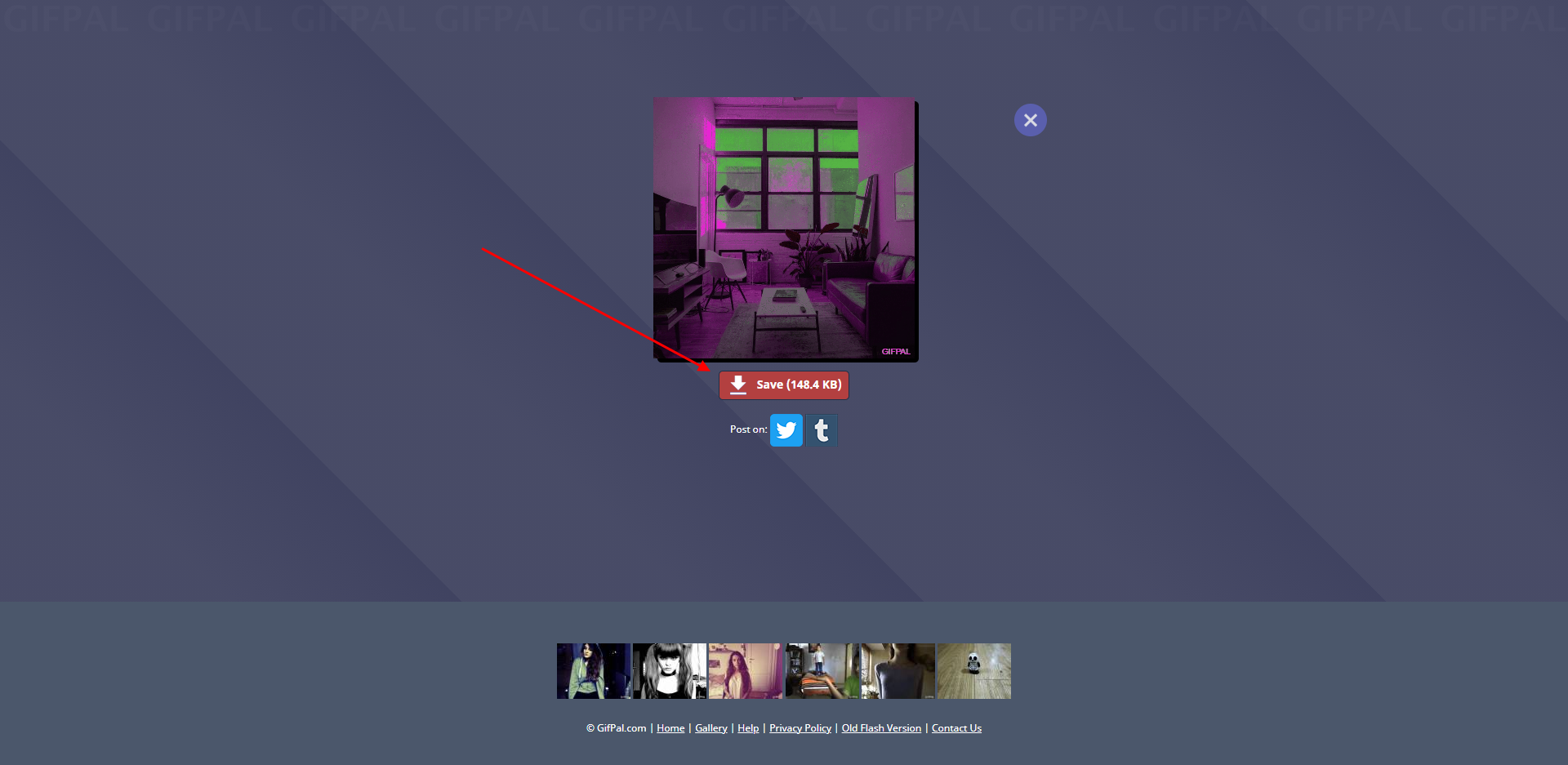
Это были 7 главных инструментов для создания GIF-анимаций из изображений. Рекомендуем остановиться на Giphy и Canva – это многофункциональные онлайн-сервисы, позволяющие создавать практически любые гифки. Если же вам нужно создать что-то более креативное, то лучше воспользоваться Фотошопом либо другими подобными программами.
Комьюнити теперь в Телеграм
Подпишитесь и будьте в курсе последних IT-новостейКак создать гифку из видео
Часто из видеоклипов хочется вырезать интересную сцену и поделиться ей с друзьями. Обычно такая функция доступна на многих смартфонах, а вот с компьютерами дела обстоят немного иначе. Как и в предыдущих случаях, для создания GIF из видеоклипа потребуется воспользоваться специальным онлайн-сервисом. На это способны сервисы, которые мы уже рассматривали ранее:
Во всех них можно сделать гифку из видео по примеру, рассмотренному ранее – алгоритм аналогичен созданию анимации из картинки.
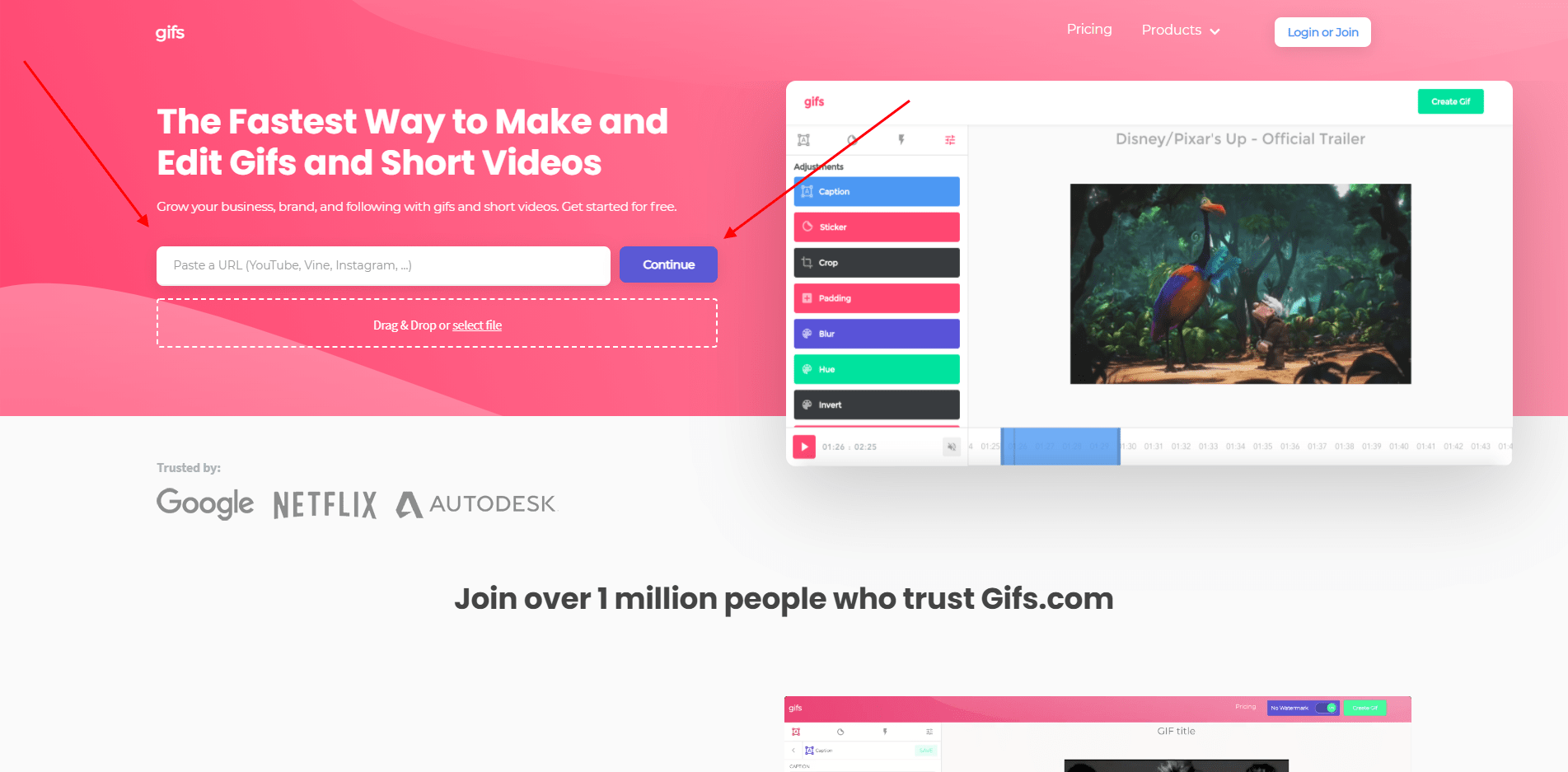
Но есть еще один сервис, с помощью которого можно сделать GIF из видеоклипа, и заточен он исключительно под приложения типа Instagram, YouTube, Vine и т.д. Давайте рассмотрим, как создать GIF из клипа на Ютубе с помощью сервиса GIFS:
- Заходим в онлайн-сервис , вставляем ссылку на видео и жмем «Continue».
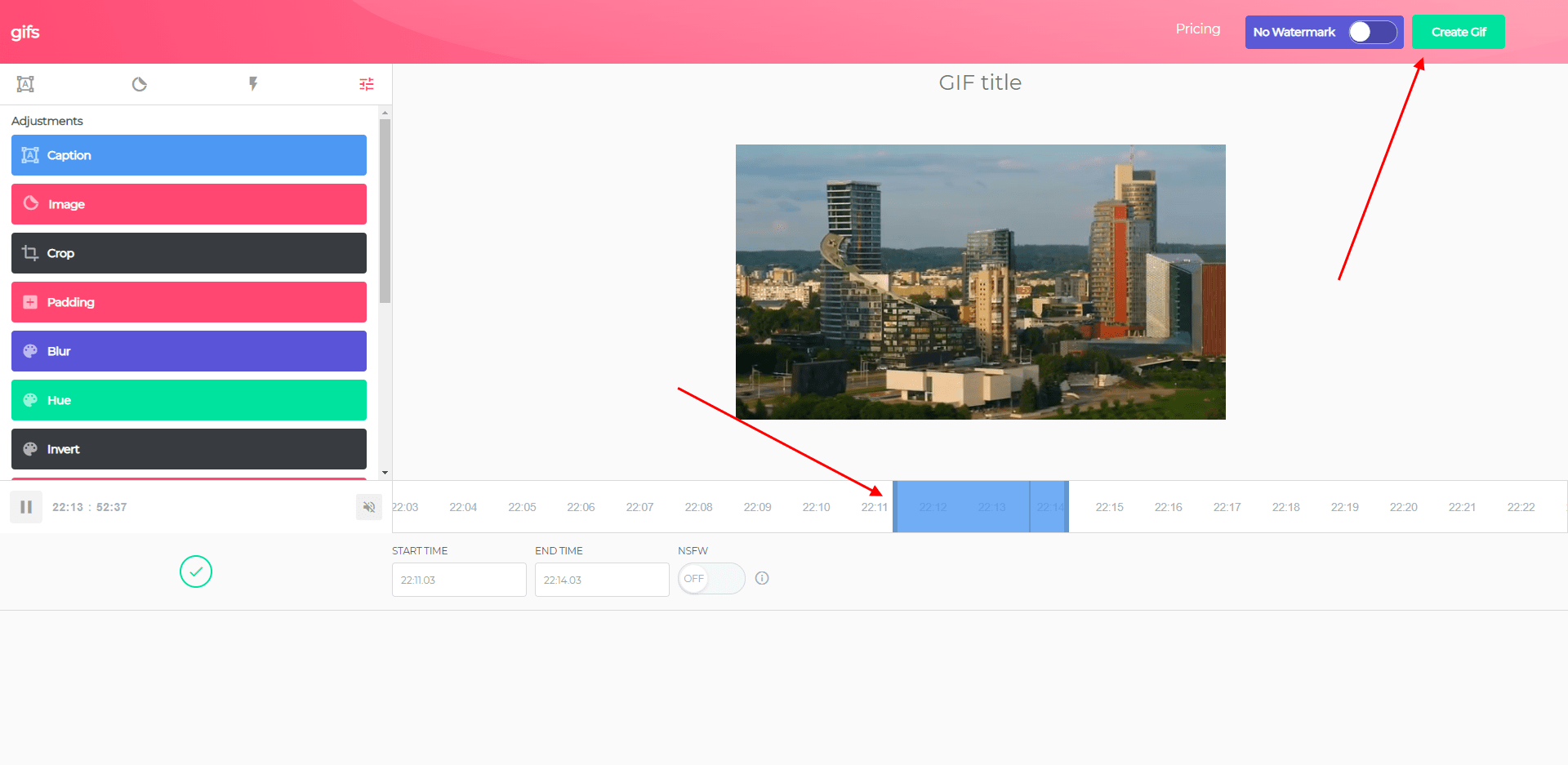
- В результате мы попадаем в окно редактирования видеофайла. В левой части находятся различные инструменты для создания эффектов, в нижней части – временная шкала. Чтобы создать гифку, кликаем по нужной области шкалы – указываем длительность анимации и в верхнем правом углу нажимаем «Create Gif».
- Как только гифка будет создана, мы можем ее скачать одним из доступных способов:
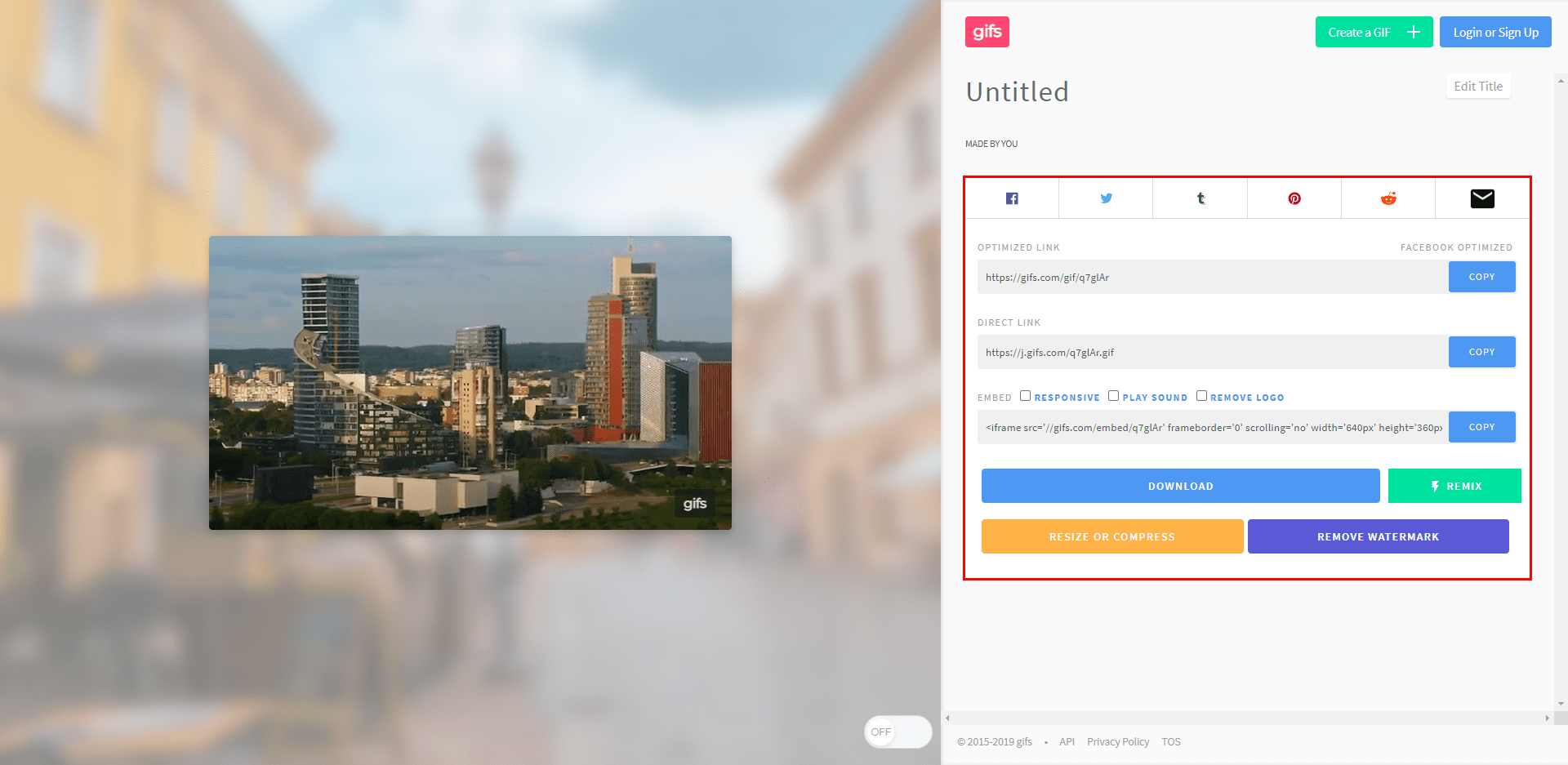
Как видите, создать GIF-анимацию из видеоролика несложно. Обратите внимание, что в нижнем правом углу добавляется лейбл сайта. Убрать его можно только в том случае, если будет приобретен Premium-аккаунт за 1.99$ в месяц.
На этом моя статья подходит к концу. Надеюсь, что вы смогли найти подходящий сервис, и теперь процесс создания GIF из видеофайлов и картинок не вызывает у вас никаких трудностей.