Руководство пользователя приложения «Информация о системе»
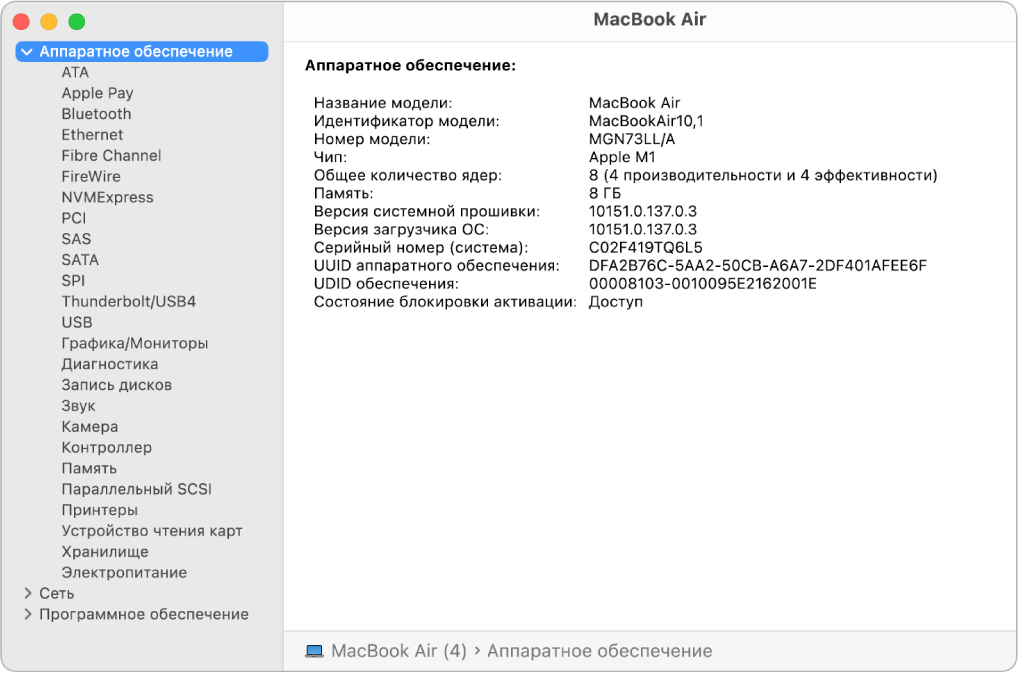
В приложении «Информация о системе» Вы увидите отчет о системе, содержащий подробную информацию о Вашем Mac. В отчет включены указанные ниже сведения.
- Оборудование, которое установлено или подключено к Вашему компьютеру.
- Сетевые подключения компьютера, включая активные службы, их IP-адреса, а также тип и скорость сетевого подключения.
- Программное обеспечение компьютера, включая операционную систему, приложения и количество ядер. (Можно просмотреть версии, даты изменения и местонахождение каждого элемента программного обеспечения.)
Siri. Произнесите, например: «Открой Информацию о системе». Узнайте, как использовать Siri.
Открытие отчета о системе

- На Mac выберите меню Apple

> «Системные настройки», затем нажмите «Основные» в боковом меню. (Возможно, потребуется прокрутить вниз).
Справа нажмите «Описание», затем нажмите «Отчет о системе». Открыть настройки раздела «Описание»
Совет. Также можно нажать клавишу Option и, удерживая ее, выбрать меню Apple
> «Информация о системе», чтобы открыть отчет о системе.
- Просмотр подробного отчета. Выберите меню «Файл» > «Показать больше информации». Размер файла отчета может достигать нескольких мегабайт.
- Просмотр краткого отчета. Выберите меню «Файл» > «Показать меньше информации». Отчет будет включать большую часть информации об оборудовании и сети, но информация о программном обеспечении будет в нем отсутствовать.
- Печать отчета о системе. Выберите команду меню «Файл» > «Напечатать».
- Сохранение отчета о системе. Выберите «Файл» > «Сохранить», введите имя файла и выберите местоположение для сохранения отчета.
- Отправка отчета в компанию Apple. Выберите «Файл» > «Отправить в Apple». Если Вы позвоните в Службу поддержки Apple, то можете предоставить специалисту копию данных о конфигурации системы.
Чтобы узнать больше о компьютере Mac, можно также проверить указанные ниже параметры.
- Просмотр информации об использовании памяти на Mac. Откройте Мониторинг системы. Открыть Мониторинг системы
- Получение информации о гарантии и центрах ремонта для Вашего Mac. Откройте настройки раздела «Описание». Открыть настройки раздела «Описание»
- Получение информации о просмотре и оптимизации места в хранилище на Вашем Mac. Откройте настройки раздела «Хранилище». Открыть настройки раздела «Хранилище»
как узнать скольки битный процессор в телефоне?
При скачивании многих приложений просят выбрать версию под arm и arm64, вот я и не могу понять под какую из версий подходит мой телефон! Помогите разобраться! Телефон Huawei honor v8, процессор HiSilicon KIRIN 950
Лучший ответ
Остальные ответы
64 Bit support
гугли
Да хоть 128 бит SoC, какой смысл, если совместимость есть, памяти 2-4 ГБ и стоит 32-битная версия ОС? Узнать можно с помощью CPU-Z, ANTUTU и прочих подобных программ.
Вася ВасилевскийУченик (161) 6 лет назад
я откуда знаю про совместимость?
ПОДДЕРЖИВАЕТ 64-РАЗРЯДНУЮ СИСТЕМУ
32-разрядная операционная система может поддерживать до 4 Гб оперативной памяти. 64-разрядная позволяет более 4 Гб, что повышает производительность. Она также позволяет запускать 64-разрядные приложения.
Как узнать разрядность Linux
Разрядность Linux может быть 32 битной или 64 битной, в зависимости от архитектуры процессора. 32-битная версия Linux может использоваться на процессорах x86 и ARM, в то время как 64-битная – на x64 и ARM64. В настоящее время большинство новых компьютеров и серверов используют 64-битные версии Linux.
Что такое разрядность системы?
Разрядность системы Линукс относится к ее способности обработки данных и определяется количеством битов в центральном процессоре (CPU). Разрядность может быть 32-битной или 64-битной. 32-битная система может обрабатывать только 32-битные данные, тогда как 64-битная система способна обрабатывать как 32-битные, так и 64-битные данные. Разрядность системы влияет на ее производительность, потребление энергии, объем памяти и другие параметры.
Для чего знать разрядность Linux?
Знание разрядности системы Linux важно для понимания и выбора правильной версии программного обеспечения. Например, программа, созданная для 32-разрядной системы, может не работать на 64-разрядной системе и наоборот. Кроме того, знание разрядности поможет определить максимальную поддерживаемую оперативную память и процессор, что необходимо при выборе и апгрейде компьютера.
Смотрим разрядность в терминале
- Откройте терминал, нажав сочетание клавиш Ctrl+Alt+T.
- Напишите команду uname -m и нажмите Enter.
- Вы увидите ответ в виде архитектуры вашей системы. Если в строке ответа упоминается x86_64, это означает, что у вас 64-разрядный Linux. Если в строке ответа упоминается i386, i486, i586 или i686, это означает, что у вас 32-разрядный Linux.
- Также вы можете использовать команду getconf LONG_BIT, которая покажет текущую разрядность системы. Если выводит 32, значит у вас 32-разрядный Linux, если 64 — это означает, что у вас 64-разрядный Linux.
Важно помнить, что для использования 64-разрядного Linux необходимо, чтобы процессор также был 64-разрядным.
В Ubuntu, для этого надо открыть утилиту Настройки, а затем раздел О системе:
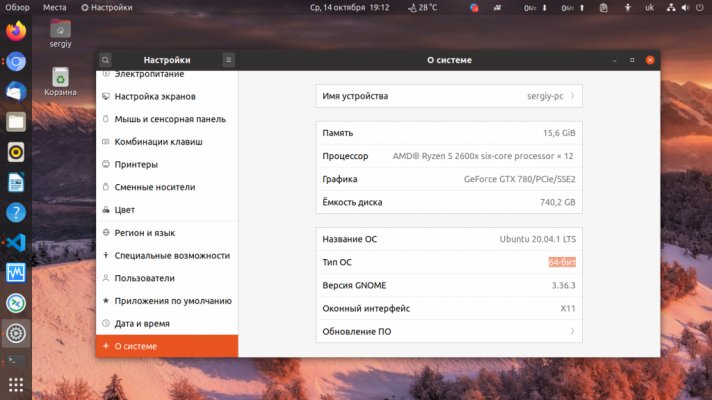
В разделе «Тип ОС» указывается архитектура системы, которая, в данном случае, является 64-битной. Но не стоит забывать, что наличие 64-битной архитектуры вовсе не означает невозможность запуска 32-битных приложений и библиотек. Благодаря обратной совместимости данной архитектуры, процессоры все еще способны выполнить задачи, предназначенные для 32-битной системы.
Для этого потребуется установить соответствующий набор драйверов и необходимые 32-битные библиотеки. Однако, обратная совместимость не работает в другую сторону: 32-битные системы не могут запускать 64-битные приложения. Теперь у вас есть знания, которые помогут определить разрядность системы Linux.
Как узнать у вас 32-разрядный или 64-разрядный Android смартфон?
Для меня, как наверное и для большинства других пользователей смартфонов, не имело никакой разницы 32х или 64х разрядный у меня телефон на Андроид. Но это было ровно до тех пор пока не вышла игра Fortnite для Андроид смартфонов.
Чтобы установить Fortnite у вас должна быть 64-разрядная система Андроид с 64-разрядным процессором. Кроме того в системных требованиях Fortnite 3 Гигабайта оперативной памяти и версия Андроид 5.0 или выше.
К сожалению в большинстве телефонов нам никак не удастся определить 32-разрядная или 64-разрядная у вас система. Для этого нужно установить приложение из официального Play Market. Называется это приложение AnTuTu Benchmark.
После того как вы установили приложение, запустите его и разрешите все типы доступа, которое запрашивает приложение, это необходимо для правильного отображения нужной нам информации. Мы не будем запускать никаких долгоиграющих тестов, вся необходимая информация уже есть у этого приложения, как только мы его открыли.

Нажмите на иконку «My Device» или «Моё устройство» (справа ближе к центру экрана) и у вас откроется список с разной информацией о вашем устройстве. Как видно на скриншоте выше у меня 32-разрядная система, а значит сыграть в Fortnite на этом телефоне у меня не выйдет. Надеюсь у вас 64-разрядная система и у вас всё получится.