МФУ HP LaserJet Pro MFP M329, M428-M429, M479 — Сканирование на компьютер (ОС Windows)
Данная функция используется для сканирования непосредственно на компьютер с помощью панели управления принтера. Эта функция доступна только для Windows.
Перед началом сканирования на компьютер убедитесь, что рекомендуемое компанией HP программное обеспечение для принтера уже установлено. Принтер и компьютер должны быть подключены и включены. Программное обеспечение принтера должно быть запущено до начала сканирования.
По умолчанию данная функция отключена. Чтобы включить функцию сканирования на ПК, см. Настройка сканирования на ПК (ОС Windows).
Сканирование на компьютер (Windows)
Поместите документ в устройство подачи документов или на стекло сканера, выравнивая края по меткам на принтере.
На начальном экране панели управления коснитесь значка Сканирование .
Пролистайте вправо до значка Компьютер и коснитесь его.
Выберите компьютер, на который необходимо выполнить сканирование.
Убедитесь, что требуется использовать Ярлык сканирования , или коснитесь Ярлык сканирования и выберите другой параметр.
Если используется устройство автоматической подачи документов (АПД) и оригинал является односторонним, коснитесь левой стороны ползунка 2-сторонний оригинал , чтобы отключить его.

Чтобы выбрать дополнительные параметры сканирования, коснитесь значка «Параметры» .

Выберите Отправить или Начать сканирование .
HP ScanJet — Сканирование документов в виде редактируемого текста
При сканировании документов можно использовать программное обеспечение HP Scan для сканирования документов и преобразования в формат, который позволяет искать, копировать, вставлять и редактировать текст. Этот формат позволяет выполнять редактирование писем, вырезок из газет и других документов.
Примечание.
При выполнении сканирования документа в виде редактируемого текста рекомендуется выбирать разрешение не менее 300 dpi.
Поддерживаемые языки
Функция сканирования документа в виде редактируемого текста поддерживает следующие языки.
Болгарский
Каталонский
Китайский (упрощенный)
Китайский (традиционный)
Хорватский
Голландский (Нидерланды)
Английский (Великобритания и США)
Французский (Франция)
Немецкий (Германия)
Венгерский
Итальянский (Италия)
Норвежский (букмол)
Португальский (Бразилия)
Португальский (Португалия)
Словенский
Испанский (традиционная сортировка)
Украинский
Рекомендации по сканированию документов в виде редактируемого текста
Убедитесь в чистоте стекла сканера или окна устройства подачи документов. Пятна или пыль на них могут помешать программному обеспечению преобразовать документ в редактируемый текст.
Убедитесь, что документ загружен правильно. Убедитесь, что исходный документ загружен правильно и не перекошен.
Убедитесь, что текст в документе четко читается. Для успешного преобразования документа в редактируемый текст исходный документ должен быть четким и иметь высокое качество.
Программное обеспечение может не преобразовать документ в следующих ситуациях.
Текст в оригинале нечеткий или документ помят.
Слишком маленький размер текста.
Слишком сложная структура документа.
Символы в тексте расположены слишком плотно. Например, если текст, который конвертирует ПО, содержит пропущенные или комбинированные символы, сочетание «rn» может отображаться как «m».
Текст напечатан на цветном фоне. Цветной фон может приводить к сливанию изображений на переднем плане.
Выберите правильный профиль. Обязательно выберите ярлык или готовый набор, который поддерживает сканирование материалов в виде редактируемого текста. При этом используются параметры сканирования, предназначенные специально для повышения качества отсканированного изображения.
Windows. Воспользуйтесь ярлыками Сохранить как редактируемый текст OCR или Сохранить как PDF .
OS X. Используйте готовый набор Документы .
Сканирование документа в виде редактируемого текста (Windows)
Разместите оригинал на стекле сканера отпечатанной стороной вниз или загрузите отпечатанной стороной вверх в устройство автоматической подачи документов.
Откройте программу HP Scan. Это программное обеспечение находится в папке HP в меню «Пуск» Windows.
Выберите один из следующих ярлыков.
Сохранение в качестве редактируемого текстового файла (OCR)
Чтобы только извлечь текст из документа без форматирования оригинала, в поле Тип файла назначения выберите Текст (.txt) .
Чтобы извлечь текст и выполнить форматирование оригинала, в поле Тип файла назначения выберите Форматированный текст (.rtf) .
Сохранение в формате PDF
Чтобы извлечь текст с дальнейшей возможностью поиска в программах чтения PDF-файлов, в поле Тип файла назначения выберите PDF с возможностью поиска (.pdf) .
Выберите Сканировать .
Примечание.
В верхнем правом углу диалогового окна HP Scan щелкните ссылку Еще , чтобы просмотреть и изменить настройки сканирования.
Выберите параметр Показывать окно просмотра после сканирования , чтобы отредактировать результат сканирования на экране предварительного просмотра.
Сканирование документа в виде редактируемого текста (OS X)
Разместите оригинал на стекле сканера отпечатанной стороной вниз или загрузите отпечатанной стороной вверх в устройство автоматической подачи документов.
Дважды щелкните значок HP Scan . Этот значок находится в папке HP , которая расположена в папке Приложения в корне жесткого диска.
Нажмите кнопку Сканировать и подтвердите устройство сканирования и параметры.
Для завершения сканирования следуйте инструкциям на экране.
После сканирования всех страниц в меню Файл выберите пункт Сохранить . Появится диалоговое окно Сохранить.
Выберите тип редактируемого текста.
Чтобы только извлечь текст из документа без форматирования оригинала, в раскрывающемся меню Формат выберите TXT .
Чтобы извлечь текст и выполнить форматирование оригинала, в раскрывающемся меню Формат выберите RTF .
Чтобы извлечь текст с дальнейшей возможностью поиска в программах чтения PDF-файлов, в раскрывающемся меню Формат выберите PDF с возможностью поиска .
HP ScanJet Pro 3500 f1 — Использование программы сканирования (Windows)
Ярлыки сканирования являются быстрым и эффективным способом установки часто используемых параметров сканирования.
Для настройки и изменения ярлыков используйте программное обеспечение HP Scan.
Просмотр ярлыков сканирования
Чтобы просмотреть существующие ярлыки сканирования, откройте HP Scan. Они будут отображаться в списке слева.
Создание ярлыков сканирования
Чтобы создать ярлык сканирования, выполните указанные ниже действия.
Откройте программу сканирования HP Scan.
Нажмите Создать новый ярлык сканирования .
Введите название ярлыка.
Можно создать новый ярлык с нуля или на базе существующего.
Нажмите кнопку Создать .
Измените настройки нового ярлыка. Для просмотра дополнительных параметров нажмите кнопку More (Еще).
Нажмите значок «Сохранить»  рядом с названием нового ярлыка в списке, чтобы сохранить его. Чтобы отменить правки, нажмите значок «Отмена»
  .
.
Изменение ярлыков (только Windows)
Чтобы изменить ярлык сканирования, выполните указанные ниже действия.
Откройте программу сканирования HP Scan.
Выберите ярлык в списке слева.
Выберите настройки в правой части экрана. Для просмотра дополнительных параметров нажмите кнопку Еще .
Чтобы сохранить изменения, нажмите на значок «Сохранить» () справа от названия ярлыка.
Сканирование при помощи ПО HP Scan (Windows)
Откройте программу сканирования HP Scan.
Выберите ярлык сканирования и нажмите Сканировать .
Чтобы остановить процесс сканирования, нажмите кнопку Отмена .
Сканирование в графический формат (Windows)
Поместите документ в устройство подачи документов или на стекло планшетного сканера.
Откройте программу сканирования HP Scan.
Выберите Сохранить как JPEG или Отправить как JPEG и нажмите Сканировать .
-или-
Выберите другой ярлык, измените Тип элемента на Фотография , выберите файл изображения в раскрывающемся списке Тип файла и нажмите Сканировать .
Сканирование в PDF-файл (Windows)
Поместите документ в устройство подачи документов или на стекло планшетного сканера.
Откройте программу сканирования HP Scan.
Выберите Сохранить как PDF или Отправить как PDF и нажмите Сканировать .
-или-
Выберите другой ярлык и задайте формат PDF в раскрывающемся меню Тип файла , а затем нажмите Сканировать .
Сканирование текста для редактирования (OCR) (Windows)
Сканер использует программу оптического распознавания символов (OCR) для преобразования текста на странице в текст, который можно отредактировать на компьютере. Программа оптического распознавания символов входит в комплект поставки сканера. Подробнее об использовании этой программы читайте в разделе Сканирование текста для редактирования в Справочном центре онлайн.
Сканирование в эл. почту (Windows)
Примечание.
Для сканирования в сообщения электронной почты необходимо подключение к Интернету.
Поместите документ в устройство подачи документов или на стекло планшетного сканера, выравнивая края по меткам на устройстве.
Откройте программу сканирования HP Scan.
Выберите Отправить как PDF или Отправить как JPEG , а затем нажмите Сканировать .
-или-
Можно также использовать другой ярлык, а затем выбрать пункт Эл. почта в раскрывающемся меню Отправить и нажать Сканировать .
Отправить в облако (Windows)
Примечание.
Чтобы сканировать документ в облако, убедитесь, что ваш компьютер подключен к сети Интернет.
Поместите документ в устройство подачи документов или на планшетный сканер, выравнивая края по меткам на устройстве.
Откройте программу сканирования HP Scan.
Выберите пункт Сканировать в облако и нажмите Сканировать .
По требованию введите данные для входа на сетевой ресурс и следуйте инструкциям на экране.
Сканирование длинных или сверхдлинных документов (Windows)
По умолчанию сканер будет определять размер страницы автоматически, если в раскрывающемся списке выбран параметр Автоматически определять размер .
Для длинных или очень длинных документов выберите в раскрывающемся меню в настройках ярлыка вариант Длинный (8,5 x 34″) или Очень длинный (8,5 x 122″) .
Примечание.
При соответствующих настройках длинные и сверхдлинные страницы можно сканировать только по одной.
Если сканер настроен для работы с длинными или сверхдлинными страницами и происходит замятие бумаги, может быть замята вся страница. Поэтому ярлыки сканирования для длинных или сверхдлинных страниц следует использовать только для документов длиной более 356 мм.
Определение подачи нескольких документов
Функция Multifeed Detection (Обнаружение подачи нескольких документов) определяет подачу в сканер нескольких страниц одновременно и останавливает процесс сканирования. По умолчанию эта функция включена.
Отключение этой функции может помочь при сканировании документов следующих типов.
при сканировании многостраничных форм (не рекомендуется HP);
при сканировании документов с этикетками или клеящимися листками.
Примечание.
Чтобы включить функцию обнаружения подачи нескольких документов в программе сканирования стороннего поставщика (не HP), используйте пользовательский интерфейс TWAIN.
Регулярное сканирование
Ярлык Регулярное сканирование позволяет настроить и сохранить ярлык для выполнения ежедневных процедур сканирования. Перечисленные Параметры ярлыка сканирования можно изменить при выборе ярлыка Регулярное сканирование .
Тип элемента
Стороны страницы
Page Size (Размер страницы)
Цветовой режим
Местоположение / тип файла
Автоматическое определение размера страницы (Windows)
Сканер поддерживает автоматическое распознавание размера страницы с помощью функции Автообнаружение формата . Функция Автообнаружение формата обрезает отсканированное изображение в соответствии с форматом страницы и устраняет искажения.
Примечание.
Для выбора параметров обрезки при сканировании с помощью программы стороннего поставщика (не HP) используйте пользовательский интерфейс TWAIN.
Сведения о параметрах автоматического определения размера страницы см. в интерактивной справке используемой программы сканирования.
Автоматическое определение цвета (Windows)
Эту функцию можно использовать для уменьшения размера отсканированного файла, сохраняя только содержащие цвет страницы в качестве отсканированных цветных изображений, а другие страницы — в качестве черно-белых изображений.
Чтобы использовать автоматическое определение цвета отсканированного изображения, выполните указанные ниже действия:
Откройте программу сканирования HP Scan.
Выберите ярлык сканирования.
Раскройте список Режим цветной печати и выберите пункт Автоматическое определение цвета .
Чтобы настроить чувствительность функции Автоматическое определение цвета и параметры режима вывода, нажмите кнопку Еще , выберите пункт Изображение и раскройте список Автоматическое определение цвета .
Примечание.
Сведения о параметрах автоматического определения цвета см. в интерактивной справке используемой программы сканирования.
Для автоматического определения цвета при сканировании с помощью программы стороннего поставщика (не HP) применяйте пользовательский интерфейс TWAIN.
Сканирование в текстовом ч/б режиме (Windows)
Этот режим можно использовать для повышения качества при сканировании черно-белого текста. Чтобы настроить эту функцию, выполните описанные ниже действия.
Откройте программу сканирования HP Scan.
Выберите ярлык сканирования.
Нажмите кнопку Еще , перейдите на вкладку Изображение и установите Пороговое значение .
Выберите Улучшить контент и нажмите ОК .
Автоматически исправлять искажения (Windows)
Windows. Используйте функцию Автовыравнивание , чтобы выровнять сдвинувшееся содержимое в соответствии с размерами страницы оригинала. Используйте функцию Автообнаружение формата для исправления изображений, искаженных в процессе сканирования.
Принтеры HP LaserJet All-in-One — Использование программного обеспечения для сканирования в Windows
Если программное обеспечение HP Scan недоступно, пользуйтесь программными приложениями Windows для получения изображений (Факсы и сканирование Windows) и подключайте принтер через кабель USB. Содержание этого документа относится к МФУ HP LaserJet All-in-One.
Примечание.
Для того пользования приложением «Факсы и сканирование Windows» необходимо иметь принтер HP LaserJet.
Сведения о сетевом сканировании
МФУ HP LaserJet All-in-One НЕ поддерживают сканирование (или установки) по сети. Функция сканирования в Windows 10, Windows 8.1/8 и Windows 7 доступна только для МФУ HP LaserJet All-in-One, если они подключены напрямую к компьютеру через кабель USB.
Общие сведения о Центре решений HP и HP Toolbox
МФУ HP LaserJet All-in-One НЕ поддерживают функцию сканирования в PDF и не поддерживают такие утилиты, как Центр решений HP или HP Toolbox в ОС Windows.
Поддерживаемые принтеры
МФУ HP LaserJet All-in-One снабжены драйверами печати и базовых функций сканирования в Windows 10, Windows 8.1/8 или Windows 7 без поддержки ПО HP Scan. Для получения драйверов печати и сканирования для этих принтеров используется оснастка «Устройства и принтеры» в Windows. После этого, используя описанные в этом документе действия, выполните сканирование на следующих принтерах.
Серия принтеров HP LaserJet 2800, 2820 и 2840 All-in-One
Примечание.
Если у вас имеется принтер HP Color LaserJet 2800, 2820 или 2840 All-in-One, может быть доступна возможность зачета при продаже, в рамках которой можно получить до 30% скидки при покупке нового принтера HP.
Серия принтеров HP LaserJet 1220 All-in-One
Серия принтеров HP LaserJet 3015, 3020 и 3030 All-in-One
Серия принтеров HP LaserJet 3050, 3052 и 3055 All-in-One
Серия принтеров HP LaserJet 3200 All-in-One
Серия принтеров HP LaserJet 3380 All-in-One
Серия принтеров HP LaserJet 3390 и 3392 All-in-One
Если модель All-in-One не указана выше, она не поддерживается. Дополнительные сведения см. в разделе Принтеры не поддерживаются в Windows.
Шаг 1: Убедитесь в том, что установлен рекомендуемый драйвер
Универсальные драйверы печати (UPD) не рекомендуются для устройств серии All-in-One. Установите драйвер принтера, указанный в оснастке «Устройства и принтеры» Windows, или просмотрите одну из следующих страниц поддержки, чтобы найти рекомендованное решение:
Шаг 2: Сканирование в Windows
Чтобы произвести сканирование в Windows, воспользуйтесь программным приложением Windows для получения изображений (Факсы и сканирование Windows или Paint) и подключением через USB.
Примечание.
Поскольку ПО HP для сканирования недоступно, кнопка Сканировать в на принтере будет отключена, но сканирование в приложении «Факсы и сканирование Windows» или Paint при этом будут работать.
Метод 1. Сканирование с компьютера при помощи приложения «Факсы и сканирование Windows»
Чтобы выполнить сканирование с помощью «Факсы и сканирование в Windows» выполните приведенные ниже шаги или просмотрите это видео
, где приведены примерные инструкции (в Windows 7).
Примечание.
Если у вас возникли проблемы с воспроизведением видеоролика или вы хотите просмотреть видеоролик с другим размером кадра, нажмите эту ссылку и просмотрите его на сайте YouTube.
Убедитесь в том, что компьютер соединен с принтером кабелем USB, и принтер включен.
Разместите изображение или документ, который нужно отсканировать на экспозиционное стекло или в устройство подачи документов (АПД).
Откройте Факсы и сканирование Windows .
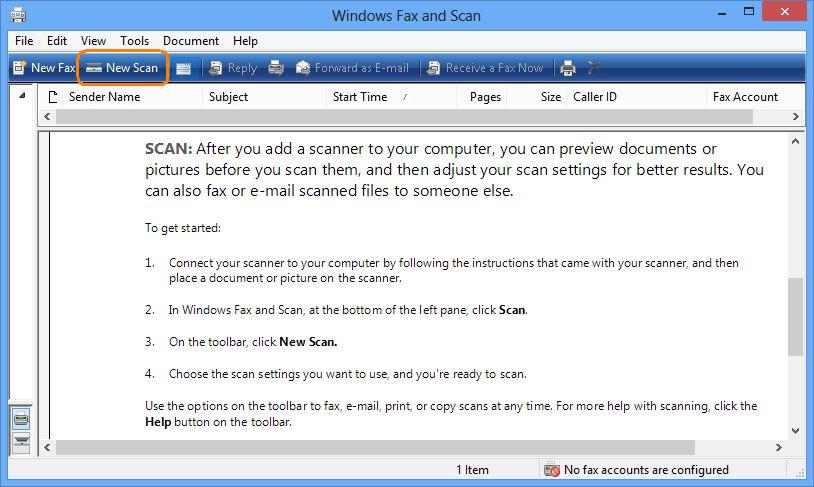
Нажмите Новое сканирование .
Выполните инструкции на экране Windows.
Метод 2. Сканировать с компьютера с использованием Paint
Чтобы выполнить сканирование с помощью Paint выполните следующие действия или просмотрите это видео Сканирование с помощью Paint, придерживаясь примерным инструкциям (в Windows 7).
Примечание.
Если у вас возникли проблемы с воспроизведением видеоролика или вы хотите просмотреть видеоролик с другим размером кадра, нажмите эту ссылку и просмотрите его на сайте YouTube.
Убедитесь в том, что компьютер соединен с принтером кабелем USB, и принтер включен.
Разместите изображение или документ, который нужно отсканировать на экспозиционное стекло или в устройство подачи документов (АПД).
Откройте приложение Paint .
В окне Paint нажмите на стрелку раскрывающегося меню сразу рядом со значком меню (), затем выберите пункт Со сканера или камеры .