2 лучших способа проверить ответы в формах Google

Создать форму Google довольно просто. Однако суть Google Forms заключается в ответах. После того, как вы создадите форму Google и поделитесь ею с другими, вы должны ждать ответов. Вот тогда у вас возникает вопрос: «Как узнать, кто ответил на мою форму Google?» Не беспокоиться. Просмотреть ответы в Google Form довольно легко. Здесь мы расскажем вам 2 способа увидеть ответы в Google Forms.
Оглавление

Вам не нужно ничего создавать или изменять в существующей форме для просмотра ответов. Однако необходимо принять некоторые меры предосторожности, упомянутые в сообщении.
Примечание: Этот пост поможет создателю / редактору формы просмотреть полученные ответы. Речь идет не о том, чтобы студенты проверяли ответы на свои экзаменационные работы. Однако, чтобы прояснить ситуацию, мы рассмотрели и это.
Как найти ответы в Google Forms, используя исходный код
Если вы планировали обмануть свою онлайн-газету, созданную с помощью Google Forms, что ж, это не ваш счастливый день.

Вы не можете увидеть ответы в Google Forms с помощью элемента Inspect или исходного кода HTML. Возможно, раньше это сработало, но Google исправил ошибку.
Теперь, когда стало ясно, что вы не можете обмануть Google Forms, давайте перейдем к нашей актуальной теме просмотра ответов в Google Forms.
Примечание: Шаги для следующих методов одинаковы для мобильных устройств и ПК.
Метод 1. Просмотр ответов в Google Формах
Один из самых простых способов просмотреть ответы, полученные в ваших формах Google, — это использовать сами формы Google.
Вот как это сделать:
Шаг 1: Откройте свою форму Google с Google Диска.
Шаг 2: Щелкните / коснитесь вкладки «Ответы» вверху.

Шаг 3: Здесь вы найдете еще три вкладки — Сводка, Вопрос, Индивидуальный.
Вкладка «Сводка», которая открывается по умолчанию, показывает вам краткий обзор ответов с помощью графиков и диаграмм. Это очень полезно, если вы проводите опрос с помощью Google Forms.

На вкладке «Вопрос» отображаются ответы пользователей на каждый вопрос. Вы можете перемещаться между вопросами с помощью стрелок или выбирать нужный вопрос из раскрывающегося списка.

Самая полезная вкладка — последняя, то есть Индивидуальная. Здесь вы увидите все ответы от человека. Используйте клавиши со стрелками, чтобы изменить пользователя, или выберите пользователя из раскрывающегося списка.

Подсказка: Добавьте вопрос с указанием имени пользователя или идентификатора электронной почты или включите функцию сбора идентификаторов электронной почты в Google Form, чтобы идентифицировать пользователя. Шаги такие же, как показано в совете 1 ниже.
Метод 2. Просмотр ответов в Google Таблицах
Если вам не нравится, как отображаются ответы при использовании метода 1, есть лучший способ просмотреть ответы. По сути, все ответы, отправленные в вашу форму Google, также сохраняются в электронной таблице.
Чтобы просмотреть эту таблицу, откройте необходимую форму Google с Google Диска. Щелкните вкладку «Ответы». Вы найдете значок Google Таблиц вверху. Нажмите здесь.

Откроется таблица с именем вашей формы. Здесь вы найдете все ответы, полученные на вашу форму. Узнайте, как сохранять ответы Google Form в разных таблицах.

Совет профессионала: Добавьте ссылку на эту таблицу в закладки, чтобы быстро получить к ней доступ, не открывая форму Google.
Совет 1. Найдите имя человека, который ответил
Как правило, если ваша форма не содержит вопроса для заполнения имени или адреса электронной почты, вы не сможете идентифицировать человека, заполнившего форму. Итак, у вас есть два варианта. Во-первых, добавьте вопрос, предлагающий пользователям указать свое имя и адрес электронной почты.
Вы также можете включить опцию Сбор электронного идентификатора в настройках Google Форм. Для этого откройте необходимую форму в качестве создателя или редактора. Щелкните значок настроек вверху.

Откроется всплывающее окно. Установите флажок «Собирать адреса электронной почты» на вкладке «Общие». Теперь Google добавит в вашу форму обязательный вопрос, в котором респондентам будет предложено заполнить свой адрес электронной почты.

Примечание: Для существующих форм, которыми вы уже поделились с пользователями, без использования каких-либо двух опций, вы мало что можете сделать. Если вы уже поделились с меньшим количеством людей, поделитесь им снова, включив один из двух вариантов.
Совет 2. Получайте уведомления по электронной почте, когда кто-то заполняет форму
Чтобы упростить себе задачу, вы должны включить уведомления по электронной почте для Google Forms. Как правило, всякий раз, когда кто-то заполняет форму, вы получаете электронное письмо об этом. Таким образом, вам не нужно постоянно открывать свою форму Google или связанную с ней электронную таблицу, чтобы проверять полученные ответы.
Чтобы включить уведомления по электронной почте, откройте форму Google с Google Диска. Щелкните / коснитесь вкладки «Ответы» вверху.
Затем щелкните значок с тремя точками на вкладке «Ответы».

Выберите «Получать уведомления по электронной почте о новых ответах».

Подсказка: Узнайте, как отправлять ответы Google Form на несколько адресов электронной почты.
Импортировать вопросы
Мы надеемся, что этот пост пригодился вам для поиска ответов, полученных вами в Google Формах. Между тем, когда вы создаете форму, вы можете импортировать в нее вопросы либо из другой формы, либо из Google Docs, Sheets и т. Д.
Следующий:
Советы и хитрости облегчают нам жизнь. Ознакомьтесь с 10 советами и рекомендациями для Google Forms по следующей ссылке.
Как подключить Google Forms к Asana: данные из форм – в задачи

Google Forms — веб-инструмент для создания и обработки различных опросов. С помощью этого сервиса можно проводить анкетирование, собирать заказы и контакты, регистрировать на мероприятия, получать отзывы и т.д. Google Forms предлагает функционал для обработки ответов, но если вы используете Asana, то намного удобнее получать результаты форм сразу в приложение по управлению проектами. В этой статье мы на конкретном примере разберем, как настроить автоматическую передачу данных из Google-формы в Asana.
Содержание:
Сервисы Google Forms и Asana являются популярными решениями в своих нишах. С помощью удобного интерфейса Google Forms пользователи получают возможность создавать формы практически под любую задачу. Можно использовать различные форматы вопросов, добавлять видео, картинки, ссылки. Готовая форма отправляется по почте или вставляется на сайт с помощью HTML-кода. Также можно использовать ссылку, чтобы поделиться формой через мессенджер или добавить в пост.
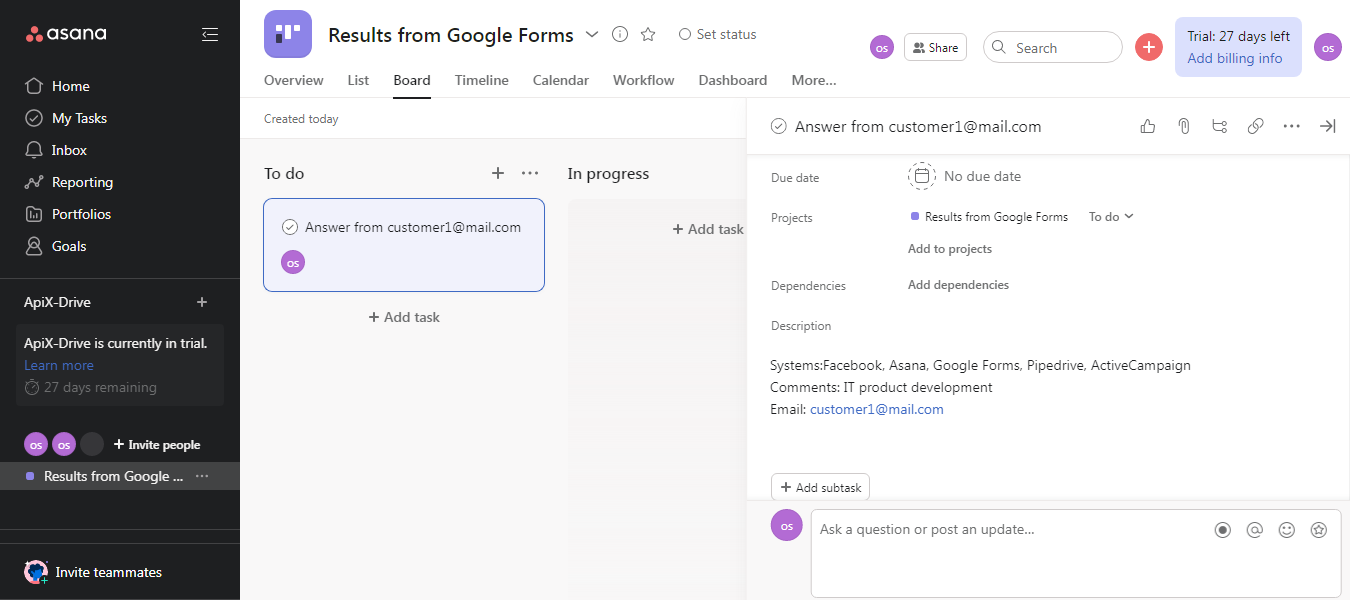
Приложение Asana — сервис, который упрощает взаимодействие в команде и помогает координировать рабочие процессы. Мы рассмотрим ситуацию, когда Google Forms и Asana используются в связке. Нам нужно, чтобы результаты форм автоматически попадали в таск-менеджер в виде задач. В проекте Asana можно быстро назначить исполнителя для обработки данных. Сотрудники будут получать информацию оперативно и в привычном рабочем пространстве.
Как настроить передачу данных из Google Forms в Asana
Наша задача — настроить автоматический трансфер данных из Google Forms в Asana. Сделаем мы это с помощью онлайн-коннектора ApiX-Drive. Это no-code инструмент для простой и быстрой настройки различных интеграций. ApiX-Drive предлагает сотни готовых решений для CRM-систем, Email и SMS-сервисов, мессенджеров, таск-менеджеров, Google-сервисов и т.д.
Что нам предстоит сделать:
- Создадим Google-форму под нашу задачу.
- Подключим Google-таблицу для сбора данных.
- В ApiX-Drive настроим Google-таблицу в качестве источника данных.
- Подключим к интеграции аккаунт Asana в качестве приемника.
Результатом наших усилий станет автоматизированный процесс конвертации данных из каждой отправленной формы в задачи Asana. Мы не будем уделять внимание процессу создания проекта в таск-менеджере (это делается в несколько кликов). А вот дальнейшие шаги предлагаем рассмотреть более детально.
Настройка Google-формы
Давайте создадим форму для анкетирования потенциальных клиентов. Предложим респондентам указать набор сервисов, которыми они пользуются в работе. В ответ мы будем отправлять по почте список интеграций (и инструкции для настройки), которые помогут избавиться от рутинных процессов.
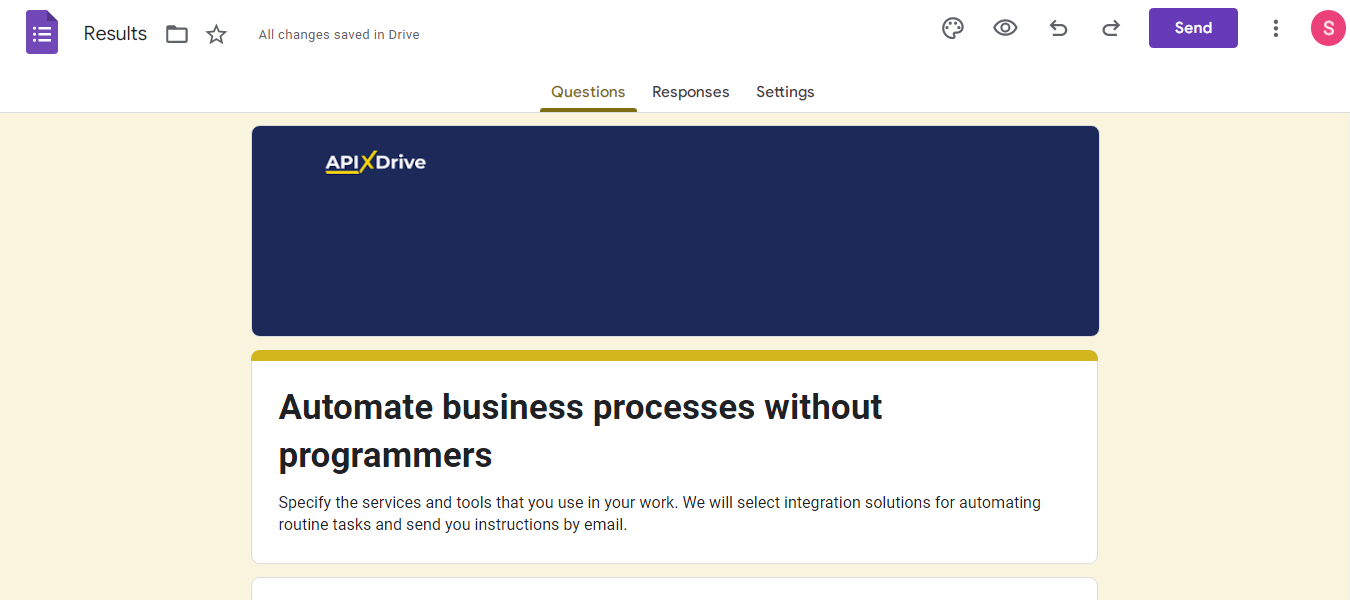
Перейдем в сервис Google Forms, выберем пустой файл или подходящий шаблон. Формы также можно создавать в Google-диске или через Google Sheets (вкладка Tools). В открывшемся файле добавим название и описание формы.
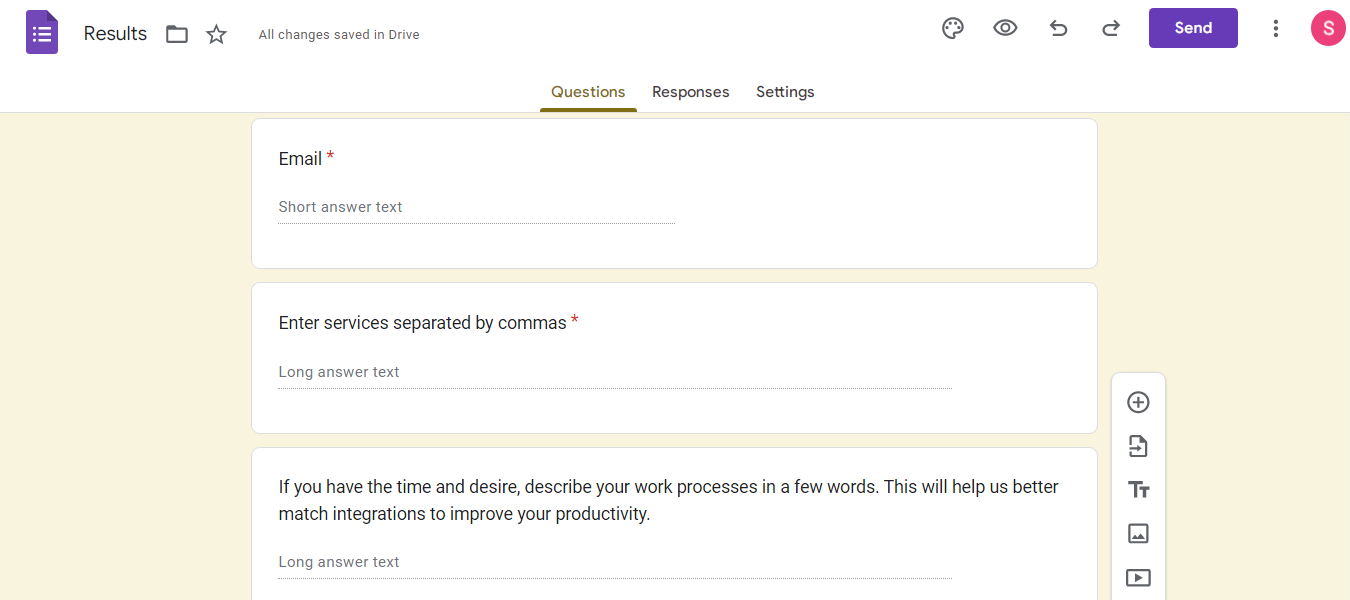
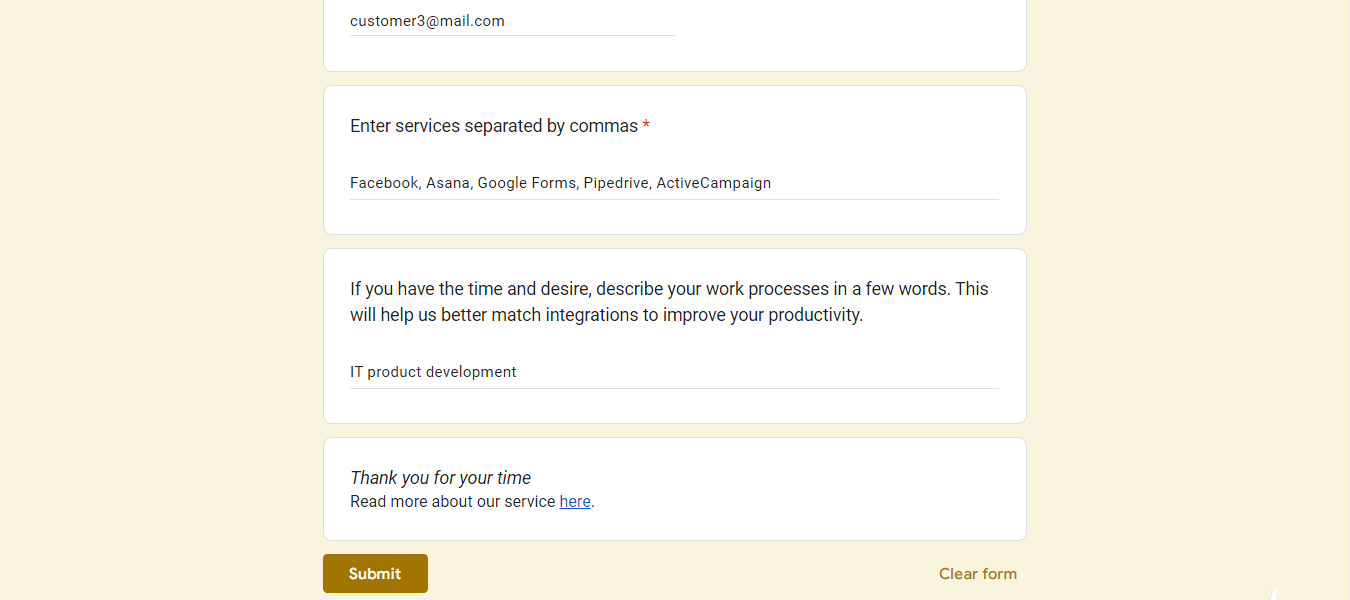
Теперь настроим вопросы. Добавим два обязательных поля, где клиенты будут указывать Email и используемые сервисы. Также создадим необязательное поле, где можно будет в нескольких словах описать вид деятельности. В футер формы добавим несколько слов благодарности, а также приглашение более подробно ознакомиться с нашим сервисом и ссылку на сайт.
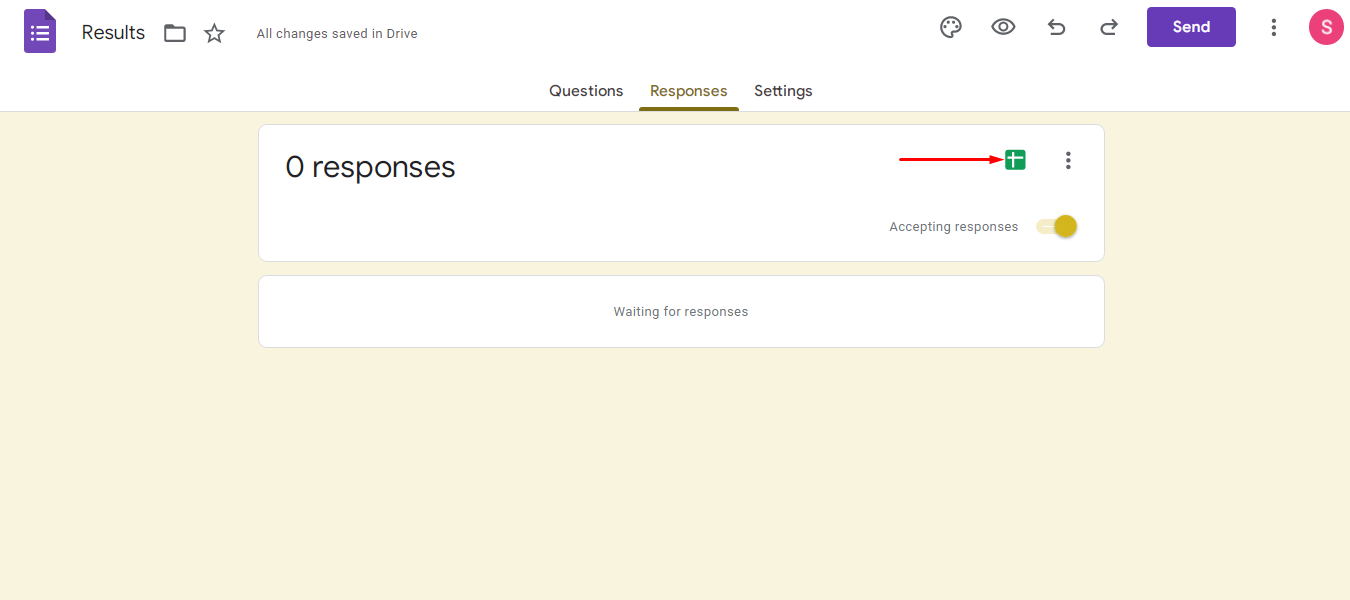
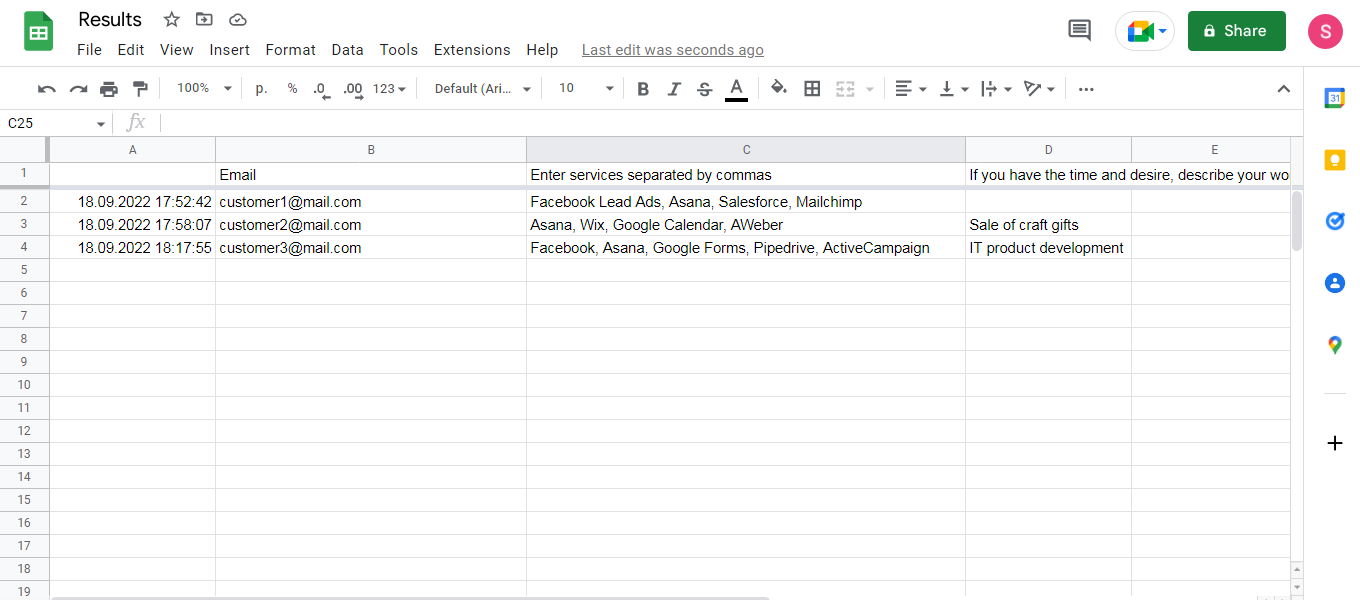
Теперь откроем вкладку “Responses” и нажмем на значок Google Sheets. Нам предлагается выбрать или создать таблицу, в которую будут заноситься результаты форм. Для этих целей у нас уже была создана таблица “Results”, выберем ее.
Давайте сделаем несколько тестов. Заполним поля и отправим форму.
Результаты анкетирования корректно собираются в таблице “Results”.
Теперь переходим к следующему шагу — настроим интеграцию Google Sheets и Asana. На этом этапе в дело вступает онлайн-коннектор ApiX-Drive.
Настройка Google Sheets
Заходим в персональный аккаунт ApiX-Drive и нажимаем “Create connection”.

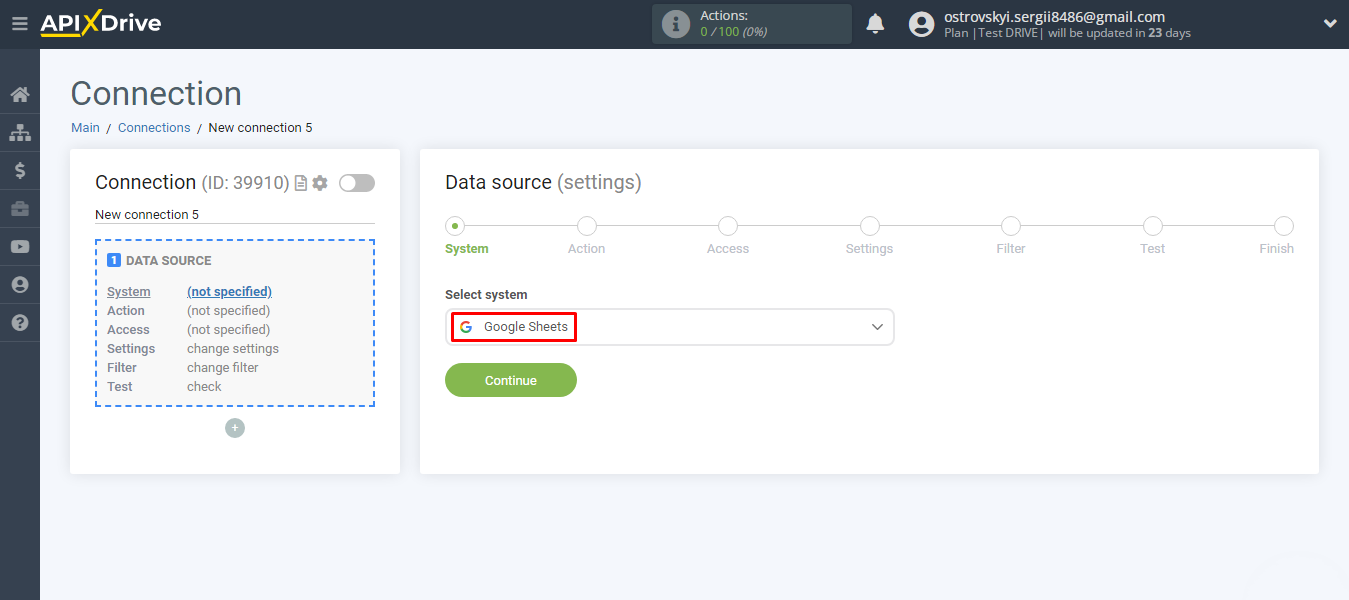
Выбираем сервис Google Sheets в качестве источника.
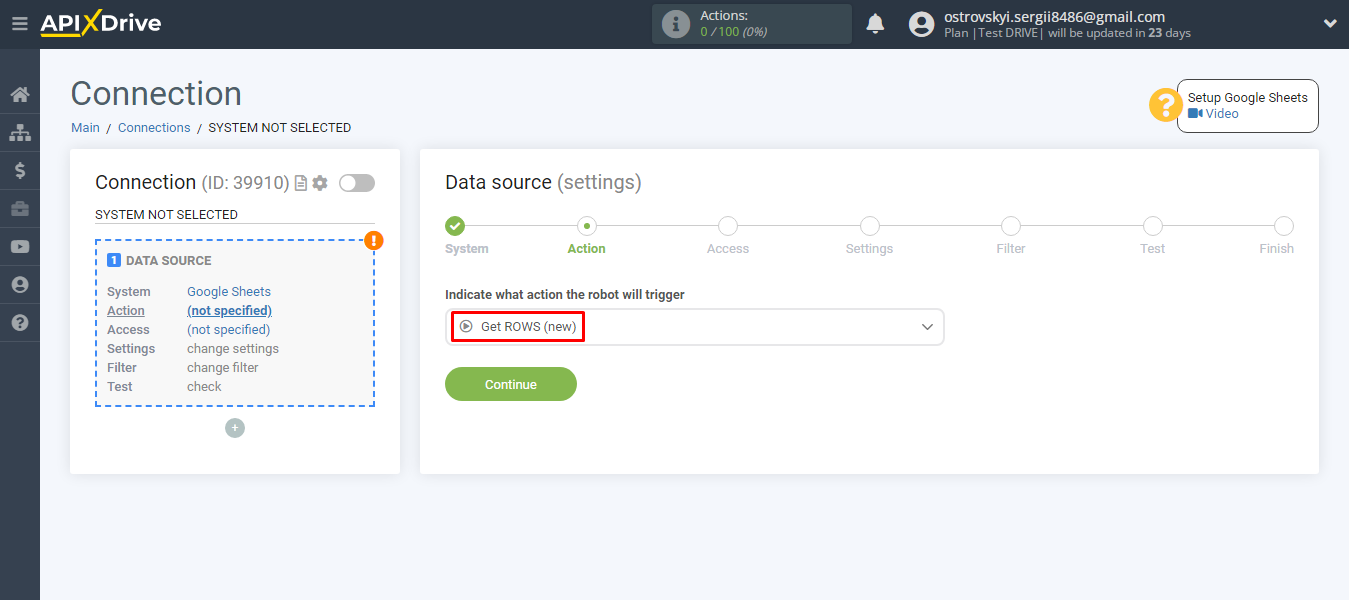
Указываем действие “Get ROWS (new)”.
Добавим аккаунт Google Sheets в систему ApiX-Drive.
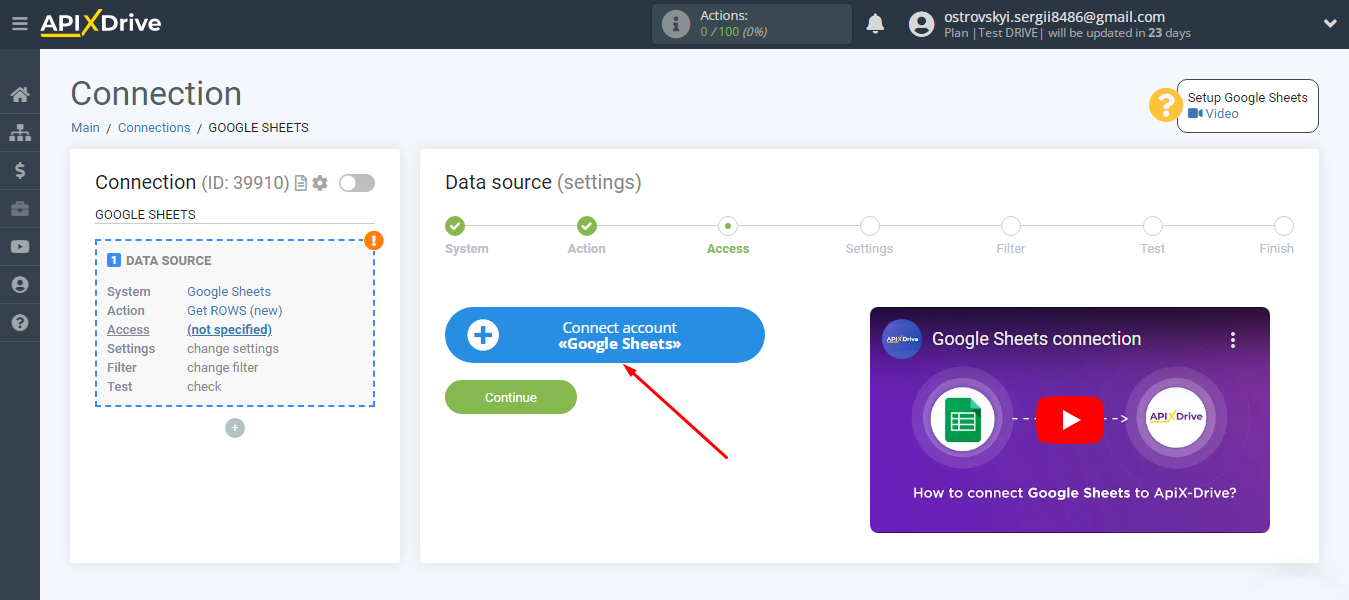
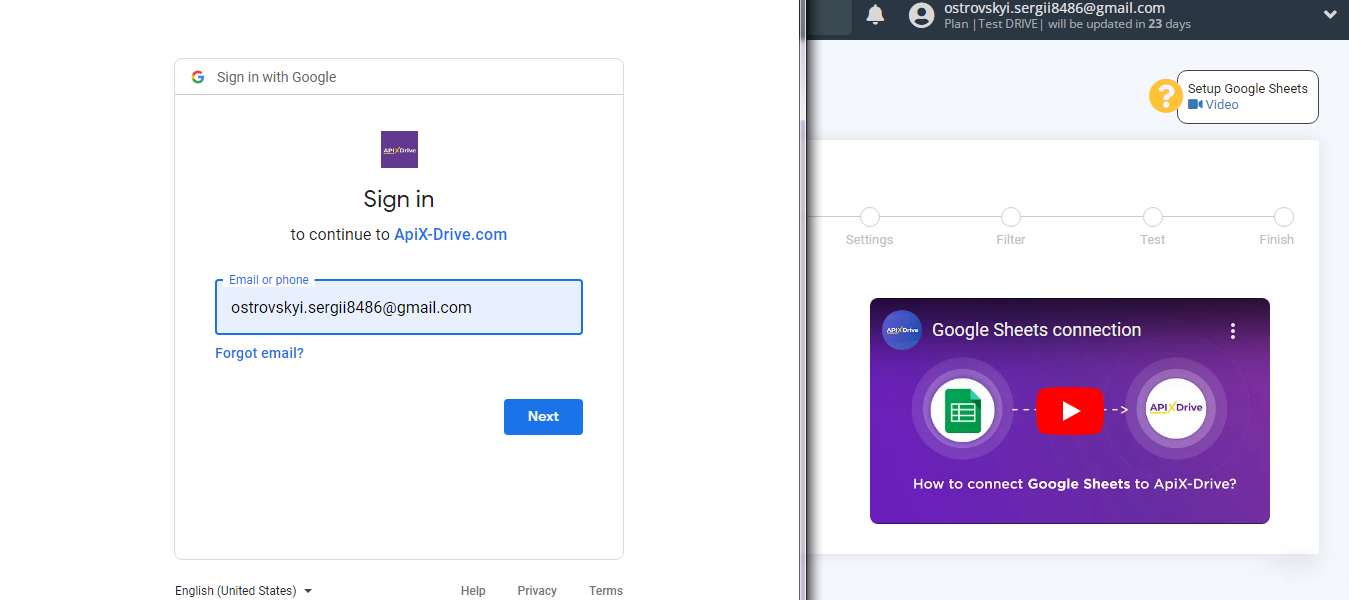
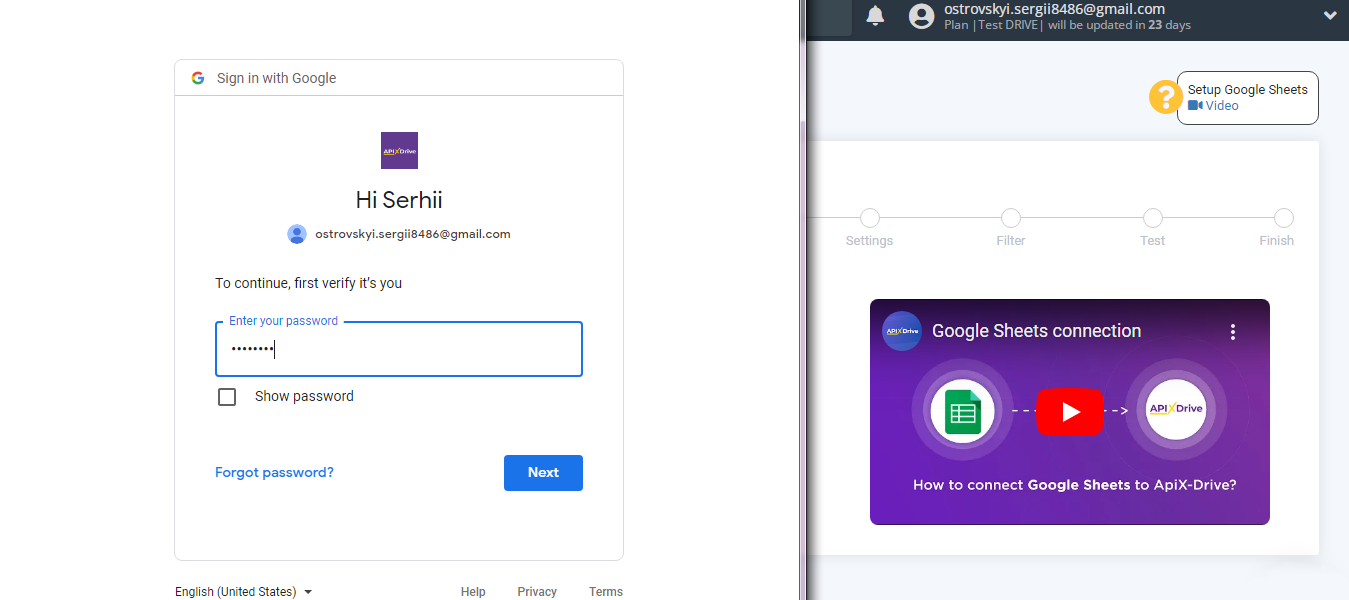
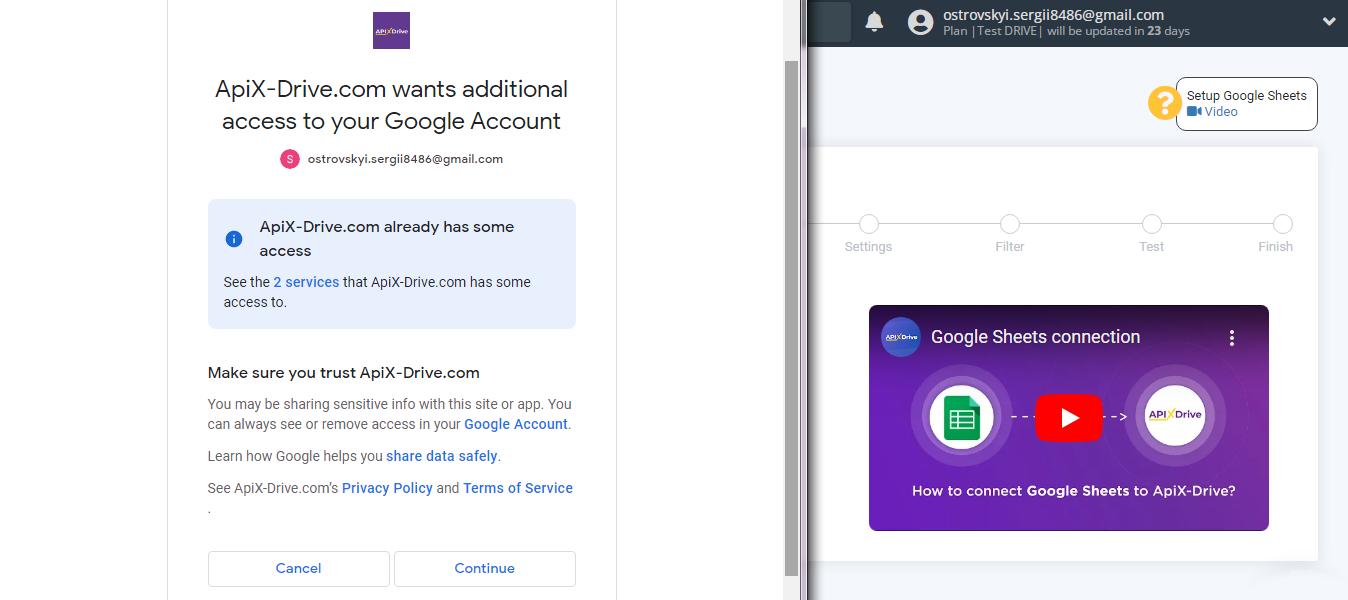
Предоставляем необходимые доступы.
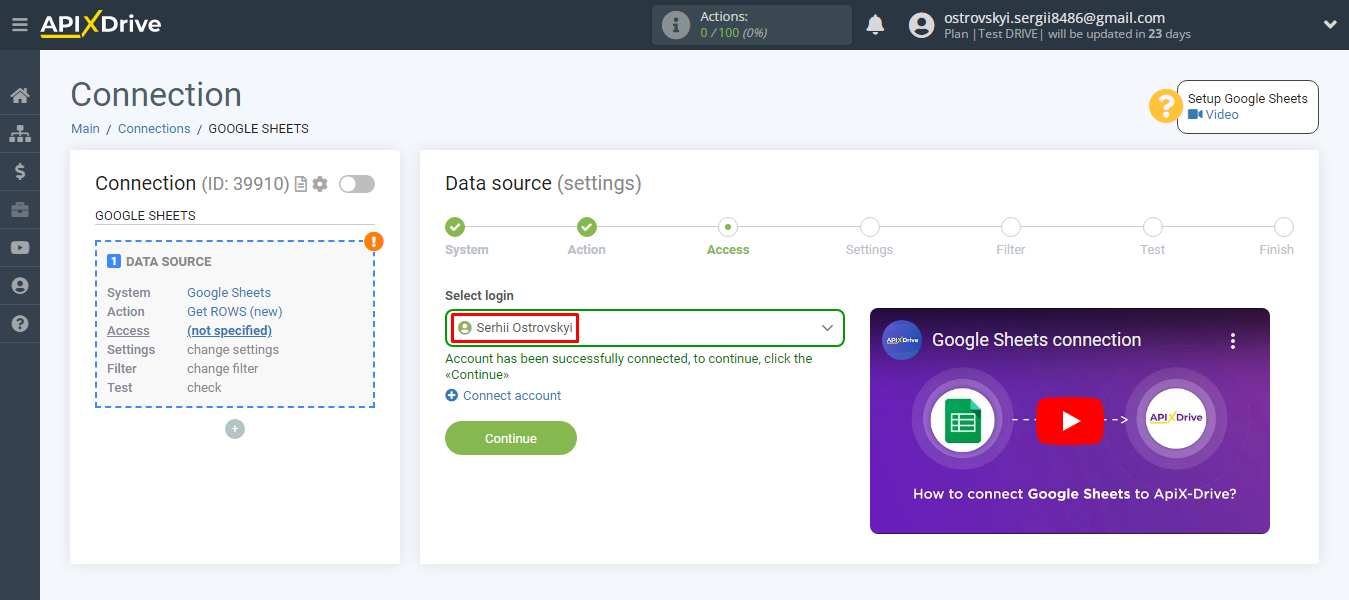
Добавленный аккаунт появился в списке доступных логинов. Выбираем его и нажимаем “Continue”.
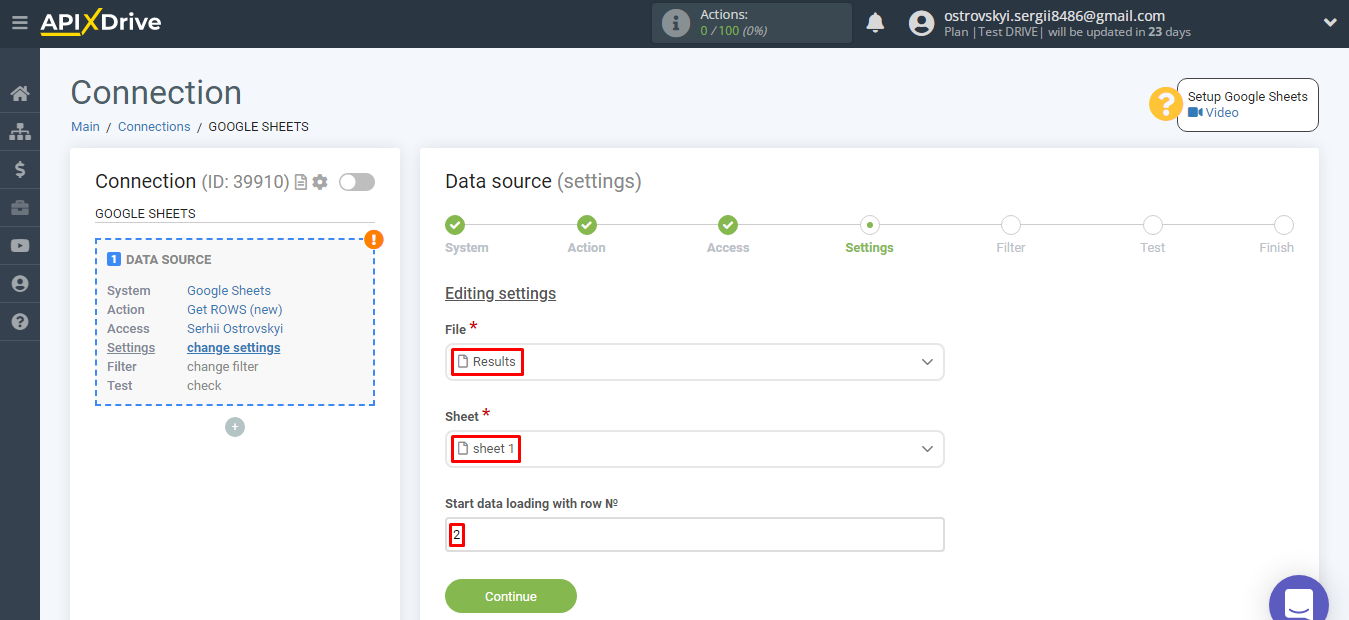
Выбираем файл Google Sheets, лист и строку, с которой начнется загрузка данных.
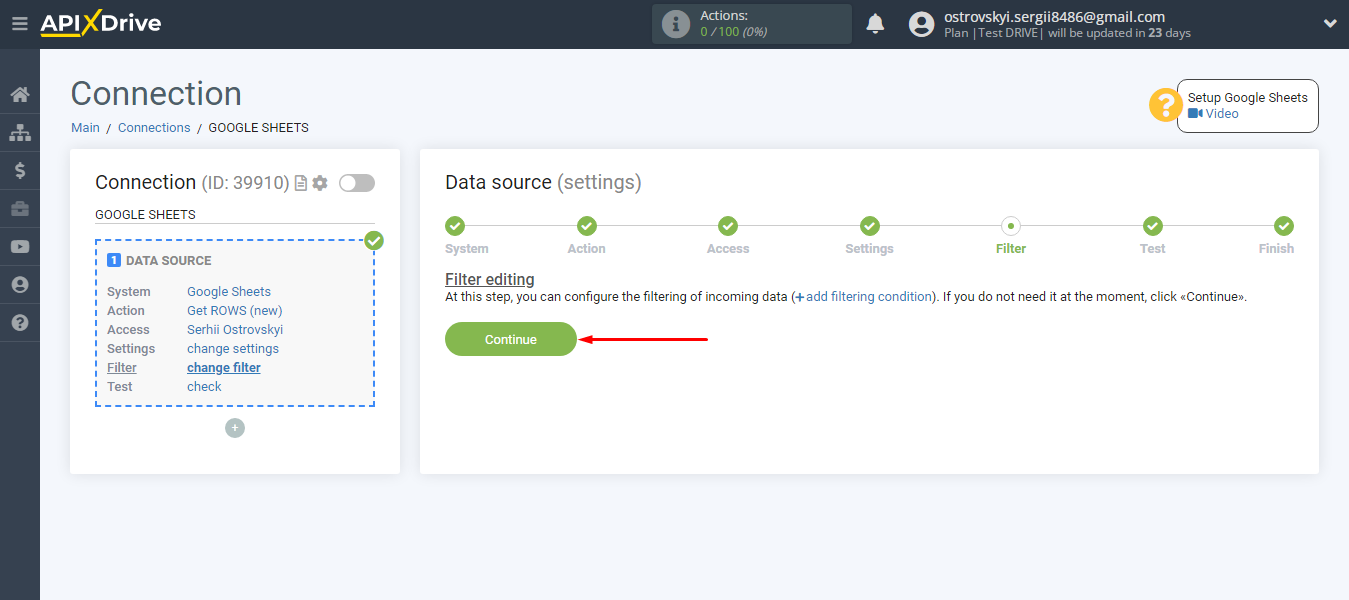
На следующем этапе можно добавить условия для фильтрации входящих данных. Вы можете использовать для ячеек таблицы проверку “contains”, “empty”, “equals”, “greater” и т.д. Условия фильтрации можно объединять с помощью логических операторов “AND” или “OR”.

Свяжите сервисы между собой без программистов за 5 минут!

Как настроить выгрузку данных из Яндекс Почта в Retail CRM?

Как настроить выгрузку подписчиков из Бизон 365 в виде уведомлений в Viber?
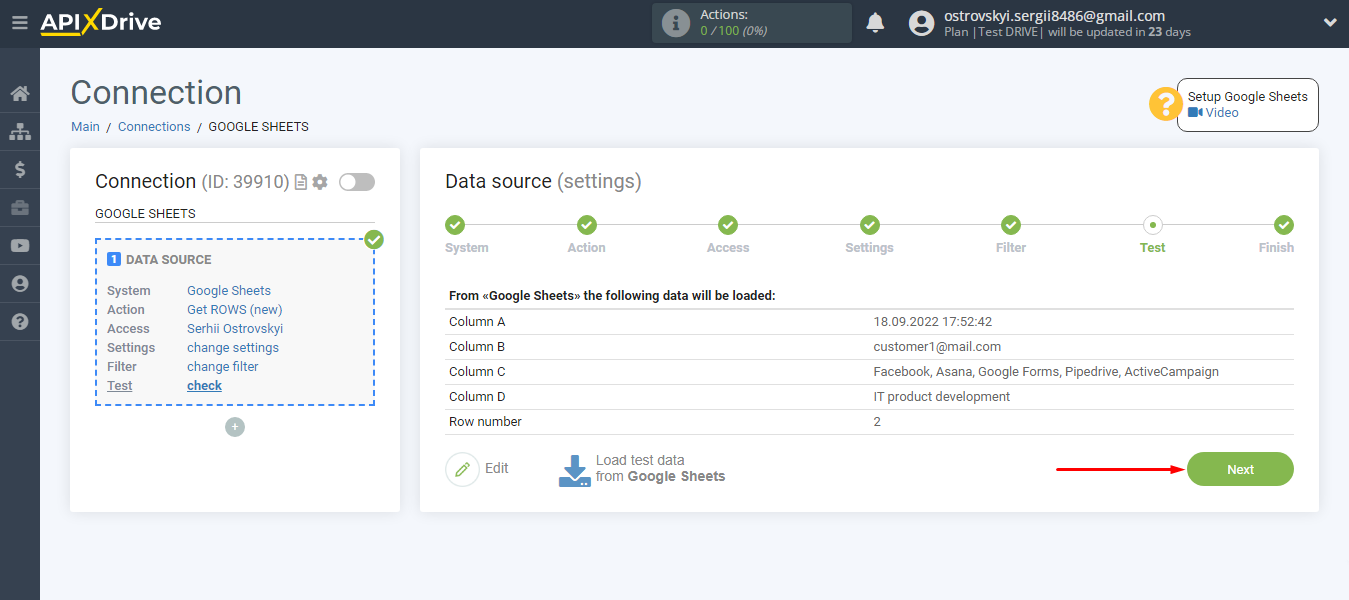
На следующем этапе мы видим информацию, которая загрузилась из файла Google Sheets. У вас должны быть данные в таблице, а также проверьте номер строки, который вы указали в качестве отправной точки для загрузки. На этапе “Test” нас все устраивает. Нажимаем “Next”.
Работа с источником данных завершена. Приступим к приемной системе.
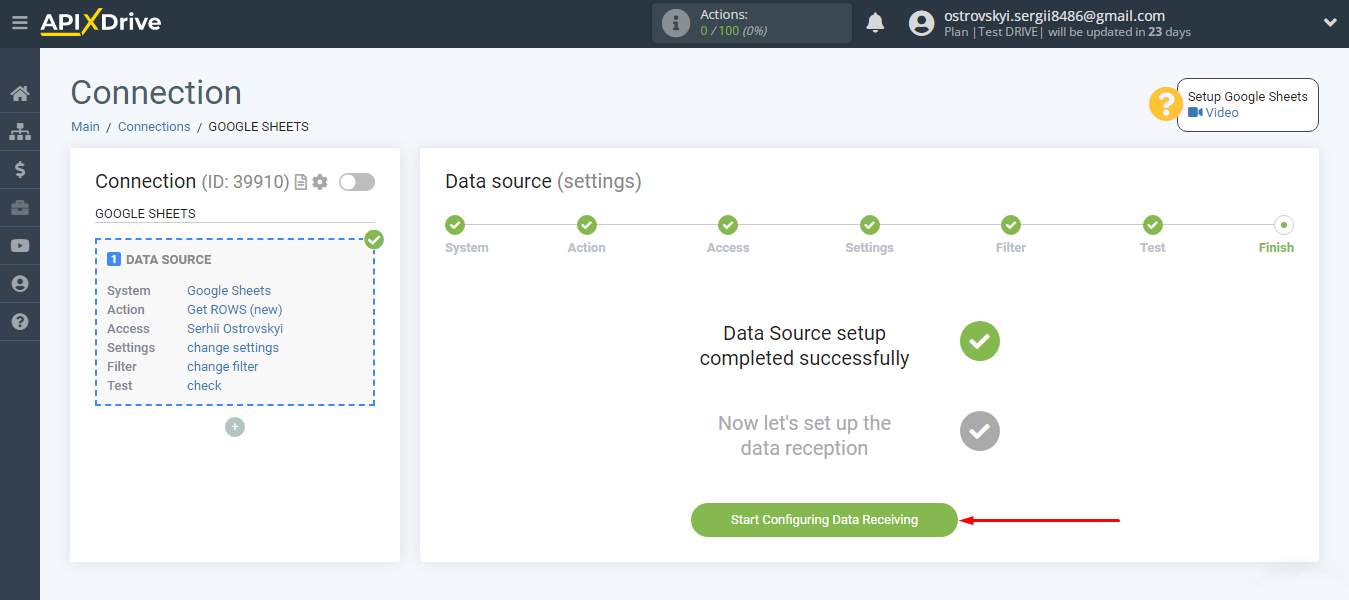
Настройка Asana
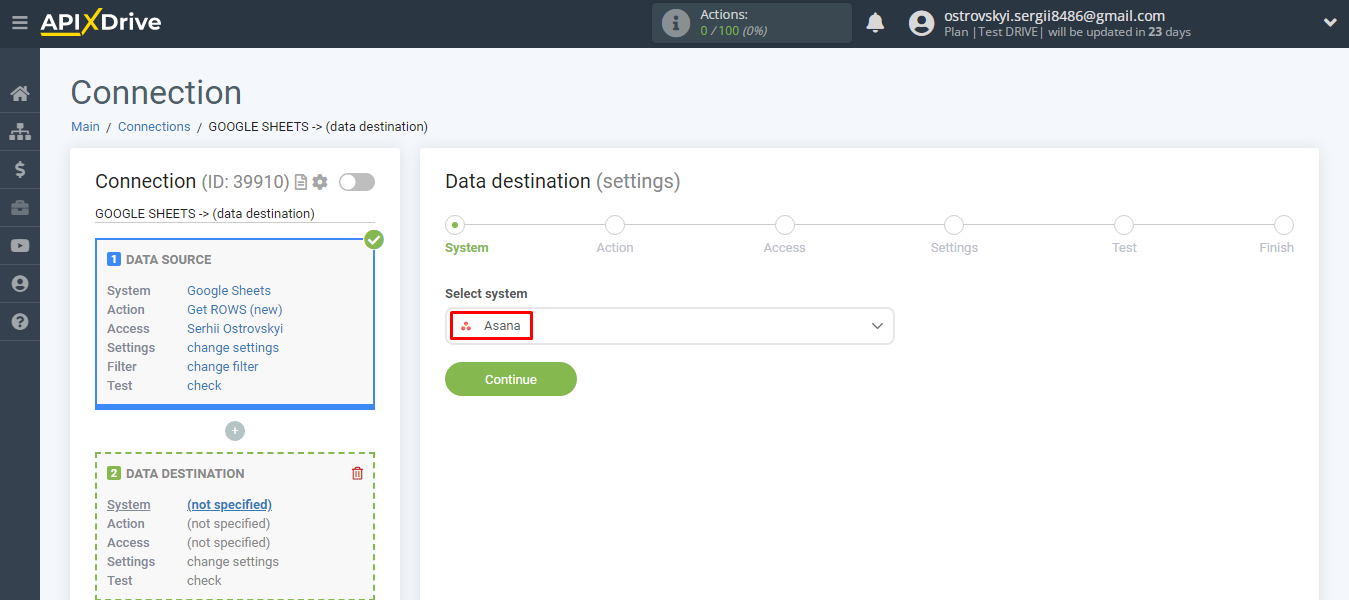
Выбираем сервис Asana.
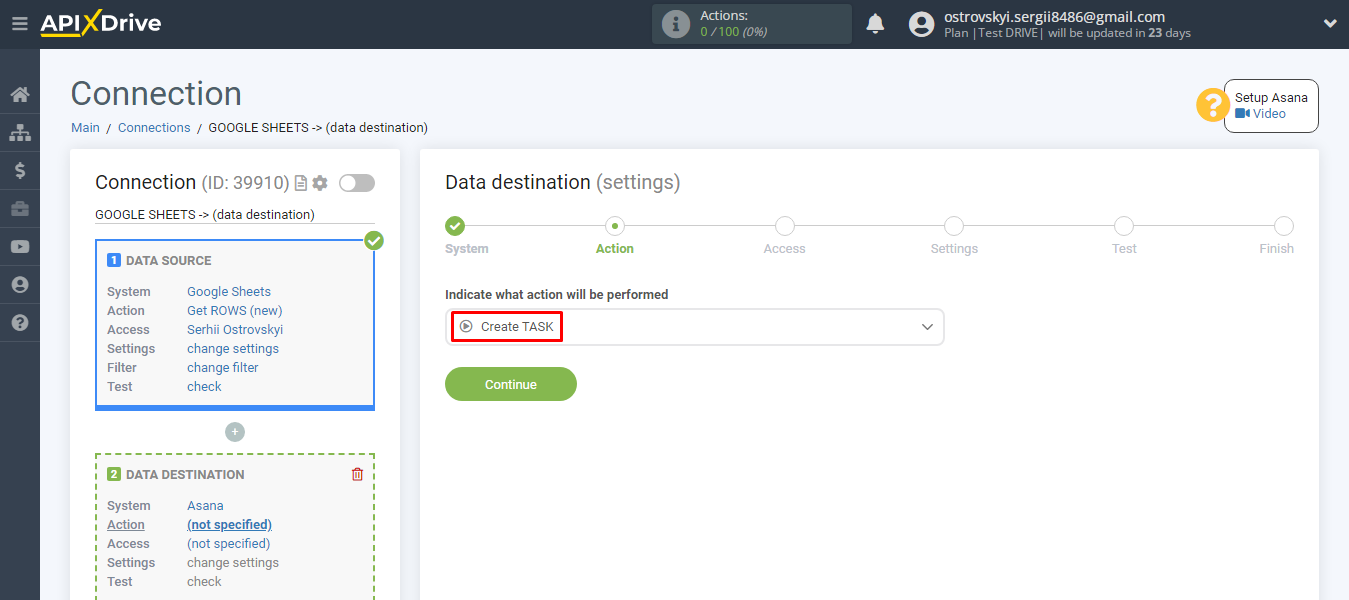
Выбираем действие “Create TASK”.
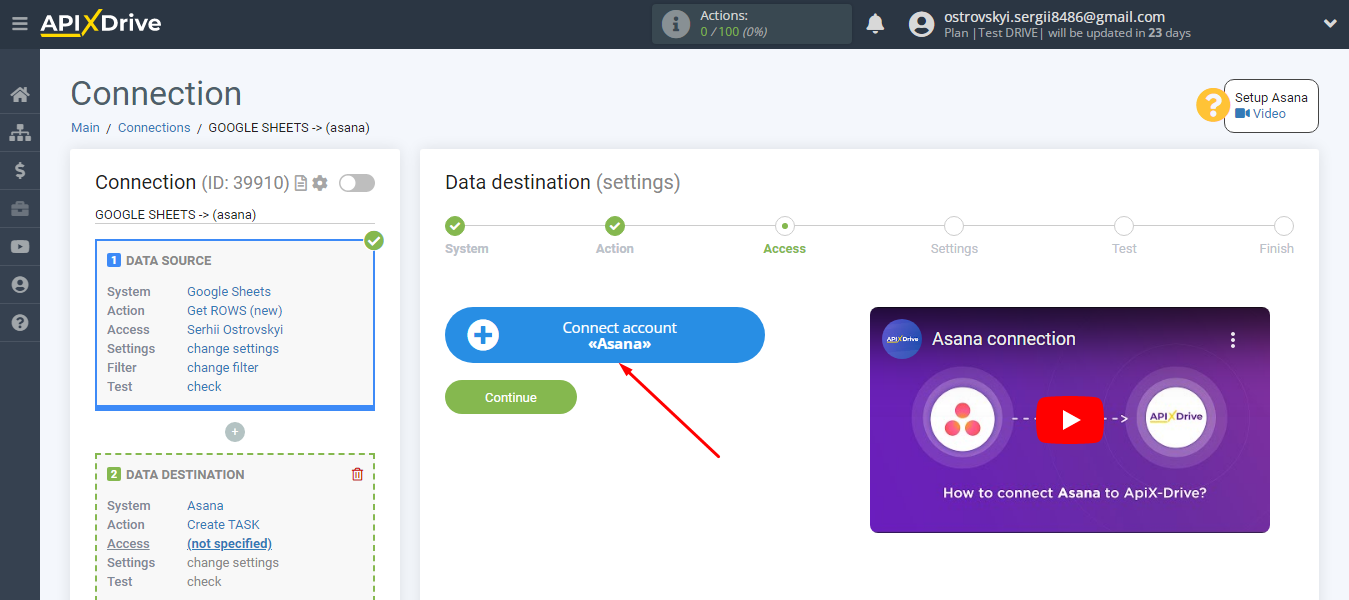
Нажимаем “Connect account Asana”.
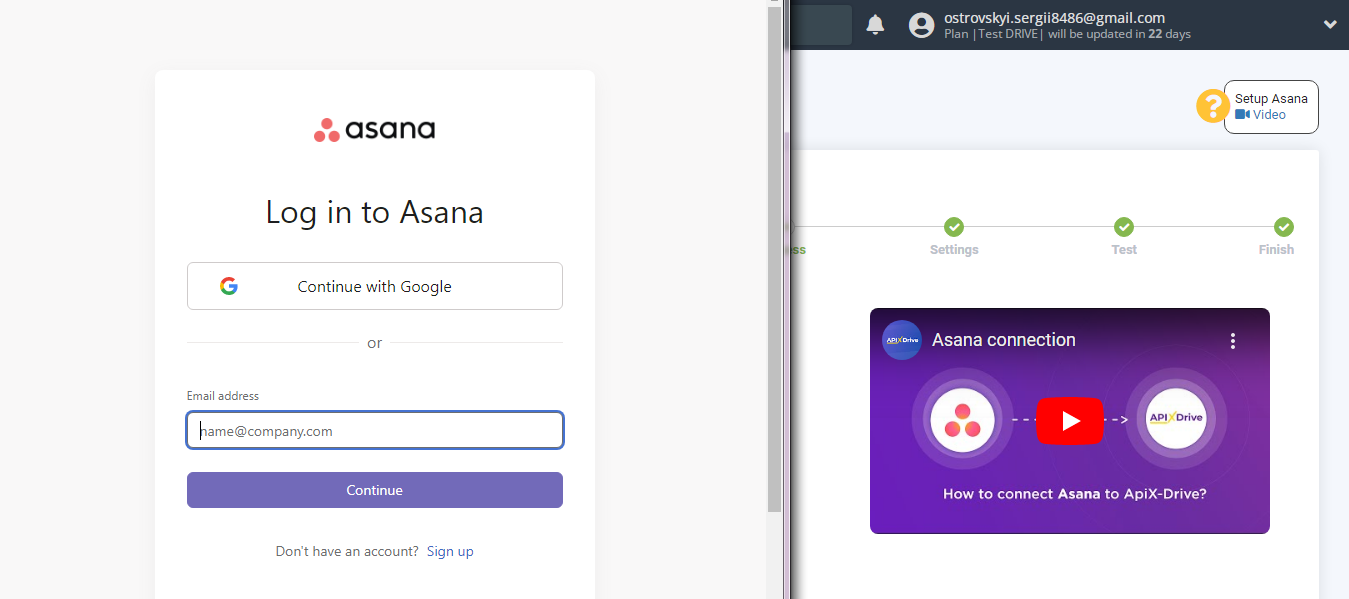
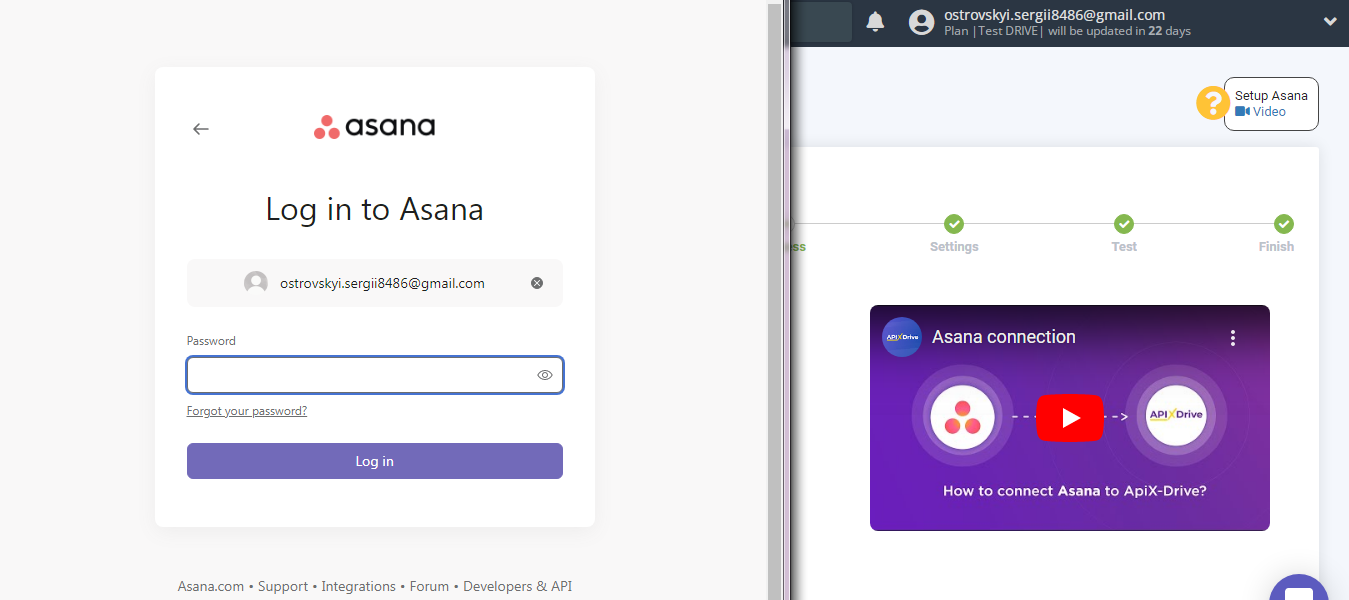
Предоставляем необходимые доступы сервису ApiX-Drive.
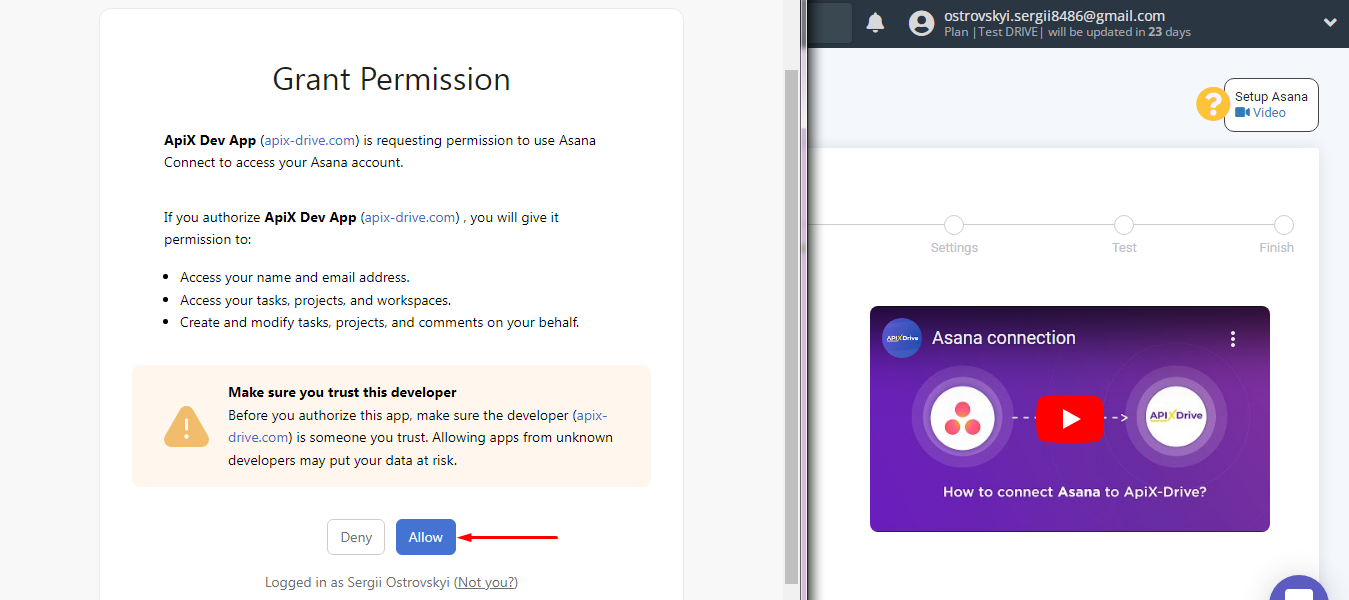
Аккаунт Asana добавлен. Выбираем его для дальнейшей настройки.
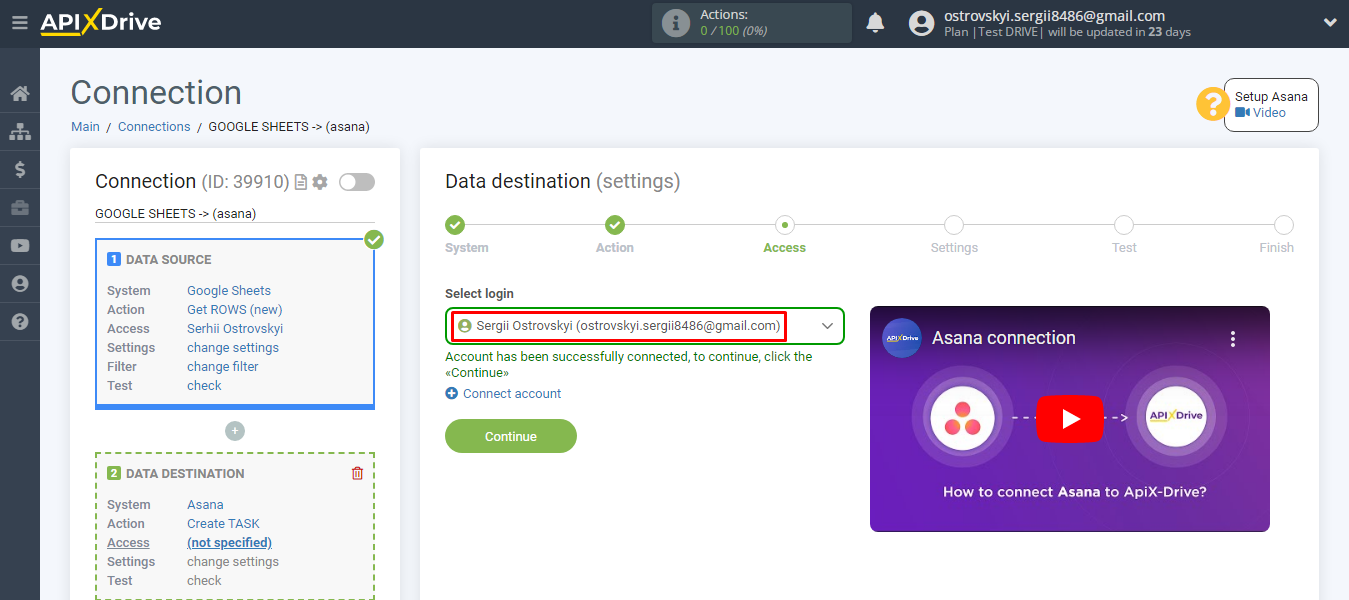
Определяем рабочее пространство, проект и раздел, в который будут добавляться новые задачи.
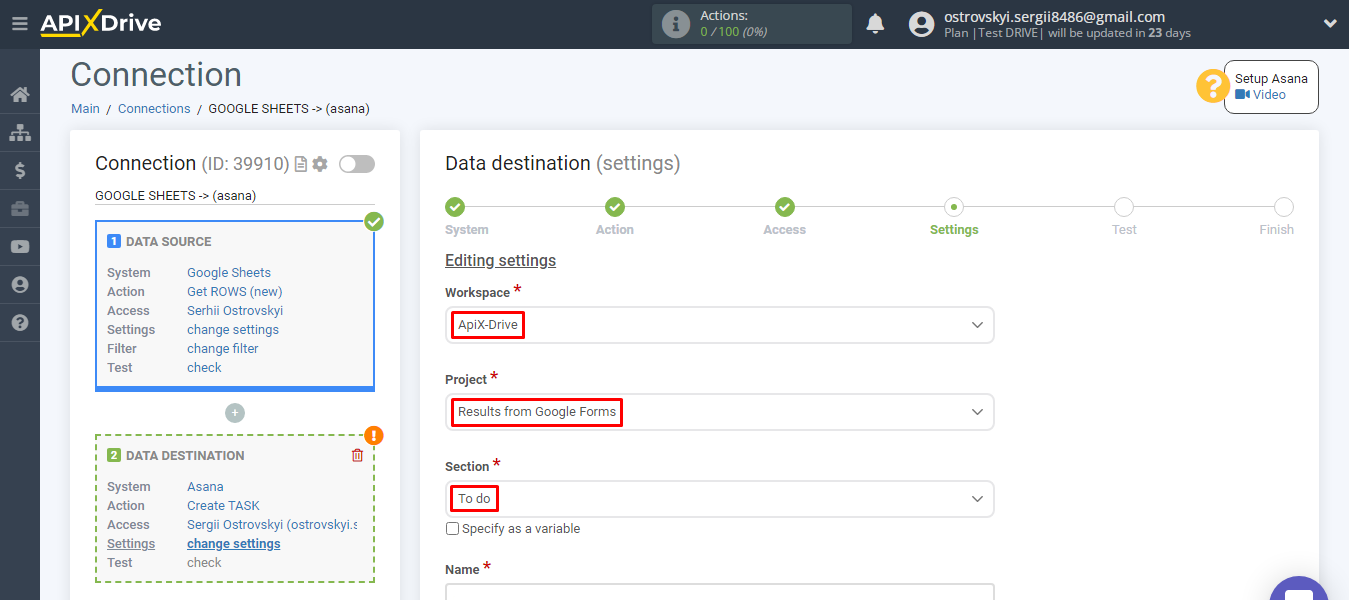
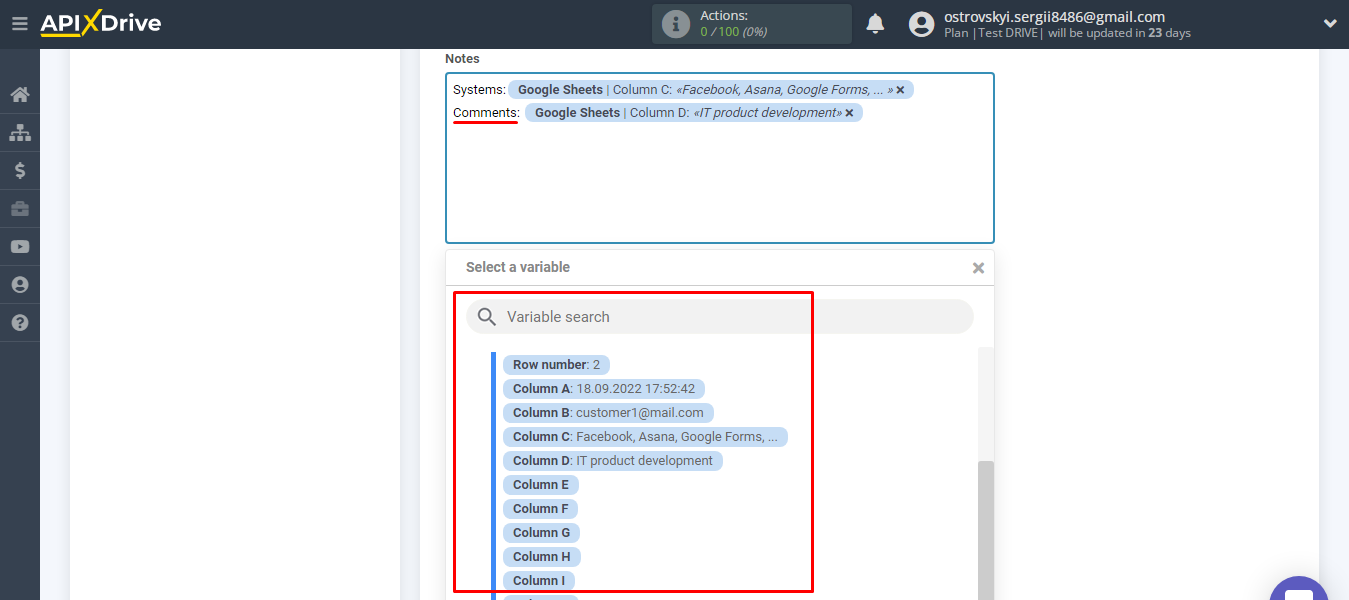
Настроим содержимое полей Asana. Для этого используем переменные из списка, а также добавляем свой текст. Когда все необходимые поля настроены, нажимаем “Continue”.
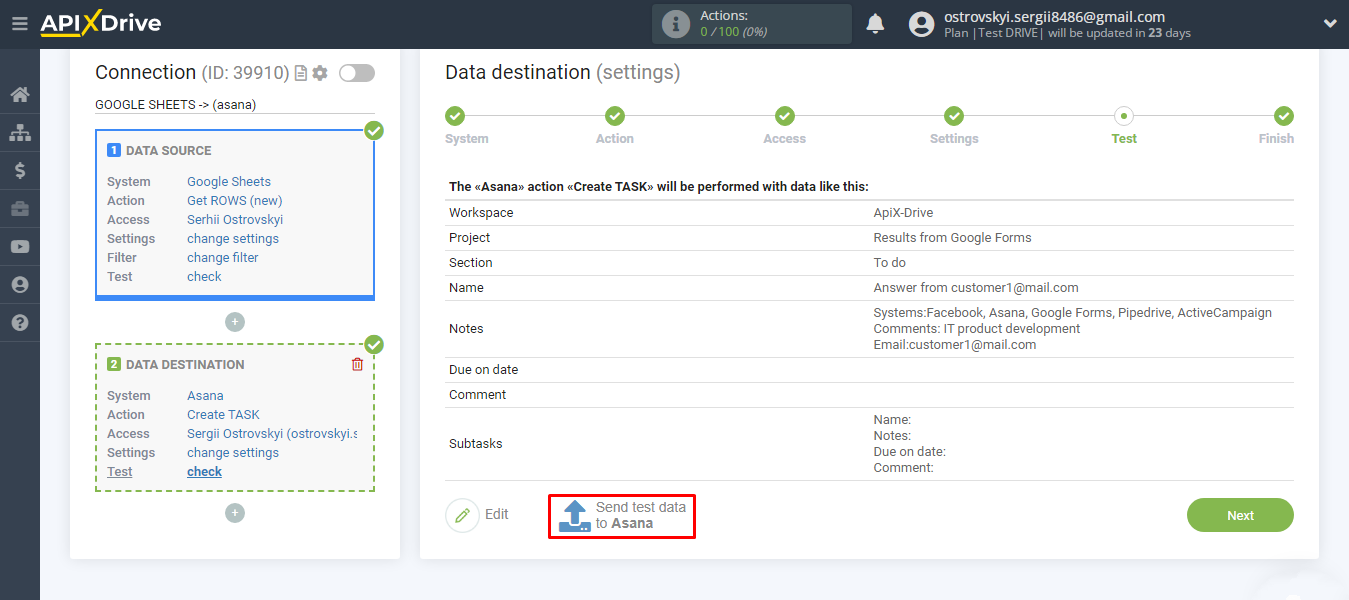
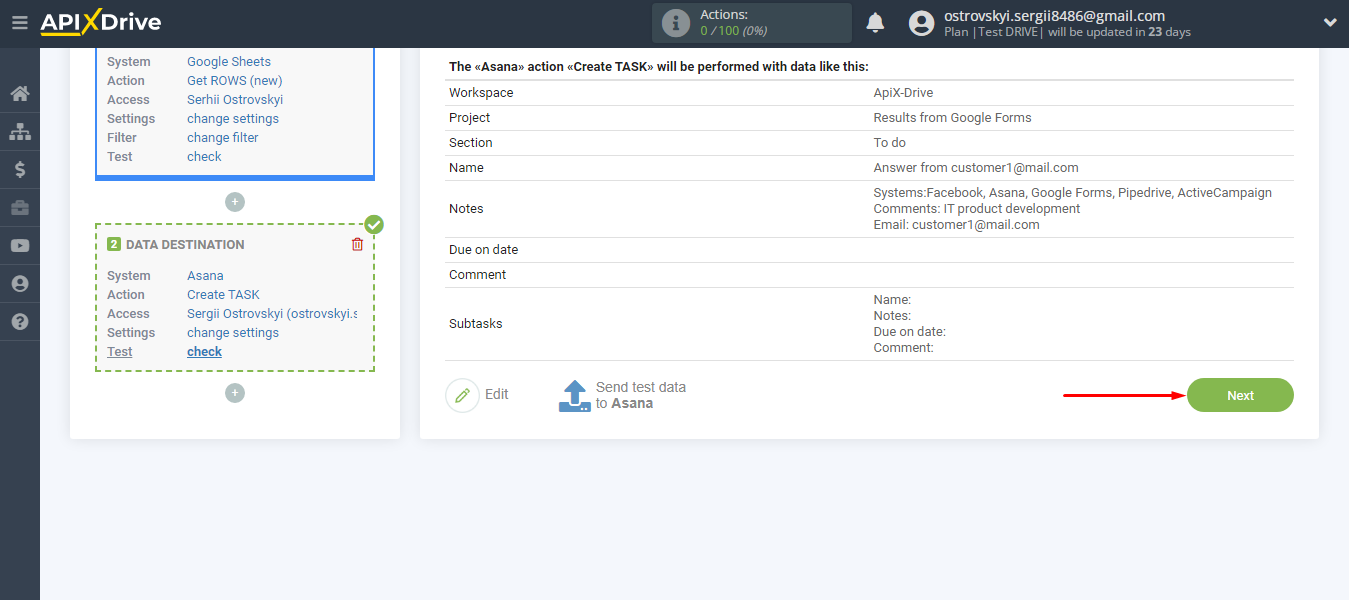
На следующем этапе проверяем набор и формат данных, которые будут отправляться в Asana для создания новых задач. Если нужно сделать правки, нажимаем “Edit” и возвращаемся на шаг назад. Если все устраивает, нажимаем “Send test data to Asana”.
Переходим в проект Asana и проверяем наличие новой задачи.
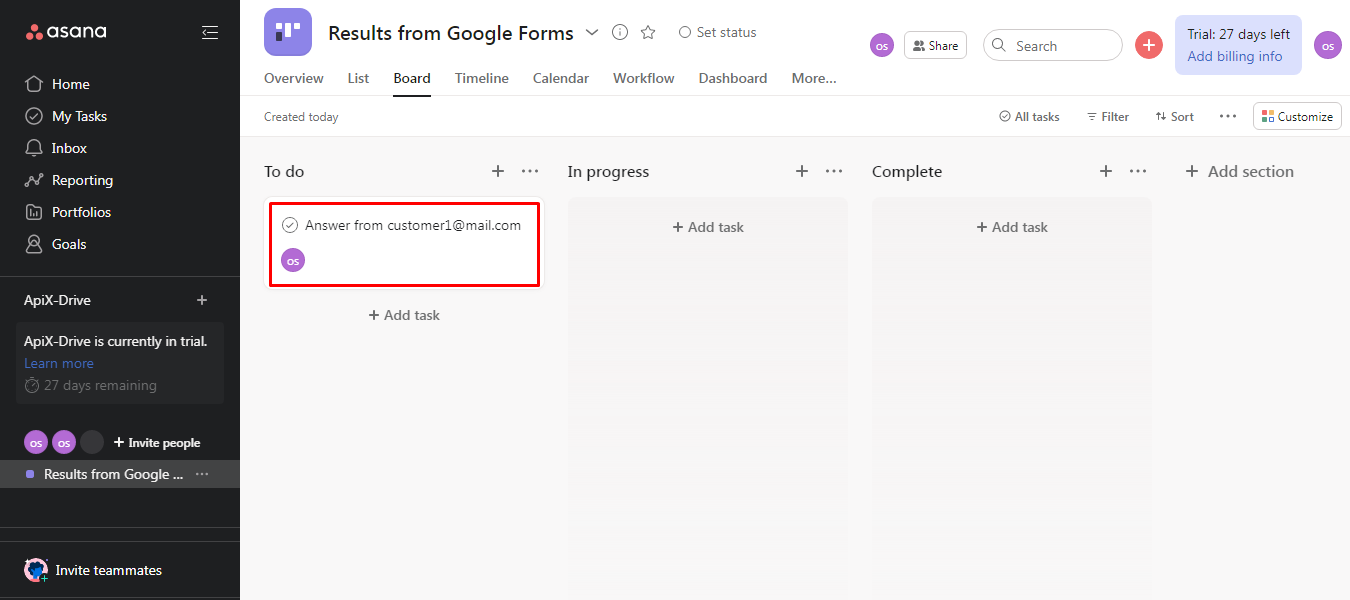
Связь работает корректно. Возвращаемся в ApiX-Drive и нажимаем “Next”.
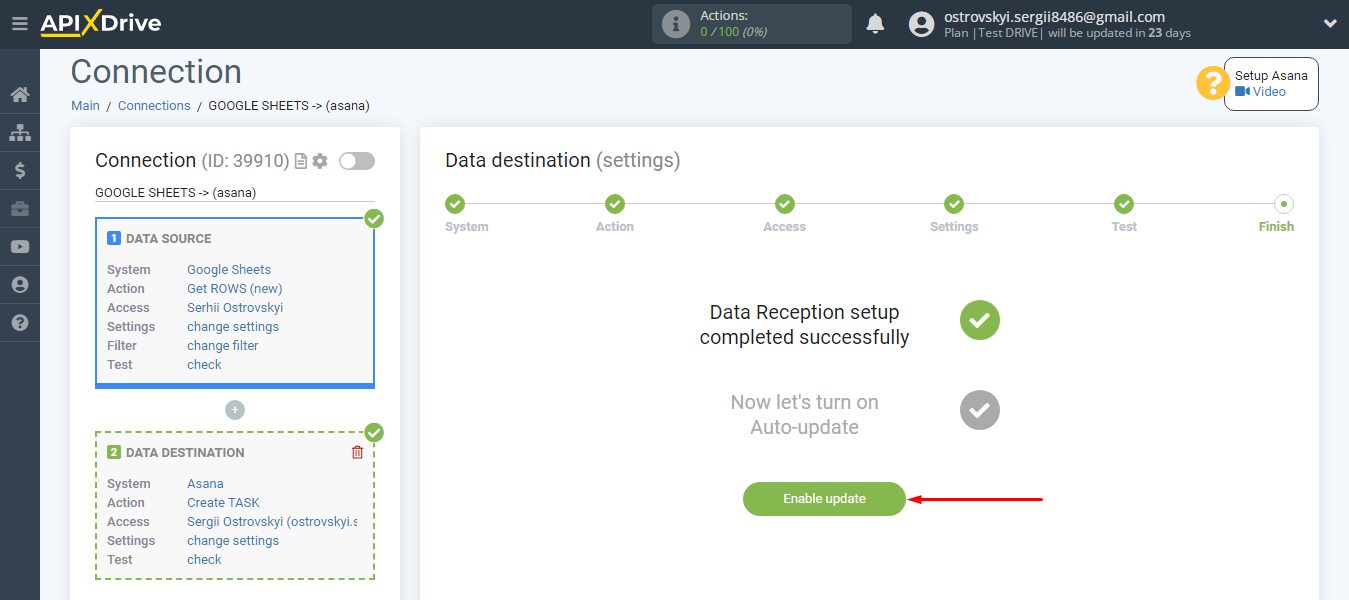
Включение автообновления
Напомним, что мы настраиваем для проекта Asana Google Forms в качестве источника информации. Промежуточным звеном выступает файл Google Sheets. Чтобы сервис ApiX-Drive начал автоматически передавать все новые строки из электронной таблицы в Asana, необходимо включить автоматическое обновление данных. Нажимаем “Enable update”.
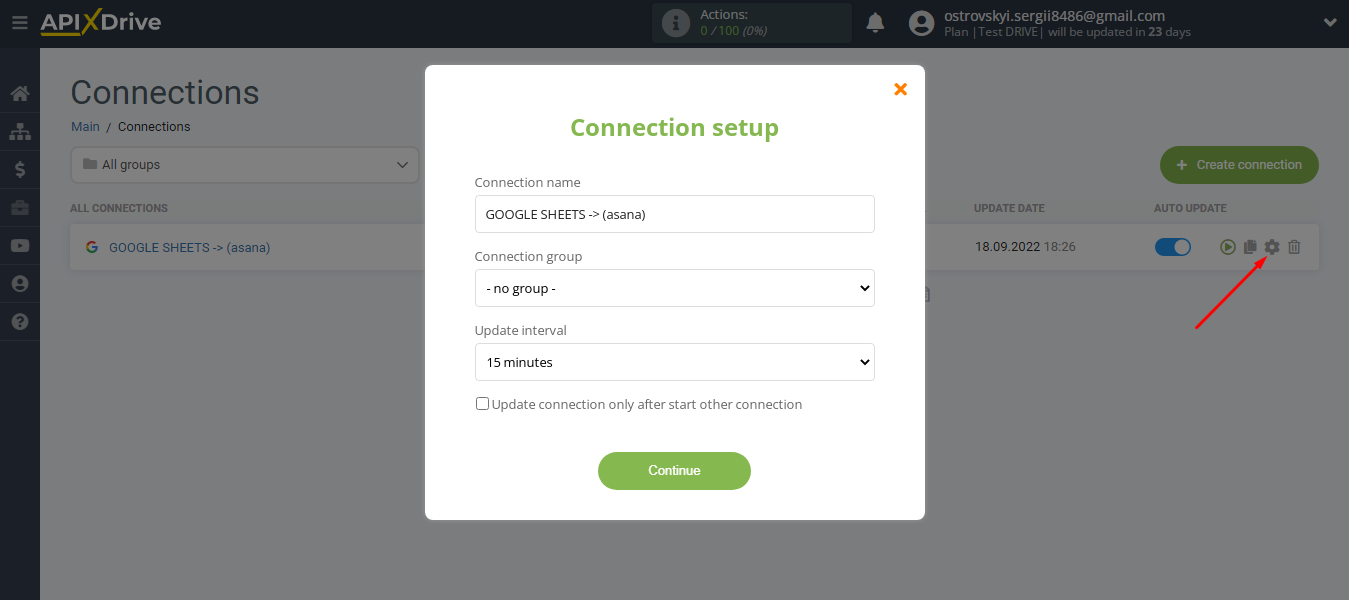
Интеграция появилась в списке подключений. Чтобы поменять название связи, нажимаем “шестеренку”. В открывшемся окне настроек мы также можем выбрать интервал обновления данных и добавить интеграцию в группу.
Выводы. Интеграция Google Forms и Asana – это просто
Что мы получили в результате? Все отправленные Google-формы будут автоматически конвертироваться в задачи Asana. Это позволит повысить скорость обработки ответов и существенно упростит работу сотрудникам. Для настройки автоматизированного трансфера данных мы использовали сервис ApiX-Drive. Как вы могли убедиться, специальных навыков для создания интеграции не потребовалось. Связь настраивается через веб-интерфейс за несколько минут. Используйте сервис Google Forms для анкетирования, сбора данных и привлечения клиентов. А с помощью интеграций, созданных в системе ApiX-Drive, повышайте скорость и эффективность обработки информации.
2 лучших способа проверить ответы в формах Google
Создать форму Google довольно просто. Однако суть Google Forms заключается в ответах. После того, как вы создадите форму Google и поделитесь ею с другими, вы должны ждать ответов. Вот тогда у вас возникает вопрос: «Как узнать, кто ответил на мою форму Google?» Не беспокойтесь. Просмотреть ответы в Google Форме довольно просто. Здесь мы расскажем вам два способа увидеть ответы в Google Forms.

Вам не нужно ничего создавать или изменять в существующей форме для просмотра ответов. Однако необходимо принять некоторые меры предосторожности, упомянутые в сообщении.
Примечание: Это пост поможет создателю/редактору формы просмотреть полученные ответы. Дело не в том, что студенты проверяют ответы на свои экзаменационные работы. Однако, чтобы прояснить ситуацию, мы рассмотрели и это.
Как найти ответы в Google Forms с помощью исходного кода
Если вы планировали обмануть в своей онлайн-бумага, созданная с помощью Google Forms, ну, это не ваш удачный день.

Вы не можете увидеть ответы в Google Forms с помощью элемента Inspect или исходного кода HTML. Возможно, это сработало раньше, но Google исправил ошибку.
Теперь, когда стало ясно, что вы не можете обмануть Google Forms, давайте перейдем к нашей актуальной теме просмотра ответов в Google Forms.
Примечание. Шаги для следующих методов одинаковы на мобильных устройствах и ПК.
Метод 1. Просмотр ответов в Google Формы
Один из самых простых способов просмотреть ответы, полученные в ваших формах Google, – это использовать сами формы Google.
Вот как это сделать:
Шаг 1. Откройте форму Google с Google Диска.
Шаг 2: Нажмите/коснитесь на вкладке “Ответы” вверху.

Шаг 3 : Здесь вы найдете еще три вкладки – Сводка, Вопрос, Индивидуальный.
Также в Guiding Tech
Вкладка «Сводка», которая открывается по умолчанию, показывает вам краткий обзор ответов с помощью графиков и диаграмм. Это очень полезно, если вы проводите опрос с помощью Google Forms.

На вкладке” Вопрос “отображаются ответы пользователей на каждый вопрос. Вы можете перемещаться между вопросами с помощью стрелок или выбрать нужный вопрос из раскрывающегося списка..

Самая полезная вкладка – последняя, то есть Индивидуальная. Здесь вы увидите все ответы от человека. Используйте клавиши со стрелками, чтобы изменить пользователя, или выберите пользователя из раскрывающегося списка.

Совет. Добавьте вопрос, в котором нужно указать имя пользователя или идентификатор электронной почты, или включите параметр «Сбор идентификатора электронной почты» в форме Google, чтобы идентифицировать пользователя. Шаги для того же, что показано в совете 1 ниже.
Метод 2: просмотр ответов в Google Таблицах
Если вам не нравится, как отображаются ответы при использовании метода 1, есть лучший способ просмотреть ответы. Как правило, все ответы, отправленные в вашу форму Google, также сохраняются в электронной таблице.
Чтобы просмотреть эту таблицу, откройте необходимую форму Google с Google Диска. Перейдите на вкладку “Ответы”. Вы найдете значок Google Таблиц вверху. Щелкните по нему.

Откроется таблица с именем вашей формы. Здесь вы найдете все ответы, полученные на вашу форму. Узнайте, как сохранять ответы Google Form в разных таблицах.

Совет от профессионалов : добавьте ссылку на эту таблицу в закладки, чтобы быстро получить к ней доступ, не открывая форму Google.
Также в Guiding Tech
Совет 1. Найдите имя человека, который ответил
Как правило, Если ваша форма не содержит вопроса для заполнения имени или адреса электронной почты, вы не сможете идентифицировать человека, заполнившего форму. Итак, у вас есть два варианта. Во-первых, добавьте вопрос, предлагающий пользователям указать свое имя и адрес электронной почты.
В качестве альтернативы, включите параметр “Собирать идентификатор электронной почты” в настройках Google Forms. Для этого откройте необходимую форму в качестве создателя или редактора. Щелкните значок настроек вверху.

Откроется всплывающее окно. Установите флажок “Собирать адреса электронной почты” на вкладке “Общие”. Теперь Google добавит в вашу форму обязательный вопрос, в котором респондентам будет предложено заполнить свой электронный идентификатор.

Примечание. Для существующих форм, которыми вы уже поделились с пользователями без использования каких-либо двух параметров, вы мало что можете сделать . Если еще не поделился с меньшим количеством людей, поделитесь им еще раз, включив одну из двух вышеперечисленных опций.
Совет 2. Получайте уведомления по электронной почте, когда кто-то заполняет форму
Кому Чтобы упростить себе задачу, вы должны включить уведомления по электронной почте для форм Google. Как правило, всякий раз, когда кто-то заполняет форму, вы будете получать электронное письмо для этого же. Таким образом, вам не нужно постоянно открывать свою форму Google или связанную электронную таблицу для проверки полученных ответов.
Чтобы включить уведомления по электронной почте, откройте форму Google с Google Диска. Щелкните/коснитесь вкладки “Ответы” вверху.
Затем щелкните на трехточечном значке на вкладке “Ответы”.

Выберите “Получать уведомления по электронной почте о новых ответах”

Совет. Узнайте, как отправлять ответы Google Form на несколько адресов электронной почты.
Также на Guiding Tech
Импорт вопросов
Мы надеемся, что этот пост пригодился, чтобы найти ответы, которые вы получили в ваших Google Формах. Между тем, когда вы создаете форму, вы можете импортировать в нее вопросы либо из другой формы, либо из Google Документов, Таблиц и т. Д.
Далее: Советы и хитрости облегчают нам жизнь. Ознакомьтесь с 10 советами и рекомендациями по использованию Google Forms по следующей ссылке.
В приведенной выше статье могут содержаться партнерские ссылки, которые помогают поддерживать Guiding Tech. Однако это не влияет на нашу редакционную честность. Содержание остается непредвзятым и аутентичным.
Google Форма + Google Таблица для проведения тестирования.
Друзья, в этой статье мы покажем, как сохранять ответы на Форму в Таблицу, оценивать их в баллах и как из этого всего формировать наглядные отчеты с результатами тестирования.
- Настраиваем автоматическое сохранение ответов в Таблицу
По умолчанию ответы копятся внутри Google Формы, для того, чтобы они сохранялись в Таблицу:
- откроем Форму в режиме редактирования
- ОТВЕТЫ → зеленый значок Таблицы
- дальше либо создаем новую Таблицу для сохранения ответов либо выбираем существующую
Теперь все отправленные из Формы ответы автоматически сохраняются в выбранной Таблице.
2. Оцениваем каждый ответ в баллах
Итак, ответы копятся в Таблице:
Не добавляйте формулы для обработки ответов на этот лист — при добавлении нового ответа вставляется новая строка, формул на ней не будет
Чтобы обработать ответы — создаем новый лист и переносим на него данные с помощью функцией QUERY, перенося только текст, без пустых строк (where A is not null)
Лист с правильными ответами
Создаем еще один лист, на нем будут правильные ответы и кол-во баллов за каждый.
Связываем вопросы и ответы
Воспользуемся формулой SUMIFS (СУММЕСЛИМН),
— диапазон суммирования — кол-во баллов из таблицы с ответами
— диапазон 1-го условия — вопрос из таблицы с ответами
— диапазон 2-го условия — ответ из таблицы в ответами
все диапазоны делаем неизменяемыми (абсолютными) по строке и столбцу , чтобы при перемещении формулы они не менялись (дважды F4 или вручную добавляем $$)
— 1-ое условие (название вопроса) делаем абсолютными по строке (B$1)
Все, теперь нашу формулу из ячейки E2 можно протягивать вниз и влево — ничего не собьется и будет считаться правильно.
Протягиваем формулу с запасом для будущих ответов.
3. Создадим несколько отчетов по результатам
— По дате, e-mail и суммарному баллу. C сортировкой по баллу.
Обратите внимание, что мы изначально выбираем большой диапазон (a1:f), чтобы охватить и будущие ответы и в функции убираем из него пустые строки (where A is not null)
— e-mail, один из вопросов, баллы за него и общая сумма баллов
Ссылки на примеры:
P.S. В Google Формах существует режим “тестирование” с помощью него вы можете в настройках формы “зашить” правильные ответы и баллы.
Плюс в том, что респондент сможет посмотреть правильные ответы и свою сумму баллов после заполнения теста.
Минусы — в Таблицу будет передаваться только итоговая сумма баллов по каждому и нельзя будет задать разное кол-во баллов разным правильным ответам на вопрос.