Как поменять статус в WhatsApp
Если Вы не знаете как поменять статус в WhatsApp, воспользуйтесь нашими подсказками. В зависимости от операционной системы вашего смартфона выберите подходящею инструкцию для Android или iOS.
В новой версии Ватсапа подход к статусам кардинально изменился, вместо обычного текста используются фото, видео из галереи или GIF-анимация, которые впрочем тоже можно оригинально подписать. Но старый статусы вернули спустя какое время, но переименовали их в СВЕДЕНИЯ.
Почерпнуть вдохновение, для СВЕДЕНИЙ Вы можете просмотрев топ лучших статусов для Ватсапа, там же можно поделиться и своими.
↑ Для Android
↑ Текстовые статусы (Сведения)
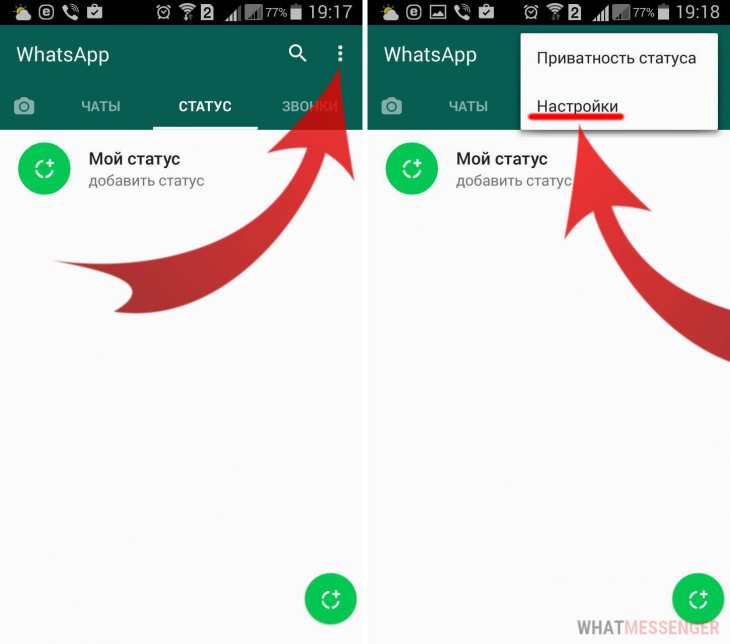
- Зайдите в приложение WhatsApp;
- В любом разделе зайдите в меню;
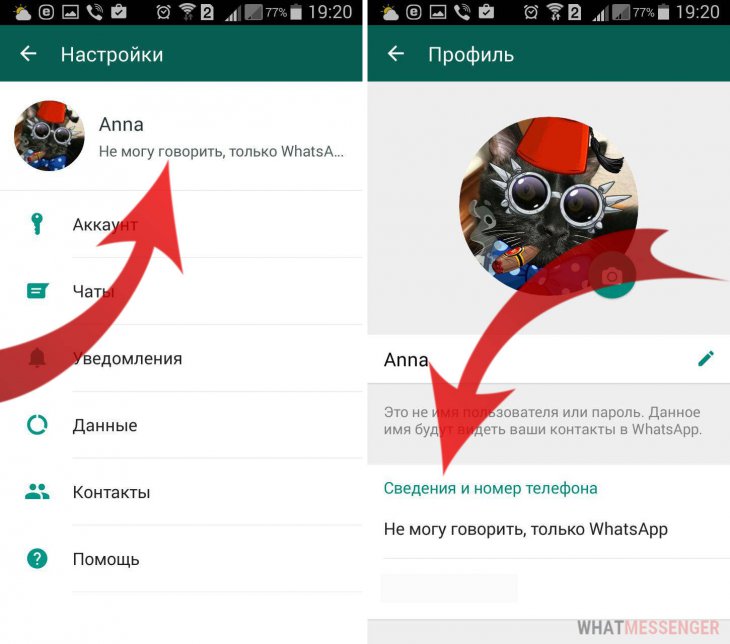
- Выберите пункт — Настройки;
↑ Новые статусы (фото, видео)
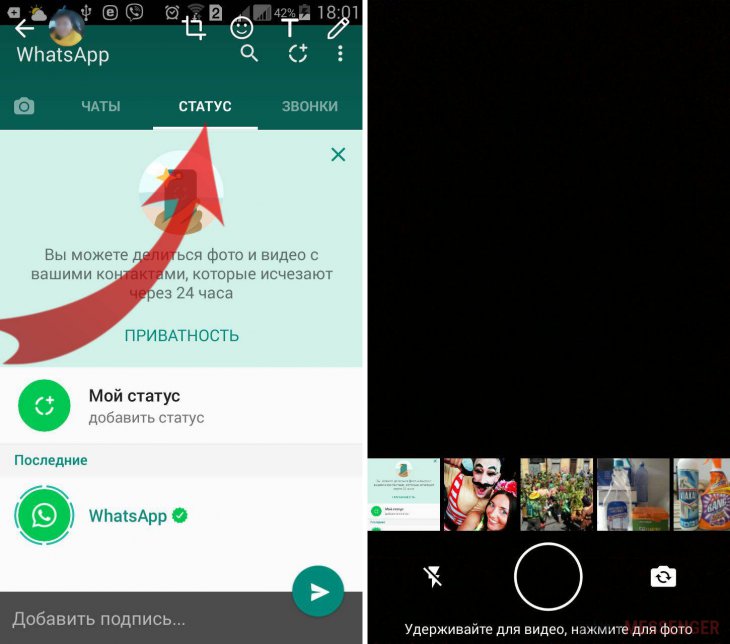
- Зайдите в приложение WhatsApp
- Откройте вкладку «Статус«
- Выберите пункт — «Добавить статус«
- В открывшимся окне, Вы можете сделать фото, снять видео или выбрать из галереи.
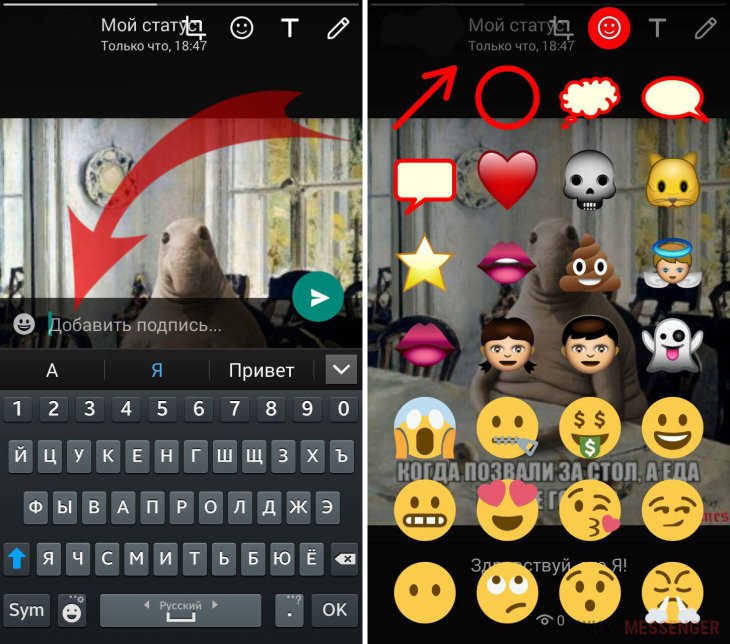
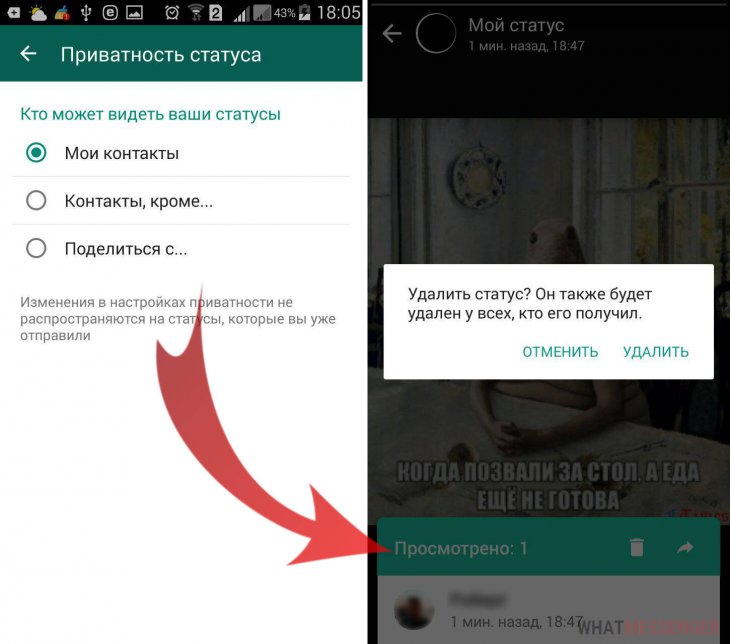
↑ Кто будет видеть мой статус?
В настройках приватности, можно легко ограничить доступ к своему статусу, а при удалении он автоматически удаляется у всех, при этом вы можете увидеть все контакты которые уже успели посмотреть его.
↑ Для iOS
↑ Текстовые статусы (Сведения)
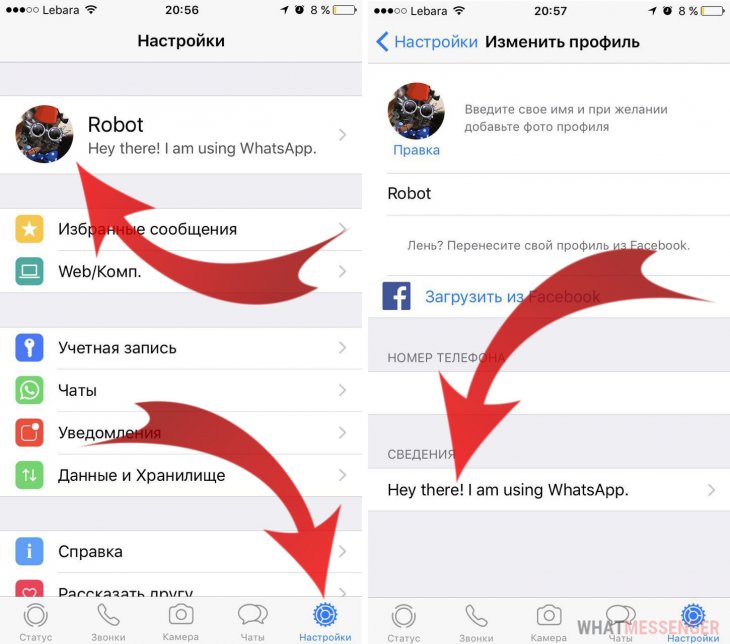
- Откройте настройки и нажмите на свой аватар;
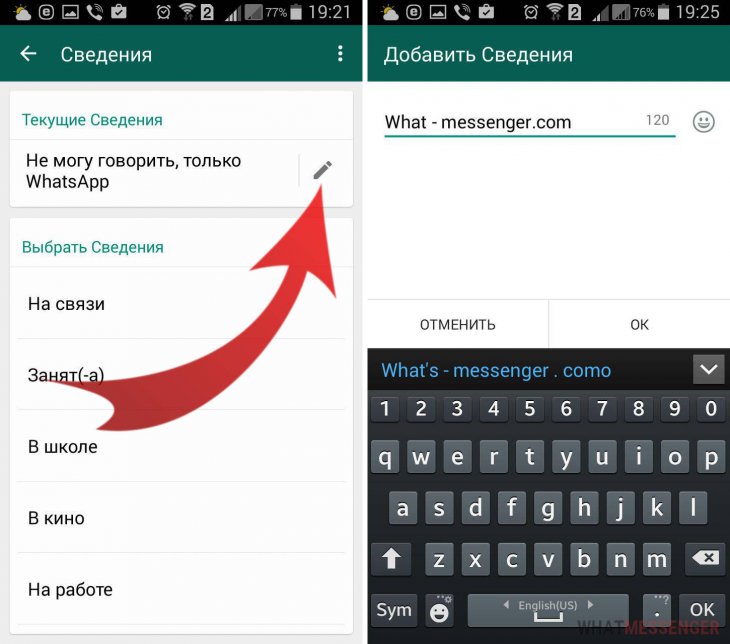
- Нажмите на «Сведения»;
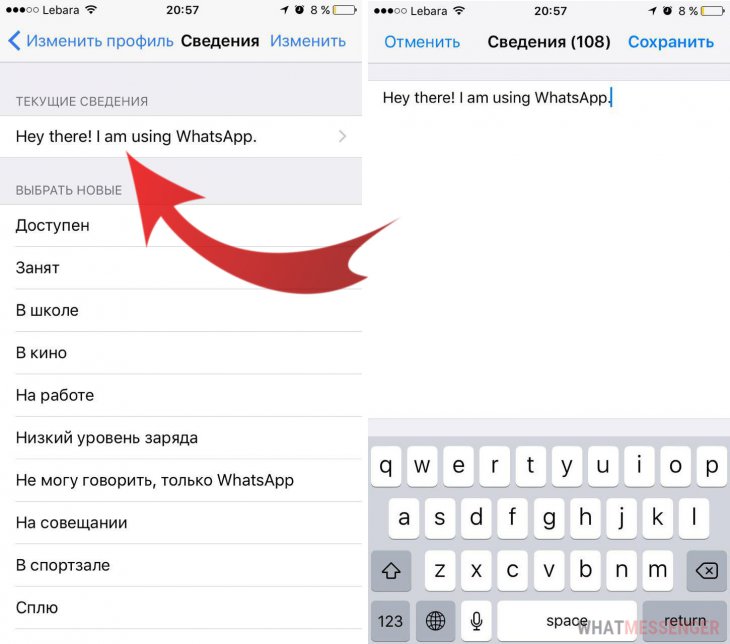
↑ Новые статусы (фото, видео, gif)
- Зайдите в мессенджер
- В левом нижнем углу откройте раздел «Статусы«
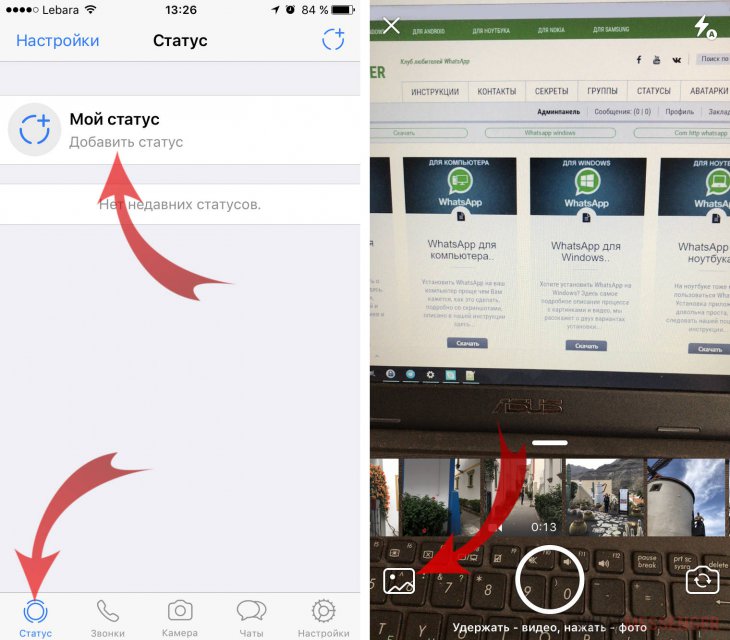
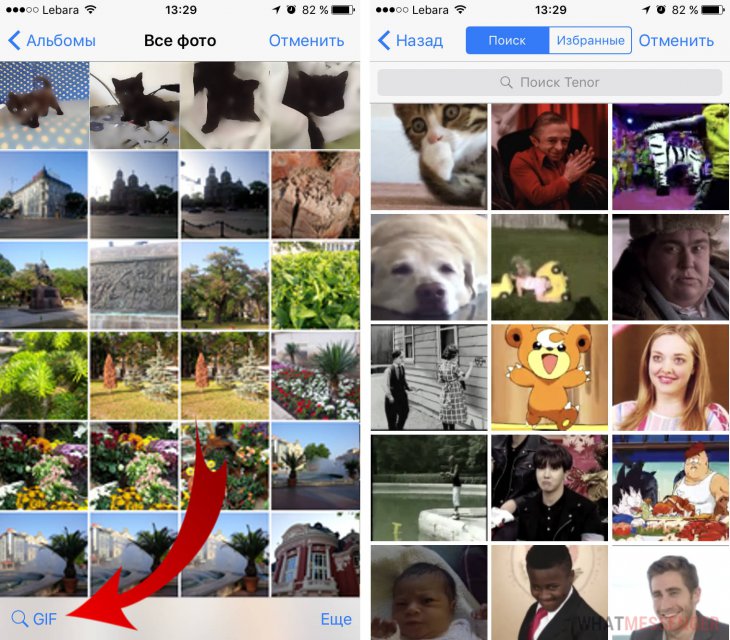
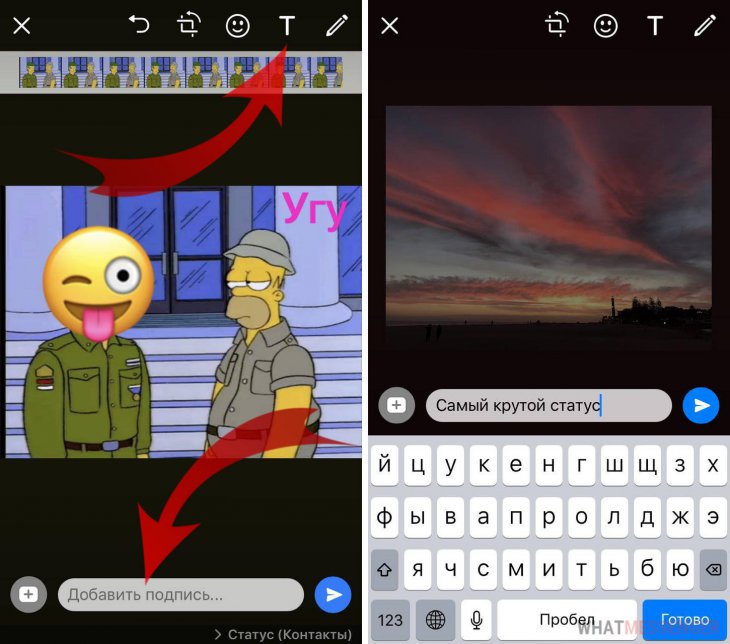
Понравилось? Поделитесь с друзьями!
Установка и изменение статусов в Ватсап Веб
Статусы WhatsApp представляют собой небольшую надпись, которая отображается под аватаркой. Он позволяет донести до остальных пользователей какую-либо краткую информацию, к примеру, можно выразить настроение, девиз, слоган, просьбу не беспокоить и т.д. Изменять статусы можно не только в мессенджере на смартфоне, но и браузерном интерфейсе Ватсап Веб. Процедура осуществляется быстро и требует всего несколько кликов мышью.

Как запустить Ватсап Веб
В первую очередь нужно запустить WhatsApp Web, выполнив следующие действия:
- Перейти на сайт мессенджера www.whatsapp.com.
- В шапке сайта кликнуть по разделу WhatsApp Web .
- Открыть мессенджер на смартфоне, зайти в меню и тапнуть по строчке WhatsApp Web , а затем коснуться кнопки Привязка устройства .
- Навести открывшийся сканер (камеру смартфона) на QR код, который отображается на экране монитора.
После того, как смартфон считает и обработает QR код, в брауезере откроется веб-интерфейс мессенджера.
Как установить статус в WhatsApp Web
Теперь можно установить статус, выполнив следующие действия:
- Кликните по свое аватарке.
- В строчке Сведения , где по умолчанию прописан статус Hey there! I am using WhatsApp , кликните по значку в виде карандаша.
- Напишите свой статус. Фраза может содержать не только текст, но и эмодзи (смайлы). Однако максимальная длина статуса не может превышать 139 символов с учетом пробелов. Уложиться в этот объем поможет счетчик символов, который отображается рядом с полем для ввода.
- Чтобы сохранить изменения кликните по значку в виде галочки, который находится справа от поля ввода.
Готово! Теперь ваш новый статус увидят все пользователи, у которых ваш номер сохранен в контактах Ватсап. Разумеется, он отображается не только в WhatsApp Web, но и в мессенджере на телефоне. Если вы захотите изменить эту надпись, нужно выполнить те же самые действия.
Отметим, что по такому же принципу можно изменить статус и на смартфоне. Единственное, для этого надо вначале зайти в меню на главном экране с чатами, а затем выбрать пункт Настройки.
Частые вопросы:
- WhatsApp скачать на компьютер и телефон
- Как пользоваться WhatsApp Web на компьютере и ноутбуке?
- Как в WhatsApp посмотреть, кто просмотрел ваш статус
- WhatsApp на компьютере и ноутбуке без установки
Как добавить, поменять или удалить статус в WhatsApp?
Давайте сегодня расскажем о статусах в WhatsApp, а точнее — как их добавлять или удалять. В этом нет совершенно ничего сложного, однако вы должны знать, что в мессенджере существует два вида статусов — текстовые и фото/видео. В нашем случае они серьезно различаются. Впрочем, авайте не будем забегать вперед — обо всем по порядку.
Добавление и изменение статуса
Давайте добавлять статус и начнем с текстовых статусов — они отражаются, например, в списке контактов пользователей WhatsApp.
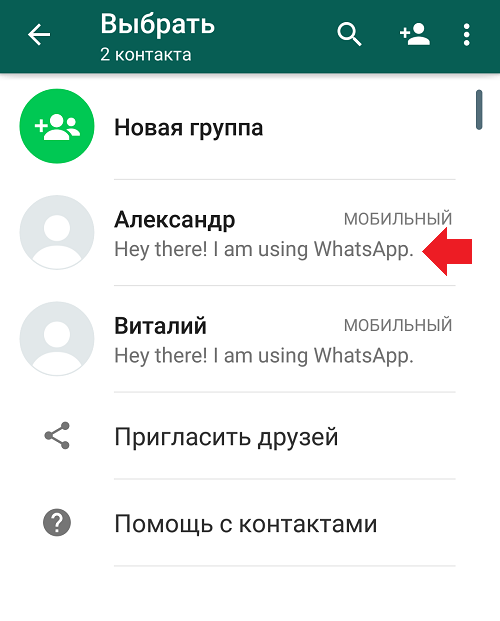
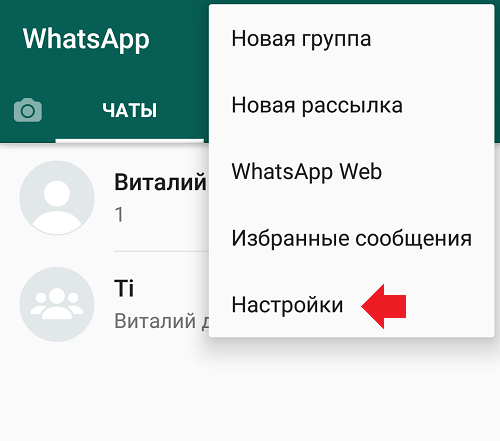
Для смены или добавления нового текстового статуса откройте меню и нажмите «Настройки».
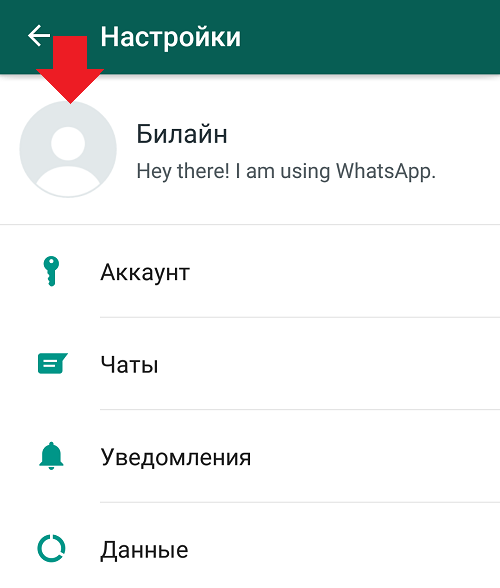
Далее нажмите на свой аватар.
Тапните по строке «Сведения и номер телефона».

Затем нажмите на значок карандаша.

Укажите новый текстовый статус и нажмите ОК. Как видите, количество символов в статусе ограничено.

Статус был обновлен и будет отражаться у тех людей, у которых вы есть в контактах.
Помимо этого, WhatsApp предлагает добавлять в статус фотографии, видеозаписи и даже текст (правда, на деле это не совсем текст, а изображение набранного вами текста), которые могут посмотреть другие абоненты, зайдя в ваш профиль. Однако помните, что все они удаляются спустя 24 часа после добавления. Именно для этого существует вкладка «Статус».

Для добавления фото или видео в статус нажмите на значок камеры.

Запишите видео или сделайте снимок.

Добавьте подпись при необходимости и нажмите «Отправить».

Статус добавлен. У нас это фотоизображение, при нажатии на него статус высвечивается только определенное количество времени.

Обратите внимание, что можно добавлять несколько фотографий, при нажатии на статус они будут показываться по очереди.
Для добавления текстового статуса, который будет удален через 24 часа, нажмите на значок карандаша здесь же.

Напишите текстовый статус, нажмите «Отправить».

Как видите, статус добавлен.
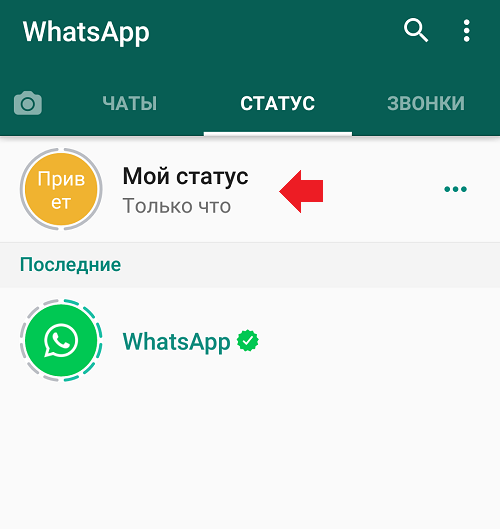
Как удалить статус?
Полностью удалить текстовый статус нельзя, вы в любом случае должны будете что-нибудь написать взамен удаленных символов. Как это сделать, вы уже знаете из первой части этой статьи.
А вот удалить фото/видео статусы можно. Нажмите на три точки рядом со статусом.
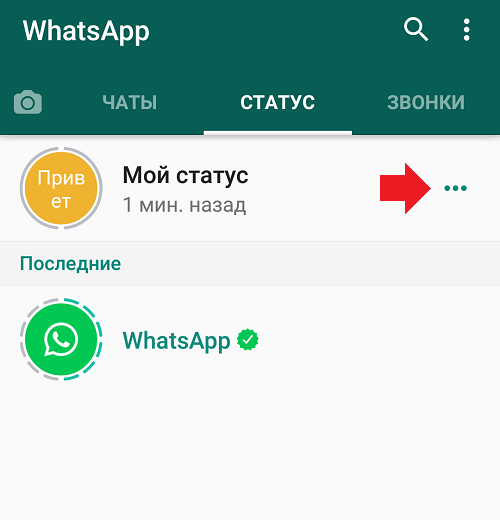
Выберите статус для удаления, тапнув по нему и удерживая пару секунд, пока рядом с ним не появится галочка. Затем нажмите на значок корзины.

Вы можете удалить сразу несколько статусов, выделив их все.
Вам будет интересно:
- Как добавить контакт в Telegram на телефоне Android?
- Как поставить фото на аватар в Viber?
- Как поставить фото в WhatsApp на телефоне Android?
- Что такое статус в WhatsApp?
- Как отправить видео в Viber по телефону?
- Два Viber на один телефон: можно ли установить?
- Как отправить видео в WhatsApp?
- Статус сообщений в Viber («Доставлено», «Отправлено» и т.д.)
1 комментарий
Михаил :
Здравствуйте. Меня забанили через плохих людей, они на это повлияли. Разблокируйте пожалуйста, все стало без вайбера, все контакты , работа , абсолютно все на нем, переписать все в другой вайбер уйдет более месяца, у меня нет столько времени, готов заплатить, только верните вайбер.
Статус в WhatsApp: полное руководство по использованию

В мессенджере WhatsApp есть функция, которая очень похожа на истории в Телеграм. Статусы позволяют делиться интересными моментами жизни, а если Вотсап вам нужен для общения с клиентами, то статусы могут стать дополнительным инструментом продвижения и привлечения внимания к товарам/услугам. В статье расскажем, что такое статусы в Вотсап и как их использовать — добавлять картинки, удалят, настраивать, кто видит.

Реклама: Реклама. Erid 2VtzqwsYycM

Реклама. Erid 2VtzqwsYycM
Читайте также: 10 курсов по SMM для начинающих
Что такое статус в WhatsApp — как добавить, как посмотреть и как удалить

Статус в Вотсап — это короткое фото, видео или текстовое сообщение, которое исчезает через 24 часа (похоже на сторис). Инструмент находится во вкладке «Статус» (спасибо, Кэп). Статусы могут видеть ваши контакты, также можно вручную переслать статус конкретным контактам в личном сообщении. Выложенный статус выглядит, как кружочек с аватаркой контакта в обрамлении. Цветной кружок означает, что статус не просмотрен, а бесцветный показывает просмотренные. В Вотсап доступно 4 вида статусов — фото, видео длительностью до 30 секунд, текст на цветном фоне и GIF. Также у статусов есть редактор наподобие редактора в Инстаграм сторис. Важно: видеть статус могут только те люди, которые есть в вашей адресной книге, и вы есть в их адресной книге. То есть, если вы сохранили Петю в адресную книгу телефона, а он вас нет — он не увидит ваш статус, если вы не пришлете его вручную. Это интересно: Как сделать бизнес-аккаунт WhatsApp
Как поставить фото или видео статус
Заходим в раздел «Статус». Пока вы не выложили ни одного статуса, на аватарке будет зеленый плюс. Нажимаем на него. Также в нижнем правом углу есть зеленый значок фотоаппарата. Можно кликнуть сразу туда.  Открывается камера, как в сторис. Если один раз кликнуть по центральной кнопке — камера сделает фото. Если зажать кнопку — получится видео. За один раз можно отправить видео длиной 30 секунд, если видео длиннее, его нужно отправлять частями (это тоже работает как в сторис).
  Можно загрузить готовый файл из галереи. Для этого прокручиваем ленту из последних файлов, либо делаем свайп вверх, чтобы открыть галерею.
  Выбираем фото или видео. Открывается редактор.
Обзор редактора фото и видео статусов
В верхней части редактора есть 4 инструмента: Обрезка фото (также позволяет перевернуть файл).  Смайлы.
  Текст. Позволяет написать текст поверх картинки или видео. Чтобы изменить цвет букв, достаточно провести пальцем вверх-вниз на палитре цветов справа. Текст можно перемещать в разные части экрана, а также увеличивать и уменьшать. В этом редакторе шрифт один.
  Карандаш. Это тоже текстовый инструмент — он включает и выключает цветовую палитру. То есть, чтобы изменить цвет текста, можно использовать любой из двух последних инструментов.
  Если провести пальцем вверх в нижней части редактора, откроется панель с фильтрами цветокоррекции. Пока их всего 5. Фильтр применяется только к изображению, но не к тексту, написанному в редакторе.
  В нижней части редактора можно добавить подпись к файлу.
  Для замены файла жмем на значок двух квадратов с плюсом. Чтобы опубликовать статус, нужно нажать на стрелку в зеленом кружке.
Как поставить текстовый статус
Жмем на значок карандаша в сером кружке (в нижнем правом углу).  Пишем текст.
  В редакторе доступно 3 дополнительных инструмента: Смайлы. Тут смайлы отличаются от первого редактора — эти такие же, как при переписке в Вотсапп.
  GIF. Находятся в разделе со смайлами, только в нижней части библиотеки нужно нажать на значок GIF (подгружаются с сайта Giphy). Есть поиск по гифкам.
  Шрифты (буква Т). Жмем на нее и шрифт меняется. Доступно 5 шрифтов.
  Цвет фона (значок с красками). Здесь нет палитры, где можно выбрать конкретный цвет — просто жмем подряд, и каждый раз фон будет меняться. В редакторе доступен 21 цвет.
Настройка, кто видит статус в Вотсап
Можно настроить, кто может видеть статус в Вотсапе, а также включить / отключить отчеты о прочтении. Для этого заходим в раздел статусов и нажимаем на 3 вертикальные точки в самом верхнем правом углу (не напротив статуса, а выше).  Здесь есть раздел «Конфиденциальность статуса». По умолчанию новые статусы видят все ваши контакты, но можно исключить некоторые из них (пункт «Контакты, кроме…») или настроить автоматическую отправку конкретному контакту из списка (пункт «Поделиться с…»).
  Возвращаемся в меню, под пунктом «Конфиденциальность статуса» есть еще просто «Настройки».
  Здесь отдельно заходим в «Аккаунт», затем «Конфиденциальность». Ниже находится вкладка «Статус» — в ней можно настроить видимость статусов также, как и в предыдущем пункте. Еще ниже — «Отчеты о прочтении». Убедитесь, что ползунок включен в положение ВКЛ, чтобы иметь возможность видеть количество просмотров статусов.
Как поделиться статусом
Статус можно отправить в личном сообщении мессенджера. Заходим в раздел со статусами. Напротив своего жмем на 3 горизонтальных точки.  Открывается дополнительное окно. Тут еще раз жмем на 3 точки. Можно переслать, поделиться или удалить статус.
  Кнопка «Переслать» позволяет отправить статус внутри мессенджера Вотсапп любому контакту из списка. Кнопка «Поделиться» позволяет отравить статус за пределы мессенджера. То есть, можно рассказать о статусе аудитории в других мессенджерах и соцсетях. Как это выглядит — нажимаем на кнопку «Поделиться…», выбираем в списке Телеграм и отправляем статус выбранному контакту или в канал / группу. Он присылается в виде простой картинки без намека на Вотсапп.
  В этом же меню можно удалить свой статус, либо он автоматически исчезнет через 24 часа. P.S. Если удалить статус, который был отправлен в личном сообщении, то он удалится из переписки.
Как узнать количество просмотров своего статуса
Жмем на 3 точки напротив статуса, справа от аватарки видно количество просмотров, и когда был выложен статус.  Когда у вас много статусов, то они располагаются списком и напротив каждого есть значок с глазом и количеством просмотров.
  Считаются просмотры только внутри Вотсапа.
Как посмотреть статус
- Посмотреть в разделе всех статусов. Ваши статусы находятся в верхней части списка в разделе «Статус». Чужие находятся ниже, в подразделе «Последние». Если там пусто, значит, ваши контакты не выкладывали статусы за последние 24 часа.

- Если с вами поделились статусом в личных сообщениях, то можно открыть и посмотреть его в переписке.
Как узнать, кто смотрел ваш статус
Открываем свой статус, в нижней части будет количество просмотров. Нажимаем на них — открывается дополнительная панель, где указано, кто из контактов Вотсап посмотрел статус.

Как ответить на чужой статус
Открываем чужой статус в разделе статусов. Внизу будет кнопка «Ответить». Делаем свайп вверх и пишем сообщение.

Заключение
Статусы в Вотсап — это вторые сторис, но так как основное назначение мессенджера — переписки, то статусами мало кто пользуется (нет особой необходимости). Статус — скорее приятное дополнение к мессенджеру, чем серьезный инструмент. Этим же объясняется небогатый функционал редактора.
Если планируете использовать статусы для продвижения (например, публиковать акции и новости компании) — нужно смотреть на практике, будет ли эффект от этого инструмента конкретно у вас. Все-таки Инстаграм сторис дают больше отдачи, тем более, они уже становятся основным видом контента в Инстаграм, постепенно вытесняя ленту.
Полезные ссылки:
- Как создать группу в WhatsApp: пошаговая инструкция
- 11 конструкторов для создания чат-ботов
- Как набрать много подписчиков в Телеграм-канал