Как подключить принтер в сеть.
Иногда существует потребность в сетевом принтере. Перенести его подальше или поудобней для всех пользователей. Или просто глючит WiFi и теряет соединение с принтером. На примере базового оборудования или прямо того, что есть в наличии, исправим эту проблему. Вместо того что бы приобретать новый принтер с сетевым подключением и переплачивать за эту функцию ограничимся настройками уже имеющегося оборудования. Как? Все просто. И в картинках. А что есть? Что надо?
1. Принтер с USB (любой)
2. Шнурок USB
3. Роутер с USB
4. Скачанные и установленные драйвера подключаемого принтера.
Данная статья носит информационный характер и не учитывает топологии вашей сети, но описывает на практике подключение любого принтера в сеть. Да. И с WiFi роутером данная настройка так же будет работать. В случае если по каким-то обстоятельствам нужно именно WiFi подключение только для принтера – приобретается отдельный роутер с WiFi. Новый или Б/У не важно важна только опция Print Server позволяющая сделать данную настройку. Благо в абсолютном большинстве моделей она имеется. Да и роутеры стоят в пределах 10 у.е. а то и дешевле. Тут навороты ни к чему.
Итак. Пропуская сетевые настройки отдельно стоящего роутера (если такое в вашем случае необходимо). Заходим в веб интерфейс роутера. Как правило это 192.168.1.1 или же в данном случае 192.168.100.1
Логины пароли.
Дабы не тратиться при написании данного материала имеем.. Промсвязь? Стандартный модем от Белтелекома.

Интересующая нас опция находится на вкладке Aplication. В других моделях роутеров будет примерно так же называться. В некоторых моделях Zyxel и Asus выведены отдельным меню. Ищите. Это не сложно. Включаем галочку. Так же есть момент в том что если в USB роутера торчала флешка или жесткий диск – придется выбрать между сетевым принтером и флешкой. Или обойти эту проблему приобретением второго недорогого роутера с юсб. А так же, некоторого времени на настройку обоих.
Если принтер не подключен – подключаем шнурком USB его в роутер. Принтер – любой! Хоть самый старый. Но. С USB подключением.
В WIN10
Панель управления – принтеры. Или WIN+S (или просто по значку лупы). Принтеры. Добавить новый принтер или сканер. Нажимаем: Необходимый принтер отсутствует в списке.

Добавить принтер по TCP/IP

Прописываем IP-адрес роутера (192.168.1.1 обычно. Но в конкретном случае другой). Галочку опростить принтер и выбрать драйвер автоматически снимаем. Далее..

Тип устройства оставляем по умолчанию. Generic Network Card.

Далее выбираем драйвер принтера. Если по каким то причинам драйвера под Ваш принтер не возможно найти или не поддерживаются операционной системой то можно перепробовать драйвера из папок Generic или Microsoft. Но, в случае некорректной работы принтера (не печатает, печатает символами) придется заняться перебором этих драйверов.

Замечу, что для данного материала использовался принтер, имеющий возможность и сетевого и WiFi-подключения но для данного материала соединялся USB кабелем через роутер.

Вводим имя принтера или оставляем по умолчанию.

Печатаем пробную страницу или жмем Готово.
Как подключить принтер через WiFi роутер: пошаговая инструкция

Сегодня выделяется два основных способа, как подключить принтер через WiFi роутер — через USB или по беспроводной сети. В каждом из случаев необходимо знать правила и особенности настройки оборудования — маршрутизатора, компьютера и самого принтера. Ниже приведем способы подключения с помощью ПК (ноутбука) или смартфона на популярных операционных системах (Android, iOS).
Как подключить принтер через роутер
Перед тем как Вай Фай принтер подключить к роутеру, определитесь со способом коммутации. Решение принимается с учетом расположения устройства. Если печатающий девайс стоит возле компьютера или ноутбука, самый простой путь — подключение с помощью провода. Если девайсы находятся на удалении друг от друга, лучшее решение — соединение с помощью WiFi. Рассмотрим каждый из способов подробно.
WiFi
Для начала рассмотрим подключение принтера через роутер по WiFi без применения дополнительных проводов. Метод подойдет для оборудования, имеющего встроенный или выносной WiFi модуль. При его отсутствии единственным выходом будет прямое соединение с помощью USB-кабеля (об этом ниже). Выделятся два способа, как подключить WiFi принтер к роутеру по беспроводной сети.
- Убедитесь, что эта опция поддерживается печатающим девайсом.
- Найдите кнопку на маршрутизаторе.

- Изучите инструкцию к печатающему девайсу и отыщите в меню пункт включения WPS. В зависимости от модели расположение и название могут отличаться.
- Зажмите кнопку WPS на принтере и выждите около двух минут.

Как правило, этих действий достаточно, чтобы сделать принтер сетевым через роутер и передавать на него данные по печати.
- Включите роутер и подключитесь к Интернету.
- Вставьте в розетку принтер и перейдите в меню.
- Найдите в нем пункт Настройки и отыщите раздел, связанный с WiFi.
- Отыщите имя сети, которое необходимо в вашем случае.
- Жмите на него и введите пароль.
Зная, как подключить сетевой принтер через WiFi роутер по беспроводной сети, можно в любой момент сделать настройку и отправлять документы на печать «по воздуху».
Важно! Помните, что большое количество сопряженных устройств, может создавать проблемы для работы. Поэтому прежде всего ознакомьтесь с тем, сколько устройств одновременно можно подключить к роутеру по WiFi. Это может сэкономить Ваши время и нервы в будущем.
Через USB
При отсутствии WiFi или в случае сбоев в работе доступно подключение принтера к роутеру через USB. Это стандартный вариант, который походит для большинства случаев и подразумевает более простые настройки. Алгоритм такой:
- Соедините два устройства с помощью кабеля. В новых моделях принтеров и маршрутизаторов должно быть специальное гнездо.

- Включите точку раздачи и дождитесь загрузки.
- Вставьте вилку питания печатающего девайса в розетку.
- Проверьте факт подключения устройств.
- Войдите в IE или другой браузер, после чего введите в строку URL 192.168.0.1, а далее жмите Ввод.
Запомните, если вас не пускает дальше и ничего не происходит, измените последние две цифры на 1.1.
- Введите данные для авторизации. Если эти сведения не менялись, пропишите дважды admin.
- Войдите в Карта сети (на примере Асус) и убедитесь, что девайс отобразился в перечне.

Сразу отметим, что по такому же принципу можно подключить принтер через LAN к роутеру, но при условии, если в печатающем устройстве предусмотрен специальный разъем. В каких-то дополнительных действиях нет необходимости.
Как настроить
Выше мы рассмотрели, как подключить принтер к роутеру через USB или по WiFi. Но рассмотренных выше шагов может быть недостаточно из-за необходимости настройки используемого оборудования. Рассмотрим пошаговые инструкции по выполнению этой работы.
Настройка роутера
Чтобы подключить принтер в сеть через роутер, требуется всего несколько действий — включение оборудования и применение одного из приведенных выше способов. Сам маршрутизатор не требует дополнительной настройки, ведь все данные в него уже введены. После подключения к роутеру последний должен увидеть МФУ. Если этого не произошло, необходимо обновить программное обеспечение до последней версии.
Настройка ПК
Перед тем как подключить принтер к роутеру через WiFi или USB, может потребоваться настройка самого компьютера.
Рассмотрим алгоритм действий на примере Виндовс 10:
- Войдите в Пуск, а далее перейдите в категорию Устройства.

- В левом блоке меню найдите блок «Принтеры и сканеры».

- Нажмите на пункт добавления устройства.

- Если система не нашла его автоматически, кликайте по ссылке как на изображении:

- Выберите пункт «Добавить принтер по TCP/IP адресу или имени узла.

- Жмите Далее.
- Выберите пункт Устройство TCP/IP, а после пропишите адрес маршрутизатора (находится на задней части модема, к примеру, 192.168.1.1).
- Дождитесь поиска порта, войдите в «особый» тип устройства и перейдите к заданию параметров.
- Найдите протокол LRP и используйте любое имя.

- Установите драйвера на печатающее устройство.
- Дайте имя принтеру, снимите сетевой общий доступ (Нет общего доступа) и попробуйте напечатать лист бумаги.
- Такие же действия выполните на других ПК или ноутбуках, ведь печатающее устройство распознается в качестве локальной машины.
Эти действий достаточно, чтобы подключить принтер по сети через роутер, а в дальнейшем пользоваться устройством. Если выбирать способ между WiFi или USB, первый вариант более предпочтительный, но он сложнее в настройке.
Как подключить принтер по WiFi для Android и iOS
Иногда возникают ситуации, когда под рукой только смартфон с Андроид или Айфон. В таком случае необходимо знать тонкости подключения сетевого принтера через роутер с применением смартфона.
С помощью Адроида
При наличии в печатающем девайсе WiFi модуля к нему можно подключить не только ПК или ноутбук, но и смартфон.
Алгоритм действий такой:
- Подключите необходимое оборудование. Подайте питание, соедините устройство с ПК и поставьте картридж.
- Включите принтер.
- Подключите маршрутизатор, если ранее он не был включен.
- Включите Вай Фай модуль на печатающем девайсе. Это можно сделать через настройки или с помощью специальной кнопки. Подробные сведения можно найти в инструкции по эксплуатации.

- После установки принтера через роутер подключите к сети и мобильный телефон.
После этого доступно несколько способов подключения МФУ через роутер с помощью смартфона — напрямую, с применением виртуального принтера или через удаленное подключение.
Самый простой путь — с помощью прямого соединения. Здесь многое зависит от смартфона, ведь многие модели позволяют не использовать сторонние программы, а могут соединяться с сетью и передавать фото для печати напрямую. Во многих смартфонах предусмотрены специальные программы, к примеру, Canon Print.
Если такого софта нет, можно скачать его с Play Market (подойдет также PrinterShare). Алгоритм действий такой:
- Поставьте программу из магазина и откройте ее.
- Внизу открывшегося окна выберите подключение.
- Дождитесь поиска доступных устройств.
- Выберите файл для печати (укажите к нему путь).
Зная, как подключить МФУ через WiFi роутер, и имея под рукой телефон, можно в любой момент распечатать фотографию или отправить документ для печати. Отметим, что другие приложения работают по такому же принципу, поэтому рассматривать их отдельно не нужно.
Айфон
Если подключить принтер через WiFi роутер на Windows 10, 8 или 7 не удалось, попробуйте передать файлы на печать с помощью Айфона. Алгоритм действий такой:
- Убедитесь, что печатающее устройство поддерживает AirPrint.
- Проверьте, что все устройства подключены к одной WiFi сети и находятся в рабочем радиусе действия.
- Откройте программу, с помощью которой будет осуществляться печать.
- Для поиска печати жмите на специальный символ (стрелка или три точки).
- Прокрутите вниз экрана и жмите на кнопку с принтером, после чего кликните на кнопку напечатать.
- Жмите Выбрать принтер и найдите свое устройство.
- Укажите число копий и настройки остальные параметры.
На завершающем этапе кликните на кнопку печати и убедитесь в том, что документ распечатан.
Теперь вы знаете, можно ли подключить принтер к роутеру по USB или WiFi, как использовать для решения задачи ноутбук или смартфон. Основные сведения по настройке можно найти в инструкции к печатающему устройству и маршрутизатору. Самый простой вариант, как подключить принтер через WiFi роутер — найти в настройках печатающего устройства нужную сеть и ввести пароль. Но есть это не для Вас, найдутся обходные пути. Задача статьи — упростить задачу, ведь использование приведенных инструкций позволяет исключить потери времени и сразу отправить документ на печать.
Как подключить принтер через роутер : Один комментарий
- Юлий06.12.2022 в 14:13 А через usb кабель можно подключить принтер к планшету без Wi-Fi? Я пробовал подключить принтер Pantum P2518 к планшету не получается не печатает.
Подключение Принтера Через WiFi Роутер по USB Кабелю
Идея написать статью про то, как подключить принтер к компьютеру через wifi роутер с помощью USB кабеля, возникла после вопроса одного из читателей блога. Он ссылался на видео, в котором я рассказывал про настройку в Windows 10 общего доступа к принт-серверу по сети. И вот теперь решил восполнить этот пробел и сделать к своему уроку текстовую иллюстрацию. Покажу, как сделать проводной принтер беспроводным и подключить к компьютеру или ноутбуку на Windows через сеть wifi.
Способы подключение принтера к компьютеру через wifi роутер
Есть несколько способов, с помощью которых есть возможность подключить принтер к любому компьютеру внутри беспроводной локальной сети по wifi. Давайте их перечислим.
- Принтер через роутер . Оптимальный по цене и по практике использования, это когда обычный домашний принтер, которым вы пользуетесь уже много лет, подключается к USB порту роутера. При этом не нужно покупать никакое дополнительное оборудование и химичить ни с какими настройками.
- Принтер через компьютер . Прежде всего мы можем дать общий доступ к принтеру, который соединен обычным кабелем USB с компьютером, у которого имеется wifi адаптер. Таким образом любой другой ПК или ноутбук через посредника в виде основного компа будет иметь возможность распечатывать документы. Минус этого способа в том, что такая схема вызывала бы одно неудобство — комп должен был бы все время работать, чтобы к принтеру имелся доступ. Согласитесь, неудобно, особенно если речь идет о рабочей машине дома, а не небольшом офисном компьютере, выделенном специально для работы с сетевыми устройствами.
- Принт-сервер . Сервер печати, или принт-сервер, это отдельный девайс, снабженное wifi модулем, которое подключается к обычному не беспроводному принтеру и с помощью которого можно его сделать полноценным сетевым устройством. Этот вариант удобно использовать, когда либо принтер установлен далеко от маршрутизатора, либо у последнего нет USB порта для его подключения.
- Принтер со встроенным WiFi . Отличный вариант для тех, кто задумался поменять или приобрести новое устройство. При наличии сразу встроенного беспроводного модуля принтер напрямую подключается к роутеру и доступно для всех пользователей сети. Однако, принтер — вещь надежная и меняем его мы не часто, поэтому в большинстве случаев покупать новое дорогое устройство нецелесообразно.
Как сделать обычный принтер беспроводным — настройка через роутер Asus с помощью программы для компьютера
Далее в данной статье речь пойдет о третьем способе и только о самых простых офисных принтерах или МФУ, не имеющих сетевого интерфейса и подключающихся к компьютеру через USB.
Несмотря на их примитивность, благодаря многофункциональности современных роутеров самый простой проводной принтер можно превратить в полноценное беспроводное сетевое устройство, которым бы могли пользоваться все участники сети.

Первое, что требуется для выполнения подключения принтера к компьютеру или ноутбуку через сеть wifi — собственно сам маршрутизатор с USB портом.
К нему подсоединяем кабель от принтера и далее начинаем производить настройки в админке роутера. Но перед этим обязательно установите на компьютер драйвера от принтера. Либо с диска, который шел в комплекте, либо найдя их в интернете для вашей конкретной модели.
Как подключить принтер к маршрутизатору Asus по USB кабелю?
- Подключить принтер в порт USB роутера
- Установить драйвера на принтер на всех компьютерах
- Запустить утилиту по настройке принтера с CD на компьютере
Установили? Идем далее. Показывать настройки принтера я буду на wi-fi роутере Asus WL-520GU. После того, как вы подключили его к USB разъему маршрутизатора, в карте сети появится соответствующий значок с именем модели.
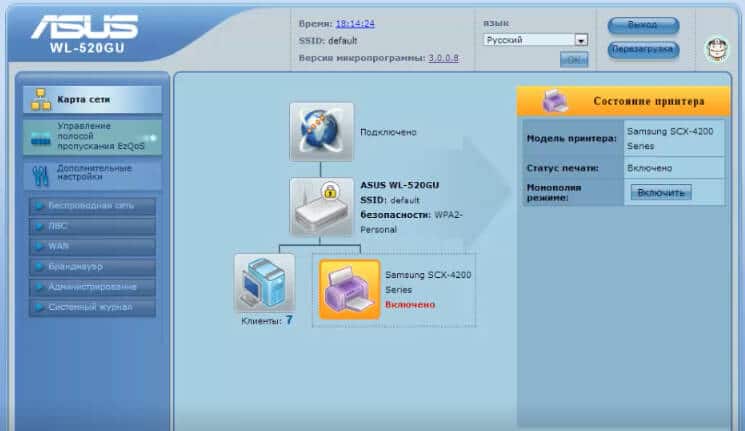
Теперь нам потребуется еще один диск — тот, который лежал в коробке с роутером. Вставляем его в дисковод и ищем программу для установки принтера на роутер. У Asus она называется Printer Setup Utility (файл Printer.exe). Ее также можно скачать с официального сайта производителя — находим на нем свою модель, открываем раздел с драйверами и программами и скачиваем утилиту.
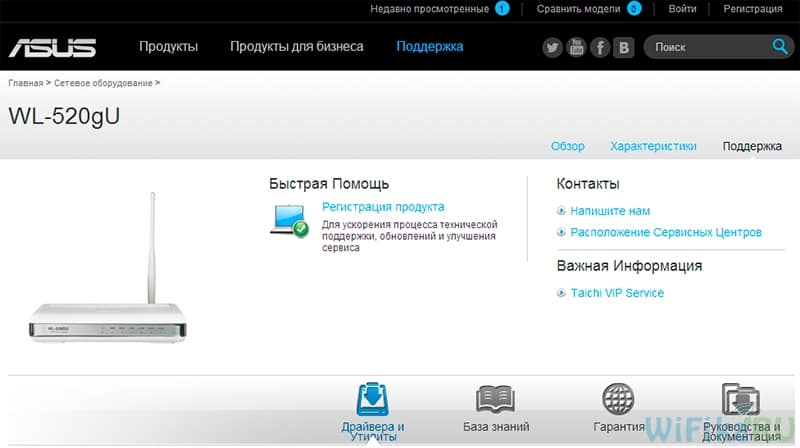
Далее запускаем, жмем кнопку «Далее» и ждем, пока обнаружится наше устройство и подхватятся драйвера.

Вот и все — после этой несложной процедуры компьютер или ноутбук присоединиться к принтеру через wifi и будет воспринимать его, как будто он к нему подключен напрямую.

Для того, чтобы другие компы и ноутбуки внутри локальной сети видели этот принтер, на них также необходимо просто поставить драйверы с установочного диска.
А вот так он будет выглядеть при выборе устройства для распечатки документов:

Как подключить принтер к компьютеру через маршрутизатор средствами Windows 10
Теперь рассмотрим другой способ подключения общего принтера — если у вас нет специальной утилиты, то сделать это можно встроенными средствами Windows.
Заходим в «Панель управления — Оборудование и звук — Установка принтера».
Как подключить принтер к роутеру через usb
На странице USB накопитель / Принт-сервер Вы можете настроить маршрутизатор в качестве принт-сервера. Такая настройка позволит пользователям Вашей локальной сети совместно использовать принтер, подключенный к USB-порту маршрутизатора.
Чтобы подключить принтер к маршрутизатору, выключите питание обоих устройств. Подключите принтер к USB-порту маршрутизатора, включите принтер, а затем – маршрутизатор.
1. Зайдите на веб-интерфейс маршрутизатора в раздел расширенных настроек USB-накопитель/Принт-сервер и установите флажок для включения принт-сервера.
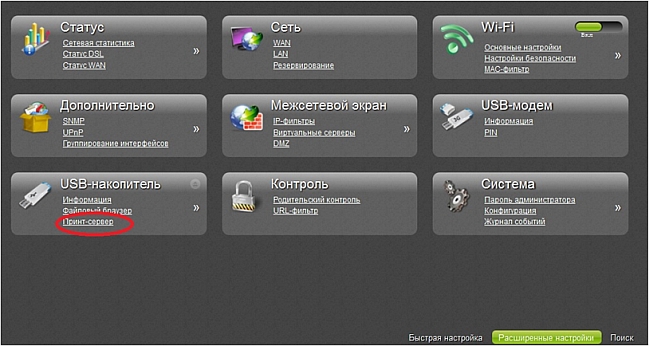
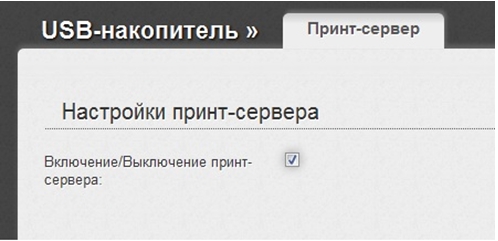
2. Приступаем к настройке usb-принтера в операционной системе.
Ниже приведён пример настройки принтера в операционной системе Windows XP и Windows 7.
Вариант 1
В этом примере используется ОС Windows XP и принтер HP LaserJet 2200.
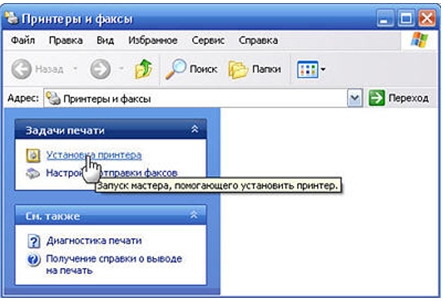
1. Зайдите в папку Принтеры и факсы (в Windows 7 — Устройства и принтеры) нажмите Установка принтера для запуска мастера, помогающего установить принтер.
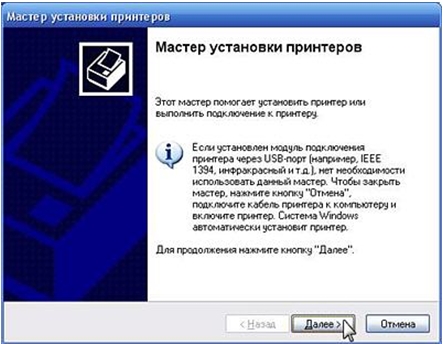
Появится окно мастера установки принтеров. Нажмите кнопку Далее для продолжения.
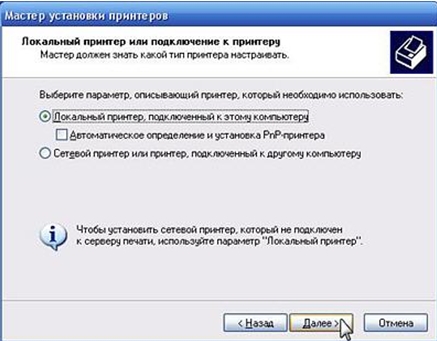
2. Укажите параметр Локальный принтер, подключенный к этому компьютеру. Снимите галочку Автоматическое определение и установка PnP-принтера.
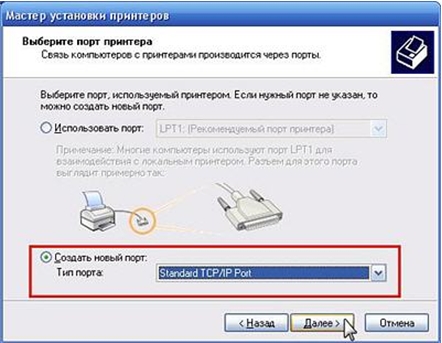
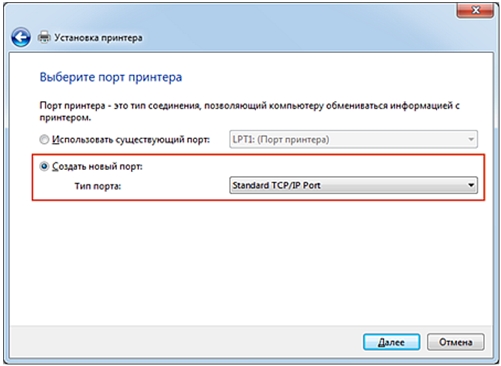
3. Укажите порт, используемый принтером. Выберите параметр Создать новый порт и в поле Тип порта установите Standard TCP/IP Port (Стандартный порт TCP/IP).
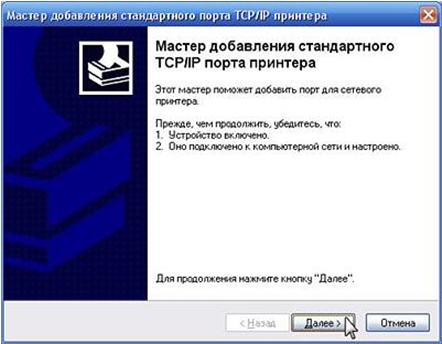
Появится окно мастера добавления стандартного порта TCP/IP принтера. Для продолжения работы мастера нажмите Далее.
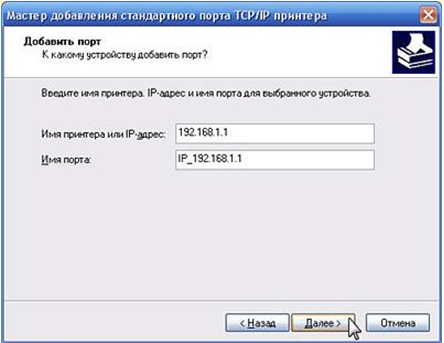
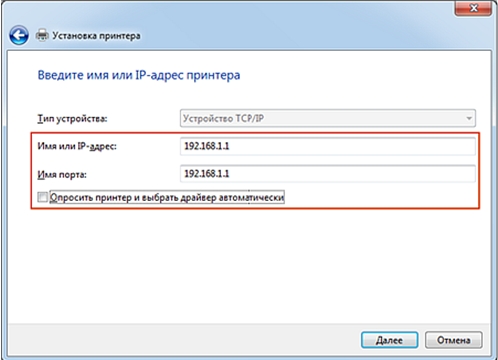
4. В следующем окне в поле Имя принтера или IP-адрес укажите локальный IP-адрес маршрутизатора (по умолчанию 192.168.1.1) и нажмите Далее.
В следующем окне нужно указать тип устройства. В нашем примере используется принтер HP LaserJet 2200, поэтому мы указали параметр Hewlett Packard Jet Direct.
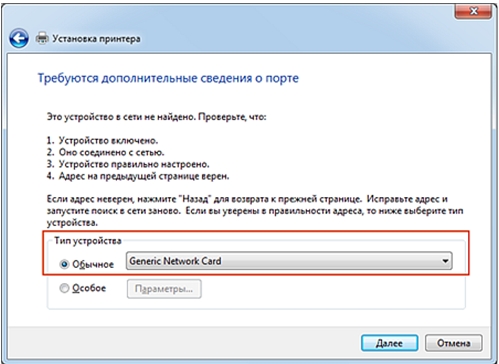
Если для вашего принтера нет соответствующего типа, то можно указать Generic Network Card (общий сетевой, см. Вариант 2) или поставить тип Особое (например, для принтеров Samsung ML-1660/ML-1665/SCX-3205 следует указывать тип Особое, а параметры оставить по умолчанию).
Нажмите Далее для продолжения.
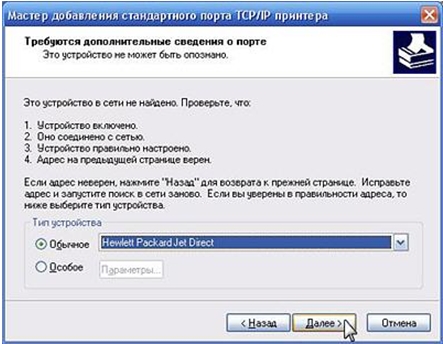
Нажмите Далее для продолжения.
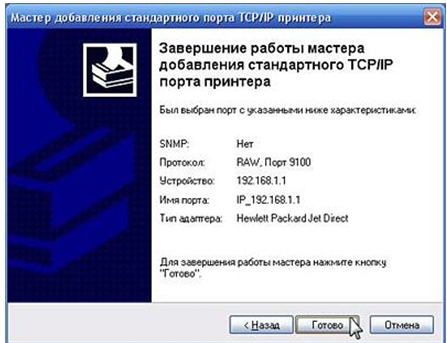
Для завершения работы мастера добавления нового порта принтера нажмите кнопку Готово.
5. Далее появится окно мастера установки принтеров. Выберите из предлагаемого списка нужного изготовителя и модель вашего принтера. Для продолжения установки драйвера принтера нажмите кнопку Далее.
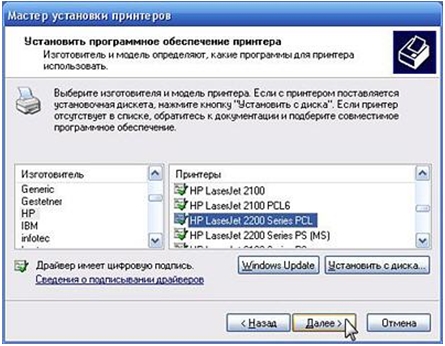
Если ваш принтер отсутствует в списке, нажмите кнопку Установить с диска. Как правило, вместе с принтером поставляется установочная дискета или компакт-диск. Если у вас такой установочный диск имеется, то вставьте его в соответствующий дисковод.
Если же, у вас отсутствует установочный диск изготовителя устройства, то драйвер для принтера можно загрузить из Интернета (например, с официального сайта компании производителя). Скачайте драйвер, распакуйте его в папку на жесткий диск и затем укажите путь к этому драйверу, нажав кнопку Обзор.
Если для установки вашего принтера нет отдельного драйвера, а только установочное приложение, то, как правило, драйвер можно получить открыв приложение архиватором, т.к. такие приложения-установщики являются самораспаковывающимися архивами.
6. Укажите имя принтера.
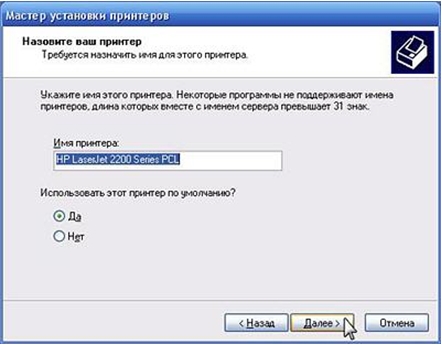
Нажмите Далее для продолжения.
Не делайте принтер общим для совместного использования с другими пользователями сети. Оставьте по умолчанию значение Нет общего доступа к этому принтеру.
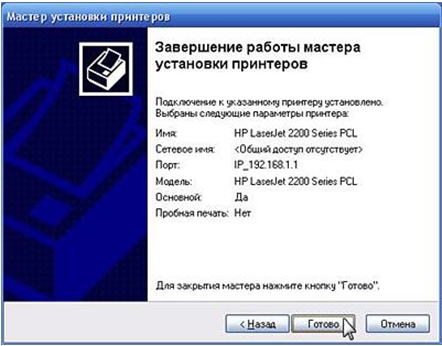
Затем нажмите кнопку Готово для завершения работы мастера установки принтеров.
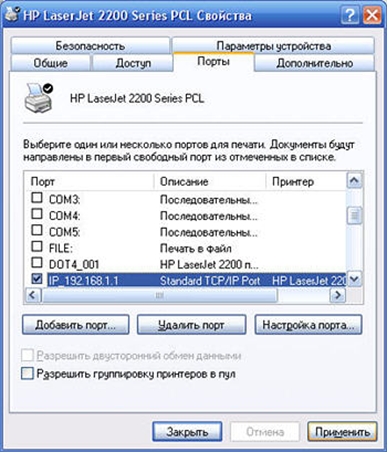
Убедитесь, что в папке Принтеры и факсы был добавлен принтер со стандартным портом TCP/IP. Для просмотра дополнительных параметров порта нажмите кнопку Настройка порта.
Примечание:
Некоторые принтеры, например HP LaserJet P1xxx, поддерживают функцию Smart Install. Для корректной работы такого принтера с маршрутизатором, эту функцию необходимо отключить.
а) Подключите принтер к компьютеру с помощью кабеля USB. Включите питание принтера.
б) На диске или в дистрибутиве с драйверами есть папка UTIL, в ней найдите утилиту SIUtility. Запустите ее.
в) Следуйте инструкциям на экране, чтобы отключить функцию Smart Install на принтере.
Вариант 2
Можно попробовать подключить USB-принтер немного иначе.
Удалите уже установленный принтер со всех компьютеров. Теперь на каждом компьютере установите его по предлагаемой ниже инструкции:
1. Настройка принт-сервера маршрутизатора.
1a. Подключить принтер к разъему «USB» маршрутизатора.
1б. Включить принт-сервер.
2. Настройка компьютера (в этом примере используется установка принтера в ОС Windows 7)
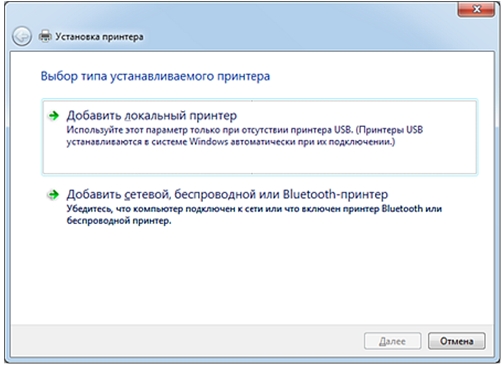
В окне установки принтера укажите Добавить локальный принтер и нажмите кнопку Далее для продолжения.
Затем выберите Создать новый порт и укажите тип порта Standard TCP/IP Port.
Далее в поле Имя или IP-адрес введите IP-адрес маршрутизатора (по умолчанию 192.168.1.1) и снимите галочку Автоматического обнаружения драйвера принтера.
После нажатия кнопки Далее система попытается определить принтер, но не обнаружит его. Так и должно быть.
На следующем экране просто нажмите кнопку Далее.
Появится экран установки драйвера.
Скачайте из Интернета драйвер вашего принтера, распакуйте его в папку на компьютере и затем укажите путь к драйверу.
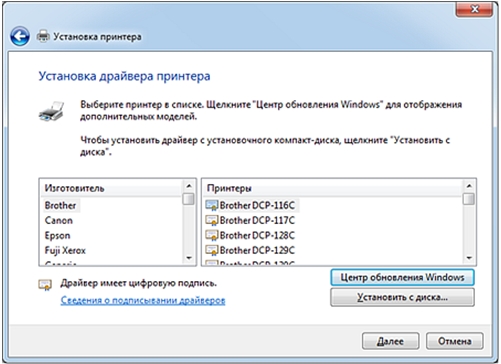
Укажите имя принтера и нажмите кнопку Далее для продолжения.
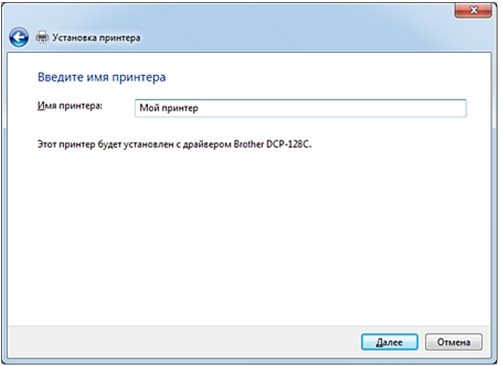
Не делайте принтер общим для совместного использования с другими пользователями сети. Укажите Нет общего доступа к этому принтеру.