Звук через наушники в геймпадах X и PS
В гугле хоть и не забанили, но информацию так найти не смог.
Всем привет! Озадачился вопросом наиболее качественного вывода аудио для игр по разумной цене. Так как в моём сценарии эксплуатации компа или PS5 единственный вариант послушать звук в играх — это наушники. Для компа использую Xbox series controller, на PS5 соответственно Dualsense.
Нигде не могу найти информацию по поводу звука который воспроизводится через наушники подключенные к геймпаду.
1) Какая там стоит звуковушка и усилок и какой примерно её уровень по отношению к встройкам ПК?
2) Какие наушники по сопротивлению имеет смысл подключать?
3) Потянет ли например Hyperx Cloud 64Ом или гарнитура от iphone это предел мечтаний?
4) В PS5 хваленый звуковой чип работает, если подключить наушники через геймпад или обязательно покупать Pulse 3d гарнитуру?
5) И есть ли разница между Pulse и ушами воткнутыми в геймпад?
Заранее благодарен за ответы и обсуждение!
Как подключить наушники к Xbox
В консольных играх немаловажное значение имеет звук, особенно если речь идет о многопользовательских проектах. Но не всегда есть возможность воспроизводить звук с игровой приставки Xbox One или Xbox Series X | S на динамики телевизора или подключенной к нему аудиосистемы. Иногда приходиться обходиться наушниками. В этой статье все о подключении наушников к Xbox One, Xbox Series X и Xbox Series S.
Как подключить наушники к Xbox One или Xbox Series X | S
Все наушники можно разделить на условные 3 группы:
- Проводные наушники.
- Беспроводные наушники, совместимые с Xbox.
- Беспроводные наушники, которые подключаются через USB-адаптер или Bluetooth модуль.
Последний тип наушников подключить к Xbox беспроводным способом не получится. Единственная возможность подключить такие наушники к Xbox One или Xbox Series X | S — это использовать проводное подключение, если гарнитура его поддерживает.
Обратите внимание
Популярные наушники Apple AirPods подключить к консолям Xbox нельзя, поскольку они соединяются по протоколу Bluetooth, который отсутствует в приставках компании Microsoft.
Проводные наушники
Для подключения проводных наушников к приставке Xbox One или Xbox Series X | S используется порт в геймпаде. На самой игровой приставке аудиовыход отсутствует. Нужно просто вставить 3,5 мм штекер от наушников в соответствующий разъем на геймпаде, после чего наушники будут работать.
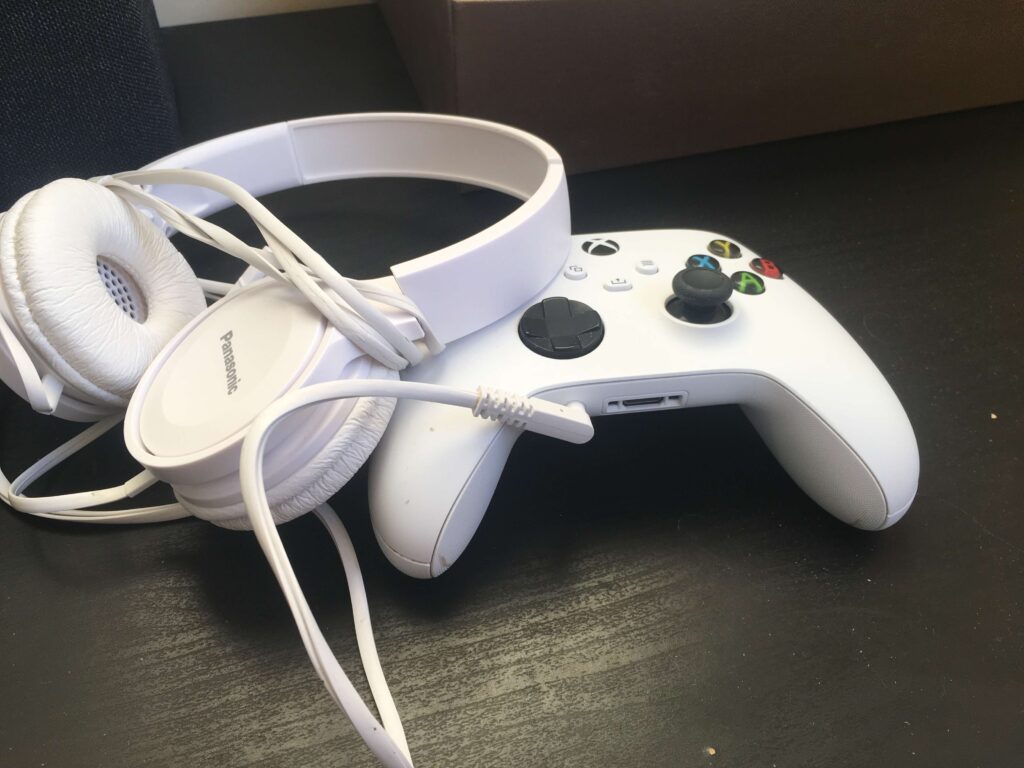
Наушники будут работать при таком подключении как при работе геймпада беспроводным способом, так и при подключении его к консоли через USB.
Стоит отметить, что если наушники оснащены гарнитурой, то она тоже работает при таком подключении.
Беспроводные наушники
Если беспроводные наушники имеют официальную сертификацию Xbox, то они могут подключаться к игровой приставке Xbox One, Xbox Series X или Xbox Series S таким же способом, как подключается беспроводной геймпад. Достаточно зажать на игровой приставке кнопку синхронизации и зажать кнопку синхронизации на наушниках. После этого дождаться момент соединения.
Обратите внимание
На наушниках, которые совместимы с Xbox по беспроводному протоколу, это всегда указывается. Если на наушниках нет надписи “Разработано для Xbox”, велика вероятность, что их не получится соединить с приставками.
Как регулировать звук в наушниках на Xbox
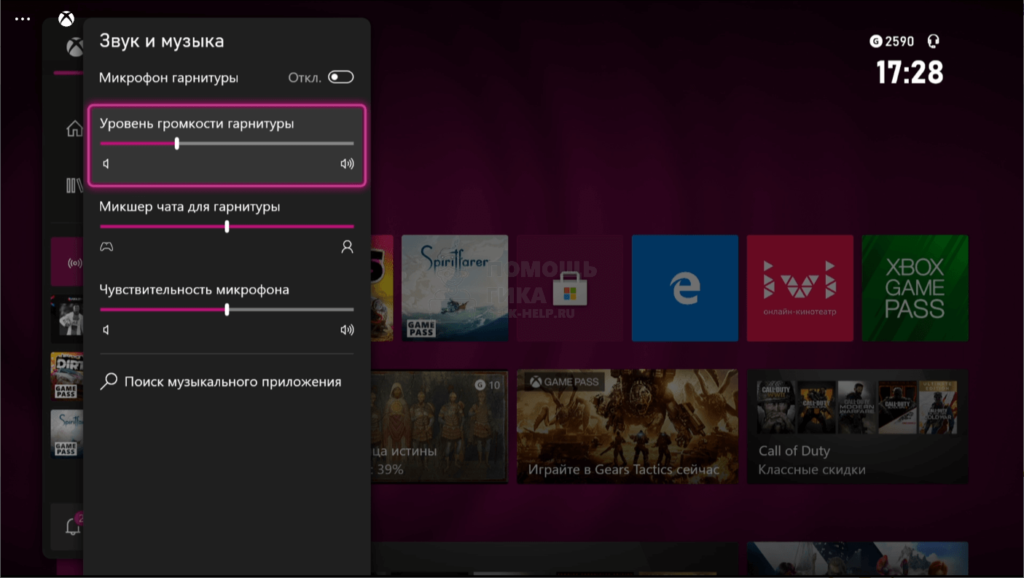
Подключив к игровой приставке Xbox наушники, звук продолжит выводиться на динамики телевизора или подключенной аудиосистемы, а также будет дублироваться в наушниках. Чтобы отключить звук на телевизоре, достаточно его просто убавить через пульт дистанционного управления.
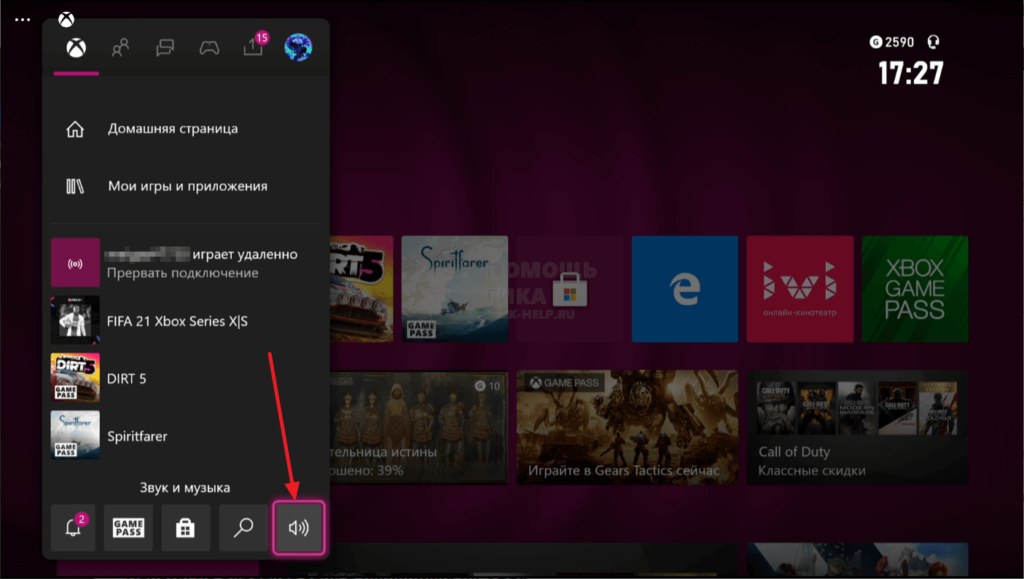
Для регулировку звука в наушниках, подключенных к Xbox, используется интерфейс приставки. В любой момент, в том числе в играх, достаточно нажать на белый значок Xbox на геймпаде.

После этого откроется боковое меню. Пролистайте его вниз до пункта со звуком, нажмите A на геймпаде.
Отрегулируйте звук нужным образом.
После этого можно закрывать меню.
Обратите внимание
Некоторые наушники имеют свою аппаратную систему регулировки звука, которую также можно использовать.
Почему не работает звук в наушниках на Xbox
Если не работает звук в подключенных к Xbox наушниках, или не работает гарнитура, тому может быть несколько причин:
- Неисправный разъем для подключения наушников/гарнитуры на геймпаде. Попробуйте подключить их через другой геймпад, либо использовать другие наушники.
- Проблемы с наушниками, например, “перебитый” провод.
- Наушники стандарта OMTP. Дело в том, что разъем для подключения наушников на консолях Xbox рассчитан на стандарт CTIA. Эти стандарты имеют один размер — 3,5 мм, но разные расположения заземления и микрофона. Из-за этого на наушниках со штекером стандарта OMTP могут возникать проблемы с микрофоном на Xbox при подключении в геймпад проводным способом.
Стоит отметить, что сама компания Microsoft рекомендует использовать с Xbox официальную гарнитуру, которая бывает нескольких вариантов, как проводная, так и беспроводная.
Геймпад Sony DualSense White (Белый)

В i4you есть возможность купить новую игровую приставку Геймпад Sony DualSense White (Белый) по цене 7 999 руб в Санкт-Петербурге. Вся техника имеется в наличии, что позволяет получить выбранный товар в день заказа.
Вы можете заказать Геймпад Sony DualSense White (Белый) через корзину покупок, либо позвонив по нашему телефону. На всю технику действует гарантия 1 год, а так же есть возможность приобретения в рассрочку или в кредит.
| Основные | |
| Тип | Беспроводной геймпад |
| Модель | Sony DualSense |
| Цвет | Белый |
| Bluetooth | Есть |
| Разъем питания | USB Type-C |
| Мультимедиа | |
| Разъем для подключения наушников | 3.5 mm Jack |
| Особенности | |
| Страна | Евротест |
Возможно, Вас еще заинтересует?

Зарядное устройство 18W Сетевое USB-C699 руб
In stock
Зарядное устройство 18W Сетевое USB-C
Купить Купить в 1 клик
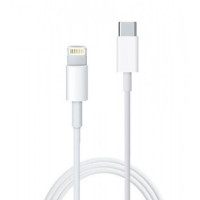
Кабель Lightning 8-pin — USB type-C499 руб
In stock
Кабель Lightning 8-pin — USB type-C
Купить Купить в 1 клик
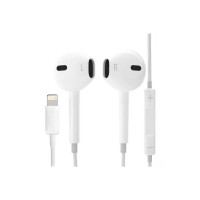
Наушники EarPods Lightning999 руб
In stock
Наушники EarPods Lightning
Купить Купить в 1 клик

Беспроводное зарядное устройство MagSafe1 999 руб
In stock
Подключаем блютуз наушники к Ps4


Пользователи сталкиваются с проблемой, возникающей при подключении беспроводных наушников к PS4 (Head Set). О различных способах подключения любых Bluetooth наушников к PS4 рассказано в этой статье.
Как подключить беспроводные наушники с помощью блютуз USB адаптера?
В игровой приставке компании Sony PS4 есть встроенный модуль блютуз, который воспринимает контроллеры, такие как Dualshock 4 и датчик движений PlayStation Move.
Если рядом с приставкой включить беспроводные наушники, а затем с помощью джойстика войти в настройки и меню устройств выбрать Bluetooth Devices, то на появившемся окне напротив светофора отобразится подключенный контроллер и неподключенные Head Set.
При попытке их подключения будет выдаваться ошибка.
Поэтому, чтобы подключить блютуз наушники, необходимо воспользоваться специальным аудиоадаптером.
В продаже есть модели разработанные для PS4, однако при покупке необходимо учитывать, какие кодеки поддерживает этот адаптер, совместим ли он с имеющимися у пользователя наушниками.
Для того чтобы звук в наушниках как можно меньше отставал от изображения PS4, необходимо обоюдное поддерживание адаптером и Head Set кодека
AptX Low Latency. Тогда задержка с PS4 будет составлять всего 40 ms, которая не восприниматься.

Подобрав аудиоадаптер для подключения блютуз наушников, делают следующее:
1. Включают в сеть приставку и телевизор.
2. Подключают приставку к ТВ приёмнику с помощью идущего с комплектом кабеля HDMI.
3. Вставляют в один из разъёмов USB на PS4 адаптер (можно через удлинитель).

При этом консоль должна определить его как подключённую к контроллеру гарнитуру и отобразить это на экране телевизора.

4. Синхронизируют между собой блютуз наушники и адаптер, нажав и удерживая соответствующие кнопки на гаджетах.

5. С помощью Dualshock 4 входят в основные настройки игровой приставки.

6. В пункте устройств выбирают «Аудиоустройства».

7. У появившегося окна изменяют следующие параметры:
- в предложенном списке «Устройства вывода» выбирают «USB-гарнитура (Avantree Leaf)»;
- в строке «Выход на наушники» указывают «Все звуки»;

- в параграфе «Устройство вывода звука» — подключённая к Дуалшоку гарнитура.

После этих манипуляций можно не только погрузиться в звуковой мир игры PS4, но также смотреть кинофильмы, прослушивать любимые музыкальные треки, не мешая при этом окружающим.
Через телевизор и блютуз трансмиттер
Этот способ подразумевает подключение наушников не к самой приставке, а к ТВ приёмнику.
В современных телевизорах есть встроенный блок блютуз, поэтому синхронизация блютуз наушников с телевизором происходит просто.
Включают гаджет, а потом его находят в настройках телевизора — пункт Bluetooth. Следуя инструкциям, проводят сопряжение с подтверждением через код.
Если модель телевизора не поддерживает блютуз, пользователю придётся приобрести дополнительное приспособление — трансмиттер (специальный блютуз адаптер, подключаемый к телевизору).
Блютуз трансмиттеров также разработано множество, при этом их подключают к любому телевизору через звуковое гнездо 3,5 мм.

Все трансмиттеры могут работать в двух режимах: в режиме передатчика (TX) и режиме приёмника (RX). Для работы с беспроводными наушниками выбирают режим TX.
Чтобы подключить блютуз наушники к PlayStation 4 через трансмиттер и телевизор делают следующее:
- Включают консоль и ТВ приёмник в сеть.
- Соединяют устройства между собой HDMI кабелем.
- Трансмиттер подсоединяют кабелем к аудиовыходу телевизора (некоторые модели без батареек, встроенного аккумулятора, поэтому их необходимо запитать от разъёма USB на самом телевизоре или от сетевого адаптера).
- Активируют наушники, а на передатчике включают поиск устройства.
После удачной синхронизации, сопровождающейся световым или звуковым сигналом, звук появится в наушниках.

С помощью трансмиттера, имеющего оптический аудиовход, используя оптический кабель, можно непосредственно подсоединиться к PS4.
После подключения адаптера и блютуз наушников в них без каких-либо изменений в PS4 настройках игровой консоли появится звук, а вот звук в телевизоре автоматически не исчезнет, его придётся отключить, нажав на кнопку пульта ТВ «Отключение динамика».
При подключении блютуз наушников с трансмиттером использование встроенных в гарнитуру микрофонов невозможно.
Подключение блютуз наушников через джойстик
Некоторые накладные блютуз наушники с возможностью подсоединения к девайсам через шнур с двумя штекерами 3,5 мм Jack.
С его помощью их можно подсоединить и к контроллеру приставки. Провод при этом не мешает, но появляется возможность пользоваться микрофоном.
Через геймпад Sony к PS4
Есть и другой вариант, но для этого можно приобрести на AliExpress специальный блютуз аудиоадаптер, помещается между ручками геймпада и подсоединяющийся к нему через штекер 3,5 мм Jack (например, 3,5 мм блютуз V5.0 5G).
Подключают беспроводные наушники к ПС4 (также Pro, Slim версии) следующим образом:

- Предварительно заряженный адаптер подключают к Dualshock 4 с помощью штекера.
- Нажимают и удерживают на нём многофункциональную кнопку 5 сек.
- Активируют блютуз наушники (сопряжение происходит в течение 15 сек.). При этом мигающий синий индикатор на адаптере после успешного сопряжения начинает мерцать 1 раз в 4 сек.
- Включают питание на PS4.
- С помощью контроллера входят в «настройки», далее «периферийных устройствах» выбирают «аудиоустройства».
- В списках «Устройство ввода» и «Устройство вывода» выбирают «Гарнитура подключена к контроллеру».
- Кнопкой на адаптере включают микрофон, настраивают громкость на 50—60%, чтобы избежать внешнего шума, а затем сохраняют изменения.
- В графе «Выход на наушники» устанавливают «Все звуки».
После всех операций наушники должны работать.
Особенности подключения микрофона
Большинство адаптеров при подключении к PS4 обеспечивают лишь звук в беспроводных наушниках, а микрофон, идущий в комплекте с ними, отдельно подключается к Dualshock 4 через гнездо 3,5 мм.
Но есть аудиоадаптеры, полностью совместимые с консолью PS4: например, блютуз адаптер Avanter Leaf Stereo Aptx/Call DG50.
Звук на наушники у него подключается, как и на других моделях, а вот для подключения микрофона необходимо дважды нажать на многофункциональную кнопку, при этом 2 индикатора, расположенные на противоположных гранях устройства, начинают светиться непрерывно.
Отключается гарнитура от Сони Плейстейшен тоже двойным тапом по многофункциональной кнопке.
Для того, чтобы динамики и микрофоны работали в стереорежиме, беспроводные наушники при подключении должны поддерживать кодек Fast-Stream.
С помощью приложения Remote Play
Remote Play («Дистанционное воспроизведение PS4») разработано для того, чтобы геймер мог в любое время использовать все функции PS4 (играть, переключаться между играми, просматривать меню) на всех совместимых устройствах, подключённых к домашней широкополосной сети.
Приложение «Дистанционное воспроизведение PS4» можно устанавливать для устройств Android c версией 5.0 и выше, Apple c версией iOS 12.1, ПК с ОС Windows 8, 10, Mac с MacOS версии 10.12 и выше, скачав из соответствующих магазинов приложений.
Так как все смартфоны и планшеты имеют встроенные модули блютуз, к ним легко подключить беспроводные наушники и играть с помощью Remote Play.
Однако геймерам для полноценной игры с блютуз наушниками и контроллером Dualshock 4 предпочтительнее пользоваться персональным компьютером или ноутбуком.
Используйте ПК или ноутбук
Для того чтобы использовать приложение «Дистанционное воспроизведение PS4» на ПК, а также подключить к устройству беспроводные наушники и Dualshock 4, требуется следующее:
- персональный компьютер с установленной ОС Windows 10;
- консоль PS4;
- контроллер Dualshock 4;
- соединительный кабель USB/micro USB или специальный адаптер для Dualshock 4 PS719844655;

- беспроводные наушники;
- usb блютуз адаптер для подключения наушников;
- учётная запись для PS4 Network;
- высокоскоростное (не менее 15 Мбит/с) соединение с интернетом.
Далее действуют следующим образом:
- вставляют адаптер в порт USB, при этом Windows 10 сама установит на него драйвер, а блютуз на компьютере автоматически включится;
- включают заряженные наушники (должен мигать индикатор, сообщая о готовности к сопряжению);
- в разделе «Параметры» выбирают «Устройства»;
- в появившемся окне «Bluetooth и другие устройства» кликают по «Добавление Bluetooth или другого устройства»;
- в новом окошке выбирают графу Bluetooth находят по списку наушники, нажимают на эту строку для их подключения.
После этого наушники появятся в списке подключенных устройств.
2. Устанавливают на компьютер из магазина приложений «Дистанционное воспроизведение PS4».
3. Настраивают консоль:
- входят в «Настройки», выбирают графу «Настройки соединения дистанционного воспроизведения» и устанавливают флажок в строке «Разрешить дистанционное воспроизведение»;
- в настройках PS4 активируют как основную систему;
- для запуска Remote Play, при нахождении консоли в режиме покоя, заходят в «Настройки энергоснабжения», кликают по графе «Выбрать функции, доступные в режиме покоя» и напротив строк «Сохранить подключение к Интернету» и «Разрешить включение системы PS4 через сеть» устанавливают флажки.
4. Подключают Dualshock 4 к ПК любым из способов.
5. Запускают приложение Remote Play на компьютере.
6. Входят в сеть под личной учётной записью.
После этих действий во время игры на ПК можно полноценно пользоваться гарнитурой.
Для использования ноутбука необходимо проделать те же действия, но без подключения USB блютуз адаптера для наушников Head Set.
Какие наушники можно подключить к PS4?
Для совместной работы с PlayStation компания Sony разрабатывает специальные официально лицензированные продукты, к которым относятся и беспроводные гарнитуры.
Специальные стереонаушники от компании Sony для PS4
Компания Sony выпустила для PS4 две беспроводные гарнитуры Sony Gold и Platinum.
Обе гарнитуры полноразмерные, закрытого типа со складной конструкцией оголовья.
Для общения во время игры в них установлены высокочувствительные микрофоны, имеющие функцию шумоподавления.
В золотой и платиновой модели установлены системы виртуального звука 7.1.

Основные отличия модели Platinum от Gold для PS4:
- качественное звучание из-за увеличения диаметра динамических излучателей (50 мм вместо 40 мм);
- технология 3D-звучания — полная поддержка трёхмерного звучания на основе положения объекта, позволяющая слышать звуки не только спереди и сзади, но сверху и снизу;
- аккумулятор с большей ёмкостью.
В комплектацию обоих гарнитур входят:
- наушники;
- кабель для зарядки USB-A/micro USB;
- usb-адаптер для подключения к PS4, ПК или Mac;
- аудиокабель со штекерами 3,5 мм Jeck для подключения к PS VR, мобильным устройствам.
Данные гарнитуры без модуля блютуз и соединяются с адаптером по радиоканалу, что предотвращает временное отставание звука от изображения.
Существует несколько способов подключения наушников с PS4, и только от геймера зависит выбор между качественным звучанием и стоимостью необходимых для этого гаджетов.
Читайте далее:
Подключаем наушники к Айфону
Подключение беспроводных Bluetooth наушников к телевизору
Подключение Bluetooth колонки к телефону

Обзор беспроводные блютуз наушников TWS i8X
Пошаговое подключение блютуз колонки к ноутбуку и ПК
Пошаговое подключение блютуз гарнитуры к телефону

Беспроводные блютуз наушники Stn 13

Как подключить портативную колонку к телевизору
Беспроводные Bluetooth наушники I7s Tws

Добавить комментарий
Комментарии
Юлия | 24.07.2020 06:07
Отличное решение, которым я сама пользуюсь. Если у вас нет специальных беспроводных наушников, которые подключаются с помощью USB-адаптера, то берем любые проводные наушники, подключаем их к геймпаду, выбираем в настройках PS4 в качестве источника вывода звука гарнитуру, которая подключена к контроллеру и наслаждаемся звуком из наушников. Кабель от контроллера до наушников совсем не мешает. А между контроллером и консолью звук передается через Bluetooth.
Игорь | 27.07.2020 16:44
Спасибо за информацию.
Сергей | 24.09.2020 22:39
Скажите почему PS4SLim нашла наушники мои сопряжения но коша пишет подключить выбивает ошибку BBC PS4 не поддерживает блютуз я н могу подключится и это через блютуз адаптер. И сопряжения есть