Эмуляторы
Виртуальные машины предназначены для создания виртуальной среды. Одна из наиболее известных и лучших виртуальных машин – Virtualbox. Это приложение доступно в бесплатной и профессиональной версии для таких платформ, как Windows, Linux и Mac OS. Особенность Virtualbox состоит также в том, что виртуальная машина может работать в онлайн режиме.
В этом разделе мы рассмотрим эмуляторы для Андроида, которые создают своего рода виртуальную машину, формируя полноценную среду для запуска Андроид приложений, игр. Это чрезвычайно полезный инструментарий для разработчиков мобильных приложений под ОС Андроид.
Скачав и создав виртуальную машину, у вас также появится отличная возможность установить и протестировать новейший дистрибутив ОС Windows, при этом не нужно готовить к этой процедуре ваш ПК. Все происходит достаточно просто: следуем инструкции, ставим Virtualbox VMWare или другую бесплатную виртуальную машину, запускаем установщик и пользуемся ОС в режиме эмуляции.
Как запустить эмулятор Windows XP в Windows 10
Стремительное развитие программных продуктов зачастую становится причиной несовместимости устанавливаемых компонентов с операционной сист 22.11.23
Как (и можно ли) запустить iOS приложение на Андроид
Краткий ответ: полноценных iOS-эмуляторов для платформы Андроид не существует, лучше купить iPhone и забыть об ограничениях. 22.11.23

Лучшие бесплатные эмуляторы ОС Андроид на компьютер
Рассмотрим 3 популярных эмулятора для Андроид: Genymotion, Andyroid и BlueStacks. На ПК устанавливается виртуальная машина – это и есть эмулятор. После установки Genymotion необходимо перезагрузить компьютер и установить VirtualBox. 5.09.20
Скачать эмулятор Memu Android на ПК
Скачайте MEmu App Player — мощный эмулятор Android. Он призван улучшить опыт эмуляции игр и приложений Android на ПК. 16.05.20
Скачать эмулятор NOX Эмулятор
Скачайте эмулятор Nox — эмулятор Андроида на ПК, заточенный под геймеров. 16.05.20
Загрузить программу-эмулятор Bluestacks на компьютер
Эмулятор BlueStacks — удобный эмулятор Андроида позволяет сделать из вашего ПК полноценное андроид-устройство и запускать мобильные игры и приложения с персонального компьютера. Чтобы скачать эмулятор, перейдите по ссылке bluestacks.com и нажмите кнопку Download. 15.07.19
Как установить Android в VirtualBox

Если вам не терпится попробовать Android, то не обязательно использовать весь компьютер для выполнения этой задачи, лучше всего запустить его с помощью VirtualBox. Его довольно легко настроить, и он предоставит вам полный доступ к Android за несколько минут.
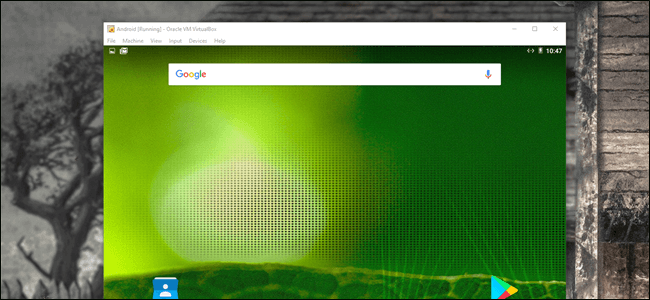
Для начала вам понадобится несколько вещей:
- VirtualBox: загрузите и установите VirtualBox, если у вас его еще нет — он доступен для Windows, macOS и Linux.
- Android x86 ISO: вам нужно скачать Android x86 ISO для любой версии Android, которую вы хотели бы попробовать. Мы будем использовать Android 6.0 (Marshmallow), она является наиболее стабильной версией.
Прежде чем начать, я также рекомендую убедиться, что в BIOS вашего ПК опции виртуализации включены. В противном случае вы будете сталкиваться с множеством проблем позже, когда все будет работать не так, как должно.
Если у вас все это есть, то вы готовы начать.
Как создать виртуальную машину для Android
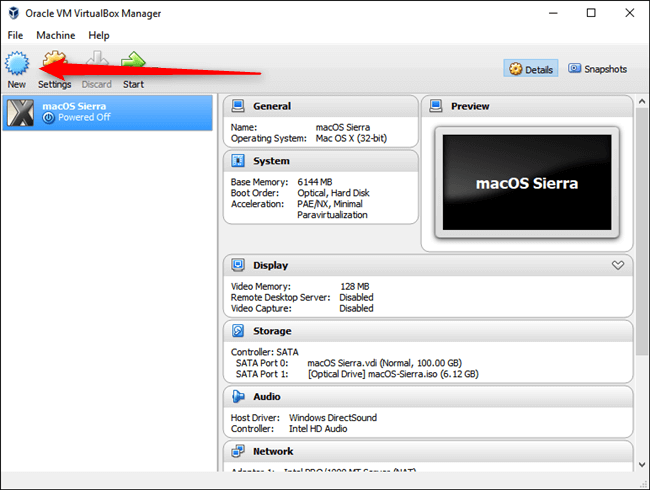
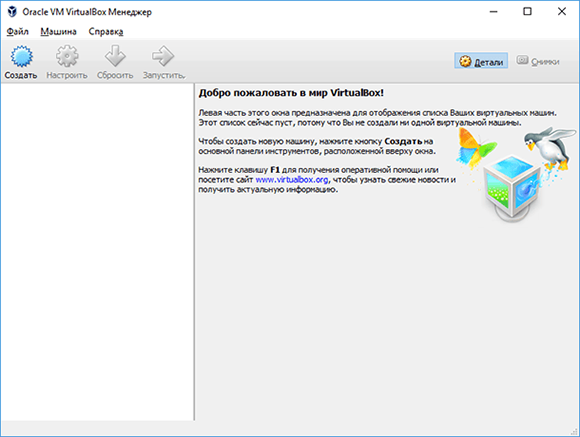
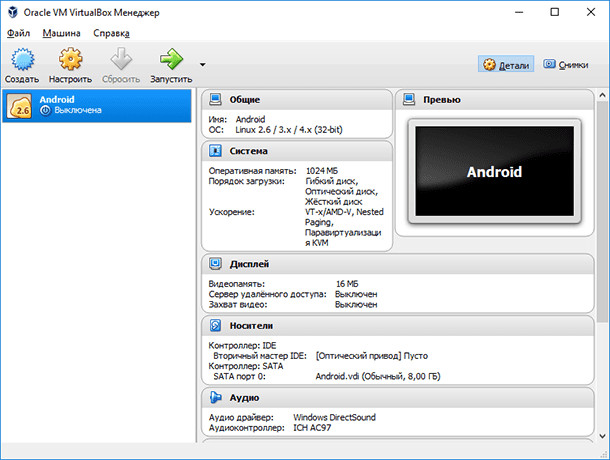
Запустите VirtualBox и нажмите кнопку «Создать» (New), чтобы создать новую ВМ.
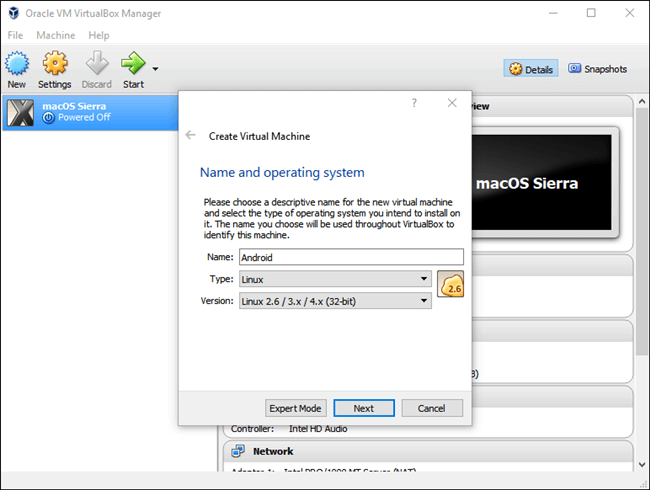
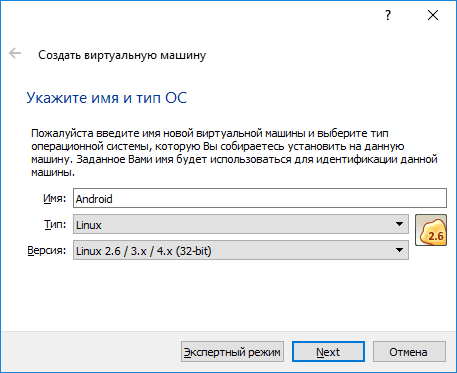
Назовите ВМ как хотите, затем выберите «Linux» в качестве типа и «Linux 2.6 / 3.x / 4.x (32- bit)» как версию. Нажмите кнопку «Далее».
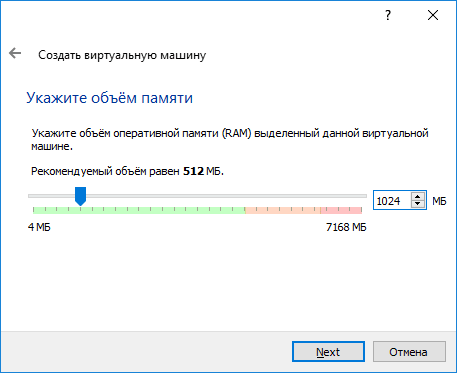
Что касается памяти, я бы выделил ей 2048 МБ, особенно если вы используете 32-разрядную версию Android (она больше ничего не сможет обработать). Если вы используете 64-битную сборку, не бойтесь использовать столько памяти, сколько хотите. Как только вы установите количество памяти, нажмите Далее.
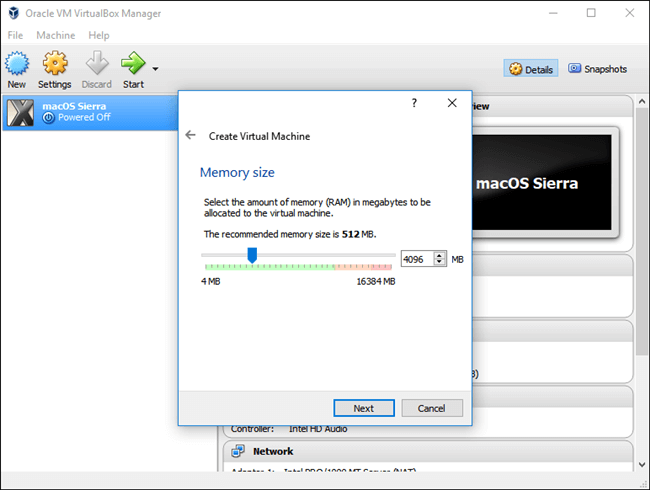
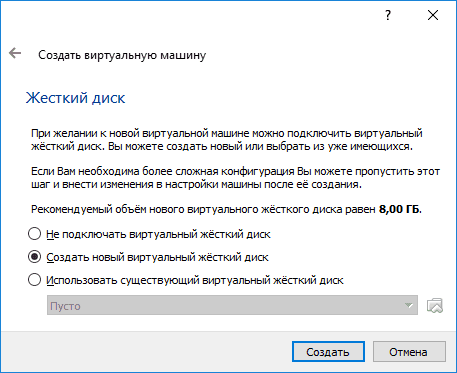
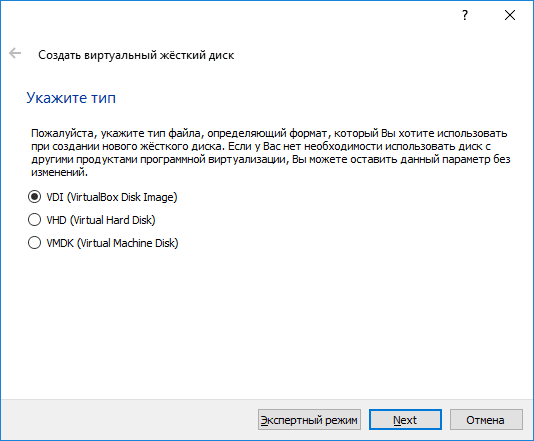
Нажмите «Создать» (Create), чтобы начать сборку вашей ВМ. Для типа жесткого диска оставьте его установленным как VDI.
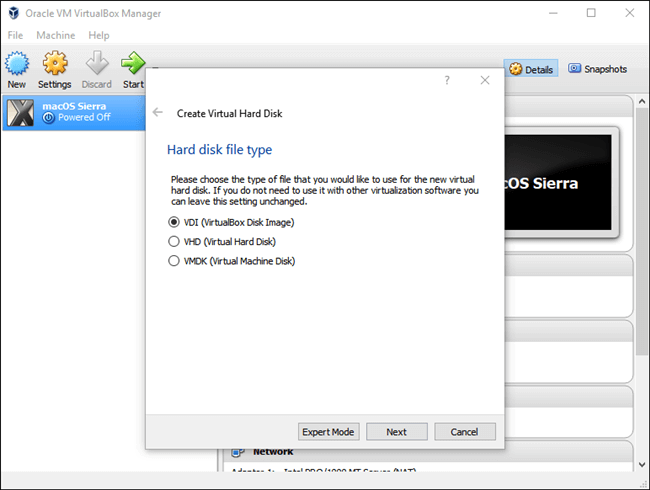
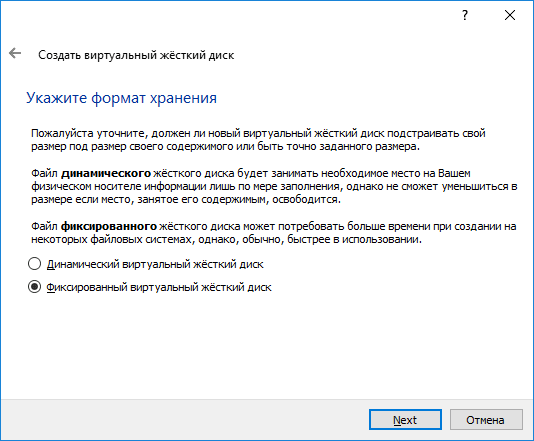
Оставьте размер жесткого диска установленным как «Динамически распределенный», что позволит виртуальному жесткому диску расти по мере необходимости.
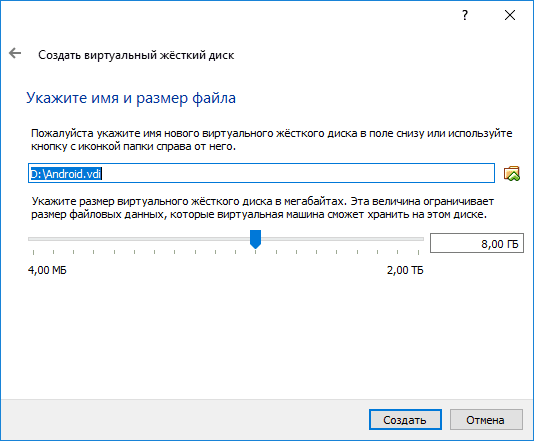
На следующем шаге вы можете выбрать объем хранилища, на котором вы хотите разместить ВМ — даже если она будет динамически изменяться, ей не будет позволено быстро увеличиваться определенного вами здесь. Выберите любой размер, который будет работать лучше для вашей системы. Я оставлю 8 ГБ.
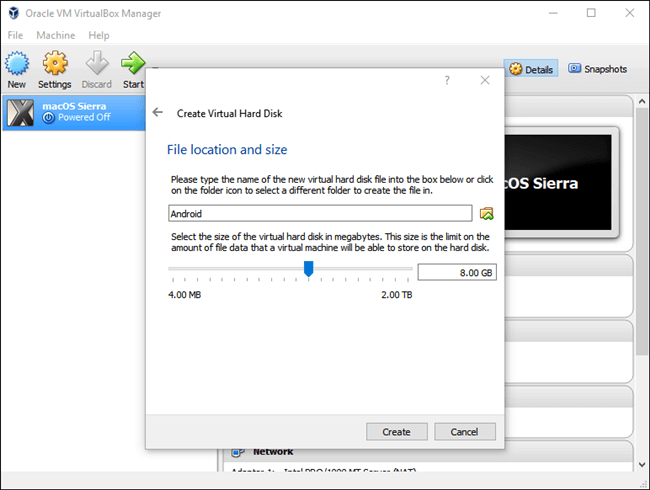
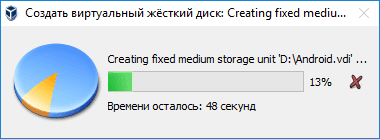
Наконец, нажмите кнопку «Создать» (Create). Пуф! Ваша новая ВМ готова к использованию.
Как установить Android на виртуальную машину
Когда ваша ВМ полностью настроена, выделите её и нажмите Старт сверху.
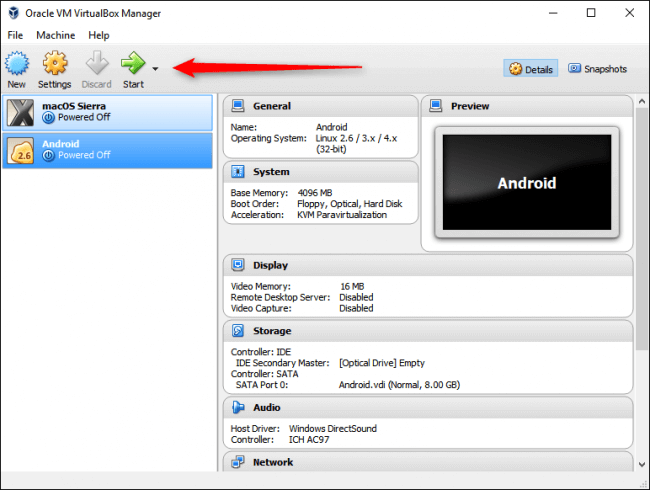
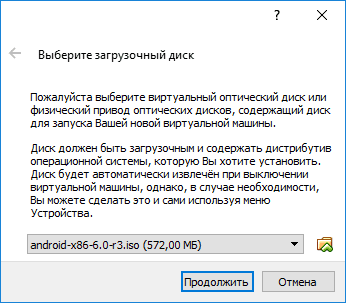
Когда машина запустится, укажите Android, который вы загрузили. Возможность выбора должна появиться, как только вы запустите его, но, если нет, нажмите «Устройства» -> «Оптические приводы» -> «Выберите образ диска» (Devices -> Optical Drives -> Choose Disk Image) и выберите свой Android ISO образ. Затем используйте ВМ -> Перезапустить (Machine -> Reset), чтобы перезапустить виртуальную машину.
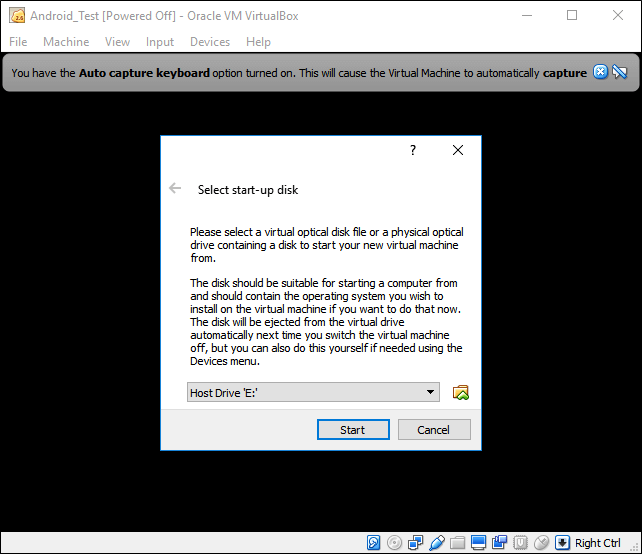
ПРИМЕЧАНИЕ. Если щелкнуть на окно VirtualBox, оно автоматически будет использовать мышь и клавиатуру. Чтобы прекратить использование мыши и клавиатуры, просто нажмите правую клавишу Ctrl на клавиатуре.
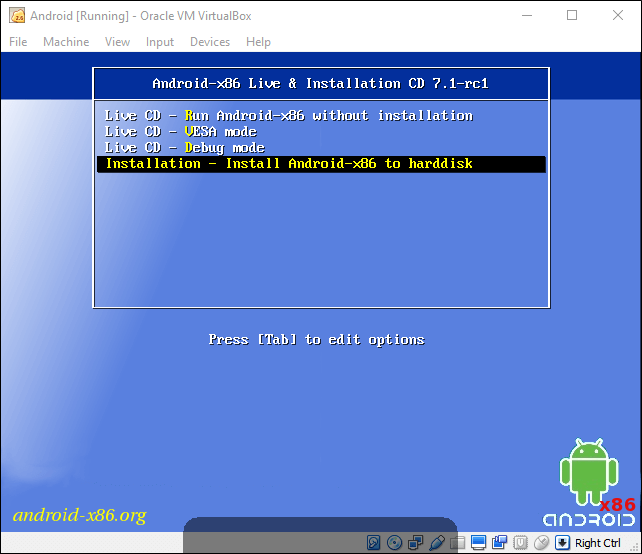
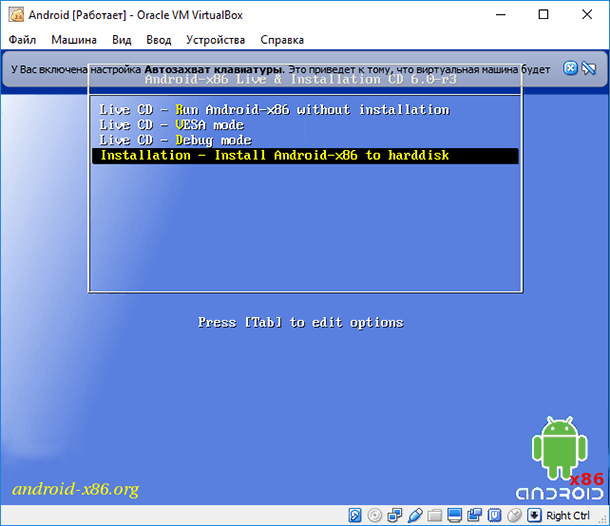
Как только виртуальная машина загрузит ISO, используйте клавиатуру, чтобы прокрутить вниз до «Install» и нажмите Еnter. Это запустит установщик Android.
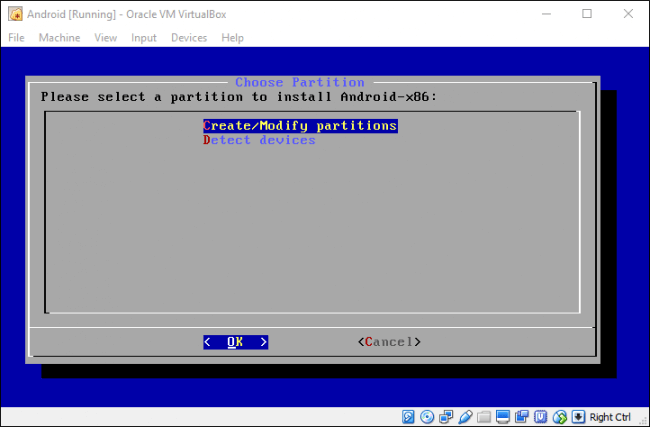
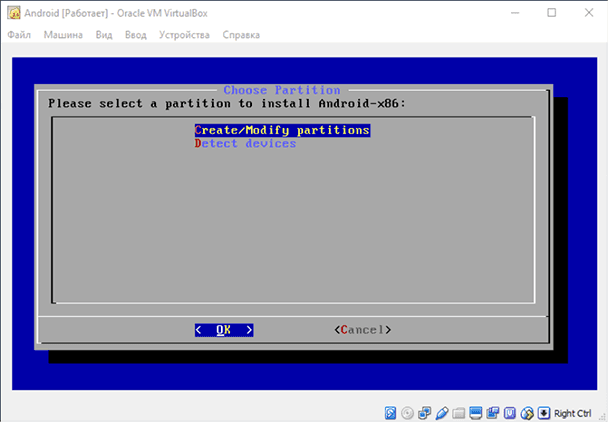
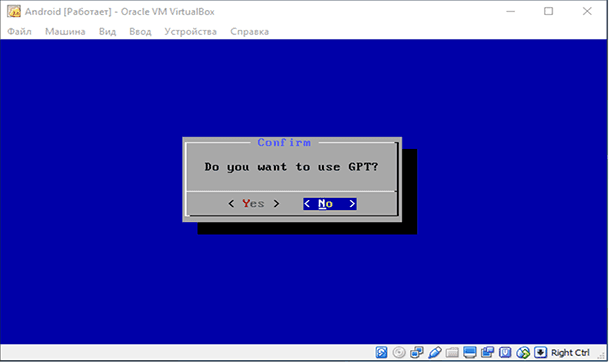
Выберите «Создать/Изменить» (Create/Modify Partitions). На экране GPT просто выберите «Нет».
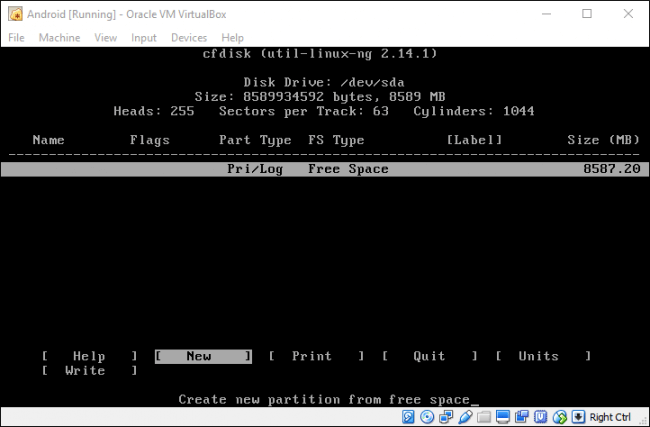
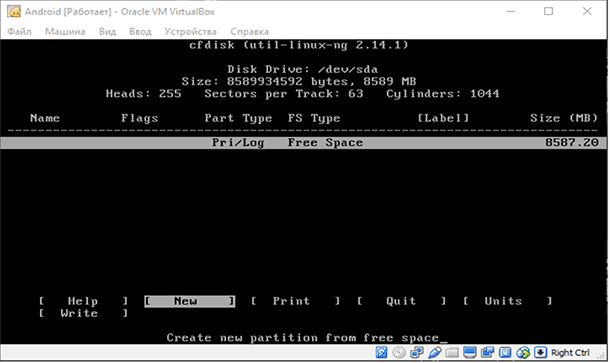
На экране утилиты диска выберите «Новый» (New).
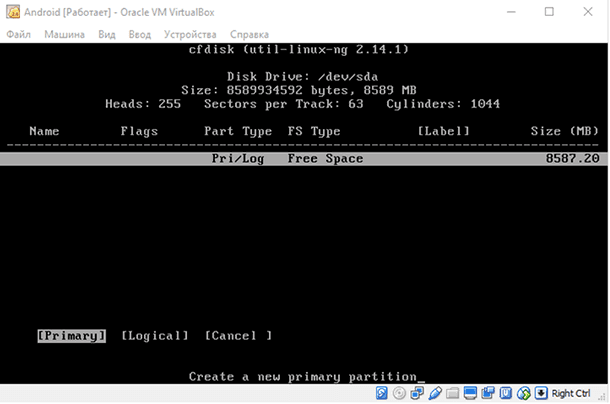
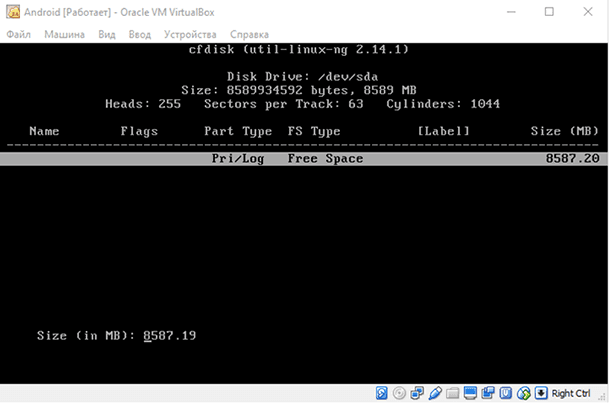
Создайте основной диск (Primary) и разрешите ему использовать все пространство виртуального жесткого диска, которое вы выбрали ранее. В этом случае это 8 ГБ. Это должно быть выбрано по умолчанию.
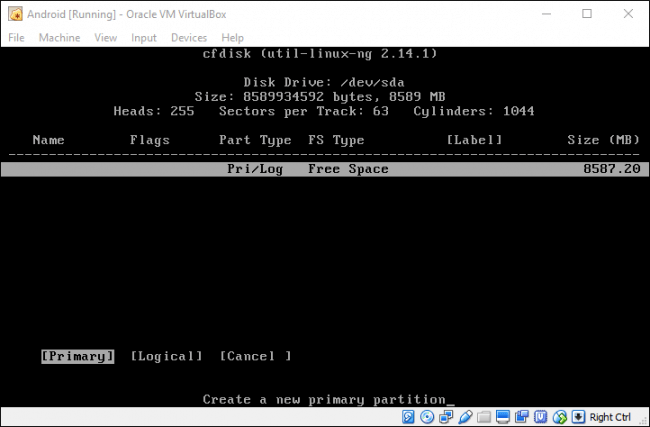
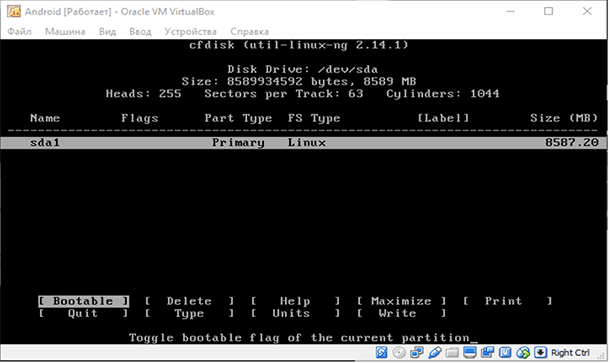
Нажмите Enter на опции «Bootable», чтобы сделать раздел загрузочным, затем выберите «Write». Нажмите Enter.
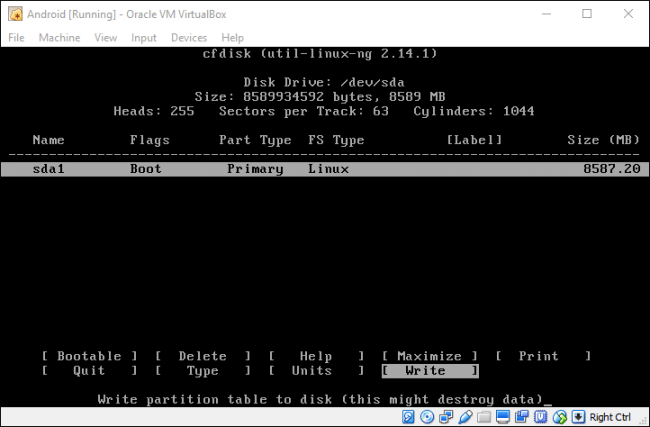
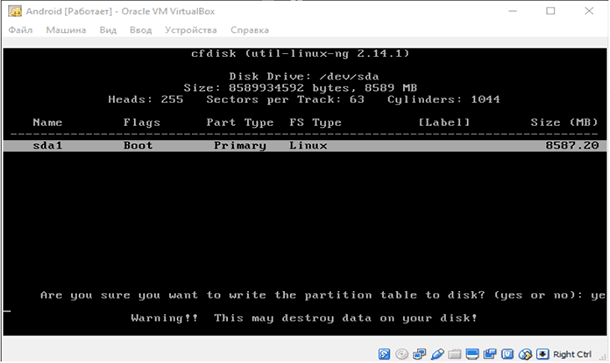
Вам нужно будет ввести «Да» (Yes) и нажать Enter на следующем экране, чтобы убедиться, что вы хотите записать таблицу разделов на диск.

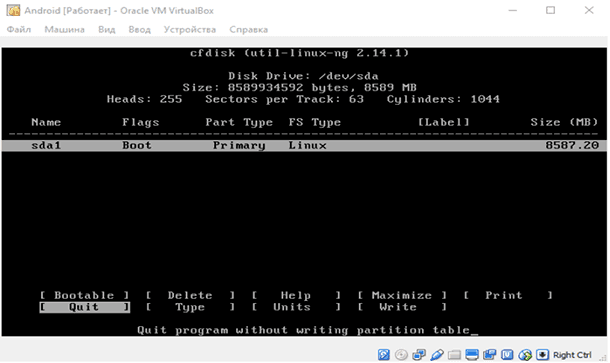
По завершении выделите параметр «Выход» (Quit) и нажмите Enter.

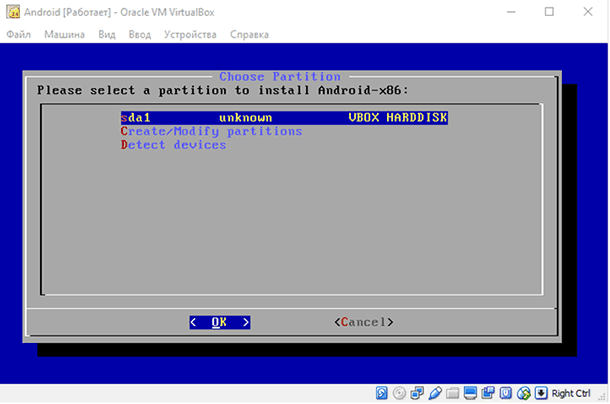
Выберите раздел, который вы только что создали для установки Android, и нажмите Enter.
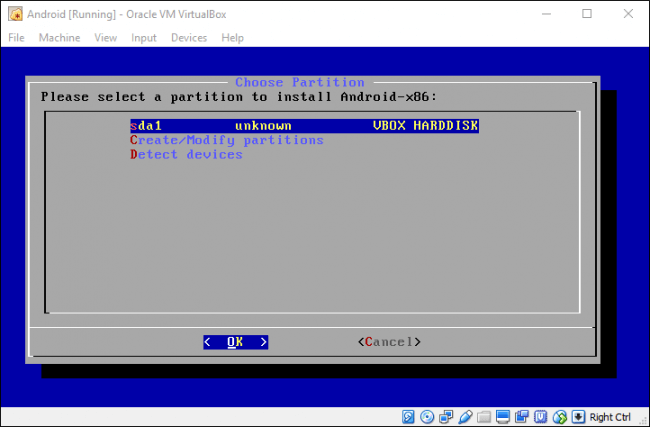
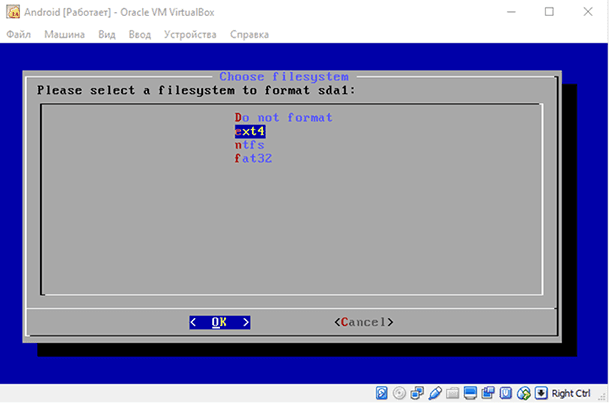
Выберите «ext4» для форматирования раздела. Выберите «Да», и нажмите Enter на следующем экране, чтобы подтвердить.
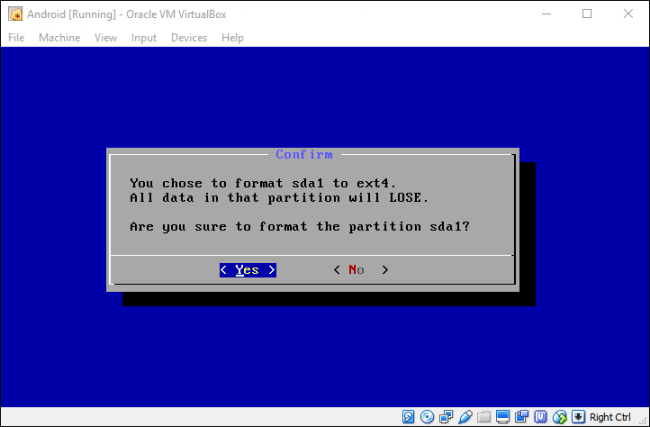
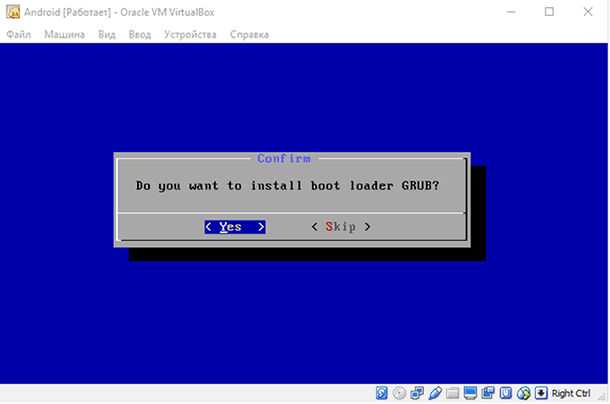
Выберите «Да» (Yes), чтобы установить загрузчик GRUB.
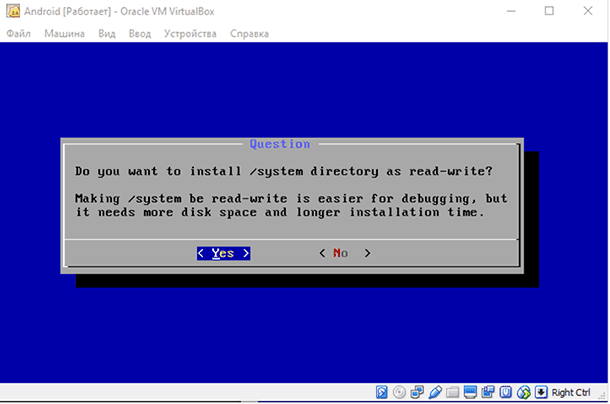
 Выберите «Да» (Yes), чтобы перезаписать /system folder .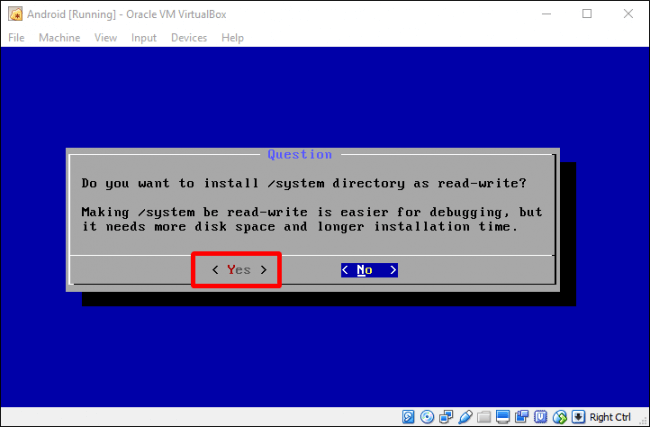
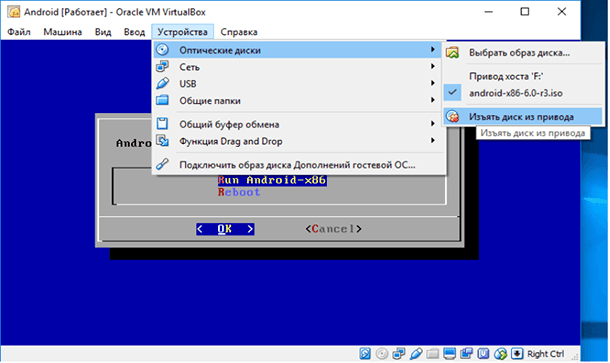
После того, как все закончится, вы можете перезагрузить или сбросить Android, но не забудьте сначала размонтировать файл ISO. В противном случае он просто загрузится обратно в установщик!
Использование Android в VirtualBox
Процесс установки довольно прост и беспроблемен — вы сможете настроить это, как и любое другое устройство Android, за исключением одного исключения: вы не включаете Wi-Fi. Виртуальная машина будет использовать подключение вашего компьютера.
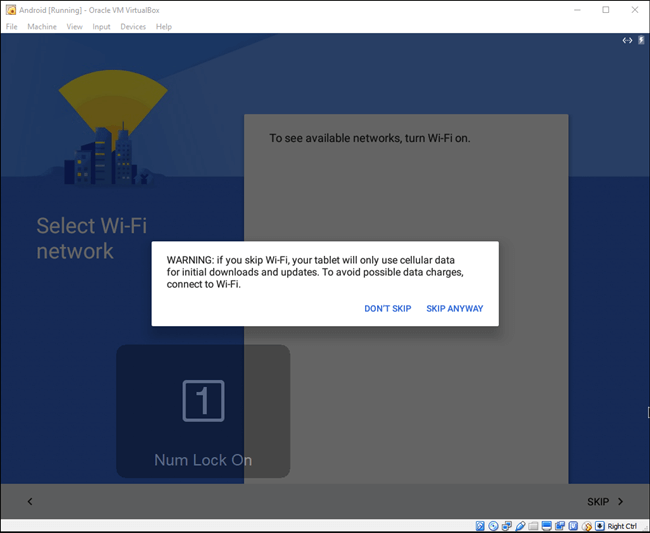
Так что да, просто зайдите и закончите настройку.
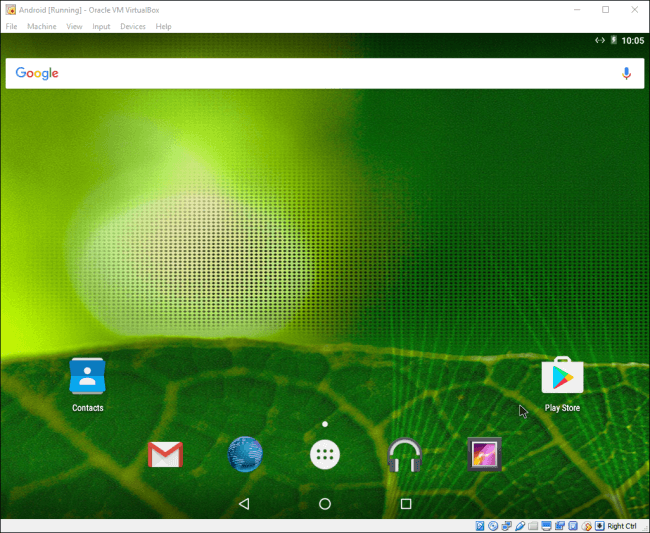
Это не самый быстрый способ запуска приложений Android на вашем компьютере — BlueStacks работает быстрее, если все, что вам нужно, это запустить одно или два приложения на вашем ПК с Windows. Тем не менее, Android-x86 обеспечивает доступ к полной системе Android на виртуальной машине. Это отличный способ познакомиться со стандартной системой Android или просто поэкспериментировать с ней, как если бы вы экспериментировали с виртуальной машиной, работающей под управлением любой другой операционной системы.
Виртуальная машина для android

Виртуальные машины предназначены для создания виртуальной среды. Одна из наиболее известных и лучших виртуальных машин – Virtualbox. Это приложение доступно в бесплатной и профессиональной версии для таких платформ, как Windows, Linux и Mac OS. Особенность Virtualbox состоит также в том, что виртуальная машина может работать в онлайн режиме.
В этом разделе мы рассмотрим эмуляторы для Андроида, которые создают своего рода виртуальную машину, формируя полноценную среду для запуска Андроид приложений, игр. Это чрезвычайно полезный инструментарий для разработчиков мобильных приложений под ОС Андроид.
Скачав и создав виртуальную машину, у вас также появится отличная возможность установить и протестировать новейший дистрибутив ОС Windows, при этом не нужно готовить к этой процедуре ваш ПК. Все происходит достаточно просто: следуем инструкции, ставим Virtualbox VMWare или другую бесплатную виртуальную машину, запускаем установщик и пользуемся ОС в режиме эмуляции.
Кроссовер для ANDRO >
Иногда вы понимаете, что смотрите на что-то, что никогда не могли себе представить, исходя из скромного старта. Братья Райт пилотируют самолет в течение 12 секунд; затем, Нил Армстронг приземляется на луну. Первый комплект микрокомпьютеров выпущен в 1975 году; этом году 120 миллионов компьютеров продаются в мире! Паттерсон-Гимлин снимает видеоролик Big Foot в 1967 году; Никто не мог предсказать, что эти первоначальные события приведут к гораздо большим и лучшим вещам.
Вы можете установить ОС Android на свой старый компьютер или использовать ее в качестве дополнительной операционной системы основного ПК.
- Система хорошо знакома вам по смартфонам.
- Возможность запускать любимые мобильные приложения и игры на большом экране компьютера в рамках вашей текущей ОС: Windows, macOS или Linux.
Необходимый софт
Для установки второй системой используйте ПО виртуализации VirtualBox, важные настройки которого я рассмотрел ранее.
Загрузите Android для ПК на странице проекта Android-x86. Помимо достаточно современной версии 8.1 вам предлагается также и предшествующие версии ОС.
Читайте также: Приложение для перезагрузки андроид
Создание виртуальной машины и ее настройки
Запустите процесс создания новой виртуальной машины нажатием кнопки «Создать». Для перехода на следующий экран нажимайте кнопку «Далее».

Определите имя виртуальной машины. Тип системы: Linux; ее версия (для 64-битного Android): Other Linux (64-bit).

Объем оперативной памяти рекомендую устанавливать не менее 2048 мегабайт, чтобы впечатления от работы с компьютером под управлением Android были такими же, как и при взаимодействии с современным смартфоном.

Оставьте предлагаемый по умолчанию вариант «Создать новый виртуальный жесткий диск» и нажмите кнопку «Создать».

Если вы не собираетесь использовать создаваемый диск с другими программами виртуализации, оставьте предлагаемый пункт «VDI».

Объем жесткого диска — не менее 16 гигабайт. Это соответствует размеру достаточно скромного накопителя современного телефона. Нажмите «Создать».

После создания виртуальной машины, щелкните по ней правой кнопкой мыши и выберите пункт «Настроить». В разделе «Система» на вкладке «Процессор» при помощи ползунка выделите виртуальной машине не менее двух ядер центрального процессора.

Установка Android
Запустите созданную виртуальную машину и выберите образ установочного диска Android.

Вам будет предположено:
- Попробовать систему без установки (LiveCD — Run Android…)
- Запустить в режиме отладки (LiveCD — Debug Mode)
- Инсталлировать сразу (Installation — Install Android…)

Выберите язык и нажмите кнопку «Начать».

Подготовка займет некоторое время. Установщик начнет устанавливать соединение с Wi-Fi. Вы можете пропустить этот шаг, нажав кнопку «Пропустить».

Если вы его пропустите, мастер установки предупредит вас, что возможности входить в аккаунт Google, устанавливать приложения, автоматически устанавливать дату и время у вас не будет. Нажмите «Далее». Используйте ее каждый раз для перехода на следующий экран.

Выберите свой часовой пояс.

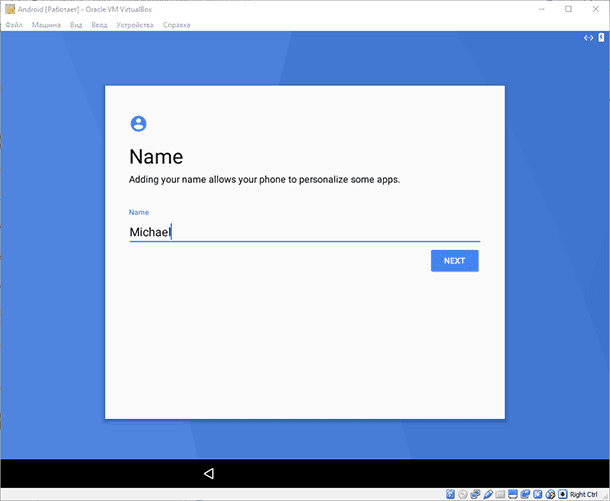
Укажите ваше имя для персонализации приложений.

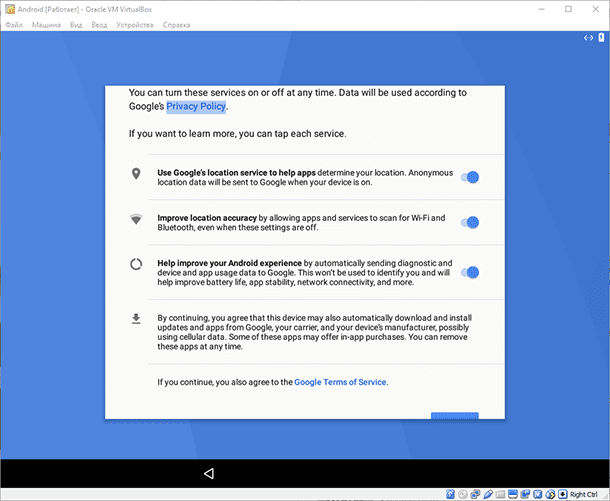
По умолчанию включены опции:
- «Помогать приложениям определять местоположение».
- «Точнее определять местоположение».
Читайте также: Canon imagerunner 1133 сканер
Первая опция позволяет приложениям точнее определять местоположение с использованием сервиса геолокации Google. Когда устройство включено, данные о местоположении отправляются в Google.
Вторая — разрешает приложениям и сервисам искать устройства Wi-Fi и Bluetooth поблизости, даже если эти беспроводные соединения отключены.
Если эти опции вам не нужны, отключите их, переместив переключатель влево. Нажмите «Еще».

По умолчанию отправка системных данных в Google включена. Это помогает совершенствовать Android. Вы можете отключить и эту опцию. Чтобы подтвердить ваши настройки по приведенным выше действиям, нажмите кнопку «Принимаю».

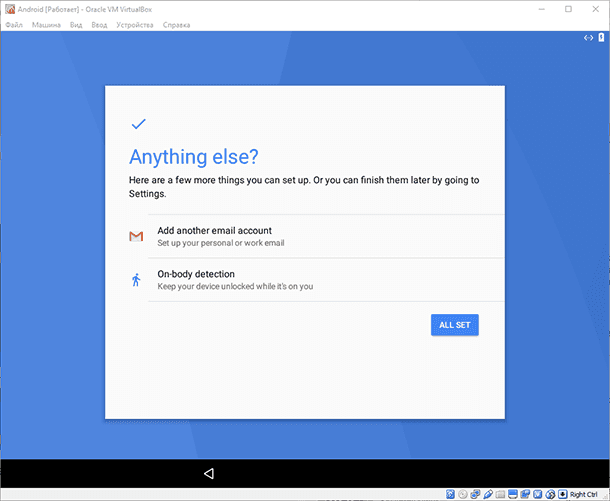
Установщик предложит вам добавить дополнительный адрес (помимо аккаунта Google).

- Outlook, Hotmail или Live
- Yahoo
- Mail.ru
- Яндекс
- Exchange или Office 365
Введите данный учетной записи сразу или нажмите «Завершить настройку» в предыдущем экране.

Определите главное приложение (лаунчер):
В первом варианте интерфейс будет ближе к тому, к которому вы привыкли на смартфоне. Вы можете не делать окончательный выбор сразу, а, щелкнув по Launcher3, нажать «Только сейчас». Если вы уверены в своем решении, нажмите «Всегда».

Откроется домашний экран Android. Все действия выполняйте так, как вы привыкли на телефоне. Единственное заметное отличие — при отсутствии тачскрина касание пальцем экрана заменено курсором мыши.

Для установки приложений и игр из Google Play вам будет предложено войти в свой аккаунт Google.

Предустановленные приложения доступны «из коробки»

Я уже рассказывал, как установить в VirtualBox Linux Mint — операционную систему, с которой я рекомендовал бы вам начать свое знакомство с Линукс.
Удобно ли использовать Android на ПК?
Авторизуясь, вы даете согласие на обработку персональных данных.
Для этого нам понадобится:
Виртуальная машина VirtualBox. Дистрибутив программы доступен для Windows, MacOS и Linux.
Виртуальный ISO образ Android. Загрузите любой необходимый вам для тестирования образ.
Создаем виртуальную машину.
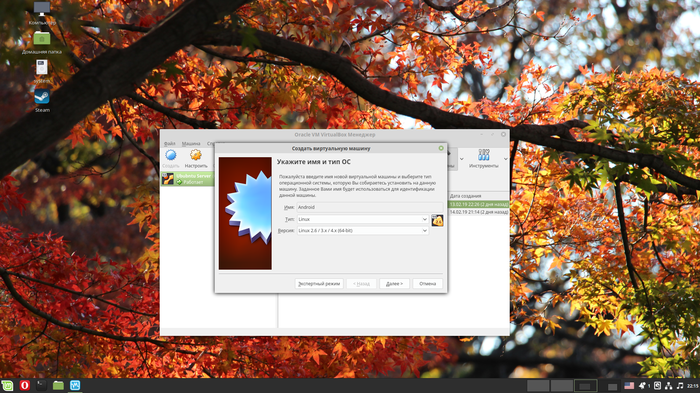
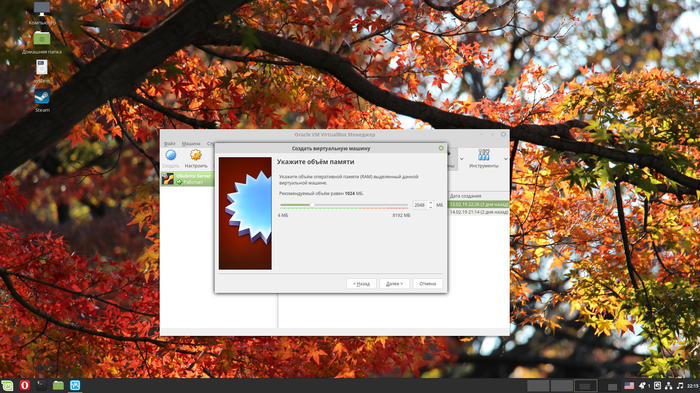
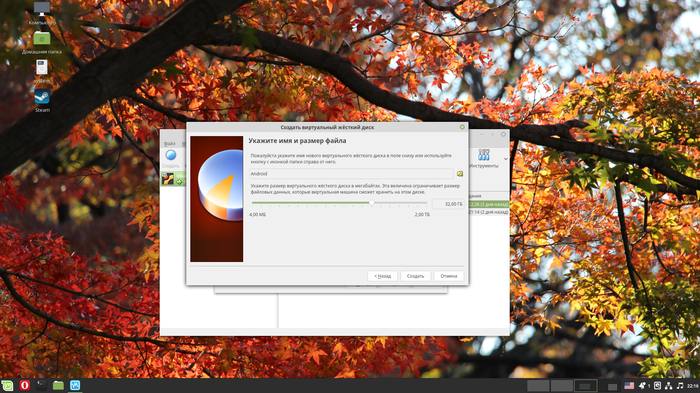
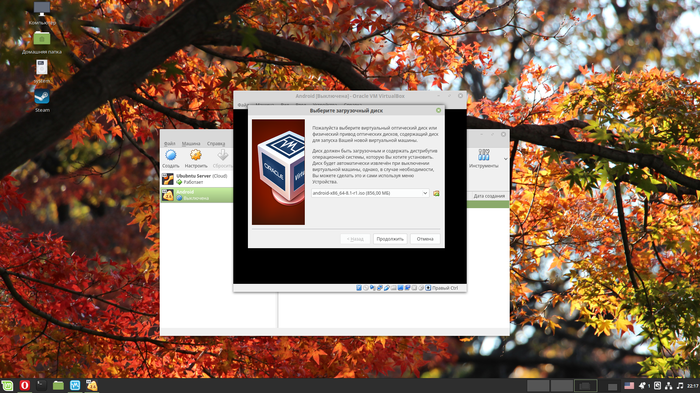
После загрузки виртуальной машины используйте клавиатуру для выбора пункта Installation – Install Android-x86 to harddisk и нажмите Enter для продолжения.
Читайте также: Трейд ин самсунг воронеж
На следующем шаге выберите Create/Modify partitions, подтвердите выбор Enter.
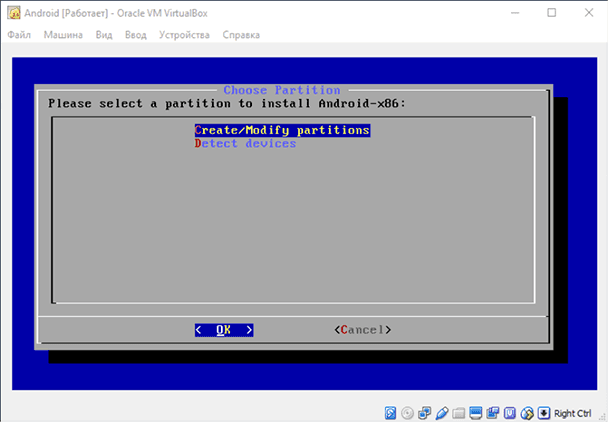
На следующем шаге выберите не использовать GPT.
На следующем шаге откроется утилита для работы с разделами жесткого диска. С помощью клавиатуры выберите New и Enter для продолжения.
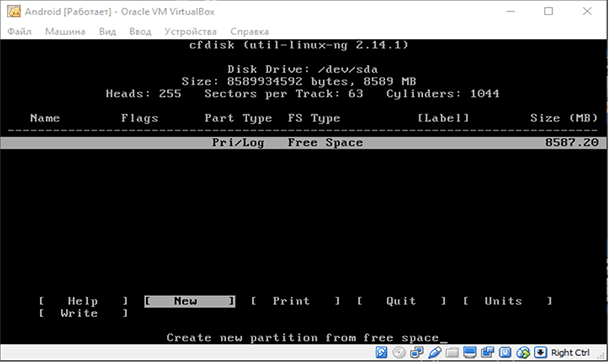
Укажите тип раздела – Primary и нажмите Enter для продолжения.
На следующем шаге назначьте новому диску атрибут Bootable. Используйте стрелки на клавиатуре для выбора атрибута и Enter для назначения.
Затем запишите данные на диск используя опцию Write. Используйте стрелки на клавиатуре для выбора опции и Enter для применения. Затем подтвердите выбор напечатав Yes и нажав Enter.
После завершения процедуры выйдите из утилиты выбрав Quit и нажав Enter.
На следующем шаге укажите тип файловой системы Ext4 и нажмите Enter для подтверждения. Подтвердите ваш выбор и дождитесь окончания процесса форматирования.
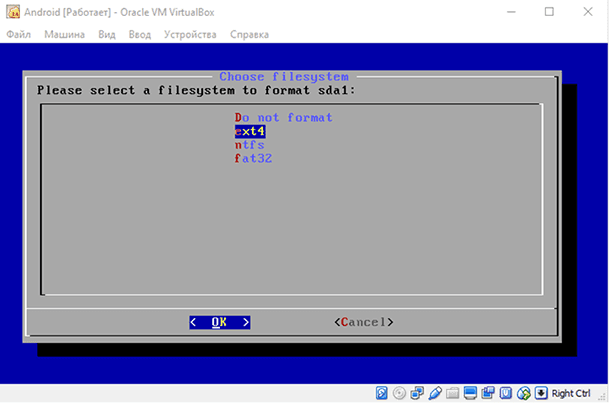
Подтвердите установку загрузчика GRUB выбрав Yes и нажав Enter.
Подтвердите желание сделать системную директорию доступную для чтения и записи. Выберите Yes и нажмите Enter, затем дождитесь установки Android.
На последнем шаге вы можете сразу загрузиться в Android или перезагрузить виртуальную машину. Отключите инсталляционный ISO образ с которого вы устанавливали виртуальную машину использую опцию главного меню Устройства – Оптические диски – Изъять диск из привода.
Если перезагрузить VirtualBox без отключения ISO образа, вы снова попадете в мастер установки.
После перезагрузки VirtualBox выберите вариант загрузки по умолчанию и дождитесь полной загрузки системы. После первого старта системы вам необходимо будет настроить устройство следуя указаниям. Все собственно как в телефоне.
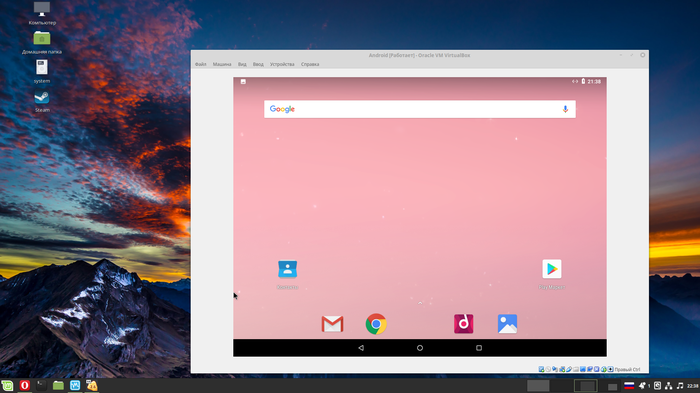
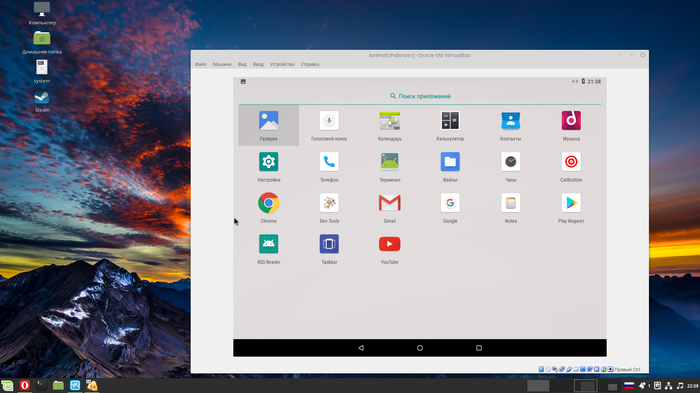
Для чего это все я не знаю, я использую для тестов, интереса и просто потому что так можно сделать. Что с этим делать вам решать.
Как установить Android в виртуальной машине VirtualBox на Windows ПК
Читайте, как установить Android на виртуальную машину и правильно настроить его на Oracle VirtualBox. Если вы хотите запустить Android для проведения нескольких тестов или получения опыта работы с новой ОС, то вам не обязательно удалять основную систему или выделять отдельный компьютер для этого. Для беглого тестирования вы можете запустить Android на виртуальной машине VirtualBox и получить полный доступ к Android уже в течении 10 минут.
- Как создать виртуальную машину для Android
- Как установить Android на виртуальную машину
- Настройка и работа с Android в VirtualBox
- Вопросы и ответы
- Комментарии
Для этого нам понадобится:
- Виртуальная машина VirtualBox.Дистрибутив программы доступен для Windows, MacOS и Linux.
- Виртуальный ISO образ Android x86.Загрузите любой необходимый вам для тестирования образ. На момент написания статьи Android 6.0 (Marshmallow) является наиболее стабильной версией, её мы и будем использовать.
- Свободное место на диске.Файл виртуальной машины потребует 8 ГБ свободного места на диске.
Прежде чем приступать к работе, я также рекомендую убедиться, что параметры виртуализации Intel VT-x или AMD-V активированы в BIOS вашего ПК. В противном случае вы получите ошибку при запуске виртуальной машины.
Перейти к просмотру

Как создать виртуальную машину для Android
- Для начала установите и запустите программу.
- Нажмите кнопку Создать расположенную на главной панели окна программы.
Перейти к просмотру
Как установить Android на виртуальную машину
- После настройки и создания виртуальной машины нажмите кнопку Запустить в главном меню.
Перейти к просмотру
Настройка и работа с Android в VirtualBox
После перезагрузки VirtualBox выберите вариант загрузки по умолчанию и дождитесь полной загрузки системы. После первого старта системы вам необходимо будет настроить устройство:
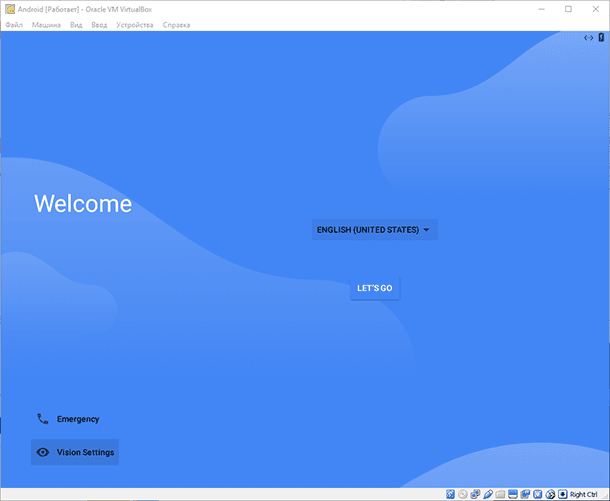
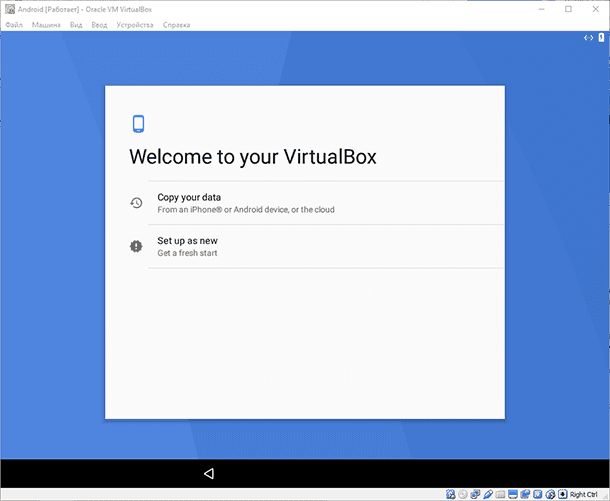
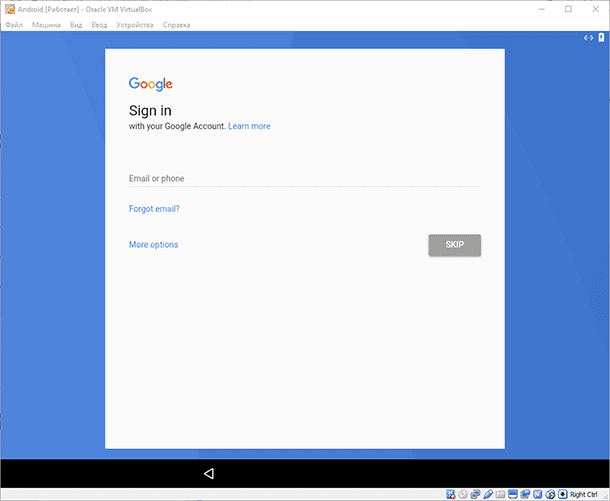
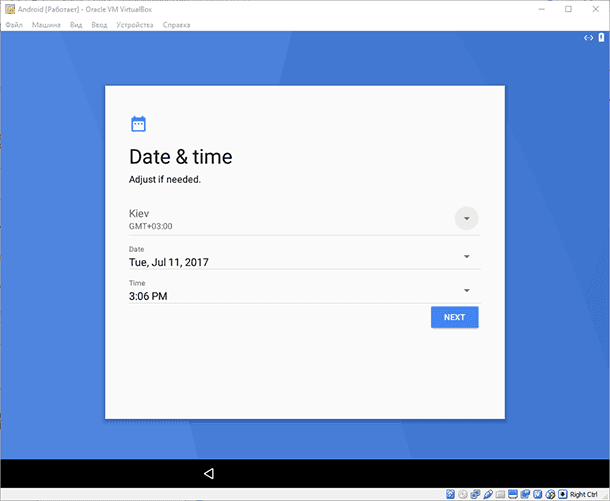
Использование виртуальной машины – не самый простой способ запуска Android приложения на Windows ПК. С помощью BlueStacks это можно сделать быстрее. Тем не менее с помощью VirtualBox вы получаете доступ к полноценной системе Android и можете экспериментировать с её настройками.

Автор: Vladimir Mareev, Технический писатель
Владимир Мареев — автор и переводчик технических текстов в компании Hetman Software. Имеет тринадцатилетний опыт в области разработки программного обеспечения для восстановления данных, который помогает ему создавать понятные статьи для блога компании. Спектр публикаций довольно широк и не ограничивается только лишь темой программирования. Статьи включают также разнообразные обзоры новинок рынка компьютерных устройств, популярных операционных систем, руководства по использованию распространенных и специфических программ, примеры решений возникающих системных или аппаратных проблем и многие другие виды публикаций.

Редактор: Michael Miroshnichenko, Технический писатель
Мирошниченко Михаил – одни из ведущих программистов в Hetman Software. Опираясь на пятнадцатилетний опыт разработки программного обеспечения он делится своими знаниями с читателями нашего блога. По мимо программирования Михаил является экспертом в области восстановления данных, файловых систем, устройств хранения данных, RAID массивов.
- Обновлено:
- 30.10.2023 11:39
- На других языках:
- Украинский
- Метки:
- *.vdi виртуальный диск
- VirtualBox виртуальная машина
- Андроид
- Виртуальный жесткий диск
- Компьютер