Sinu veebilehitseja on aegunud

Aegunud veebilehitseja kasutamine muudab sinu arvuti ebaturvaliseks. Browse Happy abil saad välja uurida, millised on enamlevinud veebilehitsejate uusimad versioonid. Samuti saad rohkem teavet alternatiivsete veebilehitsejate kohta, mis võivad sulle praegusest lehitsejast veelgi paremini sobida.
Ваш браузер устарел
Использование устаревшего веб-браузера делает ваш компьютер небезопасным. Просмотрите Browse Happy, чтобы узнать о последних версиях наиболее распространенных веб-браузеров. Вы также узнаете больше об альтернативных браузерах, которые могут работать для вас лучше, чем ваш текущий браузер.
Your browser is outdated
Using an outdated browser makes your computer unsafe. Browse Happy is a way for you to find out what are the latest versions of the major browsers around. You can also learn about alternative browsers that may fit you even better than the one you are currently using
Telia Eesti AS
Telia is registered Trademark of Telia Company AB
Подключаем Samsung Watch4 Classic к телефону Huawei
Как оказалось, Samsung, подчиняясь санкциям, запретил установку своего ПО на смартфоны Huawei. И стандартным способом подключить часы к смартфону не получается. А без подключения их даже запустить нельзя. Ищем выход.
1. Заводим себе Samsung Account
2. Качаем Samsung Health , Galaxy Wearable (либо тут ), Galaxy Watch4 Plugin
3. Устанавливаем программы, подключаем часы к телефону, как обычное Bluetooth-устройство.
4. В меню Samsung Health идём в Настройка->Аксессуары, находим там Watch4 и подключаем.
Если что-то не получилось, перезагрузите телефон и часы.
Часы нашлись
Samsung Healt работает
Подключили. Настроили часы. Но это еще не всё. В Watch4 есть функции замера артериального давления, снятия ЭКГ, ну и естественно Samsung Pay. И это все работает только на смартфонах Samsung!
Пора это исправить.
1. Штатная программа Samsung Health Monitor на часах работать не будет, качаем на смартфон мод SHM для часов здесь или здесь . Не устанавливаем.
2. Качаем мод SHM для смартфона здесь или здесь
3. Качаем Easy Fire Tools и устанавливаем в смартфон.
4. Заходим на часах в Настройки->О Galaxy Watch->Устройство->Версия ПО и нажмаем несколько раз на Номер сборки. Появится раздел Параметры разработчика
5. Заходим в раздел Параметры разработчика и активируем пункты Отладка по ADB и Отладка по Wi-Fi
6. Из пункта Отладка по Wi-Fi берем IP адрес без маски (192.168.Х.ХХХ)
У вас будет свой.
7. Идем на смартфоне в программу Easy Fire Tools, слева вверху три полоски.
Переходим в пункт Settings
8. Находим раздел Connection settings и прописываем взятый из часов IP адрес.
9. На главном экране приложения Easy Fire Tools в правом углу две вилки.
Как подключить часы самсунг к телефону
Добрый день!
Скажите, а какая версия смартфона у вас? У этой модели предусмотрен NFC, но все зависит от региона. Возможно, у вас он есть, и дополнительные манипуляции не будут нужны.
Arman Moldataev
29.11.2023 в 02:11
Redmi 12 нет чипа что сделать и где его приобрести
Старый-76 Бердю́гин
25.11.2023 в 21:48
a:1:
Anastasia Jane
04.11.2023 в 17:15
Здравствуйте.
У меня телефон новый недавно купленный как неделю. Сначала было хорошо температа была стабильно 25-28 при пользовании, заряжала по кабелю где 1 или полтора часа, и беспроводной зарядкой выходило 6 часов. Не грелся. Потом спустя где-то дней 5, телефон при использовании нагревается стал 31-35 как только что-то включаю, заряжается так же только по кабелю греется, по беспроводной нет и так же 6 часов, а заряд держит намного меньше чем было. Приложения много скачивала для смартфона, не помогали, удаляла.В чем может быть причина?
Елена Администратор
29.08.2023 в 10:40
Добрый день,
А 2амперная зарядка в исправном состоянии, вы проверяли?
Yana Yukhnouskaya
28.08.2023 в 16:36
2амперной не заряжает, 5амперной заряжает? Что делать?
Елена Администратор
16.08.2023 в 12:53
Добрый день,
Нет, прогресс не получится восстановить. Единственный вариант — если в самой игре есть возможность сохранить прогресс и перенести его.
Oksana Balakleets
16.08.2023 в 09:21
Здравствуйте,играю в игру gems of war во втором пространстве,хочу удалить второе пространство,получится ли восстановить прогресс игры в первом
Елена Администратор
14.08.2023 в 11:45
Добрый день!
Скажите, смартфон всегда грелся или только недавно начал? И не падал ли он?
Если нет, возможно, несколько вариантов:
1. Открыто много приложений фоново. Это значит, что вы закрыли приложения, но система все равно продолжает поддерживать их работу. Для этого нужно нажать на левую кнопку внизу экрана — там высветятся все приложения, которые находятся в фоновом режиме, и просто закрыть их.
2. Да, действительно дело может быть в высокой температуре воздуха на улице, или если смартфон долго находится возле нагретых предметов.
3.Возможно, дело в зарядке — это оригинальная зарядка смартфона? Она не повреждена?
4. Возможно, дело в прошивке, она заставляет смартфон греться. Нужно обновить прошивку.
5. Не исключаем так же и заводской брак, тогда нужно будет обратиться в сервисный центр, чтобы они посмотрели смартфон.
6. Ну и кроме того, смартфон вышел в начале 2021 года, сейчас 2023 — некоторые программы уже стали тяжелее, чем были раньше, а железо само по себе не может обновляться) Чипсету нужно больше энергии, чтобы поддерживать работу таких программ.
Компания Samsung выпускает хорошие смарт-часы с большим количеством функций, удобным экраном и неплохой батареей. К ним даже можно подключить Bluetooth-наушники в обход смартфона. Все в этих часах хорошо, кроме одного — они заточены под устройства Samsung. Разработчики специально делают так, чтобы смартфон не из их экосистемы было сложно подключить и использовать в связке с часами. Тем не менее, давайте разберемся, как синхронизировать смарт-часы со смартфонами не от Samsung.
Компания Samsung выпускает хорошие смарт-часы с большим количеством функций, удобным экраном и неплохой батареей. К ним даже можно подключить Bluetooth-наушники в обход смартфона. Все в этих часах хорошо, кроме одного — они заточены под устройства Samsung. Разработчики специально делают так, чтобы смартфон не из их экосистемы было сложно подключить и использовать в связке с часами. Тем не менее, давайте разберемся, как синхронизировать смарт-часы со смартфонами не от Samsung. А если вы только думаете о том, чтобы приобрести себе этот девайс, мы поможем вам определиться. На нашем сайте вы найдете большой выбор умных часов по самым низким ценам.
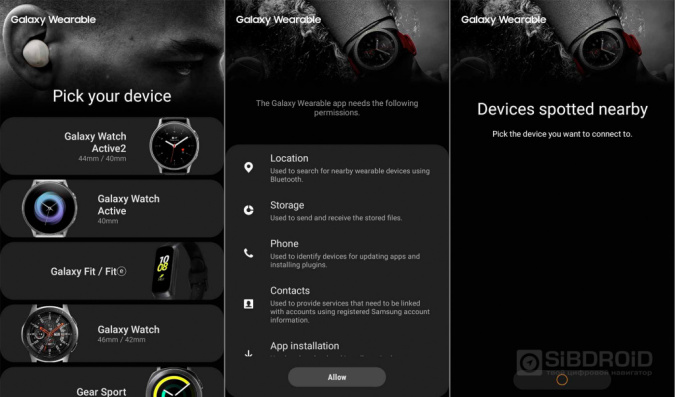
Подключение часов к любым смартфонам на Android
- Скачайте приложение Galaxy Wearable на смартфон
- Включите Bluetooth на обоих устройствах
- Зайдите в раздел настроек в приложении
- На часах выберите нужный язык и следуйте указаниям устройства
- В приложении найдите ваши часы и нажмите “Подключить”
- Выполняйте все настройки, которые вам показывает система
- Во время настройки на обоих устройствах появится код. Он нужен, чтобы сопряжение было безопасным. Если код одинаковый — подтверждайте подключение. Если коды отличаются — начните сопряжение заново.
Подключение часов к смартфонам на iOS
В таком подключении будет больше шагов. Сначала нужно соединить часы со смартфоном на ОС Андроид, как написано выше. Что дальше:
- Скачиваем на Айфон BLE Utility. Утилиту можно найти в App Store
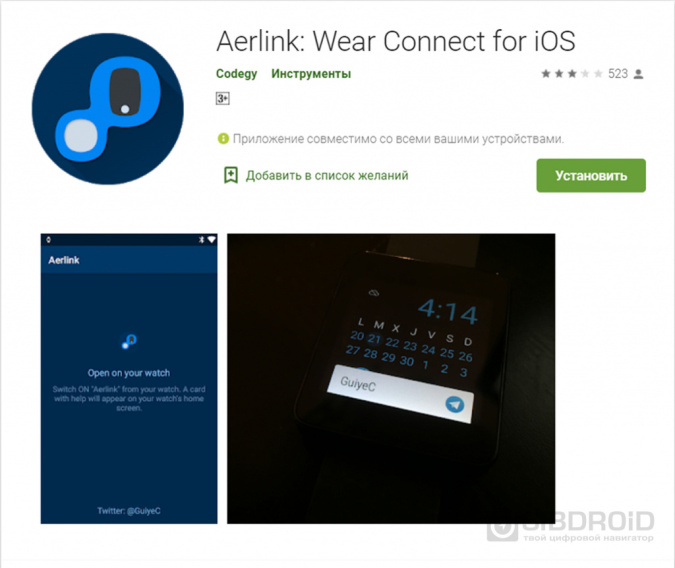
- На Андроид устанавливаем Aerlink:Wear Connect for iOS. Приложение автоматически установится на часы
- Активируем приложение на часах и начинаем поиск
- Активируем приложение на Айфоне, переходим во вкладку Peripheral
- На часах появится код. Вводим его в смартфон
Цель достигнута, мы подключили самсунговские часы к смартфону другого производителя, но насколько хорошо устройства будут работать вместе? Если подключенный смартфон не относится к экосистеме Самсунг, некоторые функции могут быть недоступны. Например, для iOS невозможно принять/отклонить звонок, управлять будильником и календарем, отвечать на сообщения и письма, а чтобы управлять музыкой, нужны дополнительные настройки.
Лайк — лучшее спасибо! 🙂
У кого смарт-часы от Samsung, а смартфон другой марки — как устройства работают вместе? Расскажите в комментариях!
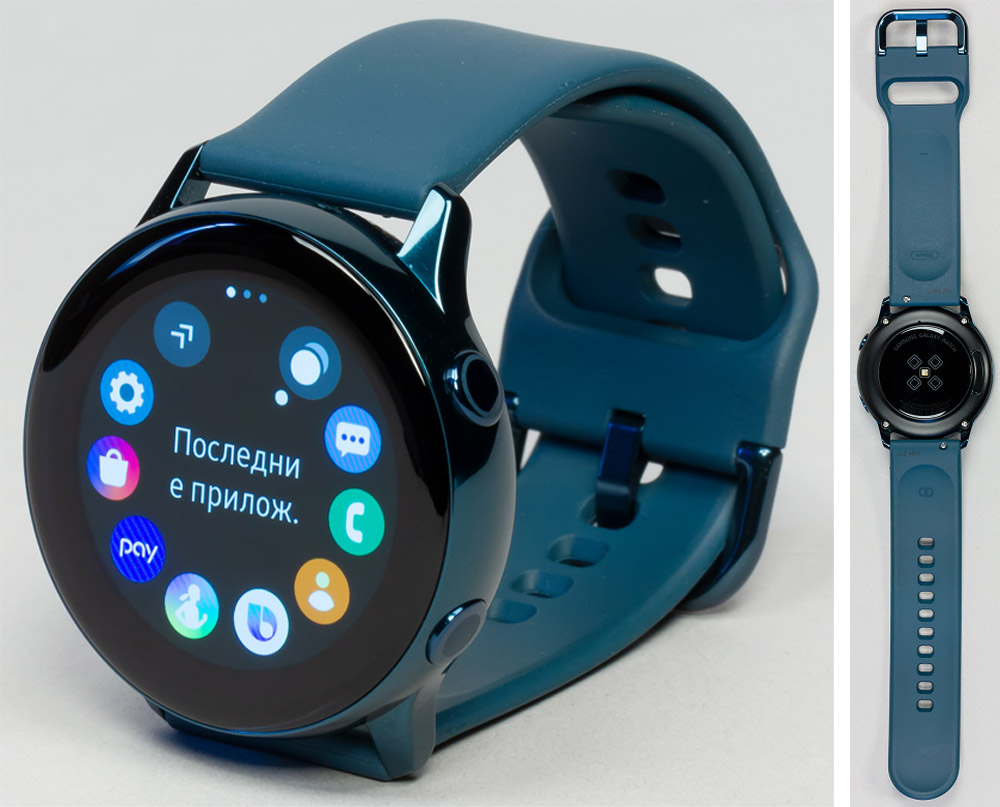
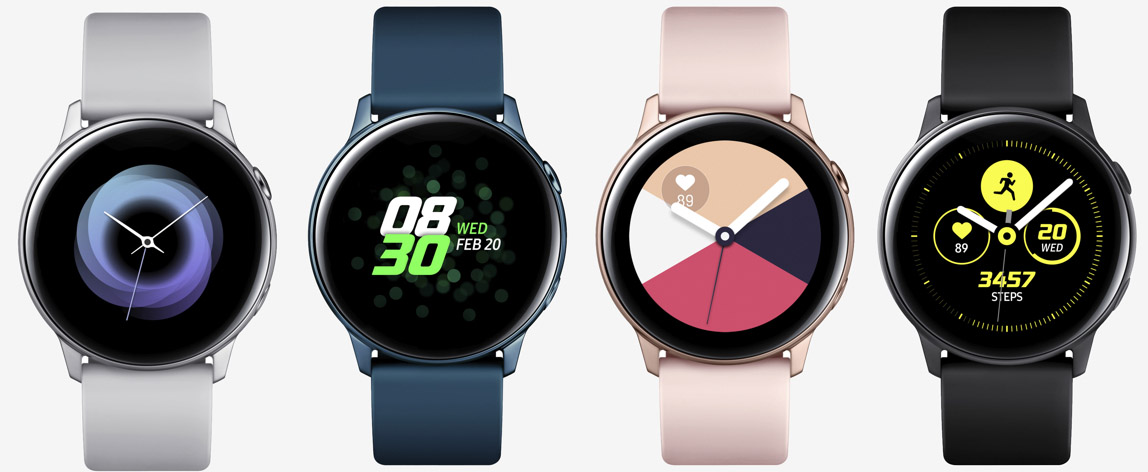
Умные часы Galaxy Watch Active представляют собой сложную систему со множеством функций и настроек. В этой статье мы разберем лишь базовые вопросы, связанные с устройством часов, управляющими элементами, подключением часов к телефону по Bluetootth или Wi-Fi и основными настройками. Они помогут вам полноценно управлять часами и самостоятельно изучить остальной функционал гаджета.
Как зарядить Galaxy Watch Active
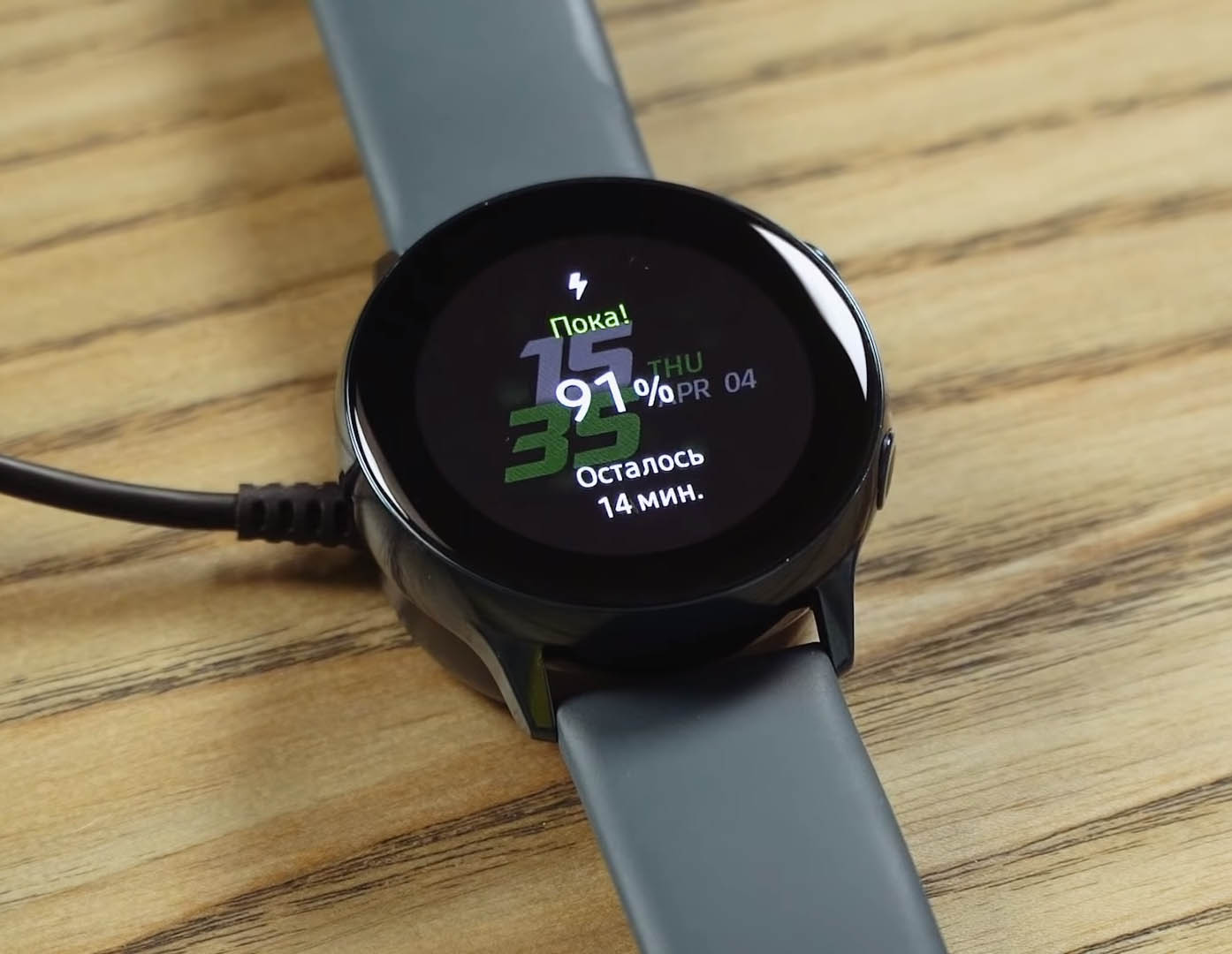
У модели Samsung Galaxy Watch Active зарядное устройство имеет вид круглой площадки с беспроводной зарядкой и кабелем USB. Это означает, что помимо него вам придется использовать еще одно устройство для зарядки. Им может быть зарядный штекер от вашего смартфона, пауэрбанк, ноутбук или другой девайс. Перед первым использованием обязательно полностью зарядите часы.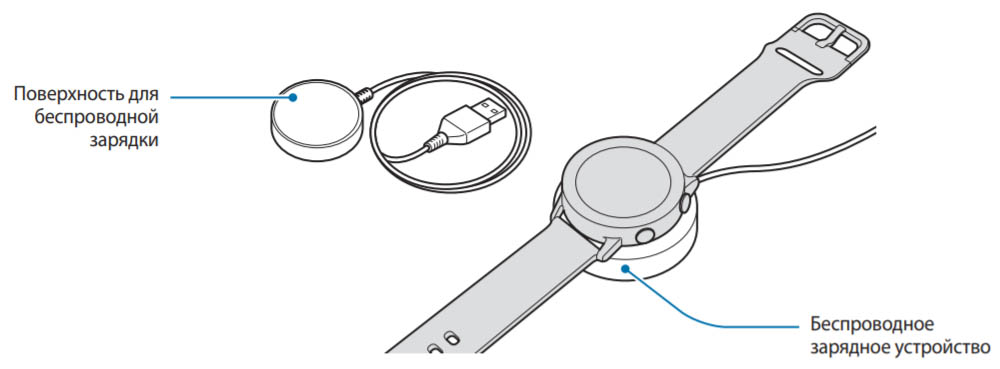 Для зарядки умных часов подключите беспроводную зарядку с круглой площадкой к источнику питания: к сети через зарядное смартфона, компьютеру или иному устройству. При этом сначала рекомендуется подключить зарядку, а затем включить источник питания. Положите часы на круглую площадку таким образом, чтобы центры обоих устройств совместились. В это время на часах отразится информация о заряде. Если вы хотите посмотреть, насколько зарядились часы в процессе зарядки и сколько примерно времени осталось до конца, нажмите на любую из кнопок для включения экрана или кликните по экрану. По окончанию зарядки снимите часы с площадки, отсоедините беспроводную зарядку от источника питания и при необходимости выключите сам источник (например, не забудьте вынуть штекер смартфона из сети).
 Galaxy Watch Active можно заряжать и на других беспроводных зарядных устройствах вроде док-станций, ковриков, смартфонов с функцией ковриков. Но даже на беспроводных зарядках Samsung часы заряжаются не всегда, поэтому проверяйте совместимость устройств в магазине перед покупкой.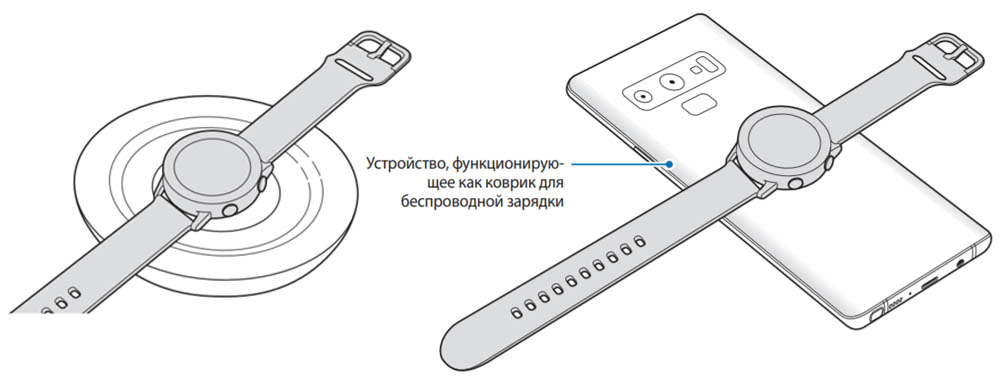
Устройство часов
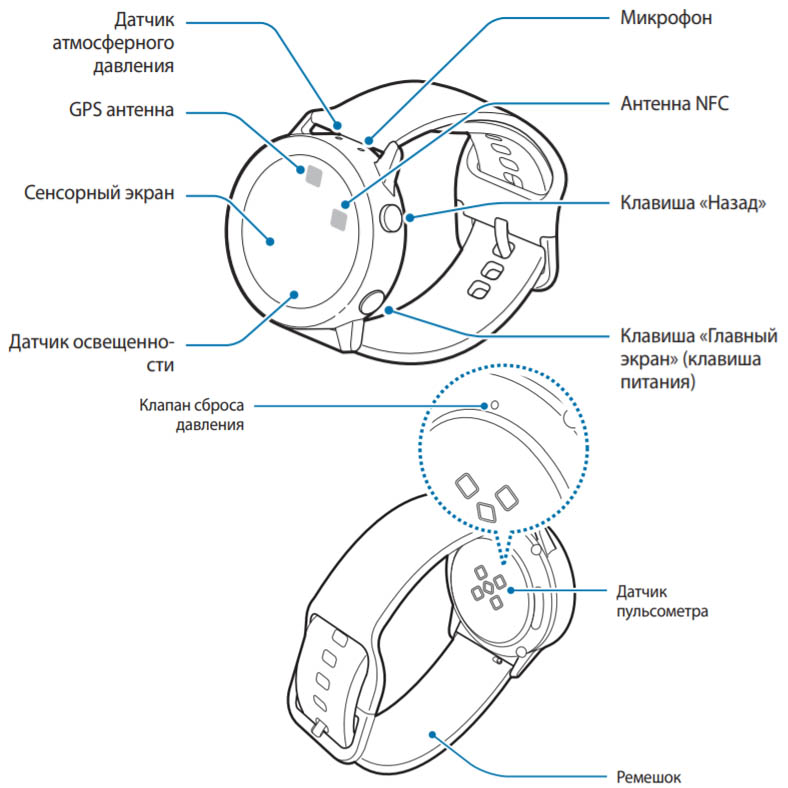
Визуально смарт-часы выглядят как и обычные с экраном, двумя кнопками и ремешком. Но экран у них сенсорный, а в самом гаджете расположено несколько устройств, оправдывающих приставку «умные». Первым делом это датчик освещенности на передней части часов, датчик атмосферного давления сбоку, датчик пульсометра и клапан сброса давления с задней стороны корпуса. Помимо этого в часах есть антенны GPS и NFC и микрофон. По устройству модель Watch Active похожа на Samsung Galaxy Watch, разве что у нее нет безеля, динамика и внешний вид несколько отличается от предшественника.
Управляющие элементы часов
У модели Galaxy Watch Active есть несколько элементов управления. Это две боковые кнопки, сенсорный экран и датчики, реагирующие на определенные жесты. Рассмотрим их подробнее.
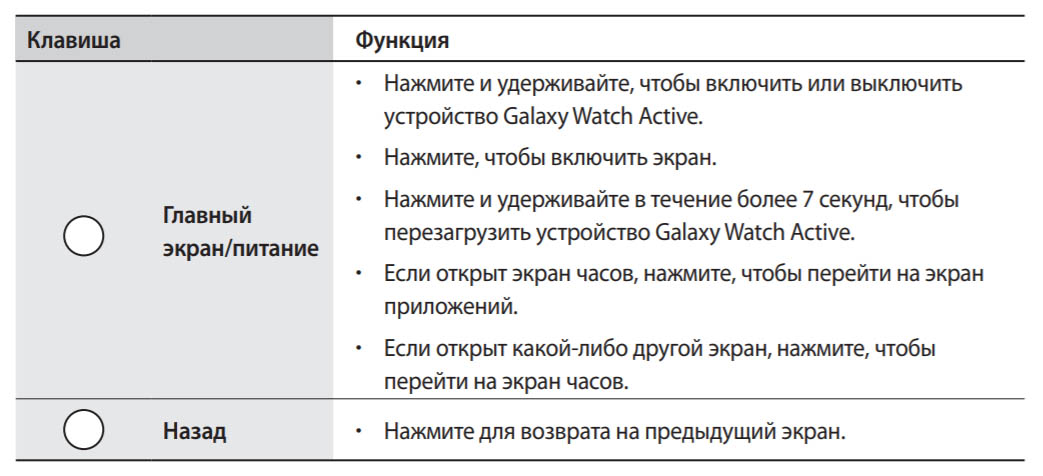
Так как в умных часах много функций, управлять ими помогают две кнопки сбоку корпуса. Нижняя кнопка получила название клавиши главного экрана или кнопки питания, так как она отвечает за включение гаджета, переход на главный экран и некоторые другие функции. Для включения и выключения часов нажмите и удерживайте эту кнопку. Если экран погас, кратко нажмите кнопку для его активизации. При нахождении на любом экране нажмите кнопку главного экрана и тогда вернетесь на экран часов. Если вы уже в нем находитесь, то нажатие этой кнопки поможет перейти на экран приложений, а также переходить внутрь выбранных разделов. И последнее назначение кнопки питания — перезагрузка гаджета. Если часы зависли, просто удерживайте кнопку более семи секунд.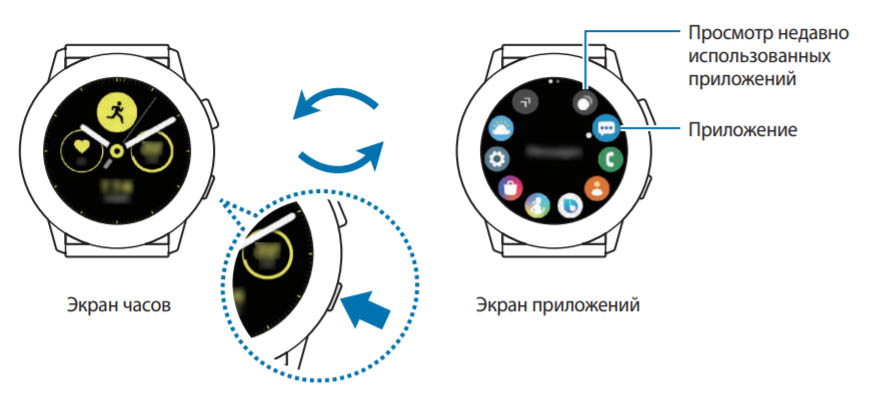 Верхняя кнопка называется «Назад» и выполняет в первую очередь функцию возврата на предыдущий экран по обычному нажатию. Однако у нее есть еще две функции. По двойному клику кнопка вызывает заданную функцию, которая настраивается в разделе часов Настройки / Дополнительные. А по удержанию вызывается система бесконтактной оплаты.
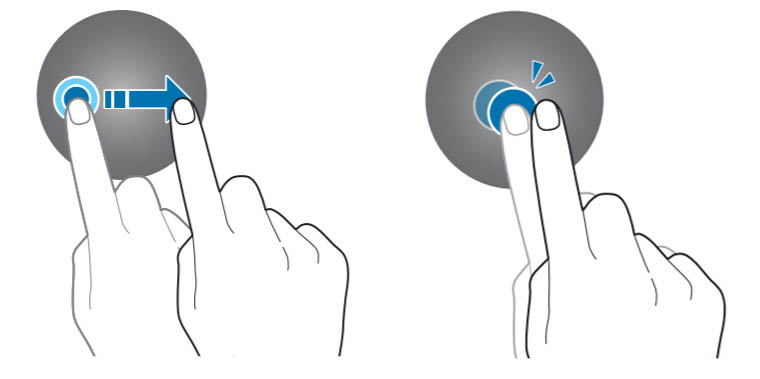
 Экран реагирует на жесты, традиционные для сенсорных смартфонов. Для смены экранов или позиций листайте экран вверх-вниз, вправо-влево, для перехода в выбранный пункт, кликните по нему пальцем, для редактирования элемента нажмите на него и удерживайте палец дольше 2 секунд, для перетаскивания нажмите и двигайте по экрану, а для изменения масштаба используйте быстрое двойное касание экрана. Для выбора и изменения некоторых параметров также используется круговое движение по экрану.
 Помимо традиционных касаний экрана есть еще несколько специальных жестов. Первый из них — это жест пробуждения. Если вы его включите, то всякий раз при подъеме и повороте к себе запястья, экран будет включаться. Второй — это жест касания, разрешающий часам включаться при касании. Кому-то эти функции не нравятся, так как слишком часто активизируют часы, поэтому обе их можно выключить в разделе Настройки / Дополнительные. Третий жест — выключение экрана ладонью. Просто накройте дисплей ладонью, и он погаснет.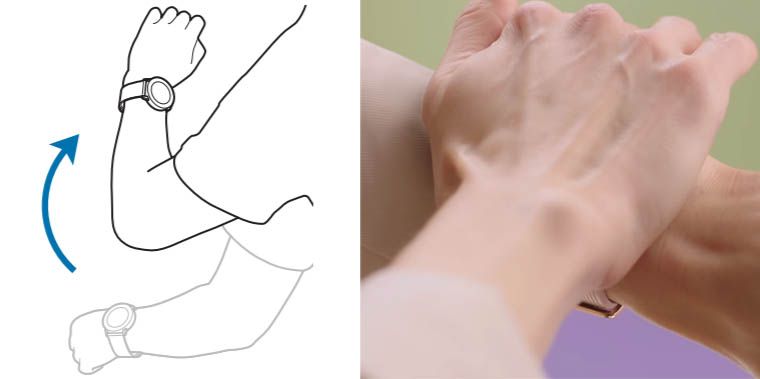
Подключение часов Samsung Galaxy Watch Active к телефону
Подключение по Bluetooth
Для синхронизации с часами используется мобильное приложение Galaxy Wearable. Так как это гаджет Samsung, то вы можете бесплатно скачать приложение в Galaxy Apps или в традиционном магазине «Play Маркет». Установите и запустите приложение, включите часы, нажмите на значок глобуса и выберите язык, если в этом есть необходимость.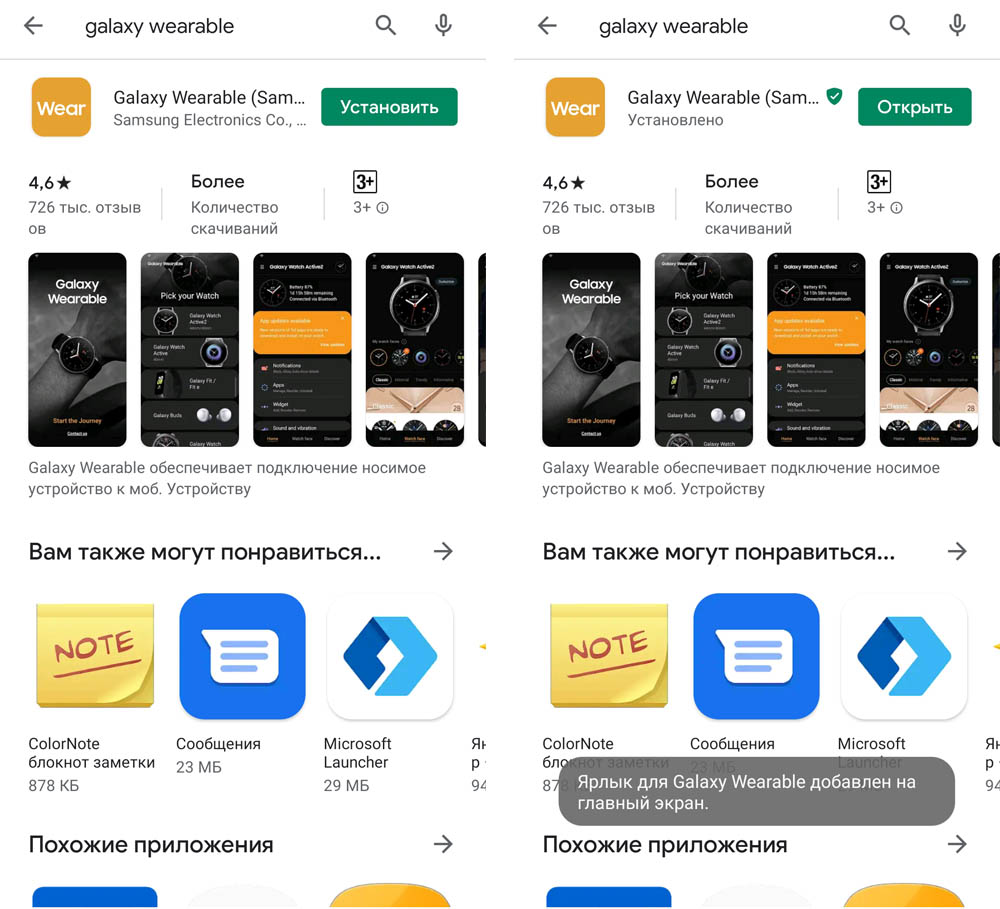 В приложении Galaxy Wearable кликните кнопку «Начать» (или «Начать знакомство») и выберите в построенном списке вашу модель часов Galaxy Watch Active. Если часов нет в этом списке, внизу экрана нажмите на кнопку «Моего устройства нет».
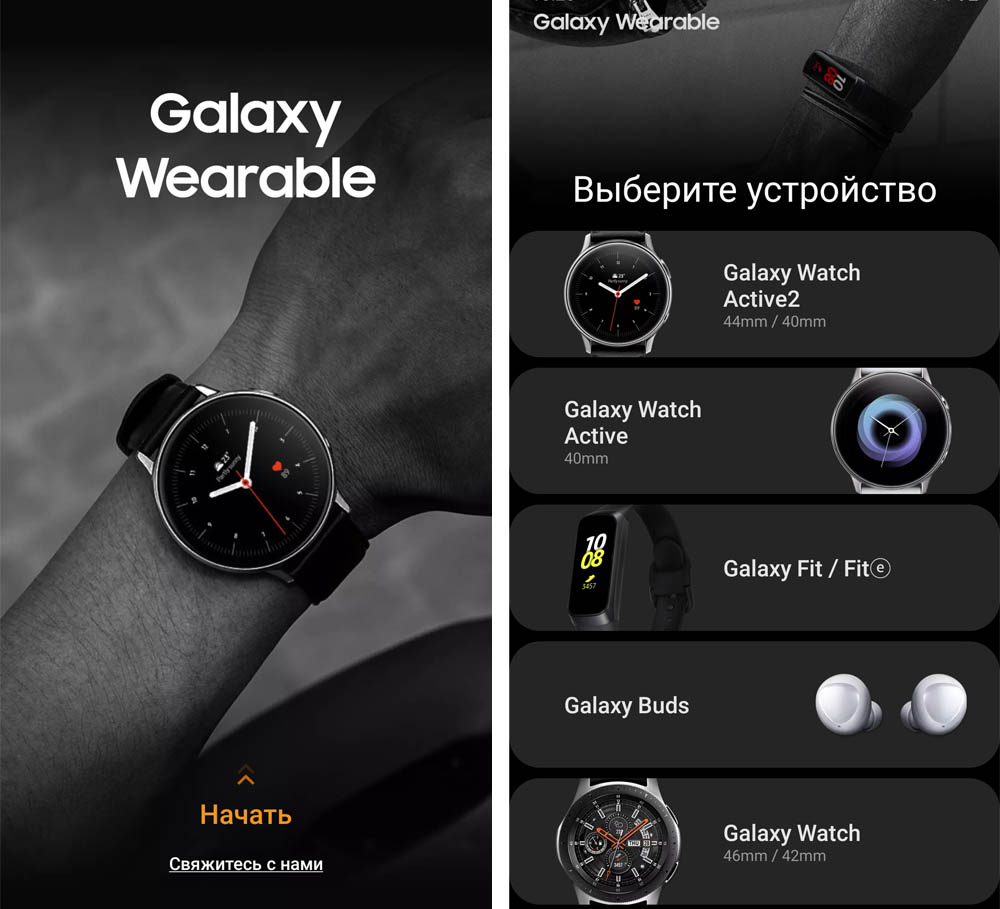 Приложению требуется определить ваше местоположение для нахождения поблизости устройств, ему нужен доступ к вашему хранилищу, контактам и другой информации, поэтому на следующих шагах дайте ему все необходимы разрешения. В процессе сопряжения кликните на галочке часов и следуйте инструкции на часах и в приложении (она может несколько отличаться в зависимости от модели часов и версии приложения).
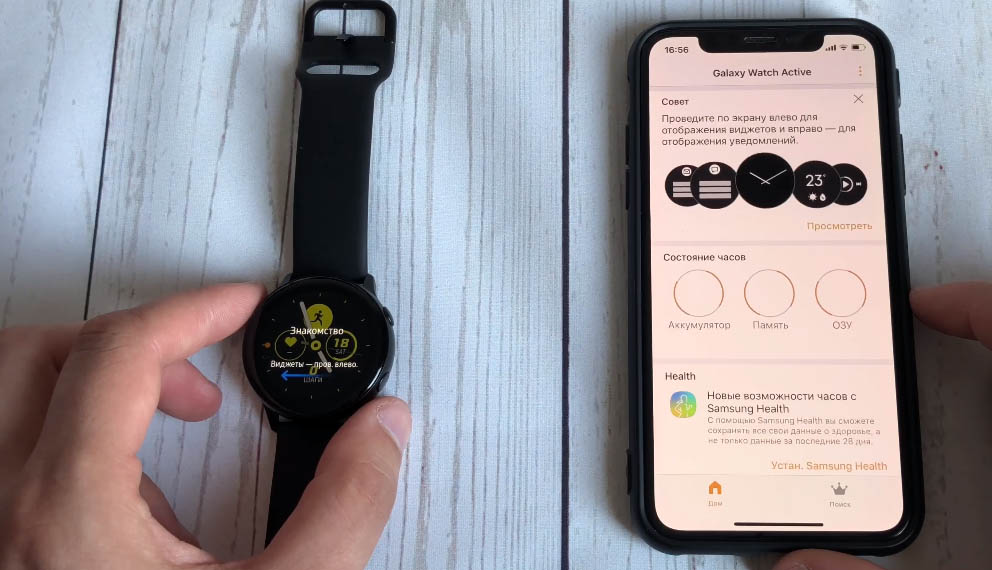 По окончанию сопряжения на часах высветится инструкция, которая познакомит вас с основными элементами гаджета и способами управления ими. Детальное руководство пользователя на русском языке также есть в мобильном приложении.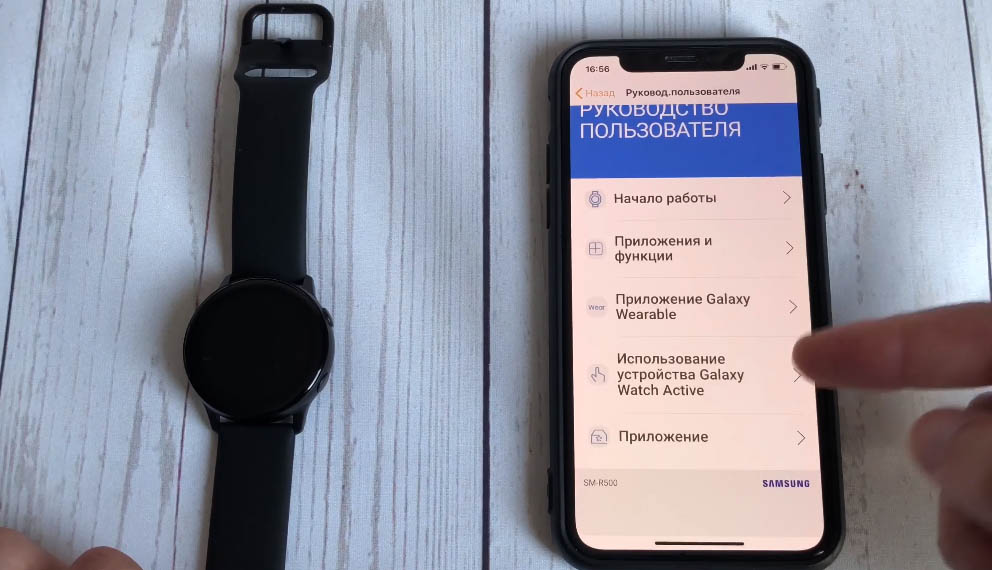
Подключение по Wi-Fi
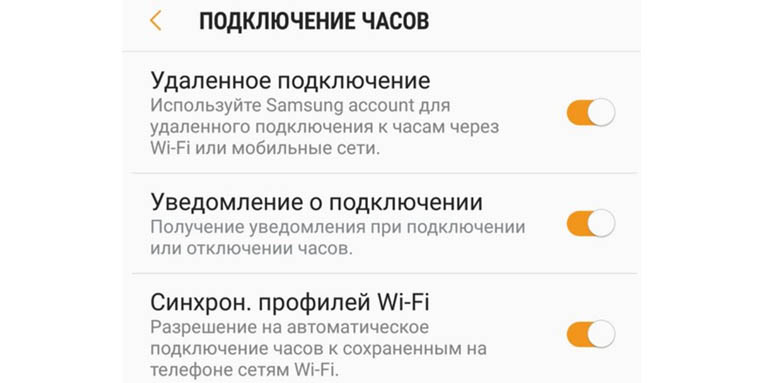
Выше мы рассмотрели способ подключения часов Active к телефону по Bluetooth. Но если этот модуль по каким-то причинам недоступен, возможно подключить гаджет по сетям Wi-Fi. Для этого вам понадобится войти в вашу учетную запись Samsung. После захода в аккаунт Samsung часы будут по необходимости автоматически подключаться к сохраненным на телефоне сетям Wi-Fi, то есть вы сможете и без Bluetooth получать уведомления с телефона. Если функция не включилась сама, перейдите в раздел Настройки / Подключение часов и убедитесь в том, что переключатели в строках «Удаленное подключение» и «Синхронизация профилей Wi-Fi» включены. Если вы хотите получать уведомление о подключении и отключении часов от доступных сетей, поставьте галочку в одноименной строке.
Подключение к другому телефону
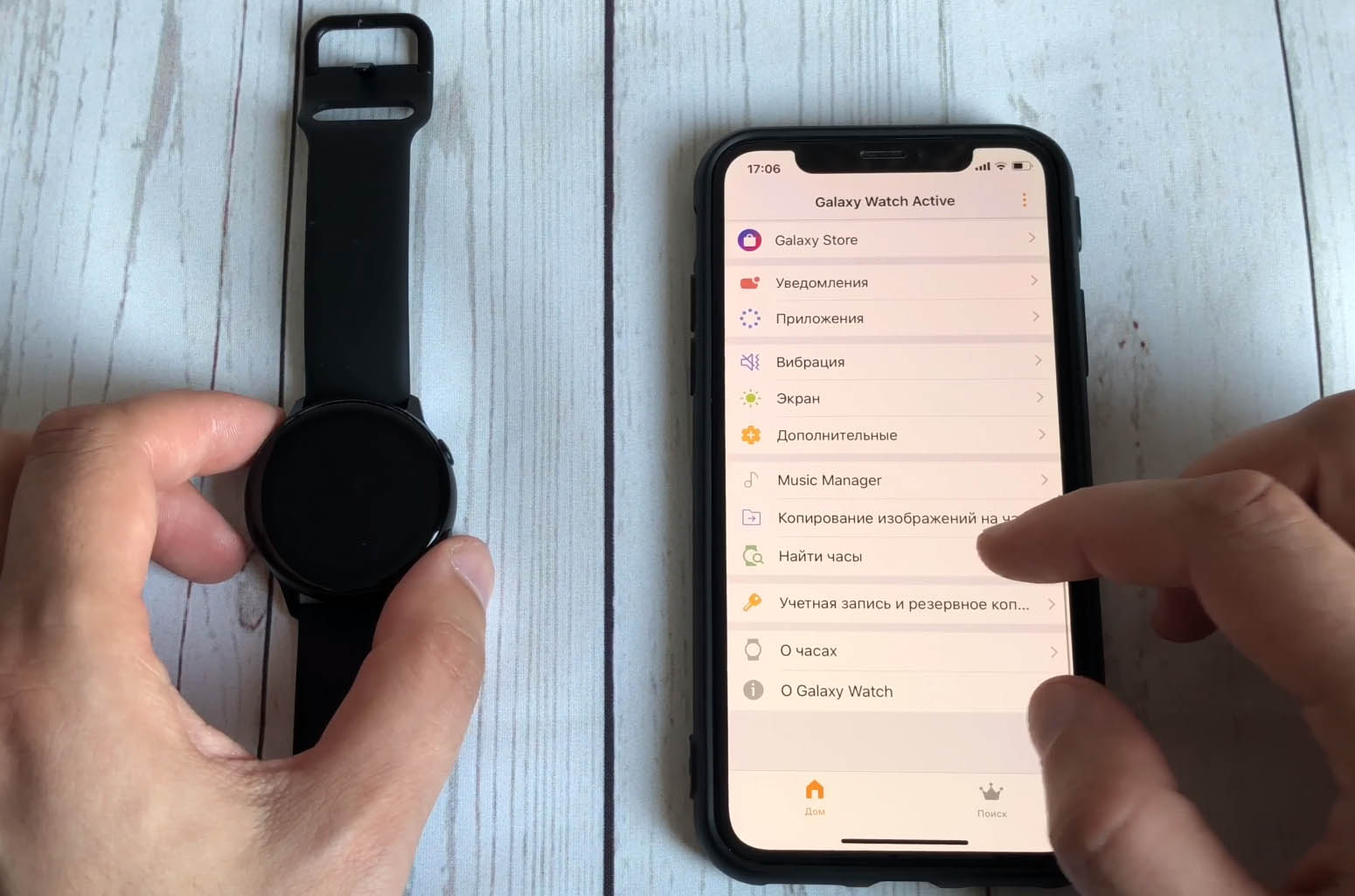
Если вы хотите подключить смарт-часы к другому смартфону, при этом произойдет сброс всех находящихся на них данных. Поэтому перед подключением выполните резервное копирование данных в приложении Galaxy Wearable. Затем в разделе «Настройки» выберите пункт о подключении к новому телефону. При этом часы отключатся от старого телефона и перейдут в режим сопряжения. Подключите их таким же образом, как описано в разделе «Подключение по Bluetooth».
Настройки часов Samsung Galaxy Watch Active
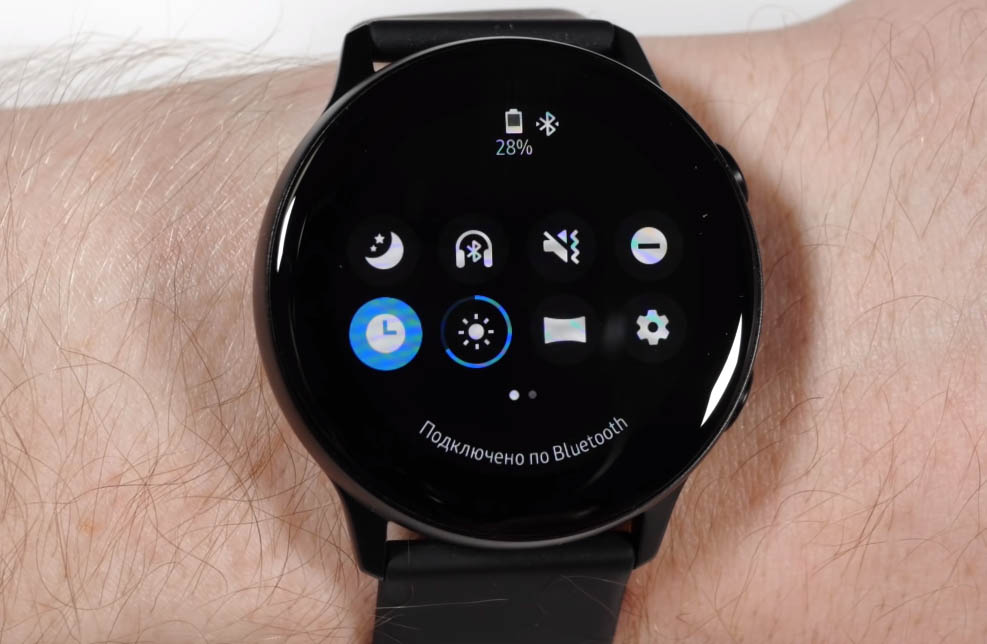
В часах есть обширный раздел настроек (значок шестеренки), в котором вы можете настроить циферблат, яркость, вибрацию, уведомления и многие другие функции и характеристики умных часов. Рассмотрим некоторые из них.
Настройка циферблата
Для смены циферблата просто тапните с удержанием пальца по экрану часов. Листайте вправо или влево экран и выберите понравившийся циферблат. Если среди них нет такого, какой вам хочется, найдите там же раздел Galaxy Store и загрузите циферблат из него. В пункте «Настроить» скрывается еще несколько функций, которые могут быть вам полезны. Например, вы можете задать в качестве циферблата свою картинку через строку «Мои фото+». Аналогично вы можете задать ряд функций через меню на часах Настройки / Циферблаты часов. Задайте здесь тип часов, порядок расположения циферблатов, при желании оставьте часы включенными даже на выключенном экране или выберите другие доступные функции.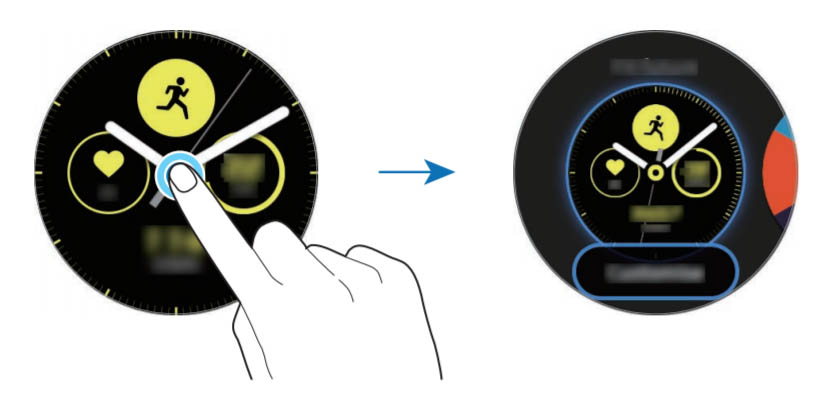 В приложении Galaxy Wearable циферблаты настраиваются тоже. Для этого перейдите в приложение и откройте раздел «Циферблаты часов».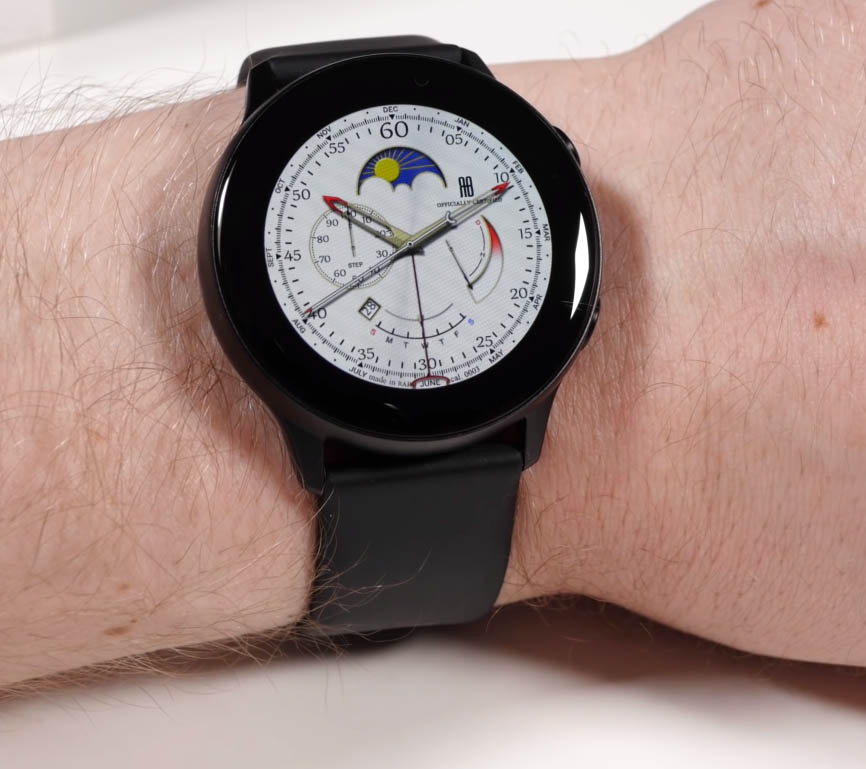
Настройка и прием платежей через NFC
Возможно, вы уже расплачиваетесь в магазинах, прикладывая смартфон к терминалам оплаты. Тогда вам не составит труда сделать то же самое через часы. Для этого зайдите на часах в раздел настроек и включите переключатель в строке Подключения / NFC. То же самое можно сделать через значок с буквой N на панели быстрого доступа. В этом же разделе настроек в строке «Платеж прикосн.» задайте приложение, через которое часы будут производить оплату. Если на вашем смартфоне еще не настроены платежные карты, тогда нужно вначале завести аккаунт в приложении Samsung Pay, отсканировать свои платежные карты, задать пин-код, отпечаток пальца или иной доступный способ защиты. Завершить настройку карт можно через приложение Galaxy Wearable в строке «Открыть Samsung Pay».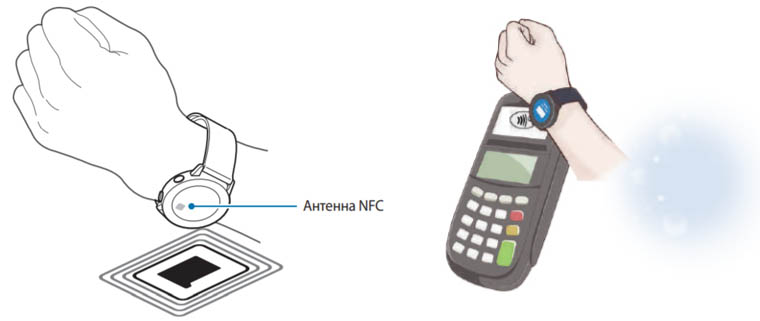 Механизм оплаты в магазине таков. Нажмите и удерживайте клавишу «Назад». Часы выдадут список зарегистрированных вами карт. Выберите нужную из них, введите пин-код для оплаты и приложите часы экраном к платежному терминалу. Если терминал выдал ошибку, сделайте еще одну попытку после того, как на его дисплее появится соответствующее предложение об оплате. Иногда ошибка возникает из-за того, что гаджет приложили раньше, чем терминал оказался готов к приему оплаты.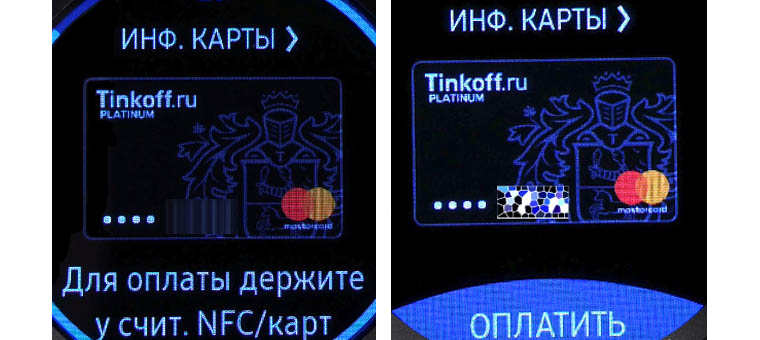
Другие настройки
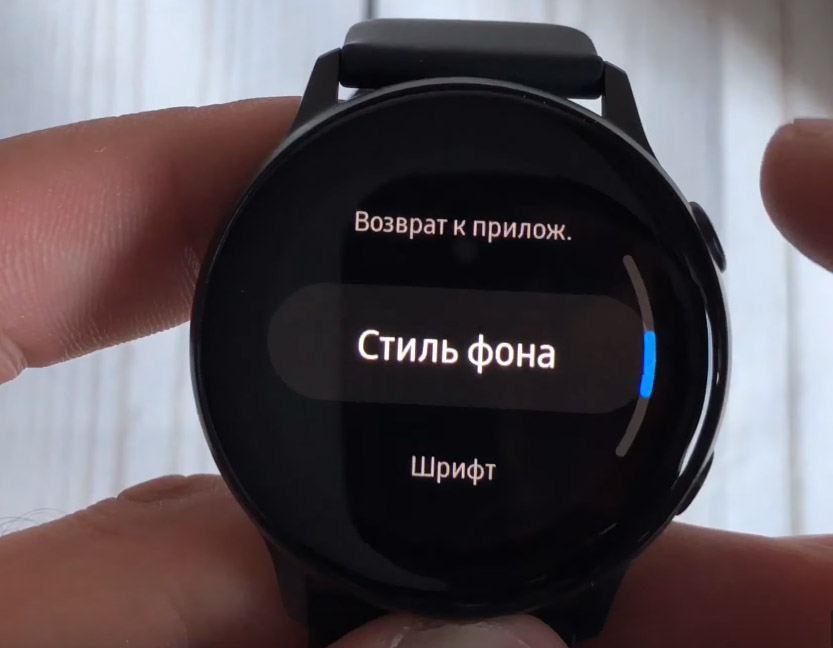
В разделе «Настроек» изменяется ряд других функций, которые также могут оказаться вам полезными. Так, помимо рассмотренных ранее вариантов подключения, циферблатов и бесконтактной оплаты, для настроек доступны функции экрана, безопасность, специальные возможности, режимы вибрации и другие. В разделе «Дополнительные» задаются такие интересные функции, как блокировка в воде и чувствительность. При первой отключается сенсорный экран, жест пробуждения и функция постоянного отображения часов, а вторая позволяет управлять сенсорным экраном даже в перчатках. В этом же разделе настраивается панель быстрого доступа, ежедневная сводка и другое.Если Samsung Galaxy Watch Active являются вашими первыми часами или вы не очень разбираетесь в мобильных устройствах, то освоение смарт-часов может потребовать от вас терпения. Но в результате кропотливого изучения вы получите настоящего умного помощника, который выручит вас в разных ситуациях и разнообразит досуг.