Как очистить кэш телеграм на андроиде
Все пользователи смартфонов со временем сталкиваются с нехваткой памяти на устройстве. Первое, что приходит в голову – это удаление файлов с телефона (фото, видео, а также приложений, которые занимают много места). Для любителей ежедневных селфи и телефонных геймеров это выход, но вот для активных пользователей мессенджеров – это решение окажется временным.
Отключенное автосохранение контента из мессенджеров не влияет на кэшированные данные. Поэтому активные пользователи того же Телеграм хранят большие объемы информации на своих устройствах и могут совершенно об этом не догадываться. Дело в том, что Телеграм на андроиде сохраняет все данные не только в облачном сервисе, но и на самом телефоне. И, чтобы уменьшить объемы занимаемой памяти, кэш Телеграм на андроиде нужно постоянно очищать.
Почему кэш Телеграм занимает много памяти на андроиде?
Кэш в Телеграм или кэшированное хранилище – это место, куда сохраняются данные из всех диалогов и групп и пабликов. Это экономит интернет-трафик и время загрузки медиафайлов при повторном просмотре, но негативно сказывается на памяти телефона. Если вы подписаны на множество каналов в Телеграм, а также часто обмениваетесь медиафайлами через данный сервис, то кэш засоряется очень быстро.
Если не проводить «чистку» файлов, то память заканчивается и телефон начинает тормозить. Эта проблема распространена среди мобильных пользователей независимо от ПО. Разница лишь в том, что у владельцев телефонов с андроидом есть возможность увеличить свои гигабайты с помощью карты памяти, что, кстати, не поможет, если приложение установлено не на карту памяти. В то время как яблочная продукция такого апгрейда не предусматривает и кеш всегда находится во внутренней памяти устройства.
Однако приложение Телеграм позволяет пользователю регулировать время хранения кэшированных данных самостоятельно. Также на андроиде, как и на IOS вы можете очистить файлы определенной категории, например, удалить только фото или видео.
Если очистить кэш Телеграм файлы исчезнут?
Сервис устроен таким образом, что файлы хранятся в основном облаке, а их копия на телефоне. Очистка кэша предполагает удаление файлов только с устройства. При этом все данные из переписок в них же и останутся.
В любой момент все файлы можно загрузить повторно на телефон. Для этого достаточно зайти в нужный диалог и медиа файлы будут загружены из облака.
Как очистить кэш Телеграм на андроиде? Инструкция
Инструкция по очистке кэша в Телеграм на андроиде довольно проста и состоит всего из 3-х шагов.
1. Первым делом нужно войти в приложение и открыть раздел «Настройки». Оно находится внизу выпадающего меню, после нажатия на так называемую «бургер» кнопку меню. В «Настройках» выбираем раздел «Данные и память» (см. скриншот ниже).
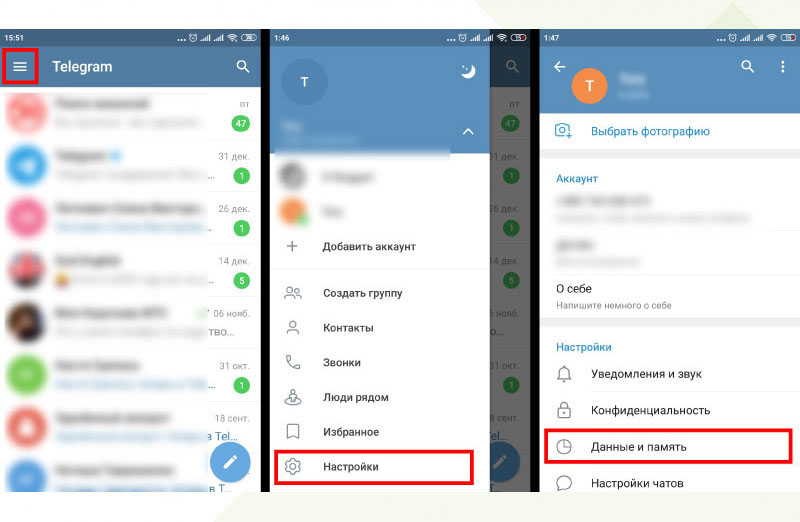
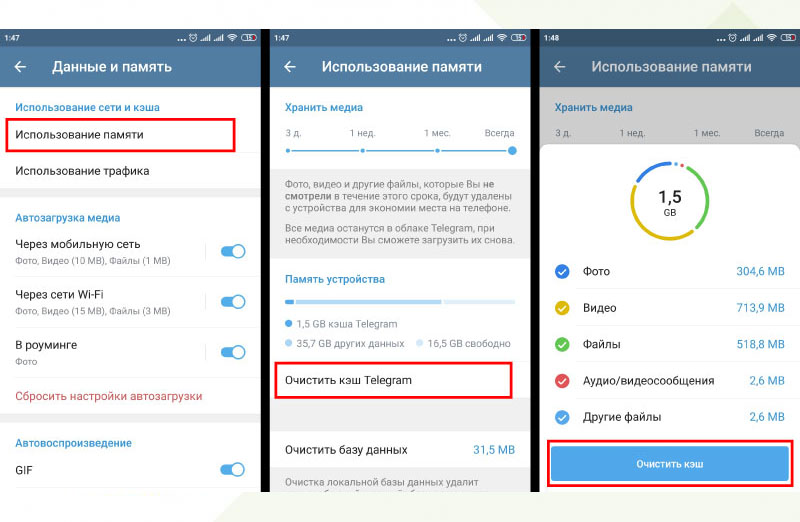
2. Находим раздел под названием «Использование сети и кэша» и там выбираем пункт «Использование памяти». Потом выбираем пункт «Очистить кэш Telegram» и нажимаем кнопку «Очистить кеш» (см. скриншот ниже).
3. Предварительно можно выбрать какие группы файлов вы хотите удалить на вашем андроиде, установив галочки напротив соответствующих пунктов. И только после этого нажать на кнопку «Очистить кэш» (см. скриншот ниже).
Как уменьшить объем кэшированного хранилища Телеграм на андроиде?
Напоследок несколько советов о том, как предотвратить быстрое засорение кэша Телеграм на андроиде. Они подойдут для тех, кто не любит со стабильной периодичностью проверять занимаемую память и очищать кэш. Для этого можно предпринять ряд действий, которые предотвращают слишком быстрое засорение памяти телефона.
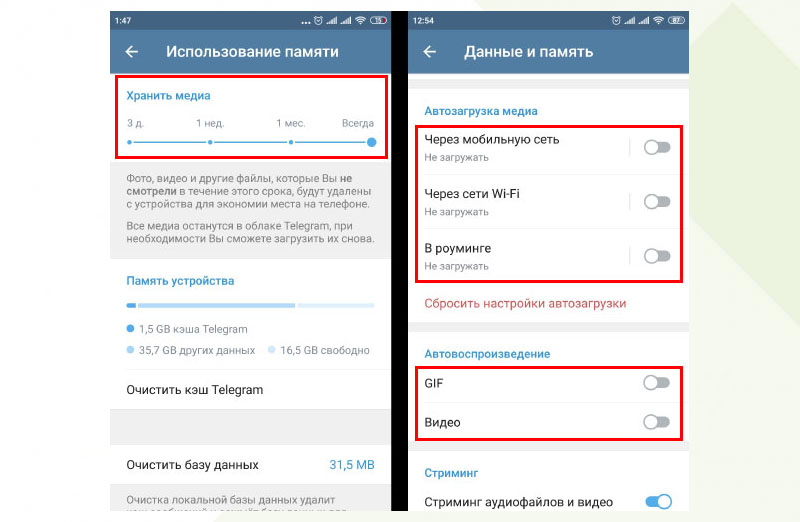
В пункте «Использование памяти» есть ползунок, который отвечает за срок хранения медиа файлов перед автоматическим удалением данных из кэша приложения. По умолчанию выбран вариант, при котором данные автоматически не удаляются вовсе, а постоянно копятся на устройстве. Вы же можете выбрать один из трех представленных вариантов срока хранения: 3 дня, 1 неделя и 1 месяц (см. скриншот ниже). Но, обратите внимание, что этот пункт не отвечает за полную очистку памяти хранилища, он удаляет лишь те файлы, которые не просматривались в течение выбранного периода.
Также в меню «Данные и память» есть два пункта, которые помогут не только уменьшить объем информации, попадающей в кэш, но и сэкономят трафик. «Автозагрузка медиа» и «Автовоспроизведение» — эти пункты отвечают за автоматическую загрузку данных. Таким образом, передвинув все ползунки влево, просматриваемые вами файлы, не будут автоматически скачиваться и воспроизводится и не будут занимать места в памяти телефона. Эти простые манипуляция с настройками приложения позволят оптимизировать кэш Телеграм на андроиде.
Если вдруг у вас возникнут проблемы с телефоном, или требуется ремонт телефона в Харькове, вы всегда можете обратится за помощью в сервисный центр FreshIT. Задать интересующий вас вопрос можно любым удобным для вас способом, написав в онлайн чат или позвонив по телефону.
Ваш Сервисный Центр FreshIT.
Как почистить кэш телеграмма на андроид сяоми — пошаговое руководство и советы
Как почистить кэш телеграмма на андроид сяоми — ответы и рекомендации
Процедура очистки кэша в Телеграмме на Xiaomi с Android выглядит следующим образом:
1. Откройте на своем смартфоне приложение «Настройки».
2. Прокрутите список параметров и найдите раздел «Приложения» или «Управление приложениями».
3. Найдите в списке приложения «Telegram».
4. Нажмите на него, чтобы открыть информацию об этом приложении.
5. В информационном окне о приложении найдите кнопку «Очистить данные» или «Очистить кэш».
6. Нажмите на эту кнопку, подтвердите выполнение действия.
7. Следующим шагом перезапустите приложение «Telegram».
Теперь вся кэш-память, созданная при использовании приложения, удалена. Также, при очистке кэша может произойти удаление некоторых настроек приложения, поэтому в следующий раз, когда запустите телеграмм, ему, возможно, придется настроиться снова.
Дополнительный совет: для того, чтобы не забивать кэш память вашего устройства смартфона, следует периодически чистить его или устанавливать приложения для управления памятью на устройстве. В Play Market есть множество подобных утилит, которые позволяют быстро и легко управлять кэшем и памятью приложений.
Таким образом, регулярная очистка кэша приложений является основной профилактической мерой для сохранения высокой производительности устройства и предотвращения возможных сбоев в работе. Кроме того, такая процедура позволяет освободить место на жестком диске и ускорить загрузку приложения.
Однако, не стоит злоупотреблять данной функцией, поскольку очистка кэша может быть неэффективной и вредной для некоторых приложений. Например, приложения для работы с картами или фото-редакторы могут использовать данные из кэша для быстрого доступа к информации. При очистке таких данных, вы можете замедлить работу этих приложений и уменьшить их функциональность.
В любом случае, если у вас возникают проблемы с приложением, связанные с его производительностью или ошибками, то очистка кэша может помочь решить данную проблему. Важно только следить за частотой таких процедур и не злоупотреблять данной функцией, чтобы не навредить своему устройству и приложениям, которые вы используете.
Как очистить кэш Telegram на Android Xiaomi
Кэш — это временные файлы и данные, которые приложение сохраняет на устройстве для быстрого доступа и ускорения работы. Однако, кэш может занимать значительное количество места на устройстве и замедлять его работу. Если у вас установлен мессенджер Телеграмм на Android смартфоне сяоми и вы хотите очистить его кэш, то в этой статье вы найдете пошаговую инструкцию, как это сделать.
Первым шагом для очистки кэша Телеграмма на Android сяоми является открытие меню Настроек вашего устройства. Обычно иконка Настроек представляет собой зубчатое колесо и находится на главном экране или в панели уведомлений. Прокрутите экран вниз или проведите пальцем по верхней части экрана вниз, чтобы открыть панель уведомлений.
После открытия меню Настроек, прокрутите список настроек вниз и найдите в нем пункт «Приложения» или «Приложения и уведомления». В разных версиях Android этот пункт может называться по-разному. Нажмите на него, чтобы открыть список всех установленных приложений на вашем устройстве.
В списке приложений найдите и выберите в нем приложение «Телеграмм». После выбора приложения откроется страница с информацией о нем. Теперь вам нужно найти и выбрать пункт «Хранилище» или «Память и кэш». На этой странице будет отображено количество занимаемого приложением пространства.
Как очистить кэш Телеграмма на Android сяоми
Чтобы очистить кэш Телеграмма на Android сяоми, следуйте этим простым шагам:
| Шаг 1: | Откройте меню на своем смартфоне Xiaomi, нажав на значок «Настройки». |
| Шаг 2: | Прокрутите вниз и найдите раздел «Устройство» или «Дополнительные настройки». |
| Шаг 3: | В разделе «Устройство» или «Дополнительные настройки» найдите и нажмите на «Приложения». |
| Шаг 4: | В списке установленных приложений найдите «Телеграмм» и нажмите на него. |
| Шаг 5: | В открывшемся окне выберите «Очистить кэш» или «Очистить данные». |
| Шаг 6: | Подтвердите действие, если будет предложено, чтобы очистить кэш приложения. |
| Шаг 7: | После завершения процесса очистки кэша, закройте настройки и запустите приложение Телеграмм снова. Кэш будет очищен и, возможно, проблемы в его работе будут решены. |
Теперь вы знаете, как очистить кэш Телеграмма на своем устройстве Xiaomi с операционной системой Android. Попробуйте провести эту операцию, если столкнулись с проблемами при работе с приложением, и оцените, как она повлияет на его производительность и стабильность.
Шаг 1: Откройте настройки Телеграмма
Чтобы очистить кэш Телеграмма на вашем устройстве Xiaomi, следуйте этим шагам:
1. Откройте приложение Телеграмма на вашем устройстве Xiaomi.
2. Нажмите на пиктограмму меню в верхнем левом углу экрана. Обычно это три горизонтальные линии.
3. В появившемся меню выберите пункт «Настройки».
Шаг 2: Выберите раздел «Память и хранилище»
Чтобы очистить кэш Телеграмма на устройстве Android сяоми, перейдите к настройкам телефона. Для этого смахните вниз по экрану и нажмите на значок шестеренки, расположенный в правом верхнем углу.
После этого прокрутите список настроек вниз и выберите пункт «Дополнительные настройки».
В открывшемся меню найдите и нажмите на раздел «Память и хранилище».
Здесь вы увидите информацию о доступной и используемой памяти на вашем устройстве. Также в этом разделе находится возможность очистить кэш приложений.
Примечание: Если вы не видите раздел «Память и хранилище» в списке настроек, можете воспользоваться поиском по настройкам телефона. Для этого откройте список настроек и введите в поле поиска ключевое слово «память».
Шаг 3: Откройте раздел «Кэш»
Чтобы очистить кэш Телеграмма на своем устройстве Xiaomi, вам необходимо открыть раздел «Кэш».
Для этого следуйте инструкции:
1. Найдите и откройте приложение «Настройки» на своем устройстве Xiaomi.
2. Прокрутите вниз и найдите раздел «Управление устройством».
3. В разделе «Управление устройством» найдите и откройте раздел «Приложения» или «Управление приложениями».
4. В разделе «Приложения» или «Управление приложениями» найдите и откройте приложение «Телеграмм».
5. Внутри приложения «Телеграмм» найдите и выберите раздел «Кэш».
6. Нажмите на кнопку «Очистить кэш», чтобы удалить все временные файлы и данные, связанные с Телеграммом.
После того как вы выполните все эти шаги, кэш Телеграмма на вашем устройстве Xiaomi будет полностью очищен, что может помочь улучшить производительность приложения.
Шаг 4: Нажмите на кнопку «Очистить кэш»
После того, как вы откроете настройки приложения Телеграмм на своем смартфоне с операционной системой Android, найдите раздел «Управление кэшем». В этом разделе вы увидите кнопку «Очистить кэш». Нажмите на нее, чтобы начать процесс очистки.
Важно отметить, что очистка кэша может занять некоторое время, особенно если у вас в приложении накопилось большое количество данных. Пожалуйста, подождите, пока процесс завершится полностью, не прерывайте его и не закрывайте приложение Телеграмм.
Когда очистка кэша будет завершена, вы увидите уведомление об успешном выполнении операции. Теперь ваш кэш Телеграмма будет полностью очищен, и приложение будет работать более плавно и быстро.
| Шаги: | Описание: |
|---|---|
| Шаг 1 | Откройте настройки приложения Телеграмм |
| Шаг 2 | Найдите раздел «Управление кэшем» |
| Шаг 3 | Нажмите на кнопку «Очистить кэш» |
| Шаг 4 | Подождите, пока процесс очистки завершится |
| Шаг 5 | Убедитесь, что уведомление об успешной очистке появилось |
Шаг 5: Подтвердите действие
После выбора опции «Очистить кэш» на экране появится окно подтверждения действия. В этом окне будет указано, что все временные файлы и данные приложения будут удалены. Чтобы подтвердить действие и продолжить процесс очистки кэша, необходимо нажать кнопку «ОК» или «Подтвердить».
Обратите внимание, что после подтверждения действия процесс очистки может занять некоторое время, особенно если в кэше содержится большое количество данных. Поэтому рекомендуется дождаться окончания процесса и не прерывать его.
Как очистить телефон на iOS, Android от мусора Telegram
Чистим кэш, память, удаляем ненужные файлы — пошаговая инструкция (в том числе для компьютера).

Дата публикации: 2 ноября 2022
Время чтения: 7 минут

Сергей Ломакин Редакция «Текстерры»
Если вы заходите в этот мессенджер несколько раз в день (продвигаетесь в Telegram или просто активно проверяете любимые каналы), размер кэша всего за пару дней убивает несколько гигабайт. Баг это или фича — неясно. Но вместо 50 мегабайт установочного дистрибутива у вас съедается несколько гигабайт. Решить проблему можно, очистив кэш: временные файлы и другой мусор, который ежедневно создает Telegram.
Оглавление:
Оглавление:
Что именно удалится, если почистить кэш
Кэш — это невидимые папки на устройстве, куда Telegram «складывает» свои временные файлы. Задача кэша — ускорение работы мобильного приложения, чтобы Telegram не загружал повторно то, что вы уже когда-то просматривали (контент каналов, изображения и видео). Никаких сбросов авторизации, очистки «Избранного», удаления ранее присланных файлов и, тем более, удаления ваших собственных файлов — всего этого после очистки кэша точно не произойдет. Все, что находилось в кэше, Telegram сможет загрузить заново при необходимости.
Продвинем ваш бизнес
В Google и «Яндексе», соцсетях, рассылках, на видеоплатформах, у блогеров
Как очистить кэш и память на Android
Есть два способа — через системные инструменты и через настройки внутри мобильного приложения Telegram.
Через системные настройки

- Откройте настройки смартфона. Затем раздел «Приложения».
Нажмите на «Приложения»

- Найдете в списке Telegram. Кликните.
- Откроется окно «Информация о приложении». Нажмите кнопку «Память».
Указан точный размер кэша. Тапните по вкладке «Память»

- Выберите пункт «Очистить кэш».
Временные файлы Telegram автоматически будут удалены
В нашем примере освободилось целых 400 мегабайт. Этот способ очистки кэша вы можете использовать и для любых других прожорливых приложений, например, для «ВКонтакте».
Внимание: если у вас есть карта памяти в смартфоне, то разумнее перенести файлы Telegram на нее. Для этого в блоке «Используемая память» нажмите кнопку «Изменить».
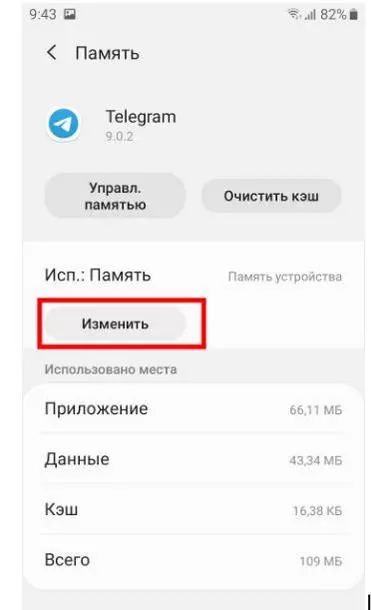
По умолчанию все приложения записывают свои данные во внутреннюю память смартфона
Отметьте маркер «Карта памяти» и выберите вариант «Переместить» (будет уже на следующем экране).
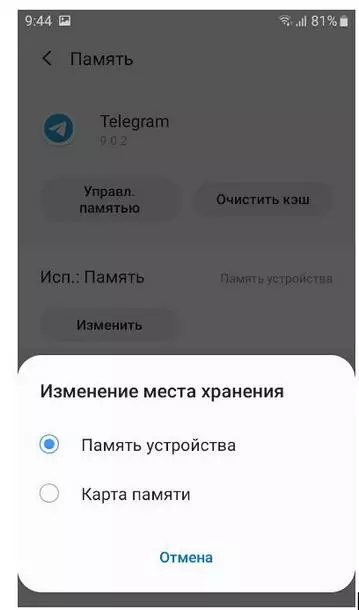
После выбора «Карта памяти» останется только подождать пару минут, пока данные будут перенесены на карту памяти
Экспорт данных и файлов Telegram на карту памяти займет пару минут. После этого часть загружаемых файлов будет сохраняться не во внутренней памяти смартфона, а на съемном носителе.
Приложение нельзя использовать во время экспорта. Не извлекайте карту памяти во время процедуры экспорта.
Ваша заявка принята.
Мы свяжемся с вами в ближайшее время.
Через приложение Telegram
Зайдите в «Настройки» и откройте раздел «Данные и память».
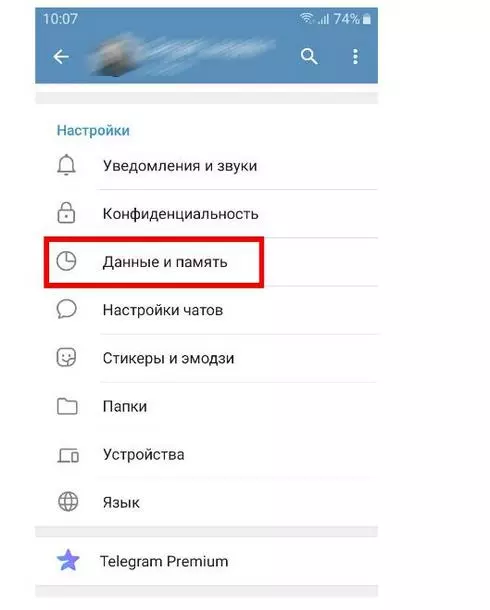
На любых устройствах кэш Telegram удаляется в разделе Данные и память
В блоке «Использование сети и кэша» нажмите кнопку «Использования памяти».
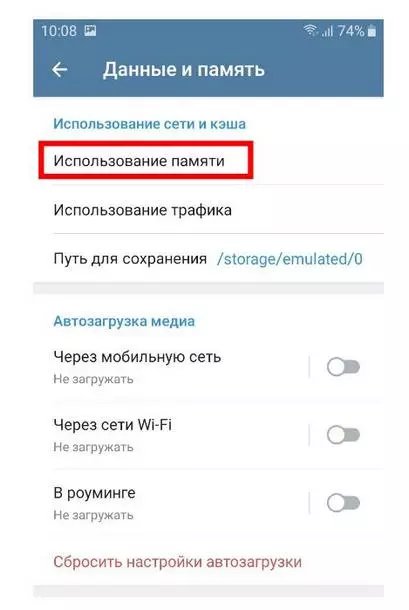
Откройте раздел Использование памяти
Нажмите кнопку «Очистить кэш Telegram»
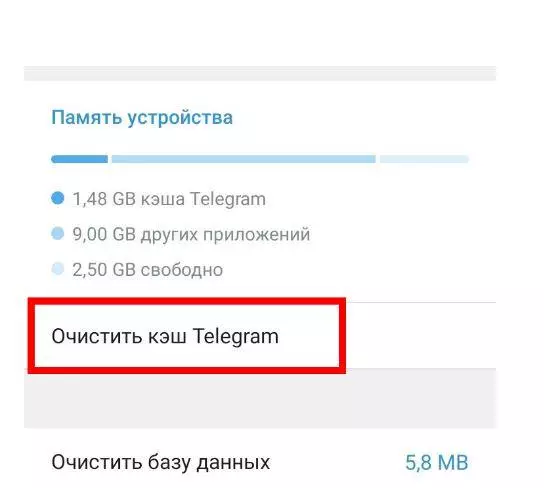
На этом экране вы также можете очистить базу данных
Выберете типы файлов, которые хотите удалить. Подтвердите, нажав «Очистить кэш».
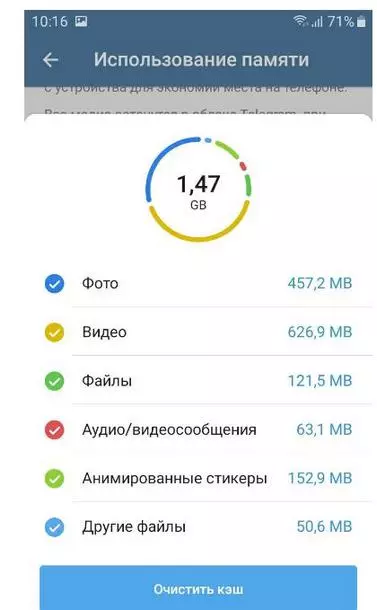
Очистка кэша освобождает больше гигабайта
Обратите внимание: в этом блоке настроек можно очистить локальную базу данных Telegram. Это позволит экономить свободное пространство во внутренней памяти смартфона. Операция может занять несколько минут.
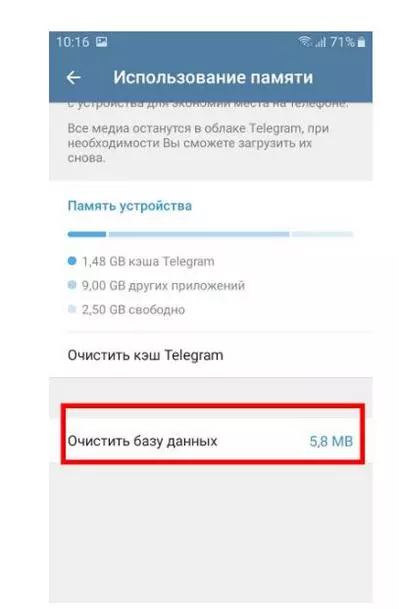
Нажмите здесь, чтобы удалить локальную базу данных
Даже после удаления база данных будет занимать некоторое количество мегабайт: удалить целиком ее не получится — она требуется для работы мобильного приложения).
Кстати, в блоке настроек «Память и данные» также можно ограничить автоматическую загрузку контента, которую мобильное приложение совершает сразу же после того, как пользователь открывает его.
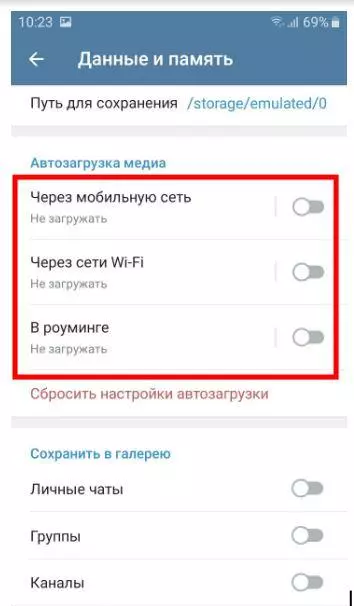
Отключите все три тумблера, чтобы Telegram перестал съедать место в телефоне
Если не хотите, чтобы Telegram загружал все подряд, переведите все три тумблеры в неактивное положение.
Читайте также


![Сторис в Телеграм: как и кому с ними работать [обновлено]](https://texterra.ru/upload/resize_cache/iblock/ace/15w08chgbn3reiw5dle9gd6cpk8k43f4/231_280_2/anons.webp)
Как удалить кэш в телеграмме на iOS
На айфонах и айпадах вопрос, как очистить кэш в Telegram, решается практически также, как на Android.
Войдите в настройки (значок шестеренки в правом нижнем углу экрана):
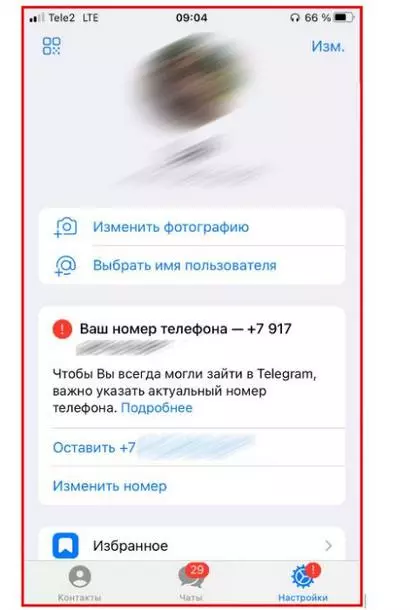
Нажмите на шестеренку внизу экрана

- Откройте вкладку «Данные и память».
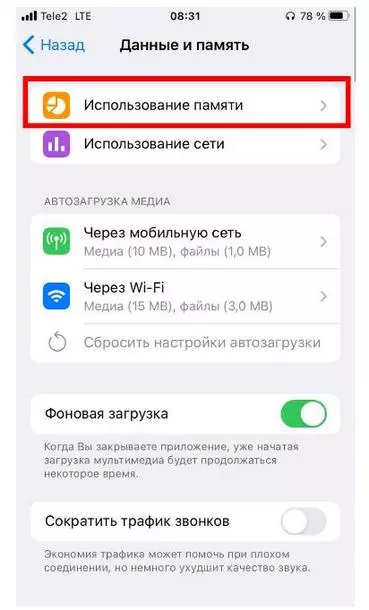
- Нажмите на строку «Использование памяти».
При необходимости на этом экране можно ограничить автоматическую загрузку медиафайлов
- Настройте период хранения файлов на айфоне (от 3 дней до навсегда).
- Выберите максимальный размер кэша, который разрешается создавать Telegram на вашем устройстве.
Установите ползунки в крайнее левое положение
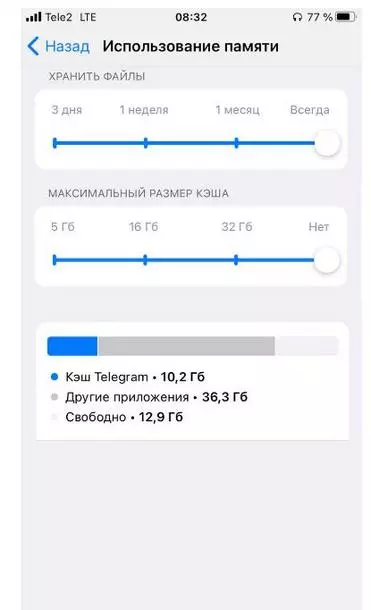
Благодаря тонким настройкам вы сами контролируете срок хранения временных файлов и максимальный размер кэша
Интересно, что в приложении Telegram для Android таких подробных настроек для работы с кэшем нет. Можно выбрать:

- Хранить файлы — фото, видео и другие файлы, которые вы не смотрели в течение выбранного срока, будут удалены с айфона (для экономии пространства во внутренней памяти смартфона)
- Максимальный размер кэша — если его размер превысит указанный вами лимит, то самые старые медиа-файлы будут автоматически удалены с айфона. Не волнуйтесь, все ваши собственные (+ отправленные вам другими пользователями файлы) останутся с вами — Telegram автоматически загрузит их из облака при первой необходимости.
- Нажмите «Очистить кэш Telegram». Выберете, какие именно файлы кэша хотите удалить.
Лучше удалить сразу весь кэш, практической пользы от этих файлов нет
Как автоматизировать очистку кэша
Чтобы ежедневно не заниматься очисткой кэша вручную, в последних версиях Telegram появились настройки, которые позволяют управлять размером кэша в автоматическом режиме.
На iOS и Android
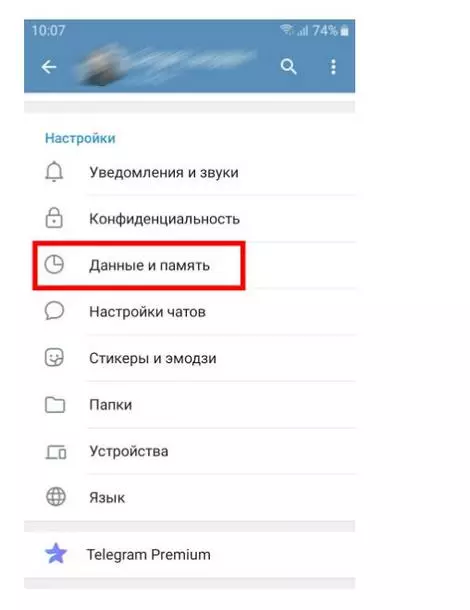
- Откройте в «Настройках» раздел «Данные и память».
Данные и память есть и в мобильном приложении, и в десктоп-клиенте Telegram

- В блоке «Использование сети и кэша», нажмите кнопку «Использование памяти».
При необходимости вы можете изменить и путь для сохранения файлов Telegram
Настройте ползунок. Ваша задача — выбрать период, в течение которого Telegram будет хранить кэш на вашем устройстве. Если проблема со свободным местом для вас актуальна, рекомендуем установить ползунок в крайнее левое положение — на 3 дня. Фото, видео и другие файлы, которые вы не смотрели в течение выбранного периода, будут удалены с вашего телефона автоматически — для экономии внутреннего пространства.
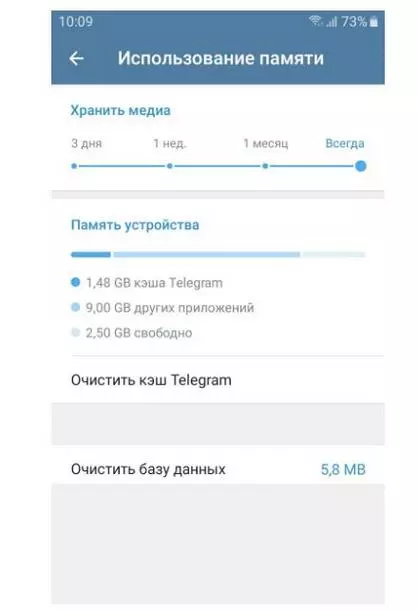
Если ползунок установить на значение «Всегда», кэш будет расти бесконечно, пока место на вашем устройстве не закончится.
На десктопе
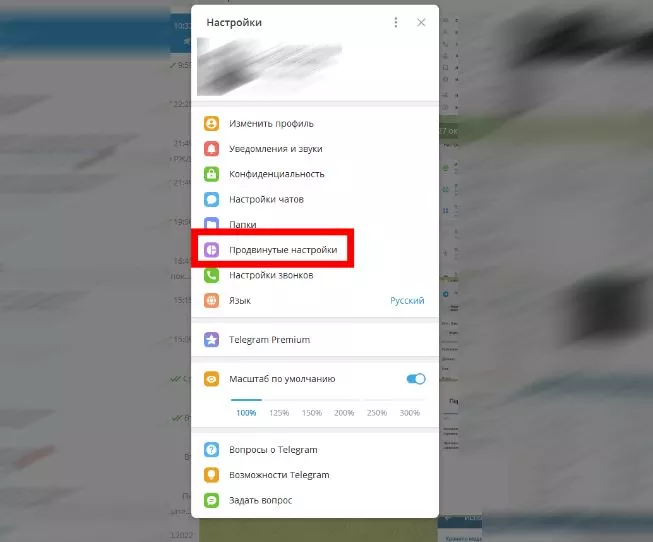
- Откройте настройки клиента и перейдите в раздел «Продвинутые настройки».
Управление кэшем в Telegram на компьютере осуществляется в разделе «Продвинутые настройки»

- В блоке «Данные и память» нажмите «Управление памятью устройства».
Нажмите на эту кнопку
Настройки здесь более функциональные, чем в мобильном приложении для Android. Так вы сможете не только задать период очистки кэша, но и настроить общее ограничение по размеру кэша в мегабайтах (или гигабайтах), а также установить лимит кэша для медиафайлов.
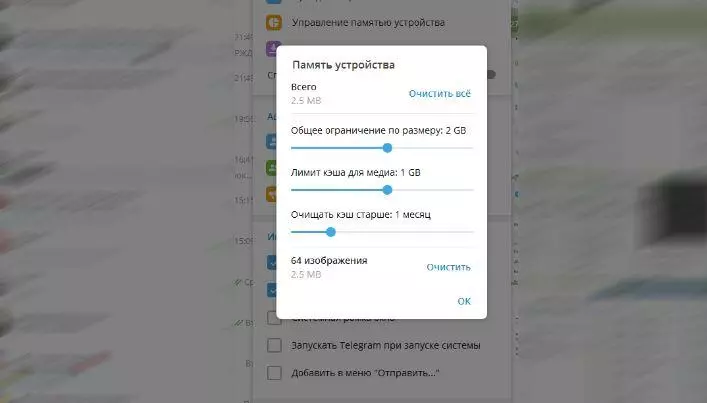
Настраиваем параметры кэша таким образом, чтобы максимально освободить место

- Нажмите кнопку «Очистить кэш», чтобы удалить временные файлы, память и кэш Telegram на компьютере.
Топ-5 приложений для чистки и ускорения вашего смартфона