Как почистить микрофон на телефоне – Пошаговая инструкция с фото и видео
Микрофон – одна из самых важных частей смартфона, от которой зависит качество записи аудио и звонков. Однако, с течением времени микрофон может загрязниться пылью, грязью или засориться другими микроскопическими частицами. Это может привести к снижению качества звука при разговорах или записях, и некоторым другим проблемам, связанным с работой микрофона.
Если вы заметили, что качество звука на вашем телефоне снизилось или ваш собеседник не может вас расслышать, возможно, время очистить микрофон. В данной статье мы предоставим вам пошаговую инструкцию по очищению микрофона на вашем смартфоне, которая поможет вам решить эту проблему.
Существует несколько способов очистки микрофона на телефоне, но перед тем как приступить к очистке, убедитесь, что ваше устройство выключено и отключено от зарядки. Это гарантирует вашу безопасность и предотвращает возможные повреждения телефона. Важно помнить, что каждая модель смартфона может иметь свои особенности, поэтому самый надежный способ получить информацию – обратиться к руководству пользователя вашего устройства.
Как почистить микрофон на телефоне: Подготовка
Перед началом процесса почистить микрофон на телефоне необходимо провести некоторую подготовку. Во-первых, стоит убедиться, что у вас есть все необходимые инструменты и материалы. Для этой процедуры вам потребуется мягкая щетка, сжатый воздух или специальный аэрозоль для очистки электроники, а также маленькая пластиковая лопатка или зубочистка.
Во-вторых, перед тем как начать чистить микрофон, нужно убедиться, что ваш телефон выключен и отключен от зарядки. Это важно для вашей безопасности и для предотвращения повреждений телефона.
- Проверьте, что ваш телефон выключен.
- Отсоедините зарядное устройство от телефона.
Теперь, когда у вас есть все необходимое и ваш телефон выключен и отключен от зарядки, вы можете приступить к очистке микрофона на телефоне.
Отключение телефона от источника питания
Для отключения телефона от источника питания необходимо выключить его или извлечь батарею, если это возможно. Если ваш телефон имеет зарядку, подключенную к электрической розетке, вытащите штекер из розетки, чтобы телефон был полностью отключен от электричества.
Удалите чехол и защитное стекло
Чтобы удалить чехол, необходимо аккуратно снять его с телефона, избегая повреждений или деформаций. При этом стоит быть внимательным, чтобы не забыть о том, каким образом чехол крепится к телефону. Некоторые модели могут иметь специальные фиксаторы или замки, которые необходимо разблокировать перед удалением чехла.
Как почистить микрофон на телефоне: Инструменты и принадлежности
Также вам понадобится небольшая кисточка, которую можно использовать для удаления пыли с поверхности микрофона. Это особенно важно, если вы заметили, что звук на телефоне стал тусклым или замыленным. Небольшая мягкая щетка поможет удалить пыль и грязь, которые могут накопиться на микрофоне со временем.
- Сжатый воздух или аэрозоль для чистки электроники – поможет удалить пыль и мелкие частицы из микрофона.
- Небольшая кисточка – используется для удаления пыли и грязи с поверхности микрофона.
Имея все необходимые инструменты и принадлежности, вы сможете эффективно почистить микрофон на своем телефоне и восстановить качество звукозаписи. Обратите внимание, что перед проведением процедуры чистки необходимо выключить телефон и отсоединить его от источника питания, чтобы избежать возможной повреждения устройства. Будьте аккуратны и осторожны при выполнении всех шагов, чтобы не повредить микрофон или другие части телефона.
Ватные палочки
Ватные палочки могут быть использованы для очистки микрофона на телефоне. Для этого необходимо взять ватный шарик и аккуратно протереть им микрофон на телефоне, удаляя накопившуюся грязь и пыль. Важно не нажимать сильно на микрофон, чтобы не повредить его. После этого можно повернуть ватный шарик и протереть поверхность микрофона еще раз для лучшей очистки.
Преимущества использования ватных палочек для очистки микрофона на телефоне:
- Эффективность: Ватные палочки обеспечивают эффективную и точечную очистку микрофона, удаляя даже мелкие загрязнения.
- Безопасность: При правильном использовании ватных палочек нет риска повредить микрофон или другие части телефона.
- Доступность: Ватные палочки можно легко найти в аптеках, магазинах гигиены или онлайн, и они обычно доступны по низкой цене.
- Универсальность: Ватные палочки могут использоваться не только для очистки микрофона на телефоне, но и для других целей гигиены и косметических процедур.
Изопропиловый спирт
Изопропиловый спирт обладает мощными свойствами очистки и дезинфекции, что делает его идеальным для очистки микрофона на телефоне. Он может эффективно удалять загрязнения и бактерии, которые могут накапливаться на поверхности микрофона и влиять на его работу. Благодаря своим свойствам испарения, изопропиловый спирт также быстро сохнет, что упрощает процесс очистки.
Чтобы почистить микрофон на телефоне с использованием изопропилового спирта, вам понадобятся некоторые материалы, включая изопропиловый спирт, ватные палочки или ткань, и пинцет (если необходимо удалить мелкие загрязнения). Обязательно отключите телефон перед началом процедуры и используйте спирт только на внешней поверхности микрофона, избегая попадания жидкости внутрь устройства.
- Сначала вылейте небольшое количество изопропилового спирта на ватный тампон или легко смоченную ткань.
- Осторожно протрите внешнюю поверхность микрофона телефона круговыми движениями, удаляя грязь и бактерии. Убедитесь, что вы не нажимаете слишком сильно, чтобы не повредить микрофон.
- Если заметите мелкие загрязнения, которые нельзя удалить только с помощью ткани, используйте пинцет, чтобы аккуратно их удалить.
- После очистки обезжирьте поверхность микрофона сухой тканью или ватным тампоном и дайте ему полностью высохнуть перед включением телефона.
Помните, что при использовании изопропилового спирта, как и с другими химическими веществами, необходимо соблюдать осторожность и не поступать в противоречии с рекомендациями производителя. Изопропиловый спирт должен быть храниться в недоступном для детей месте и не должен быть применен на поверхностях, которые могут быть повреждены им.
Специальная щетка для телефонов
Основная задача специальной щетки для телефонов – это удаление пыли, грязи и других загрязнений, которые могут накапливаться на микрофоне телефона. Благодаря мягкой щетине, эта щетка позволяет бережно, но эффективно очищать микрофон, не нанося ему повреждений.
Использование специальной щетки для телефонов очень просто. Для начала, нужно удалить крышку или заднюю панель телефона, чтобы получить доступ к микрофону. Затем, достаточно нежными движениями провести щеткой по поверхности микрофона, удаляя все видимые загрязнения. Если микрофон сильно загрязнен, можно промочить щетку в специальном растворе для чистки электроники или просто в воде и тщательно очистить микрофон. После этого, нужно дать микрофону полностью высохнуть, прежде чем снова закрывать телефон.
Специальная щетка для телефонов является одним из самых эффективных и безопасных способов очистки микрофона на телефоне. Она позволяет поддерживать качество звука при общении и предотвращает возникновение неприятных ситуаций, связанных с плохой работой микрофона. Регулярная очистка микрофона с помощью специальной щетки поможет поддерживать телефон в идеальном состоянии и продлевает его срок службы.
Как почистить микрофон на телефоне: Шаги по очистке
Чистый и исправно работающий микрофон на вашем телефоне играет важную роль в обеспечении четкого звука во время разговоров и записи аудио. Однако, со временем микрофон может запылиться или забиться мусором, что может привести к ухудшению его функциональности. В этом руководстве представлены шаги, которые помогут вам почистить микрофон на телефоне и восстановить его работу.
1. Начните с проверки
Первым шагом перед очисткой микрофона на телефоне является проверка его состояния. Визуально осмотрите микрофон и его окружение, чтобы выявить возможные признаки загрязнения или повреждения. Также проверьте его функциональность, записывая тестовое аудио и обращая внимание на качество и ясность звука.
2. Подготовьте инструменты и материалы
Прежде чем приступить к очистке микрофона на телефоне, вам необходимо подготовить несколько инструментов и материалов. Для удаления пыли и мусора вы можете использовать мягкую щетку или сжатый воздух. Также полезным может быть использование изопропилового спирта и мягкой салфетки для более глубокой очистки.
3. Очистите микрофон с помощью щетки или сжатого воздуха
Первым шагом по очистке микрофона на телефоне является удаление видимых загрязнений с помощью мягкой щетки или сжатого воздуха. Осторожно пройдитесь по поверхности микрофона и его окружности, удаляя пыль и мусор. Будьте внимательны, чтобы не повредить микрофон или его окружение.
4. Примените изопропиловый спирт и мягкую салфетку
Если мягкая щетка или сжатый воздух не удалены все загрязнения, следующим шагом может быть использование изопропилового спирта и мягкой салфетки. Нанесите небольшое количество изопропилового спирта на салфетку и аккуратно протрите поверхность микрофона, удаляя остатки грязи и жира. При этом будьте осторожны, чтобы не попасть излишком спирта внутрь телефона.
Следуя этим шагам, вы сможете успешно почистить микрофон на вашем телефоне и вернуть его к исправной работе. Помните, что регулярная и бережная очистка микрофона поможет поддерживать отличное качество звука во время разговоров и записей аудио.
Смочите ватные палочки в изопропиловом спирте
Для очистки микрофона на вашем телефоне вы можете использовать изопропиловый спирт. Это эффективное растворительное средство, которое поможет удалить грязь и пыль с микрофонной сетки.
Перед тем как приступить к чистке, намочите концы ватных палочек в изопропиловом спирте. Это позволит вам достичь максимальной эффективности в удалении загрязнений. Однако будьте осторожны и не промокайте микрофон или другие чувствительные части вашего телефона излишне. Не забывайте соблюдать меры безопасности при работе с химическими веществами.
Осторожно протрите микрофон внешне
Перед тем как начать чистить микрофон, выключите телефон и отсоедините все подключенные аксессуары. Далее, аккуратно протрите микрофон с помощью ткани или ватного тампона, сосредоточившись на внешней поверхности. Важно не попадать на микрофон жидкостью и не применять абразивные средства для чистки, чтобы избежать повреждения.
Как почистить микрофон на телефоне самостоятельно – способы удаления влаги и грязи
Нормальная работа техники достигается не только благодаря качеству деталей, из которых она состоит, но также за счет надлежащего ухода со стороны пользователя. В конструкции большинства смартфонов не предусмотрено технологических заглушек, препятствующих проникновению грязи и пыли на внутренние элементы. По этой причине они могут загрязниться, что приведет к потере части или всего функционала.
В данной статье подробно рассмотрим, как почистить микрофон на телефоне. Также предоставим другие причины отсутствия слышимости владельца устройства собеседниками.
Причины проблем с микрофоном
Выделяют три основные причины, которые могут повлиять на работоспособность микрофона:
- Программный сбой.
- Загрязнение или попадание влаги.
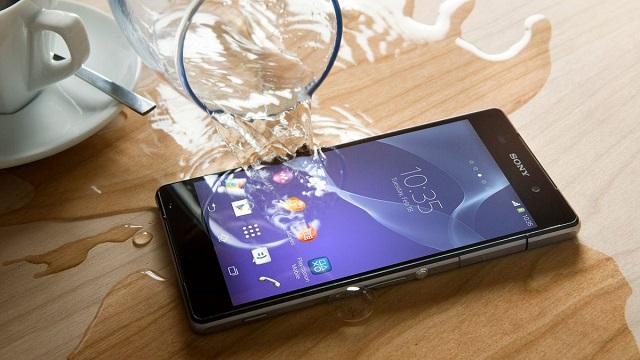
Прежде чем приступать к чистке микрофона, необходимо исключить неисправность программного характера. Для этого следует:
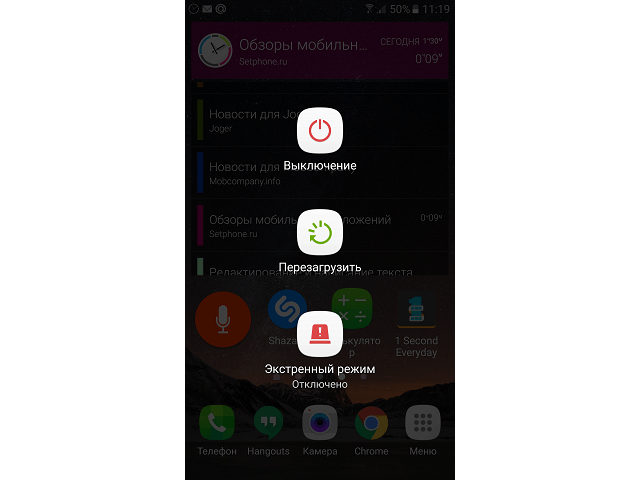

Обратите внимание
Если после проведения указанных манипуляций остается уверенность в наличии загрязнения, следует приступить к его удалению.
Чистка микрофона
Перед тем, как почистить микрофон в телефоне Самсунг или любом другом, важно разобраться, чистка какого типа необходима. Это зависит от причины загрязнения:
-
Пыль или грязь. В данном случае чистка выполняется тонким предметом или с помощью пылесоса.
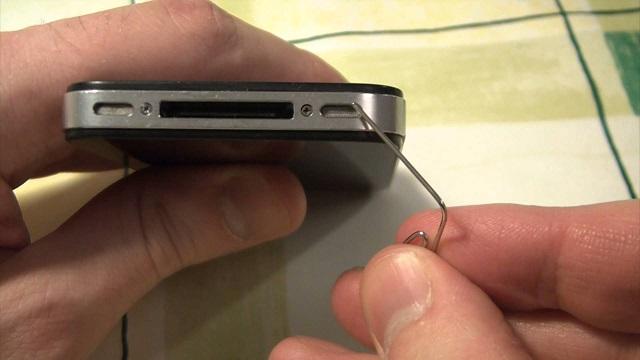
Удаление пыли и грязи
Убрать скопившуюся в отверстии и на звукочувствительной головке грязь можно несколькими способами. Первый потребует следующих действий:
- Взять тонкий предмет, например: зубочистку, иголку, разогнутую скрепку.
- Аккуратно просунуть его в отверстие микрофона и попытаться достать или, по крайней мере, протолкнуть застрявшую грязь.
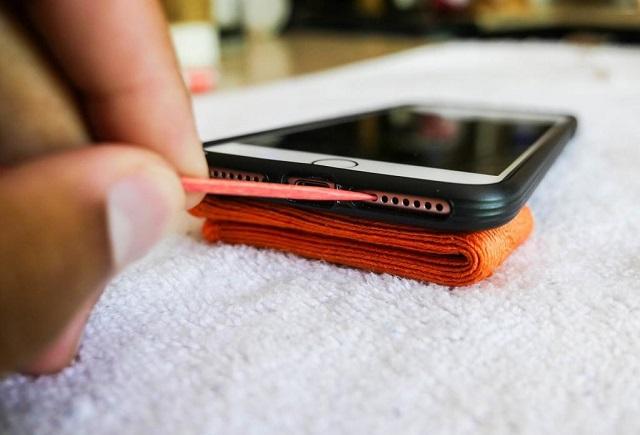

Будет полезным
Если требуется почистить динамик на телефоне, можно действовать тем же методом и очень осторожно, иначе возрастает риск повреждения элемента или его контактов с системной платой мобильного устройства.
Следующий метод заключается в использовании пылесоса. Хорошо если в арсенале имеется небольшой прибор с насадкой, сужающей втягивающую трубу – это позволит вытянуть максимальное количество пыли и грязи. Пользоваться можно и обычным бытовым пылесосом, но по причине большого диаметра трубы, втягивающие свойства могут быть недостаточными на столь малом отверстии микрофона.
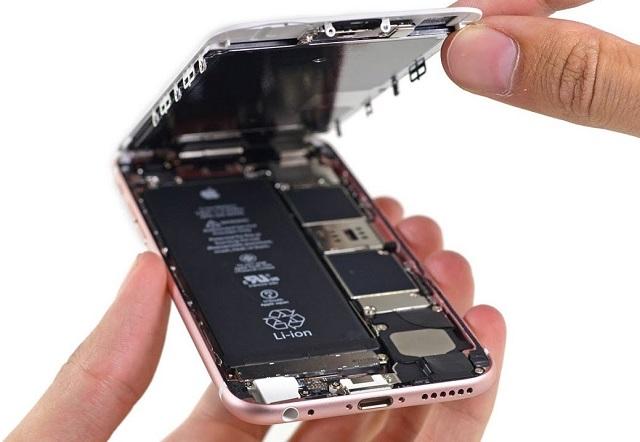
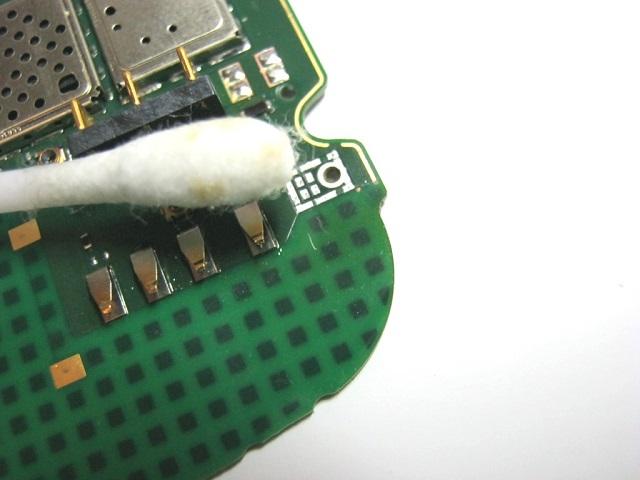
Последним способом, как почистить микрофон на iPhone 6 или любом другом мобильном устройстве, станет его разборка. Потребуется выполнить следующие шаги:
-
Снять заднюю крышку телефона. Если она «несъемная», то потребуется поддеть место шва тонким пластиковым предметом.

Важно знать
Прибегать к этому варианту чистки следует только при наличии соответствующих навыков и знаний, поскольку каждая модель смартфона имеет свои особенности внутреннего строения. В противном случае лучше обратиться к специалисту или в сервисный центр.
Удаление влаги
Чтобы избавиться от влаги, которая попала на микрофон, потребуется разобрать часть мобильного устройства, как это было сделано в предыдущем методе. Дальнейшие действия заключаются в проверке контактов, идущих к микрофону – они не должны быть окислены. Если все в порядке, телефон оставляют под лампой накаливания или около нагревательного прибора в разобранном виде на некоторое время. После высыхания элемента проводится сборка.
Представленная в статье информация позволяет понять, как почистить микрофон на телефоне, если тот засорился. Выполнить задуманное можно несколькими способами. Перед началом процедуры лучше убедиться, что поломка не относится к программной части работы смартфона.
Не работает микрофон на телефоне — сломался, шипит, хрипит

Микрофоны
На чтение 5 мин Просмотров 11.7к. Опубликовано 19.03.2021 Обновлено 24.10.2023
Если у вас возникли проблемы с микрофоном на телефоне, вы не одиноки. Многие сталкиваются с проблемами микрофона на телефоне, такими как тихий звук, шипение, хрипы или полное отсутствие звука. Это может быть раздражающе и неудобно, особенно когда вам нужно совершать или принимать звонки, записывать аудио или использовать голосовых помощников.
К счастью, есть несколько возможных решений, которые вы можете попробовать, чтобы починить микрофон телефона. В этой статье мы объясним распространенные причины проблем с микрофоном, как диагностировать их и как исправить. Мы также дадим несколько советов о том, как предотвратить проблемы с микрофоном в будущем.
Что вызывает проблемы с микрофоном на телефоне?
Микрофон на вашем телефоне — это небольшой и чувствительный компонент, который может легко повредиться или на него могут повлиять различные факторы. Некоторые распространенные причины проблем с микрофоном:
- Грязь и мусор: пыль, ворсинки или другие частицы могут забить отверстие микрофона, ухудшая качество звука или полностью блокируя его.
- Повреждение водой: если телефон намокает или подвергается воздействию влаги, микрофон может закоротить или заржаветь, перестав работать должным образом.
- Физическое повреждение: если вы уронили телефон или ударили им о твердую поверхность, микрофон может сместиться или сломаться.
- Сбои программного обеспечения: иногда проблема микрофона вызвана не аппаратными, а программными проблемами, такими как несовместимые приложения, устаревшая прошивка или неправильные настройки.
По Теме: Когда изобрели микрофон
Как диагностировать проблемы с микрофоном на телефоне?
Перед тем как пытаться починить микрофон телефона, вам нужно диагностировать проблему и определить ее причину. Вот несколько шагов, которые вы можете выполнить, чтобы протестировать микрофон телефона:
- Сделайте тестовый звонок: самый простой способ проверить микрофон телефона — сделать тестовый звонок на другой телефон или голосовую почту. Говорите в микрофон и прислушайтесь к тому, как вы звучите на другом конце. Если слышите любые искажения, шум или тишину, значит, у микрофона проблема.
- Используйте приложение для записи: еще один способ протестировать микрофон телефона — использовать приложение для записи, например, Диктофон или Голосовые заметки. Запишите себя, говоря в микрофон, и воспроизведите запись. Если вы слышите какие-либо проблемы с качеством звука, значит, у микрофона проблема.
- Используйте диагностический инструмент: некоторые телефоны имеют встроенный диагностический инструмент, который может протестировать различные компоненты телефона, включая микрофон. Например, на телефонах Samsung можно набрать *#0*# и нажать на пункт Микрофон, чтобы протестировать микрофон телефона. Если вы услышите какие-либо проблемы со звуком, значит, у микрофона проблема.
Как починить проблемы с микрофоном на телефоне?
Если вы диагностировали, что у микрофона телефона проблема, вы можете попробовать следующие решения, чтобы починить его:
| Решение | Описание |
|---|---|
| Очистите отверстие микрофона | Если отверстие микрофона забито грязью или мусором, аккуратно почистите его мягкой щеточкой, зубочисткой или сжатым воздухом. Будьте осторожны, чтобы не повредить микрофон или не затолкать грязь глубже в отверстие. |
| Просушите телефон | Если микрофон намок или поврежден водой, попробуйте просушить телефон, выключив его и извлекая батарею (если возможно). Затем протрите его мягкой тканью и поместите в миску с рисом или силикагелем минимум на 24 часа. Это поможет впитать влагу и предотвратить коррозию. |
| Перезагрузите телефон | Если на микрофон влияют сбои программного обеспечения, попробуйте перезагрузить телефон, выключив и снова включив его. Это может помочь очистить временные ошибки или кэш, которые могут мешать работе микрофона. Также можно обновить прошивку телефона или приложения, чтобы исправить проблемы совместимости. |
| Настройте параметры | Если микрофон настроен неправильно, попробуйте изменить настройки на телефоне. Например, проверьте, не слишком ли тихо звучит или не отключен ли звук, включена ли функция шумоподавления, выбран ли правильный источник звука для звонков или записи. |
| Замените микрофон | Если ничего из вышеперечисленного не помогло, возможно, микрофон физически поврежден и нуждается в замене. Вы можете отнести телефон в сервис или попробовать заменить микрофон самостоятельно, если у вас есть необходимые навыки и инструменты. Однако это может аннулировать гарантию на телефон или нанести ему дополнительные повреждения, поэтому действуйте осторожно. |
По Теме: Как настроить микрофон в КС 1.6
Как предотвратить проблемы с микрофоном на телефоне?
Хотя предотвратить все проблемы с микрофоном на телефоне невозможно, вы можете предпринять некоторые меры предосторожности, чтобы снизить риск их возникновения. Вот несколько советов по защите микрофона телефона:
- Содержите телефон в чистоте: регулярно чистите телефон и отверстие микрофона мягкой тканью или щеточкой, чтобы удалять скапливающуюся со временем пыль и грязь.
- Не допускайте намокания телефона: избегайте воздействия на телефон воды или влаги, такой как дождь, пот или пар. Если телефон намок, как можно скорее просушите его и не используйте микрофон, пока он полностью не высохнет.
- Оберегайте телефон от повреждений: избегайте падений телефона и ударов о твердые поверхности, которые могут повредить микрофон или другие компоненты. Используйте защитный чехол, чтобы смягчить удары в случае аварии.
- Следите за обновлениями телефона: регулярно обновляйте прошивку телефона и приложения, чтобы исправлять ошибки или проблемы, которые могут повлиять на работу микрофона или других функций. Также избегайте установки приложений, требующих чрезмерных разрешений или доступа к микрофону.
По Теме: Не работает микрофон в KS GO — что делать
Заключение
Микрофон на вашем телефоне — важная функция, позволяющая общаться с другими, записывать аудио или использовать голосовых помощников. Однако иногда микрофон может работать неправильно по разным причинам, таким как грязь, вода, повреждения или сбои программного обеспечения. В этой статье мы объяснили, как диагностировать и устранять проблемы с микрофоном на телефоне, используя простые решения. Мы также дали несколько советов о том, как предотвратить проблемы с микрофоном в будущем. Надеемся, эта статья была для вас полезной и информативной. Если у вас есть какие-либо вопросы или отзывы, пожалуйста, оставьте комментарий ниже.
Как устранить проблемы с микрофоном на вашем телефоне Galaxy, если он недостаточно хорошо улавливает голос
Следуйте шагам ниже, чтобы проверить исправность микрофона в Samsung Galaxy.
Шаг 1. Убедитесь в отсутствии постороних предметов в области микрофона
Микрофон может плохо распознавать ваш голос, если отверстие для микрофона заблокировано посторонними предметами, такими как чехол или защитная пленка. Микрофон расположен в нижней части телефона. Убедитесь, что отверстие микрофона не закрыто посторонними предметами, и попробуйте записать голос еще раз, когда устраните всё, что найдете.

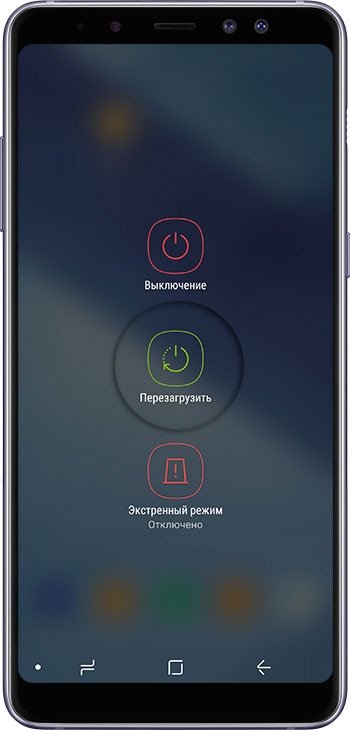
Шаг 2. Перезагрузите устройство
Перезагрузка очистит заполненную память и сбросит программные ошибки.
1. Нажмите и удерживайте кнопку питания.
2. Нажмите Перезагрузка.
Шаг 3. Загрузите смартфон в безопасном режиме
Чтобы определить, является ли это аппаратной или программной проблемой, проверьте работу микрофона в безопасном режиме (например, в предустановленном приложении Звукозапись).
Если в безопасном режиме микрофон работает нормально, проблема вызвана сторонним приложением на вашем телефоне. Чтобы узнать, какое приложение вызвало проблему, удалите сторонние приложения, начиная с последнего установленного.
Шаг 4. Сделайте полный сброс устройства
Сброс данных полностью очистит внутреннюю память, установленные приложения и их данные, аккаунты, устранит программные ошибки и вернёт устройство в состояние «с завода».
Таким образом вы сможете исключить программный сбой микрофона или влияние сторонних программ.
Шаг 5. Обратитесь в сервисный центр Samsung
Выполнив шаги выше, вы исключите программный сбой на смартфоне.
Если они не помогут, рекомендуем обратиться для аппаратной диагностики и устранения неисправностей в один из официальных сервисных центров Samsung.