Как начать групповой сеанс Spotify без Premium?
С мая 2020 года Spotify предлагает пользователям функцию групповых сеансов. Вечеринка для удаленного прослушивания — это плюс для пользователей Spotify с премиальными планами. Он принимает до 7 пользователей с минимальными хлопотами. Все, что вам нужно, это подключиться к интерфейсу, и любой из пользователей сможет слушать песни независимо от своего местоположения. Но можно активировать Групповой сеанс Spotify без премии? Эта статья представляет собой руководство по использованию режима прослушивания Spotify. Читайте дальше и узнайте больше об этой функции.
Часть 1. Как начать групповой сеанс Spotify с Premium?
В настоящее время многие цифровые потоковые сервисы начали добавлять режим вечеринки в свои приложения. Нетфликс имеет Netflix Party в то время как у Disney Plus есть GroupWatch. Spotify также представил функцию групповой сессии. Теперь вы можете делиться музыкой с друзьями и семьей независимо от расстояния. Это интеллектуальная функция, которую запустил Spotify.
Можно ли начать групповой сеанс Spotify без премии? К сожалению, эта опция доступна только для премиум-пользователей. Процедура проста и понятна: использовать режим вечеринки для прослушивания Spotify с премией. Функция группового сеанса Spotify недоступна на вашем компьютере. Если у вас мобильная версия Android или iPhone, вот простая процедура, которой вам нужно следовать, чтобы начать групповой сеанс Spotify.
- Загрузите, установите и запустите мобильное приложение Spotify на своем мобильном телефоне или планшете. Начните играть песню.
- Коснитесь значка «Подключиться» в левом нижнем углу экрана.
- Прокрутите вниз мимо своих потоковых устройств и выберите «Начать сеанс» в разделе «Начать групповой сеанс».
- Нажмите кнопку «Пригласить друзей». Выберите способ обмена, включая копирование ссылки, SMS или даже приложения для обмена сообщениями, например WhatsApp.
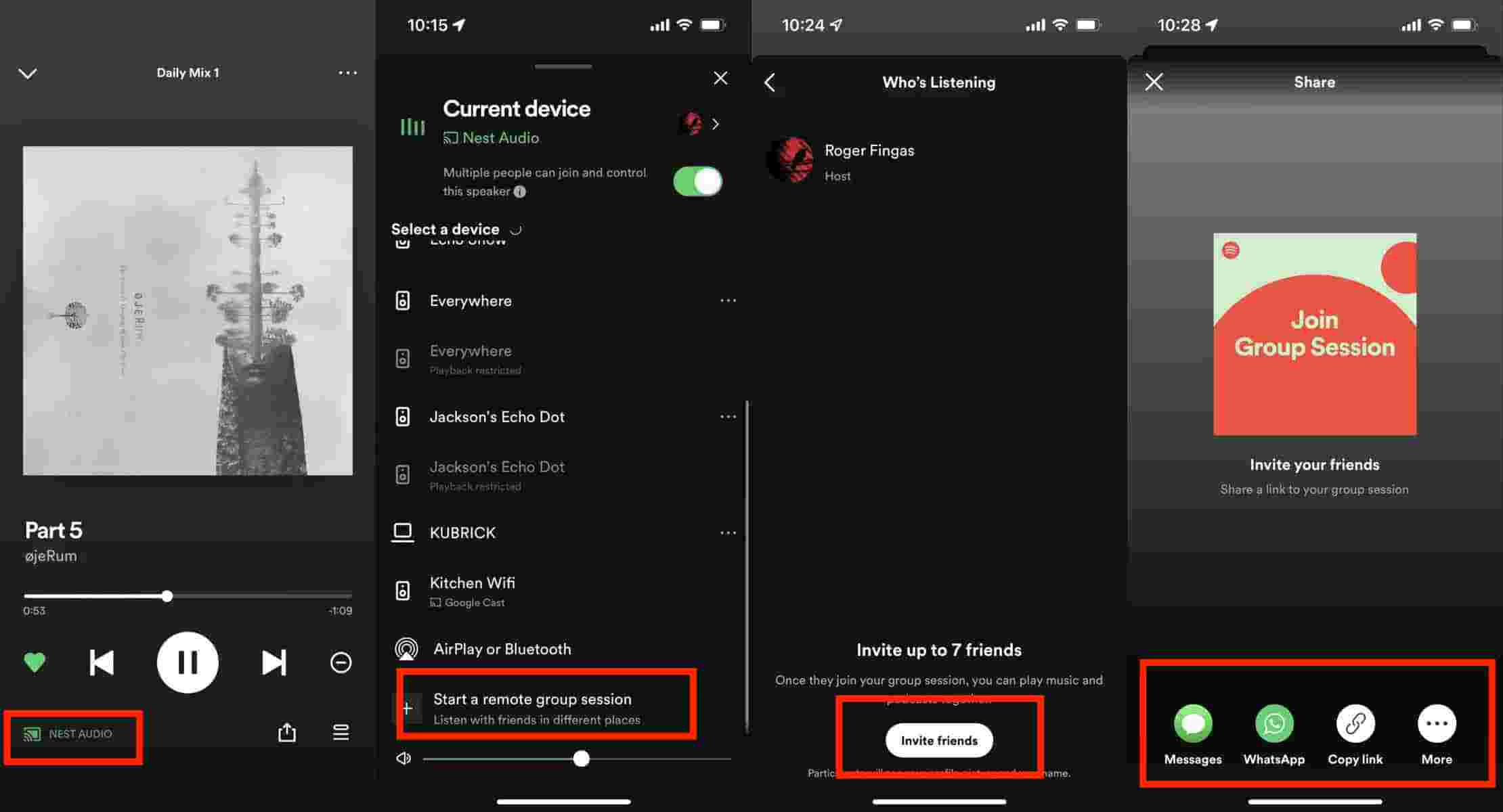
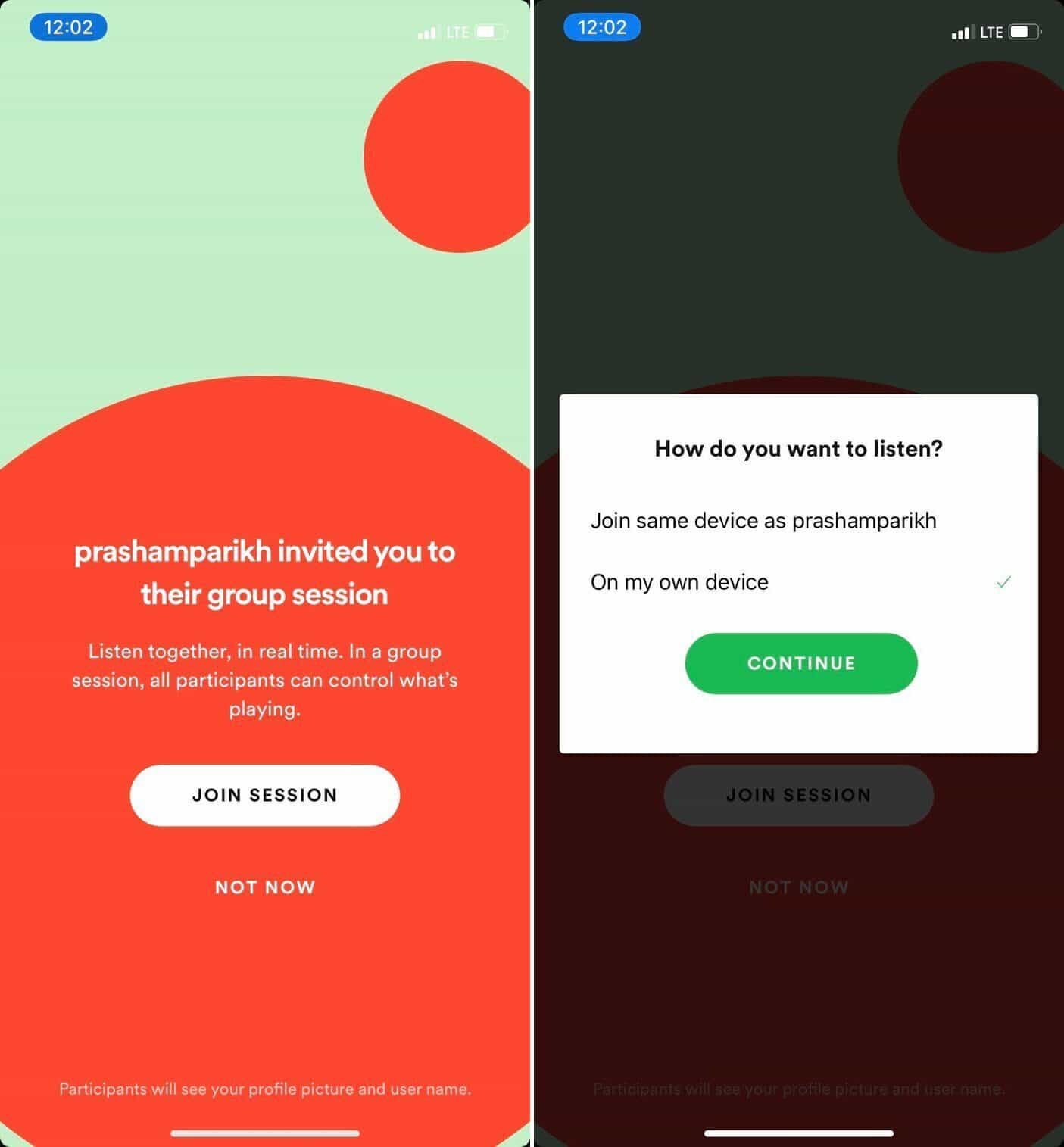
- Как только ваши друзья откроют ссылку, они в равной степени коснутся сеанса «Присоединиться» на своем конце.
- Когда другой пользователь присоединяется к сеансу, приложение Spotify предложит два варианта прослушивания музыки. Выберите «Присоединиться на том же устройстве, что и друг», вы всегда можете приостановить или пропустить песню. Музыка будет воспроизводиться только на устройстве хоста, при этом управление будет предоставлено всем участникам группового сеанса. Короче говоря, каждый становится ди-джеем. Выберите вариант «На моем собственном устройстве», музыка будет воспроизводиться на всех устройствах пользователей. Это полезно, когда вы хотите слушать одну и ту же музыку вдали от друзей.
- Если вы хотите завершить групповой сеанс, вам нужно всего лишь нажать «Завершить сеанс».
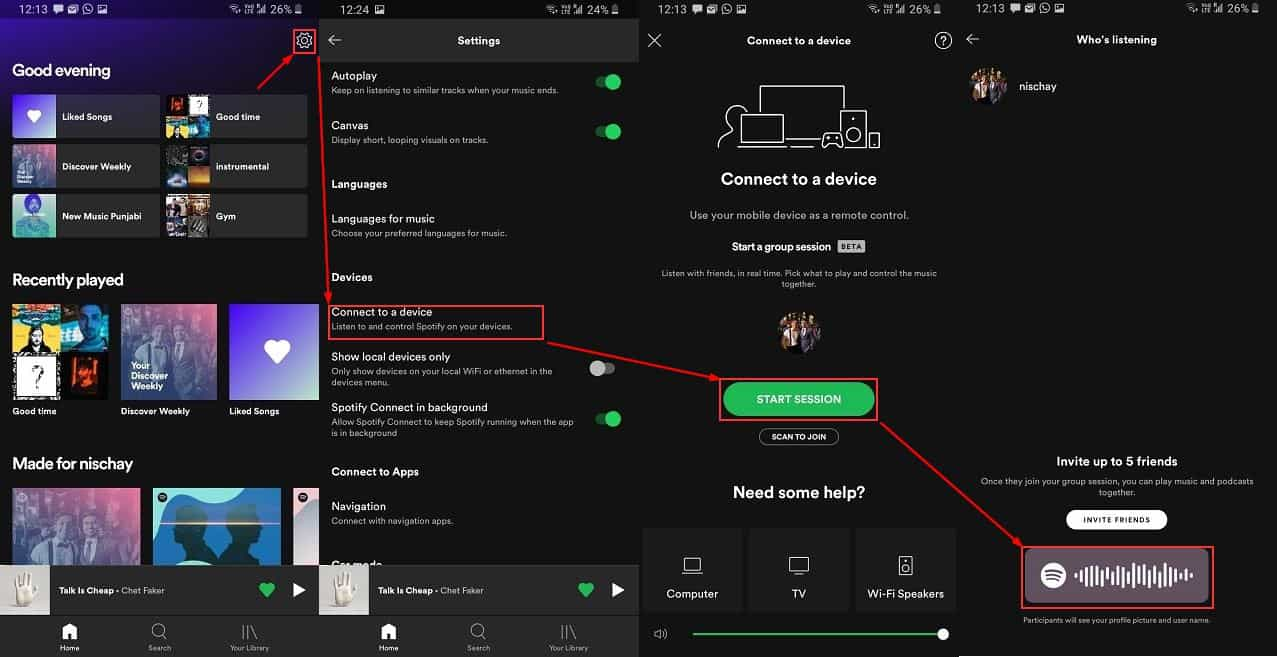
Вы также можете создать групповую сессию с друзьями, отсканировав QR-код. Если вы хотите пригласить своих друзей, находящихся рядом с вами, присоединиться к групповому сеансу Spotify, вы можете позволить своему другу отсканировать штрих-код, отображаемый на вашем экране, с логотипом Spotify и звуковыми волнами. После этого вы готовы управлять песнями друг друга!
Часть 2. Как создать групповой сеанс в Spotify без Premium?
Как мы упоминали выше, активация группового сеанса Spotify без учетных записей Premium невозможна. Эта услуга доступна только для премиум-пользователей. Однако, если вы все еще хотите бесплатно поделиться с друзьями песнями и плейлистами, которые вы слушаете, это можно сделать прямо сейчас. Все, что вам нужно, это конвертер форматов. Существует множество приложений, которые помогут вам быстро загружать песни Spotify. Один из лучших это AMusicSoft Spotify Music Converter .
Этот инструмент очень полезен для всех процедур преобразования и загрузки, связанных с Spotify Music. Некоторые из поддерживаемых форматов файлов включают, среди прочего, M4A, MP3, FLAC, WAV и AAC. Загрузив преобразованные файлы, вы сможете использовать несколько музыкальных проигрывателей, которые у вас есть. Вы также можете наслаждайтесь прослушиванием Spotify в автономном режиме не думая о вашем WIFI-соединении и стабильности вашего сигнала. Вам не нужно перейти на Spotify премиум, теперь будет проще получить доступ к любимым песням и поделиться ими бесплатно.
Скорость преобразования 5X является плюсом для этого приложения. Более того, он также удаляет права DRM, чтобы у вас не возникало проблем с несовместимостью. Также сохраняется информация о метаданных, в том числе об исполнителе, альбоме, размере файла и названии. Он поддерживает процессы массовой загрузки с минимальными усилиями. Вот простая процедура, которую вам нужно использовать для загрузки музыки Spotify.
- Запустите браузер и сразу перейдите на сайт AMusicSoft чтобы загрузить музыкальный конвертер Spotify. Нажмите кнопку «Загрузить», а затем сразу же установите ее на свое устройство.
- Загрузите треки для конвертации, скопировав и вставив их ссылки или перетащив их в конвертер.

- Доступный формат в AMusicSoft включает MP3, WAV, FLAC, AAC, M4A и AC3. Выберите тот, который будет использоваться, а также конечную папку для сохранения результатов.

- Нажмите кнопку «Конвертировать», чтобы начать процесс конвертации, и подождите, пока вы не завершите процесс.

Это хороший вариант, когда у вас слабое подключение к Интернету, а также когда вы не можете получить доступ к премиум-версии, что означает, что вы работаете с бесплатной учетной записью Spotify. Теперь вы можете начать групповую сессию Spotify без премиум-аккаунта!
Часть 3. Вывод
Spotify Group Session — это хороший способ слушать музыку Spotify с друзьями. Однако он доступен только для премиум-пользователей Spotify и может использоваться только в мобильном приложении Spotify. Чтобы начать групповой сеанс Spotify без премиум-аккаунта, вы можете использовать AMusicSoft Spotify Music Converter. Это позволяет вам загружать и делиться музыкой Spotify без Premium.
Люди Читайте также
- Советы по устранению ошибки случайного выхода из Spotify
- Как добавить песни в совместный плейлист Spotify?
- Решено: могу ли я воспроизводить музыку во время потоковой передачи на Twitch?
- Лучшие советы о том, как получить скидку на Spotify (2023)
- Как найти и изменить местоположение файла Spotify?
- Простой способ добавить музыкальный проигрыватель в Tumblr [обновлено в 2023 году]
- Как изменить способ оплаты Spotify (ПК/мобильный)
- Как связаться со Spotify по электронной почте, чтобы сообщить о своих опасениях
Старшие пользователи Apple Music, Spotify, Amazon Music. Делитесь разными советами и решениями.
Последнее обновление: сентябрь 27, 2023
Групповой сеанс. Как Spotify учит нас слушать музыку по-человечески
Если вы хотите послушать музыку с кем-то вместе, это всегда выливается в полумеры. Вы либо делите наушники «по одному», либо коннектите две пары Bluetooth-затычек с одним устройством, либо, если вы почему-то до сих пор пользуетесь проводными, используете переходник с двумя входами. Чтобы заценить один-два трека, так напрягаться попросту лень. Благо, у Spotify есть выход, попробовать который, вообще-то, давно пора.
На одной волне
Этот выход – функция группового сеанса прослушивания, доступная тем, кто оформил подписку на сервис. Пока речь идет о beta-версии, что, впрочем, не мешает приобщиться к новому опыту уже сейчас.
Как играть в Spotify на нескольких устройствах одновременно [6 способов]
Делиться своими любимыми треками и плейлистами Spotify с другими может быть очень весело, пока мы наслаждаемся нашей цифровой жизнью сегодня. Удовлетворяя растущую потребность в обмене музыкой или в более удобном воспроизведении музыки, на самом деле появляются несколько удобных способов воспроизведения Spotify на нескольких устройствах без частого переключения учетных записей.
Теперь погрузитесь в чтение поста и сосредоточьтесь на выборе наиболее удобного способа прослушивания Spotify на нескольких устройствах!
Связанные статьи:
Можете ли вы слушать Spotify на нескольких устройствах одновременно?
Конечно да. Как правило, персональный идентификатор Spotify ID можно авторизовать на двух разных устройствах для доступа к службам потоковой передачи музыки. Однако когда дело доходит до потоковой передачи музыки в Интернете, вы можете делать это только на одном устройстве, потому что производительность учетной записи будет синхронизирована независимо от того, на скольких устройствах вы вошли в систему.
Например, когда вы приостанавливаете воспроизведение музыки на одном устройстве, статус потоковой передачи музыки Spotify на другом устройстве также будет остановлен. Поэтому, хотя вам разрешено входить в систему с разных устройств для прослушивания Spotify, поведение потоковой передачи не может обрабатываться одновременно.
Список способов воспроизведения Spotify на нескольких устройствах
К счастью, есть еще способы преодолеть такое препятствие синхронизации и позволить вам играть в Spotify на нескольких устройствах одновременно. Прежде чем углубляться в детали каждого метода, вы можете кратко просмотреть их в обзорной таблице ниже:
Количество доступных устройств
Бесплатно или нет
Используйте музыкальный конвертер TuneFab Spotify
Безлимитный
Доступна бесплатная версия
Используйте автономный режим Spotify Premium
3 устройства
Нет, нужна ежемесячная подписка
Подпишитесь на семейный план Spotify
6 устройства
Нет, нужна ежемесячная подписка
Используйте Spotify Connect
Безлимитный
Нет, нужна ежемесячная подписка
Использовать групповой сеанс
Безлимитный
Это Бесплатно
Используйте SoundHound
До двух устройств
Нет, нужна ежемесячная подписка
Теперь давайте перейдем к более подробной информации об этих 6 методах воспроизведения Spotify на нескольких устройствах.
Метод 1: Воспроизведение Spotify на неограниченном количестве устройств через Spotify Music Converter
Чтобы включить воспроизведение Spotify на нескольких устройствах одновременно, загрузка списков воспроизведения Spotify в автономном режиме и их передача на устройства, которые вы предпочитаете, безусловно, является самым простым способом. TuneFab Spotify Music Converter отличная программа для удаления DRM, которая может разблокировать Spotify защита потоковой передачи, принятая для песен Spotify, и преобразование их в обычные форматы, такие как MP3, M4A, WAV, FLAC, ALAC и AIFF, со звуковым эффектом Spotify без потерь до 320 Кбит/с, чтобы обеспечить наилучшее качество потоковой передачи музыки на всех устройствах.
Между тем, программа хорошо сохраняет информацию ID3 и даже классифицирует загрузки по тегам в определенных папках, чтобы вы могли легко управлять автономной музыкальной библиотекой. С TuneFab Spotify Music Converter вы легко извлечете плейлисты Spotify для одновременного воспроизведения Spotify на нескольких устройствах, даже без подключения к Интернету или установки приложений Spotify.
Ключевые особенности:
• Предоставляет Spotify Web Player для прямого поиска песен и подкастов Spotify для загрузки.
• Предлагает распространенные форматы и оригинальное качество для сохранения песен Spotify в автономном режиме.
• Позволяет гибко настраивать такие параметры, как «SampleRate» и «Bitrate».
• Сохраняет всю информацию ID3 и метаданные и автоматически классифицирует загрузки Spotify при их экспорте в офлайн.
• Обеспечивает до 35 раз более высокую скорость для быстрой пакетной загрузки Spotify Music.
Далее руководство по управлению покажет вам, как загружать плейлисты Spotify с помощью TuneFab Spotify Music Converter для воспроизведения Spotify на нескольких устройствах даже без входа в систему с учетными данными Spotify.
Шаг 1. Установите и войдите в систему TuneFab Spotify Music Converter.
После установки TuneFab Spotify Music Converter на свой компьютер откройте программное обеспечение и нажмите «Открыть веб-плеер Spotify», чтобы открыть главный экран встроенного веб-плеера Spotify.
Шаг 2. Найдите и добавьте плейлист Spotify для загрузки
После входа в систему вы можете напрямую использовать программное обеспечение для загрузки плейлистов Spotify без дополнительной платы. Просто найдите понравившиеся плейлисты в веб-плеере, затем перетащите их на кнопку «+», и TuneFab Spotify Music Converter проанализирует их для вас.
Шаг 3. Выберите формат и качество для загрузки
Затем вы можете перейти в «Меню» в правом верхнем углу программного обеспечения, чтобы войти в «Настройки». На вкладке «Дополнительно» вы можете выбрать «Формат», «SampleRate» и «Битрейт», чтобы бесплатно загружать песни Spotify по своему усмотрению.
Шаг 4. Загрузите песни Spotify и играйте на нескольких устройствах
Наконец, когда все настройки выполнены, вы можете нажать кнопку «Преобразовать все», чтобы начать загрузку песен Spotify в автономном режиме. После завершения вы можете напрямую сохранить их на всех устройствах для одновременной игры без ограничений.
Способ 2: воспроизведение Spotify на нескольких устройствах в автономном режиме Spotify
Загрузка песен Spotify в автономном режиме для прослушивания может определенно исправить ситуацию синхронизации, влияющую на потоковую передачу на разных устройствах, как упоминалось выше. Поэтому для подписчиков Spotify Premium официальный офлайн-режим может сделать это напрямую за вас! Здесь в основном представлено руководство, которое поможет вам включить «Автономный режим» после подписки на Spotify Premium, чтобы вы могли играть в Spotify на нескольких устройствах одновременно.
Шаг 1. Откройте программное обеспечение Spotify для настольных компьютеров или его мобильное приложение для входа в свою учетную запись Spotify Premium.
Шаг 2. Затем вы можете напрямую искать любой плейлист Spotify или песни для загрузки, нажимая предоставленные кнопки «Загрузить».
Шаг 3. Когда песни Spotify загружены сейчас, вы можете включить «Автономный режим»:
• В Windows: нажмите кнопку меню в верхнем левом углу программного обеспечения Spotify и выберите «Файлы». Здесь можно включить опцию «Автономный режим».
• На Mac: щелкните значок Spotify в строке меню компьютера, затем вы можете напрямую выбрать «Автономный режим» из списка.
• На мобильных устройствах: нажмите кнопку «Настройки» в приложении Spotify, затем выберите «Воспроизведение», и вы увидите параметр «Автономный режим».
После включения «Автономного режима» в Spotify вы можете играть в Spotify на 3 устройствах одновременно.
Метод 3: наслаждайтесь Spotify на нескольких устройствах с помощью семейного плана
Если у вас есть более 3 устройств и вы хотите играть в Spotify на них одновременно, вы можете напрямую обновить Spotify Premium для индивидуального плана до семейного. Семейный план Spotify поддерживает потоковую передачу песен как онлайн, так и офлайн на 6 устройств по отдельности, используя одну и ту же учетную запись или приглашая другую учетную запись. В результате, если вы хотите воспроизводить Spotify на нескольких устройствах (до 6 устройств), попробуйте обновить свой индивидуальный план Spotify Premium до Spotify Family. Шаги показаны здесь для вас.
Шаг 1. Откройте официальный сайт Spotify в своем браузере.
Шаг 2. Войдите в свою учетную запись Spotify и откройте свой профиль.
Шаг 3. Перейдите в раздел «Ваш план» и найдите кнопку «ИЗМЕНИТЬ ПЛАН».
Шаг 4. Выберите семейный план и завершите выставление счетов, после чего вы сможете немедленно переключиться с Spotify Premium для отдельных лиц на Spotify Family.
Способ 4: подключите Spotify к нескольким устройствам через Spotify Connect
Для подписчиков Spotify Premium дополнительным бонусом, который вы не должны пропустить, должна быть функция Spotify Connect, которая позволяет вам подключать Spotify к нескольким умным динамикам, таким как Sonos, Alexa, Amazon Echo и другие, чтобы обеспечить воспроизведение музыки более чем на 1 устройстве.
Эта функция оснащена возможностью многорежимной потоковой передачи, поэтому потоковая передача музыки будет независимой от разных динамиков, не влияя друг на друга. Прокрутите вниз и узнайте, как работает Spotify Connect для воспроизведения Spotify на нескольких устройствах через интеллектуальные динамики.
Внимание: Подписка Spotify Premium по-прежнему необходима для активации Spotify Connect.
Шаг 1. Сначала установите приложение для управления динамиками на свое мобильное устройство, например, приложение Sonos.
Шаг 2. Впоследствии вы должны добавить службу Spotify в приложения для динамиков, чтобы заранее подключить платформу потоковой передачи музыки к устройствам.
Шаг 3. Затем запустите приложение Spotify и выберите песню для потоковой передачи. в Доступное устройство меню выберите добавленные динамики, чтобы транслировать и воспроизводить Spotify на нескольких устройствах одновременно.
Метод 5: слушайте Spotify на нескольких устройствах через групповой сеанс
Функция группового сеанса также является недавно выпущенной функцией, предоставляемой Spotify, чтобы пользователи могли делиться потоковой передачей Spotify с друзьями, чтобы наслаждаться ими одновременно. Пригласив другую учетную запись в ту же группу, вы оба можете просматривать и транслировать музыкальные ресурсы на Spotify для совместной потоковой передачи, не мешая друг другу. Чтобы запустить функцию группового сеанса, можно легко выполнить манипуляцию. Пожалуйста, прочтите приведенные ниже процедуры и узнайте, как это сделать.
Шаг 1. Пожалуйста, запустите приложение Spotify и просмотрите песню, чтобы воспроизвести ее в кратчайшие сроки.
Шаг 2. Нажмите Устройство >> Начать сеанс удаленной группы.
Шаг 3. Выберите Пригласить друзей и добавляйте аккаунты своих друзей в группу.
Шаг 4. Как только они примут приглашение и станут участниками созданных вами групповых сеансов, вы и ваши друзья сможете наслаждаться потоковой передачей Spotify на нескольких устройствах одновременно, не вызывая конфликтов.
Метод 6: потоковая передача музыки Spotify на разные устройства с помощью SoundHound
Последнее, но не менее важное: использование стороннего медиаплеера SoundHound также помогает вам легко воспроизводить Spotify на нескольких устройствах. Однако этот метод также необходимо использовать с подпиской Spotify Premium. Если вы уже являетесь подписчиком, установите программу SoundHound и следуйте инструкциям, чтобы теперь можно было слушать Spotify на разных устройствах.
Шаг 1. Запустите SoundHound и нажмите Воспроизвести >> Подключиться к Spotify.
Шаг 2. Вам нужно будет войти в учетную запись SoundHound, чтобы связать услугу с вашими учетными данными Spotify.
Шаг 3. После того, как соединение установлено, вы можете получить прямой доступ к плейлистам Spotify в программе SoundHound. Просто выберите песню, чтобы начать потоковую передачу, и музыка будет воспроизводиться на устройствах с установленным SoundHound одновременно.
Внимание: Чтобы играть в Spotify на нескольких устройствах, вам необходимо установить SoundHound и заранее авторизовать на них свою учетную запись Spotify.
В заключение
Чтобы играть в Spotify на нескольких устройствах, подписка на Spotify Premium — это самый простой вариант, который предоставляет дополнительные бонусные возможности для одновременного прослушивания Spotify на разных устройствах.
Однако, поскольку Spotify Premium также имеет ограничения по устройствам, чтобы полностью удалить их, TuneFab Spotify Music Converter может помочь. Просто исходя из ваших потребностей и выбрать лучший метод для себя.
Совместное прослушивание Spotify: что такое групповой режим

Совместное прослушивание Spotify реализовано в двух видах – вы можете управлять плейлистом совместно с друзьями или делиться избранными композициями во время общения в чате. Рассказываем!
Групповой сеанс
Первая возможность слушать музыку вместе с друзьями – это опция «Групповой режим» в Spotify. Сейчас функция находится на этапе бета-тестирования и может меняться, работать с небольшими сбоями: учитывайте это.
Обратите внимание! Воспользоваться опцией совместного прослушивания могут только пользователи, оплатившие премиум-подписку.
Групповой сеанс Spotify предполагает наличие следующих возможностей для любого из участников:
- Прослушивание композиций;
- Управление воспроизведением треков.
Чтобы наслаждаться классными песнями вместе с друзьями, нужно сделать следующее:
- Откройте музыкальный сервис и найдите интересующий вас трек (или подкаст);
- Найдите в нижней части экрана иконку, где изображены монитор и плеер;

- Ищите раздел «Переход в групповой режим» Спотифай и кликайте по значку «Начать сеанс»;

- Теперь жмите по кнопке «Пригласить друзей» и выберите дальнейшее действие;

- Вы можете поделиться ссылкой через подключенные мессенджеры и социальные сети (например, Вотсап или Телеграмм);
- Также ссылку можно скопировать в буфер обмена и переслать через сообщение любым другим способом;
- Третий вариант – получите внутренний код, который друг сможет отсканировать. Тогда он присоединится к сеансу!

Групповое прослушивание Spotify можно легко закончить:
- Если вы присоединились к участникам, кликайте по кнопке «Выйти»;
- Если вы были инициатором группы – жмите на значок «Завершить».
Отличная возможность поделиться классными композициями с близкими людьми! Есть и другая опция, о которой стоит упомянуть. Узнайте, что такое pet playlist spotify — это забавно!
Совместное прослушивание
Совместное прослушивание Спотифай – это возможность одновременно прослушивать любимые треки, играть и общаться! Нам потребуется интеграция с мессенджером Дискорд.
Обратите внимание – любой пользователь может связать два аккаунта, но возможность создавать совместные плейлисты доступна только владельцам премиум-подписки.
Сначала нужно связать два профиля – без этого шага не обойтись:
- Откройте Дискорд и авторизуйтесь;
- Нажмите на шестеренку настроек на нижней панели;

- Перейдите к разделу «Интеграции» в меню слева и найдите иконку музыкального сервиса;

- Откроется страница авторизации – нужно ввести логин и пароль, чтобы подключить платформу;

- Примите правила использования. Готово, интеграция осуществилась!
Полезно: что значит 6 пропусков в час? Как обойти ограничение.
Теперь вы можете показывать с помощью статуса, что в данный момент слушаете музыку. Чтобы использовать совместные плейлисты Spotify, нужно сделать следующее:
- Открыть Дискорд и найти в списке друзей справа пользователя, отмеченного статусом прослушивания музыки;
- Нажмите на зеленую иконку и подключайтесь! Если не показывает статус в Дискорде, то мы написали в другой статье, что делать.
Опция недоступна во время голосового общения – лучше пользоваться текстовым чатом.
Важное примечание: если одновременно с вами слушает песни обладатель бесплатной версии программы, он будет слышать рекламные вставки, вы – нет.
Вы узнали, как совместно слушать музыку в Спотифай – две классные опции, позволяющие создать вечеринку вместе с вашими друзьями!