Просмотр панели избранного в Microsoft Edge и Internet Explorer 11
- В строке меню выберите Параметры и т. д ., а затем Параметры .
- Выберите Внешний вид .
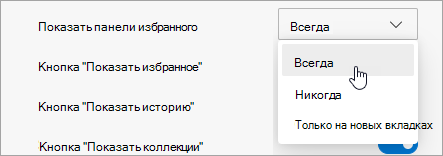
- В разделе «Настройка панели инструментов» для панели «Показать избранное» выполните одно из следующих действий:
- Чтобы включить панель избранного, выберите » Всегда».
- Чтобы отключить панель избранного, выберите Никогда.
- Чтобы отображать панель избранного только на новой вкладке, выберите Только на новых вкладках.
В Internet Explorer 11
Поддержка Internet Explorer прекращена 15 июня 2022 г.
Internet Explorer 11 был окончательно отключен с помощью обновления Microsoft Edge в некоторых версиях Windows 10. Если для любого сайта, который вы посещаете, требуется Internet Explorer 11, его можно перезагрузить в режиме Internet Explorer в Microsoft Edge. Рекомендуется перейти на Microsoft Edge , чтобы начать пользоваться более быстрым, безопасным и современным браузером.
- В Internet Explorer нажмите и удерживайте (или щелкните правой кнопкой мыши) в любом пустом месте выше адресной строки.
- В контекстном меню выберите панель «Избранное».
Как отобразить миниатюры закладок в Chrome, Firefox и Edge

Добавление сайтов в закладки в Chrome, Firefox или Edge делает панель инструментов закладок немного перегруженной, поскольку на ней отображаются названия, слоганы и значки ваших сайтов. К счастью, в этих популярных браузерах на панели закладок можно отображать только значки сайтов, добавленных в закладки. Позже вы можете вернуться к предыдущему состоянию и сделать так, чтобы на панели закладок отображалась информация о ваших сайтах. В этом руководстве мы покажем вам, как это сделать.
Сделать закладки Chrome отображающими значки веб-сайтов
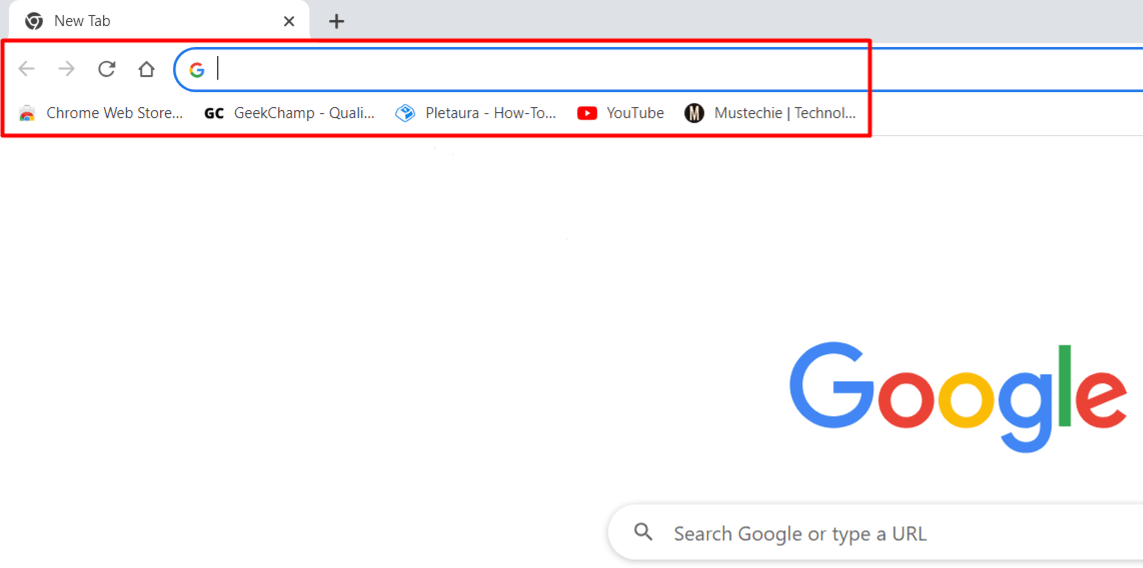
Откройте Google Chrome на своем ПК или ноутбуке и перейдите на панель инструментов закладок под полем поиска.
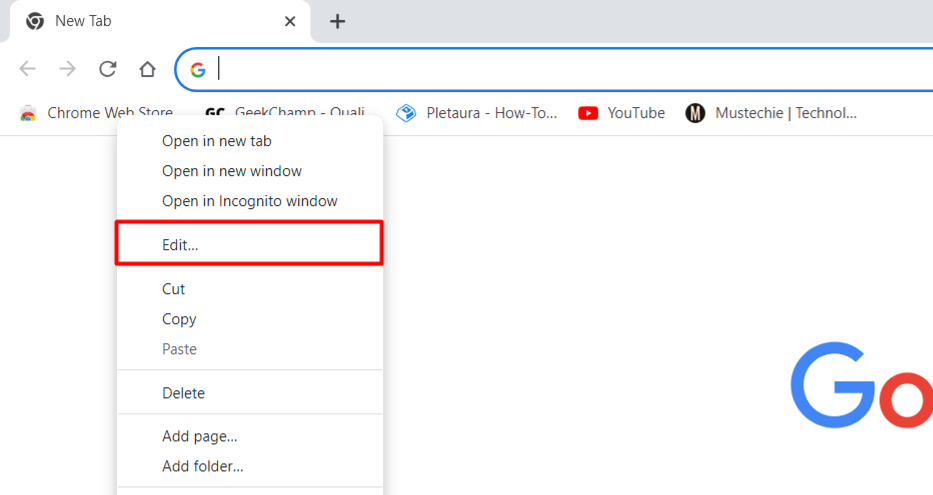
Щелкните правой кнопкой мыши закладку на панели инструментов закладок и выберите «Редактировать» во всплывающем меню.
Удалите текст в текстовом поле «Имя» и нажмите «Сохранить» внизу окна, чтобы сохранить закладку.

Вот и все. Теперь вы увидите только значок сайта, добавленного в закладки, в области закладок браузера Chrome.
Чтобы вернуться к старому стилю закладок, щелкните правой кнопкой мыши значок вашего сайта и выберите «Редактировать». В поле «Имя» введите имя вашего сайта и нажмите «Сохранить».
Заставьте Firefox отображать миниатюры сайтов, добавленных в закладки
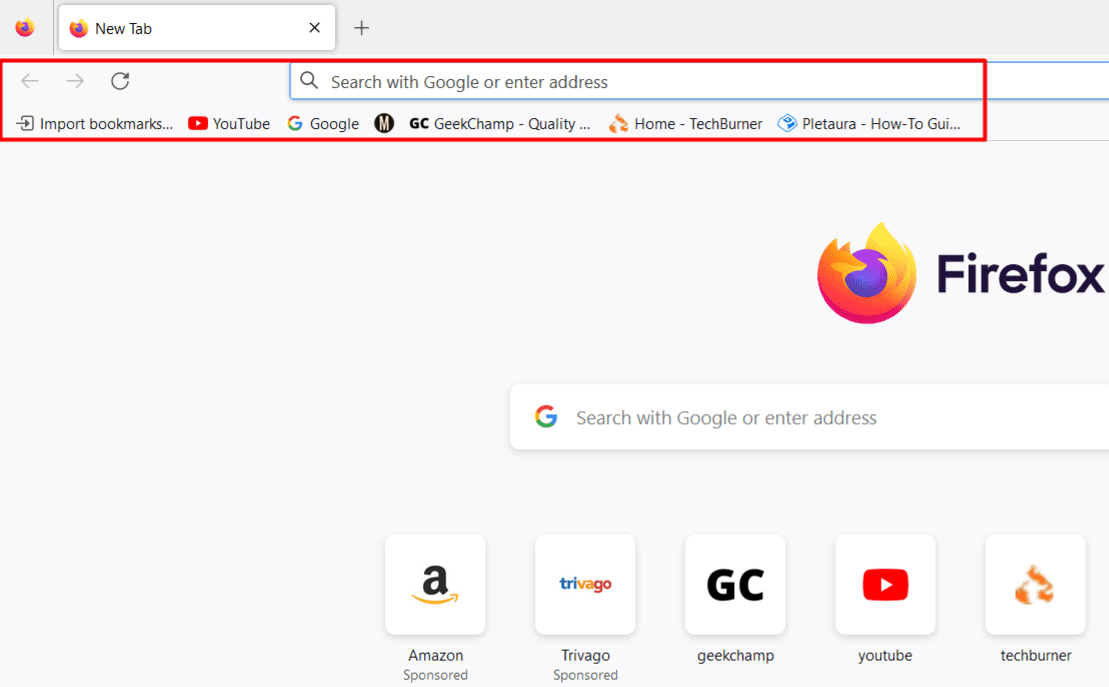
Запустите браузер Mozilla Firefox на своем компьютере, и вы увидите свои закладки вверху.
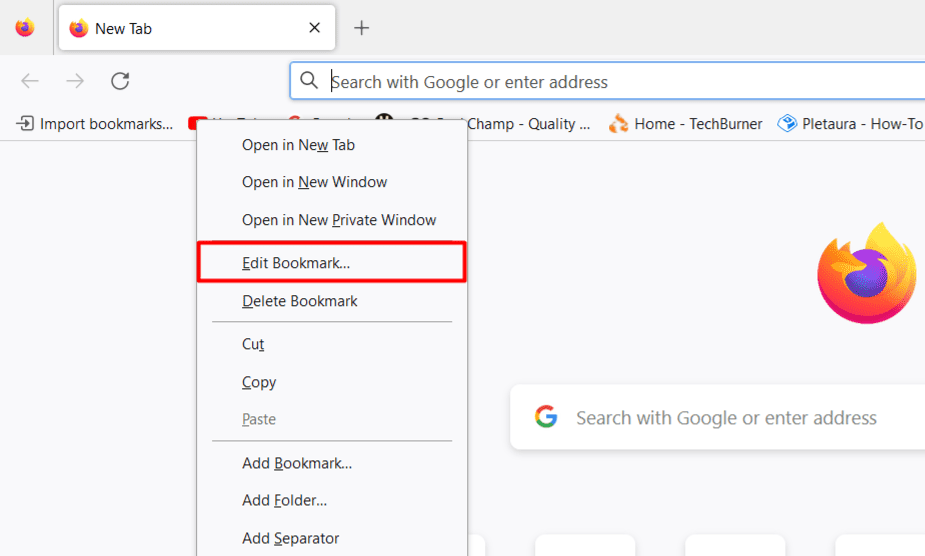
Щелкните правой кнопкой мыши любую закладку и выберите «Редактировать закладку» в контекстном меню.
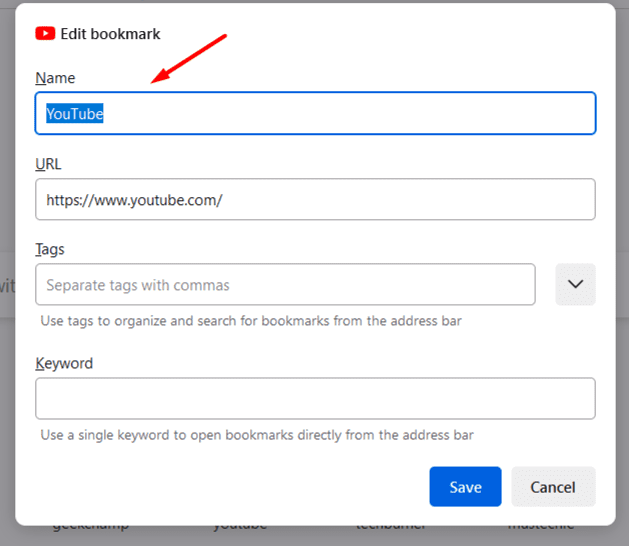
В окне «Редактировать закладку» удалите текст в поле «Имя», нажав Backspace.
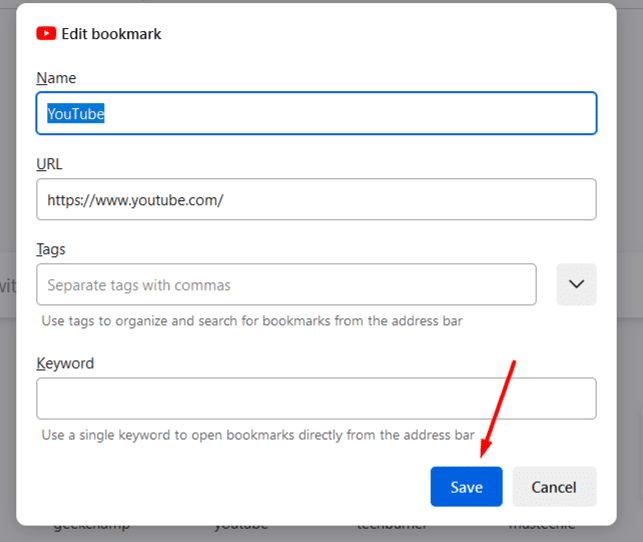
Нажмите «Сохранить» в окне «Редактировать закладку», чтобы сохранить изменения и отобразить миниатюру закладки.
Если вы хотите вернуться к предыдущему стилю закладки, щелкните правой кнопкой мыши значок закладки и выберите «Редактировать закладку». Выберите поле «Имя», введите имя вашего сайта и нажмите «Сохранить» внизу.
Показать миниатюры сайтов закладок в Edge
Запустите Microsoft Edge на своем компьютере и щелкните правой кнопкой мыши закладку на панели инструментов закладок.
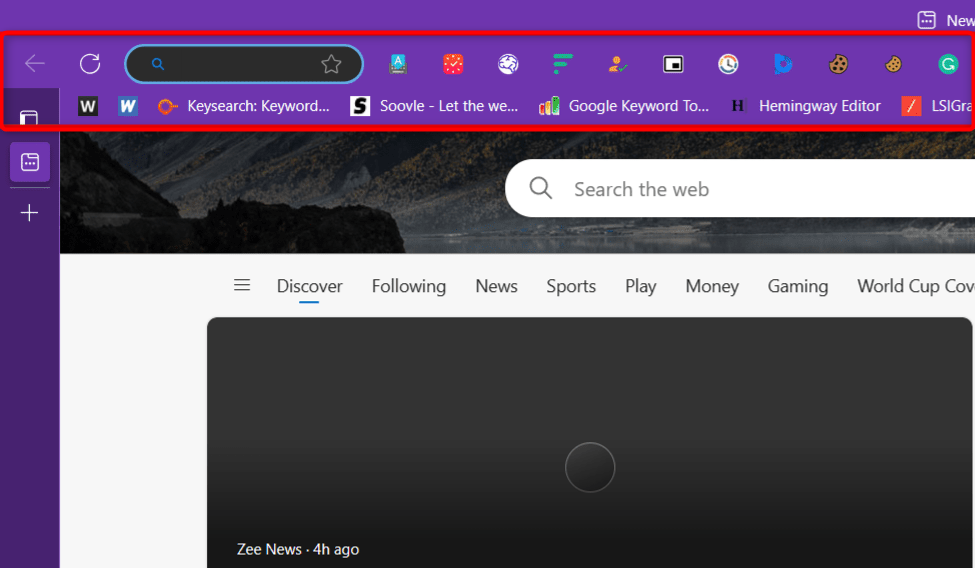
Выберите «Показать только значок» во всплывающем меню, чтобы на панели отображался только значок закладки.
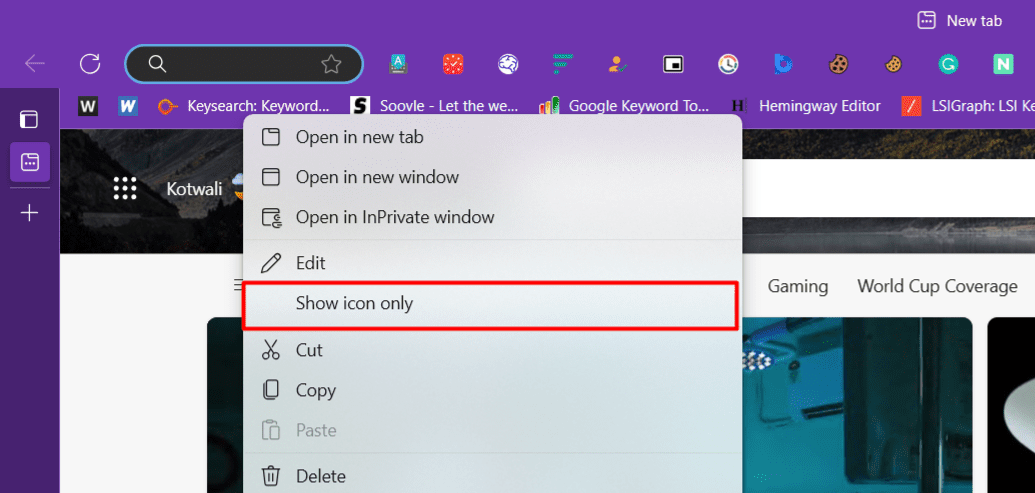
После этого примените те же инструкции к другим веб-сайтам с закладками, чтобы удалить все их имена и сохранить только значки.
В будущем, чтобы Edge отображал названия ваших сайтов, а не только их значки, щелкните правой кнопкой мыши значки и отключите параметр «Показать только значок».
Наведите порядок на панели закладок вашего веб-браузера
Если в панели закладок вашего веб-браузера сохранено несколько сайтов, имена этих сайтов могут легко засорить ваш список сайтов. Один из способов обойти это — заставить ваш браузер отображать только значки сайтов, добавленных в закладки, а не их имена.
Приведенное выше руководство научит вас, как это сделать, чтобы панель закладок в вашем браузере была чистой и аккуратной.
Насколько публикация полезна?
Нажмите на звезду, чтобы оценить!
Средняя оценка / 5. Количество оценок:
Оценок пока нет. Поставьте оценку первым.
Microsoft Edge: Как включить Панель закладок?
Если вы установили Windows 10 и хотел перейти на браузер Microsoft Edge, это не так просто. Одна из проблем, которую вы можете обнаружить, это отсутствие панели закладок, которая в Edge называется Панель избранного! Если вы хотите включить панель закладок, которая появится под адресной строкой Edge, вот быстрый совет, что вам нужно сделать.
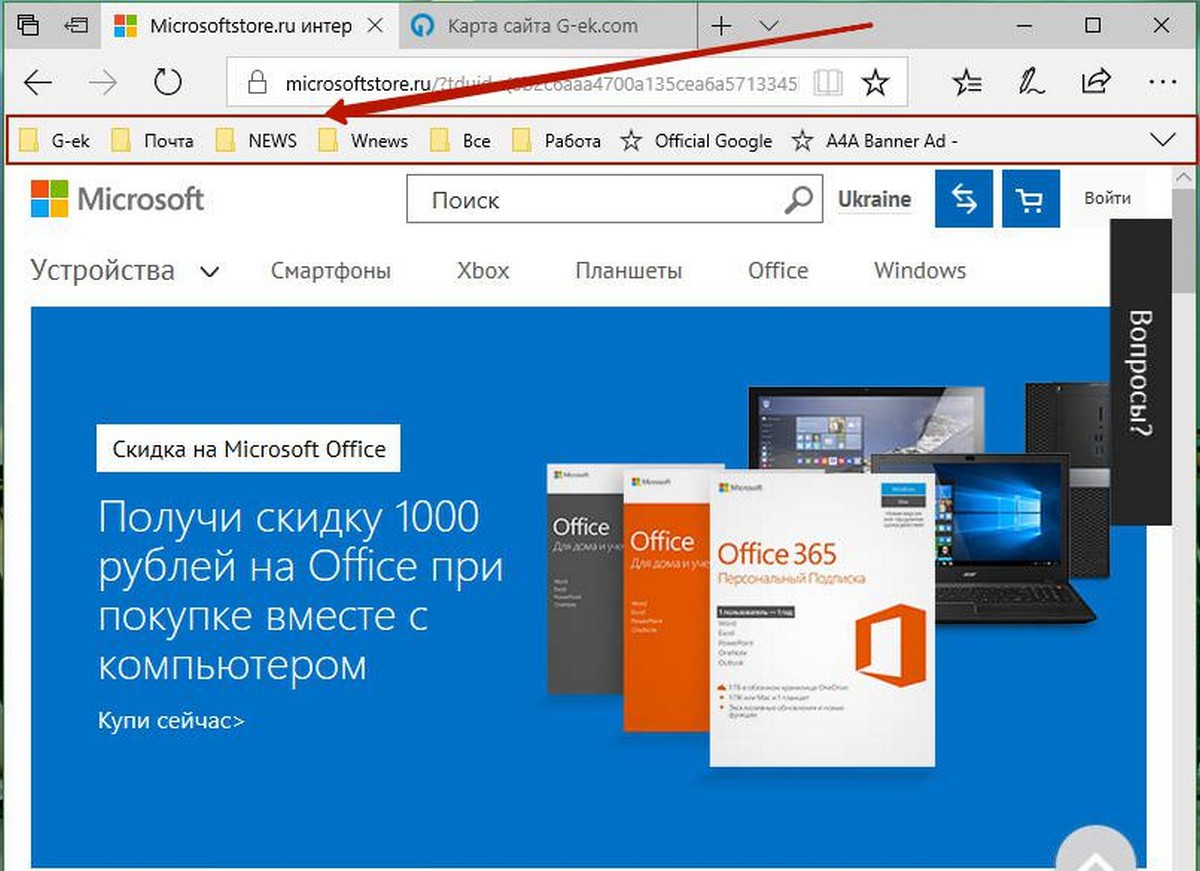
Показать панель избранного в браузере Microsoft Edge
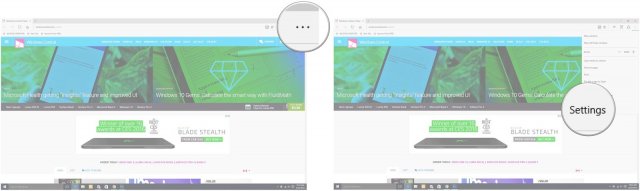
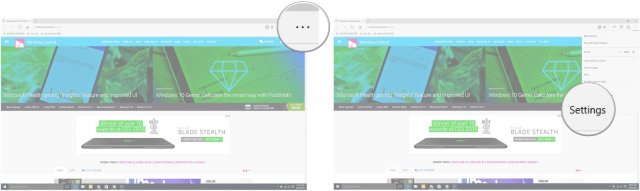
1. Нажмите на меню – значок три точки (. ), выберите «Параметры»
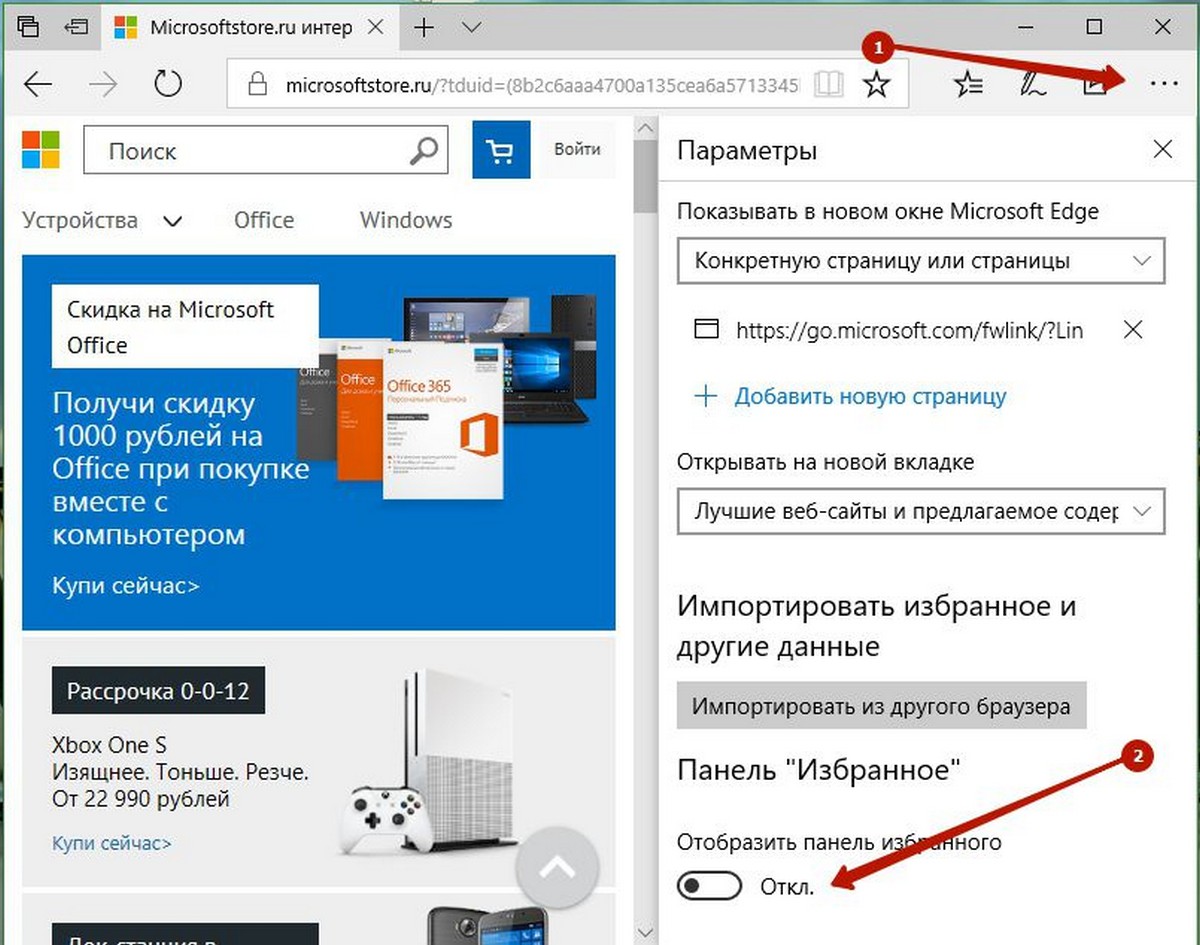
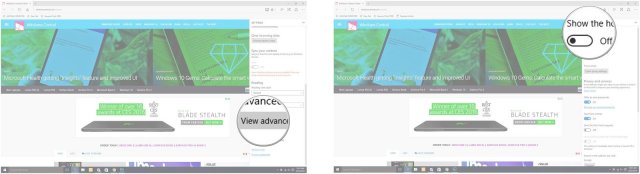
2. Прокрутите вниз и под «Панель избранного», передвиньте ползунок в положение ВКЛ для «Отобразить панель избранного»
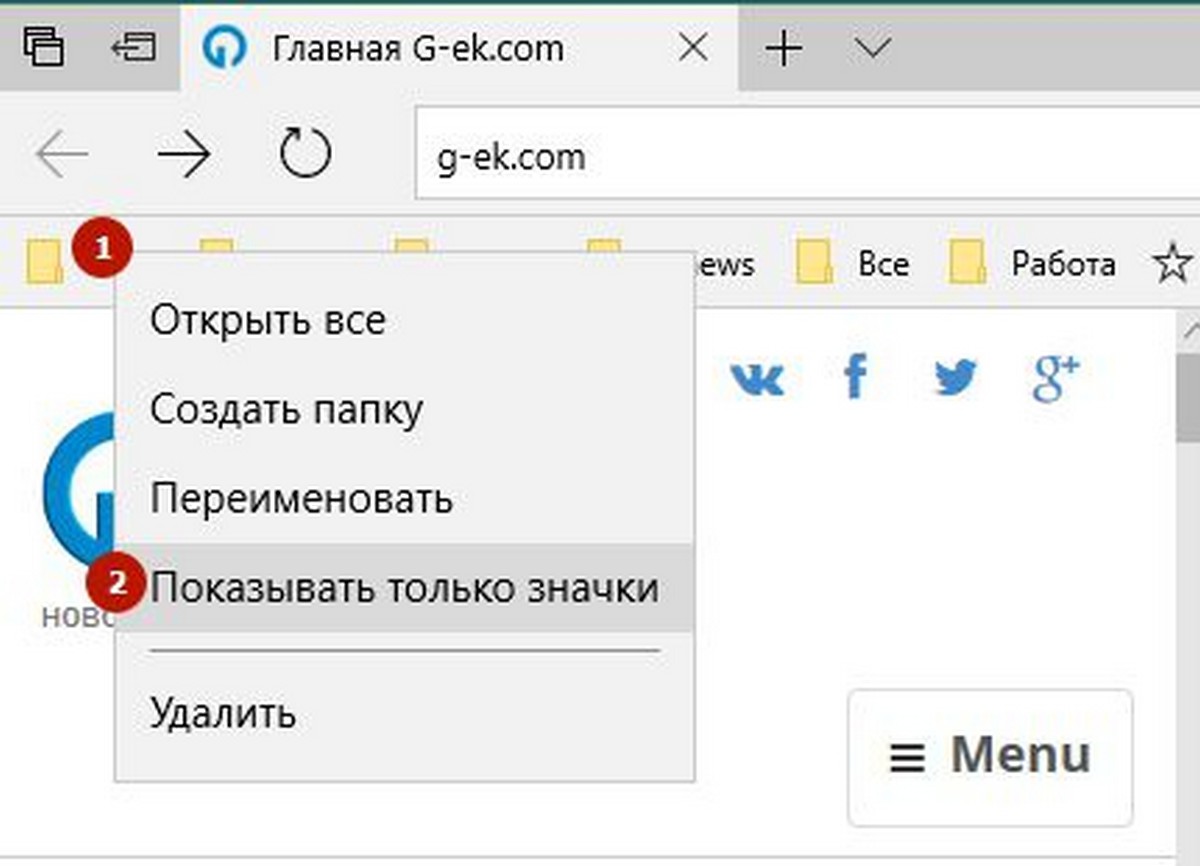
Совет: Для того, чтобы разместить в видимой области панели закладок, больше избранных сайтов, после включения панели, кликните на нее правой кнопкой мыши и выберите «Показывать только значки».
15 советов по работе с браузером Microsoft Edge
Браузер Microsoft Edge имеет множество настроек, одни из них известны, другие не столь очевидны, но и те и другие призваны улучшить работу с ним. От списков для чтения до тем, от аннотаций до приватной работы в браузере, Edge может предложить всё необходимое для выхода в Интернет.
Перенос закладок и избранного из прошлого браузера
Поскольку пользователям бесплатно доступно множество качественных браузеров, вы наверняка пользовали разными версиями от разных разработчиков. При работе с любым браузером копится коллекция закладок, без которых пользователь уже не представляет себе жизнь. Решение — импортировать их из одного браузера в другой.
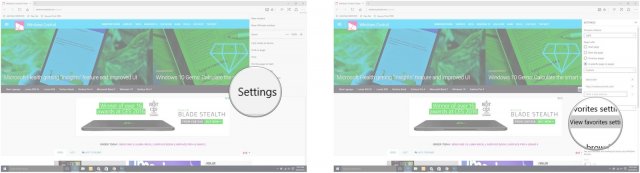
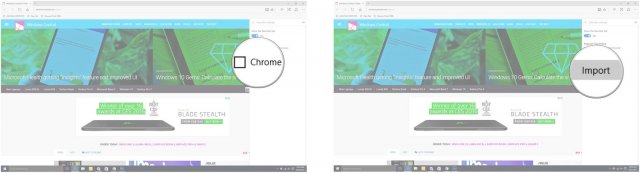
Как импортировать закладки и избранное в Edge из других браузеров
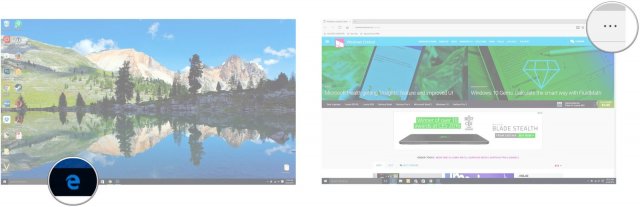
- Откройте Edge.
- В правом верхнем углу нажмите кнопку с тремя горизонтальными точками.
Измените начальную страницу браузера
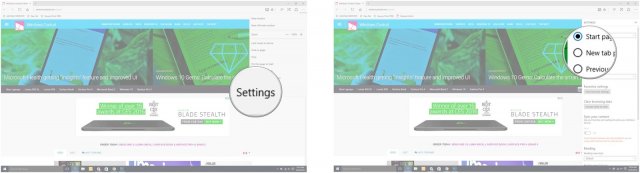
Можно поменять вид, который открывается при запуске браузера. Можно открывать браузер на стартовой странице с погодой или новостями, пустую страницу, открытые в прошлой сессии страницы или определённую страницу. Вкладки можно открывать пустыми или с предлагаемым контентом и списком часто посещаемых сайтов.
Меняем вид при открытии браузера
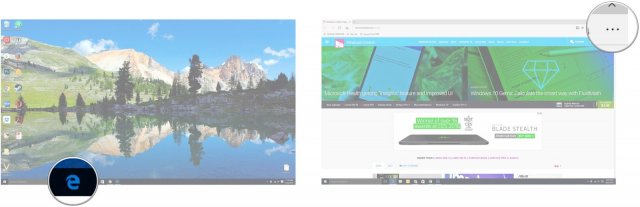
- Откройте Edge.
- В правом верхнем углу нажмите кнопку с тремя горизонтальными точками.
Как изменить содержимое новых вкладок
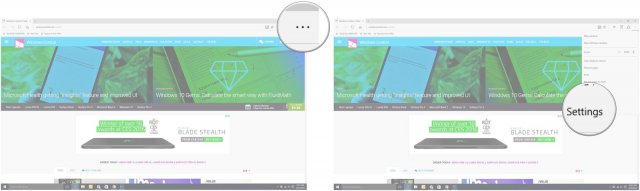
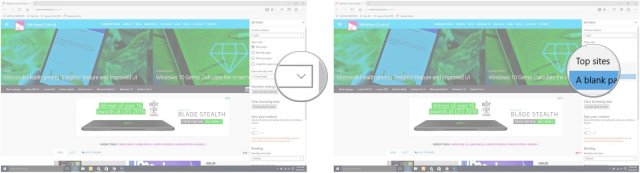
- Откройте Edge.
- В правом верхнем углу нажмите кнопку с тремя горизонтальными точками.
- Нажмите «Параметры».
Настройка кнопки «Домой»
При работе в Интернете можно забраться в неизвестные места. Если у вас есть привычные сайты, которые вы посещаете чаще всего, один из них можно сделать избранным, доступным для перехода нажатием по кнопке «Домой».
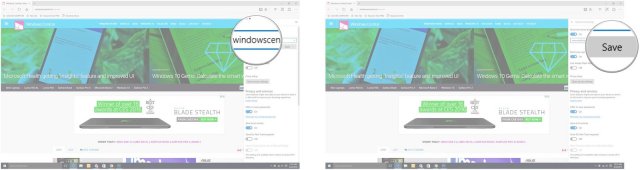
Активация кнопки «Домой»
- Откройте Edge.
- В правом верхнем углу нажмите кнопку с тремя горизонтальными точками.
- Нажмите «Параметры».
Просмотр избранного
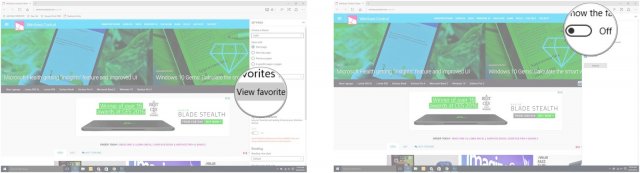
У вас наверняка есть больше одного регулярно посещаемого сайта. Нужно сделать их легко доступными в Edge. Включите панель избранного и сверху появятся кнопки со ссылками на нужные сайты.
Как включить панель избранного
- Откройте Edge.
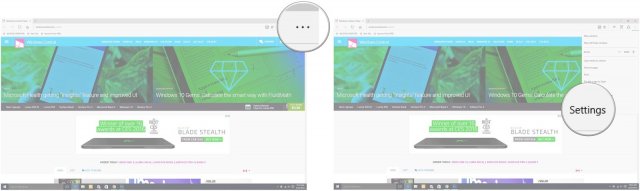
- В правом верхнем углу нажмите кнопку с тремя горизонтальными точками.
- Нажмите «Параметры».
Смена темы
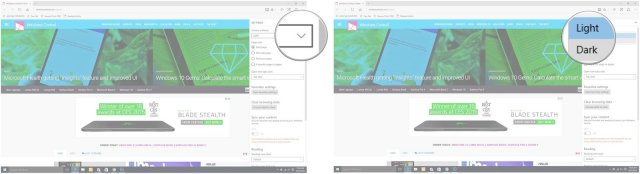
Edge позволяет менять элементы меню со светлого цвета на тёмный и обратно. Вы можете сделать это для большего соответствия с внешним видом остальной системы или если хотите добавить яркость или контрастность.
Как поменять темы
- Откройте Edge.
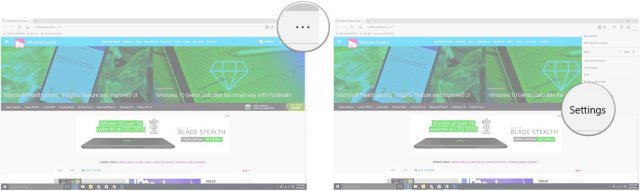
- В правом верхнем углу нажмите кнопку с тремя горизонтальными точками.
- Нажмите «Параметры».
Смена поискового движка
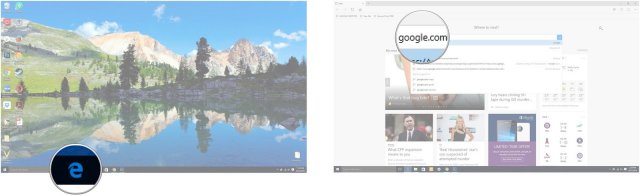
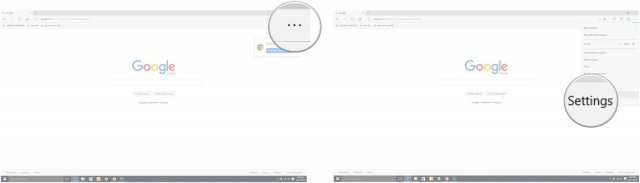
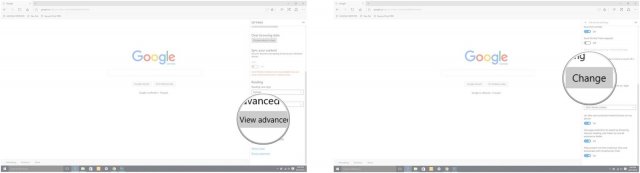
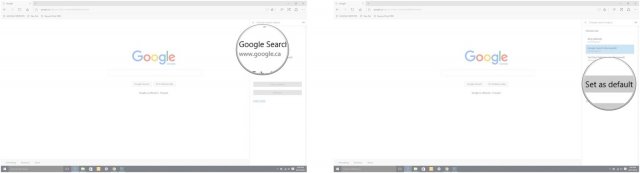
Bing является не самой популярной поисковой системой, так что пользователи могут захотеть выбрать другую. Этот параметр отвечает за то, поиск в каком движке ведётся при запросе в адресной строке браузера.
Как поменять поисковый движок
- Откройте Edge.
- Откройте нужную поисковую систему, например, Google.com.
Избавляемся от Flash
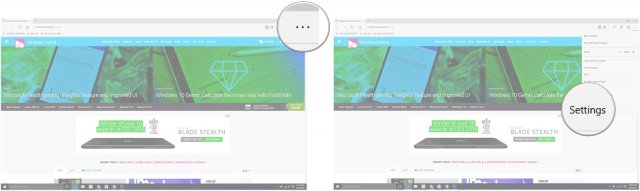
Flash является напоминанием о молодых днях Интернета. Сейчас это одна из главных угроз безопасности, падений браузера и несовместимостей. Всё больше компаний отказываются от его использования. Обычно пользователи этого даже не замечают, а при необходимости они могут активировать Flash вручную.
Как отключить Flash в Edge
- Откройте Edge.
- В правом верхнем углу нажмите кнопку с тремя горизонтальными точками.
- Нажмите «Параметры».
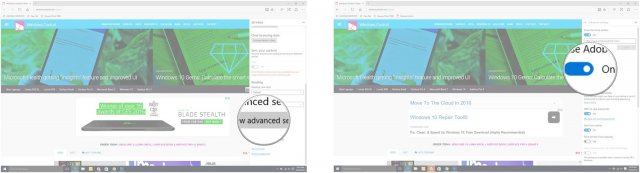
Позвольте Cortana отвечать на вопросы
Если вам нравится работать с голосовым ассистентом Cortana, делать это можно и внутри Edge. Тогда Cortana по возможности будет давать ответы на поисковые запросы в адресной строке. Это помогает быстро просмотреть определение слова, уравнения, расстояния между двумя точками без необходимости открывать новую вкладку.
Как включить Cortana в Edge
Для этого Cortana должна быть включена и настроена в Windows 10.
- Откройте Edge.
- В правом верхнем углу нажмите кнопку с тремя горизонтальными точками.
- Нажмите «Параметры».
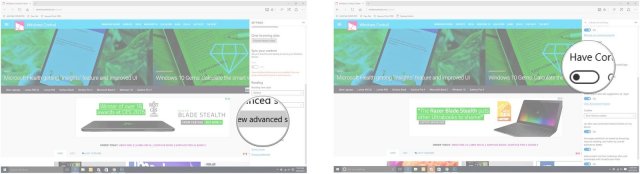
Режим чтения
В сети можно наткнуться на множество интересных страниц, прочитать которые все сразу не получается. Реклама, ссылки, яркие заголовки отвлекают и не дают сосредоточиться. Решение Edge — режим чтения: в нём вы увидите только заголовок, текст и важные для статьи изображения. Можно поменять цвет фона и размер шрифта.
Как включить режим чтения
- Откройте Edge.
- Откройте нужную страницу.
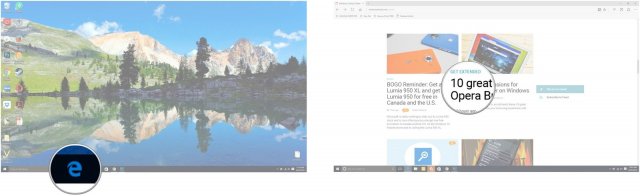
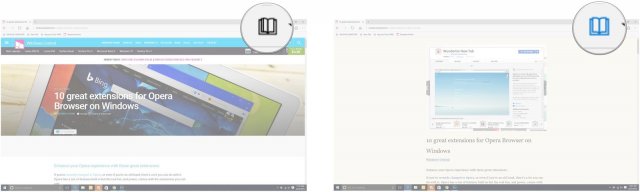
Как переключать стили режима чтения
- Откройте Edge.
- В правом верхнем углу нажмите кнопку с тремя горизонтальными точками.
- Нажмите «Параметры».
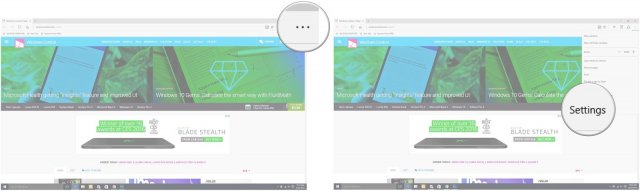
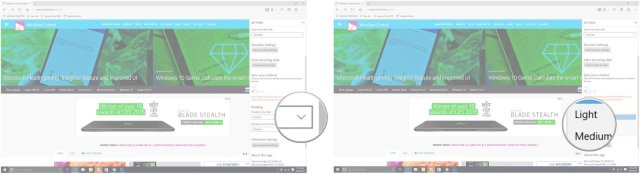
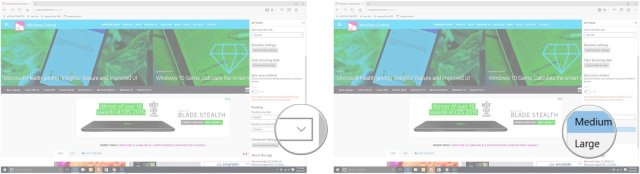
Как поменять размер шрифта в режиме чтения
- Откройте Edge.
- В правом верхнем углу нажмите кнопку с тремя горизонтальными точками.
- Нажмите «Параметры».
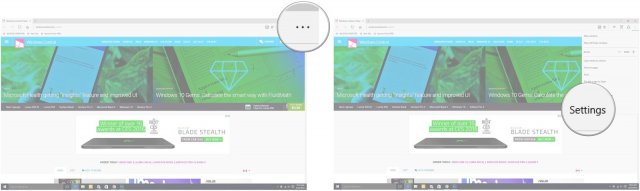
Сохранение для чтения позже
Если все интересные страницы добавлять в избранное, его можно быстро переполнить. Наличие списка чтения в Edge позволит отделять интересные статьи от набора постоянно посещаемых сайтов. Особенно это удобно при работе над проектом; проведите исследование и сохраните свои статьи, чтобы потом продолжить работу с ними.
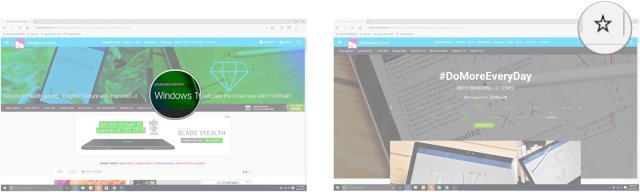
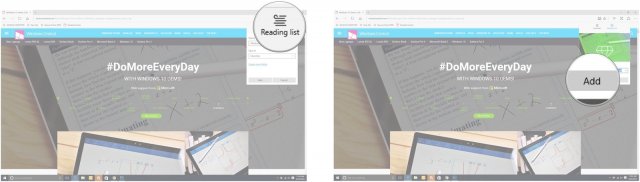
Как добавлять статьи в список чтения
- Откройте Edge.
- Откройте нужную статью.
- Нажмите кнопку «Избранное» в форме звезды справа сверху.
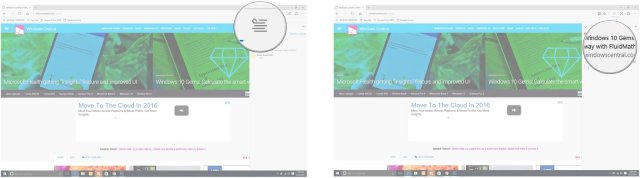
Как открыть статьи из списка чтения
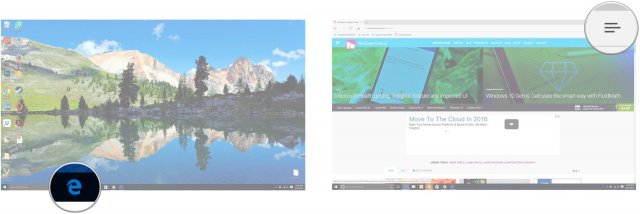
- Откройте Edge.
- Нажмите кнопку «Концентратор» (три горизонтальные черты) сверху справа.
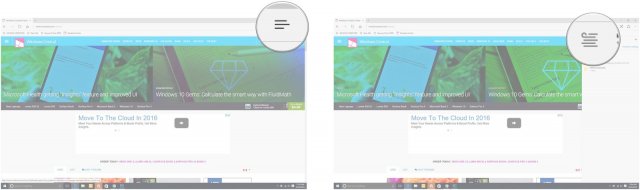
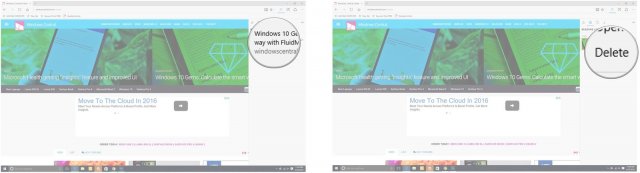
Как удалить статьи и списка чтения
- Откройте Edge.
- Нажмите кнопку «Концентратор» (три горизонтальные черты) сверху справа.
- Выберите раздел «Список для чтения» (пять горизонтальных полос).
Заметки
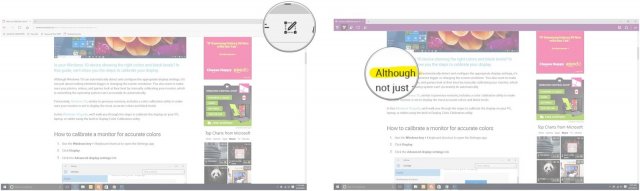
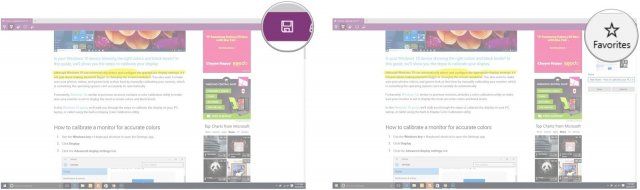
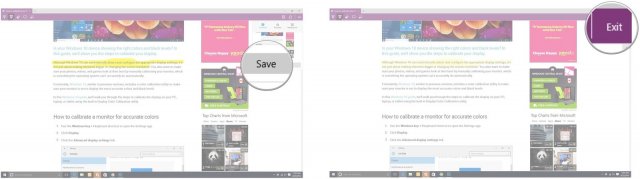
Если вы читаете статью, то можете пометить интересные участки. Можно подписывать рисунки и давать комментарии к ним. Режим Веб-заметки даёт перо, маркер и ластик.
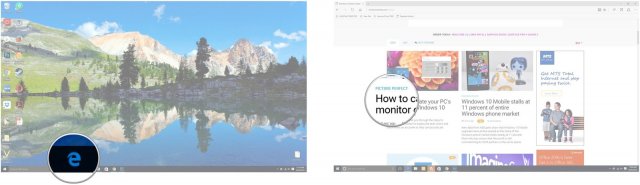
Как сделать заметку
- Откройте Edge.
- Откройте страницу, на которой будете делать заметку.
Обмен контентом
Если вы нашли что-то интересное, этим можно поделиться с другими людьми. Нужно выбрать контент и приложение, через которое будете делиться им.
Как поделиться веб-страницей в Edge
- Откройте Edge.
- Откройте нужную страницу.

Использование Internet Explorer для несовместимых веб-страниц
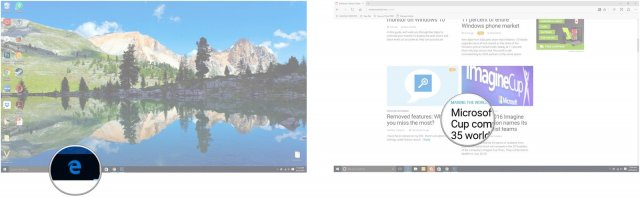
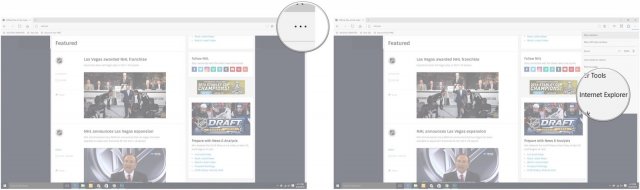
Временами попадаются страницы, которые не получается открыть в Edge, или видео, которое не запускается. На таких сайтах может использоваться фреймворк Silverlight (альтернатива Flash), несовместимый с Edge. Можно попытаться открыть страницу или видео в Internet Explorer.
Как открыть страницу в Internet Explorer через Edge
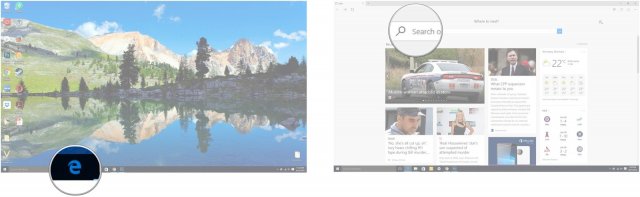
- Откройте Edge.
- Откройте нужную страницу.
Выделение текста без мыши
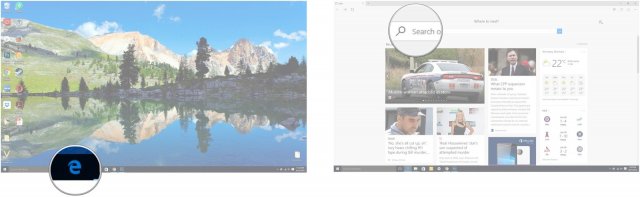
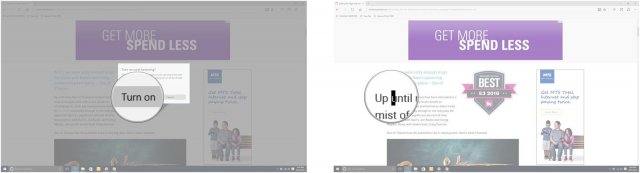
Иногда трудно выделить, копировать или вставить текст мышью и тачпадом (например, при тряске в поезде). В Edge есть клавишная навигация, которая даёт управление над курсором клавишами клавиатуры.
Как включить клавишную навигацию
- Откройте Edge.
- Откройте нужную страницу.
Приватная работа в браузере
В приватном режиме не сохраняются файлы куки, история просмотра и временные файлы. Конечно, ваши посещения сохраняются у провайдера, так что не думайте, что стали полностью невидимым.
Как открыть окно приватного просмотра
- Откройте Edge.
- В правом верхнем углу нажмите кнопку с тремя горизонтальными точками.
- Нажмите «Новое окно InPrivate».