Как отключить уведомления в браузере
Если вы разрешили в вашем браузере получение уведомлений от Рамблер/новостей, но теперь хотите их отключить, сделать это можно следующим образом.
Для пользователей Google Chrome
- Как только вы получите всплывающее в верхнем правом углу браузера push-уведомление, кликните по нему правой кнопкой мыши, чтобы открыть выпадающее меню.
- В этом меню нажмите Отключить уведомления.
Для пользователей Safari
- Откройте настройки браузера. Для этого в верхнем меню нажмите Safari->Настройки. Также настройки можно открыть, нажав на клавиатуре ⌘ и , (cmd и ,).
- Пройдите в раздел Веб-сайты, затем в левом меню выберите пункт Уведомления. В списке найдите Rambler news и смените значение на Отказать.
Как отключить уведомления от сайтов в браузере

Разбираемся в том, как отключить уведомления от сайтов в самых популярных браузерах.


Почти каждый современный сайт с маниакальным упорством предлагает вам подписаться на уведомления, показывает рекламу, а иногда и воспроизводит видео в самый неподходящий момент. И, если реклама — это необходимое зло, без которого ни один сайт просто-напросто не выживет, то надоедливые просьбы подписаться на уведомления временами очень сильно раздражают.
К счастью, почти все браузеры имеют встроенные средства борьбы с ними, и в сегодняшней статье мы расскажем о том, как от них избавиться всего за несколько кликов.
Как отключить уведомления в Google Chrome
- Нажмите на иконку с тремя точками в правом верхнем углу браузера и выберите во всплывающем меню пункт «Настройки».
Часто задаваемые вопросы по темам
Push-уведомления представляют собой всплывающие окна с уведомлениями от различных сайтов. Зачастую такие уведомления раздражают, но их всегда можно отключить. Алгоритм отключения push-уведомлений зависит от используемого браузера. Рассмотрим, как это делается в наиболее популярных веб-обозревателях.
Google Chrome
- В правом верхнем углу окна браузера нажмите на значок с тремя точками, в выпадающем меню выберите Настройки.
- В левом меню выберите Конфиденциальность и безопасность → Настройки сайтов → Уведомления.
- Рядом со строкой Запретить сайтам показывать уведомления нажмите кнопку Добавить, чтобы добавить адреса конкретных сайтов, уведомления от которых вы хотите отключить.
Mozilla Firefox
- В правом верхнем углу окна браузера нажмите на значок с тремя полосками, в выпадающем меню выберите Настройки.
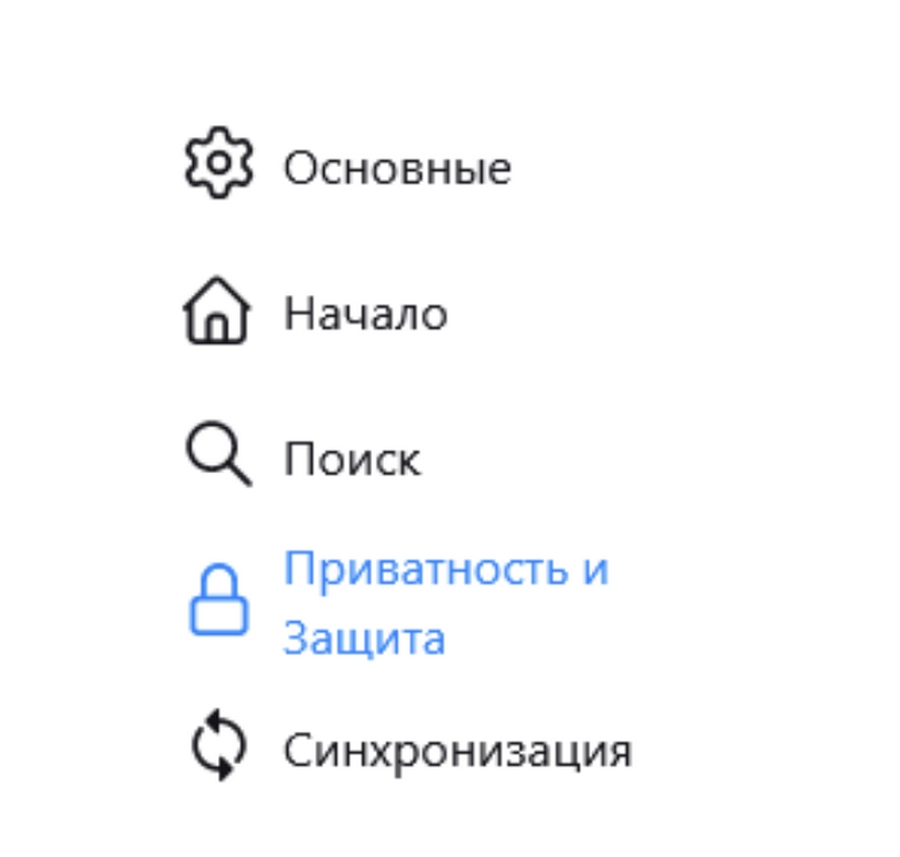
- В левом меню выберите Приватность и Защита.
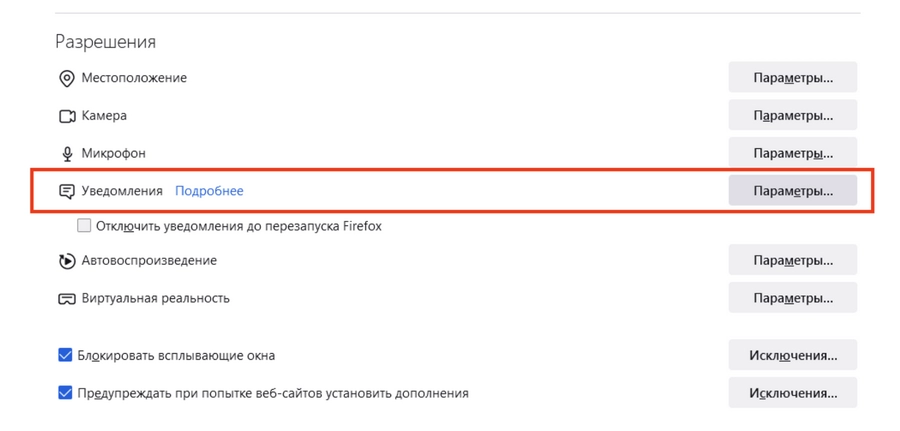
- В разделе Разрешения напротив пункта Уведомления нажмите на кнопку Параметры.
- Нажмите на кнопку Удалить веб-сайт для удаления необходимых сайтов или Удалить все веб-сайты.
Microsoft Edge
- В правом верхнем углу окна браузера нажмите на значок с тремя точками, в выпадающем меню выберите Настройки.
- В левом меню выберите Файлы cookie и разрешения сайтов.
- В разделе Все разрешения выберите Уведомления.
- В разделе Разрешить выберите сайты и примените для них действие Блокировка.
Safari
- Выберите меню Safari, затем нажмите Настройки.
- Нажмите Веб-сайты → Уведомления.
- Примените к необходимым сайтам в списке действие Отказать.
Opera
- В левом верхнем углу окна браузера нажмите на логотип Opera, в выпадающем меню выберите Настройки.
- В боковой панели выберите Дополнительно → Безопасность → Настройки контента.
- В разделе Уведомления в списке Разрешить выберите необходимые сайты и нажмите Блокировать
Яндекс.Браузер
- В правом верхнем углу окна браузера нажмите на значок с тремя полосками, в выпадающем меню выберите Настройки.
- В левом меню выберите пункт Сайты.
- В блоке Уведомления нажмите От прочих сайтов.
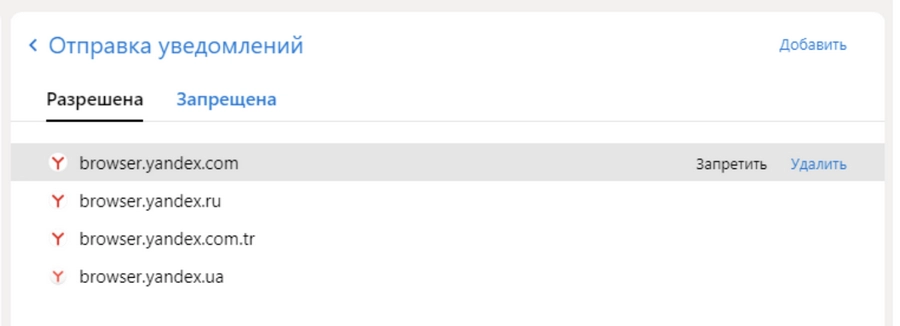
- На вкладке Разрешена выберите сайты и нажмите для них кнопку Запретить.
Чтобы отключить уведомления в браузере, нужно всего лишь… Полная инструкция внутри

Сергей Ломакин Редакция «Текстерры»
Ксения Собчак снова показала ЭТО! – Хотите больше зарабатывать? – Страшная авария в Кемерово. – Секрет омоложения Аллы Пугачевой! Достало? Пора отключить браузерный спам.
Как отключить уведомления в Google Chrome
В Google Chrome механизм отключения уведомлений различается в зависимости от типа устройства. Разберем способы для iOS, Android и десктоп-браузера.
Как отключить уведомления в Google Chrome на смартфоне Android
Владельцы Android-устройств больше всего страдают от назойливых уведомлений отправляемых сайтами. Чтобы отключить их, выполните следующий алгоритм действий: запустите Google Chrome для Android, откройте настройки приложения, тапните по кнопке «Настройки сайтов».
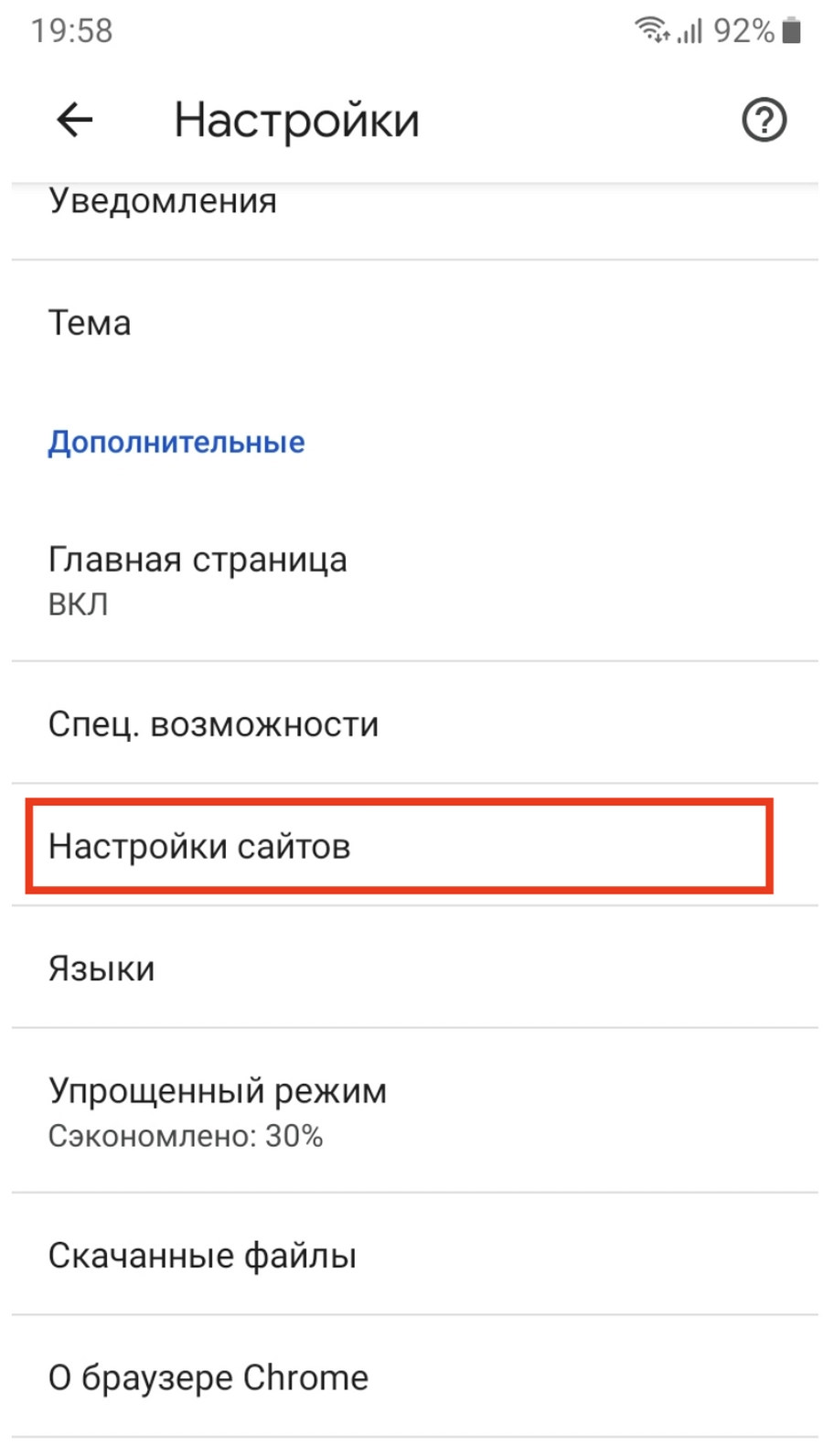
Выберите пункт «Уведомления»:
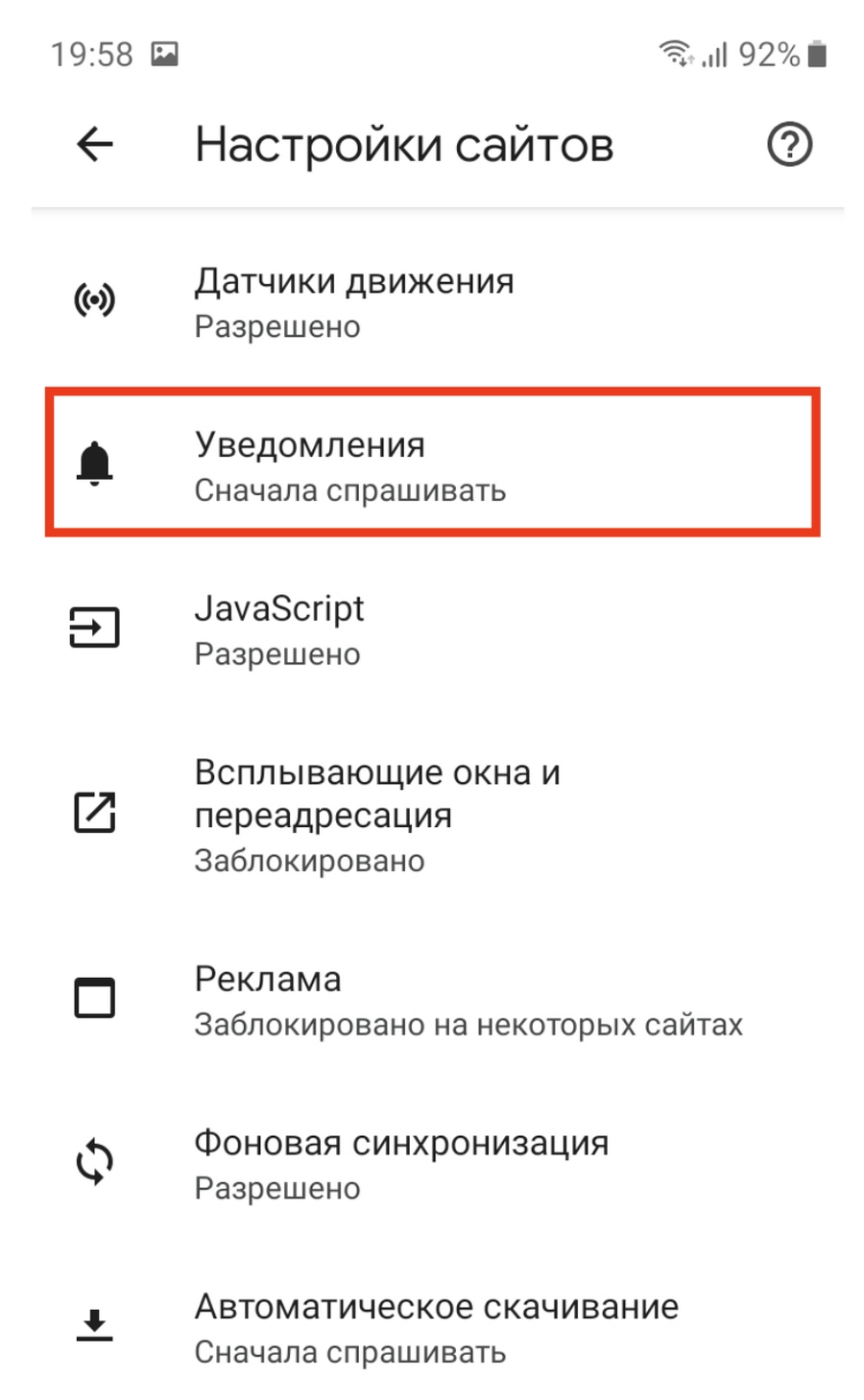
Выберите предпочтительный режим работы уведомлений:
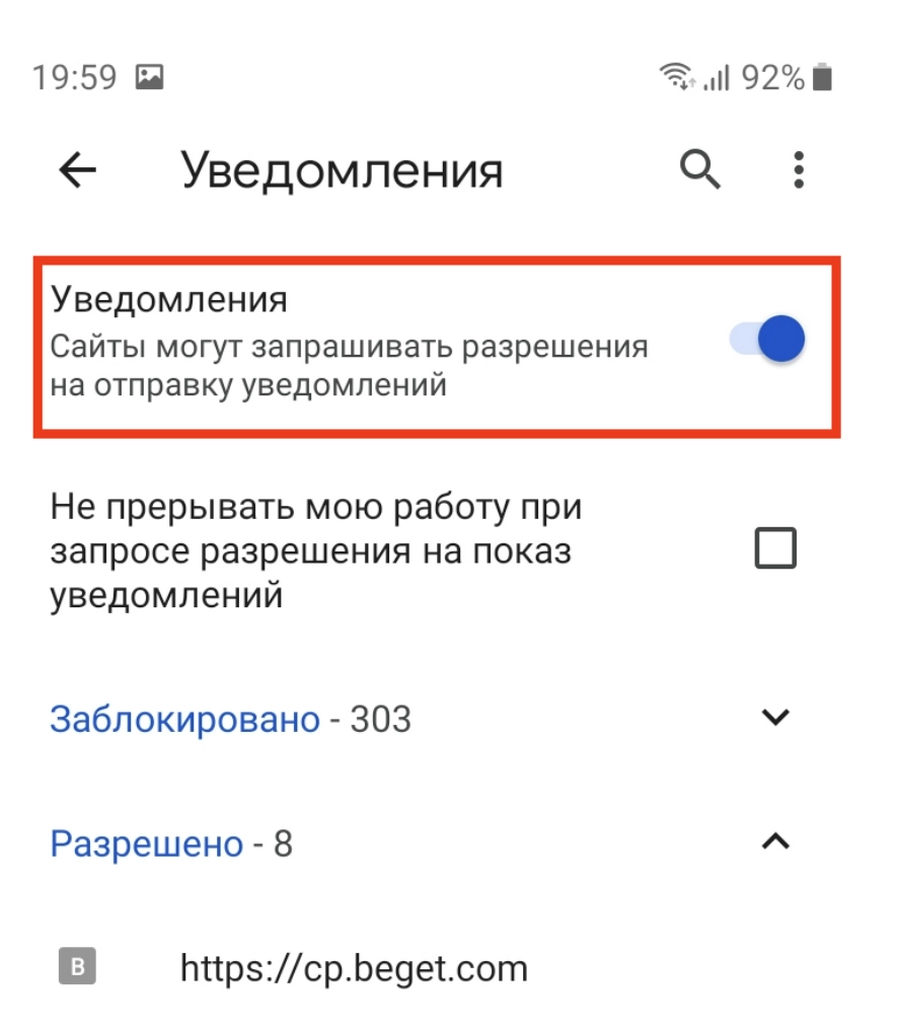
Оптимальный режим уведомлений в Google Chrome – «Не прерывать мою работу при запросе разрешения на показ уведомлений». В этом режиме уведомления от важных сайтов по-прежнему будут доставляться, не будут показываться уведомления от сайтов, которые вы заблокировали.
Как отключить уведомления в Google Chrome на iOS
На айфоне / айпаде уведомления от сайтов не предусмотрены. Но раздражающие сообщения от сайтов все равно могут появляться:
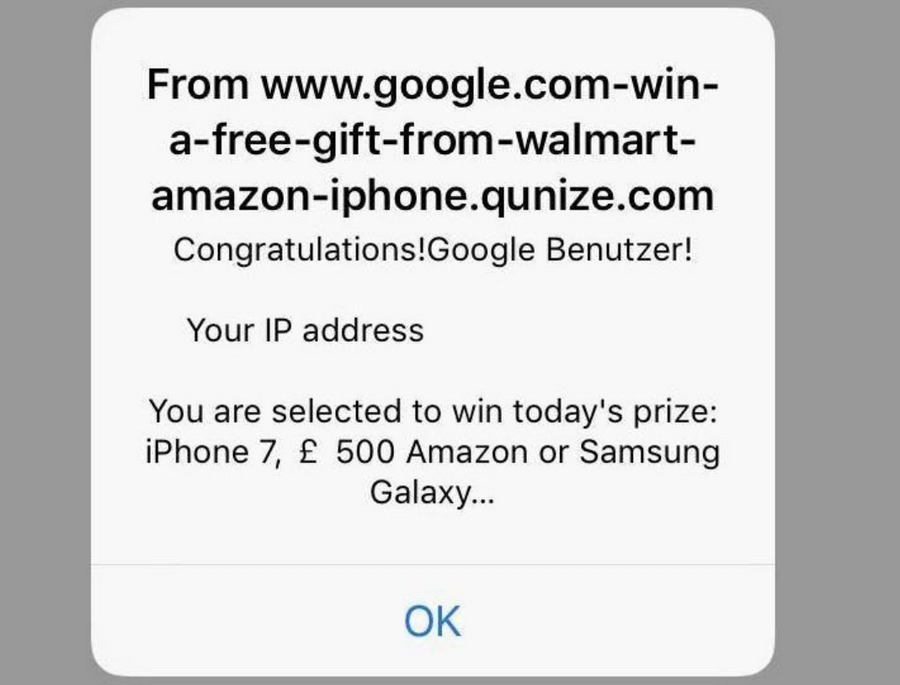
Стоит проверить настройки всплывающих окон. Для этого выполните следующие действия: запустите Google Chrome для iPhone, откройте настройки приложения, тапните по кнопке «Настройки контента».
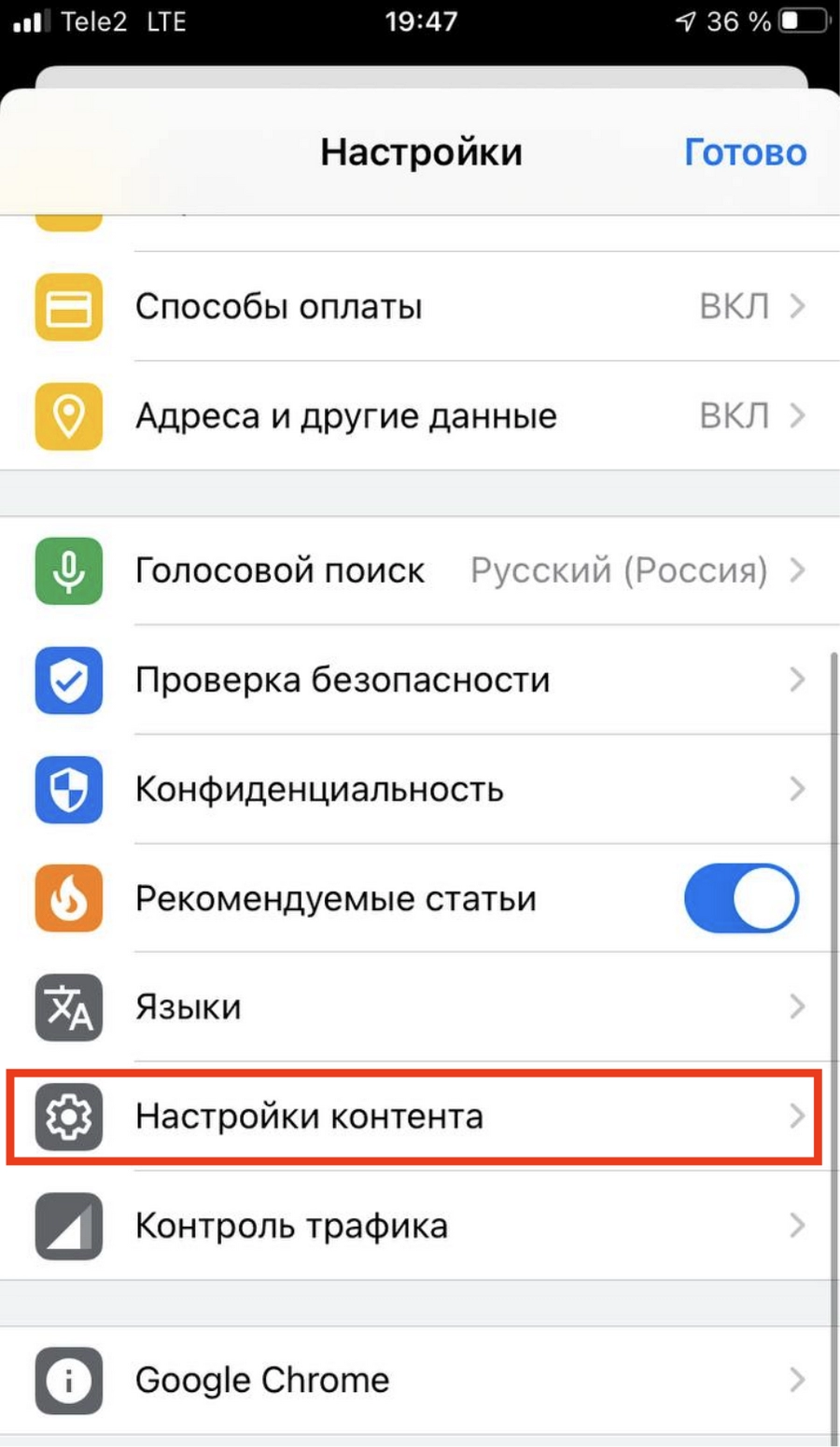
Активируйте блокировку всплывающих окон:
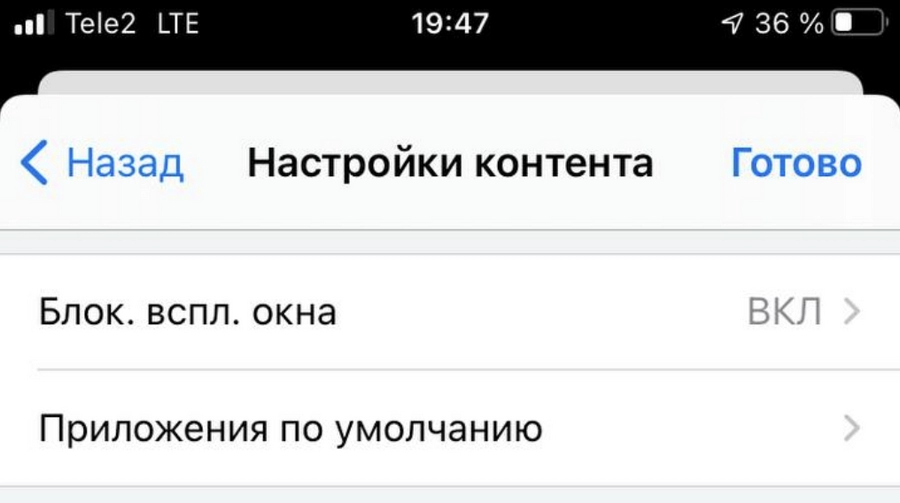
Этот метод сразу защитит вас от еще одного способа «навредить» владельцам iPhone. Теперь вы даже по неосторожности не сможете добавить в календарь какой-нибудь «розыгрыш», напоминание о котором будет приходить постоянно.
Как отключить уведомления в веб-версии Google Chrome
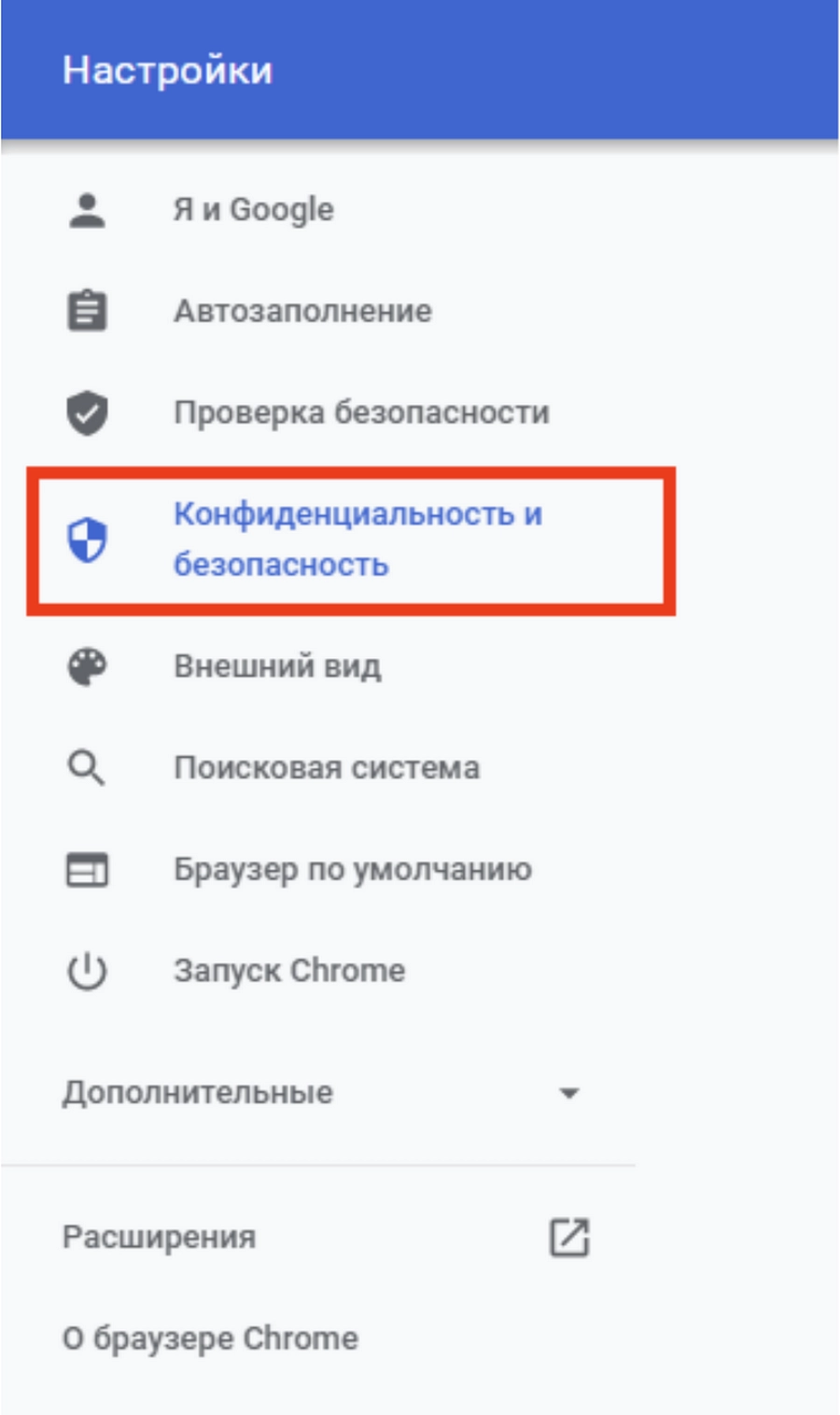
Для отключения оповещений в веб-версии Google Chrome выполните следующие действия: запустите Google Chrome, откройте настройки браузера, выберите пункт «Конфиденциальность и безопасность»:
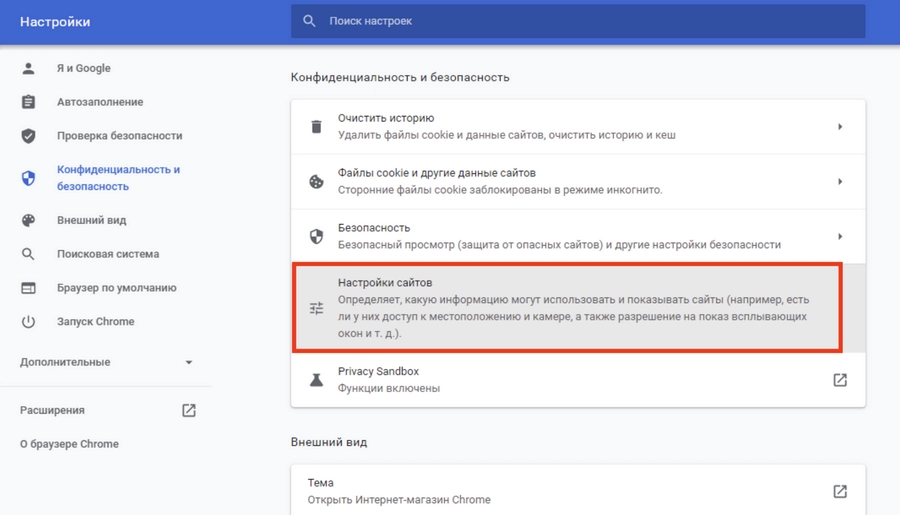
Нажмите на кнопку «Настройки сайта»:
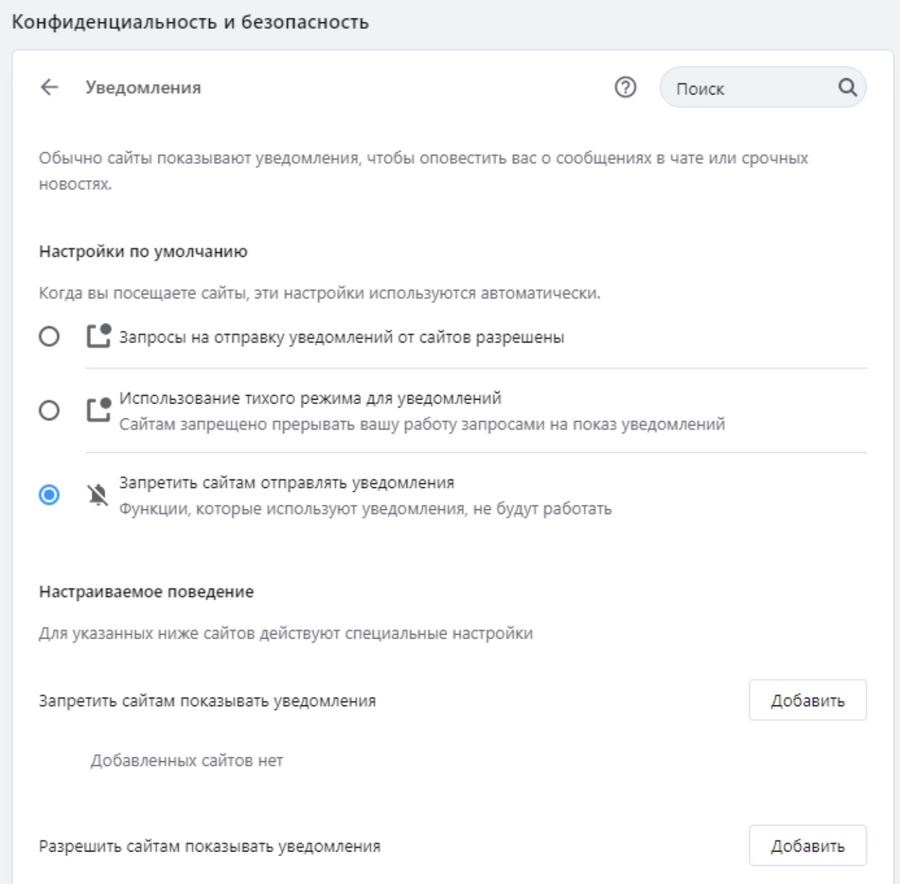
Перейдите в раздел «Уведомления»:
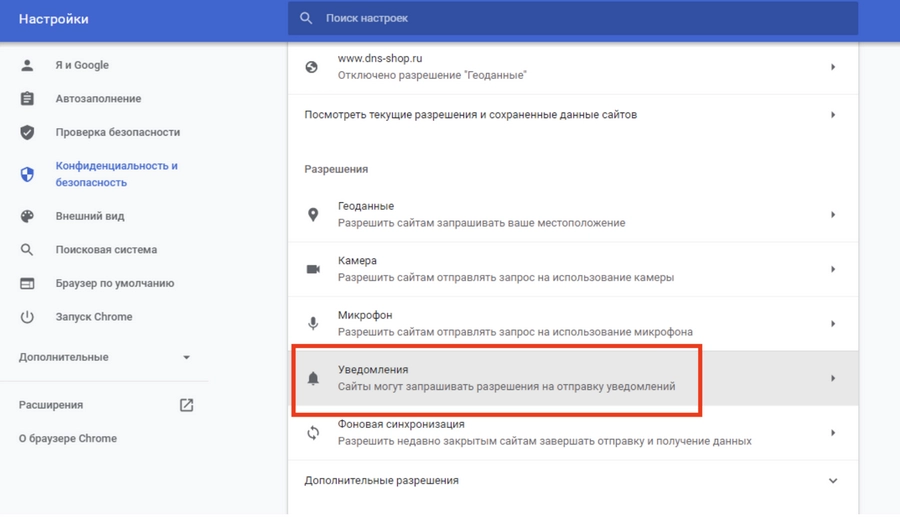
Если вам нужно заблокировать уведомления вообще от всех сайтов, отметьте чекбокс «Запретить сайтам отправлять уведомления»:
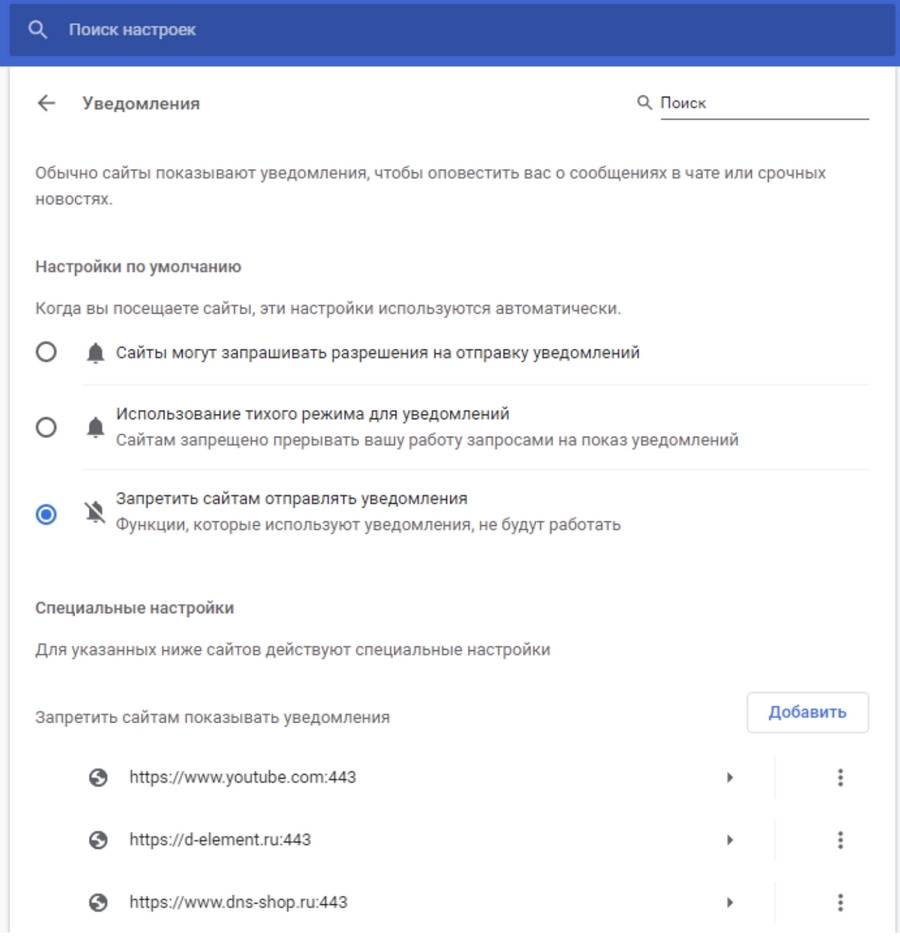
Как отключить уведомления в «Яндекс.Браузер»
«Яндекс.Браузер» по умолчанию отправляет не только уведомления от сайтов, но и сообщения от собственных сервисов («Я. Погода», «Я.пробки», «Я.афиша»). Всплывающие уведомления о собственных сервисах отображаются на боковой панели и в каждой новой вкладке. Чтобы отключить их, выполните следующие действия.
Запустите «Яндекс.Браузер» и откройте настройки. Они спрятаны, поэтому вот скриншот для облегчения навигации:
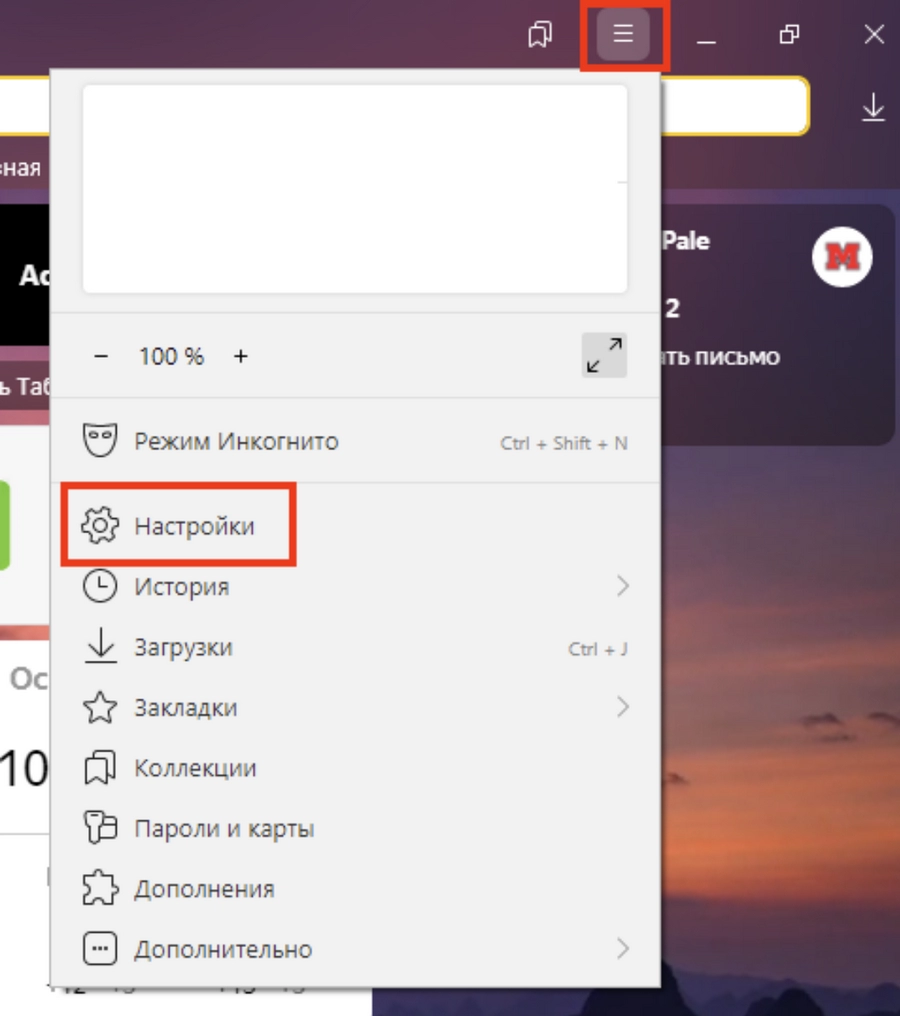
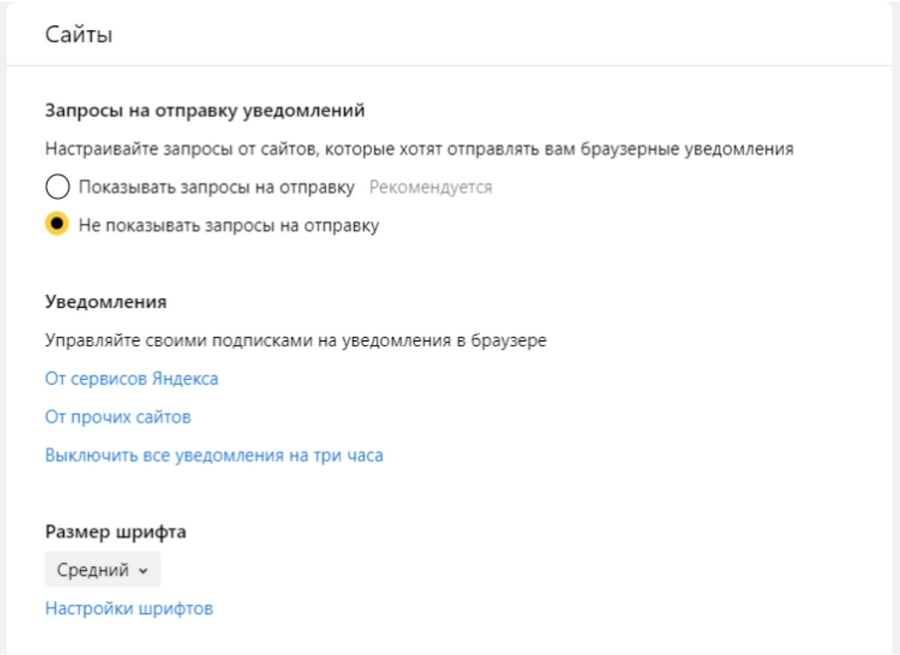
Пролистайте страницу до раздела «Сайты». Настройте запросы. Если нужно отключить все уведомления, отметьте чекбокс «Не показывать запросы на отправку»:
Отключить уведомления от сервисов «Яндекс» на новой вкладке и справа чуть сложнее. Для этого в настройках браузера найдите раздел «Интерфейс».
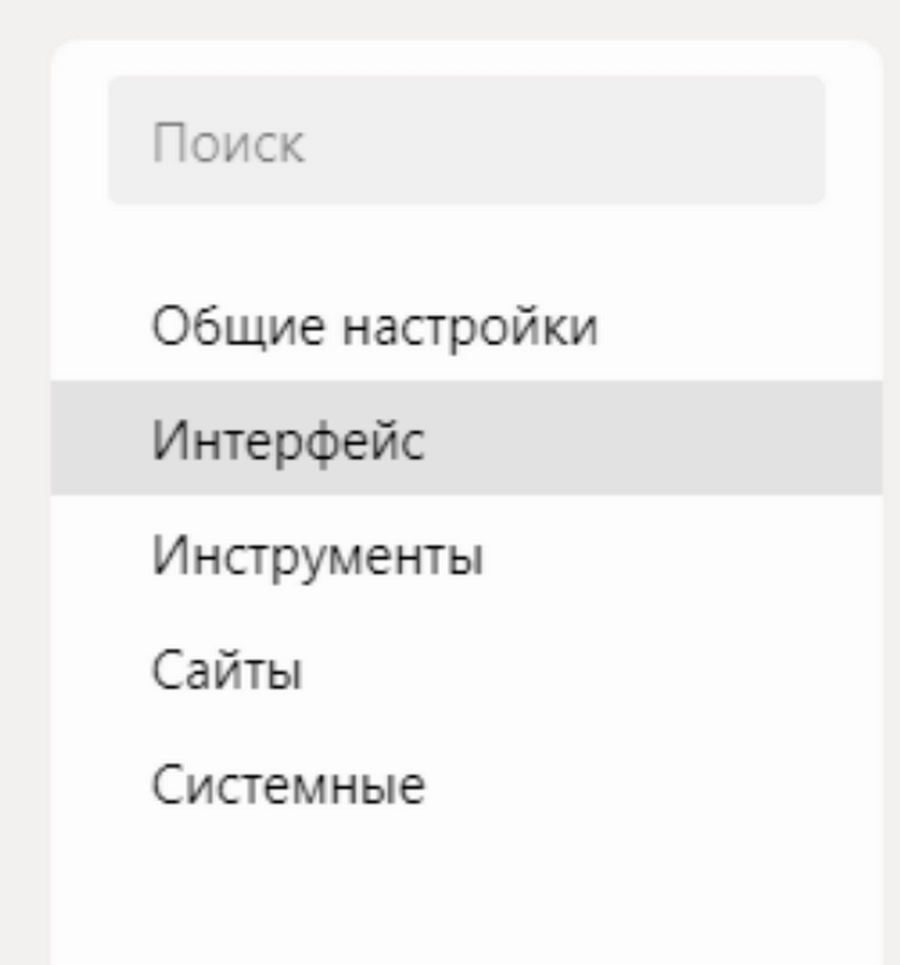
Нажмите на кнопку «Настройки информеров справа»:
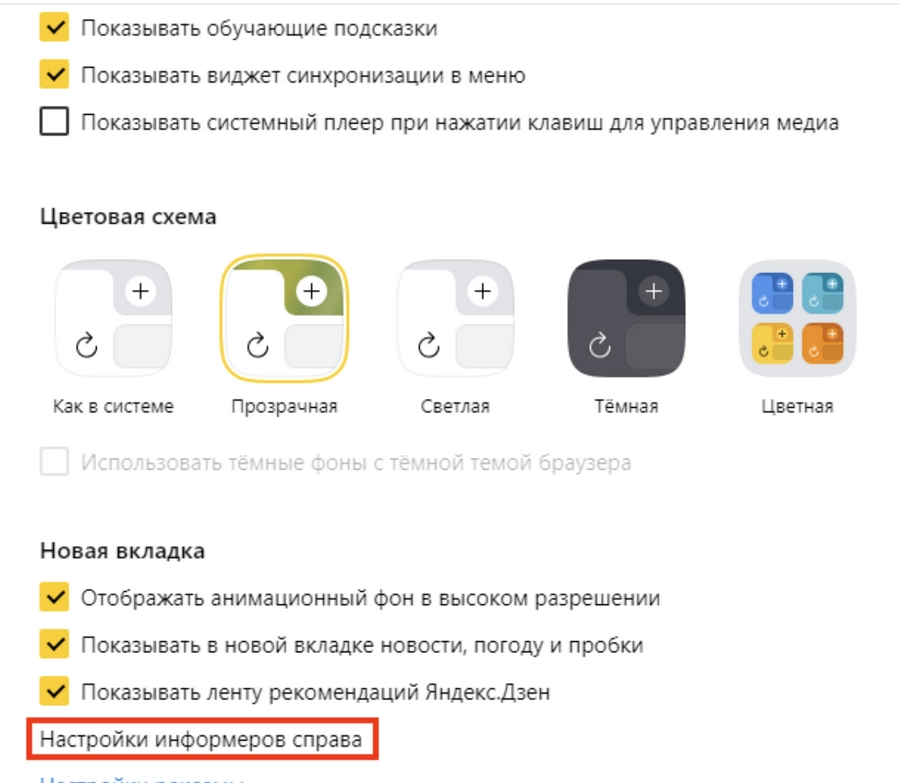
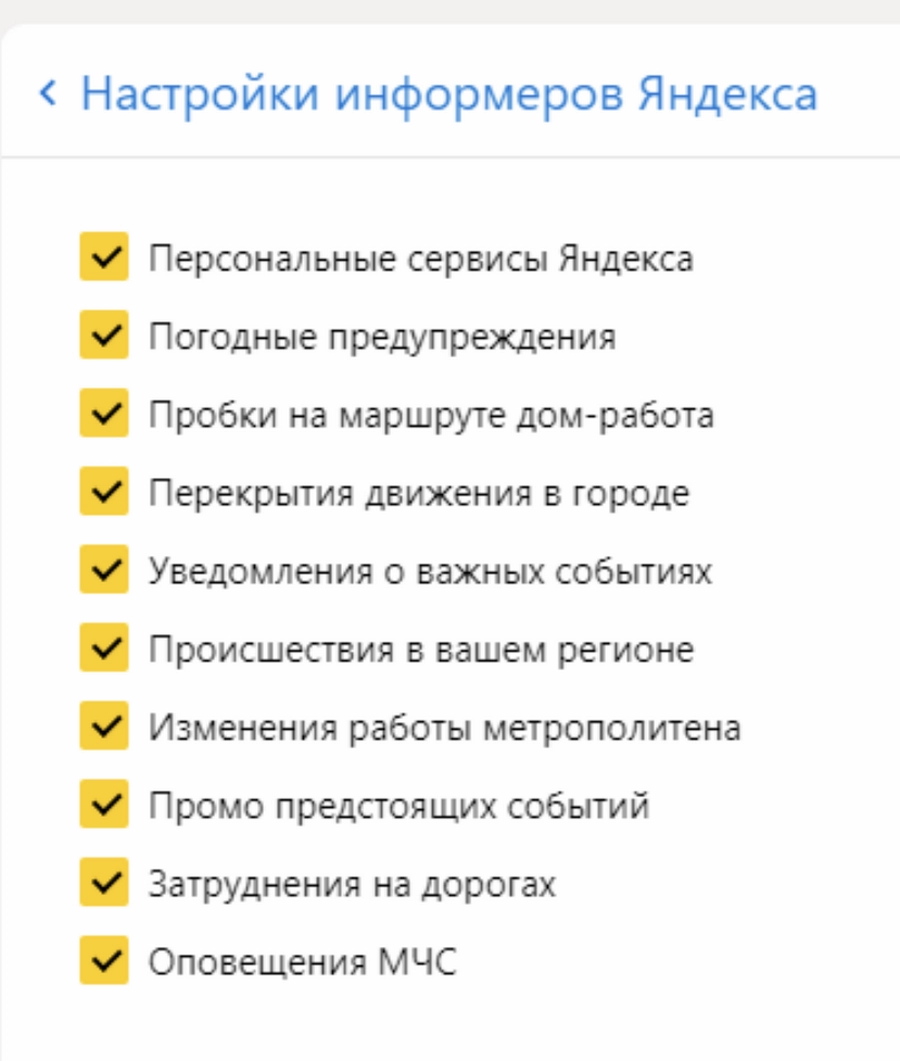
Удалите все ненужные уведомления от сервисов «Яндекса»:
Что касается стандартных уведомлений от сайтов, отключить их в «Яндекс.Браузере» в разделе «Сайты»:
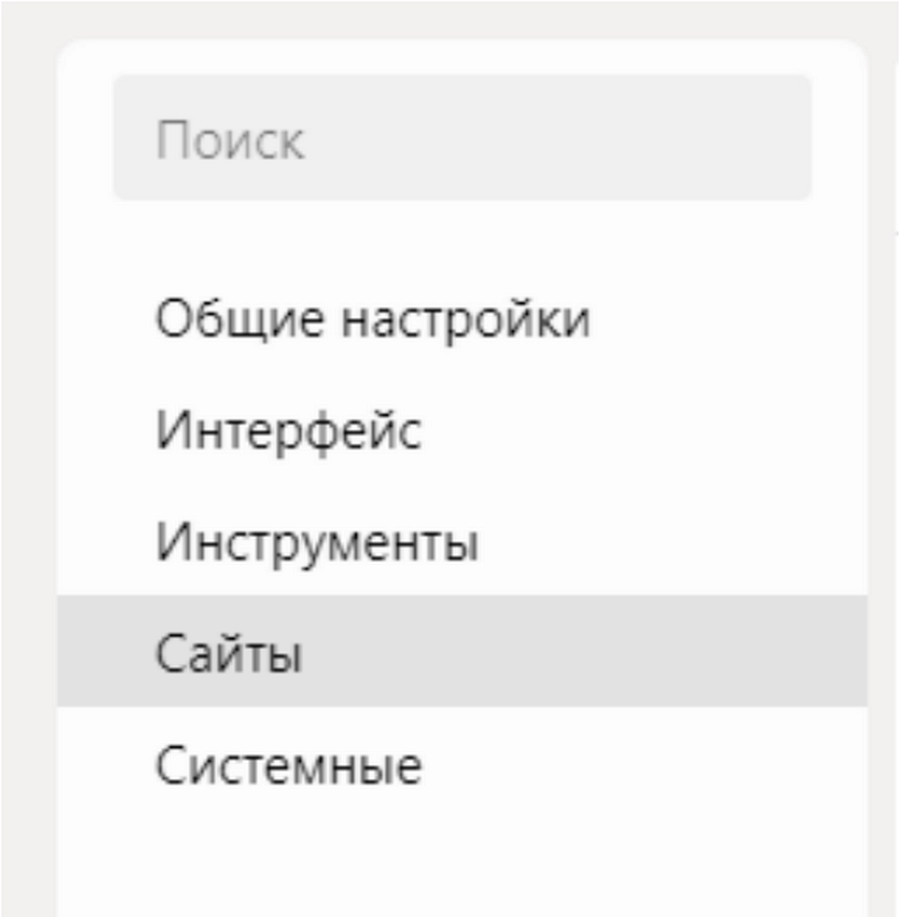
Прокрутите страницу до строки «Уведомления». Нас интересует этот блок:
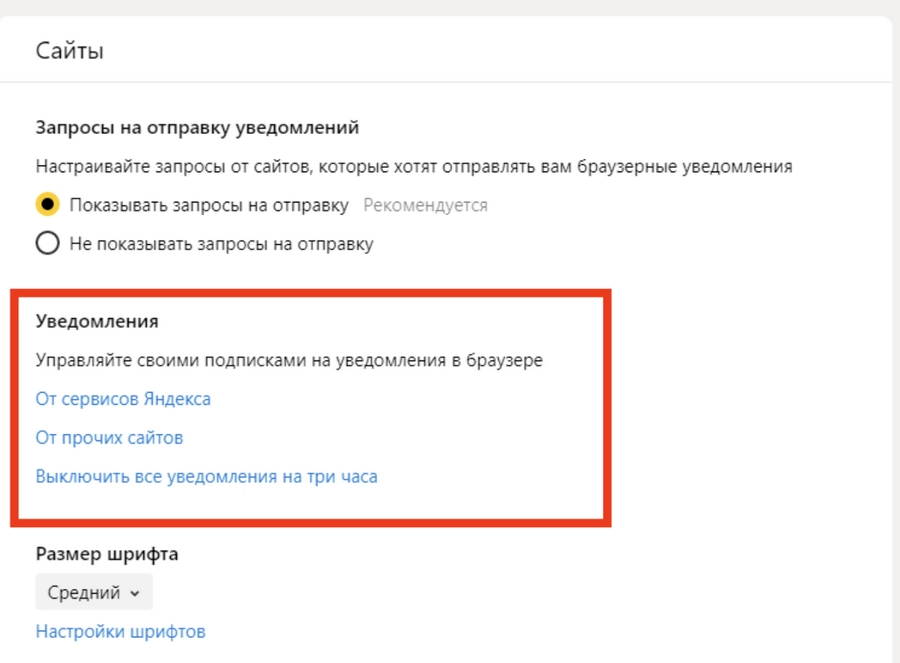
Настройте уведомления от прочих сайтов:
Как отключить уведомления в браузере Opera
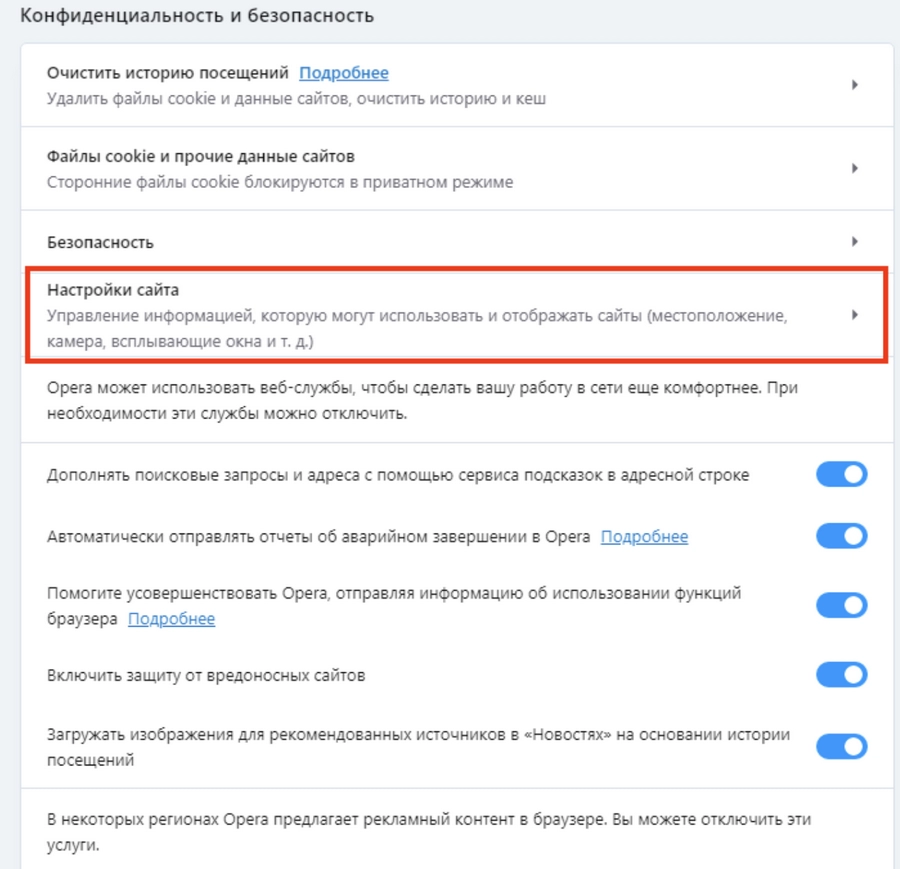
Уведомления от сайтов в браузере Opera отправляются только в том случае, если вы дали сайту соответствующее разрешение. Чтобы отключить их, запустите Opera, откройте настройки браузера, найдите внизу раздел «Конфиденциальность». Нажмите на кнопку «Настройки сайтов»:
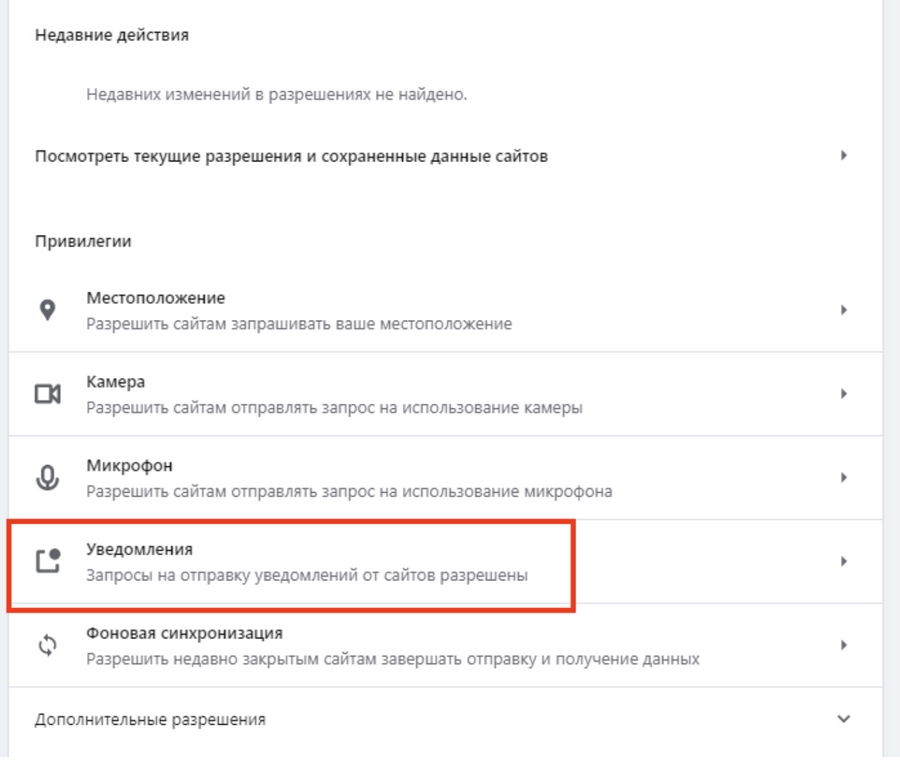
Создайте правило для блокировки всех уведомлений или отключите уведомления только для выбранных сайтов:
Как отключить уведомления в Mozilla Firefox
В Mozilla Firefox уведомления от сайтов называются веб-пушами. Отключить их можно как для одного конкретного сайта, так и для всех сразу. Сперва посмотрим, как отключить уведомление Mozilla Firefox для всех сайтов сразу.
Как отключить сразу все уведомления
Запустите браузер Mozilla Firefox, откройте настройки браузера, перейдите в раздел «Приватность и защита»:
Кликните по кнопке «Параметры»:
Создайте правило блокировки уведомлений для всех сайтов. Для этого отметьте этот чекбокс:
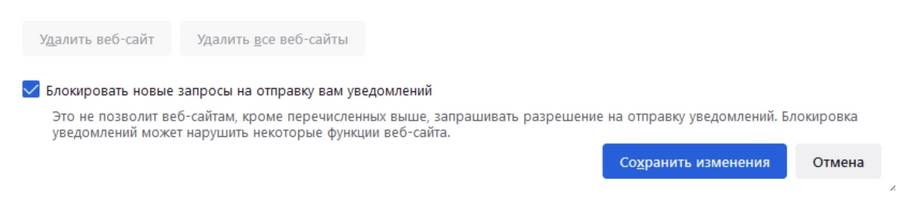
Сохраните новые настройки.
Как отключить уведомления отдельных сайтов
Теперь посмотрим, как заблокировать уведомления в Mozilla Firefox для конкретного сайта.
Запустите браузер Mozilla Firefox, откройте страницу сайта, уведомления которого необходимо заблокировать, откройте меню «Информация о странице». Для этого кликните по иконки замочка, которая находится в строке ввода URL-адреса сайта:
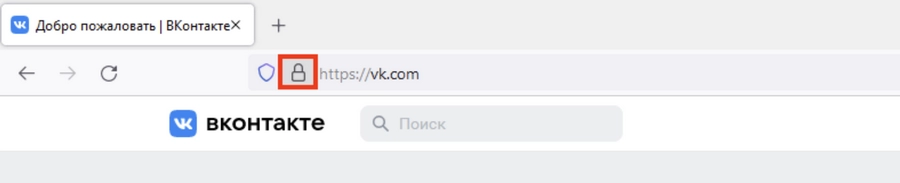
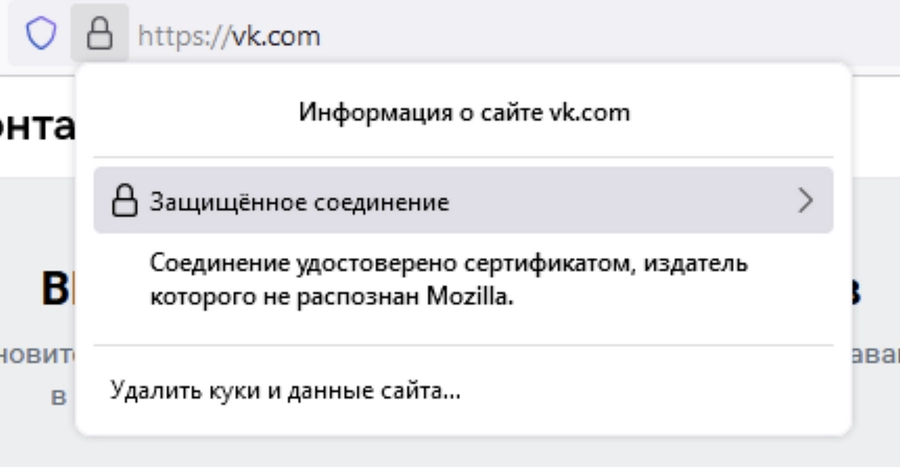
Кликните по кнопке «Защищенное соединение»:
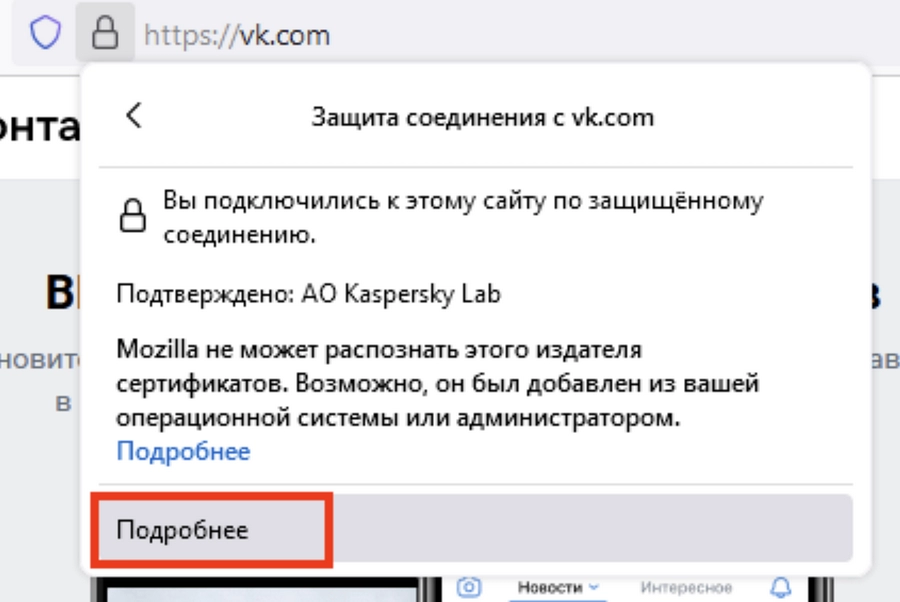
Нажмите кнопку «Подробнее»:
Кликните на «Разрешения»:
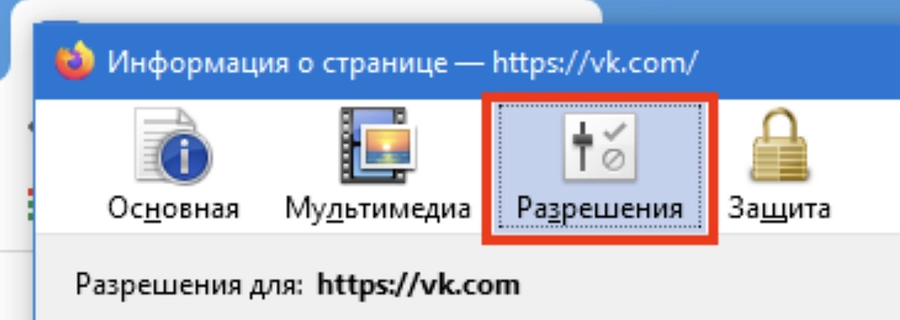
Листайте вниз до пункта «Отправлять уведомления»:
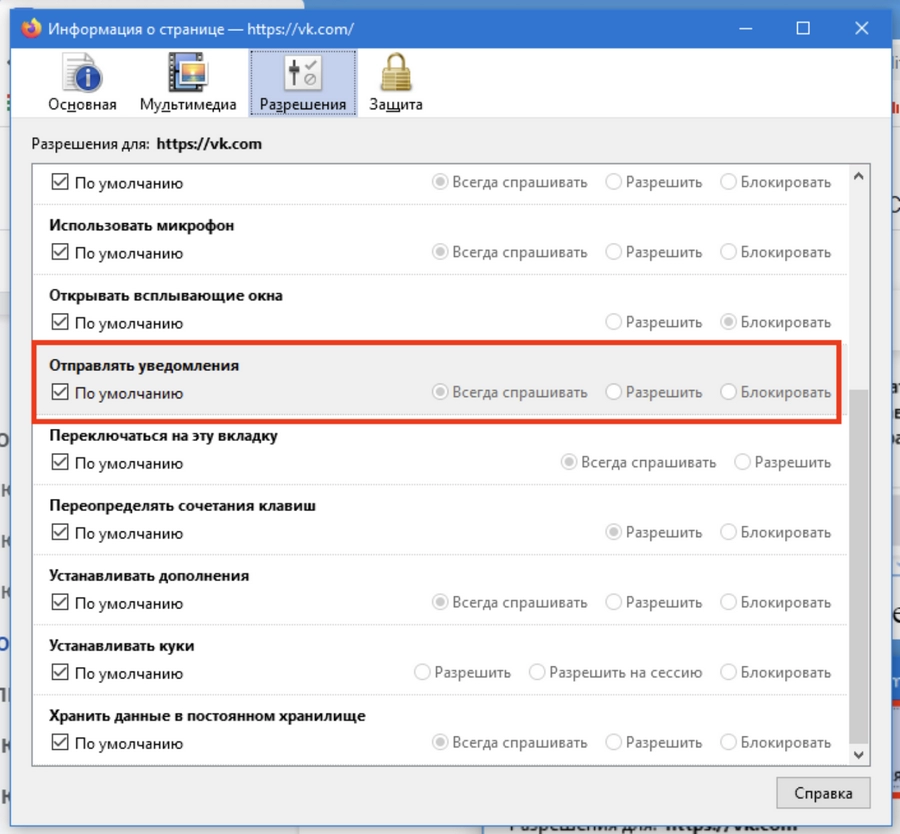
Выберите предпочтительный формат оповещений. Если нужно отключить все уведомления, нажмите на кнопку «Блокировать» (предварительно снимите выделение с чекбокса «По умолчанию»).
Механизм отключения уведомлений в приложениях Mozilla Firefox для мобильных устройств аналогичен.
Как отключить уведомления в браузере Microsoft Edge
Многие не любили Internet Explorer, но его наследник Microsoft Edge, стал гораздо отзывчивее и удобнее. Это проявляется во всем, даже в таких простых вещах, как отключение уведомлений. Правда, меню настроек у Edge – одно из самых нагроможденных:
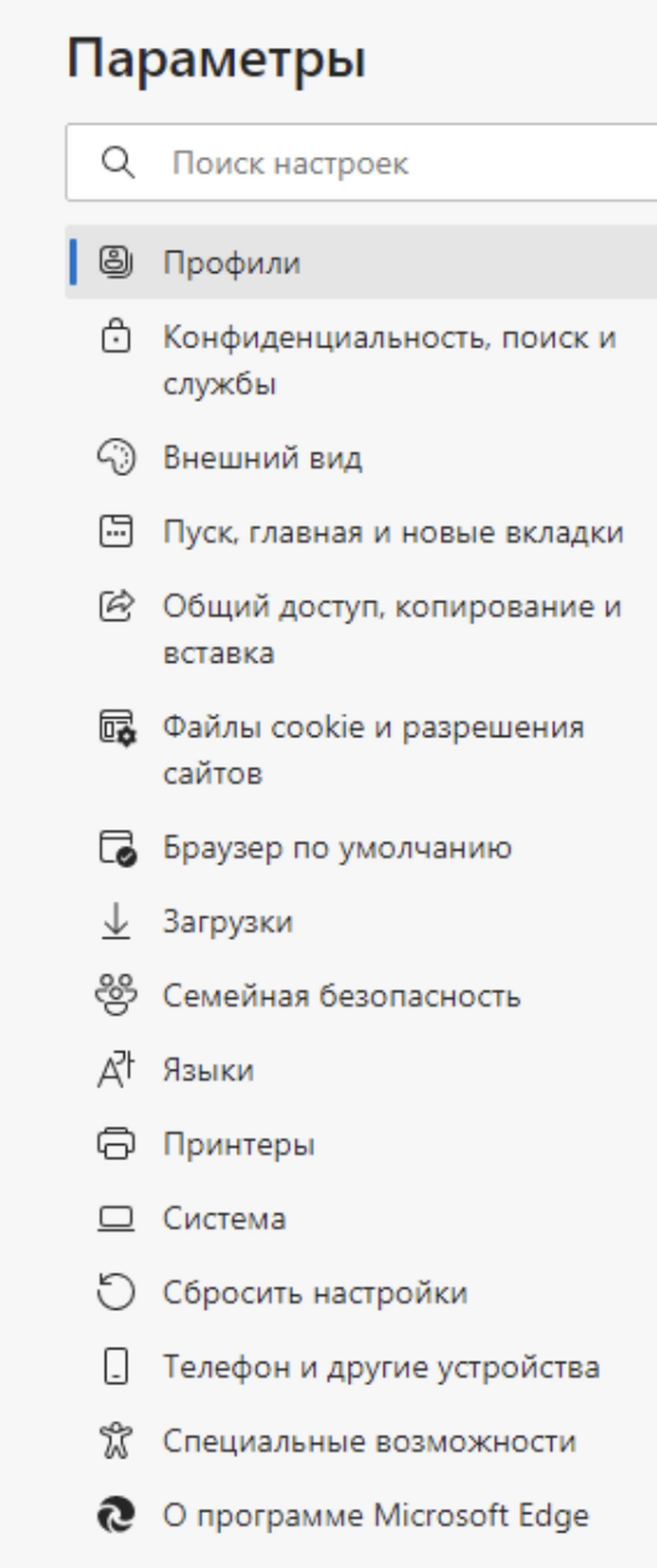
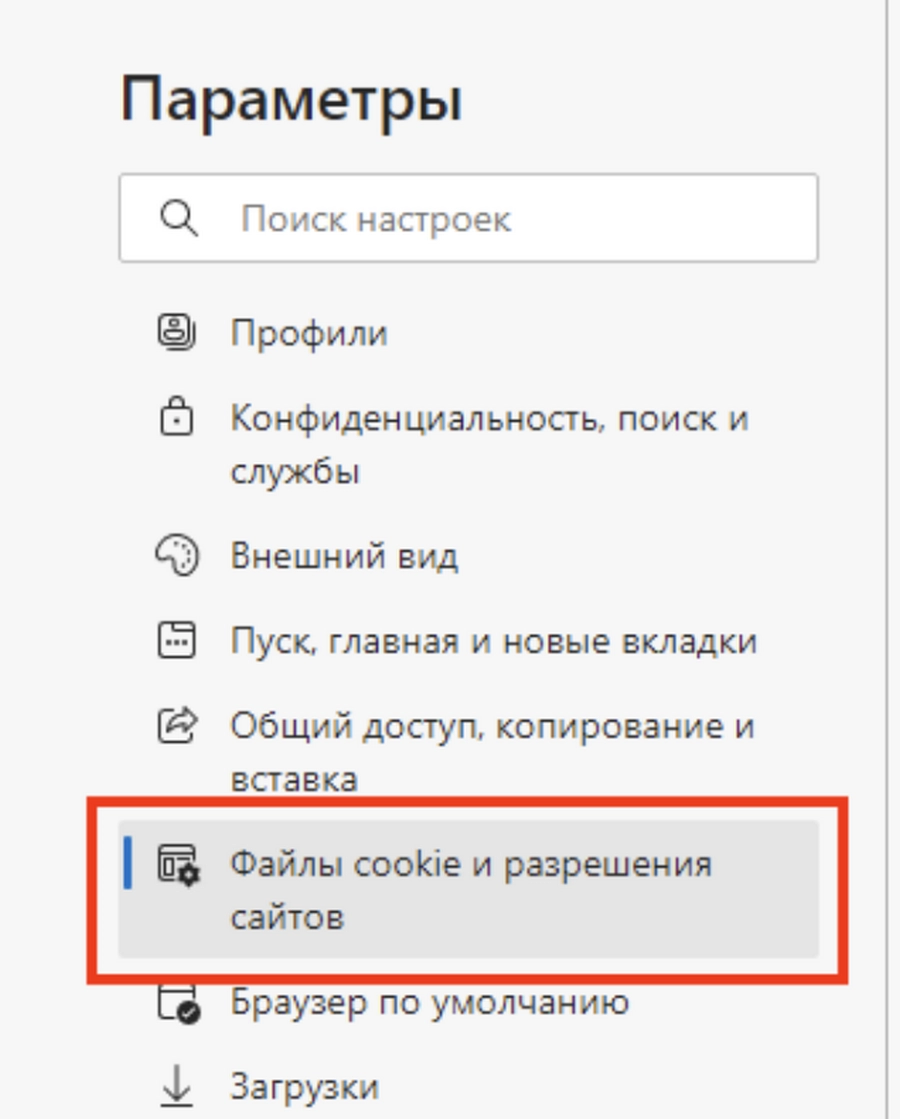
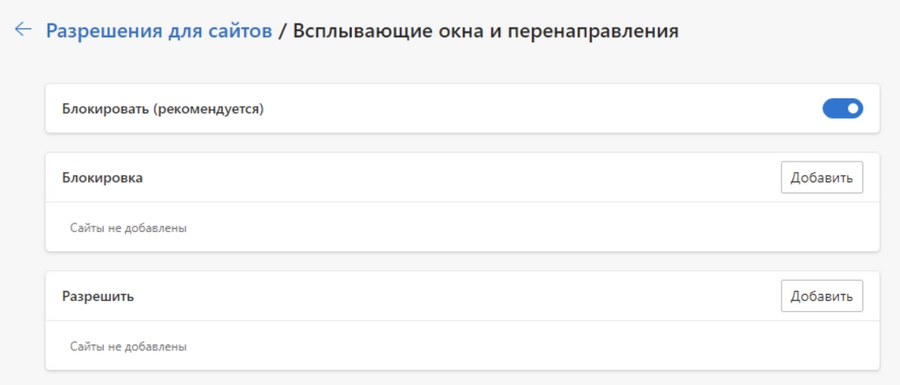
Сперва отключите всплывающие окна. Для этого выполните следующие действия. Запустите браузер Microsoft Edge, откройте настройки, нажмите на кнопку «Файлы cookie и разрешения для сайтов»:
Перейдите в раздел «Всплывающие окна и перенаправления»:
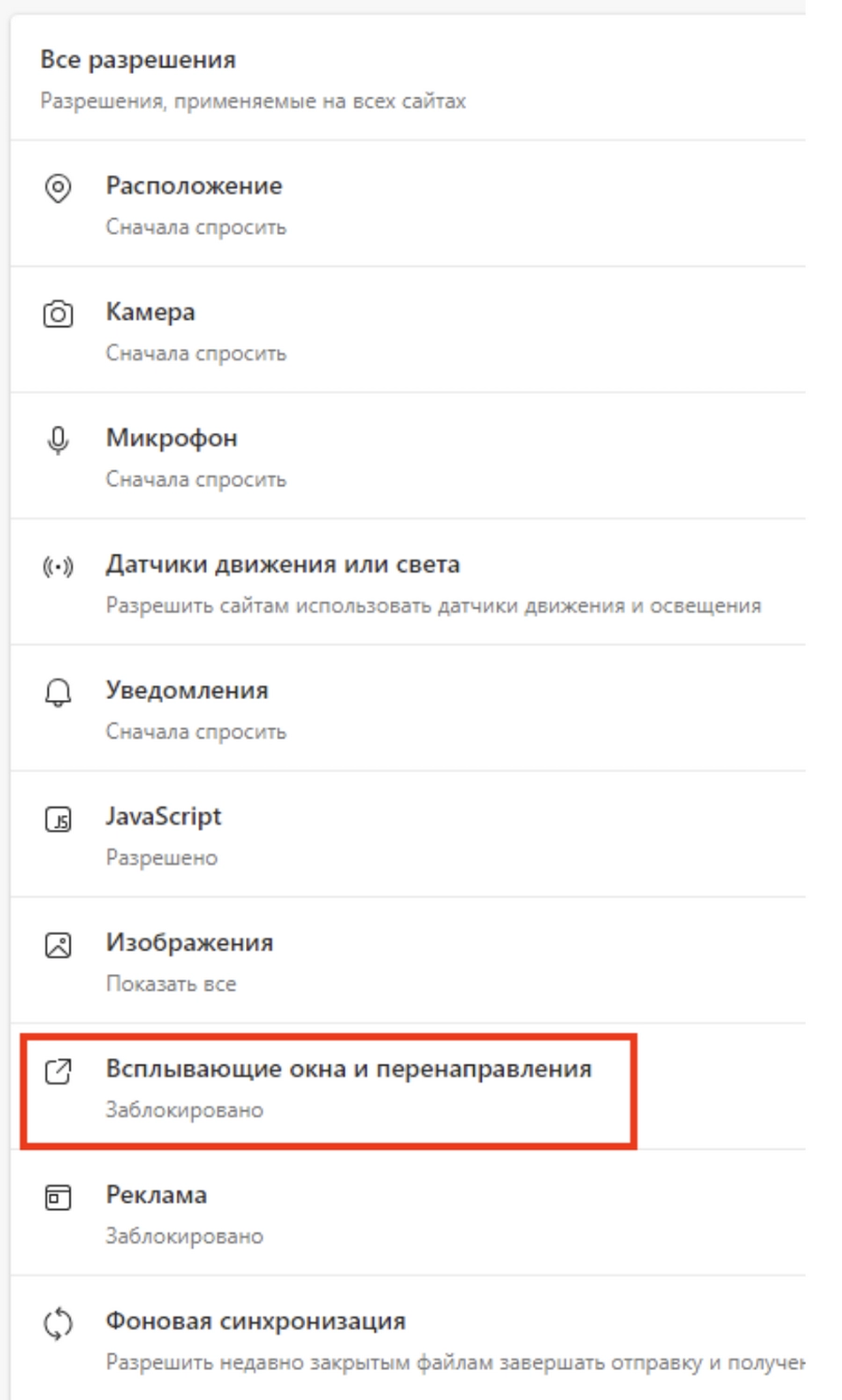
Активируйте чекбокс «Блокировать»:
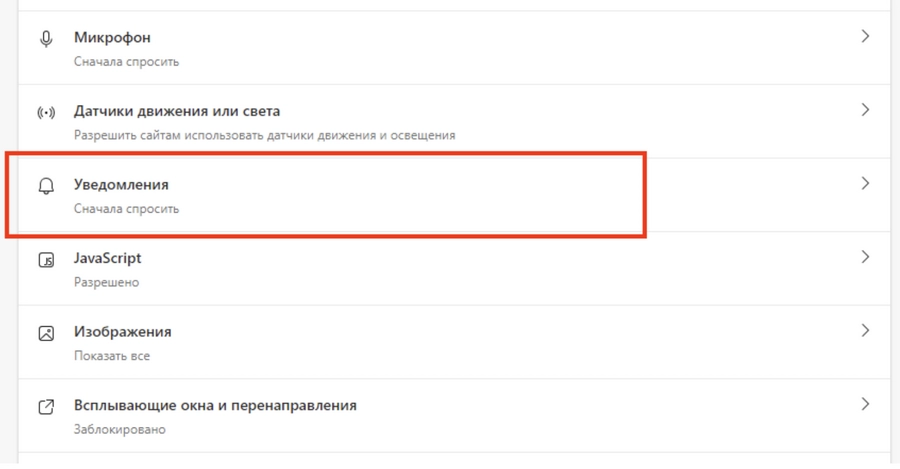
Уведомлений от сайтов отключаются здесь:
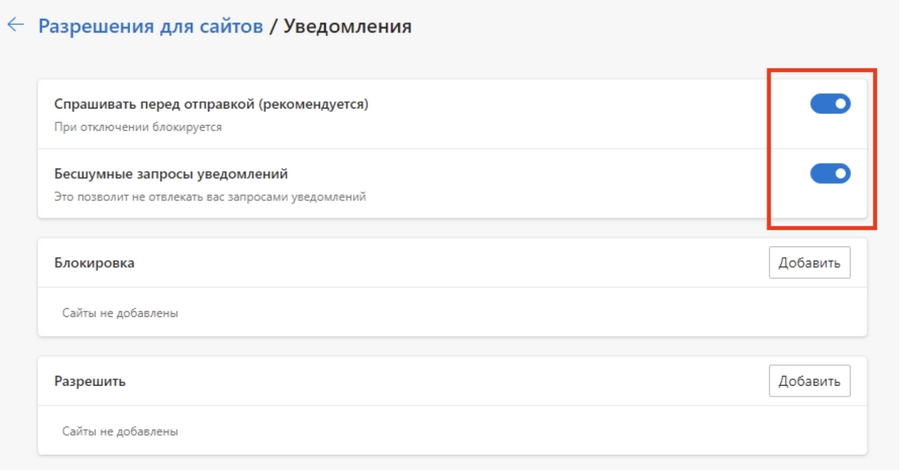
Лучше активировать оба чекбокса:
Теперь вы отписались от всех уведомлений на всех браузерах и всех устройствах. Освободилось много времени, чтобы потупить в Instagram.
Продвинем ваш бизнес
В Google и «Яндексе», соцсетях, рассылках, на видеоплатформах, у блогеров