Ответы

Всегда пользуйся набором : медиа плеер классик , джетаудио , КМП иVLC. Объясняю почему : джетаудио больше всего возможностей , КМП только для проверки как скачалось. Самый удобный , понятный и простой — VLC плеер. Иногда фильм не идет на каком — то плеере , всегда можешь открыть его на другом. Под правой кнопкой выходит запрос : открыть файл чем : .Места плеера не занимают , а удобства несравненно больше.
Как в Media Player Classic включить субтитры
Media Player Classic является одним из самых простых, интуитивно понятных и приятных в использовании медиаплейеров. Он предлагает широкие возможности для просмотра фильмов, сериалов, аниме — в том числе, с различными субтитрами, английскими или русскими, если они подготовлены заранее и в принципе прилагаются к видеофайлу. Установка субов не займет много времени и не потребует больших познаний в настройке софта, с подобной задачей легко справится даже новичок, потому что сама программа крайне интуитивная и простая в использовании.
Как добавить суб в Media Player Classic
Субтитры для любого фильма, сериала, видеопередачи представляют собой специальным образом закодированные файлы. Они открываются с помощью медиапроигрывателей, обычно крайне немного «весят», прилагаются к изначальному материалу. Лучше, если они не являются «вшитыми», потому что многие предпочитают смотреть любимые произведения кинематографического искусства без надписей. Включить субтитры в программе Media Player Classic можно следующим образом:
1. Media Player Classic является уникальной разработкой и умеет «находить» субтитры, даже если их изначально нет на компьютере. Для того, чтобы обнаружить такой файл, нужно зайти в меню «Файл», а далее в подменю «База субтитров».
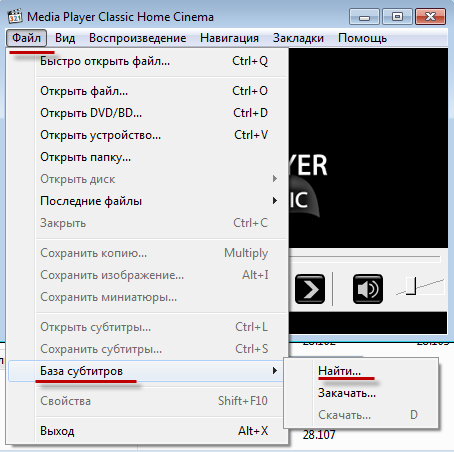
2. В этом разделе необходимо выбрать «Найти», таким образом, запуская процесс поиска требуемой текстовой информации.
3. Поиск будет происходить через сайт «открытых субтитров», это обширная база, где наверняка можно обнаружить необходимые данные даже для самых «экзотических» видеофайлов.
4. Поисковая строка сайта — то, где надо будет набрать название фильма, сериала, дорамы или аниме, к которому вы хотите подобрать субтитры, автоматический поиск сразу же предложит все более или менее подходящие, по его «мнению», опции.
5. Далее, после скачивания, файл будет располагаться в папке «Загрузки». Рекомендуется его оттуда достать, поместив в папку, где находится непосредственно видеофайл — упорядочить работу с системой.
Процесс добавления закончен. Теперь можно будет «приказывать» программе открывать соответствующий файл и отображать текстовую информацию во время просмотра того или иного фильма.
Как включить суб в Media Player Classic
На этом этапе сам файл с субтитрами уже должен находиться на жестком диске компьютера. Больше ничего не придется дополнительно скачивать, только работать с предоставленной в ваше распоряжение информацией. Процедура еще проще, чем добавление субтитров и поиск их из первоначальной общей базы, состоит из следующих этапов:
1. Нужно открыть двойным щелчком левой кнопки мыши желаемый файл с видео — фильмом, сериалом и т.д.
2. Далее необходимо открыть меню в программе Media Player Classic, которое называется «Файл» или «File», если вы используете англоязычную версию приложения.
3. После требуется спуститься вниз, в подменю, которое озаглавлено на русском языке «Открыть субтитры», а в оригинале, на английском, аналогичная команда для программы будет выглядеть как «Load Subtitle»).
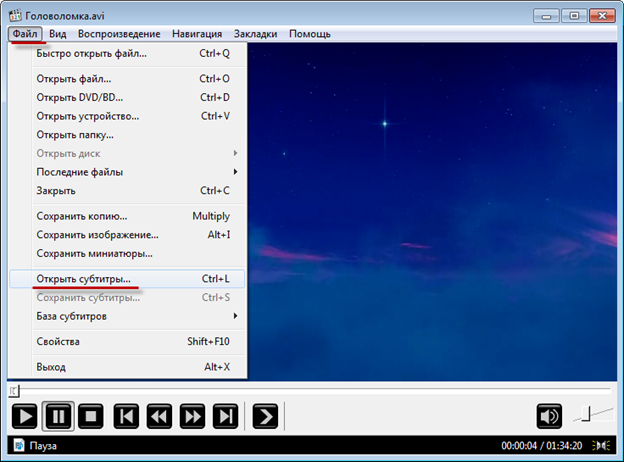
4. Далее необходимо указать файловый путь к необходимому файлу. Именно поэтому ранее следовало «достать» его из папки «Загрузки», если производилось скачивание из общей базы — теперь найти его не будет сложно, ведь информация о субтитрах располагается в той же директории, где и основное видео.
Перезагружать файл не нужно. Субтитры устанавливаются автоматически и начинают отображаться ровно с того момента, на котором остановилось видео. Если файлов несколько, то можно по очереди указывать подобным образом приложению несколько вариантов, чтобы подобрать наиболее качественный и приятный перевод.
Как отключить суб в Media Player Classic
Не все любят просмотр с субтитрами. Некоторых людей такой вариант отвлекает, другие хотят насладиться картинкой и оригинальным звучанием, особенно если познания, например, в английском языке, позволяют воспринимать все происходящее на экране «на слух». Если субтитры не являются «вшитыми», то есть, записанными поверх картинки, то удалить их не составит никакого труда в программе Media Player Classic. Потребуется выполнить следующие действия:
1. Нужно зайти в меню «Воспроизведение», оно находится через одну вкладку от уже известного «Файл».
2. Далее спуститься вниз к подменю «Субтитры».
3. После этого поставить галочку напротив слова «Выключить».
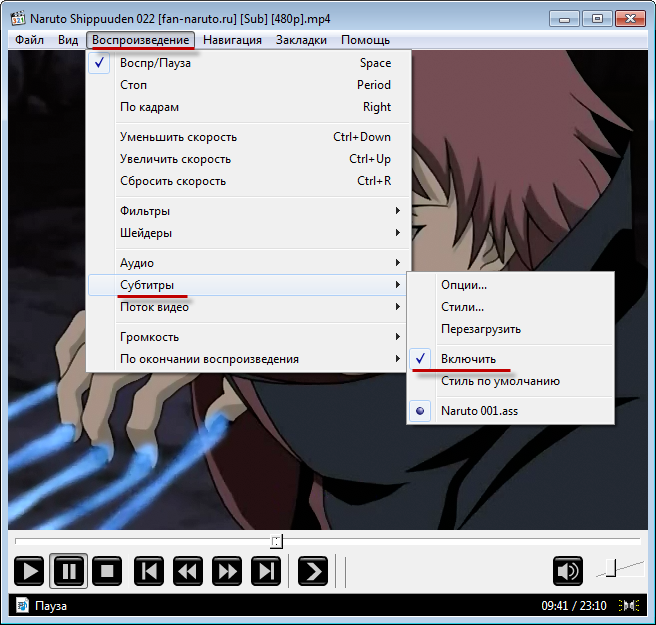
Также в меню настроек можно выбрать поведение программы «По умолчанию», будет ли Media Player Classic сразу же открывать любой доступный файл с субами или ничего не станет делать без прямой «команды» пользователя.
Как отключить субтитры в Media Player Classic ?
Помогите, пожалуйста. Скачал видео, в описании к нему было написано, что хардсаба нет. Но выключить субтитры никак не могу. Зашел в Navigate => Subtitle Language, но там и так стоит No subtitle. Хардсаба действительно нет, т.к. можно подключать внешние субтитры. Как полностью выключить субтитры ?
94731 / 64177 / 26122
Регистрация: 12.04.2006
Сообщений: 116,782
Ответы с готовыми решениями:
Как ускорить видео без повышения высоты звука в MPC (Media Player Classic)?
Если ускоряешь видео нажатием на стрелочку ускорить, то у рассказчика становится писклявый голос.
болезнь Media Player Classic
При просмотре фильма в полноэкранном размере этот "распрекраснейший" плеер через минут 10-15.
Притормаживает видео в Media Player Classic
Не пользовался компьютером чуть больше месяца (находился в другом городе). За время моего.
Media Player Classic Home Cinema
здравствуйте, с новым годом! пользуюсь плеером Media Player Classic Home Cinema. сразу отмечу.
1556 / 844 / 46
Регистрация: 18.02.2010
Сообщений: 4,149
Никак, они видимо вшиты.

3147 / 367 / 3
Регистрация: 08.08.2009
Сообщений: 1,126
 Сообщение от xxPRIMExx
Никак, они видимо вшиты.
Повторю, хардсаба нет. Такой вывод я делаю из того, что при подключении внешних субтитров оригинальные субтитры полностью исчезают. Если субтитры были бы вшиты, то при подключении внешних субтитров происходило бы наложение на оригинальные субтитры.
1556 / 844 / 46
Регистрация: 18.02.2010
Сообщений: 4,149
Даже не знаю что вам сказать. ибо MPC не пользуюсь.
Дайте ссылку на фильм(в личку), пощелкаю плеер.
Добавлено через 7 часов 15 минут
Вообщем скачал, Субтитры отключаются:
navigate -> Subtitle language -> (будет выбор) Japanece и NoSubtitles
У меня они и включаются и выключаются. Но что интересно. Если так выключить субтитры — они действительно продолжают «писаться» но стоит немножко мотнуть — как они тут-же пропадают, не знаю с чем это связано.
Как вариант — Скачайте Новый Кодек-Пак. В последних версиях много чего подправили (может потому у меня и нормально).
Но теперь встречный вопрос, как подключить перевод? ))
Добавлено через 8 минут
Gom Player В упор не видит встроенных субтитров.
Media Player Classic. Отключение субтитров
Субтитры в видеофайлах для некоторых пользователей могут быть навязчивыми. Но это вовсе не проблема, ведь почти всегда существует возможность их убрать и наслаждаться просмотром любимого ролика без лишних текстов. Как же это осуществить? Попробуем разобраться в этом на примере Media Player Сlassic (MPC).
Отключение субтитров в MPC
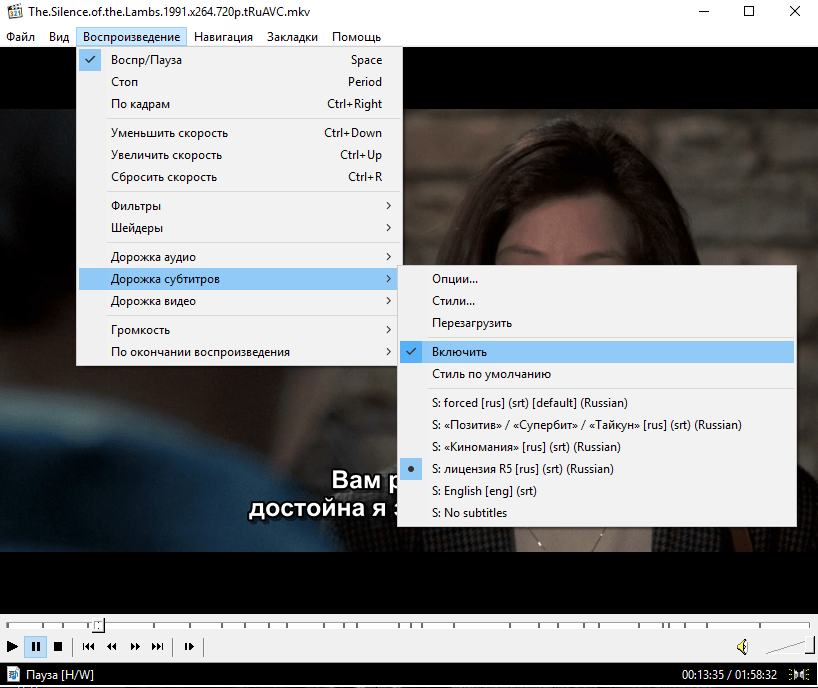
- Откройте нужный видеофайл в программе MPC
- Зайдите в меню Воспроизведение
- Выберите пункт «Дорожка субтитров»
- В меню, что откроется снимите флажок с пункта «Включить» или выберите дорожку с именем «No subtitles»
Стоит заметить, что отключить субтитры в Media Player Сlassic можно с помощью горячих клавиш. По умолчанию, это делается при нажатии клавиши W

Как видно, убрать субтитры в MPC совсем просто. Но, к сожалению, далеко не все видеофайлы поддерживают этот функционал. Не правильно созданный ролик, со встроенными субтитрами уже нельзя изменить.