Выполнение печати без полей
Функция печати без полей позволяет печатать, не оставляя полей. Это достигается путем увеличения документа, чтобы его размер был немного больше размера бумаги. При стандартной печати поля создаются вокруг области документа. Однако при использовании функции печати без полей эти поля не создаются. Чтобы напечатать документ (например, фотографию) без полей вокруг изображения, установите режим «Печать без полей».
Печать без полей выполняется следующим образом:
Печать без полей также можно задать в настройках Дополнительные функции (Additional Features) вкладки Быстрая установка (Quick Setup) .
Настройка параметра «Печать без полей»
- Откройте окно настройки драйвера принтера.
- Выберите печать без полей Выберите вариант Без полей (Borderless) в списке Макет страницы (Page Layout) на вкладке Страница (Page Setup) .
- Если регулятор Степень расширения (Amount of Extension) установлен в крайнее правое положение, на обратной стороне бумаги могут появиться потеки чернил.
- Если выбран размер страницы, который нельзя использовать для печати без полей, то автоматически выбирается размер из числа допустимых для этого вида печати.
- Если установлен флажок Без полей (Borderless) , параметры Размер бумаги (Printer Paper Size) , Двухсторонняя печать (Duplex Printing) , Сторона переплета (Stapling Side) , а также кнопка Штамп/Фон. (Stamp/Background. ) ( Штамп. (Stamp. ) ) на вкладке Страница (Page Setup) показаны серым цветом и заблокированы.
- Если на вкладке Главная (Main) выбрано значение Конверт (Envelope) , High Resolution Paper или T-Shirt Transfers для параметра Тип носителя (Media Type) , выполнить печать без полей нельзя.
- В зависимости от типа носителя, используемого при печати без полей, качество печати может ухудшаться в верхней и нижней областях листа или могут появляться пятна.
- Если соотношение высоты и ширины отличается от соответствующего соотношения для изображения, часть изображения при печати на носителях некоторых размеров может быть потеряна.
В этом случае обрежьте изображение по размеру бумаги с помощью прикладной программы.
- Если на вкладке Главная (Main) раздела Тип носителя (Media Type) выбран пункт Обычная бумага (Plain Paper) , печать без полей не рекомендуется. Поэтому появится сообщение для выбора носителя.
Если для пробной печати используется обычная бумага, выберите значение Обычная бумага (Plain Paper) и нажмите кнопку OK .
Чтобы увеличить печатаемую часть документа
Настроив большую степень расширения, можно выполнить печать без полей, не испытывая затруднений. Однако часть документа, которая выйдет за пределы бумаги, напечатана не будет и по этой причине некоторая часть фотографии по ее периметру может не попасть на бумагу.
Если результат печати без полей вас не устраивает, уменьшите степень расширения. Степень расширения уменьшается по мере перемещения бегунка Степень расширения (Amount of Extension) влево.
- Если степень расширения уменьшена, то при печати на бумаге некоторых размеров может остаться нежелательное поле.
- Если регулятор Степень расширения (Amount of Extension) установлен в крайнем левом положении, изображения будут напечатаны в полном размере. При установке этого параметра для печати адресной стороны открытки почтовый индекс отправителя печатается в правильном месте.
- Если на вкладке Главная (Main) установлен флажок Предварительный просмотр (Preview before printing) , перед печатью можно проверить, действительно ли на бумаге не останется полей.
- TS6000 series
- Печать
- Печать с компьютера
- Печать с помощью прикладной программы (драйвер принтера Windows)
- Различные способы печати
- Выполнение печати без полей
Переход на полноэкранное или обычное представление в Excel
Важно: Параметр «Полноэкранный режим» недоступен в Excel 2013 и более поздних версиях. Однако вы всегда можете скрыть ленту, вкладки или команды, чтобы максимально увеличить пространство экрана в Excel. Дополнительные сведения см. в разделе «Показать или скрыть ленту» в Office.
Чтобы просмотреть дополнительные данные на экране, можно временно переключиться в полноэкранный режим. В полноэкранном режиме Пользовательский интерфейс Microsoft Office Fluent лента, строка формул и строка состояния. Чтобы снова получить доступ к скрытым элементам, необходимо вернуться в обычное представление экрана.
- Чтобы перейти в полноэкранное представление, нажмите клавиши CTRL+SHIFT+F1.
- Чтобы вернуться в обычное представление экрана, снова нажмите клавиши CTRL+SHIFT+F1 .
Совет: По-прежнему не видите все? Нажмите клавиши ALT+ПРОБЕЛ и нажмите кнопку «Развернуть».
Как использовать Firefox и веб-сайты в Полноэкранном режиме
Иногда вам необходимо увидеть больше интернета и меньше браузера. Для этого удобен Полноэкранный режим. Он позволяет вам расширить Firefox для текущей страницы до использования всего вашего экрана, чтобы вы могли сфокусироваться на самом важном.
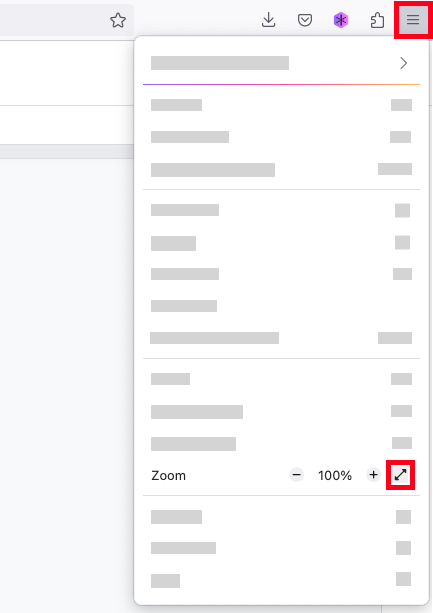
Чтобы включить Полноэкранный режим в Firefox, сделайте следующее:
- В верхнем правом углу нажмите на кнопку меню
 .
. - Выберите функцию полноэкранного режиме
 .
. 
Вы можете использовать меню, панель инструментов и панель вкладок, не покидая Полноэкранный режим. Просто переместите указатель мыши в верхнюю часть экрана, чтобы они появились. Когда переместите указатель обратно на страницу, они снова скроются.
Чтобы выйти из Полноэкранного режима:
- Переместите указатель мыши в верхнюю часть экрана, чтобы увидеть панель инструментов.
- Нажмите на кнопку меню .
- Выберите функцию выхода из полноэкранного режима
 .
.
Примечание: Также для переключения между Полноэкранным и нормальным режимом вы можете использовать сочетание клавиш command + Shift + F F11 . На компьютерах с компактной клавиатурой (например, нетбуки и ноутбуки), вам может потребоваться нажать клавиши fn + F11 .
Связанное содержимое
- Воспроизведение видео в полноэкранном режиме на Firefox для Android
- О функции «Картинка в картинке» в Firefox
- Восстановление Панели меню в FIrefox
Эти прекрасные люди помогли написать эту статью:
Просмотр рабочей среды
Беспристрастный язык. Мы заменяем неинклюзивный язык в InDesign 2022 (версия 17.0) и далее, чтобы отразить основополагающие ценности Adobe в отношении инклюзивности. Любая ссылка на эталонную страницу (Master page) заменяется ссылкой на страницу-шаблон (Parent page) в наших статьях справки для английского, датского, венгерского, испанского, итальянского, бразильского варианта португальского, португальского и японского языков.
Увеличение и уменьшение масштаба
Инструмент «Масштаб» или команды меню «Масштаб» позволяют увеличить размер документа.
Увеличение или уменьшение масштаба

- Чтобы произвести увеличение масштаба, выберите инструмент «Масштаб» и щелкните по той области документа, которую необходимо увеличить. При каждом новом щелчке увеличение возрастает до следующего выраженного в процентах шага; при этом точка щелчка становится оптическим центром и неизменно оказывается в середине окна. При максимальном увеличении в центре инструмента «Масштаб» появляется пустота. Чтобы произвести уменьшение масштаба, щелкните по области, которую необходимо уменьшить, держа нажатой клавишу «Alt» (Windows) или «Option» (Mac OS). Каждый щелчок уменьшает масштаб.
- Чтобы произвести увеличение до следующего процентного значения, активируйте окно просмотра и выберите меню «Просмотр» > Увеличение . Чтобы произвести уменьшение до следующего процентного значения, активируйте окно просмотра и выберите меню «Просмотр» > Уменьшение .
- Чтобы установить определенный уровень увеличения, выберите или введите нужное значение в поле «Масштаб» на панели приложения.
Примечание.
В Mac OS можно отобразить масштаб в строке состояния, скрыв панель приложения («Окно» > «Панель приложения»). В Windows панель приложения не может быть скрыта.
- Для увеличения или уменьшения можно воспользоваться колесиком или сенсорным устройством мыши при нажатой клавише «Alt» (Windows) или «Option» (Mac OS).
- Чтобы произвести увеличение масштаба, выберите инструмент «Масштаб» и щелкните область документа, которую необходимо увеличить.
Использование инструмента масштабирования
С помощью инструмента масштабирования можно быстро перемещаться по страницам документа. При помощи курсора в виде руки можно увеличивать и уменьшать масштаб всего документа, а также быстро перемещаться по нему. Этот параметр особенно помогает при работе с длинными документами.
Для использования инструмента масштабирования нужно перейти на «Просмотр макета».

Щелкните инструмент «Рука» .
Для активации курсора в виде руки можно также нажать и удерживать пробел или клавишу «Alt»/«Option» в текстовом режиме.
После активации курсора в виде руки нажмите и удерживайте кнопку мыши.
Масштаб документа увеличивается, отображая еще большую часть разворота. Поле красного цвета обозначает область просмотра.
Не отпуская кнопку мыши, перетащите поле красного цвета для быстрого перемещения по страницам документа. Нажимайте клавиши со стрелками или воспользуйтесь колесом прокрутки мыши для изменения размера поля красного цвета.