Отображение скрытых файлов
Для отображения скрытых файлов и папок сделайте следующее:
Windows 10
- В поле поиска на панели задач введите показать скрытые файлы и выберите Показать скрытые файлы в результатах поиска.
- В разделе проводник выберите выделенную ссылку Показать параметры рядом с пунктом Изменить параметры, чтобы отобразить скрытые и системные файлы.
- В разделе Дополнительные параметры выберите Показать скрытые файлы, папки и диски, а затем нажмите кнопку ОК.
Windows 8.1
- Проведите пальцем влево от правого края экрана и выберите команду Поиск (если вы используете мышь, наведите указатель на правый верхний угол экрана, переместите его вниз, а затем выберите команду Поиск).
- Введите запрос папка в поле поиска, а затем выберите Параметры папок в результатах поиска.
- Откройте вкладку Вид.
- В разделе Дополнительные параметры выберите Показать скрытые файлы, папки и диски, а затем нажмите кнопку ОК.
Windows 7
- Нажмите кнопку «Пуск» и выберите пункты Панель управления > Оформление и персонализация.
- Выберите Параметры папок, а затем откройте вкладку Вид.
- В разделе Дополнительные параметры выберите Показывать скрытые файлы, папки и диски, а затем нажмите кнопку ОК.
Папка ProgramData в Windows

В Windows 10, 8 и Windows 7 на системном диске, обычно диске C, имеется папка ProgramData, и по поводу этой папки у пользователей возникают вопросы, такие как: где находится папка ProgramData, что это за папка (и почему она вдруг появилась на диске), для чего она нужна и можно ли её удалить.
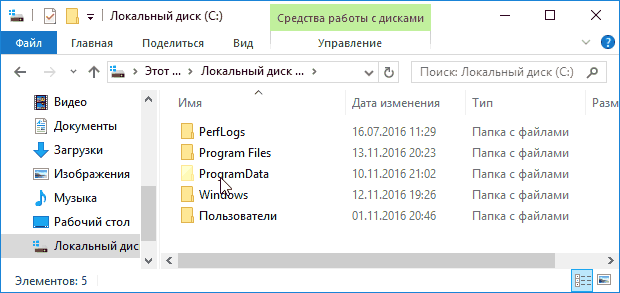
Если после включения отображения папки ProgramData нет в нужном расположении, то возможно, что у вас свежая установка ОС и вы пока не устанавливали значительного числа сторонних программ, кроме этого есть и другие пути к этой папке (см. пояснения далее).
Что за папка ProgramData и зачем она нужна
В последних версиях Windows установленные программы хранят настройки и данные в специальных папках C:\Users\имя_пользователя\AppData\ а также в папках документов пользователя и в реестре. Частично информация может храниться и в папке самой программы (обычно в Program Files), но в настоящее время всё меньше программ так делают (в этом их ограничивает Windows 10, 8 и Windows 7, так как произвольная запись в системные папки не безопасна).
При этом указанные расположения и данные в них (кроме Program Files) свои для каждого пользователя. В папке ProgramData, в свою очередь, хранятся те данные и настройки установленных программ, которые являются общими для всех пользователей компьютера и доступны каждому из них (например, это может быть словарь для проверки орфографии, набор шаблонов и пресетов и подобные вещи).
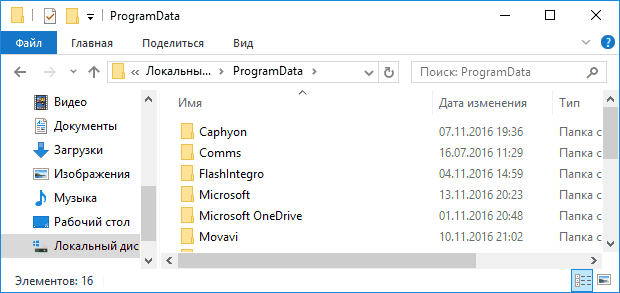
В ранних версиях ОС те же данные хранились в папке C:\ Пользователи (Users)\ All Users. Сейчас такой папки нет, но в целях совместимости этот путь перенаправлен на папку ProgramData (в чем можно убедиться, попробовав ввести C:\Users\All Users\ в адресную строку проводника). Ещё один путь, позволяющий найти папку ProgramData — C:\Documents and Settings\All Users\Application Data\
Исходя из вышесказанного, ответы на следующие вопросы будут такими:
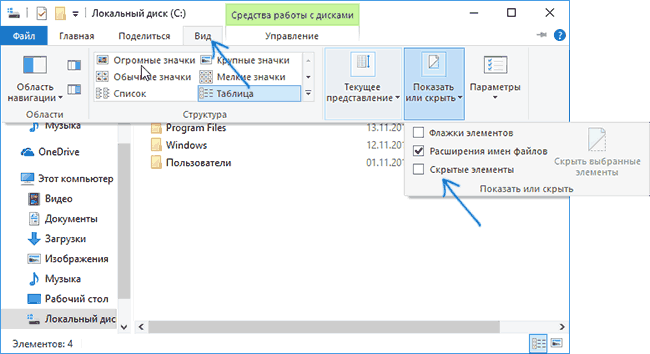
- Почему папка ProgramData появилась на диске — либо вы включили показ скрытых папок и файлов, либо перешли с Windows XP на более новую версию ОС, либо недавно установили программы, которые стали хранить данные в этой папке (хотя в Windows 10 и 8, если не ошибаюсь, она есть сразу после установки системы).
- Можно ли удалить папку ProgramData — нет, нельзя. Однако: изучить её содержимое и удалить возможные «хвосты» программ, которых уже нет на компьютере, а возможно и какие-то временные данные того ПО, которое еще есть, можно и иногда может быть полезным для того, чтобы освободить место на диске. На эту тему см. также Как очистить диск от ненужных файлов.
- Чтобы открыть эту папку, вы можете просто включить показ скрытых папок и открыть ее в проводнике. Либо ввести в адресную строку проводника путь к ней или один из двух альтернативных путей, перенаправляющих в ProgramData.
- Если папки ProgramData нет на диске, то либо вы не включили отображение скрытых файлов, либо очень чистая система, на которой нет программ, которые бы сохранили что-то в неё, либо у вас на компьютере установлена XP.
Хотя по второму пункту, на тему того, можно ли удалить папку ProgramData в Windows более точным будет такой ответ: вы можете удалить из неё все вложенные папки и скорее всего, ничего страшного не произойдет (а в дальнейшем часть из них будут созданы заново). При этом нельзя удалить вложенную папку Microsoft (это системная папка, удалить её возможно, но делать этого не стоит).
На это всё, если остались вопросы на тему — спрашивайте, а если есть полезные дополнения — делитесь, буду благодарен.
А вдруг и это будет интересно:
- Лучшие бесплатные программы для Windows
- Ноутбук тормозит на зарядке или без неё — причины и варианты решения
- 403 Forbidden — что это за ошибка и как исправить?
- Непредвиденная ошибка компонента службы теневого копирования томов — как исправить?
- Ошибка 0x00000005 в Microsoft Store — как исправить?
- Как добавить папку в панель навигации Проводника Windows
- Windows 11
- Windows 10
- Android
- Загрузочная флешка
- Лечение вирусов
- Восстановление данных
- Установка с флешки
- Настройка роутера
- Всё про Windows
- В контакте
- Одноклассники
-
Андрей 23.11.2016 в 17:57
- Dmitry 24.11.2016 в 10:11
Why can’t I find the «C:\ProgramData\» folder?
Some applications «hide» essential files in folders that are hidden by default in the Windows Operating System.
To view the «ProgramData» folder you will need to go to the Windows control panel , select «Appearance and Personalization», and find the «folder options» dialog.
(Windows 7 dialog shown here)
Select the View Tab, make the changes shown above, and click OK. You should now be able to see and access the «ProgramData» folder.
More information on how to display hidden folders in different versions of Windows OS can be found HERE on the Microsoft support website.
If you have further questions regarding this or any other issue, please contact your local ADInstruments Technical Support Representative for further assistance.
Support Article Tags
как найти папку. Program data на windows 7
Для отображения скрытых файлов и папок выполните следующие действия.
1.Откройте диалоговое окно «Свойства папки» , нажав кнопку Пуск Изображение кнопки «Пуск» , щелкнув Панель управления, щелкнув Оформление и личная настройка, а затем выбрав Свойства папки.
2.Перейдите на вкладку Показать.
3.В списке Дополнительные параметры установите флажок Показывать скрытые файлы и папки и нажмите кнопку ОК.
Далее мой компьютер\диск С\ программ дата
AlexucЗнаток (265) 7 лет назад
Так как именно открыть диалоговое окно «Свойства папки»? Где это? Через Пуск не получается! Не думайте, что здесь все такие грамотные, что все понимают с середины фразы!