Режим энергосбережения позволяет увеличить время работы iPhone или iPad от аккумулятора
Режим энергосбережения уменьшает объем энергии, потребляемой устройствами iPhone или iPad, когда заряд их аккумуляторов снижается.
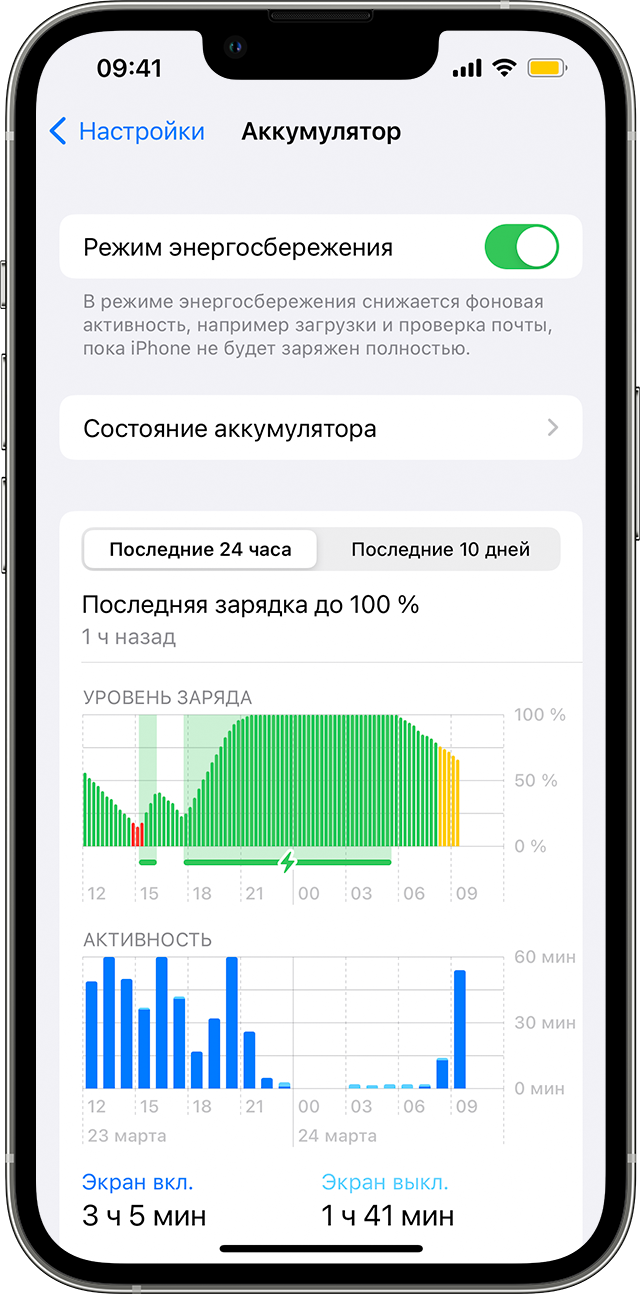
Чтобы включить или выключить режим энергосбережения, перейдите в раздел «Настройки» > «Аккумулятор». Также режим энергосбережения можно включить или выключить через Пункт управления. Откройте «Настройки» > «Пункт управления» > «Настроить элем. управления», затем выберите «Режим энергосбережения», чтобы добавить возможность управлять им с помощью Пункта управления.
- 5G (кроме воспроизведения потокового видео) на моделях iPhone 12 и iPhone 13 1 ;
- автоматическая блокировка (устанавливается на 30 секунд);
- яркость дисплея;
- частота обновления дисплея (ограничена до 60 Гц) на моделях iPhone и iPad с поддержкой технологии ProMotion 2 ;
- некоторые визуальные эффекты;
- функция «Фото iCloud» (временно приостанавливается);
- автоматические загрузки;
- загрузка сообщений электронной почты;
- обновление приложений в фоновом режиме.

Когда режим энергосбережения включен, значок аккумулятора в строке состояния становится желтым. Вы увидите желтый значок аккумулятора и уровень заряда аккумулятора. Когда уровень заряда аккумулятора iPhone или iPad превышает 80 %, режим энергосбережения автоматически выключается.
1. Если включить режим энергосбережения, 5G отключается, за исключением некоторых случаев, например во время воспроизведения потокового видео или загрузки данных большого размера на моделях iPhone 12 и iPhone 13. На моделях iPhone 12 режим энергосбережения отключает режим «Только 5G» (если доступно).
2. Следующие устройства поддерживают технологию ProMotion: iPhone 13 Pro, iPhone 13 Pro Max, iPad Pro 12,9 дюйма (2-го поколения) и более поздние модели, а также iPad Pro 10,5 дюйма и все модели iPad Pro 11 дюймов.

Дополнительная информация
На устройствах iPhone с iOS 11.3 или более поздней версии отображается состояние аккумулятора, при этом появляется рекомендация о его замене. Дополнительные сведения см. в статье Аккумулятор и производительность iPhone. Кроме того, вы можете узнать больше увеличении времени работы и срока службы аккумулятора.
Функции энергосбережения
В беспроводном режиме устройство использует несколько энергосберегающих функций, позволяющих экономить заряд батареи и повысить производительность работы.
- Режим экономии энергии: Через 2 минуты бездействия устройство переходит в режим экономии энергии. Значение времени можно настроить в окне «Свойства планшета Wacom» на вкладке Беспроводные функции. Вывод устройства из режима экономии энергии
- Коснитесь устройства
- Нажмите клавишу ExpressKey
- Поместите перо вблизи планшета (в зависимости от модели устройства).
- Если беспроводное подключение отсутствует более 4 секунд. Например, если выключить компьютер, вынести устройство за пределы диапазона действия беспроводного сигнала или отключить беспроводной приемник.
- По истечении 30 минут простоя.
- При чрезвычайно низком уровне заряда батареи. Необходимо немедленно зарядить батарею.
Важно! Если устройство не используется, выключайте беспроводной модуль для экономии заряда батареи. В противном случае перед использованием устройства в беспроводном режиме может потребоваться зарядка батареи.
Включение и выключение системы PS4™
Индикатор питания начнет мигать синим цветом, затем станет белым, показывая, что система включена.
Выключение системы
Примечание
Отключите кабель питания от электрической розетки после того, как индикатор питания погаснет. Отключение от розетки при светящемся или мигающем индикаторе питания может привести к потере или повреждению данных или повреждению системы.
Переход системы в режим покоя
Когда система PS4™ находится в режиме покоя, она продолжает работать, но с меньшим потреблением энергии. Можно настроить систему для загрузки файлов или подзарядки контроллера в режиме покоя.
Перевести систему PS4™ в режим покоя можно следующими способами.
- Выберите (Питание) на экране функций, затем выберите [Перейти в режим покоя].
- Выберите в быстром меню [Питание] > [Перейти в режим покоя].
- Нажмите и удерживайте кнопку питания, пока система не издаст звуковой сигнал.
Когда система PS4™ переходит в режим покоя, экран отключается. Индикатор питания сначала мигает белым, а затем светится оранжевым.
Для выхода из режима покоя включите систему.
- Чтобы перевести систему в режим покоя, поставьте отметки в поле параметров (Настройки) > [Настройки энергосбережения] > [Выбрать функции, доступные в режиме покоя].
- Если не отображается значок [Перейти в режим покоя], выберите [Настройки питания] > [Перейти в режим покоя].
- При начале и по завершении загрузки индикатор питания мигает оранжевым.
Полное выключение системы
Выключить систему PS4™ можно следующими способами.
- Выберите (Питание) на экране функций, затем выберите [Выключить систему PS4].
- Выберите в быстром меню [Питание] > [Выключить систему PS4].
- Нажмите и удерживайте кнопку питания не менее 7 секунд (пока система не издаст двойной звуковой сигнал).
Когда система выключена, экран отключается, индикатор питания сначала мигает белым, затем выключается.
- Если не отображается значок [Выключить систему PS4], выберите [Настройки питания] > [Выключить систему PS4].
- Если система PS4™ со стандартными настройками не используется в течение определенного периода времени, она автоматически переходит в режим покоя или выключается. Если запущено какое-либо приложение, например воспроизведение видео, автоматический переход системы в режим покоя или выключение могут не сработать. Чтобы изменить эту настройку, выберите (Настройки) > [Настройки энергосбережения] > [Задать время до выключения системы PS4] на экране функций, затем выберите [Воспроизведение мультимедиа] или [Общая настройка (Приложения)].
- При выключении системы или переходе в режим покоя все пользователи выходят из системы.
Задать время до выключения системы PS4
Чтобы задать время бездействия системы PS4™, после которого она автоматически перейдет в режим покоя или выключится, выберите (Настройки) > [Настройки энергосбережения] > [Задать время до выключения системы PS4].
Можно настроить разное время для режимов [Воспроизведение мультимедиа] и [Общая настройка (Приложения)].Похожие темы
- Включение и выключение системы PS4™
- К началу страницы
- Назад
- Вперед