Как поставить пароль на папки на компьютере
В рамках деятельности компании, за одним компьютером могут работать сразу несколько сотрудников, что может привести к некоторым проблемам в сфере конфиденциальности и защищенности информации. Иногда установить пароли на папки конкретного работника или группы сотрудников попросту необходимо, чтобы предотвратить вероятный несанкционированный доступ. К счастью, если вы работаете в Windows, защитить свои папки паролем будет не слишком трудно. Уделив некоторое количество времени нужным настройкам, вы обеспечите неплохую защиту данных и предотвратите ряд возможных негативных ситуаций, связанных с нарушением конфиденциальности информации.
Если же вы предпочитаете поручать обслуживание компьютеров в Киеве профессионалам (вместо самостоятельной настройки), на этом сайте 24/7 доступна возможность заказа данной услуги. Наши специалисты готовы помочь как с надежной парольной защитой, так и с большинством других IT-задач, которые важны современному бизнесу.
Как поставить пароль на папку без программ в Windows 11?
Некоторые пользователи могут испытывать затруднения в использовании специализированных программ, не доверяют им или предпочитают пользоваться встроенным в Windows инструментарием для защиты файлов. В связи с этим мы подготовили простую инструкцию по установке пароля на папку в Windows 11 без дополнительного ПО. Для этого:
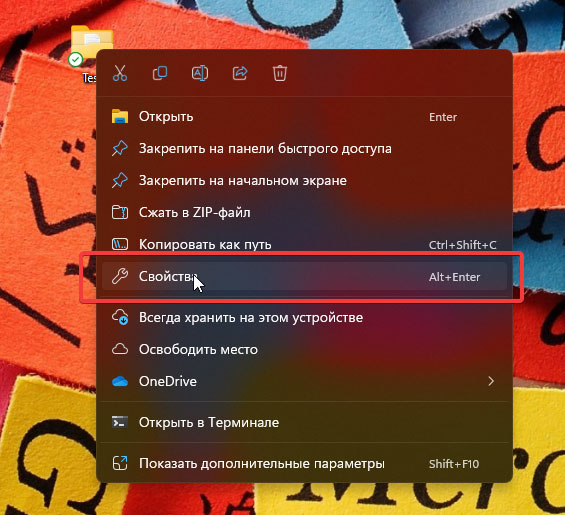
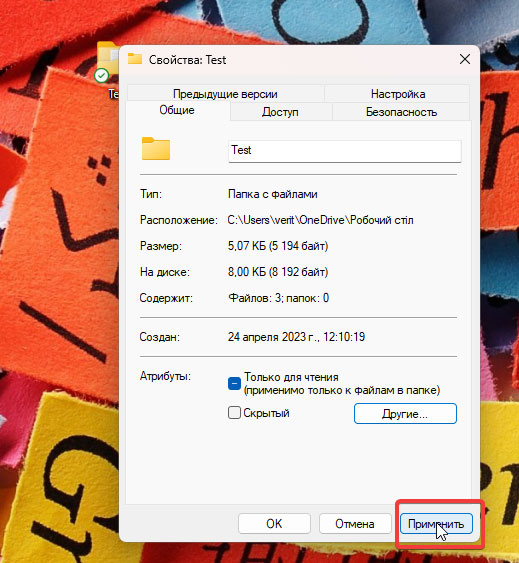
- перейдите в «Свойства» папки;
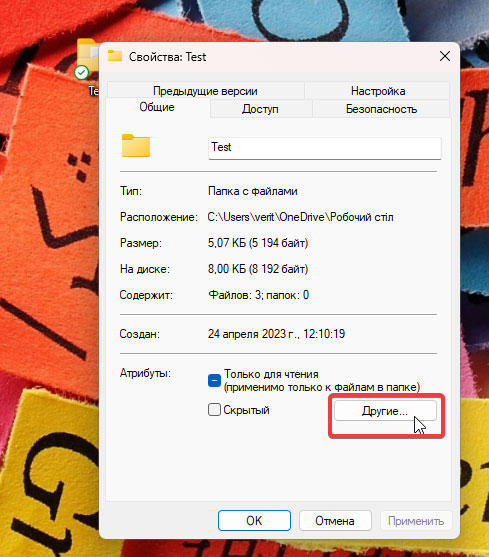
- в разделе «Общие» кликните по «Другие»;
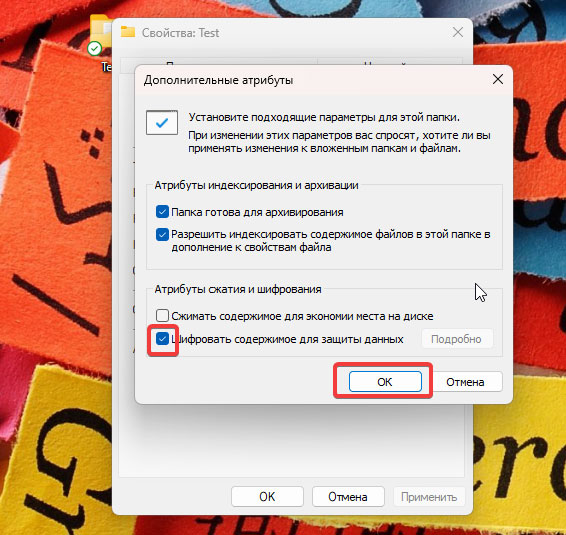
- установите галочку у пункта «Шифровать содержимое для защиты данных» и кликните по «Ок»;
- нажмите на «Применить»;
- примените изменения только для папки и нажмите на «Ок» еще раз.
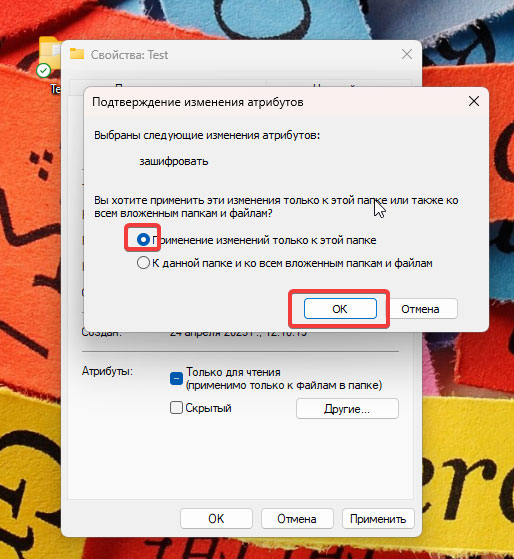
Возле иконки теперь появится замок, который подтверждает шифрование и дальнейшую возможность доступа исключительно с учетной записи пользователя, который его инициировал.
Как ограничить права доступа к папке?
Еще один вариант установки пароля через ограничение прав доступа к папке требует таких действий
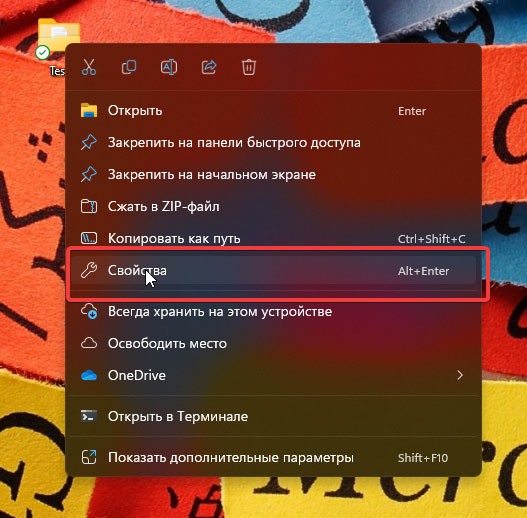
- Кликнуть правой кнопкой мышки по нужной папке.
- Выберите раздел «Свойства».
- В новом окне перейдите во вкладку «Безопасность».
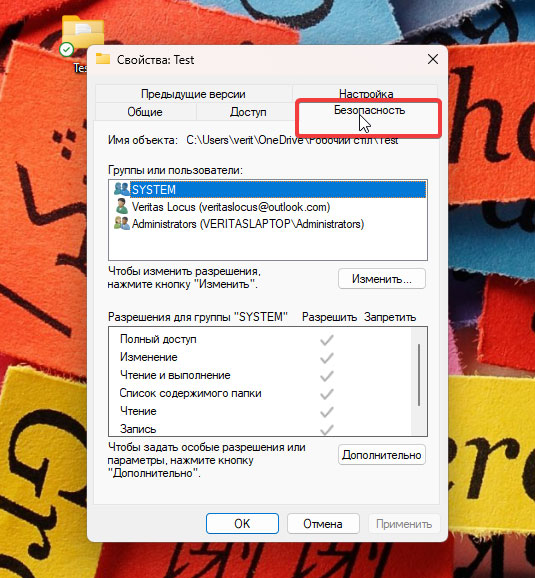
- В списке учетных записей, которые работают с компьютером, выберите те, которые не должны иметь доступ к папке и запретите им те или иные действия
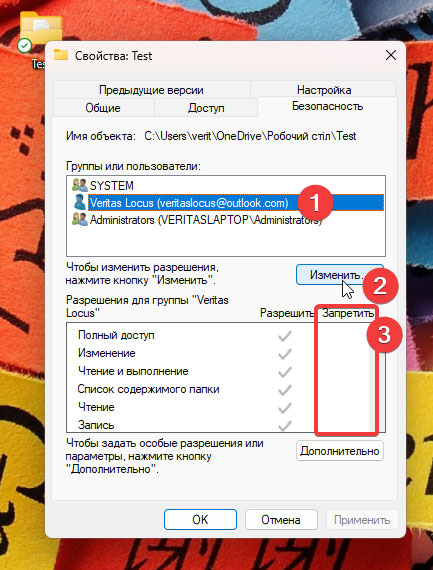
После этого папка и ее файлы станут доступны только тем, кто авторизуется и введет пароль учетных записей, которым запрет не устанавливался.
Установить пароль на папку, используя архиватор
Ограничение доступа к папке Windows по паролю через архиватор — еще один популярный метод, к которому прибегают пользователи таких популярных программ, как WinRar. Опишем, как установить пароль на примере именно этого инструмента:
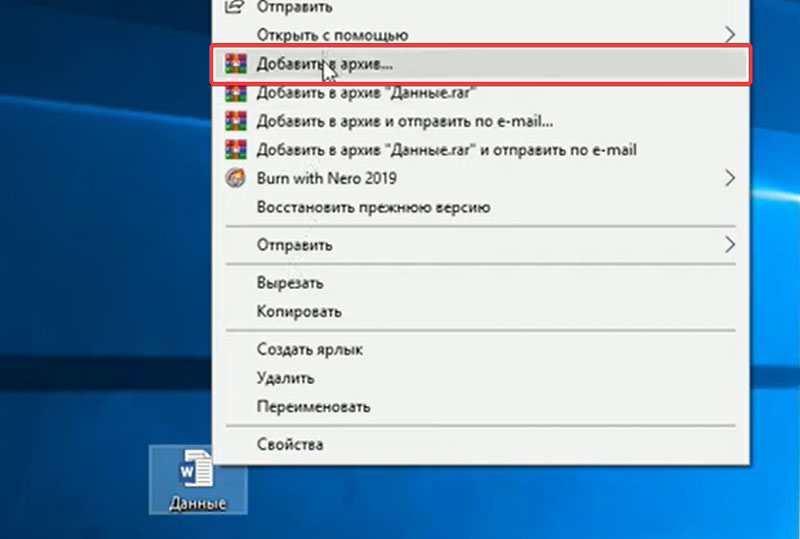
- кликните по нужной папке и выберите пункт «Добавить в архив»;
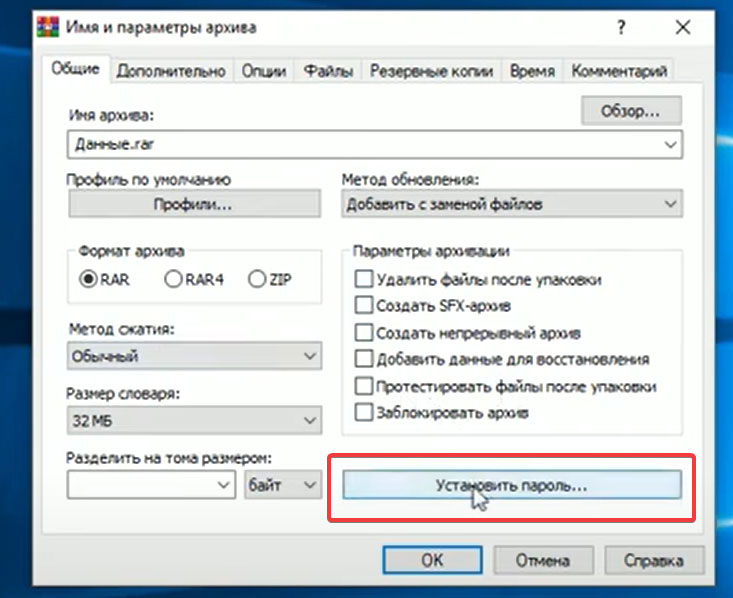
- в новом окне выберите вариант сжатия «Без сжатия» в разделе «Метод сжатия”, чтобы избавиться от необходимости длительной распаковки в будущем;
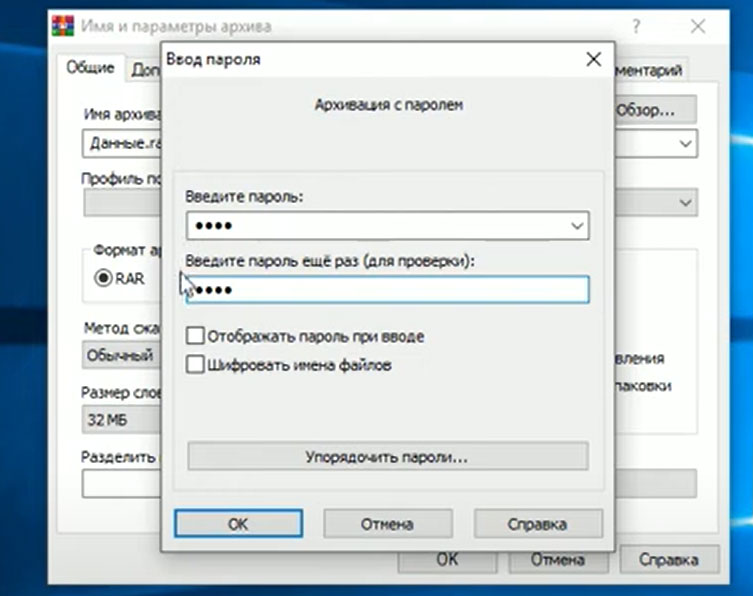
- воспользуйтесь разделом «Установить пароль» и введите в новом окне нужное сочетание символов и цифр;
- подтвердите операцию.
После проделанных действий также потребуется удалить оригинальную папку, которая все еще не будет иметь пароля для доступа. Желательно также произвести очистку корзины.
Используя сторонний софт
Если хочется большего разнообразия возможностей и функций, всегда можно попробовать сторонний софт. Вот список четырех популярных сторонних программ для установки паролей на папки в Windows:
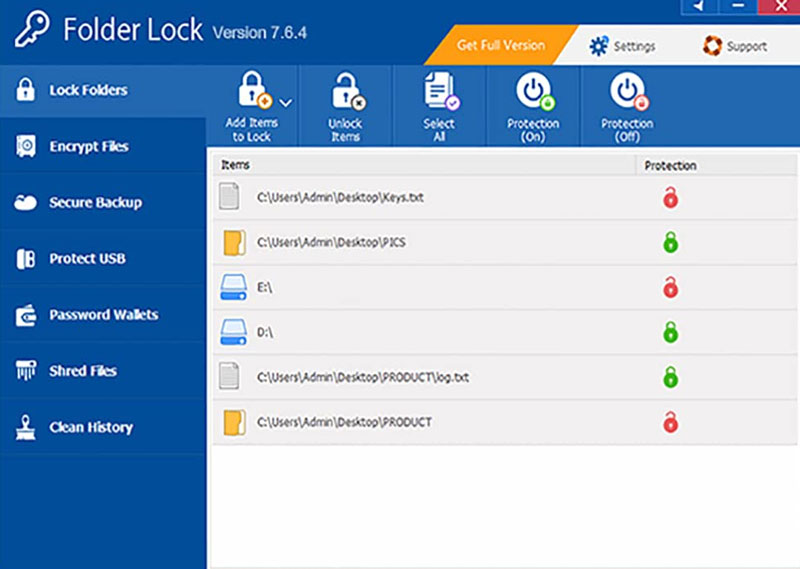
- Folder Lock — это программа, которая позволяет устанавливать пароль на папки, файлы и диски, а также защищать данные от несанкционированного доступа. В программе также есть функция скрытия файлов и папок, аудита действий пользователей и многое другое.
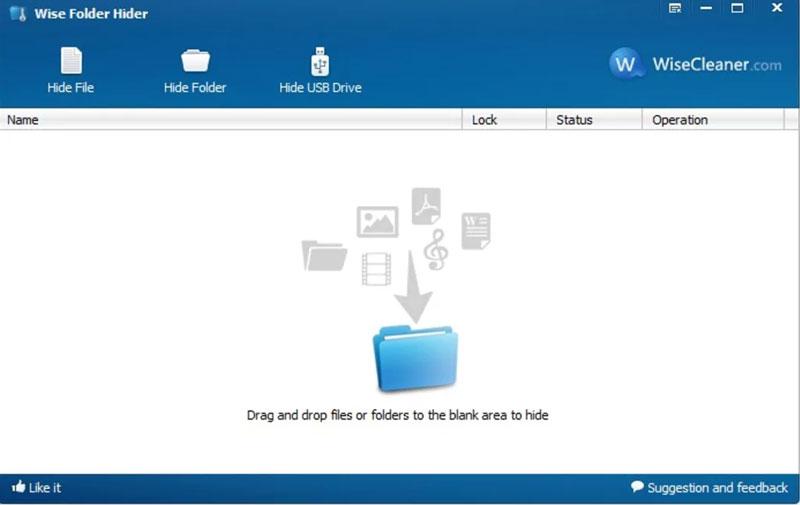
- Wise Folder Hider — это простая в использовании программа для скрытия и защиты папок, файлов, а также дисков паролем. В программе есть функция защиты от удаления и скрытия настраиваемых файлов.
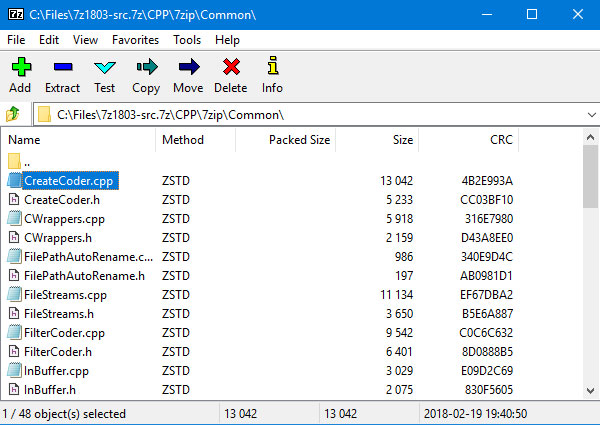
- 7-Zip — это еще один архиватор, позволяющий устанавливать пароли на заархивированные папки и файлы. Программа поддерживает шифрование AES-256, что делает ее одной из самых надежных в этом списке.
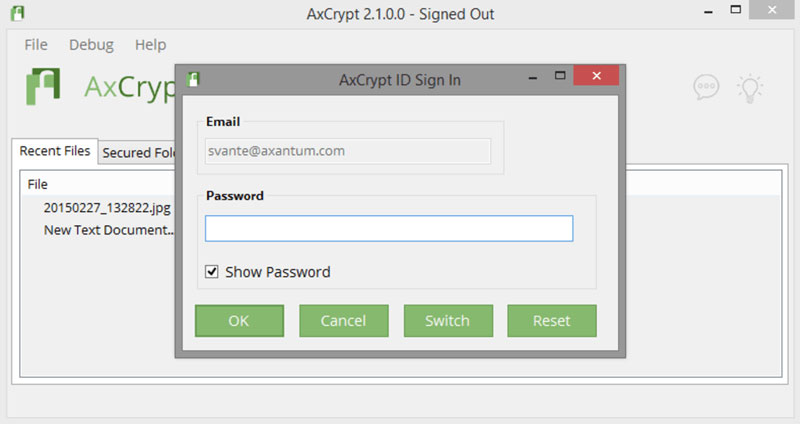
- AxCrypt — еще одна неплохая программа, которая в довесок к основной функциональности имеет возможность шифрования с помощью открытого ключа, что обеспечивает еще большую безопасность.
Каждая из этих программ имеет свои преимущества и недостатки. Выбор конкретной зависит от потребностей пользователя, желания иметь дополнительные функции или просто от удобства и красоты интерфейса.
Шифрование диска с помощью BitLocker
Использование BitLocker — вариант для тех, кто стремится зашифровать не просто какую-то отдельную папку на ПК, а целый жесткий диск. Инструмент является встроенным в операционную систему и доступен для использования всем пользователям Windows, начиная с 7-ой версии операционки на таких её редакциях:
- Windows 7 / 8 / 8.1 (Pro, Enterprise);
- Windows 10 / 11 (Pro, Enterprise, Education);
- Windows Server 2008 и более поздние версии.
Для того, чтобы зашифровать диск или внешний носитель в виде флешки, нужно:
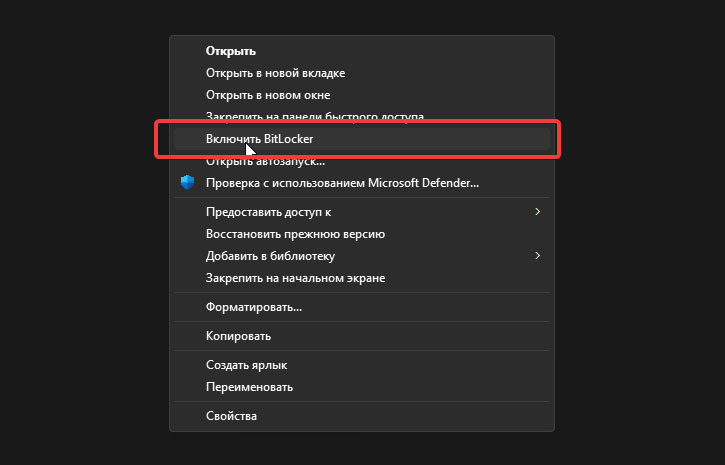
- Кликнуть правой кнопкой мышки по нужному хранилищу.
- В появившемся списке нажать на «Включить BitLocker» (сразу или через подраздел «Показать дополнительные параметры»).
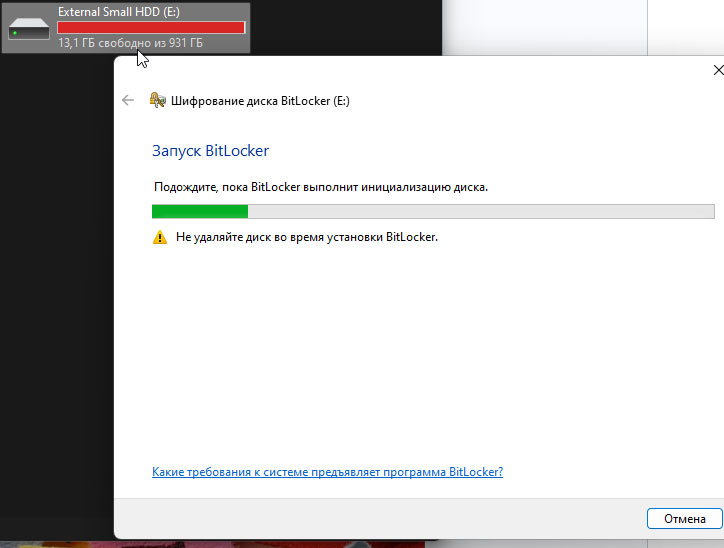
- Немного подождать, пока закончится процесс первоначальной загрузки.
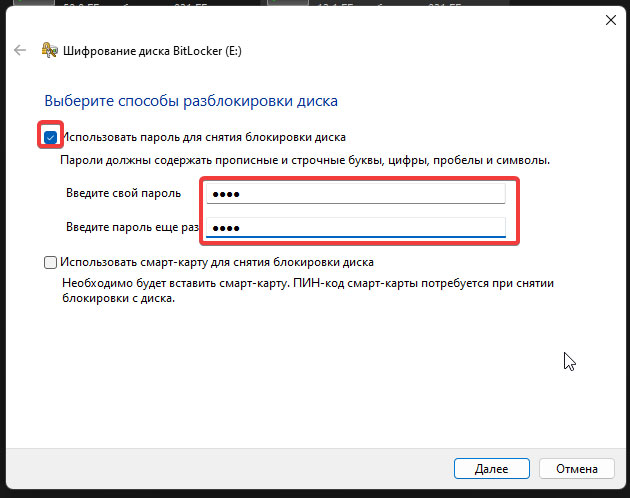
- В новом окне поставить галочку об использовании пароля и ввести его.
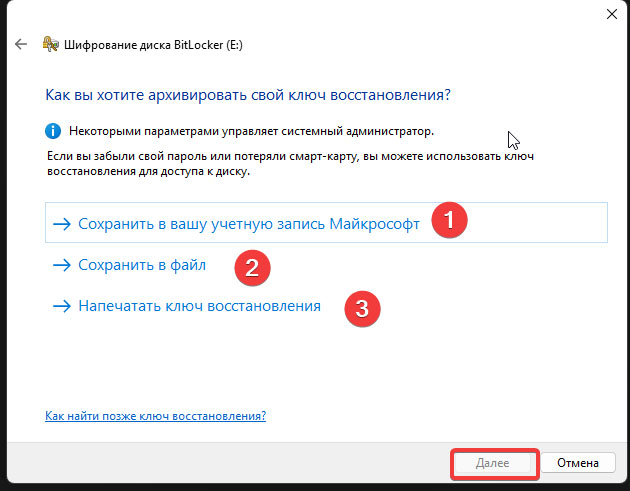
- Нажать «Далее» и воспользоваться одним из вариантов сохранения введенного ключа восстановления.
- Нажать «Далее» и на следующей странице выбрать вариант шифровки — всего диска или только занятого пространства.
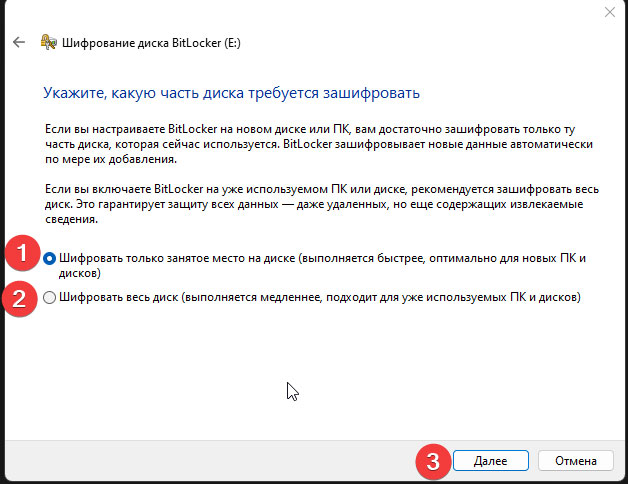
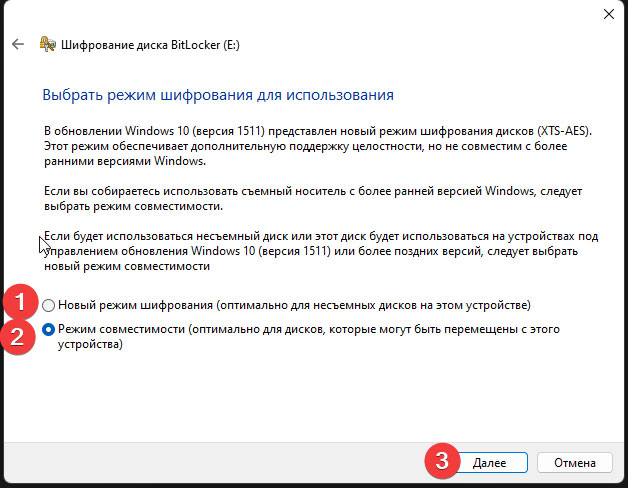
- Выбрать оптимальный режим совместимости.
- Начать шифрование.
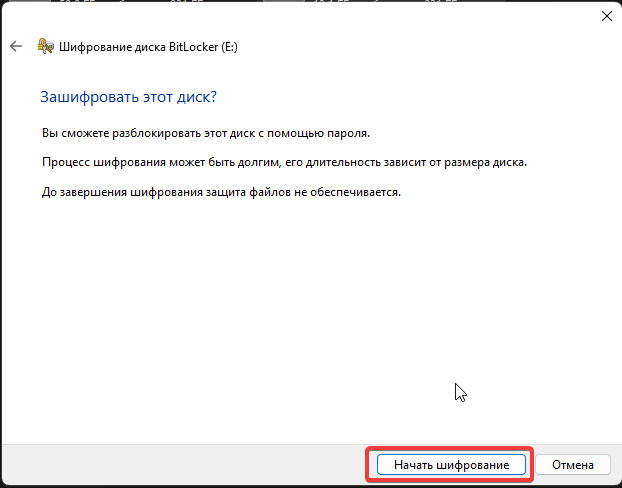
После его завершения, при каждой новой попытке доступа к диску, система будет требовать введения пароля и не допустит к его использованию никого постороннего.
Общие выводы
На сегодняшний день поставить пароль на папки на компьютере — это задача, которая по силам большинству заинтересованных пользователей. А учитывая то, какой уровень безопасности и защищенности она предоставляет, запаролить важные папки и файлы на рабочих компьютерах рекомендуется чуть ли не в первую очередь после запуска техники в эксплуатацию. Делать это самостоятельно или привлечь специалистов — выбор за вами.
Наши сервисы
- Обслуживание компьютеров
- Разовые выезды
- ИТ инфраструктура офиса «под ключ»
- Обслуживание серверов
- Настройка IP-телефонии
- Настройка HotSpot
- Монтаж и настройка СКС
- Облачные сервисы
- Системы видеонаблюдения
- 1С: предприятие
- Настройка Mikrotik
- Аренда и обслуживание серверов
- Системы безопасности под ключ
Как поставить пароль на файлы, папки, диски: 3 проверенных способа

Есть масса ситуаций, когда хотелось бы ограничить доступ к контенту даже на собственном компьютере. Например, для ребенка, которому не обязательно видеть все ваши фотографии и видео. К счастью, это делается довольно просто. Главное — зайти в систему под учеткой с администраторскими правами. Соответственно, пользователи, которым вы запрещаете доступ, таких прав иметь не должны.
«Запаролить» можно как отдельные файлы, так и папки или содержимое диска. Для этого есть встроенные возможности в Windows и сторонние программы.
Способ первый: права доступа в Windows
Этим способом можно ограничить доступ к папке, любому файлу и даже целому разделу диска. Если у вас на компьютере несколько учетных записей пользователей, и вы являетесь администратором компьютера, вы можете закрыть доступ к нужной информации для всех, кроме себя. Делается это так:
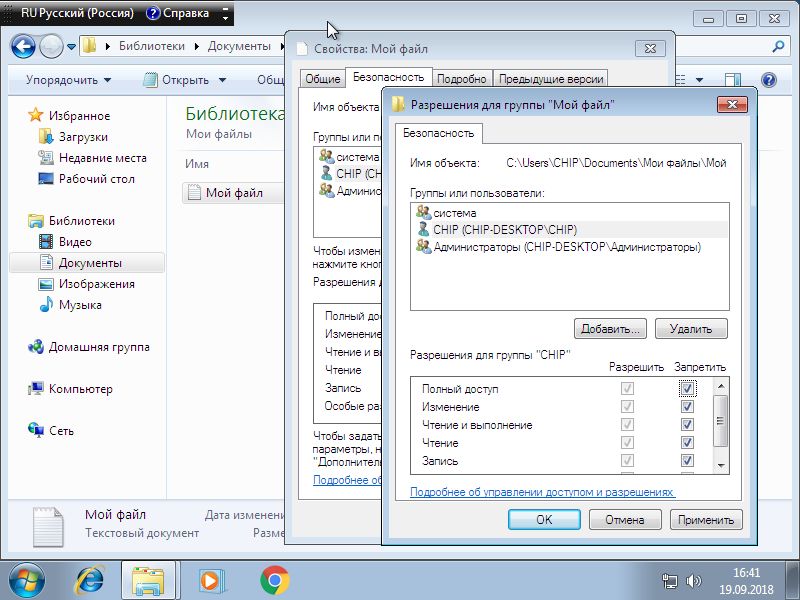
- Нажмите на файл, папку или диск правой кнопкой мыши и выберите Свойства.
- Перейдите на вкладку Безопасность.
- В списке учетных записей, имеющих доступ к файлу, поочередно выберите те, которым не нужно открывать этот файл или папку, и в столбце Запретить установите все галочки.
После этого файл, папка или раздел диска станут недоступны для всех пользователей, которым вы запретите доступ. Они не смогут его открыть — для этого нужно будет ввести пароль от учетной записи администратора, то есть вашей. Не забудьте только дать файлу или папке неприметное имя, так как имена файлов по-прежнему будут видны всем.

Способ второй: используем архиватор
Этот способ позволяет поставить пароль на папку или файл. Наверняка у вас на компьютере стоит как минимум один архиватор, например, WinRAR. Тогда вы можете спрятать секретный файл или папку в архив и установить на него пароль. Для этого сделайте следующее:
- Нажмите правой кнопкой мыши по файлу или папке и выберите Добавить в архив (Add to archive).
- В отобразившемся окне в поле Метод сжатия (Compression method) выберите Без сжатия (Store). Так вам не придется тратить время на распаковку файла при открытии архива.
- Затем нажмите на кнопку Установить пароль (Set password).
- В отобразившемся окошке введите пароль и подтверждение и нажмите ОК.
- Нажмите ОК в основном окне. Будет создан архив с файлом или папкой.
- Удалите оригинальный файл или папку.
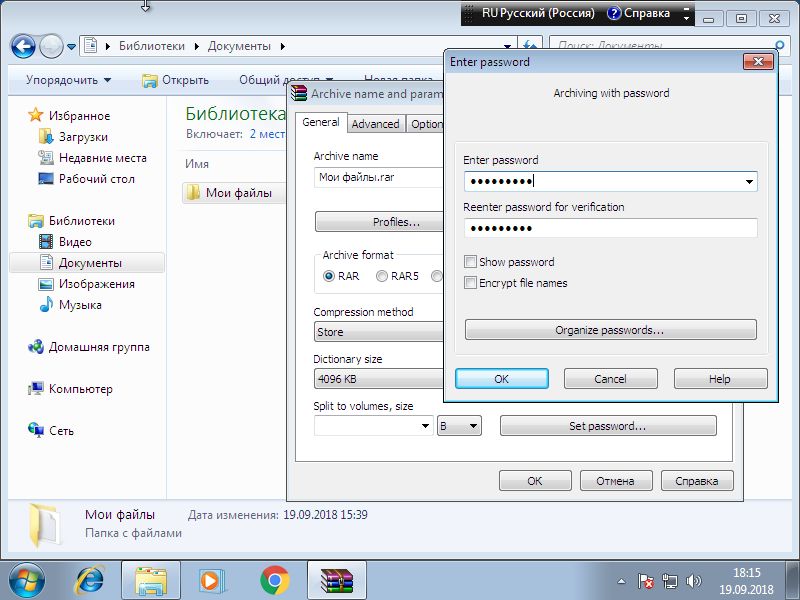
Теперь, чтобы получить доступ к файлу или папке, нужно сначала открыть архив. А при открытии архива — ввести пароль, который вы задали. Не забывайте про неприметные имена. Таким же образом можно поставить пароль на любой новый архив в Windows.

Способ 3: BitLocker
Этот способ — для дисков. Он доступен, если у вас Windows 7 Ultimate или Enterprise, Windows 8/8.1 или Windows 10. Подробнее об использовании BitLocker можно прочитать в нашей статье о шифровании жесткого диска в Windows 10. А для того, чтобы зашифровать дисковый раздел или флешку, сделайте следующее:
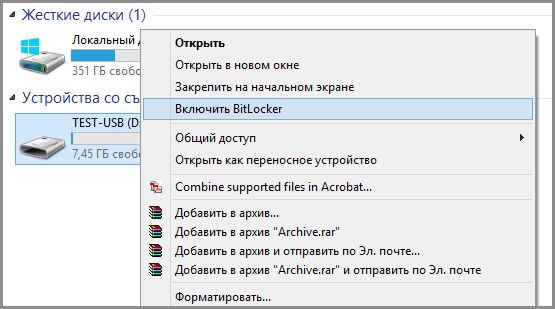
- Нажмите правой кнопкой мыши по диску и выберите Включить BitLocker.
- В окне установите галочку Использовать пароль для снятия блокировки диска. Введите пароль и подтверждение и нажмите Далее.
- В следующем окне установите переключатель Шифровать весь диск.
- Нажмите Начать шифрование и дождитесь его окончания.
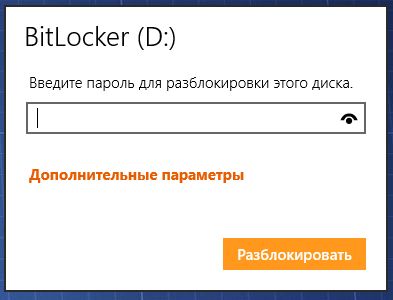
Теперь при попытке доступа к диску система будет требовать ввести пароль.
Это способы, позволяющие запретить доступ к вашим данным без использования каких-либо специфических программ.
Вот еще немного полезных инструкций:
- Как отключить обновление Windows 10: самые действенные способы
- Чистим диск: что и где может занимать много места
- Как отправить папку по электронной почте: несколько удобных способов
Как закрыть паролем доступ к папке сайта?
В Панели управления можно ограничить доступ к сайту или одной из его папок. Сделать это можно через раздел «Файловый менеджер».
Технически доступ ограничивается средствами apache .
Чтобы ограничить доступ, нужно нажать на папку правой кнопкой мыши — появится меню с возможными действиями. Необходимо выбрать пункт «Установить пароль» и в открывшемся окне добавить пользователя.
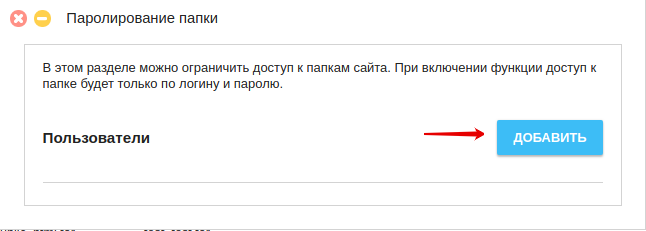
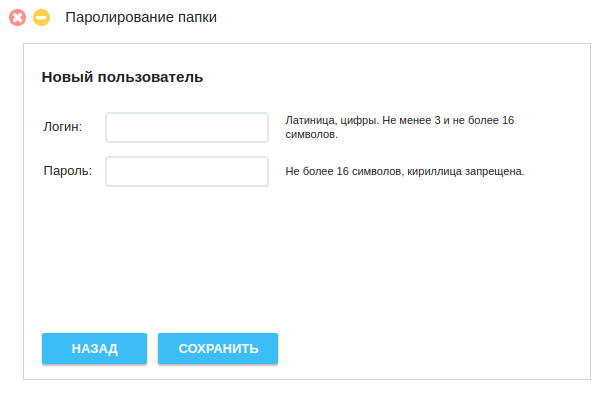
При нажатии на кнопку «Добавить» откроется окно, где указывается имя пользователя (логин) и пароль для доступа к папке.
Когда пользователь создан, важно не забыть разрешить ему доступ, нажав на галочку напротив логина.
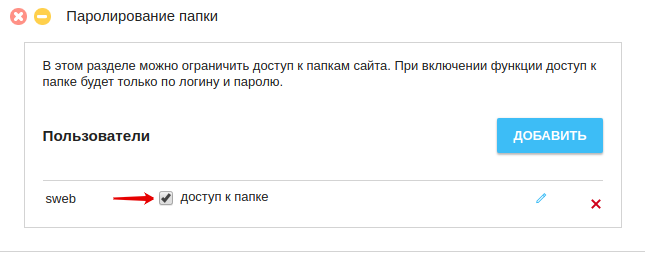
Логины и пароли созданных таким образом пользователей хранятся в файле .authfile на аккаунте .
Как ограничить доступ к папке паролем
Вы здесь: Главная страница Админство Защита папки паролем на Web-сервере Apache
Защита папки паролем на Web-сервере Apache
Подробности Просмотров: 10878
В жизни всякое бывает, часто приходится ограничивать доступ к разным данным. Такие данные могут быть размещены на Web-сервере и видны в Интернет. Чтобы ограничить доступ к такой информации можно придумать разные ухищрения, но самым популярным способом есть установка пароля. Всё очень просто: мы выставляем на папку в файлами пароль и чтобы в неё попасть, пользователь должен будет вводить пароль. Если пароль сообщить только нужным людям, то доступ к информации будет ограничен.
Итак, если мы используем один их самых популярных Web-серверов Apache, то мы вполне можем реализировать это. Для этого в комплекте есть специальные модули.
Базовая аутентификация через mod_auth_basic
Самый распространённый тип аутентификации, поскольку модуль mod_auth_basic установлен если не на 95%, то хотя бы на 80% серверов. А это уже немало. Суть такова. Пользователь пытается получить доступ к данным и тут оказывается, что папка защищена. Браузер спрашивает у пользователя его логин и пароль. Далее пользователь даёт свои реквизиты, после чего бразуер отправляет эти сведения серверу. Далее идёт проверка одним из модулей семейства mod_authn_ (или mod_authnz_). Если реквизиты правильные, то пользователь получает доступ к чему хотел. Если же нет, браузер спрашивает ещё раз. Он будет так делать до тех пор, пока не получить правильные реквизиты или пользователь не откажется, назав Esc или Cancel. Случае отказа сервер выдаст ошибку 401 Authorization Required.
Самым распространённым модулем проверки правильности логина и пароля есть mod_authn_file. Он предусматривает сохранение базы логинов и паролей в файле специального формата. Простейшая конфигурация для защиты папки паролем выглядит так:
AuthType Basic # указание использовать mod_auth_basic
AuthName "Restricted Area" # фраза, которая будет присутсвовать при запросе пароля
AuthBasicProvider file # указание использовать mod_authn_file
AuthUserFile /var/www/localhost/etc/.htpasswd # путь к файлу с паролями
Require valid-user # указание впускать только любые правильные реквизиты
Путь к файлу с паролями нужно указывать абсолютный, иначе будет произведён его поиск в каталоге, заданному директивой ServerRoot. Если сервер не является Вашей собственностью и Вы там не админ (ну например это какой-то хостинг), то скорее всего файл будет размещён где-то в DocumentRoot или рядом. Если абсолютный путь DocumentRoot Вам никто не сообщил, то его можно вычислить например фот таким PHP-скриптом:
echo __FILE__;
Скрипт покажет своё абсолютное расположение. Ну а далее уже несложно догадаться. Кстати явно указывать на использование mod_authn_file нет нужды, так как это предусматривается по умолчанию. Последняя строка тоже может меняться в зависимости от необходимого результата. В приведённом выше примере правильными считаются любые реквизиты, которые находяться в файле /var/www/localhost/etc/.htpasswd. Но можно проверять и немного не так. Если в этом файле находятся много реквизитов и не всем нужно дать доступ, то можно немного разнообразить это дело.
Require user alex damien
Этот пример пропустит только позователей alex и damien. Можно прописать много пользователей по аналогии, но это бывает не очень удобно, особенно если тысячи их. Данный функционал обеспечивается модулем mod_authz_user.
Групповая авторизация посредством mod_authz_groupfile
И тут на помощь может прийти разделение пользователей на группы. Это есть удобно. Для этого создадим файлик с группами, назовём его например /var/www/localhost/etc/.htgroup. Запишем нашу группу пользователей:
group1: alex damien
И так для кажой группы. Сколько груп, столько и сторок. В нашу конфигурацию добавим директиву:
AuthGroupFile /var/www/localhost/etc/.htgroup
И наконец укажем какую группу надо пропускать:
Require group group1
Можно указать и несколько, по аналогии с неколькими юзерами (т.е. через пробел).
Создание файла с паролями
Всё это конечно хорошо, но как создать файл с паролями я так и не сказал. А создать его очень просто. Для этого в комплекте с Apache HTTP-server есть программа htpasswd, предназначенная как раз для этого. Порядок работы с ней таков:
$ htpasswd /var/www/localhost/etc/.htpasswd alex
Программа запросит пароль для пользователя alex. Если файл ещё не существует, то нужно запускать программу с ключом -c:
$ htpasswd -c /var/www/localhost/etc/.htpasswd alex
Если пользователя нужно удалить, то нужно использовать ключ -D. Существует ещё пара-тройка ключей, позволяющих задать шифрование пароля, но об этом уже будьте любезны почитать ман.
Кстати пользоваться этой программой можно и на другом компе, а файл просто скопировать на сервер. Это может понадобится, когда к серверу нет доступа по ssh.
Дайджестная аутентификация через mod_auth_digest
У базовой атентификации есть недостаток. Логин и пароль пользователя передаются в открытом виде. Это даёт возможность перехватить сетевой пакет и вытянуть с него логин и пароль. Для избежания этого применять базовую аутентификацию не рекомендуется, если есть возможность использовать дайджестную. Браузер в этом случае вместо логина и пароля передаёт дайджест от строки:
login:realm:password
Дайджест расшифровать невозможно, поэтому и достать из него что-то быстро тоже не получится (но метод перебора никто не отменял). Но использование дайджеста не рекомендуют в связи с тем, что якобы не всё браузеры его поддерживают. Это наглая дезинформация, на сегодня всеиспользуемые браузеры её поддерживают, а если какой-то Internet Explorer что-то там не понимает, то это не наши проблемы. Более правдивым аргументом против дайджестной аутентификации есть немоддержка её сервером, тоесть отсутсвие модуля mod_auth_digest. Чтобы всё было хорошо, его необходимо установить.
Так же как и для базовой, здесь тоже пароли можно содержать в файле. Простейшая настройка выглядит так:
AuthType Digest # указание использовать mod_auth_digest
AuthName "Restricted Area" # фраза, которая будет присутсвовать при запросе пароля
AuthDigestProvider file # указание использовать mod_authn_file
AuthUserFile /var/www/localhost/etc/.htdigest # путь к файлу с паролями
Require valid-user # указание впускать только любые правильные реквизиты
Выгядит почти так же как и раньше. Таким же способом как и раньше можно указать каких конкретно пользователей нужно впускать. И точно так же можно разбить пользователей по группам.
Остаётся только рассказать как создать файл с паролями. Делается это посредством программы htdigest, которая как ни странно тоже идёт в комплекте с Apache. Использовать так:
$ htdigest /var/www/localhost/etc/.htdigest "Restricted Area" alex
Программа запросит пароль для пользователя alex. То, что в командной строке написано перед логином пользователя называется realm, и должно соосветсвовать значению директивы AuthName. Таким образом можно в одном файле держать пароли для разных realm и иметь для них разные пароли. Для создания нового файла с пароля предназначен ключ -c, который как ни странно применяется так же как и для htpasswd.
Куда это прописать?
Ну и напоследок обязательно нужно упомнить куда это писать. Тут вариантов немного: конфиги httpd или .htaccess. В первом случае конфигурацию нужно заключить между парной директивы Directory с указанием нужной папки, или же Location с указаним нужного расположения. Вроде можно так же юзать LocationMatch и DirectoryMatch, но лично не проверял, не ручаюсь.
В другом варианте нужно создать файл .htaccess в той папке, которую хотим запаролить и записать конфигурацию туда. При этом нужно, чтобы сервер читал конфигурацию из этого файла. В конфигурации директории для этого нужно иметь как минимум:
AllowOverride AuthConfig
AllowOverride All
Вот впринципе и всё. Конечно эта статья не исчерпывает всех возможностей аутентификации средствами самого Apache. Там ещё много и много интересного. Подробнее лучше консультироваться с оффициальной документацией.