Управление хранилищем iCloud
Требуется больше места в хранилище iCloud? Вы можете легко управлять своим хранилищем, чтобы получить больше места или перейти на iCloud+.
При настройке хранилища iCloud вы автоматически получаете 5 ГБ свободного пространства. Его можно использовать для резервного копирования в iCloud, сохранения фотографий и видео в «Фото iCloud», синхронизации документов через iCloud Drive и т. д. Вы всегда можете проверить используемый объем хранилища iCloud в меню «Настройки» устройства или на сайте iCloud.com. Если свободное место заканчивается, вы в любой момент можете увеличить доступный объем или перейти на тарифный план iCloud+. Чем отличается хранилище вашего устройства от хранилища iCloud? Узнайте больше о хранилище устройства и хранилище iCloud
Как получить больше свободного пространства в хранилище iCloud
- Проверка раздела «Рекомендации для Вас»
- Уменьшение размера резервной копии iCloud
- Удаление фотографий в «Фото iCloud»
- Удаление папок и файлов в iCloud Drive
- Удаление текстовых сообщений и вложений в приложении «Сообщения»
- Удаление сообщений и управление почтой
- Удаление голосовых записей
Проверка раздела «Рекомендации для Вас»
Если у вас заканчивается место в iOS 17 или iPadOS 17 либо более поздних версий, можно перейти в раздел «Рекомендации для Вас» в настройках iCloud и проверить, есть ли фотографии, большие файлы или резервные копии, которые больше не понадобятся и которые можно удалить.
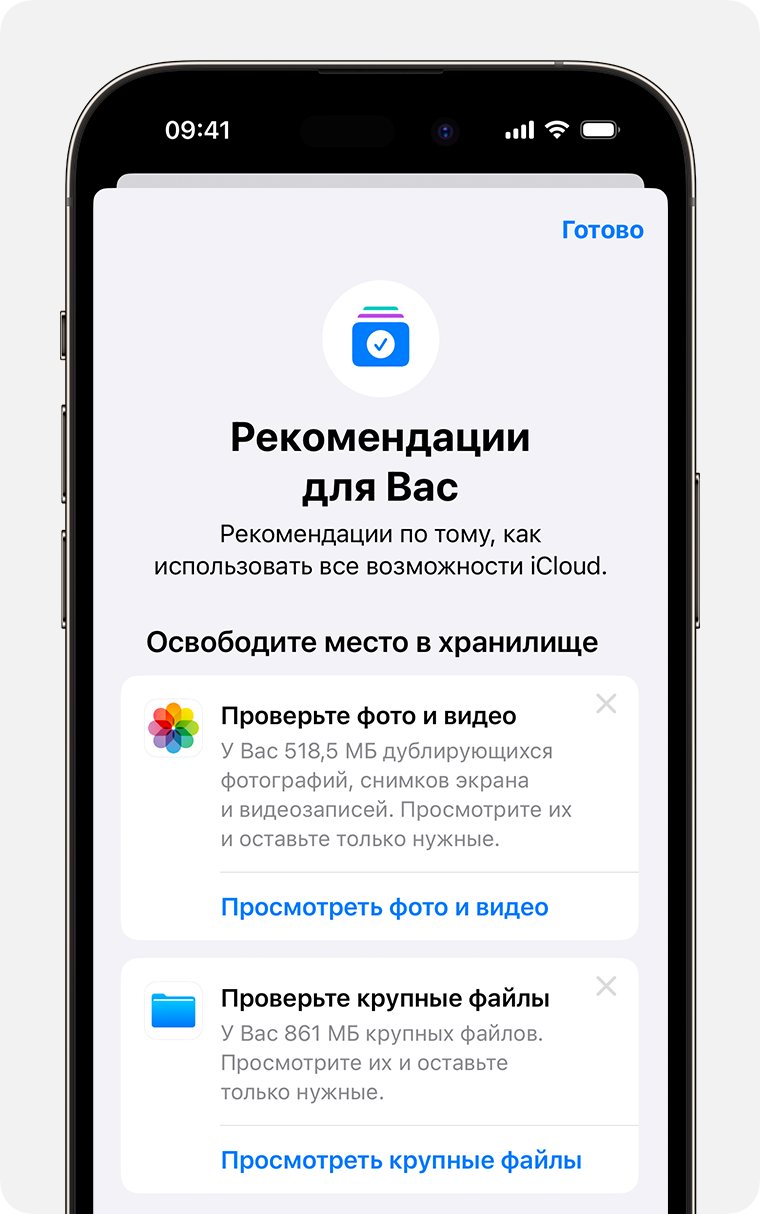
- Выберите «Настройки» > [ваше имя] > iCloud.
- Нажмите «Рекомендации для Вас», а затем выберите один из указанных ниже параметров и следуйте инструкциям на экране.
- Нажмите «Проверить резервные копии», чтобы найти и удалить резервные копии с устройств, которые больше не используются.
- Нажмите «Просмотреть фото и видео», чтобы удалить дубликаты фотографий, снимков экрана или видео, которые больше не понадобятся.
- Нажмите «Просмотреть крупные файлы», чтобы освободить место, удалив ненужные большие файлы.
- Если ни один из этих параметров не отображается, вы все равно можете удалить содержимое из iCloud вручную.
Уменьшение размера резервной копии iCloud
При резервном копировании данных с iPhone или iPad в iCloud автоматически создается и сохраняется резервная копия наиболее важной информации на устройстве. Узнайте больше о данных, включаемых в резервные копии iCloud
Многие приложения создают резервные копии данных в iCloud автоматически после установки. Можно исключить неиспользуемые приложения или удалить старые резервные копии iCloud, чтобы уменьшить размер резервной копии iCloud и освободить место в хранилище iCloud.
Выбор приложений на iPhone или iPad для резервного копирования
- Выберите «Настройки» > [ваше имя] > iCloud.
- Нажмите «Управлять хранилищем учетной записи» или «Управление хранилищем», а затем — «Резервные копии».
- Нажмите имя используемого устройства.
- Отключите приложения, для которых не нужно создавать резервные копии.
- Выберите «Выключить и удалить».
После подтверждения того, что необходимо выключить и удалить приложение, резервное копирование iCloud отключается для этого приложения, и все данные о нем удаляются из iCloud.
Некоторые приложения всегда создают резервные копии, и эту функцию нельзя отключить.
Удаление резервных копий и отключение резервного копирования iCloud для устройства
Вы можете удалить старые резервные копии в iCloud, связанные с текущим устройством или старыми устройствами, которые вы больше не используете. Резервные копии iCloud доступны в течение 180 дней после отключения или прекращения использования службы резервного копирования iCloud. Резервные копии, которые используются для восстановления устройства, удалить нельзя.
iPhone или iPad
- Перейдите в меню «Настройки» > [ваше имя], затем нажмите iCloud.
- Нажмите «Управлять хранилищем учетной записи» или «Управление хранилищем», а затем — «Резервные копии».
- Нажмите имя устройства, резервную копию которого вы хотите удалить.
- Нажмите «Удалить копию» > «Выключить и удалить».
При удалении резервной копии происходит отключение резервного копирования в iCloud для iPhone или iPad. Вы можете снова включить службу резервного копирования iCloud в настройках iCloud на устройстве.
Mac
- Выберите меню Apple >> «Системные настройки».
- Выберите «Apple ID», а затем — «iCloud».
- Щелкните «Управление» и выберите пункт «Резервные копии».
- Выберите одну из резервных копий устройства и щелкните «—», чтобы удалить ее. Чтобы отключить функцию резервного копирования и удалить из хранилища iCloud все резервные копии для данного устройства, нажмите кнопку «Удалить» в окне подтверждения.
При удалении резервной копии происходит отключение резервного копирования iCloud для этого устройства. Вы можете снова включить службу резервного копирования iCloud в настройках iCloud на устройстве.
Компьютер с Windows
- Откройте приложение «iCloud для Windows».
- Выберите пункт «Хранилище».
- Из представленного списка выберите «Резервное копирование».
- Выберите одну из резервных копий устройства и нажмите кнопку «Удалить». Чтобы отключить функцию резервного копирования и удалить из хранилища iCloud все резервные копии для данного устройства, нажмите кнопку «Удалить» в окне подтверждения.
При удалении резервной копии происходит отключение резервного копирования iCloud для этого устройства. Вы можете снова включить службу резервного копирования iCloud в настройках iCloud на устройстве.
Удаление фотографий в «Фото iCloud»
Функция «Фото iCloud» использует хранилище iCloud для синхронизации всех фотографий и видео на всех ваших устройствах. Чтобы увеличить свободное пространство в iCloud, удалите ненужные фотографии и видео из приложения «Фото» на любом из своих устройств.
Прежде чем удалить что-либо, обязательно создайте резервную копию фотографий и видеозаписей, которые еще нужны. Если при использовании «Фото iCloud» удалить фотографию или видео на устройстве, они также удаляются на всех других устройствах, где выполнен вход с использованием того же идентификатора Apple ID.
Выполните описанные ниже действия, чтобы удалить фотографии и видео из «Фото iCloud». Если вы не используете «Фото iCloud», можно удалить фотографии из альбома «Фотопленка».
Если вы имеете доступ к общей медиатеке iCloud, то добавляемые в нее фотографии будут занимать место только в хранилище пользователя, создавшего эту общую медиатеку. Чтобы удалить фотографии, занимающие место в вашем хранилище iCloud, убедитесь, что просматриваете их в личной медиатеке.
iPhone или iPad

- Откройте приложение «Фото» и нажмите значок «Медиатека» в нижней части экрана.
- Нажмите «Все фото».
- Нажмите «Выбрать» и выберите фотографии или видеоролики, которые необходимо удалить.
- Нажмите кнопку «Удалить» , а затем — «Удалить фото».
Если «Фото iCloud» не используется
Если вы не используете «Фото iCloud», файлы в альбоме «Фотопленка» входят в резервную копию iCloud. Чтобы проверить занимаемый ими объем в резервной копии iCloud, выполните следующие действия.
- Перейдите в меню «Настройки» > [ваше имя], затем нажмите iCloud.
- Нажмите «Управлять хранилищем учетной записи» или «Управление хранилищем», а затем — «Резервные копии».
- Нажмите имя используемого устройства, затем просмотрите фотографии.
Чтобы уменьшить размер резервной копии файлов приложения «Фото», сохраните свои фотографии и видео на компьютер, а затем создайте резервную копию данных устройства вручную. Если вы хотите хранить фотографии и видео на устройстве, можно исключить приложение «Фото» из резервной копии или перейти на тарифный план iCloud+, чтобы получить дополнительное место в хранилище. Ненужные фотографии можно удалить:
- Откройте приложение «Фото».
- Выберите элементы, которые требуется удалить.
- Нажмите кнопку «Удалить» , а затем — «Удалить фото».
Mac
- Откройте приложение «Фото».
- Выберите фотографии и видеоролики, которые необходимо удалить.
- Нажмите клавишу Delete на клавиатуре, щелкните выбранные элементы, удерживая нажатой клавишу Control, или щелкните их правой кнопкой мыши и выберите «Удалить (количество) фото». Затем щелкните «Удалить» для подтверждения.
iCloud.com
- На компьютере, iPhone или iPad войдите в свою учетную запись на веб-сайте iCloud.com.
- Выберите приложение «Фото».
- Выберите фотографии или видеоролики, которые необходимо удалить.
- Чтобы выбрать несколько фотографий или видео, на устройстве с iOS или iPadOS нажмите «Выбрать», а на компьютере щелкните каждый из элементов, удерживая нажатой клавишу Command (на Mac) или Control (на компьютере с Windows).
- Чтобы выбрать все элементы, нажмите и удерживайте клавиши Command-A (на Mac), Control-A (на компьютере с Windows) либо нажмите «Выбрать все» на устройстве с iOS или iPadOS.
- Нажмите кнопку «Удалить» , а затем — «Удалить».
Удаленные фотографии и видеоролики помещаются в альбом «Недавно удаленные», откуда их можно восстановить в течение 30 дней. Если вы хотите быстрее удалить файлы из этого альбома, нажмите кнопку «Выбрать» и укажите элементы для удаления. Нажмите «Удалить» > «Удалить». Если пространство для хранения в iCloud полностью исчерпано, все удаляемые с устройства фотографии и видеоролики будут удалены незамедлительно без копирования в альбом «Недавно удаленные», из которого их можно было бы впоследствии восстановить.
Удаление папок и файлов в iCloud Drive
При желании можно удалять папки и файлы, хранящиеся в iCloud Drive, и управлять ими с iPhone, iPad, компьютера Mac или компьютера с Windows. Общая папка другого пользователя, к которой у вас есть доступ, не учитывается в объеме хранилища iCloud.
iPhone
- Откройте приложение «Файлы» и нажмите «Обзор».
- В разделе «Места» нажмите iCloud Drive.
- Нажмите кнопку «Еще»
 , а затем — «Выбрать».
 - Выберите файл или папку, которую нужно удалить.
- Чтобы удалить файл с iCloud Drive и всех своих устройств, нажмите кнопку «Удалить» . Он будет находиться в папке «Недавно удаленные» на протяжении 30 дней.
iPad
- Перейдите в приложение «Файлы» и откройте боковое меню.
- В разделе «Места» нажмите iCloud Drive.
- Нажмите «Выбрать», а затем выберите файл или папку, которые нужно удалить.
- Чтобы удалить файл с iCloud Drive и всех своих устройств, нажмите «Удалить». Он будет находиться в папке «Недавно удаленные» на протяжении 30 дней.
Mac
- Откройте приложение Finder и перейдите в папку iCloud Drive.
- Перетяните файл в папку «Корзина» или перенесите его в другую папку на компьютере Mac. Перемещенный в Корзину файл будет находиться в папке «Недавно удаленные» на протяжении 30 дней.
Компьютер с Windows
На ПК с Windows и iCloud для Windows управлять файлами iCloud Drive можно с помощью Проводника Windows. Можно закрепить файл или папку в Проводнике Windows либо выполнить указанные ниже действия, чтобы добавить папку iCloud Drive в Проводник Windows и удалить ее из iCloud Drive.
- Загрузить и установить iCloud для Windows.
- Выполните вход с помощью идентификатора Apple ID.
- Включите функцию iCloud Drive.
- Перейдите в папку iCloud Drive.
- Выберите папки или файлы, которые требуется удалить.
- Нажмите кнопку «Удалить». Он будет находиться в папке «Недавно удаленные» на протяжении 30 дней.
iCloud.com
- Выполните вход на веб-сайте iCloud.com.
- Нажмите значок iCloud Drive.
- Выберите файлы, которые нужно удалить, и нажмите кнопку «Удалить» . Они будут находиться в папке «Недавно удаленные» на протяжении 30 дней.
Удаление текстовых сообщений и вложений в приложении «Сообщения»
Если вы пользуетесь приложением «Сообщения» в iCloud, все ваши отправляемые и получаемые текстовые сообщения и вложения хранятся в iCloud. Чтобы освободить место, удалите ненужные текстовые сообщения и вложения, например фотографии, видео и файлы.
Удаление сообщения или вложения на iPhone или iPad
- В текстовом разговоре коснитесь облачка сообщения или вложения, которое необходимо удалить, и удерживайте его.
- Перейдите по ссылке «Еще».
- Нажмите кнопку «Удалить» , а затем — «Удалить сообщение». Если необходимо удалить все сообщения в разговоре, нажмите «Удалить все» в левом верхнем углу. Затем нажмите «Удалить разговор».
Удаление нескольких вложений, полученных от контакта или в разговоре
- В текстовом разговоре нажмите имя контакта вверху экрана.
- В разделе «Фото» нажмите «См. все».
- Нажмите «Выбрать», затем выберите фотографии, которые требуется удалить.
- Нажмите «Удалить», затем нажмите «Удалить вложение» для подтверждения.
Удаление всего разговора
- Смахните влево разговор, который необходимо удалить.
- Нажмите кнопку «Удалить».
- Нажмите кнопку «Удалить» еще раз для подтверждения.
Удаление сообщения или вложения на компьютере Mac
- Откройте текстовый разговор.
- Щелкните пустую область всплывающего окна сообщения, удерживая нажатой клавишу Control.
- Выберите «Удалить».
- Нажмите «Удалить» для подтверждения.
Удаление нескольких вложений, полученных от контакта или в разговоре

- Откройте текстовый разговор.
- Нажмите кнопку информации .
- Прокрутите до раздела «Фото».
- Щелкните вложение, а затем, удерживая клавишу Command, выберите несколько вложений.
- Щелкните выбранные вложения, удерживая нажатой клавишу Control, или щелкните их правой кнопкой мыши, а затем выберите «Удалить».
- Щелкните «Удалить вложение» для подтверждения.
Удаление всего разговора
- Щелкните разговор, удерживая нажатой клавишу Control.
- Выберите «Удалить» или «Удалить разговор».
- Нажмите «Удалить» для подтверждения.
Удаление сообщений и управление почтой
Чтобы освободить место в хранилище iCloud, можно удалить сообщения из учетной записи электронной почты iCloud. Кроме того, можно переместить сообщения электронной почты с iPhone или iPad на компьютер Mac или ПК с Windows, чтобы они больше не занимали место в хранилище iCloud.
Чтобы удалить сообщения из учетной записи, выполните приведенные ниже действия. Помните, что сообщения с большими вложениями занимают больше места, чем электронные письма, содержащие лишь текст.
iPhone или iPad
Если на iPhone или iPad настроен доступ к электронной почте iCloud, можно удалить сообщения из любого почтового ящика, а затем очистить Корзину для освобождения места.
- Смахните влево любое сообщение, чтобы удалить его.
- Откройте список «Почтовые ящики» и выберите папку «Корзина».
- Чтобы удалить отдельное сообщение, смахните его влево. Чтобы удалить все, нажмите «Изменить», выберите «Выбрать все», а затем — «Удалить». Нажмите «Удалить все» для подтверждения.
Компьютер Mac или компьютер с Windows
Если вы используете службу «Почта iCloud» с настольным приложением электронной почты, таким как «Почта» на компьютере Mac или Microsoft Outlook на компьютере PC, выполните следующие действия:
- Приложение «Почта» на компьютере Mac: удалите сообщения, которые больше не нужны, выберите «Ящик» > «Стереть удаленные объекты», а затем выберите в меню учетную запись электронной почты iCloud. Затем щелкните «Стереть» для подтверждения.
- Microsoft Outlook 2010–2016 (Windows): удалите сообщения, которые больше не нужны. При следующем перезапуске Outlook сообщения удаляются без возможности восстановления.
iCloud.com
- Выполните вход на веб-сайте iCloud.com.
- Откройте приложение «Почта» и выберите папку «Корзина».
- Чтобы удалить отдельное сообщение, выберите его, а затем нажмите кнопку «Корзина» . Чтобы удалить несколько сообщений, выберите их и нажмите «Удалить».
Удаление голосовых записей
Благодаря приложению «Диктофон» в iCloud ваши голосовые записи сохраняются в iCloud. Их можно быстро удалить, если нужно дополнительное место.
iPhone или iPad
- Нажмите «Изменить», затем выберите голосовые записи, которые хотите удалить.
- Нажмите кнопку «Удалить» .
- Откройте «Недавно удаленные», а затем нажмите «Изменить».
- Нажмите «Удалить все» или выберите отдельные голосовые записи, а затем нажмите «Удалить».
Mac
- Выберите голосовые записи, которые требуется удалить.
- Щелкните кнопку «Удалить» .
- Откройте «Недавно удаленные» и нажмите «Удалить все» или «Удалить».
- Нажмите «Удалить навсегда» для подтверждения.
Информация о продуктах, произведенных не компанией Apple, или о независимых веб-сайтах, неподконтрольных и не тестируемых компанией Apple, не носит рекомендательного или одобрительного характера. Компания Apple не несет никакой ответственности за выбор, функциональность и использование веб-сайтов или продукции сторонних производителей. Компания Apple также не несет ответственности за точность или достоверность данных, размещенных на веб-сайтах сторонних производителей. Обратитесь к поставщику за дополнительной информацией.
Как освободить память на iPhone: 10 советов
Когда заканчивается память, смартфон начинает медленнее работать и постоянно выдает уведомления о заполненном хранилище: не получится делать новые фотографии, скачивать приложения и обновлять игры. Редакция ZOOM.CNews рассказывает, как очистить память iPhone и не потерять важные файлы.
Автор Елизавета Белунина
Как освободить память на iPhone: 10 советов
Дата публикации: 11.05.2023
Следуя нашим советам, вы сможете освободить место для хранения новых данных и увеличить скорость работы iPhone.
1. Перезагрузите iPhone
Со временем в памяти смартфона накапливается кэш и временные файлы. Чтобы быстро их удалить, можно перезагрузить устройство: при перезагрузке освобождается оперативная память, очищается кэш и стираются данные из раздела «Другое» в iCloud. Все это улучшает скорость загрузки приложений и работы системы в целом.
Напомним: для перезапуска iPhone X и более поздних моделей зажмите кнопку увеличения или уменьшения громкости вместе с боковой клавишей. Когда появится ползунок «Выключить», сдвиньте его, немного подождите и снова включите устройство. У более ранних моделей достаточно зажать кнопку выключения до появления ползунка, сдвинуть его и опять включить смартфон.
Мы советуем перезагружать устройство хотя бы раз в неделю.
2. Удалите ненужные и сгрузите неиспользуемые приложения
Мы скачиваем множество приложений, но не используем их на регулярной основе. И если вам нужно очистить память, то стоит провести ревизию установленных программ.
На айфонах доступно два варианта. Первый – удалить приложения, которыми не пользуетесь, и таким образом освободить место. Для этого на рабочем столе нажмите на иконку программы и удерживайте ее. Когда значки начнут дрожать, нажмите на минус над иконкой и выберите «Удалить приложение».
Второй вариант – сгрузить те программы, которые используются редко. В этом случае приложение будет удалено со смартфона, но все его данные сохранятся. При необходимости вы сможете скачать его заново и восстановить все прежние настройки за пару минут.
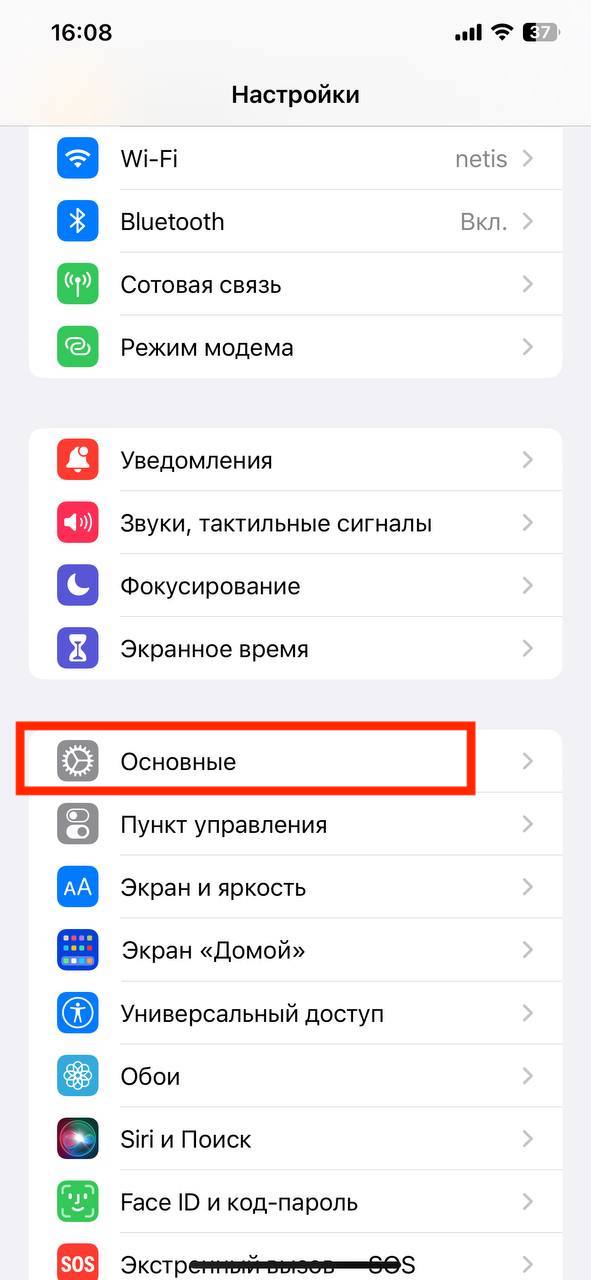
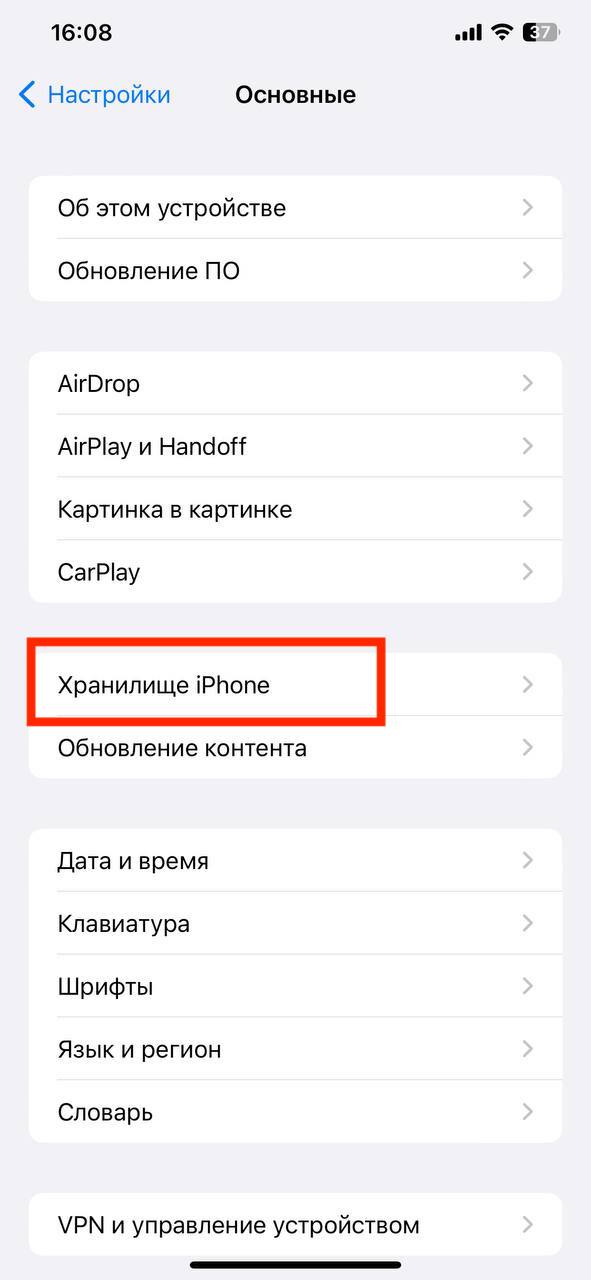
Чтобы сгрузить приложение, откройте «Настройки» — «Основные» — «Хранилище iPhone» и выберите нужную утилиту. Используйте функцию «Сгрузить приложение». Иконка программы останется на рабочем столе, но возле нее появится значок облака со стрелкой. Чтобы восстановить приложение, нажмите на иконку — и оно заново скачается из AppStore.
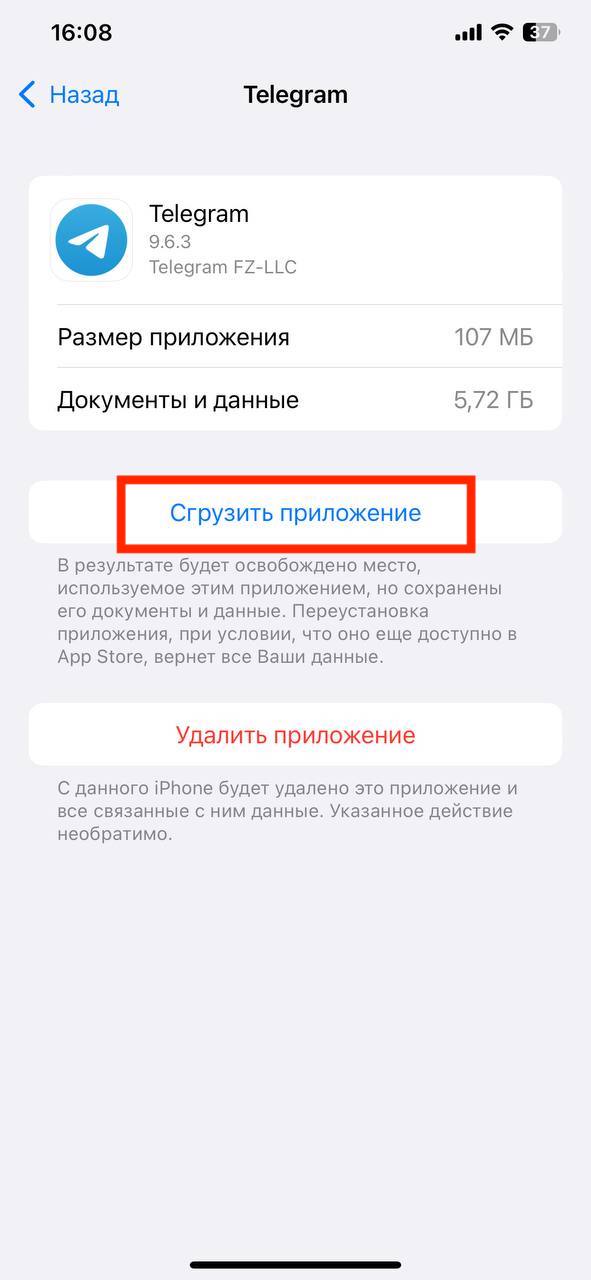
Будьте внимательны: не стоит сгружать приложения, которые могут пропасть из App Store из-за санкций. Если их удалят из магазина, вы не сможете их восстановить.
3. Удалите дубликаты фото
Чтобы получить хороший снимок, мы делаем несколько одинаковых кадров, а потом добавляем лучшие в избранное. Мало кто удаляет остальные дубли. В итоге галерея заполняется однотипными фотографиями, которые занимают немало памяти.
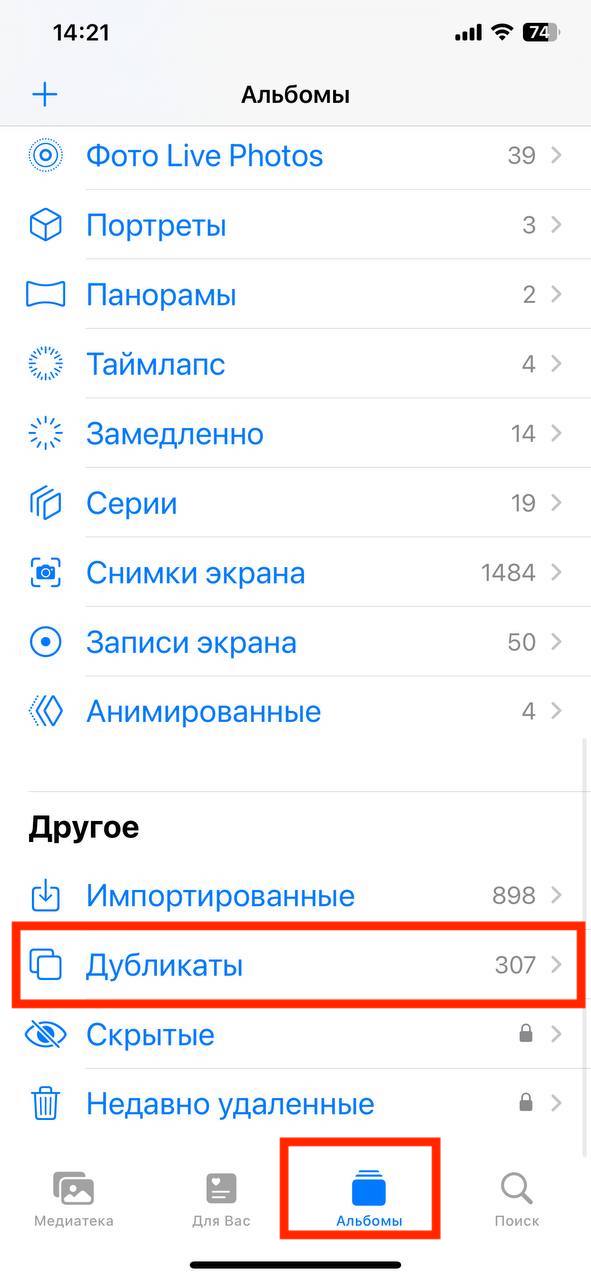
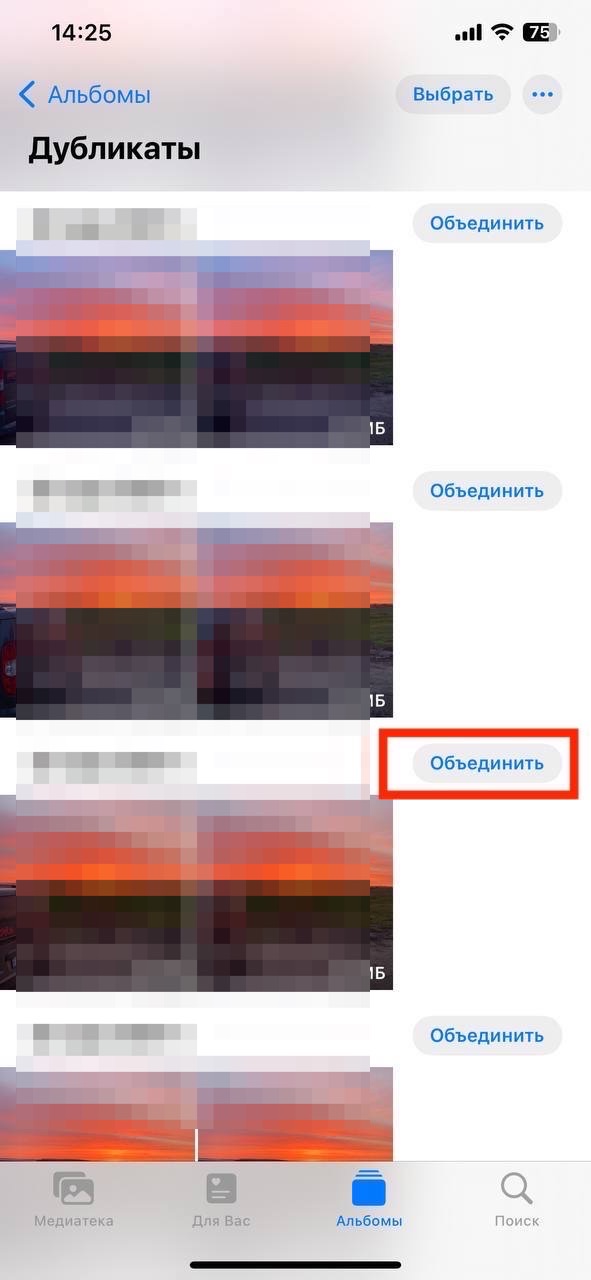
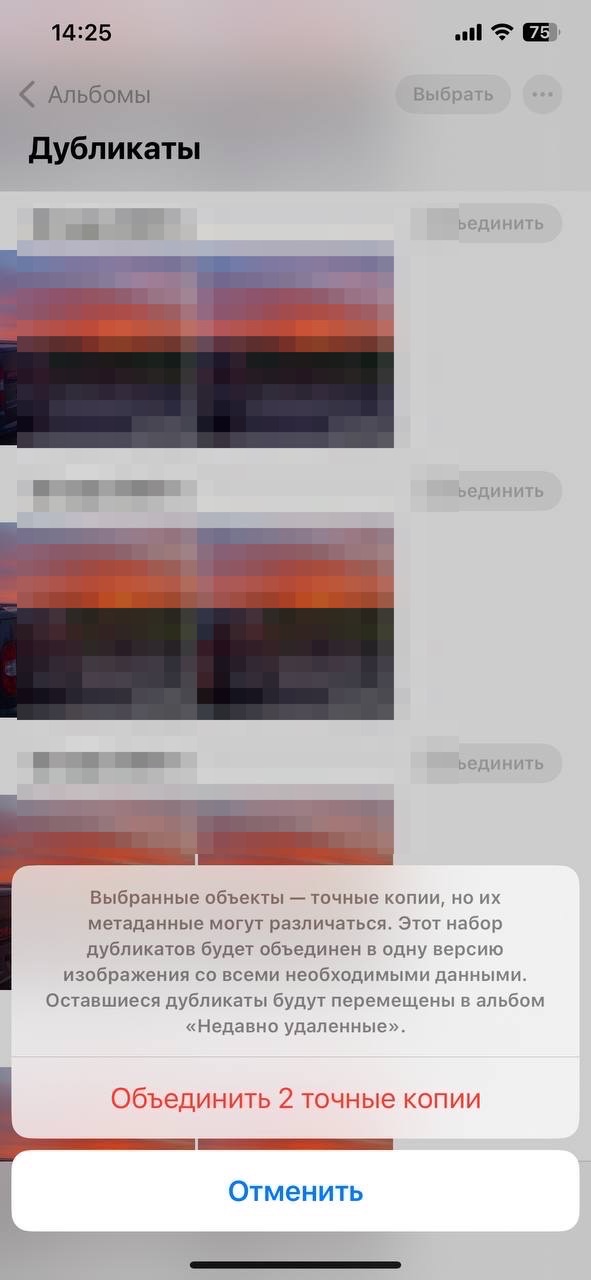
В iOS есть встроенная функция для удаления дубликатов. Зайдите в «Фото», раздел «Альбомы», а затем откройте папку «Дубликаты». Система просканирует ваши медиафайлы и покажет все одинаковые снимки. Если нажать «Объединить», то айфон оставит одно фото с наилучшим качеством, а все похожие перенесет в папку «Недавно удаленные».
Недавно мы рассказывали, как создать цифровой фотоархив и навести порядок в фотографиях на смартфонах и ПК. Обязательно загляните в эту статью, если на вашем телефоне много фото.
4. Не забывайте чистить корзину после удаления медиафайлов
Если нужно освободить еще больше места, очистите корзину. В «Фото» перейдите в раздел «Альбомы» и найдите «Недавно удаленные» — здесь в течение 40 дней хранятся все отправленные в корзину медиафайлы. Они по-прежнему занимают память устройства.
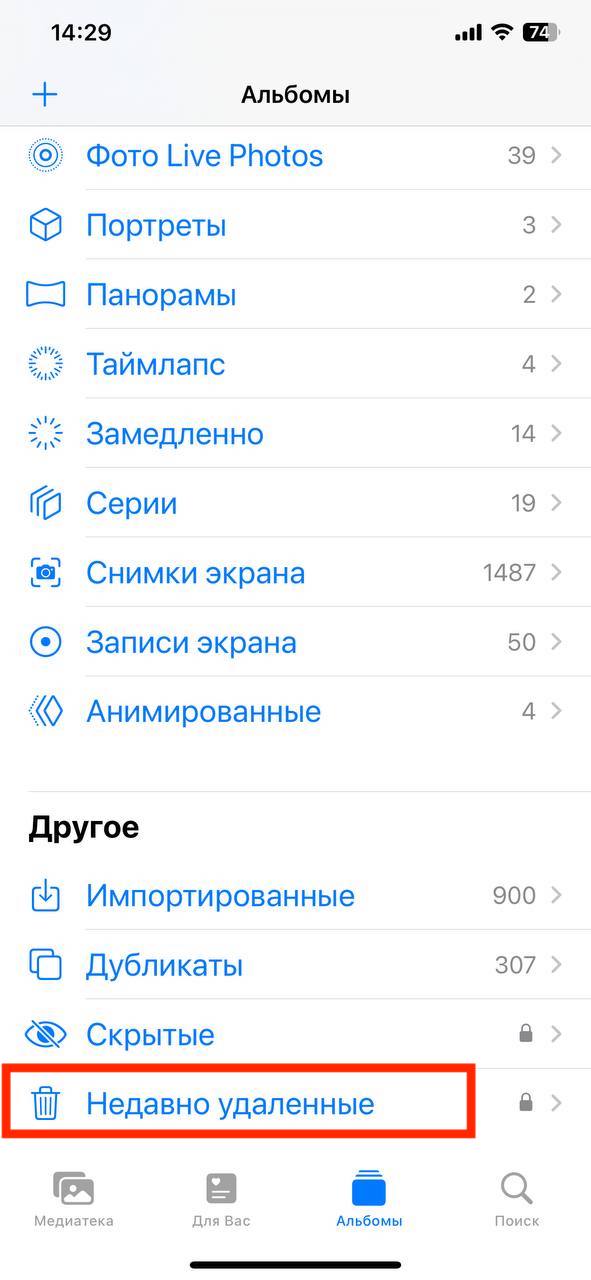
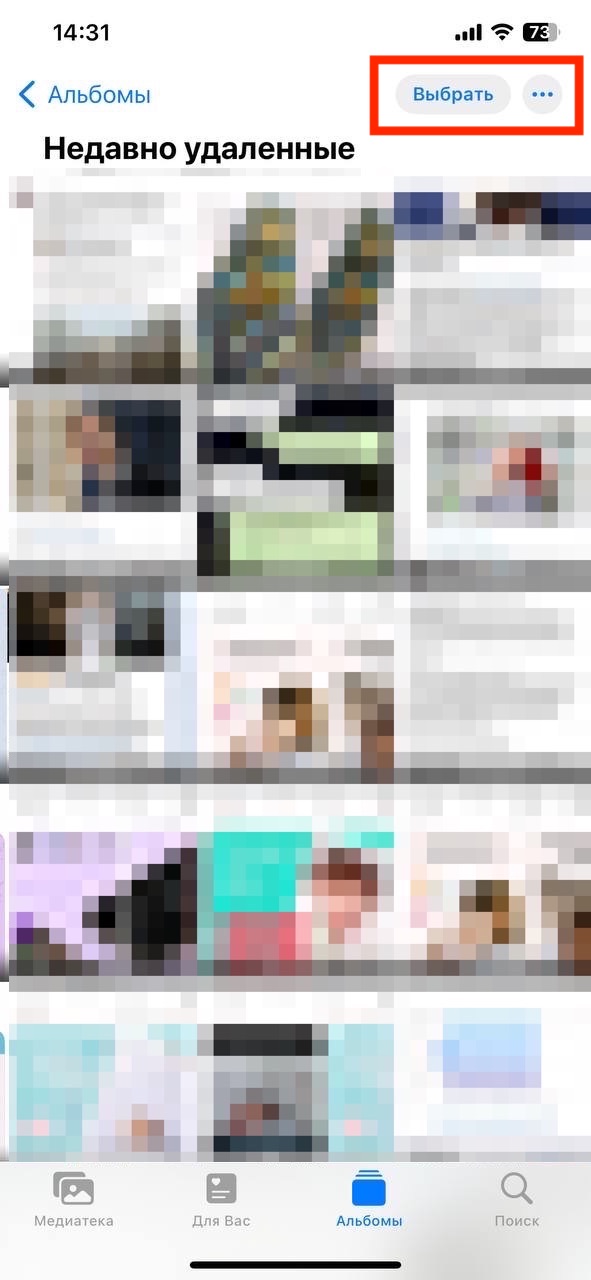
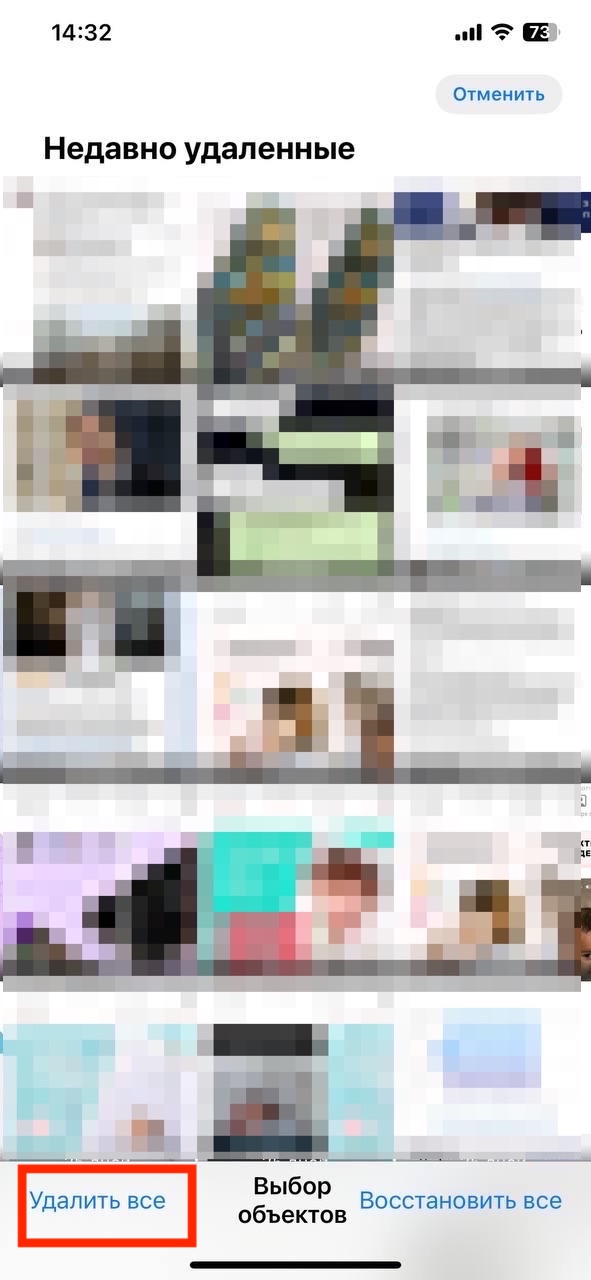
Под каждым файлом указан срок его хранения. Здесь же можно выбрать определенные или все файлы, чтобы окончательно удалить их со смартфона.
5. Очистите кэш в мессенджерах, браузерах и Siri
Все приложения сохраняют на гаджет множество данных, которые накапливаются и занимают память. Например, мы активно переписываемся в мессенджерах, добавляемся в разные группы и читаем каналы. В кэше будут храниться последние текстовые и аудиосообщения, а также фотографии и прочие медиафайлы, которые вы открывали в переписке.
Кэш позволяет быстро загружать данные чатов, когда вы запускаете приложение. Однако если он переполнен, то приложение может начать тормозить или вылетать. Поэтому необходимо регулярно чистить кэш мессенджеров. Во-первых, это позволяет освободить драгоценную память в вашем устройстве, особенно если вы ограничены в объеме хранилища. Во-вторых, чистка кэша способствует повышению производительности смартфона. Как почистить кэш Telegram и Whatsapp, мы рассказывали здесь.
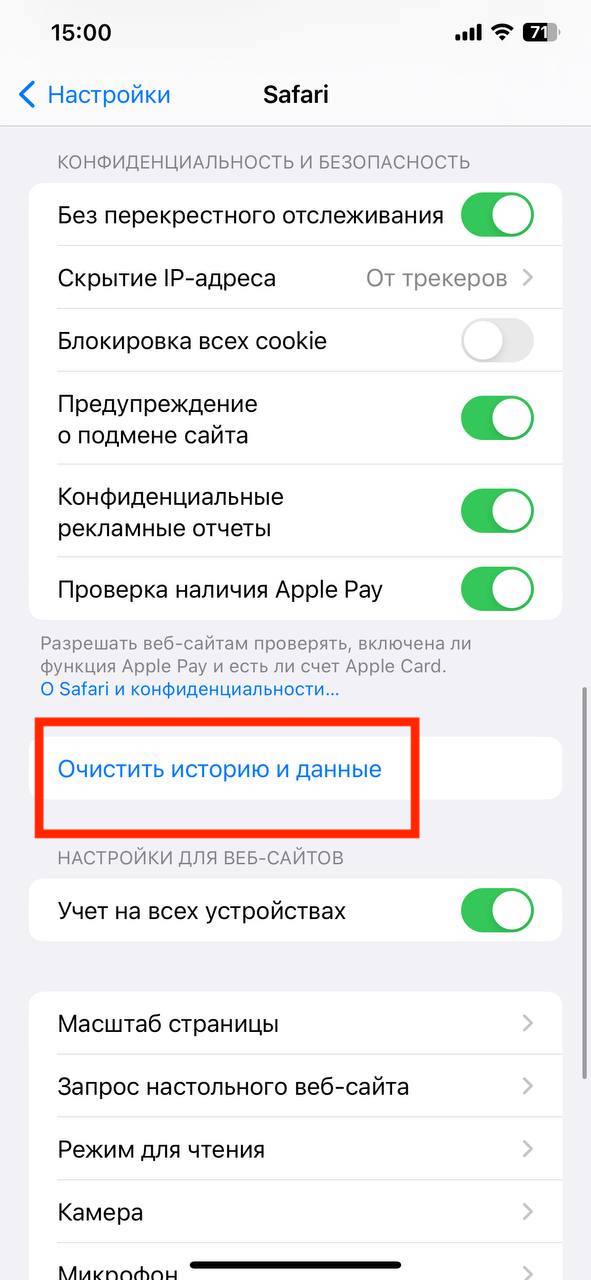
Также не забывайте регулярно очищать кэш в браузерах – в них тоже накапливаются временные файлы. Например, чтобы почистить кэш в Safari, зайдите в «Настройки» — Safari и нажмите «Очистить историю и данные».
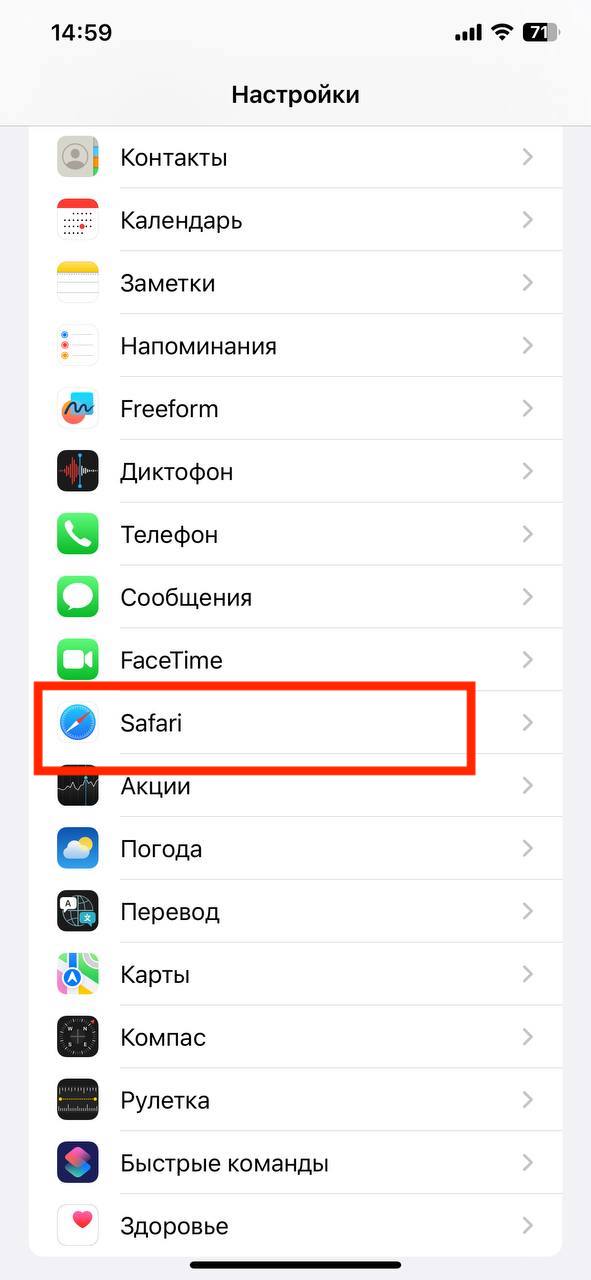
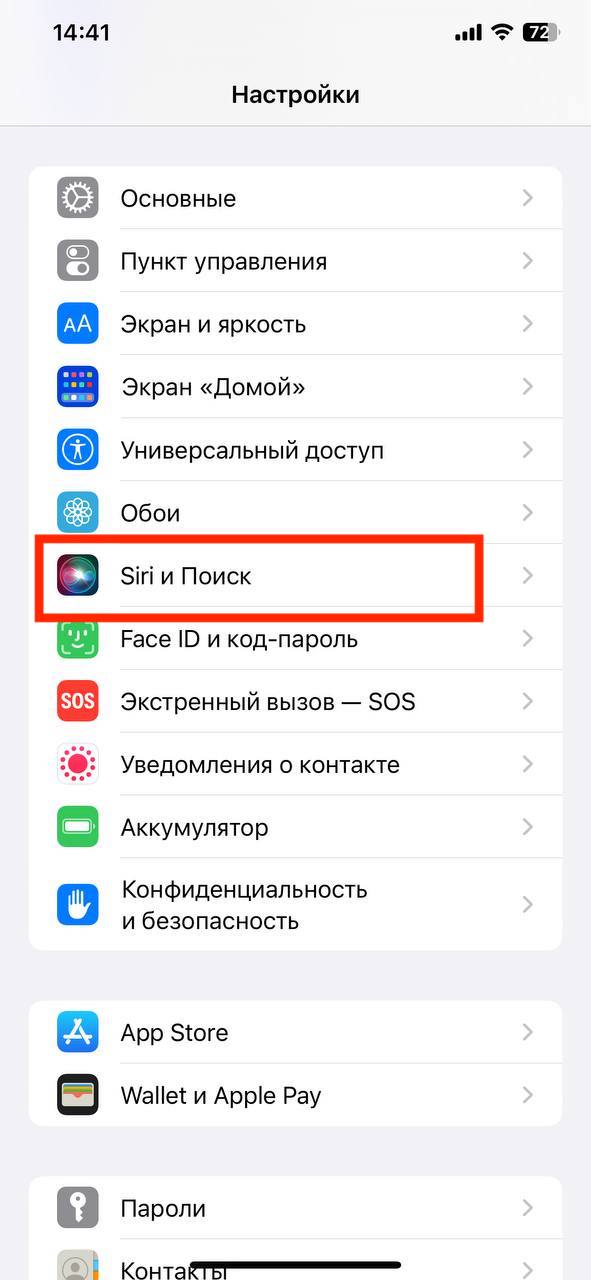
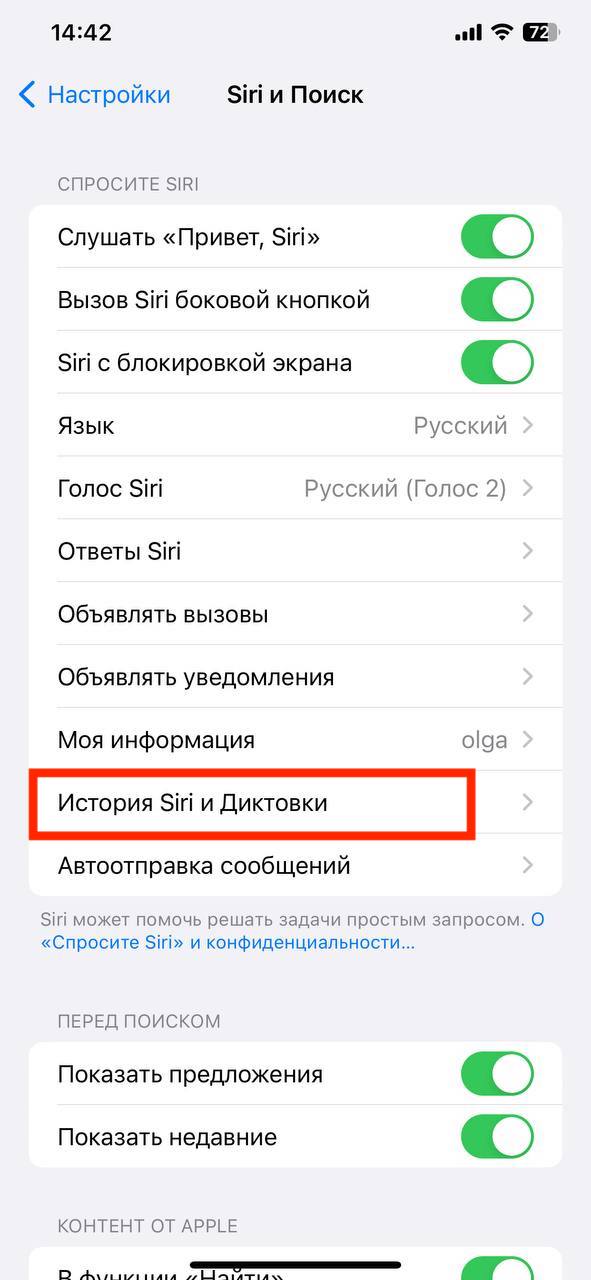
Еще можно очистить историю Siri и диктовки. Для этого в настройках перейдите в раздел «Siri и Поиск — «История Siri и диктовки» и выберите «Удалить историю Siri и диктовки».
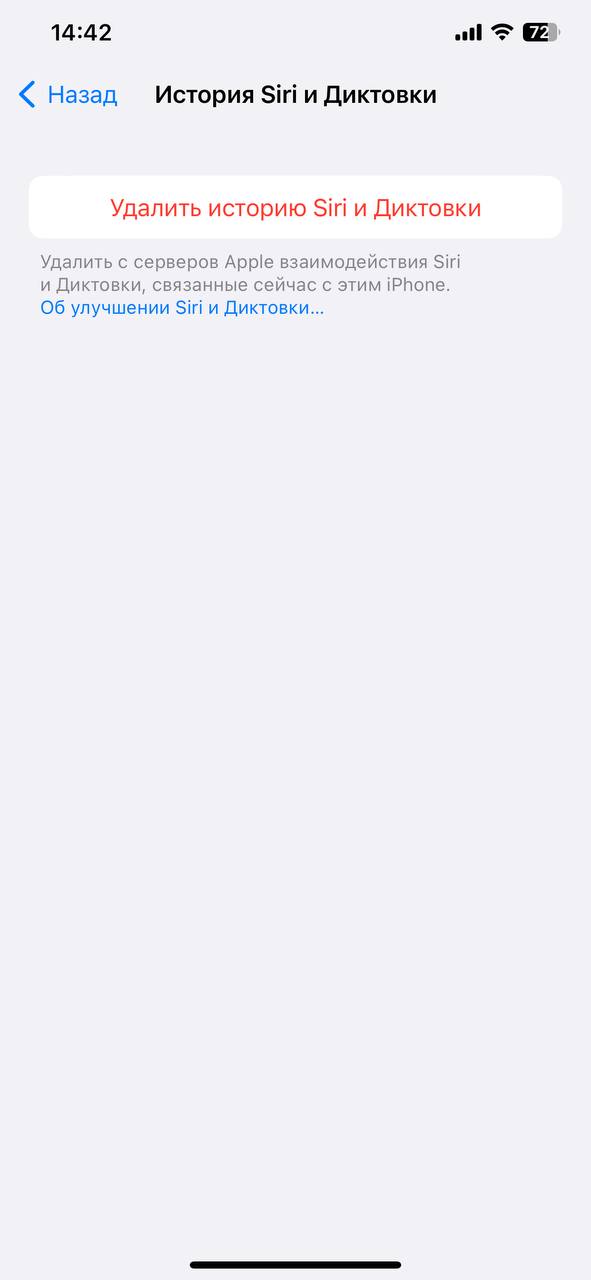
Обратите внимание, что после удаления этих данных Siri может потребоваться некоторое время, чтобы заново «привыкнуть» к вашему стилю общения.
6. Установите время хранения сообщений в iMessage
Установка времени хранения позволит контролировать количество сообщений, которые хранятся на устройстве. Когда выбранное время истечет, сообщения автоматически удалятся из памяти смартфона.
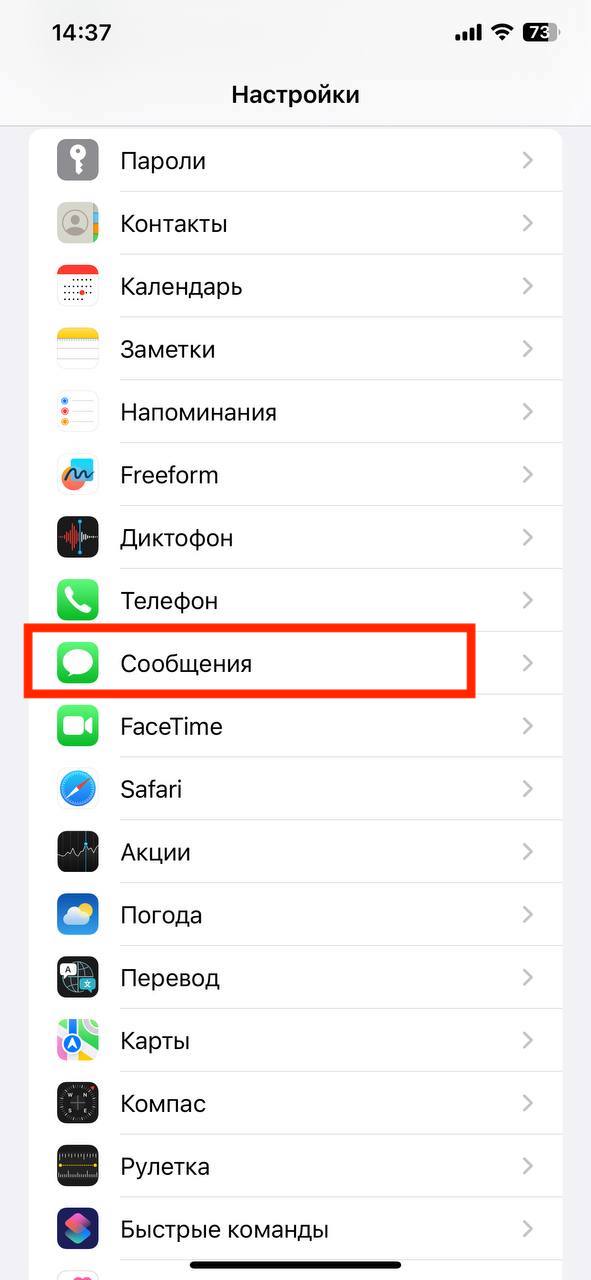
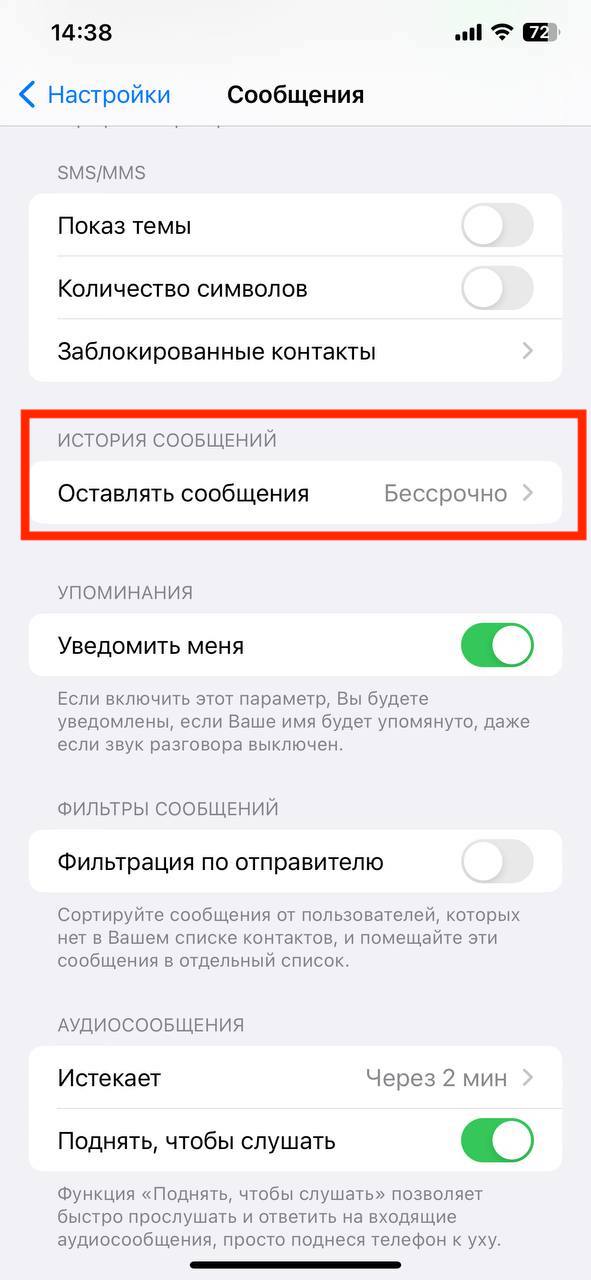
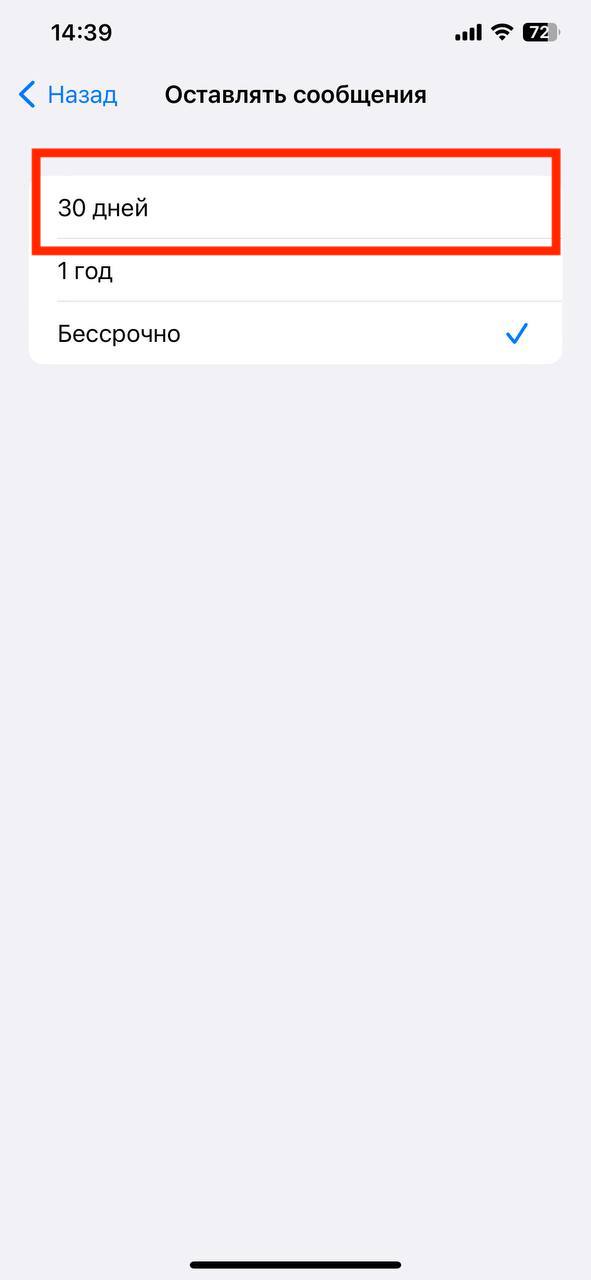
Откройте «Настройки» на вашем iPhone и прокрутите вниз до раздела «Сообщения». Выберите пункт «Оставлять сообщения». Вы увидите несколько вариантов для установки времени хранения: 30 дней, 1 год или бесконечно.
7. Сгружайте фотографии в облако
Больше всего места занимают медиафайлы, поэтому важно грамотно решить вопрос их хранения.
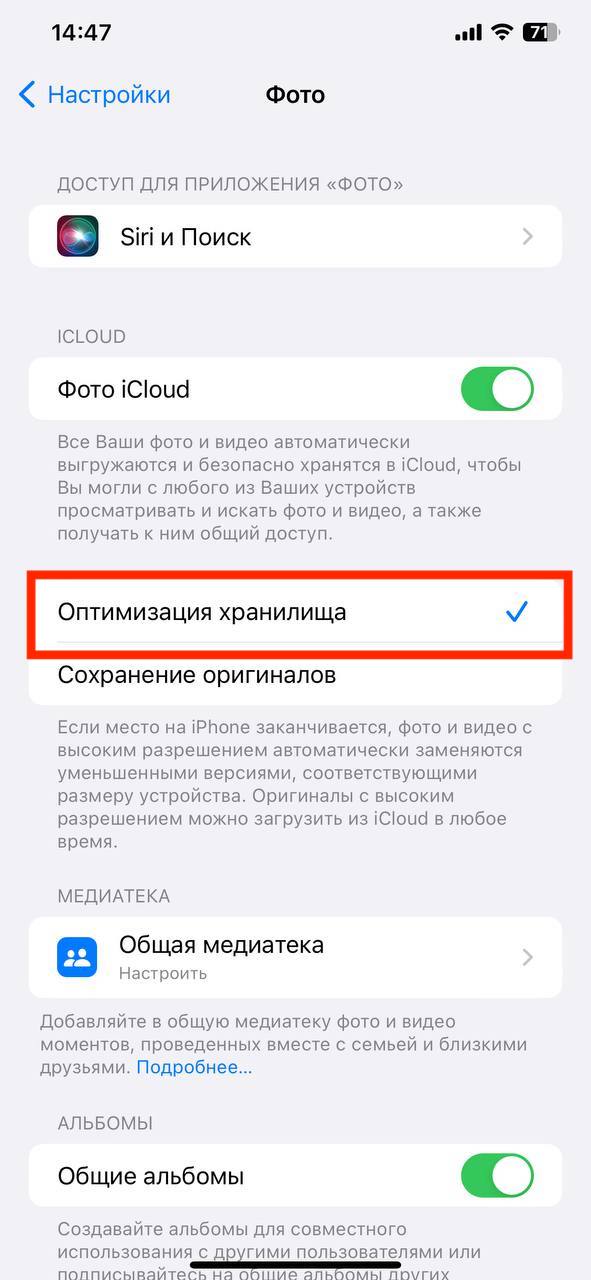
На iPhone есть встроенная функция – оптимизация хранилища. При ее активации оригиналы фотографий будут передаваться в iCloud, а на смартфоне останется компактная версия медиа-контента.
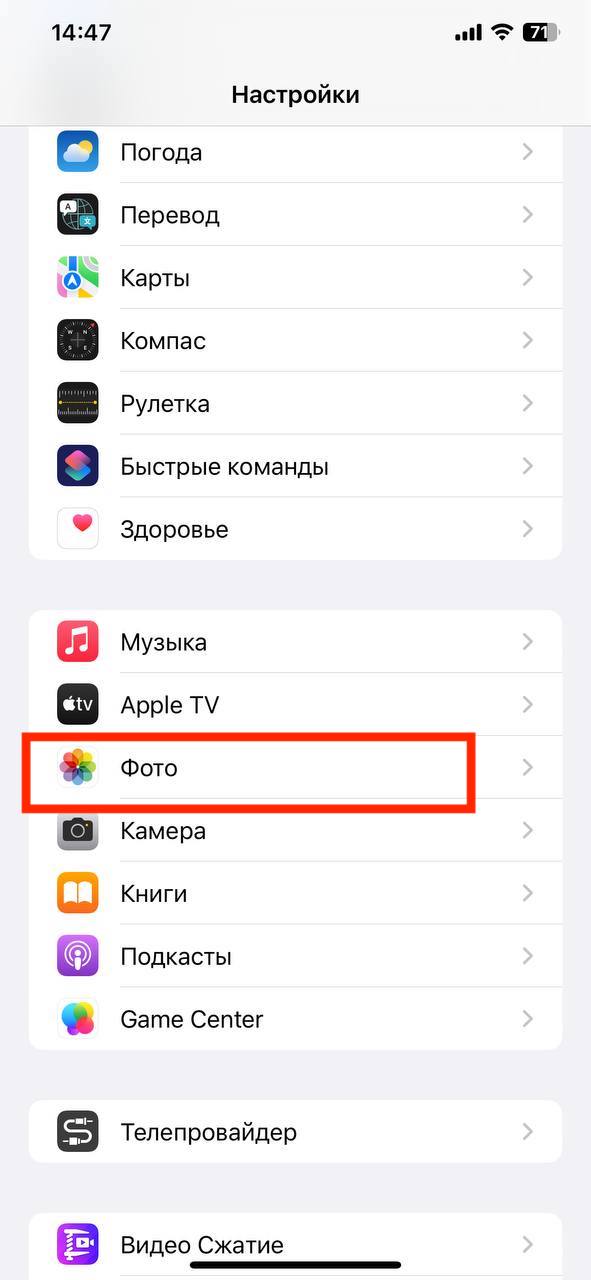
Чтобы включить оптимизацию хранилища, откройте «Настройки» — «Фото». Вы увидите две опции: «Оптимизация хранилища» и «Хранить оригиналы». Нажмите на «Оптимизацию» и рядом появится синяя галочка. Обратите внимание, что бесплатно на iCloud доступно только 5 Гбайт. Если вы хотите выгрузить больше данных, понадобится купить подписку на облако.
Если вы не доверяете iCloud, то настройте настроить автозагрузку медиафайлов на Яндекс Диск. Вы сможете получить доступ к своим файлам через браузер или в мобильном приложении сервиса, в разделе «Фото».
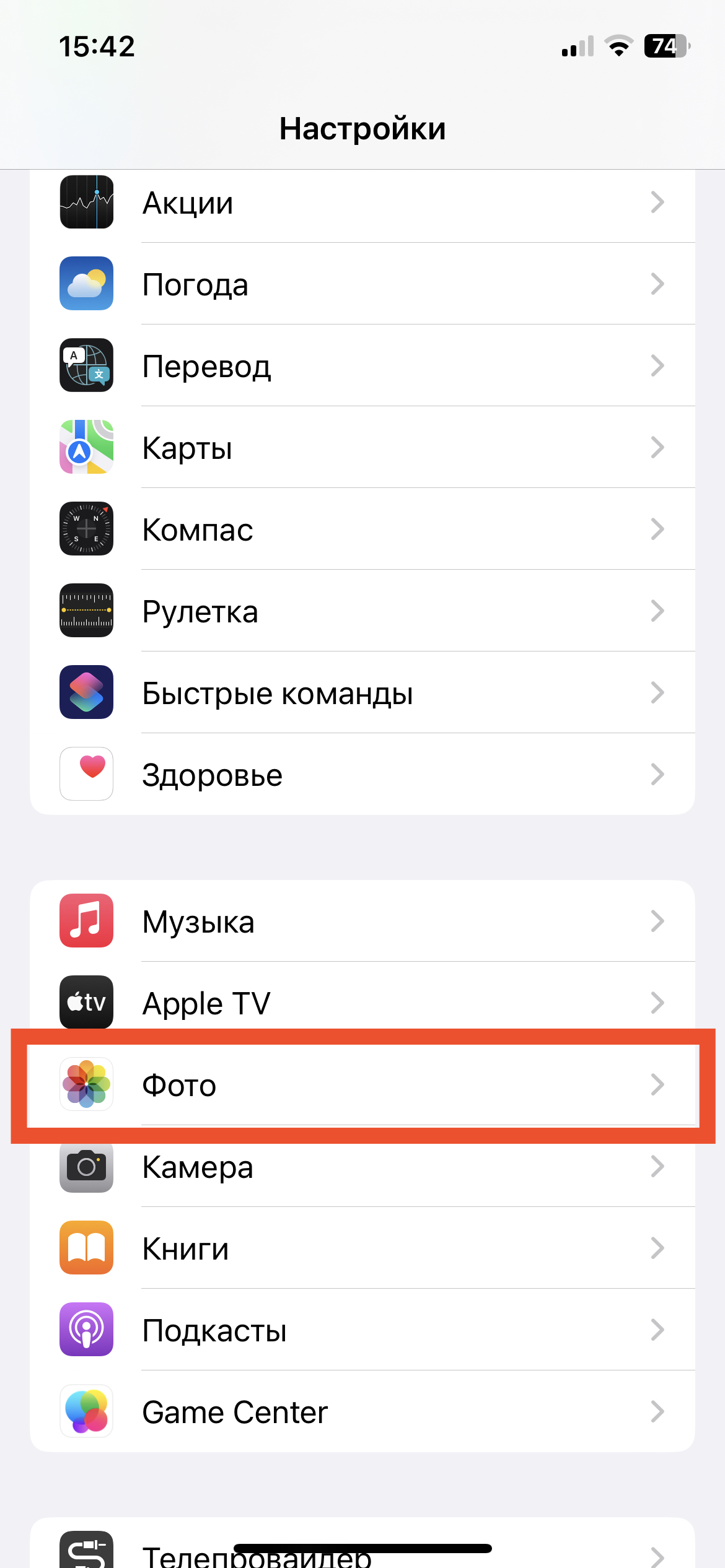
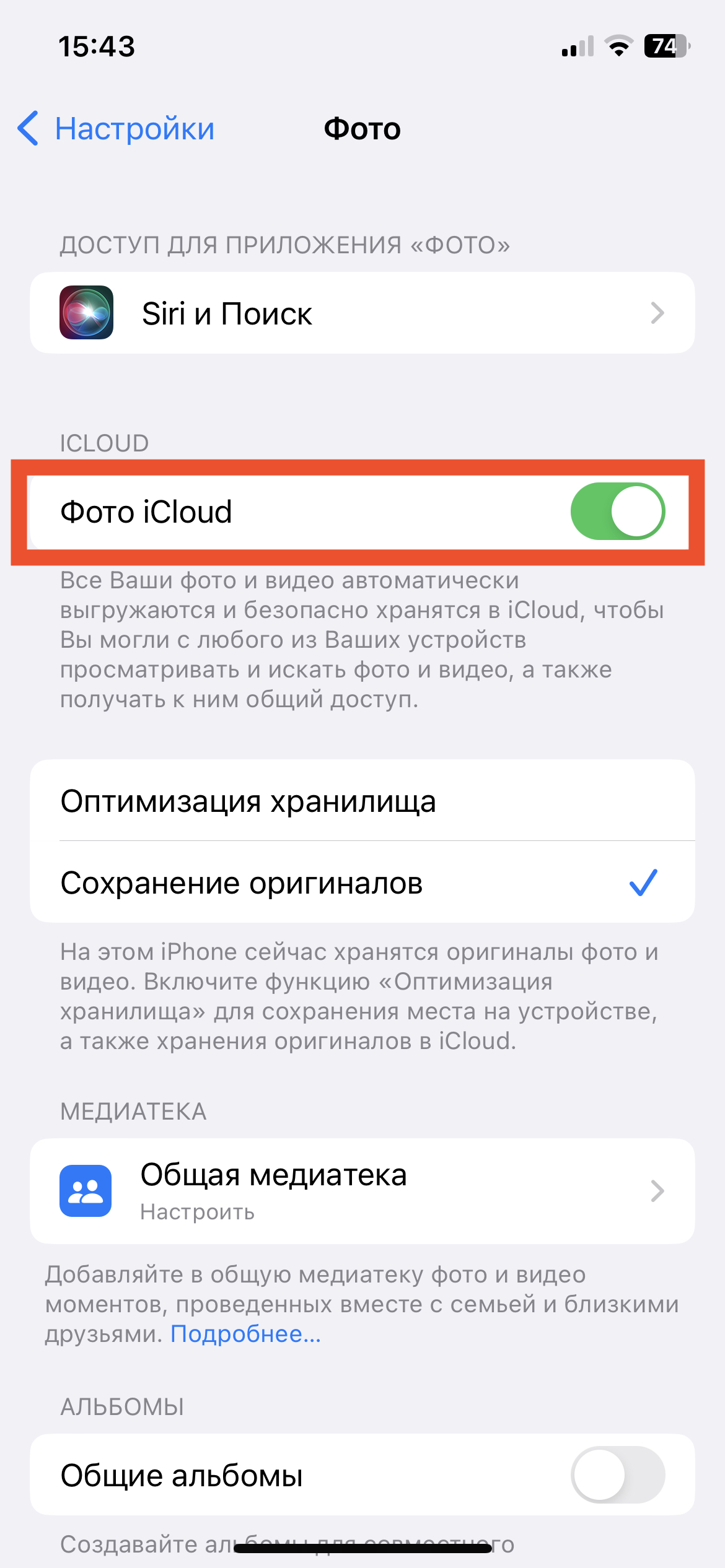
Чтобы активировать перенос фотографий на Яндекс Диск, зайдите в «Настройки» — «Фото» и выключите тумблер напротив «Фото iCloud». Это нужно сделать обязательно, иначе контент не будет выгружаться в стороннее облако.
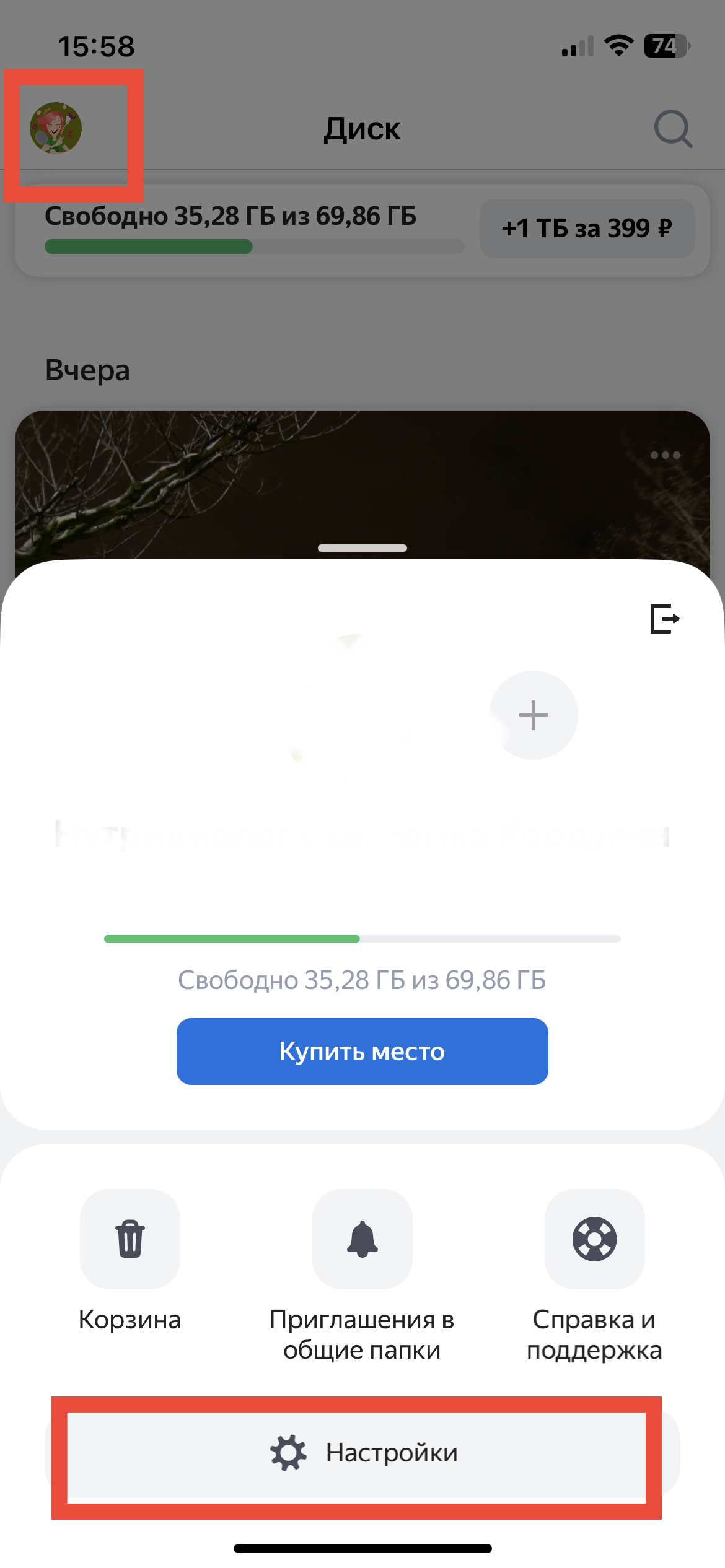
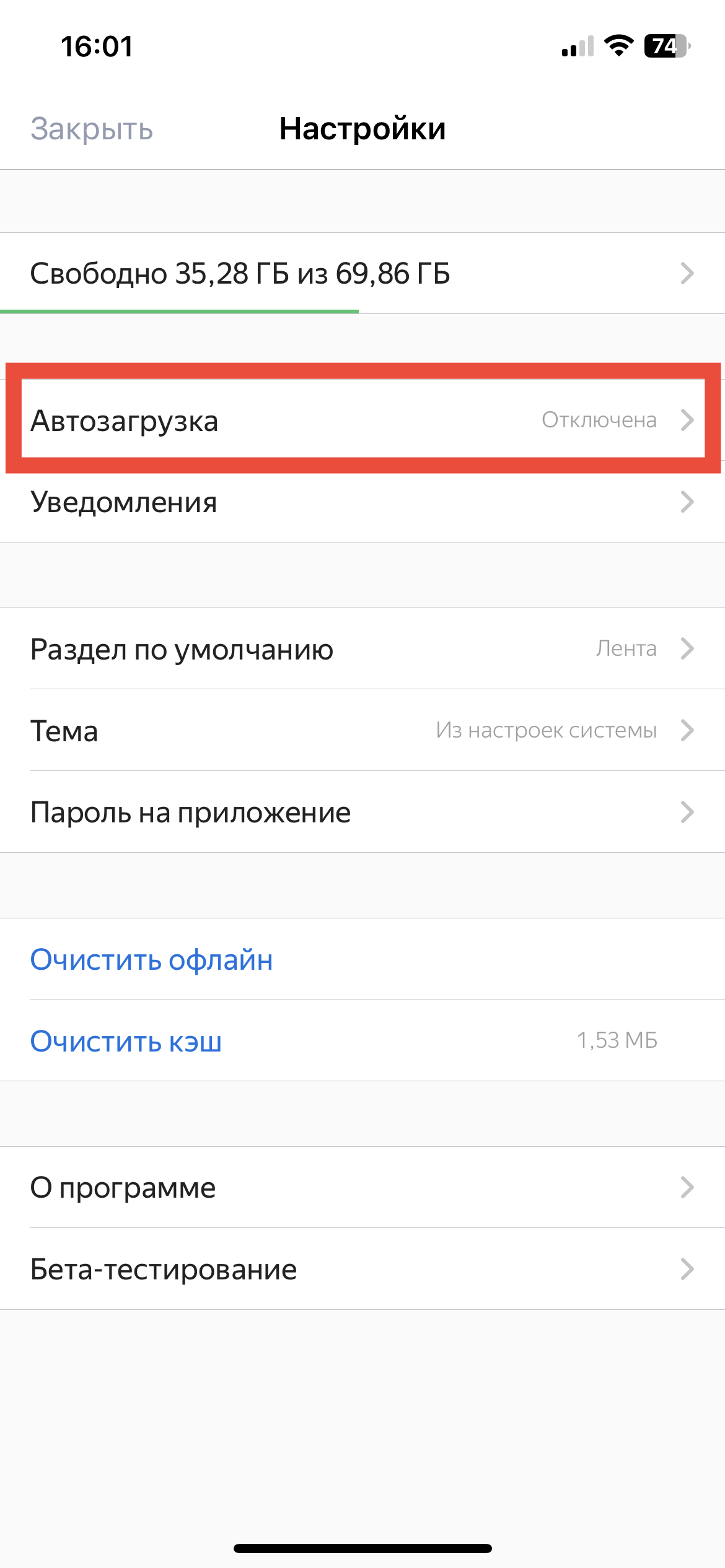
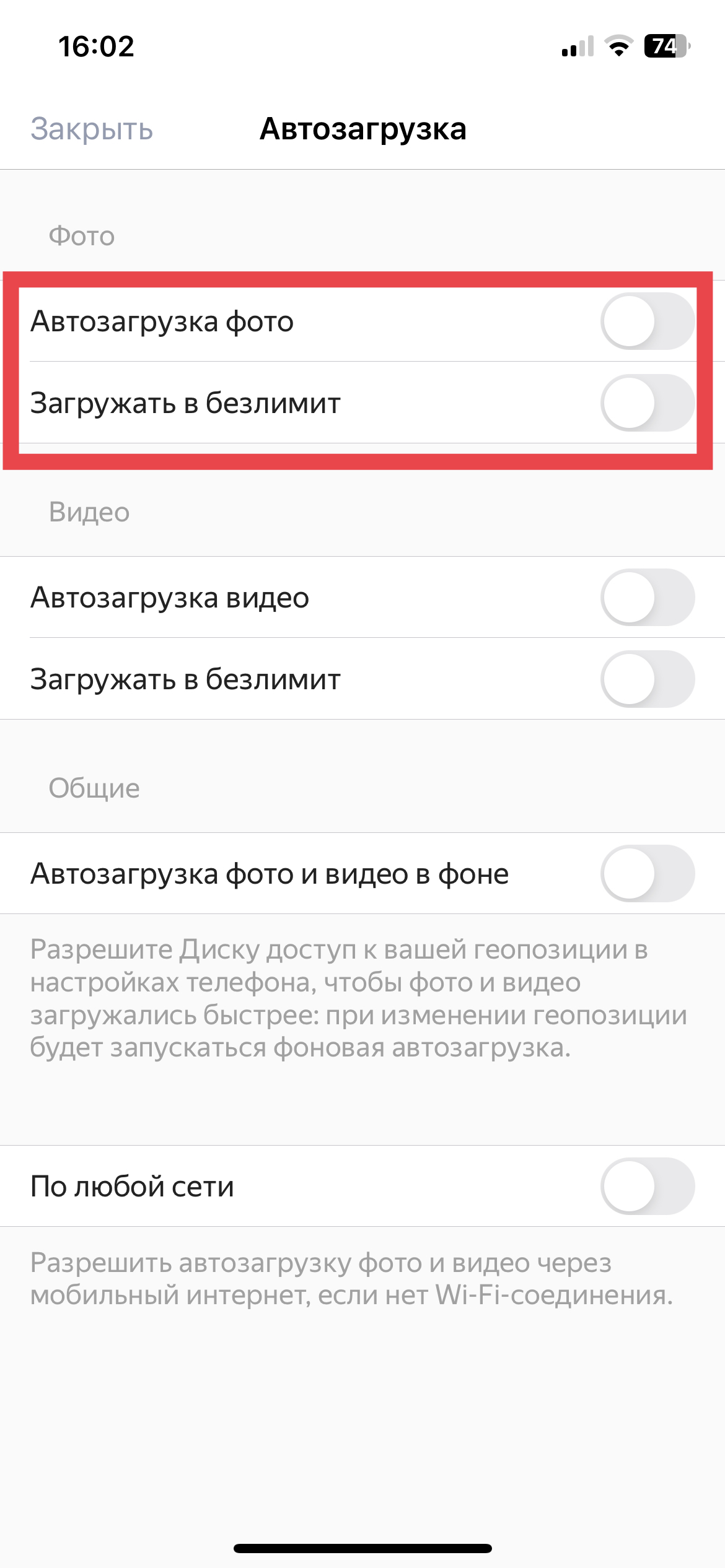
Далее откройте приложение Диска и выберите вкладку «Лента». Тапните в верхнем левом углу на изображение профиля и откройте «Настройки» — «Автозагрузка». В этом разделе включите тумблер возле раздела «Автозагрузка фото». Также есть функция «Загружать в безлимит», но она работает только в том случае, если у вас есть подписка на Яндекс 360.
8. Уменьшите разрешение фото и видео
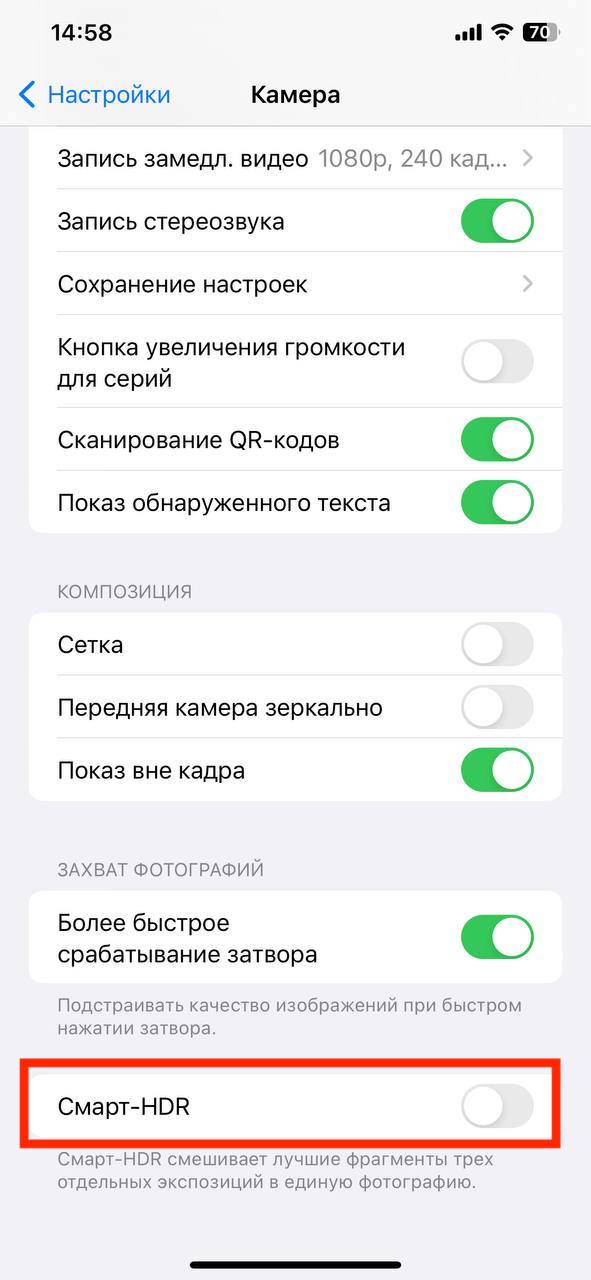
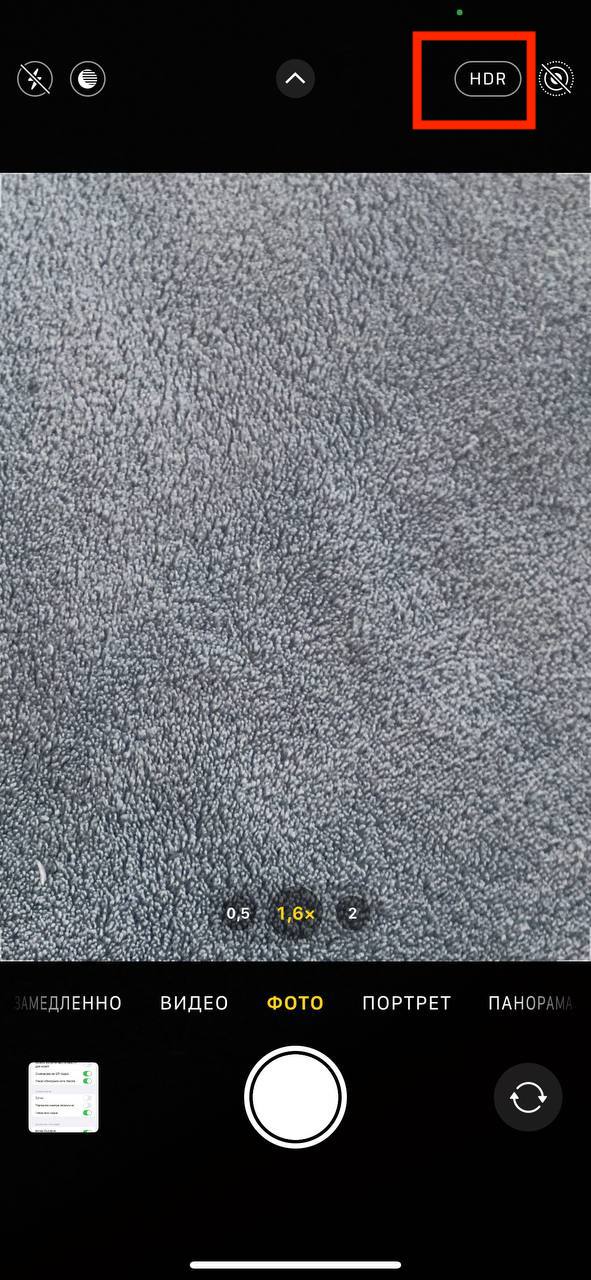
Чтобы медиаконтент занимал меньше места, можно «поиграть» с настройками камеры. Например, вручную управлять HDR. При съемке таких фото надо больше вычислительных ресурсов для обработки и сохранения оригинальных изображений. Отключение HDR улучшит производительность камеры и ускорит процесс обработки, а также позволит избежать дублирования снимков в библиотеке.
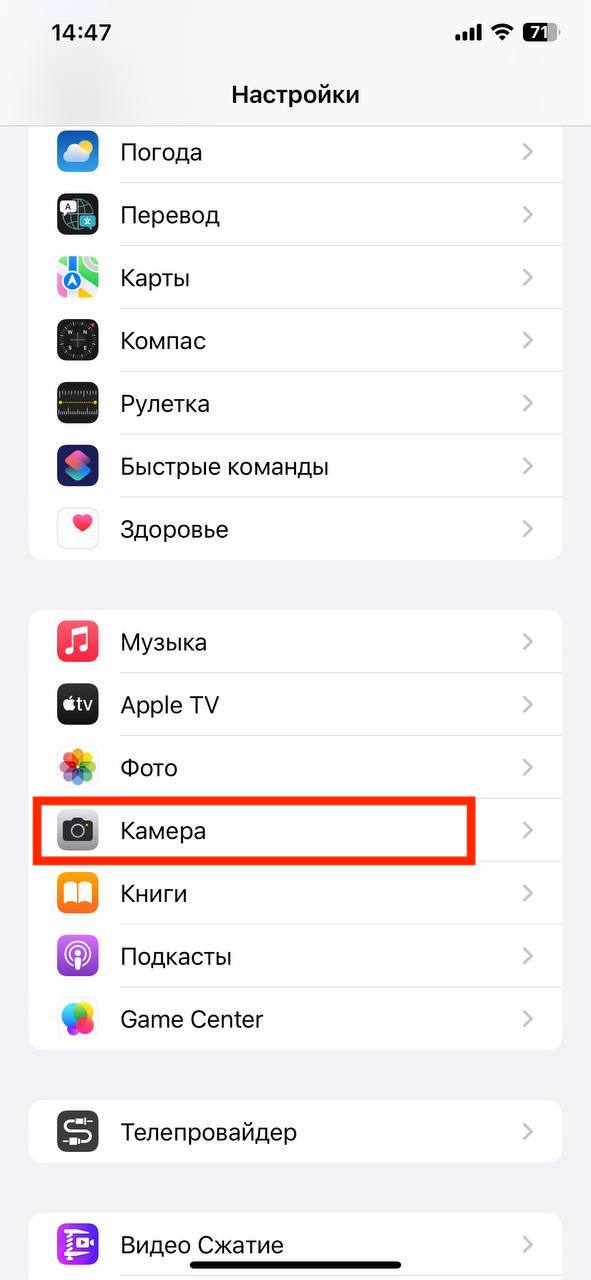
Чтобы отключить автоматический режим, в настройках найдите раздел «Камера» и выключите «Смарт–HDR». Если понадобится активировать функцию, то вы сможете сделать это в любой момент прямо с экрана включенной камеры.
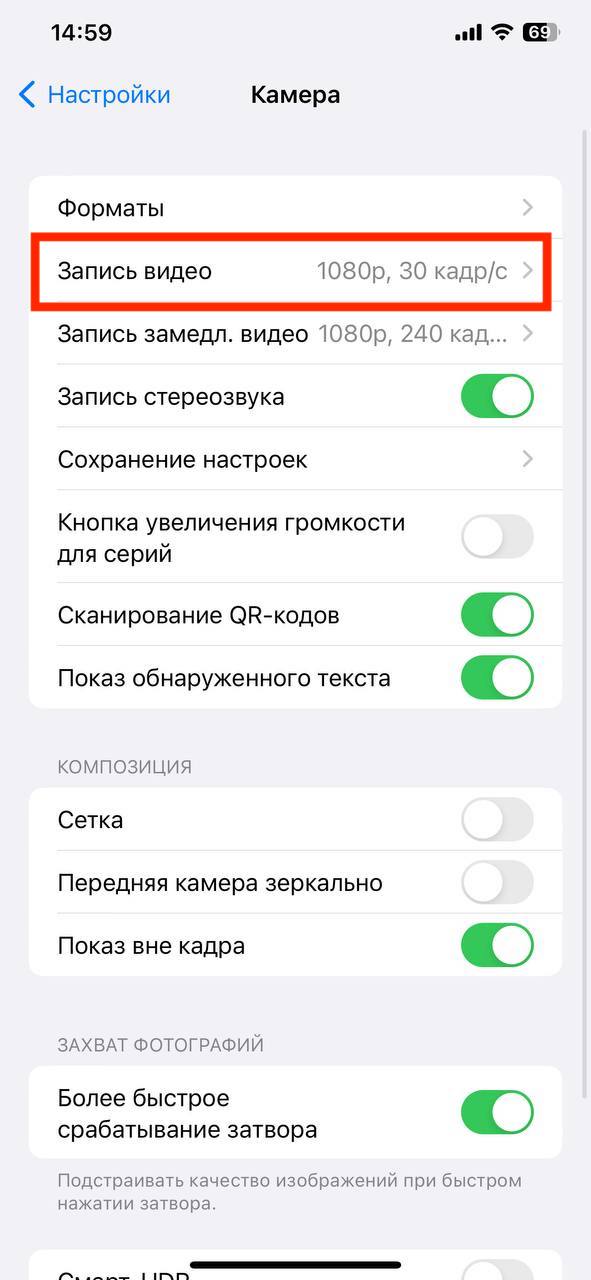
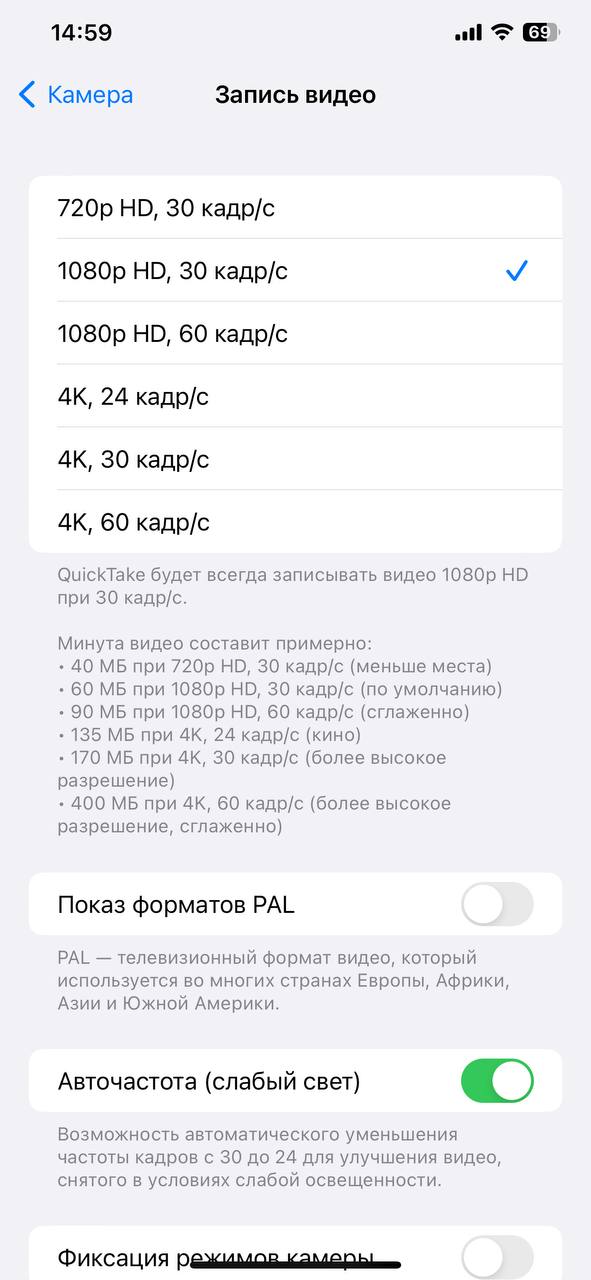
Также советуем установить более низкое разрешение видео, например, записывать в формате FHD вместо 4K. Для этого перейдите в разделе «Камера» — «Запись видео». Тут вы увидите список доступных вариантов, в том числе 1080p.
9. Используйте сторонние программы для очистки памяти
Если ничего из вышеперечисленного не помогло, то воспользуйтесь сторонними утилитами для очистки памяти iPhone. Но делать это нужно осторожно: выбирайте надежные приложения с высоким рейтингом в App Store и большим количеством отзывов.
Например, Cleaner Pro подойдет для очистки контактов и электронной почты, Cisdem iPhone Cleaner — для удаления временных и ненужных файлов, а Clean Doctor чистит календарь, удаляет скриншоты и дубликаты снимков.
10. Используйте сброс настроек на iPhone, если ничего не помогло
Если все эти способы не помогают, а iPhone по-прежнему работает медленно и зависает, то выручит сброс до заводских настроек. Этот прием позволяет избавиться от возможных программных ошибок или конфликтов, которые могут возникать при длительной эксплуатации устройства и занимать памать.
Существует два варианта сброса до заводских настроек. Первый — это полностью стереть iPhone, то есть удалить со смартфона весь контент. Второй — возврат к настройкам по умолчанию, при котором все настройки будут удалены, но личные файлы останутся на гаджете. А если перед сбросом вы сделаете резервную копию, то сможете впоследствии восстановить и настройки.
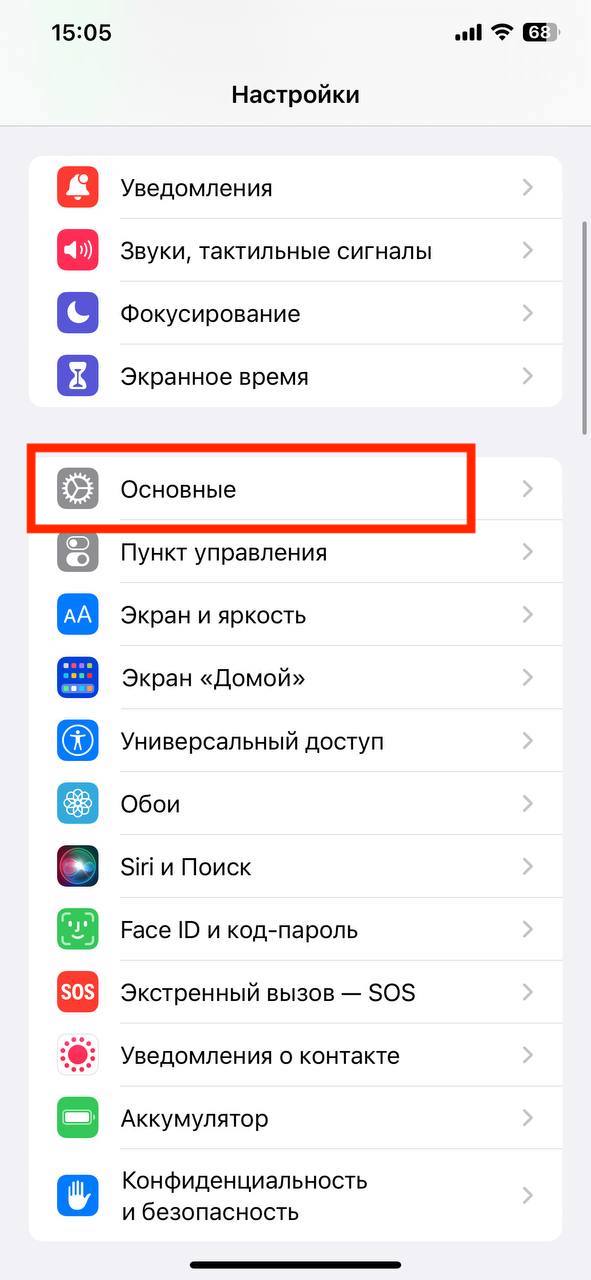
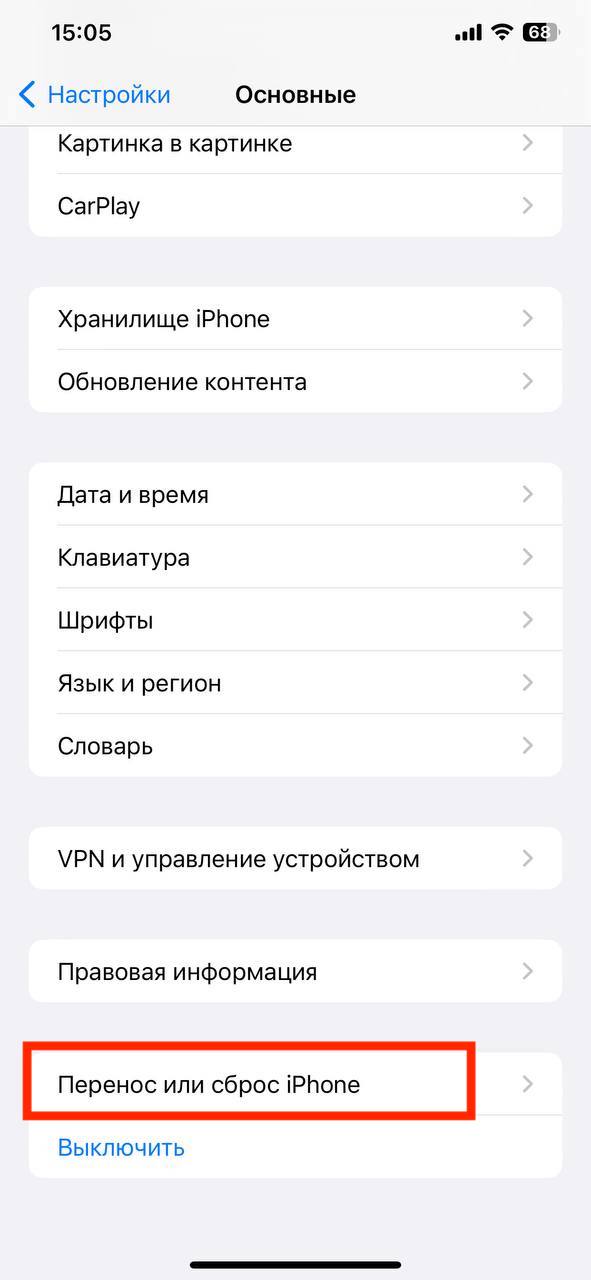
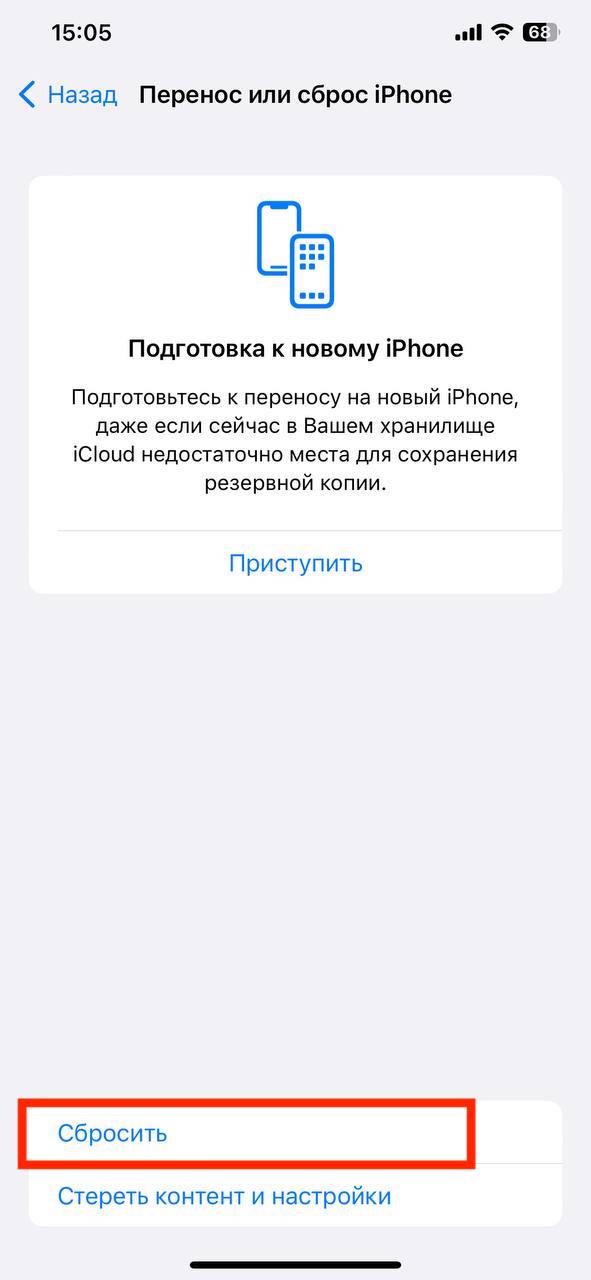
Чтобы выполнить сброс, перейдите в «Настройки» — «Основные» — «Перенос или сброс iPhone».
Внизу выберите один из двух предложенных вариантов: «Сбросить» — чтобы стереть настройки, но оставить личные файлы; или «Стереть контент и настройки» — чтобы полностью удалить со смартфона всю информацию.
8 советов, как освободить память на iPhone, iPad
Переполненное хранилище данных в гаджетах на iOS ведет к печальным последствиям: «висит» операционка, тормозят ресурсоемкие проги, невозможно скачать новые приложения.
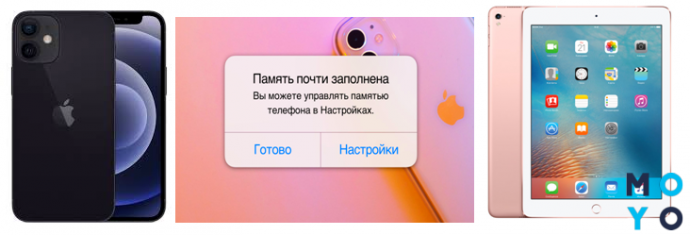
Учитывая, что увеличить объем памяти в Айфонах и Айпадах с помощью флеш-карт невозможно, приходится выжимать по-максимуму из имеющихся гигабайт. Разберем несколько простых способов, как освободить память эппловских устройств, не прибегая к удалению важных файлов.
Полезная инфа: 24 фишки iOS
Удалить и переустановить приложения на iPhone
При длительном использовании, проги на смарте и планшетнике «обрастают» кешем, который занимает немало свободных гигов памяти. При новой установке приложение освободится от временных файлов.
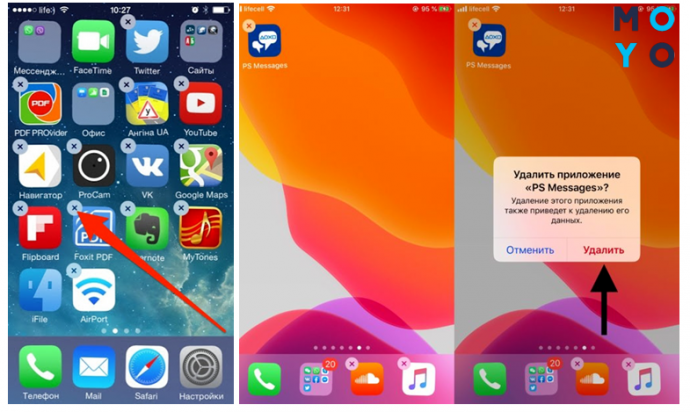
Удалить прогу легче простого:
- Прикоснуться к иконке приложения.
- Удерживать, пока значки программ не начнут «шевелиться».
- Нажать на крестик в левом углу проги, которую нужно удалить.
- Подтвердить действие в появившемся окошке с вопросом от системы удалять приложение или нет.
- Нажать Home либо «Готово» в правом верхнем углу дисплея, либо свайпнуть по экрану (зависит от модели девайса).
Алгоритм действий подходит для мобильников и для планшетников Эппл.
В гаджетах, работающих на новенькой iOS 14, есть еще один способ, как освободить место на Айфоне двенадцатом или другом, удалив ненужные проги из библиотеки приложений. Попасть туда можно, перейдя на экран «Домой» → смахнуть влево через все страницы. Проги здесь отсортированы по категориям. Чтобы избавиться от приложения, достаточно коснуться и удерживать его значок, нажать «Удалить».
Повторно загрузить необходимые проги можно из App Store.
Включить Медиатеку iCloud
Сервис позволяет передавать файлы в облачное хранилище для быстрого доступа с любого устройства из «яблочного» семейства. На iCloud Drive можно безопасно и удобно хранить «тонны» гигов музыки, видосов, фоток, доков и пр.
Для сведения: 5 Гб дается бесплатно, за объем от 50 гигов до 2 Тб придется заплатить.
За счет использования «облака» не захламляется память на самом устройстве.
Чтобы освободить место на Айфоне (например, одиннадцатом), включим Медиатеку Айклауд, выполнив следующее:
- Убедимся, что используется актуальная версия операционки.
- Войдем в систему, указав в настройках Айфона или Айпада персональный эппловский ID.
- Здесь же, в «Настройках», щелкнем на иконку iCloud.
- Напротив списка программ перетащим ползунок в положение «Вкл.» (только для тех, которые хотят использовать с «облаком»).
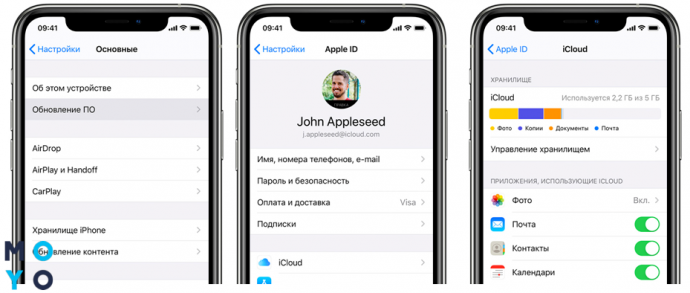
В последних версиях эппловской операционки синхронизация медиатеки включена по умолчанию.
Удалить треки и слушать музыку в потоковом режиме
В среднем одна песня занимает ≈ 5–8 Мб, что, по сравнению с весом игр или книг, сущие пустяки. Но у меломанов музыкальная коллекция может насчитывать тысячи треков, а это уже существенно уменьшает свободное пространство в iPad, допустим, таком MUQW2RK/A, или iPhone.
Простейший метод, как освободить память на Айфоне — удалить загруженные песни с устройства:
- Зайти в пункт «Основные настройки».
- Выбрать «Хранилище Айфон или Айпад».
- Нажать на раздел «Музыка».
- Удалить все треки или конкретного исполнителя, альбом, отдельную песню, смахнув влево напротив нужной позиции.
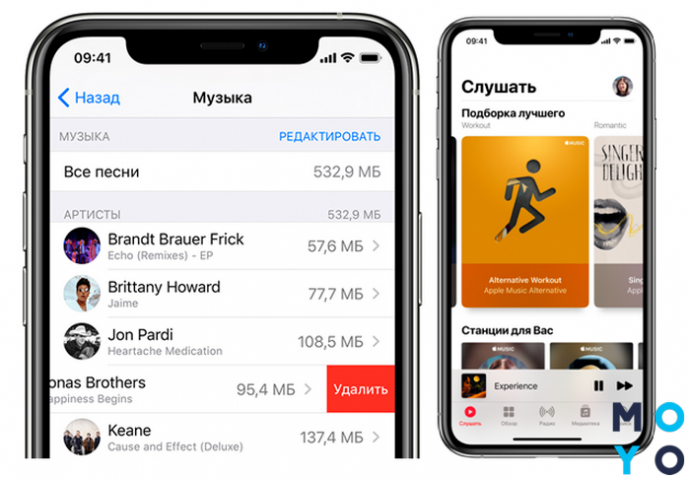
Чтобы слушать потоковую музыку из каталога Эппл или облачной медиатеки, понадобится подключение к Интернету. На Apple Music также нужна подписка.
Удалить большие переписки в iMessage
Прога позволяет общаться с другими «яблочниками», делиться фотками, видосами, треками, отправлять свое местоположение и пр. Но активность в iMessage ведет к накоплению в памяти смарта файлов и переписки от других юзеров, что «съедает» свободные Гб.
Как очистить немного места на iPhone-«десятке» или другом:
- Зайти в приложение.
- Перейти в сообщения.
- Выбрать разговор.
- Свайпнуть влево и 2 р. нажать «Удалить».
Можно массово удалить смски, кликнув в разделе «Сообщения»: «Изменить» (вверху слева) → «Выбрать сообщение» → кружок возле разговора → «Удалить» (внизу справа).
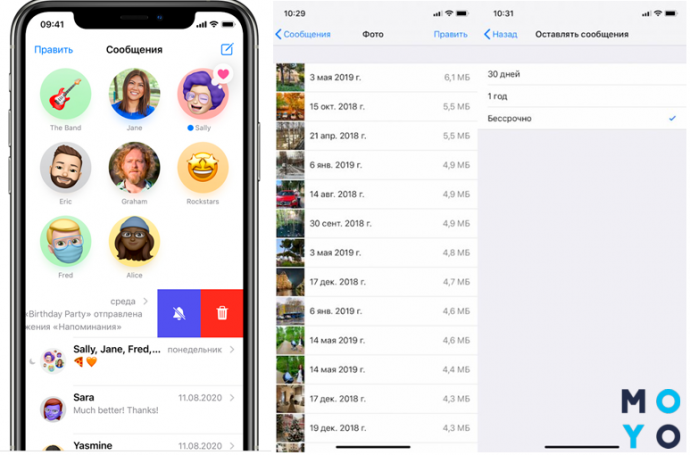
Совет: прежде чем принимать кардинальные меры, сохраните важную инфу в памяти смарта или облаке, т.к. удаленные переписки в iMessage нельзя восстановить.
Чтобы каждый раз не заморачиваться с удалением разговоров, можно настроить срок их хранения. Для этого перейдем в пункт «Оставлять сообщения» и поставим «галочку» напротив 30 дней, года или бессрочно.
Удалить скриншоты с Айфона
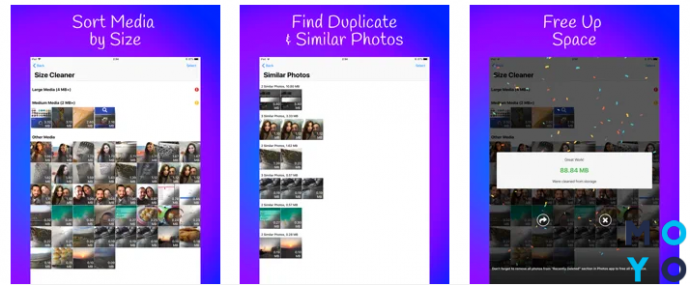
Если в эппловском гаджете хранится не 1-2, а десятки или сотни уже ненужных скринов, то удалять их вручную — занятие нудное и долгое, т. к. они перемешаны с другими снимками. Гораздо быстрее очистить память на Айфоне от снимков экрана, используя спец. утилиты, такие как Screeny, Screenshots, Smart Cleaner. Их можно найти, скачать и установить из App Store.
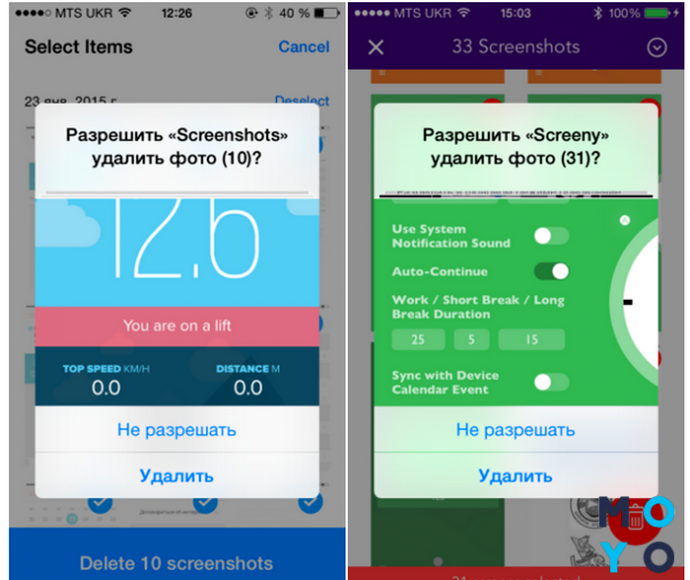
После запуска утилиты сканируют раздел с фото и показывают юзерам список скриншотов, предлагая:
- выбрать и удалить сразу все,
- отметить ненужные,
- убрать скрины за определенный период.
Программы поддерживают и другой функционал, например, Screeny может изменить время захвата скриншота, отключить определение местоположения. Screenshots извлекает текст из скринов, правда, только на английском. Smart Cleaner ищет и убирает похожие снимки и видео, сортирует фотки, позволяет удалить дубли контактов.
Удалить временные файлы с Айфона
Перейдя в настройки и выбрав «Хранилище Айфона или Айпада», на разноцветной плашке можно увидеть, сколько места занимают проги, медиа и фото. Здесь же отображен объем раздела «Другое», который заполняется кешем, обновлениями ПО, данными об iOS, не загруженными файлами и пр.
Эппловская операционка автоматически удаляет цифровой мусор из раздела «Другое» только при необходимости, например, в случае нехватки места для загрузки утилиты. Но не весь объем, а лишь те файлы, которые система посчитала абсолютно бесполезными или восстанавливаемыми. Юзер не может самостоятельно очистить «Другое».
Можно освободить память на Айпаде (например, модели Pro) или смарте, используя бесплатные утилиты типа Phone Cleaner. Проги позволяют избавиться от ненужных файлов в несколько кликов. Достаточно скачать их из фирменного эпловского магазина, установить и запустить на девайсе.
Очистить историю Safari и данные сайтов
Историю посещения, поисковые запросы, кеш браузера можно стереть из памяти мобильного гаджета, проделав следующее:
- Зайти в настройки смарта.
- Проскролить вниз до пункта «Сафари».
- Нажать «Очистить историю и данные».
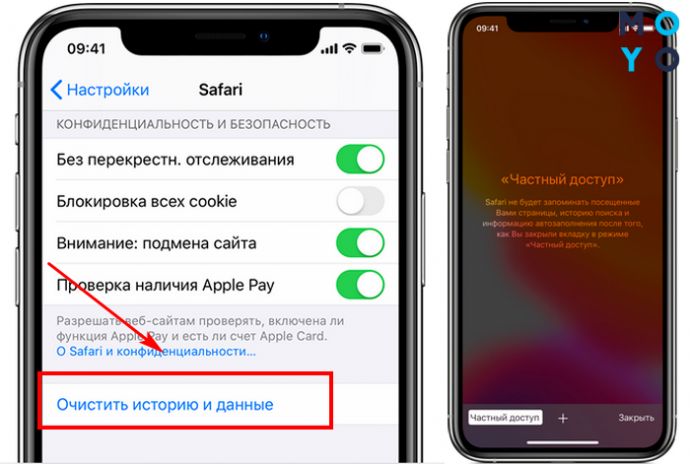
На заметку: можно активировать «Частный доступ», тогда браузер не будет запоминать посещенные юзером веб-страницы и историю поиска.
Отключить «Мой фотопоток» на iPhone
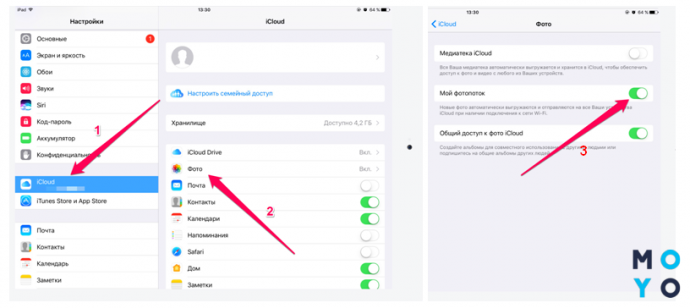
Функция обеспечивает быстрый доступ к последним фоткам (до 1000 шт.), снятым при помощи устройств Эппл за месяц. Учитывая, что вес одного фото, сделанного на Айфон, колеблется от 4 до 7 Мб, места подобный контент занимает немало.
Отключить опцию можно в настройках «яблочного» аппарата, нажав: iCloud → Фото → «Мой фотопоток» (сдвинуть ползунок в положение «Выкл.»).
Делаем вывод, что немного «поколдовав» с настройками эппловских смартов и планшетников, можно удалить ненужные файлы с устройства и увеличить количество свободного пространства. При этом не жертвуя нужными прогами. Избавляйтесь от цифрового мусора и девайсы отплатят более быстрой работой, без тормозов и лагов.
Как очистить память на айфоне: 7 способов

Рассказываем, как очистить память на айфоне, чтобы избавиться от ненужных файлов и освободить место для новых приложений, фото и видео.
Как узнать, что занимает память iPhone
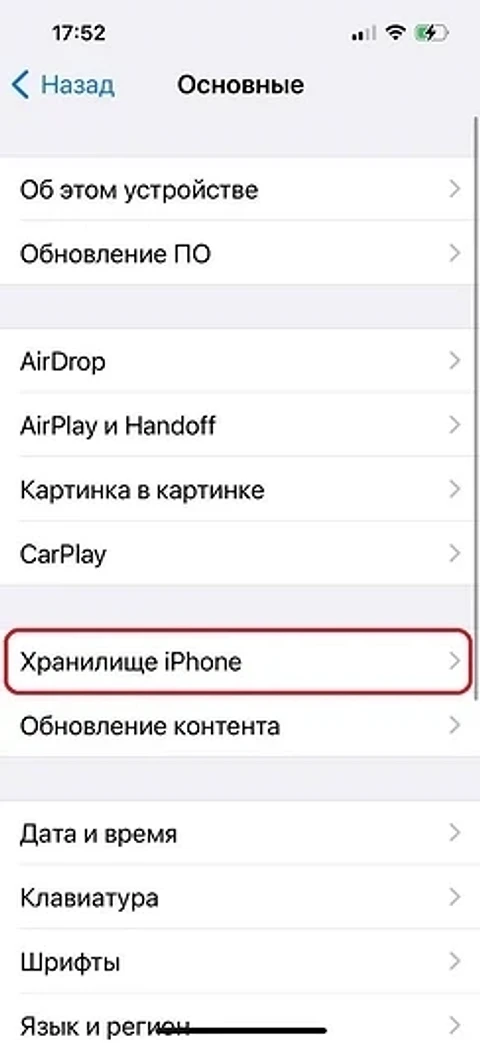
Перед тем как почистить память на айфоне проверьте, что занимает место в его памяти. Для этого откройте «Настройки» — «Основные» — «Хранилище iPhone».
Система вычислит, сколько гигабайт занимают разные категории файлов. Обычно основными «потребителями» памяти являются фото и видео, приложения и системные данные.
Ниже мы расскажем, как удалить эти файлы или сделать так, чтобы они занимали меньше места.

Пока вы читаете эту новость, мы готовим еще более интересные. Подписывайтесь на наши каналы, чтобы не пропустить!
1 Удалите или сгрузите приложения
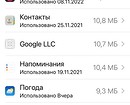
Самый простой способ освободить место на айфоне — это избавиться от ненужных программ. Вы найдете их полный список в разделе «Хранилище iPhone». Напротив названия приложения будет указано, сколько памяти оно занимает.
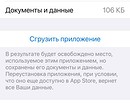
Ненужные приложения можно удалить или сгрузить. В первом случае программа будет полностью стерта с телефона со всеми данными. Во втором — будет удалено только приложение, но его внутренние файлы останутся в памяти iPhone. Сгруженную программу можно восстановить, если она есть в App Store.
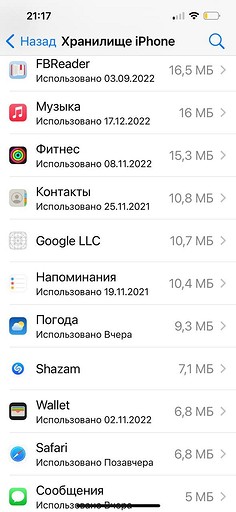
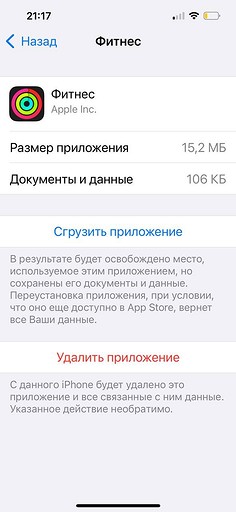
Также можно удалить программу с рабочего стола. Зажмите ее иконку пальцем и дождитесь появления выпадающего меню. В нем надо выбрать пункт «Удалить приложение».
2 Очистите кэш приложений
В отличие от Android-смартфонов, на iPhone нельзя очистить кеш приложений через настройки системы. Для этого понадобится заходить в каждую программу отдельно и искать соответствующий параметр во внутренних настройках. Либо полностью удалить приложение со всеми его данными, как описано выше. Подробнее о том, как очистить кэш на айфоне, мы писали здесь.
3 Перенести фотографии на облако
Когда память телефона заполнена, что делать с фотографиями? Удалять — жалко, да и на сортировку часто требуется немало времени. Проще всего загрузить их на облако: iCloud, Яндекс Диск, Google Фото и т.п.
По умолчанию на iPhone используется iCloud. Чтобы включить автоматическую загрузку фото на облако, откройте настройки Apple ID и перейдите в раздел iCloud — «Фото». Активируйте ползунок напротив пункта «Синхронизация этого iPhone». Обратите внимание, что функция не будет работать, если у вас нет подписки на iCloud или если все пространство на облаке уже занято.