Как обрезать фотографии на iPhone и iPad

Хотите увеличить изображение или вырезать предмет из вида? Легко изменить форму или пропорции фото на iPhone или iPad, обрезая с помощью приложения для фотографий. Вот как это сделать.
Чтобы начать, откройте приложение для фотографий на вашем iPhone или iPad и перейдите на фотографию, которую вы хотите обрезать. В правом верхнем углу нажмите кнопку «Редактировать».

Теперь вы в представлении редактирования фотографий. В нижней панели инструментов нажмите кнопку обрезки (она выглядит как коробка со стрелками вокруг него.).

Изображение будет окружено белой рамкой. Проведите с любого края, чтобы обрезать изображение. Вы можете сделать это со всех углов. Поднимите пальцем, чтобы увидеть обрезанное изображение.

Вы можете обрезать изображение, используя определенное соотношение сторон (это полезно, если вам нужно фото, чтобы быть идеальным квадратом.). Нажмите кнопку соотношения сторон в верхней панели инструментов (она выглядит как перекрывающиеся коробки.).

Теперь вы можете выбрать соотношение сторон (например, «4: 3» или «16: 9», например) или переключатель между портретной и ландшафтной форматами.
Даже после выбора соотношения аспекта вы можете продолжать обрезать изображение. Разница в том, что сейчас соотношение сторон будет заблокировано. Если вы не хотите использовать функцию соотношения аспекта, выберите «Оригинальный» опция.

После того, как вы удовлетворены размерами урожая, нажмите кнопку «Готово» в нижней панели инструментов (на iPhone) или верхнем правом углу (на iPad).

Фотография будет обрезана, и вы увидите результат на экране.

Теперь вы можете поделиться фотографией с друзьями, используя кнопку обмена в нижней панели инструментов (она выглядит как коробка со стрелкой, выходящей из нее.).
Как отменить урожай
Все редактирует в приложении фотографий неразрушают. Это означает, что вы можете вернуть любую фотографию в своем первоначальном состоянии, если вы выполнили исходное изменение или редактирование на вашем устройстве. Если вы хотите восстановить фотографию, которую вы просто обрезали, откройте фото в приложении фотографий.
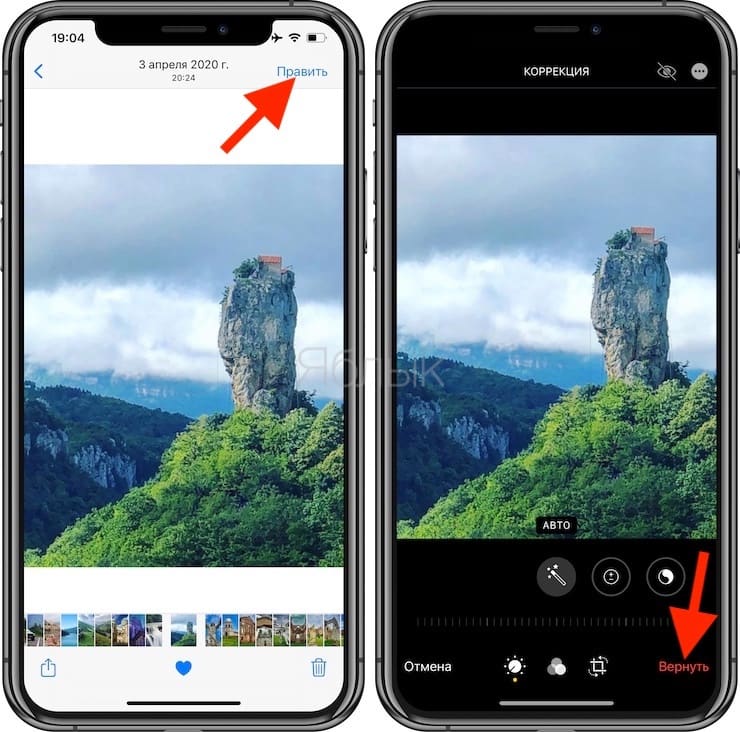
Нажмите кнопку «Редактировать» в верхнем правом углу.
В правом нижнем углу (на iPhone) или в верхнем правом углу (на iPad) нажмите кнопку «Вернуться».

В всплывающем окне выберите опцию «Revert to Original».

Вот и все. Фотография вернется в свою оригинальную форму!
Говоря о Редактирование в приложении фотографий , есть много, что вы можете сделать здесь. Вы можете выполнить основные редактирование изображения, добавить фильтры и даже Флипфон Все без необходимости устанавливать стороннее приложение!
СВЯЗАННЫЕ С: Как редактировать фотографии на вашем iPhone (используя приложение для фотографий)
Как обрезать фото на iPhone: фичи для Instagram

На iPhone есть множество инструментов для обработки фотографий. Даже банальная функция обрезки фотографий на iPhone имеет различные классные фишки, особенно полезные для любителей создавать коллажи или вести Instagram. В этой инструкции рассказали о том, как обрезать фото на iPhone несколькими способами, в том числе весьма неожиданными и полезными.

Начнем с базовых функций iPhone. Пользоваться ими действительно удобно. Для того, чтобы обрезать фото не нужно использовать никакие сторонние приложения.
✂ Как обрезать фото на iPhone
Шаг 1. Запустите приложение «Фото» и выберите изображение, которое необходимо обрезать.
Шаг 2. Нажмите «Править» в правом верхнем углу.

Шаг 3. Выберите инструмент для кадрирования и поворота фото.
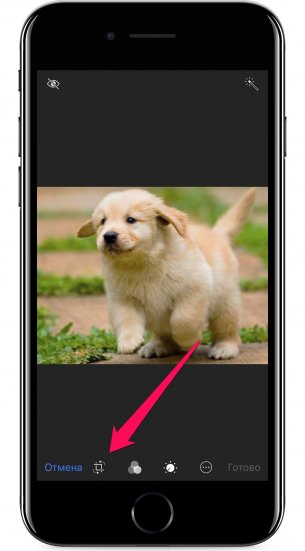
? Этот инструмент позволяет различным образом редактировать изображения. Он дает возможность изменять размеры фотографий вручную или автоматически по одному из популярных соотношений сторон.
Шаг 4. Для того, чтобы обрезать фото вручную, передвиньте активные углы сетки (показаны на скриншоте) в нужное положение. После нажмите «Готово» для сохранения результата.

Шаг 5. Также фото можно обрезать при помощи инструмента кадрирования. Нажмите на него в правом нижнем углу и в открывшемся меню выберите необходимое соотношение сторон: 3:2, 5:3, 4:3, 5:4, 7:5, 16:9 или квадрат.

iPhone предлагает популярные соотношения сторон, которые используются для фото. Самым популярным из них, разумеется, является квадрат. Такие снимки обычно публикуются в Instagram.
Неудачно обрезал фото — как вернуть оригинал
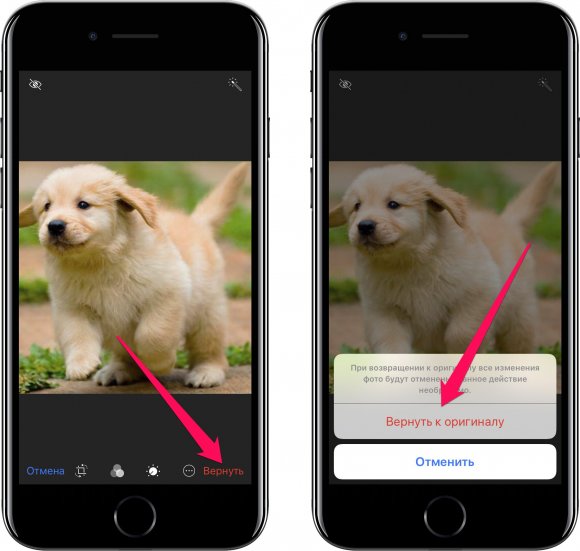
Часто бывает, что обрезанное фото требуется вернуть к оригинальному виду. Приложение «Фото» не создает дубликаты фотографий при обрезке, из-за чего пользователи зачастую полагают, что оригинал снимки безнадежно утерян. К счастью, это не так. iPhone хранит оригинал снимка.
Шаг 1. Запустите приложение «Фото» и выберите снимок, оригинал которого вы хотите восстановить.
Шаг 2. Нажмите «Править» в правом верхнем углу.
Шаг 3. Нажмите «Вернуть» и подтвердите восстановление оригинала фото.
? Представленные ниже способы подразумевают использование приложения «Быстрые команды», которое появилось в iOS 12.
? Как быстро обрезать фото для Instagram
Если вы активный пользователь Instagram, то точно будете рады возможности максимально быстрой обрезки фото до квадратного соотношения сторон. Делать это можно, не утруждая себя ручной обработкой снимков в приложении «Фото» или в самом Instagram.
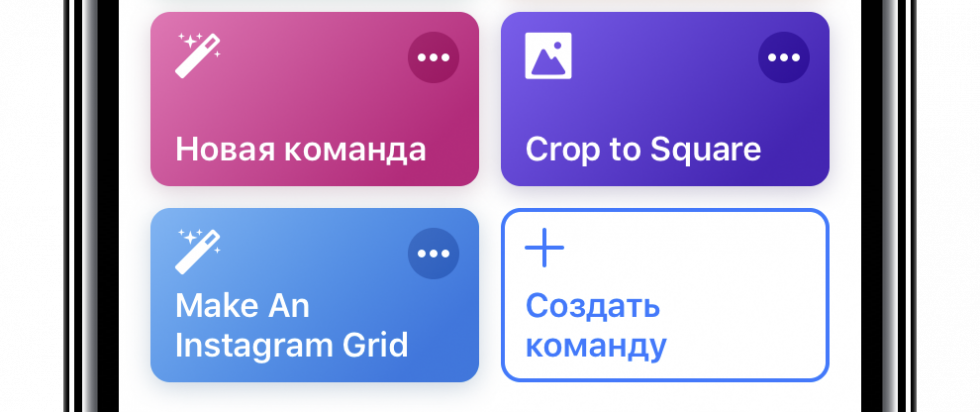
Для этого существует специальная быстрая команда Crop to Square, скачать которую можно по этой ссылке. Она срабатывает моментально, обрезая любой снимок до квадрата. Просто запустите команду из приложения «Быстрые команды» или со страницы виджетов, и выберите снимок, который необходимо обработать. Команда все сделает сама, обработанный снимок появится в приложении «Фото».
? Как нарезать фото для сетки Instagram
Создание сетки из одного изображения — одна из оригинальных фишек в Instagram. Большинство пользователей думает, что нарезать фото на сетку возможно только с помощью сторонних приложений. Однако это не так.
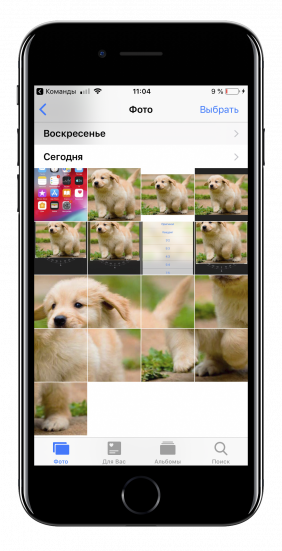
Воспользовавшись командой Make An Instagram Grid по этой ссылке, вы сможете порезать любое изображение на ровную сетку 3×3. После полученные кусочки изображения можно загружать в Instagram или использовать для создания коллажа. Пользоваться командной элементарно. Запустите ее и выберите фото для обработки.
- Что нового в iOS 13
- Новый Айфон 2019: последние новости
- Где купить Айфон
Теги: Инструкции для iPhone и iPad Instagram Инструкции для iPhone и iPad
Как обрезать фотографию на iPhone или iPad?
И хотя у многих людей нет никаких проблем с редактированием фотографий, есть и те пользователи, для кого эта задача представляет сложность. В результате они делают снимок или скриншот и оставляют их в изначальном виде. И если вы никогда не занимались кадрированием фотографий на своем iPhone, то мы поможем вам в этом.
Возможно, вы хотите вырезать нечто, что располагается позади вашего объекта или же просто хотите оставить самую важную часть изображения. А обрезать фотографию на iPhone очень просто, у вас есть возможность придать ей правильный вид или выбрать размер, подходящий вашим целям. В этой статье мы и расскажем, как можно кадрировать фотографии прямо на вашем смартфоне.
Как обрезать фотографии на iPhone или iPad?
Откройте приложение «Фото» и выберите изображение, которое хотите обрезать. Затем выполните следующие действия:
1. Открыв фотографию, нажмите «Править» в правом верхнем углу.
2. Нажмите на расположенный внизу значок «Обрезать и повернуть» (на iPad он будет слева).
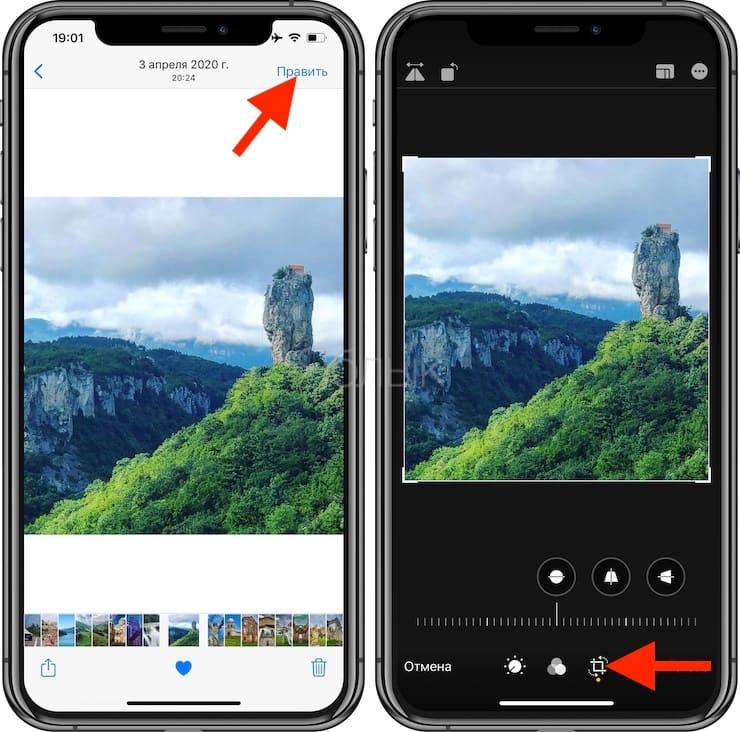
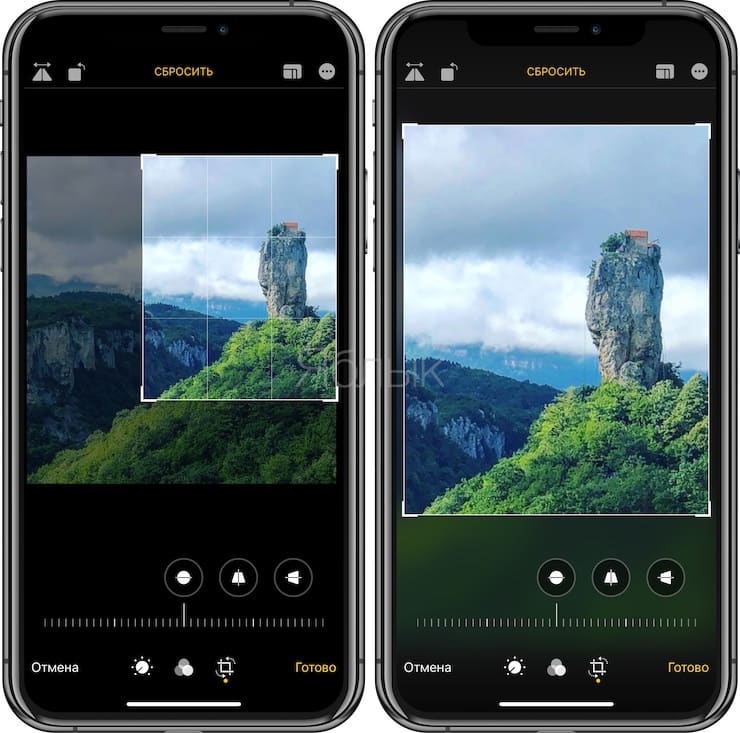
3. Перед вами появится рамка произвольной формы. Вы можете перетащить как ее целиком в нужное место, так и подвигать уголок или край, чтобы обрезать фотографию, как вам будет удобнее.
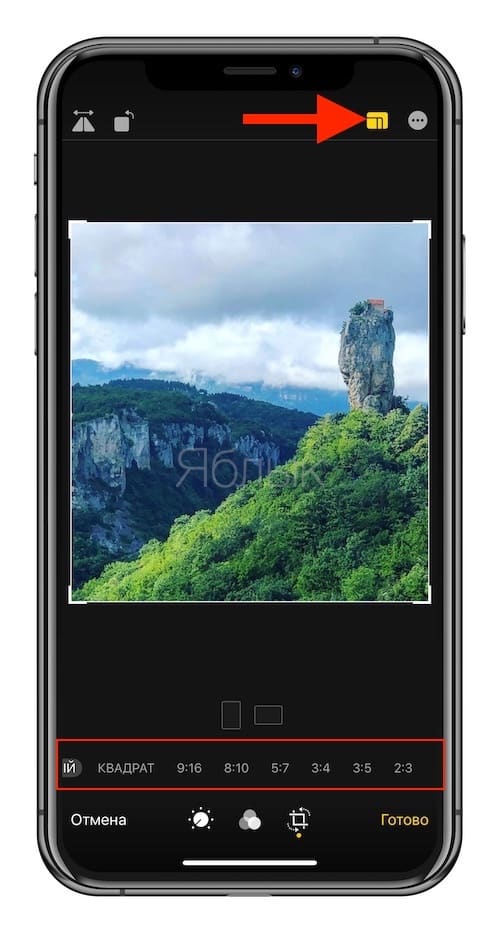
В качестве альтернативы вы можете использовать предустановленное соотношение сторон нового кадра вместо произвольной формы. Коснитесь значка соотношения в правом верхнем углу.
Внизу вы увидите такие предустановки, как Квадрат, 9:16, 8:10 и т.д. Вы можете нажать для выбора на один из них и увидите предварительный просмотр обрезанного изображения. Кроме того, вы можете выбрать значок ориентации, сделав ее портретной или ландшафтной. Это тоже изменит вид фотографии-результата с учетом выбранного предустановленного соотношения сторон.
4. После окончания кадрирования вами фотографии просто нажмите «Готово». Если результат вам не понравился, нажмите «Отмена».
Ваша фотография автоматически сохранится после обрезки.
Как отменить обрезку
Если вам вдруг не понравился результат, и вы хотите вернуться к изначальному снимку, то это нетрудно будет сделать.
1. Выберите фотографию и нажмите «Править».
2. Нажмите «Вернуть» в правом нижнем углу.
3. Подтвердите, что вы хотите вернуться к исходному состоянию.
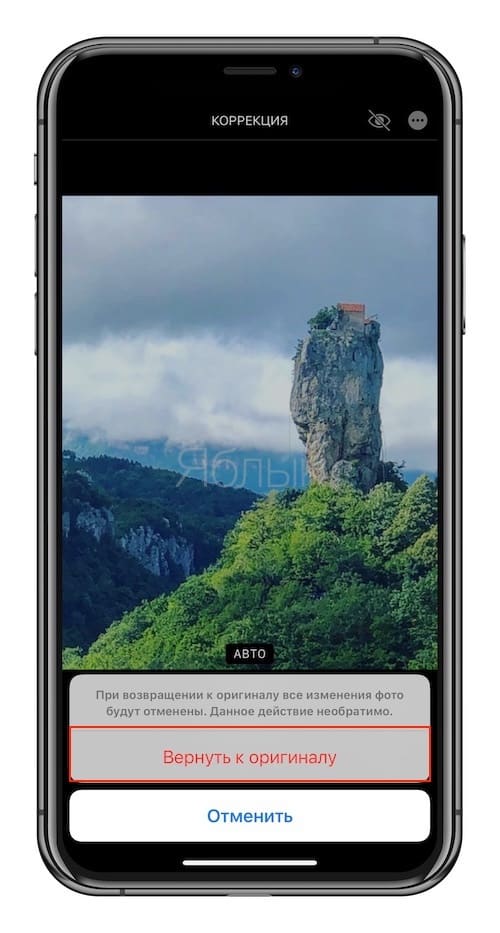
Тем не менее стоит иметь в виду, что с возвратом фотографии в исходное состояние будут отменены вообще все изменения, внесенные вами в этот снимок.
Заключение
Если у вас есть фотография или снимок экрана, на котором вам нужна только определенная часть, а не вся картинка, то обрезка изображения даст вам как раз то, что требуется. Причем сделать это можно сразу на iPhone или iPad, не прибегая к использованию компьютера и дополнительных программ. Встроенный в iOS инструмент может создавать как произвольные формы, так и использовать предустановленные пропорции.
А как вы редактируете фотографии на своем iPhone? Используете ли встроенный в «Фото» инструмент или прибегаете к другим способам?
�� Смотрите также:
- Редактирование Live Photos в iPhone: как накладывать эффекты, удалять звук и обрезать.
- Как автоматически менять обои на iPhone или iPad.
- Быстрая зарядка для iPhone: какие модели поддерживаются и какое зарядное нужно купить.
�� Мы в Telegram и YouTube, подписывайтесь!
Как обрезать фотографии на iPhone 15/14/13/12/11 легко и быстро
Чтобы опубликовать свои замечательные моменты в Instagram, Twitter и Snapchat, вы можете обрезать фотографию до подходящего размера. Для пользователей iPhone было бы не очень понятно искать и распознавать функцию кадрирования, встроенную в телефон. Таким образом, этот пост сделал подробное описание как обрезать фото на айфоне тремя практическими способами.

Обрезать фотографии на iPhone
- Часть 1: кадрирование фотографий на iPhone напрямую
- Часть 2. Обрежьте изображение с помощью профессиональных инструментов
- Бонус: что делать, если вы получили обрезанное изображение более низкого качества
- Часть 3: Часто задаваемые вопросы об обрезке фотографий на iPhone
Часть 1: кадрирование фотографий на iPhone напрямую
Прежде всего, вы можете начать с встроенной функции кадрирования на вашем iPhone и обрезать изображения без загрузки. Пожалуйста, обеспечьте достаточное внутреннее пространство для хранения, чтобы гарантировать скорость обработки. Следуйте инструкциям, чтобы узнать, что вам нужно сделать.
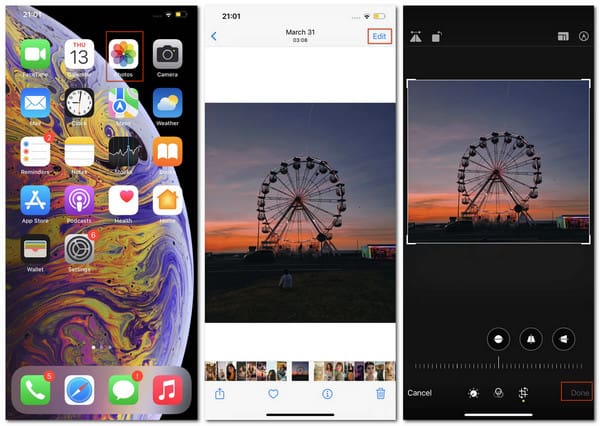
Шаг 1Откройте Фото на вашем iPhone и найдите себя на целевом изображении.
Шаг 2Enter Редактировать в правом верхнем углу. Тогда вы можете найти урожай значок в виде квадрата с двумя стрелками вокруг него. Нажмите на нее и переместите линию рамки, чтобы изменить размер фотографии.
Шаг 3Если вы удовлетворены результатом, нажмите Готово чтобы сгенерировать результат.
Часть 2. Обрежьте изображение с помощью профессиональных инструментов
1. iLoveIMG
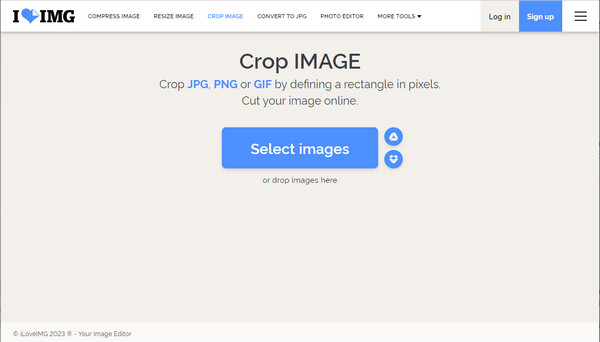
iLoveIMG — это профессиональный онлайн-обрезчик изображений, в котором вы можете обрезать изображения в формате JPG, PNG или GIF с подробными настройками в выбранных областях. Вы можете обрезать свое изображение здесь бесплатно, не беспокоясь о безопасности и конфиденциальности.
Шаг 1Найдите веб-сайт и нажмите Выбрать изображения чтобы добавить свое изображение или просто перетащите цель в центральное место.
Шаг 2После этого можно пройти через ВАРИАНТЫ ОБРЕЗАНИЯ и измените настройки ширины, высоты, положения X и положения Y.
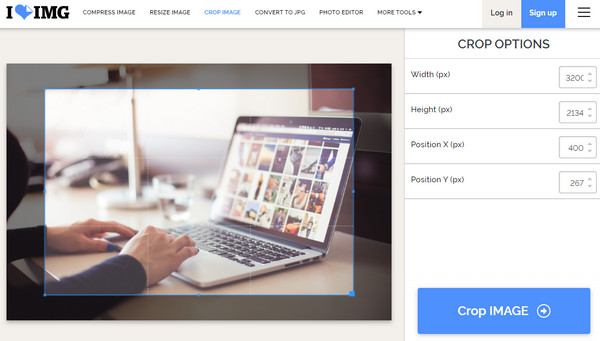
Шаг 2Со всем набором вы можете нажать Обрезать изображение кнопку, чтобы сохранить ваши скорректированные работы.
2. Adobe Photoshop
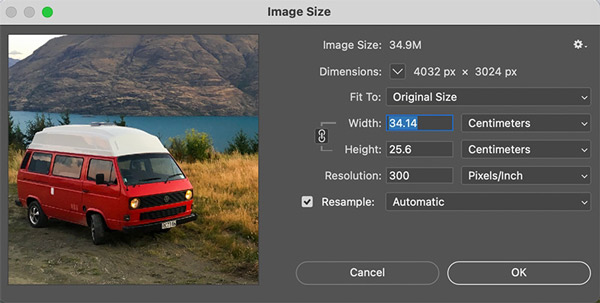
Для тех, кто отчаянно нуждается в профессиональном программном обеспечении для обрезки и редактирования изображения на вашем ПК, вы можете выбрать Adobe Photoshop. Ты можешь изменить размеры изображений, изменить разрешение, украсить содержимое изображения и так далее с помощью этого волшебного инструмента. Вот что вам нужно сделать, чтобы обрезать фотографию.
Шаг 1Запустите программное обеспечение на своем ПК. Нажмите на Фото товара кнопку сверху и перейти к Размер изображения раздел под ним.
Шаг 2В следующем окне вы можете изменить рисунок после Ширина и Высота часть с соответствующим блоком, а также передискретизируйте его, если хотите.
Шаг 3Нажмите OK и создайте обрезанное изображение.
Бонус: что делать, если вы получили обрезанное изображение более низкого качества
Если вы обнаружите проблемы со скоростью обработки и ухудшением качества изображения из-за проблем с работой iPhone, этот пост по-прежнему предлагает вам выход. Apeaksoft Бесплатное средство масштабирования изображений — это бесплатный онлайн-инструмент, предназначенный для редактирования и улучшения изображений без потери качества. Вы можете наслаждаться безопасной и быстрой работой с передовыми технологиями искусственного интеллекта и алгоритмами глубокого обучения. Прочтите и узнайте, как улучшить качество обрезанных фотографий здесь.
Шаг 1Откройте инструмент по ссылке выше и добавьте свою фотографию, нажав Загрузить свое фото или напрямую перетащив его на центральное место.
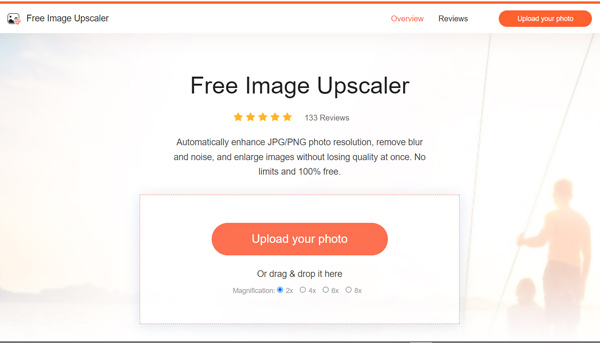
Шаг 2После этого можно пройти через Увеличение столбце, чтобы выбрать нужный размер. Вы можете предварительно просмотреть результат с эффектами до и после.
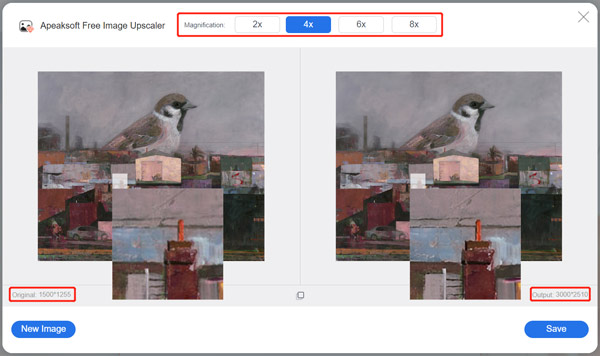
Шаг 3Со всем набором вы можете нажать Save. кнопку для создания измененного файла.
Этот бесплатный инструмент для масштабирования изображений прост в использовании в любое время и в любом месте. Поскольку он открыт для всех пользователей, вы можете получить доступ к этому инструменту и использовать его для улучшения ваших изображений или исправить плохое качество фотографий.
Часть 3: Часто задаваемые вопросы об обрезке фотографий на iPhone
Обрезка изображений на iPhone снижает их качество?
Да, но на качество вывода влияет исходное изображение и используемый инструмент редактирования изображения. Вы можете использовать Apeaksoft Бесплатное средство масштабирования изображений чтобы изменить размер и улучшить изображение до идеального.
Как обрезать изображение до определенного размера?
Вы можете использовать профессиональные фоторедакторы, такие как Adobe Photoshop, FixThePhoto и другие, чтобы изменить конкретную ширину и длину вашего изображения.
Каково наилучшее соотношение сторон кадрирования для изображений на iPhone?
Соотношение сторон изображения зависит от вашего стиля фотографии и ожиданий. Вы можете настроить и предварительно просмотреть эффект, чтобы найти наиболее подходящий.
к обрезать фото на айфоне не так сложно, как вы думаете, когда вы читаете эту статью. Мы надеемся, что с помощью пошаговых руководств вы сможете получить желаемый результат для своих изображений. Если вы найдете эти методы полезными, поделитесь ими с другими и свяжитесь с нами, если у вас есть дополнительные сомнения.
- Советы по фото
- Как уменьшить размер GIF без потери качества [6 простых способов]
- Сжимает ли Amazon Photos фотографии или сохраняет их в полном разрешении
- Как открыть HEIC в Photoshop на Windows/Mac [обновлено в 2023 г.]
- Сжимает ли Dropbox фотографии и меняет ли качество изображений
- 100% рабочее решение для удаления дубликатов изображений в iPhoto
- Все, что вы должны знать о размере файла Snapchat Geofilter
- [Неограниченно] 3 Способы отправки больших фотографий по электронной почте через 25MB
- 8 лучших приложений для конвертации изображений из МБ в КБ на компьютере или в Интернете
- Определение семантического отображения и создание семантической карты
- Как эффективно исправить неработающую проблему захвата изображений
- Реальные способы 5 исправить фотографии iPhone, не появляющиеся на компьютере
- Как с легкостью восстановить удаленные фотографии с ноутбука / настольного компьютера Acer
- Увеличивайте разрешение фотографий онлайн бесплатно с помощью 3 инструментов для повышения качества изображения
- Эффективные способы 3 для конвертации HEIC в JPG на Google Диске
- Отключите HEIC на iPhone и бесплатно конвертируйте HEIC в JPG/PNG
- Как обрезать снимок экрана в Windows — 3 самых эффективных метода, которые вы должны знать
- Как обрезать PDF-страницы на Windows и Mac с помощью PDF Croppers
- Как обрезать и редактировать скриншоты на MacBook — 5 лучших методов, которые вы должны знать
- Центр загрузок
- Апексофт Магазин
- Компания
- О Нас
- Свяжитесь с нами
- Пользовательское соглашение
- Персональные данные
- Лицензионное соглашение
- Продукт
- Восстановление данных iPhone
- Android Восстановление данных
- Передача iPhone
- iPhone Eraser
- Восстановление данных
- Поддержка
- Центр поддержки
- Решения
- Карта сайта
- FAQ