Более 40 советов от Google Docs: как стать продвинутым пользователем
Google Docs — это замечательное приложение для повышения эффективности бизнес-деятельности, обладающее большинством свойств, если не всеми свойствами, которые вы хотели бы получить от системы обработки текстов. Однако некоторые пользователи очень медленно отказываются от настольных офисных приложений в пользу облачных, поскольку они боятся, что потеряют в функциональности.
Кстати, друзья, сорри за врезку такую неожиданную, но мы сделали новый блог на английском. Если вам интересны такие вещи, как Slack, боты и приложения для командной работы, то добро пожаловать сюда!
Для тех, кто сомневается в практичности Google Docs — или собирается оптимально использовать наиболее мощную систему обработки текстов Google — вот почти четыре десятка подсказок и приемов, которые делают это приложение более полезным. Они помогут не только профессионалам, но также студентам и преподавателям.
- Добавление и редактирование изображений
- Совместное использование и совместная работа
- «Быстрые клавиши» и подсказки для ускорения редактирования
- Средства проверки правописания для учащихся
- Дополнительные возможности с надстройками и интегрированными свойствами
Добавление и редактирование изображений
1. Вставка изображения с помощью его адреса в сети (URL)
Любое приложение обработки текстов, заслуживающее упоминания, позволяет пользователям вставлять изображения, находящиеся на локальном жестком диске. Однако Google Docs позволяет вам добавлять любые онлайновые изображения с помощью их адресов в сети — нужно лишь щелкнуть “Insert” (вставка) в строке меню, выбрать “Image” (изображение) из выпадающего списка, перейти к опции “By URL” (по адресу в сети) и вставить ссылку на ваше изображение в текстовое окно. Google Docs сохраняет изображение в вашем документе, поэтому даже если файл оригинала удален из Интернета, изображение остается именно там, где вы его разместили. В качестве бонуса вы также можете добавлять изображения с помощью Google Drive, вашего жесткого диска в облаке.
2. Поиск изображения
Если вы хотите добавить изображение, но еще не нашли нужную картинку, вам не нужно бросать свой документ и подавлять собственную производительность: средство “Research” (исследовать) может помочь вам в поиске необходимых изображений в сети по ключевому слову непосредственно в боковой панели “Research”.
Для того, чтобы воспользоваться этим свойством, активируйте боковую панель Research под меню “Tools” (инструменты). Отсюда вы можете фильтровать изображения по правам использования — убедитесь в том, что вы не используете изображение, требующее наличия какой-либо особой лицензии — и автоматически добавляйте ссылку с помощью выпадающего списка “Citation” (ссылка). (Если вы не хотите или вам не нужно включать ссылку, просто выделите и удалите автоматически появляющийся надстрочный индекс). Щелчок на изображении в результатах выполнения “Research” приведет к переадресации на адрес изображения в сети, а перетаскивание изображения позволит вам разместить его в вашем документе.
3. Редактирование изображения
Повторный щелчок на изображении или щелчок на “Image Options” в панели инструментов с выбранным изображением выводит новые свойства, характерные для файла изображения, включая функции обрезки и редактирования. Здесь инструменты достаточно базовые, но Google Docs позволяет вам редактировать прозрачность изображения, его яркость и контрастность с помощью боковой панели “Image Options”.
4. Добавление альтернативного текста к изображению
Инструмент “Alt Text” (альтернативный текст), расположенный в выпадающем списке “Format” (формат) панели меню, добавляет к изображению альтернативный текстовый заголовок или описание. Этот текст обычно не появляется в вашем документе, но он начинает играть свою роль, когда у кого-то включены специальные возможности доступа, или когда соединение читателя слишком медленное для того, чтобы загружать изображения.
5. Вставка карт
Возможно, вам нужно вставить не традиционное изображение, а карту. И снова вам поможет в этом средство “Research”: выполнение поиска “Everything” (всё) по адресу или местоположению приведет к отображению карты. Прокрутите изображение вниз для получения дополнительной информации о местоположении, либо вставьте изображение карты в свой документ. Нажмите Edit (редактирование) на полученной карте для изменения способа отображения местоположения перед тем, как добавить карту в свой документ.
Совместное использование и совместная работа
6. Открытое разделение документа
Ветераны работы с Google Docs скажут: “и всего-то делов!”, однако возможность совместного использования документов является одной из главных ценностей системы обработки текстов. Хотя вы можете быть опытным профессионалом в совместном использовании документов с коллегами и друзьями, совместное использование документов в открытом доступе также может оказаться действительно полезным, если вы не хотите прикреплять документ к веб-сайту или просто предоставлять кому-то доступ к нему.
7. Публикация или размещение документа в Интернете
Одним из свойств Google Docs, на которое ветераны работы с ним могут легко даже не обратить внимания, является возможность либо публиковать документ в качестве веб-страницы, либо прикреплять его в составе страницы. Для этого войдите в пункт “File” в строке меню и выберите “Publish to the web…” (опубликовать в сети). Здесь вы либо получите общедоступный URL, который отображает только основную часть документа, либо код для вставки, который также отображает только основную часть. Если вы обновите документ, страница или вставка также обновляется в течение пяти минут.
8. Переключение разрешений на редактирование
Для незавершенных проектов средства обеспечения совместной работы находятся там же, где и сам проект. Google Docs позволяет вам сделать документ видимым только для нескольких людей и контролировать, как каждый из них взаимодействует с документом. Для обычного внутреннего разделения информации разрешите нескольким людям просматривать ваш документ, и все.
Однако это не так полезно с точки зрения обеспечения обратной связи. Для этого вам потребуются разрешения “Can edit” (может редактировать) и “Can comment” (может комментировать). Для совместной работы с другим пользователями предоставьте им полный доступ для редактирования документа, но если вам необходима обратная связь, ограничьте их права только внесением комментариев.
9. Использование комментариев и уведомлений
Авторы могут оставлять комментарии к вашей работе, прикрепляя их к определенным местам в документе, но они ничего не могут изменять в документе. Вы можете отвечать на комментарии, обсуждая изменения, и отмечать цепочку как “Resolved” (разрешенную), как только вы решите внести предложенные изменения. Цепочку можно открыть для последующего обсуждения в любое время — даже для «разрешенных» комментариев, нажав кнопку “Comments” (комментарии) в верхнем правом углу.
Вы также можете отслеживать комментарии, изменяя свои настройки уведомлений: выберите получение уведомлений обо всех комментариях, только об ответах на ваши комментарии, или без комментариев.
10. Отметка отдельных людей в комментариях
Если вы хотите быть уверены в том, что вы достучались до кого-то, отметьте этих людей в своем комментарии. Это просто: введите значок «@» или знак «+», затем начните вводить имя одного из своих коллег. Google Docs покажет вам варианты выбора на основании ваших контактов в Gmail, а также уведомит отмеченного вами человека по электронной почте. Если у отмеченного вами человека нет доступа к документу, вам будет предложено выбрать уровни полномочий для пользователя.
11. Отправка электронных писем коллегам
Когда вы изначально создаете общий доступ к документу Google Docs, сотрудники получают письмо по электронной почте, в котором у вас есть возможность составить примечание. Однако кроме этого сообщения единственное письмо, которое они получат при дальнейшей работе — это либо уведомление о том, что их предложение принято, или когда они отмечены в комментарии. Если вы хотите отправлять электронные письма всем коллегам, например, чтобы сообщить им, что вы готовы принять их последнюю редакцию документа, Google предоставляет вам эту возможность — “Email collaborators…” (отправить письмо коллегам) — под пунктом “File” (файл) в строке меню.
12. Отправка документа по электронной почте
Это может показаться бредом, но не у всех есть аккаунт Google, а многие даже поверхностно не знакомы с Google Docs. Менее опытные пользователи могут погрязнуть в функциях разделяемых документов, но вам все равно может понадобиться получать от них обратную связь или предоставить им доступ к вашему готовому документу.
Вот где наступает очередь функции “Email as Attachment” (отправить по электронной почте в качестве приложения), доступ к которой организован под выпадающим меню “File” (файл) в строке меню. Введите адрес электронной почты своего адресата и добавьте сообщение перед отправкой письма. Вы можете выбрать тип файла, включая PDF, DOCX, и RTF, или просто дайте возможность Google Docs вставить документ в электронное письмо.
13. Загрузка документа в формате PDF, Word Doc и других
Если вы создаете резюме или пишете назначение в Google Docs, вам захочется отправить законченную версию, а не редактируемый документ. Для этого загрузите свой документ Google Docs в формате PDF. Эта опция расположена под пунктом “File” (файл) в строке меню, где вы выбираете пункт “Download as…” (загрузить как). У вас есть возможность экспортировать этот документ не только в формате a PDF, но также и в пяти других вариантах: Microsoft Word (.docx), OpenDocument Format (.odt), Rich Text Format (.rtf), Plain Text (.txt) и Web Page (.html, сжатый).
14. Изменение режима просмотра для проверки окончательной версии документа
Вы можете разрешить другим пользователям просматривать ваш документ без редактирования, но бывают моменты, когда вам самим может понадобиться это же. Это может произойти, например, на последней стадии редакции черновика, после того, как вы исправили все ошибки. Выберите “Viewing” (просмотр) из выпадающей панели инструментов в верхнем правом углу для просмотра своего документа без внесения в него каких-либо изменений. Никакие случайные нажатия клавиш не приведут к изменению вашего документа по неосторожности, и ваша кошка, случайно потоптавшись по клавиатуре, не испортит вашу тяжелую работу случайно набранной абракадаброй.
15. Отслеживание изменений с предложениями
Вместо редактирования документа попробуйте функцию “Suggesting” (предложение). Аналогично команде Track Changes (отслеживание изменений) в Microsoft Office, команда “Suggesting” позволяет вам или вашему коллеге редактировать документ без внесения изменений. Все предложения отмечаются особым цветом и отслеживаются на правой боковой панели. На ней вы можете принимать либо отклонять предложенные изменения. Если у вас возникнут вопросы об изменениях, сделанных вашим коллегой, вернитесь к свойству комментариев для обсуждения изменений перед тем, как окончательно сохранить их.
16. Обратное отслеживание с помощью истории изменений
В меню “File” (файл) выберите “See Revision History” (см. историю изменений) для открытия списка изменений, внесенных в документ, в обратном порядке, вплоть до момента его создания. К сожалению, список изменений не очень наглядный, поскольку в нем представлены только дата и время и имя автора изменений. Однако, выбрав команду “Show Changes” (показать изменения), вы можете посмотреть, как документ редактировался для каждой версии, что позволит вам с легкостью восстановить его или сравнить при необходимости с предыдущей версией.
“Быстрые клавиши” и подсказки для ускорения редактирования
17. Изучите “быстрые клавиши”
В Google Docs существует множество “быстрых клавиш” на клавиатуре для ускорения процесса редактирования. И хотя все основные сочетания, типа Control + I в Windows и Command + I в OS X для выделения текста курсивом, включены, имеется ряд характерных для Google Docs “быстрых клавиш” для сведения к минимуму щелчков мыши.
Google предоставляет список всех своих Docs shortcuts (быстрых клавиш для документов), доступный в меню “Help” (справка). Быстрые клавиши разбиты по типам операционных систем, поэтому вам не придется вычислять различные их сочетания для Mac, PC или Chrome OS.
18. Доступ к пунктам меню с помощью быстрой клавиши “Search the Menus” (поиск в меню)
В Google Docs действительно имеется множество быстрых клавиш, но это одна из моих любимых. Это быстрая клавиша “Search the Menus” (поиск в меню), которая работает при нажатии клавиш Alt + / или Command + / нажатия клавиш. Она открывает выпадающий список “Help” (справка) и помещает курсор в поле поиска. Но вы не будете искать популярные ответы, вместо этого вы сможете осуществить поиск во всех меню в Google Docs.
Вводя то, что вы хотите сделать, вы сможете выполнить многое без необходимости утомительного поиска в любом из действующих меню — быстро изменять шрифты, применять форматирование абзацев, вставлять специальные символы, выполнять проверку правописания, а также многое-многое другое.
19. Быстрое добавление ссылки
Любой редактор позволяет вам сделать ссылку на текстовую строку или сетевой адрес (URL), но Google Docs делает ссылку именно на ту страницу, которая вам нужна, немного проще. Конечно, вы можете сделать ссылку на текст, щелкнув “Link” (ссылка) в меню “Tools” (инструменты) в панели меню, но если вы не уверены в сетевом адресе ресурса, введите критерий поиска в поле “Insert Link” (вставить ссылку). Google выполнит быстрый поиск и выдаст вам лучшие результаты, включая результаты поиска в ваших собственных документах.
20. Удаление нежелательного форматирования
Случалось ли вам когда-нибудь случайно вставить в текст то, что отформатировано в другом тексте? Сложно контролировать такое редактирование, и оно неважно выглядит на вашей странице. Для того, чтобы быстро отменить неверное форматирование, выберите “Format” (формат) в панели меню и щелкните “Clear formatting” (очистить форматирование). Вы также можете выделить текст цветом и использовать быстрые клавиши на клавиатуре, Command + \.
21. Ускорение написания математических выражений с помощью быстрых клавиш уравнений
Если вы производите расчеты в процессе составления документа, быстрые клавиши уравнений Google Docs помогут сэкономить ваше время. Они не основаны на запоминании специальных нажатий клавиш, поэтому их просто применять с минимальными усилиями. Выберите пункт “Equation” (уравнение) в меню “Insert” (вставка) для размещения нового поля уравнения в своем документе. В нем нужно лишь ввести наименования символов, которые вы хотите включить, со знаком “\” перед ними. Сюда включены буквы греческого алфавита, математические операции и символы отношений, а полный список быстрых клавиш вы можете получить в Google Docs Keyboard Shortcuts list (списке быстрых клавиш Google Docs), имеющемся в меню Help (справка).
22. Создание собственных быстрых клавиш
Google Docs позволяет вам создавать свои собственные быстрые клавиши с помощью “Automatic Substitution” (автоматической подстановки) в “Preferences” (глобальных параметрах), которые находятся в выпадающем меню “Tools” (инструменты). Используйте свои личные быстрые клавиши для автоматической подстановки слов или фраз, которые вы периодически используете, имитирующие популярные приложения расширения текста. Другим замечательным применением является добавление слов, которые часто пишутся с ошибками, что позволяет Google Docs автоматически исправлять ваши ошибки без запуска проверки правописания.
23. Настройка автоматического редактирования
Также в ваших опциях “Preferences” (глобальных настройках) находятся три свойства форматирования, которые стоит учитывать в вашей работе. Во-первых, “Use smart quotes” (использование автоматических кавычек) позволяет вам использовать кавычки, которые указывают начало и конец высказывания, а не вертикальные линии. Свойство “Automatically detect links” (автоматически определять ссылки) мгновенно изменит адрес https://zapier.com/ на https://zapier.com/. А свойство “Automatically detect lists” (автоматически определять списки) сделает отступ, когда вы
24. Управление своим личным словарем
Свойство “Personal Dictionary” (личный словарь) аналогично свойству “Automatic Substitution” (автоматическая подстановка): оно позволяет вам использовать имена из “белого” списка или необычные слова, чтобы Google Docs не спрашивал у вас о правописании. Вы можете добавлять слова, подчеркнутые красным, которые Google уже отметил, повторно щелкнув на слове и выбрав “Add to Personal Dictionary” (добавить в личный словарь), или открыть свой “личный словарь” в меню “Tools” (инструменты) и добавить слова вручную.
25. Использование компактного режима отображения
Если вы работаете на маленьком экране, следующая подсказка может стать вашей любимой: выберите в панели меню “View” (вид) и щелкните “Compact controls” (компактные средства управления). Видите разницу? Она незначительна, но места немного больше, и меньше отвлекающих моментов — теперь заголовок документа и панель меню скрыты. Для того, чтобы вернуть их обратно, либо нажмите двойные стрелки в верхнем правом углу, либо сочетание клавиш Control + Shift + F.
26. Настройка параметров страницы
Вам нужна альбомная ориентация вашего документа? А как насчет синего фона? Широких полей? Опция “Page Setup” (параметры страницы) Google Docs под пунктом “File” в панели меню позволяет вам управлять этими опциями, а также изменять размер страницы.
27. Углубленное изучение с помощью Apps Script
Большим плюсом для тех, кто любит практические способы улучшения организации рабочего процесса, является сервис Google Apps Script. Скрипты могут создавать и изменять документы, ускоряя ваше взаимодействие с ними, или могут индивидуально настраивать пользовательский интерфейс Google Docs, размещая в удобном месте наиболее важные для вас инструменты.
Google предполагает, что вы до некоторой степени знакомы с Javascript, перед тем как начать основательно изучать Apps Script, а также предлагает некоторые бесплатные курсы, которые работают для начинающих. Однако если вы уже освоились с Javascript, Google предлагает вам руководство по оптимальному использованию документов со скриптами.
Не работают Google Документы? Топ-8 аналогов, доступных в России
Google и его сервисы в последнее время чудят, например, недавно в Google Docs больше недели не отображались картинки. Периодически возникают и слухи о том, что Google Docs могут стать в принципе недоступными в России. Верить в это пока веских оснований нет, но. Если так случится, то что делать, куда бежать всем, кто работает с текстами, таблицами и презентациями? И существуют ли вообще альтернативные облачные редакторы для совместной работы над документами? — Да. Мы нашли целых 8. Почти все они западные, но доступны в России без VPN.
Сервис «Яндекс.Документы»
Самая очевидная российская замена Google Документов. Полностью бесплатный онлайн-редактор с очень похожим функционалом. Запущен относительно недавно, в январе 2021 года.
В «Яндекс.Документах» можно создавать файлы с нуля, загружать их со своего компьютера, подтягивать с «Яндекс.Диска». Шрифты, форматирование документов, разные варианты выравнивания текста, подчеркнутый, полужирный, курсив — есть весь привычный набор функций. Важно, что над каждым документом можно работать не только в одиночку, но и командой, что удобно для удаленных редакций.
Есть возможность создавать таблицы и презентации — как это реализовано и в Google Документах.
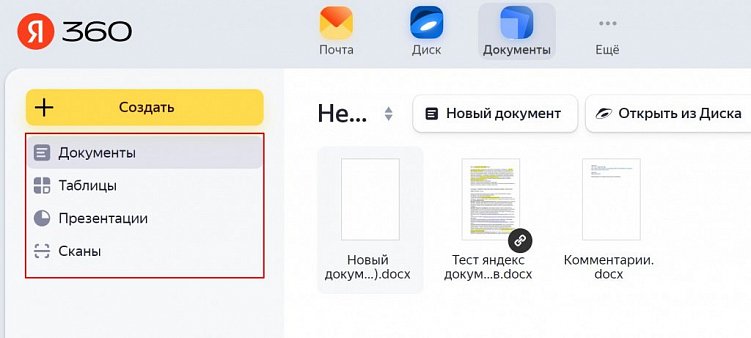
Дополнительно есть встроенный сканер — можно сканировать документы из «Яндекс.Почты» и с «Яндекс.Диска»
Предусмотрены даже два режима для совместной работы — автоматический и строгий. При выборе автоматического режима все изменения сохраняются сразу же, и к любой версии текста можно вернуться. При выборе строгого режима сохранение происходит в ручном режиме, только тогда, когда нужно пользователям.
Доступ к документу можно давать по адресу электронной почты, а можно просто по ссылке. При этом у автора есть возможность выбрать степень допуска — «просмотр» или «редактирование».
Для обеспечения максимальной конфиденциальности любой документ онлайн-редактор позволяет еще и запаролить. Без знания пароля увидеть содержимое файла будет невозможно.
Специфика: нет возможности загрузить папку с документами с компьютера. Придется создать папку на «Яндекс.Диске», открыть ее и загрузить отдельные документы. В отличие от Google Docs при совместной работе над документами нет режима «комментировать».
Сервис Word Online
Аналог Google Docs от компании Microsoft. В теории можно даже синхронизировать сервис с обычным десктопным вариантом Word, чтобы набирать текст на компьютере, а открывать и дорабатывать в онлайн-редакторе.

Все визуально похоже на обычный десктопный Word
Весь функционал очень напоминает привычный вордовский, отличия только визуальные. Есть, как и в десктопной версии Microsoft Office, доступ к Excel и к программе для создания презентаций PowerPoint — в общем, все, что нужно для полноценного рабочего документооборота.
В онлайн-версии Word возможно организовать совместную работу над документами — для этого, во-первых, у всех участников команды должны быть учетные записи Microsoft, а, во-вторых, документ для совместной работы требуется сохранять в облаке OneDrive.

Вот какие варианты документов предлагает создать сервис
Специфика: Зарегистрироваться и войти в сервис можно только с аккаунтом Microsoft. Есть расширенный функционал (например, шаблоны документов) для аккаунтов Премиум, но оплатить премиум-доступ из России невозможно.
Сервис WorkDrive
Преемник онлайн-редактора Zoho Wruter, прекращающего работу 15 ноября 2022 года. WorkDrive запущен в 2019 году и большая часть пользователей сервиса Zoho уже мигрировала именно туда.

Сервис предлагает инструменты для командной работы, в том числе над текстовыми документами
Файлы в сервисе можно создавать с нуля в один клик, а можно загружать как отдельными документами, так и папками.
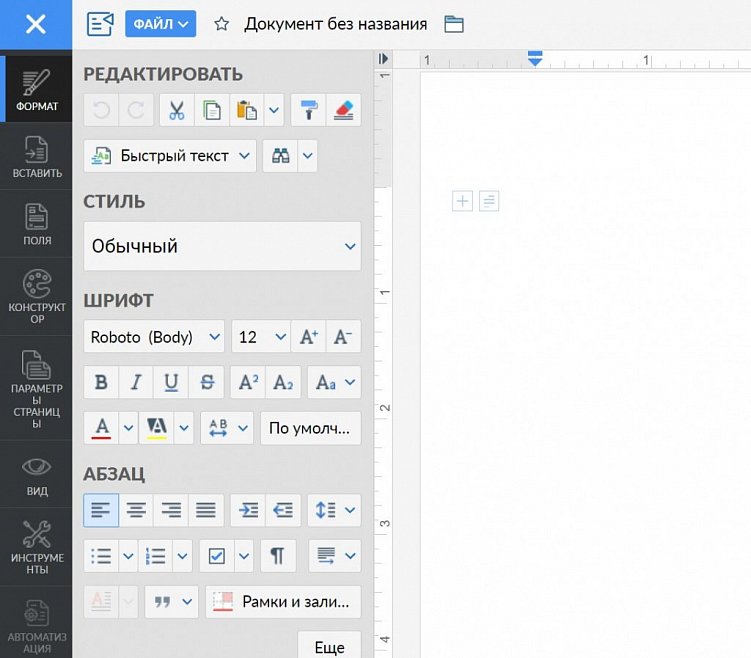
Возможности текстового редактора напоминают Word, но с панелью инструментов сбоку
Панель инструментов открывается по клику на значок, можно закрыть ее и видеть перед собой только открытый документ, без отвлекающих факторов — этот режим называется «Фокус».
Доступ к документу можно дать по адресу электронной почты. Есть возможность включить автономный режим — в этом случае даже в отсутствии интернета будут доступны 20 последних документов, с которыми вы работали.
Специфика: бесплатно возможна работа в WorkDrive команды из 2 человек. Все остальные могут присоединиться только за американские деньги; оплатить тарифы из России невозможно.
Сервис OnlyOffice
Сервис с большим функционалом, в который включены бесплатные онлайн-редакторы для работы с документами в формате Word, XLXS (электронные таблицы), PPTX, PDF.
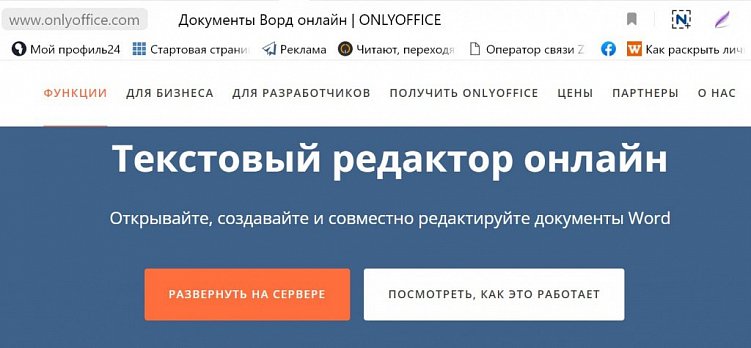
Еще один текстовый редактор как альтернатива Google Документам
При работе с документами поддерживает такие функции, как создание колонтитулов и обтекание картинки текстом. Есть возможность совместной работы с мгновенным отображением всех внесенных в текст изменений. При необходимости можно включать защиту от редактирования для отдельных фрагментов документа.
Есть функция комментариев. Все документы можно экспортировать. К сервису подключаются любые облачные хранилища, в том числе «Яндекс.Диск».
Специфика: доступ к полному функционалу для команды до 10 человек дает бессрочная лицензия за €139. Можно ли оплатить сервис из России неизвестно; скорее всего нет.
Сервис Notion
Онлайн-пространство для индивидуальной и совместной работы с самыми разными типами документов. Их можно создавать, редактировать, делиться.
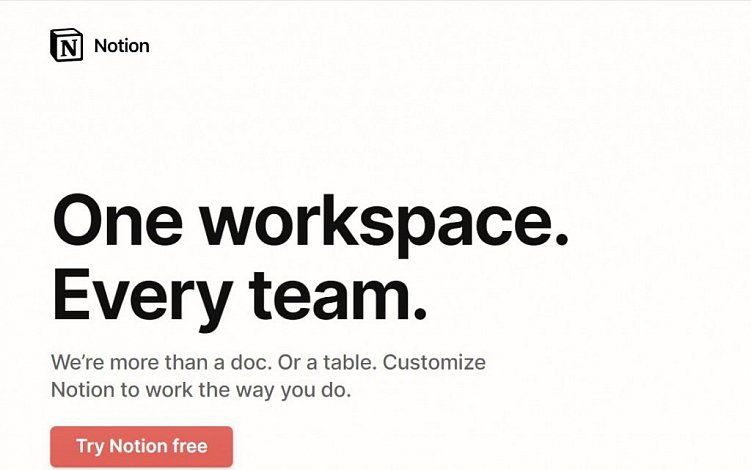
Строгая главная страница сервиса
Есть немало шаблонов, при использовании которых вновь созданные файлы сразу открываются с набором блоков, например, «Заголовок» и «Текст». Блоки можно менять местами или удалять, можно вставлять картинки и фотографии, ссылки, даже видео. Поддерживается работа с электронными таблицами.
Документы можно комментировать, ими можно делиться, переслав пользователям ссылку, или же открыв доступ по адресу электронной почты.
Есть функционал, напоминающий Trello с возможностью настраивать календарь, назначать исполнителей, ставить дедлайны по задачам.
Команды до 5 человек могут использовать сервис бесплатно.
Специфика: интерфейс внутренних страниц сервиса не удается русифицировать даже «Яндекс.Переводчику». Но в целом все понятно и без перевода.
Важно! Не только разобраться с новыми для вас сервисами и организовать командную работу, но и любую другую задачу из сферы маркетинга вам помогут решить диджитал-агентства, зарегистрированные на WopkSpace. Их — больше 1000, выбор огромен.
Сервис Slite
Минималистичный онлайн-редактор, которым можно пользоваться бесплатно. Появился в 2017 году.
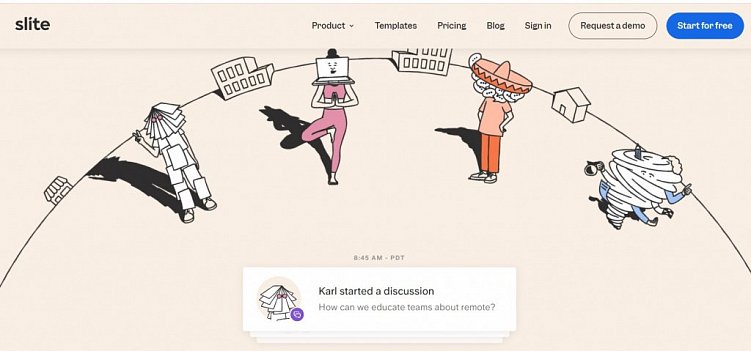
В основном сервис предназначен для работы с заметками, но можно работать и с объемными текстами. На бесплатном тарифе доступна работа над 50 файлами. Возможности форматирования ограничены, есть только списки, возможность добавлять изображения и встраивать видео (кодом). Зато есть большая библиотека шаблонов документов.
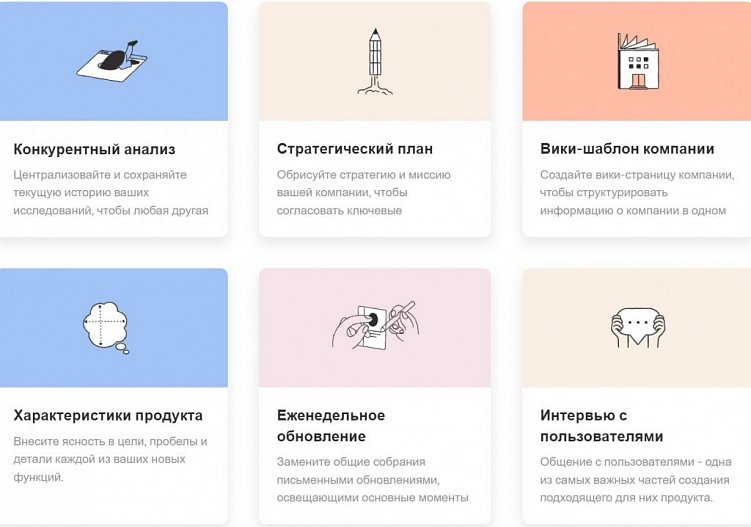
. на все случаи жизни
Поделиться любым документом можно, сформировав ссылку на него, или же одобрив доступ по адресу электронной почты.
При работе над документом сервис сохраняет историю изменений. Есть десктопное приложение для компьютеров с установленной операционной системой Windows.
Специфика: для начала работы понадобится заполнить небольшую анкету, без этого рабочее пространство создать не получится.
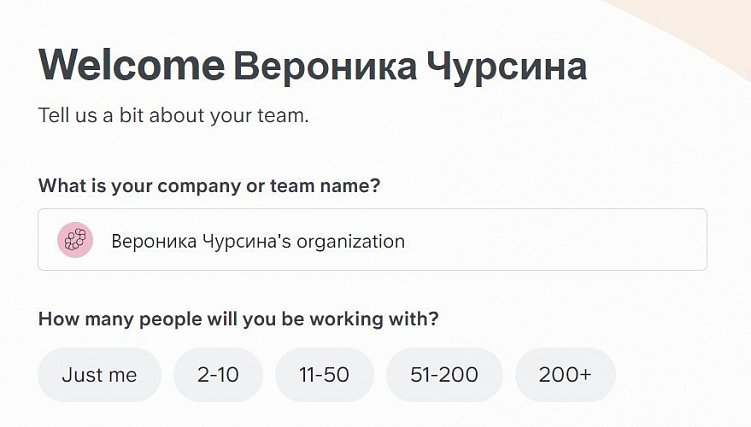
Первый вопрос анкеты
Сервис Notejoy
Удобный онлайн-редактор для тех, кто работает с большим количеством документов. Команды до 5 пользователей могут использовать его совершенно бесплатно. Все документы, которые создаются или загружаются в Notejoy, распределяются по библиотекам, к которым можно настроить доступ для конкретных людей.
Библиотеки создаются сразу же после начала работы с сервисом.
Вот так выглядит процесс создания рабочего пространства-библиотеки
Есть простое форматирование текстов — заголовки, списки, возможность вставить ссылку, курсив и полужирный шрифт. Сохраняется история версий, как в привычном Google Docs.
В сервисе есть удобный внутренний поиск, что позволяет легко находить документы по заданному слову. При совместной работе каждой команде доступен чат, где можно оставлять вопросы, комментарии, замечания.
Специфика: сервис работает с документами Word, с PDF-файлами, с документами Google. Есть возможность автономной работы в отсутствии интернета. Как только связь появляется, все заметки синхронизируются и обновляются в онлайн-редакторе.
Сервис «P7-Офис»
Российская система, объединяющая офисные приложения для десктопа, мобильных гаджетов, и облачное хранилище. Во встроенном редакторе можно создавать, редактировать, сохранять и текстовые документы, и таблицы, и презентации.
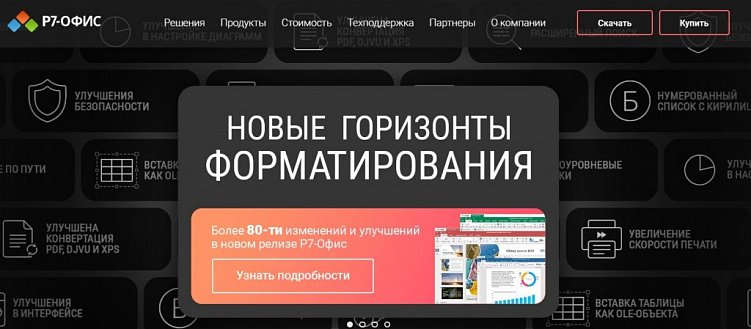
Выглядит все очень современно
Есть режим совместной работы над документами. Интерфейс в разделе «Документы» похож на привычные приложения Microsoft Office. И в варианте для личного пользования, и в варианте для компании облачный сервис можно бесплатно использовать в течение 30 дней, затем тарифы начинаются от 290 рублей в месяц.
Специфика: система включает плагин для работы с текстом, который по умолчанию привязан к «Яндекс.Переводчику». С ним можно работать во вкладке документа, не переходя на вкладку самого сервиса от «Яндекса».
Как перенести файлы из Google Docs в другие редакторы
Самый простой вариант, который советует сам Google, это скачать документы на компьютер, а затем загрузить их в нужный онлайн-редактор. Вот как это можно выполнить:
- Зайдите в свой Google Диск с компьютера — вы увидите список всех документов, которые на нем хранятся.
- Перейдите в Google Архиватор.

Если вы еще не видели архиватор от Google — вот он
- Кликните на кнопку «Далее».
- Настройте параметры экспорта — рекомендую выбрать пункт «Получить ссылку». В этом случае вскоре вы получите на почту, привязанную к аккаунту Google, ссылку на скачивание архива.
- Скачайте архив на компьютер.
После этого нужные документы можно загружать в любые другие онлайн-редакторы.
Workspace.LIVE — мы в Телеграме
Новости в мире диджитал, ответы экспертов на злободневные темы, опросы, статьи и многое другое. Подписывайтесь: https://t.me/workspace
Вакансии
- Специалист по контекстной рекламе в digital-агентство (удаленно)
ООО Лайк контекст Удаленная работа 65 000 – 85 000 - Контекстолог в digital-агентство (удаленно, Junior)
ООО Лайк контекст Удаленная работа 40 000 – 65 000 - SMM-специалист на удаленку г. Казань
ООО Лидер-Транс Удаленная работа от 50 000 - Программист 1С-Битрикс
Webteam Удаленная работа По договоренности - Проект-менеджер
Ranx Удаленная работа от 50 000
16 функций в Google Docs, которые помогут вам работать быстрее и эффективнее
Google Docs — как Word, только лучше. В нём можно работать онлайн и офлайн с компьютера или смартфона. А ещё в Документах есть функции, которые упрощают работу с текстом. Собрала в статье те, какими пользуюсь каждый день.
Обратите внимание: чтобы работать в Google Docs, вам нужен почтовый ящик в Gmail. Зарегистрируйтесь, если у вас его ещё нет, или авторизуйтесь. Работать с сервисом можно через Google Диск — он доступен всем владельцам ящика в Gmail.
Новый документ через браузерную строку
Чтобы создать документ, в Google Диске можно нажать правой кнопкой мыши на любое пустое поле. Откроется окно, в котором нужно выбрать новый документ. А ещё таблицу, презентацию, форму и т. п.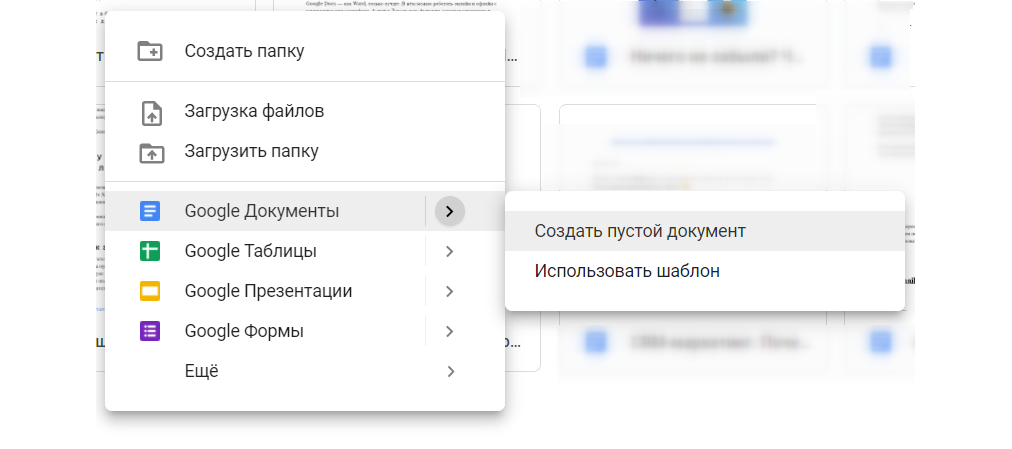
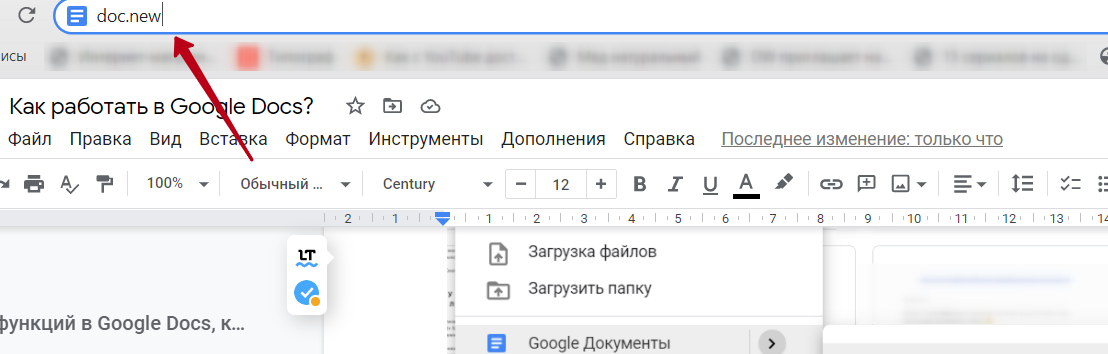
Но есть и другой способ. Введите в поисковую строку браузера doc.new или docs.new. Новый файл откроется в этой же вкладке и сохранится в главной папке вашего Google Диска.
Перевод файла .doc(x) в Google Docs и обратно
Я работаю только в Google Документах, Word в моём компьютере не активирован, работать в нём нельзя. Но клиенты и коллеги иногда присылают файлы в формате .doc(x) — их право. Выход в такой ситуации — перевести документ в Google Docs.
Всё, что нужно сделать, — загрузить файл в Google Disc и открыть его. Система переформатирует документ в удобный формат. Правда, могут слететь настройки форматирования.
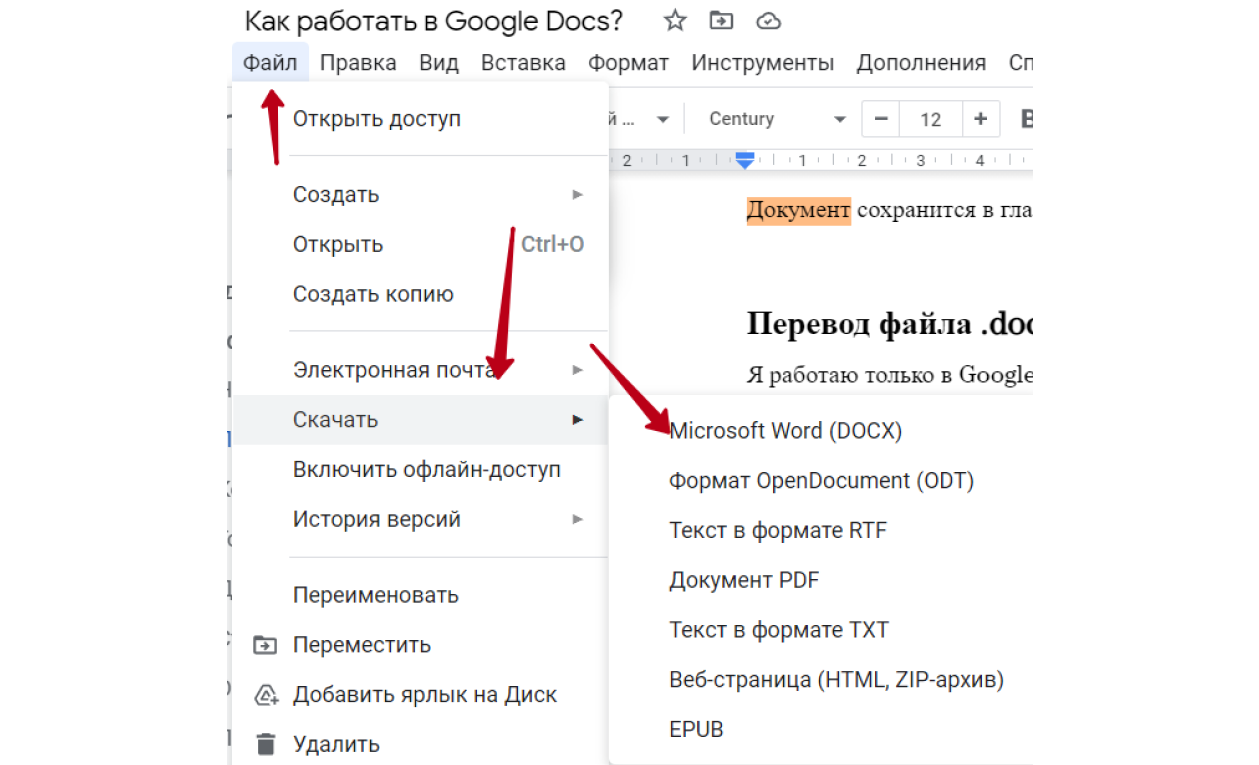
А если нужно отправить клиенту файл в формате .doc(x)? Откройте вкладку «Файл», найдите пункт «Скачать» и выберите нужный формат. Файл сохранится в таком виде, как вам нужно.
Комментарии и советы
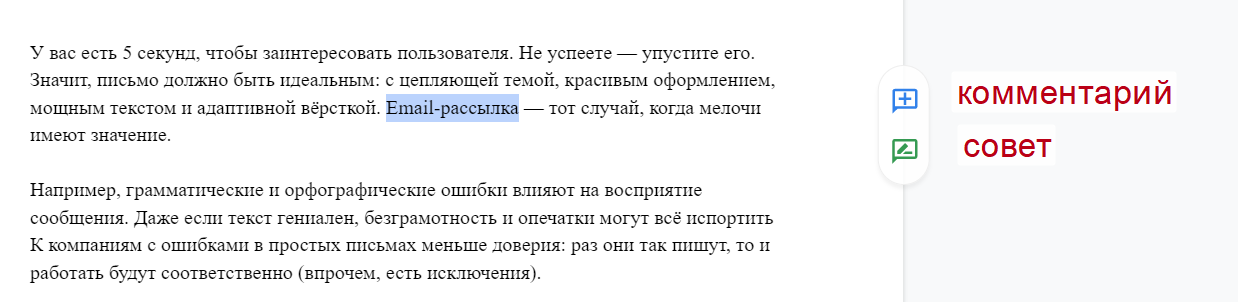
Я работаю в связке с маркетологом и дизайнером. Чтобы отправить или получить обратную связь, мы оставляем друг другу комментарии в Google Docs. Чтобы оставить комментарий, нужно выделить текст, на котором вы хотите заострить внимание коллеги. Справа появятся две иконки: комментарий и совет.
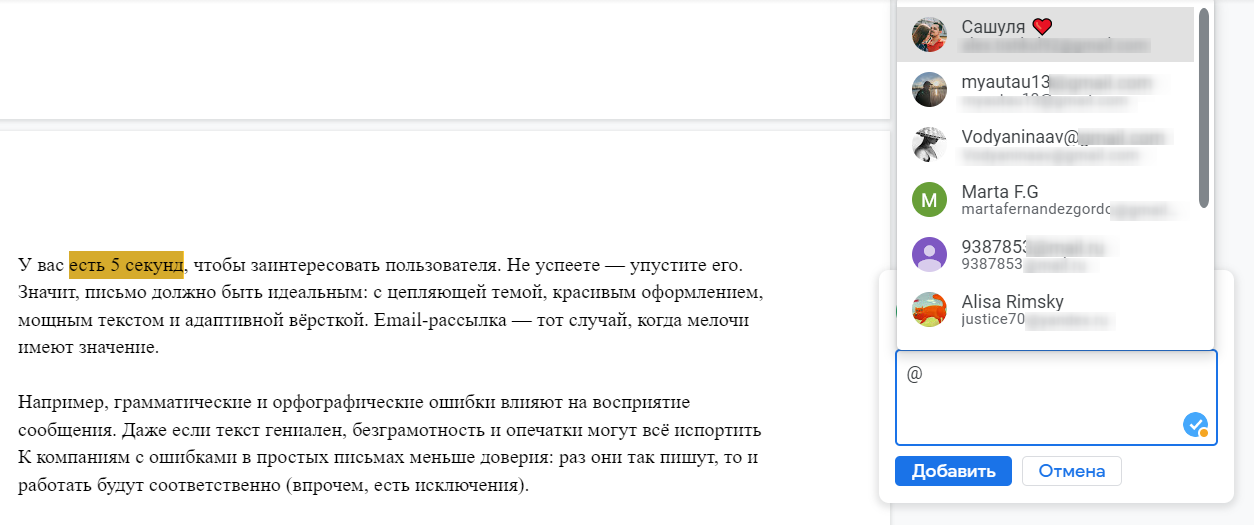
Нажмите на нужную иконку. «Комментарий» — это окошко, в котором вы пишете, чего хотите от коллеги: добавить изображение, упростить текст, указать источник и т. п. Если хотите упомянуть человека, начните комментарий с @. Google предложит почтовые адреса из ваших контактов — выберите нужный. Коллега получит на почту уведомление, что его упомянули в документе.
«Совет» — это предложения, которые могут вносить коллеги в ваш текст: добавить слова или знаки препинания, удалить блок, переписать абзац и т. п. В отличие от комментариев, советы появляются в тексте. Они выделены зелёным цветом. Справа отображаются все предложенные действия. Вы как автор можете принять или отклонить предложение. Если примете, правка «встроится» в текст, если отклоните — исчезнет.
Горячие клавиши
Комбинации на клавиатуре используют, чтобы быстрее отформатировать и отредактировать текст, упростить навигацию по документу. Скорее всего, вы знаете комбинации «Скопировать» Ctrl (⌘ — для MacOS) + С и «Вставить» Ctrl (⌘) + V. Но в Google Docs их более 140. Вот самые популярные:
Ctrl + A — выделить весь текст.
Ctrl + F — искать по документу.
Ctrl + H — найти и заменить.
Ctrl + B — выделить текст полужирным шрифтом.
Ctrl + U — подчеркнуть текст.
Ctrl + I — выделить текст курсивом.
Ctrl + К — вставить или изменить ссылку.
Ctrl + Alt + цифра 1-6 — создать стиль заголовка.
Ctrl + Shift + 7 — создать нумерованный список.
Ctrl + Shift + 8 — создать маркированный список.
Ctrl + / — вызвать меню с горячими клавишами.
Все комбинации собраны в руководстве «Быстрые клавиши в Google Документах».
Добавить документ в избранное
Справа от названия файла есть иконка звёздочки. Нажмите на неё, и документ станет «избранным».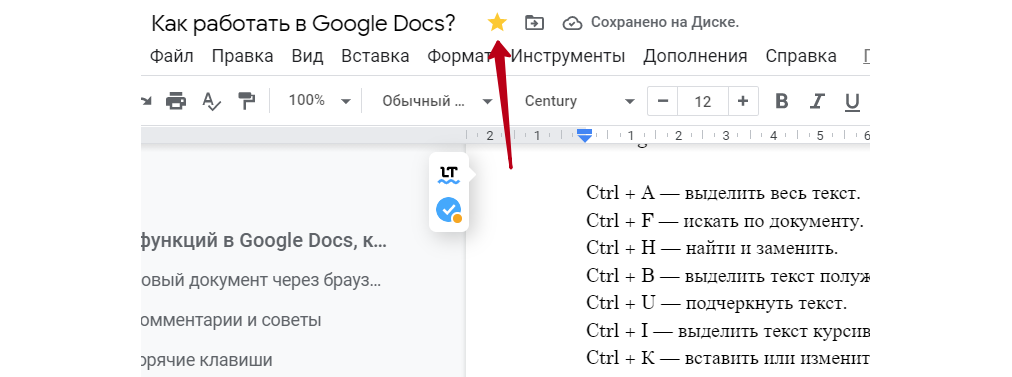
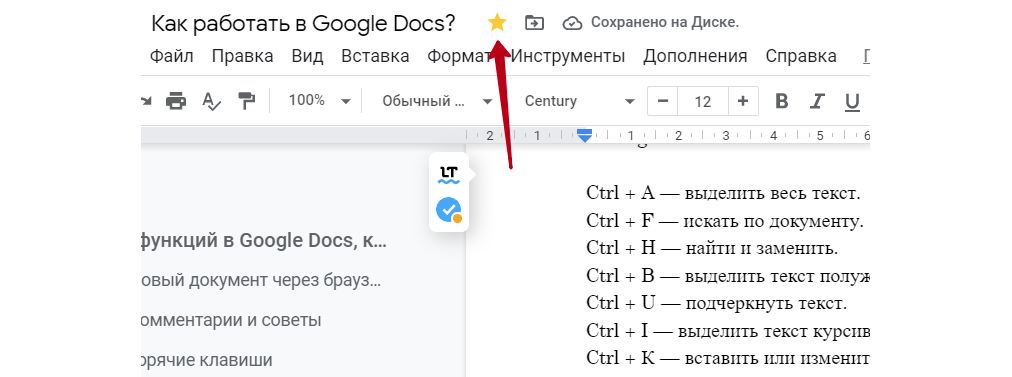 Зачем это нужно? Даже если у вас много папок в Google Диске, вы легко найдёте нужный файл. Он будет доступен в разделе «Помеченные».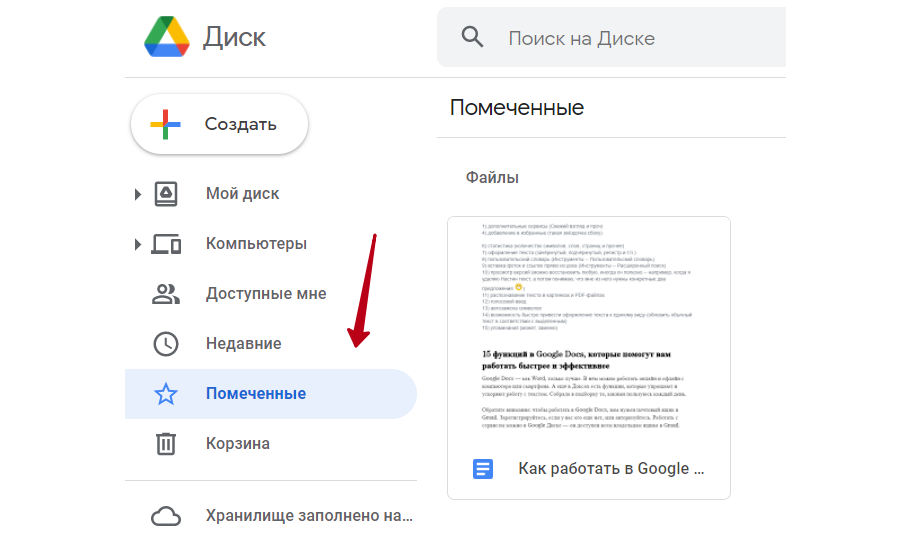
Статистика
Хотите узнать, сколько в вашем документе страниц, слов, символов с пробелами и без? Всё это смотрите в статистике. Её можно вызвать комбинацией Ctrl + Shift + С или через раздел «Инструменты».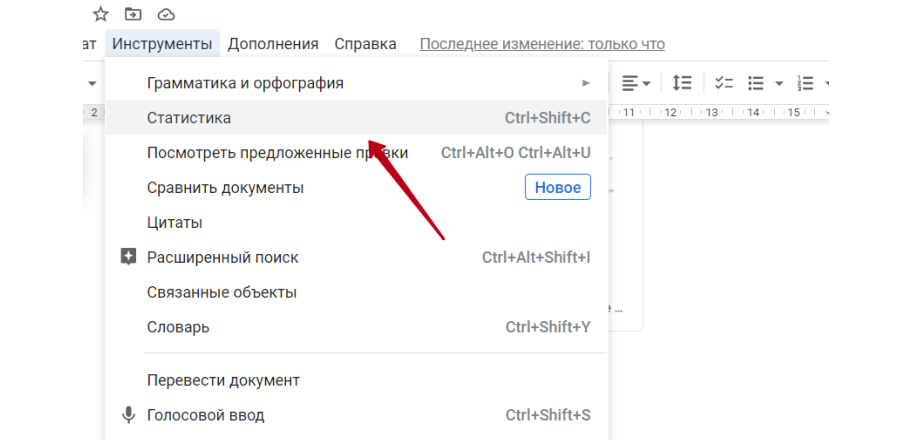
Статистика отобразится на всплывающем экране.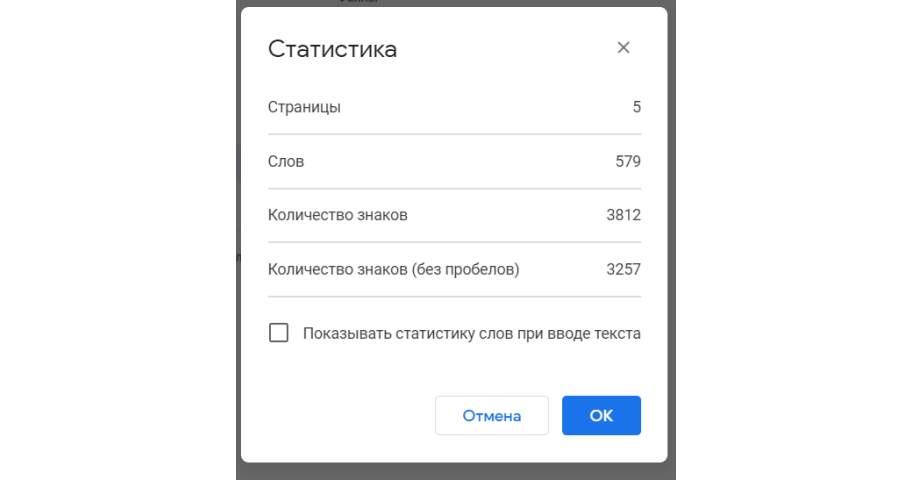
В пункте «Показывать статистику слов при вводе текста» можете поставить галочку. Тогда слева в документе появится окошко, в котором будет та же информация.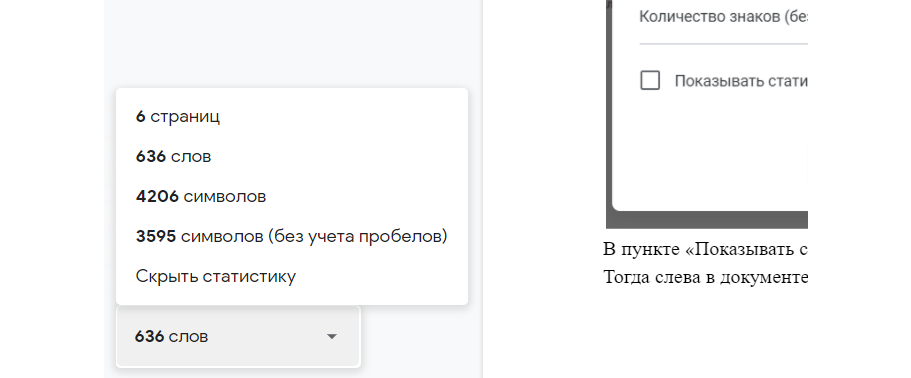
Оформление текста
В верхней панели Документов есть вкладка «Формат». В ней много инструментов, помогающих оформить текст: стили, выравнивание и отступы, столбцы, межстрочный интервал, нумерация и т. п.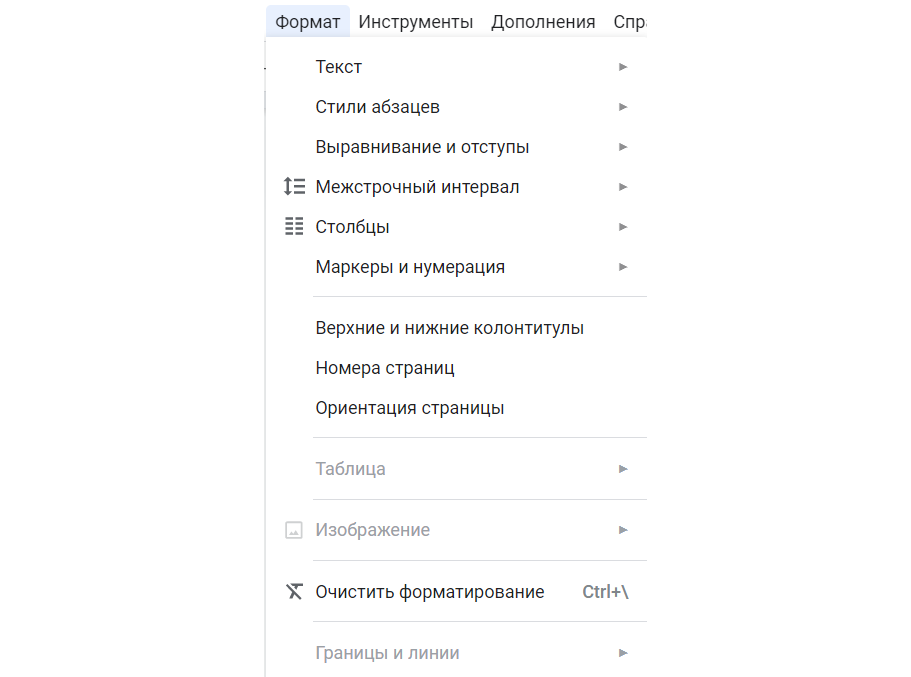
Обращаю ваше внимание на пункт «Текст». В нём есть полезные функции вроде зачёркивания, замены регистра и над- и подстрочных знаков. Их также можно вызвать горячими клавишами.

Пользовательский словарь
В разделе «Инструменты» вы можете попросить систему проверять орфографию и грамматику. Ошибки допускают все, и Google помогает их обнаружить.
Скорее всего, вы будете использовать термины, которых система ещё не знает. Чтобы не раздражаться из-за красных подчёркиваний, добавьте такие слова в пользовательский словарь.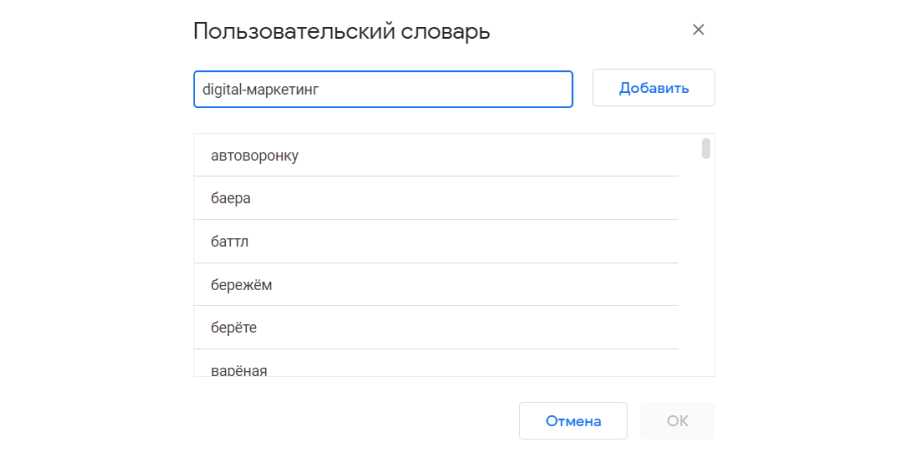
Готово, теперь Google поймёт вас лучше и не будет подчёркивать ставшие известными слова.

Просмотр версий
Иногда работа в документе ведётся несколько дней: я пишу статью, маркетолог вносит правки, я правлю правки, маркетолог оставляет новые комментарии… Случается, я удаляю комментарий и потом вспоминаю, что забыла учесть его.
К счастью, Google хранит все версии документа. Вы сможете обратиться к истории и найти нужный комментарий, даже если коллега оставил его неделю назад. Все они хранятся в истории версий.
Нажмите на текст — в правой части документа откроется история версий.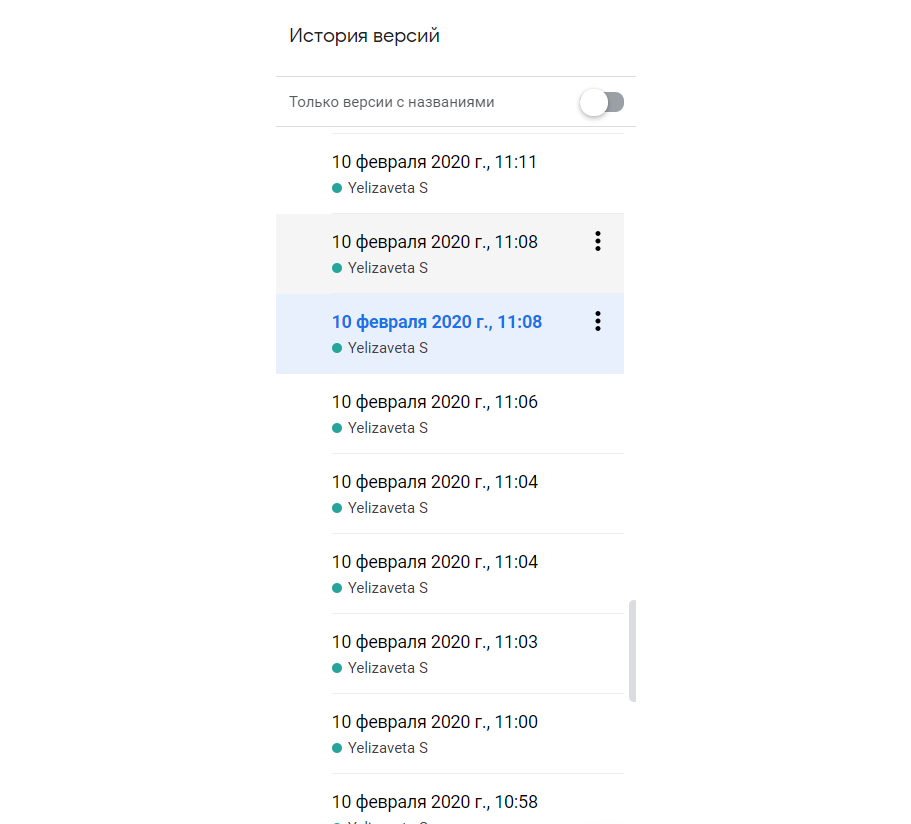
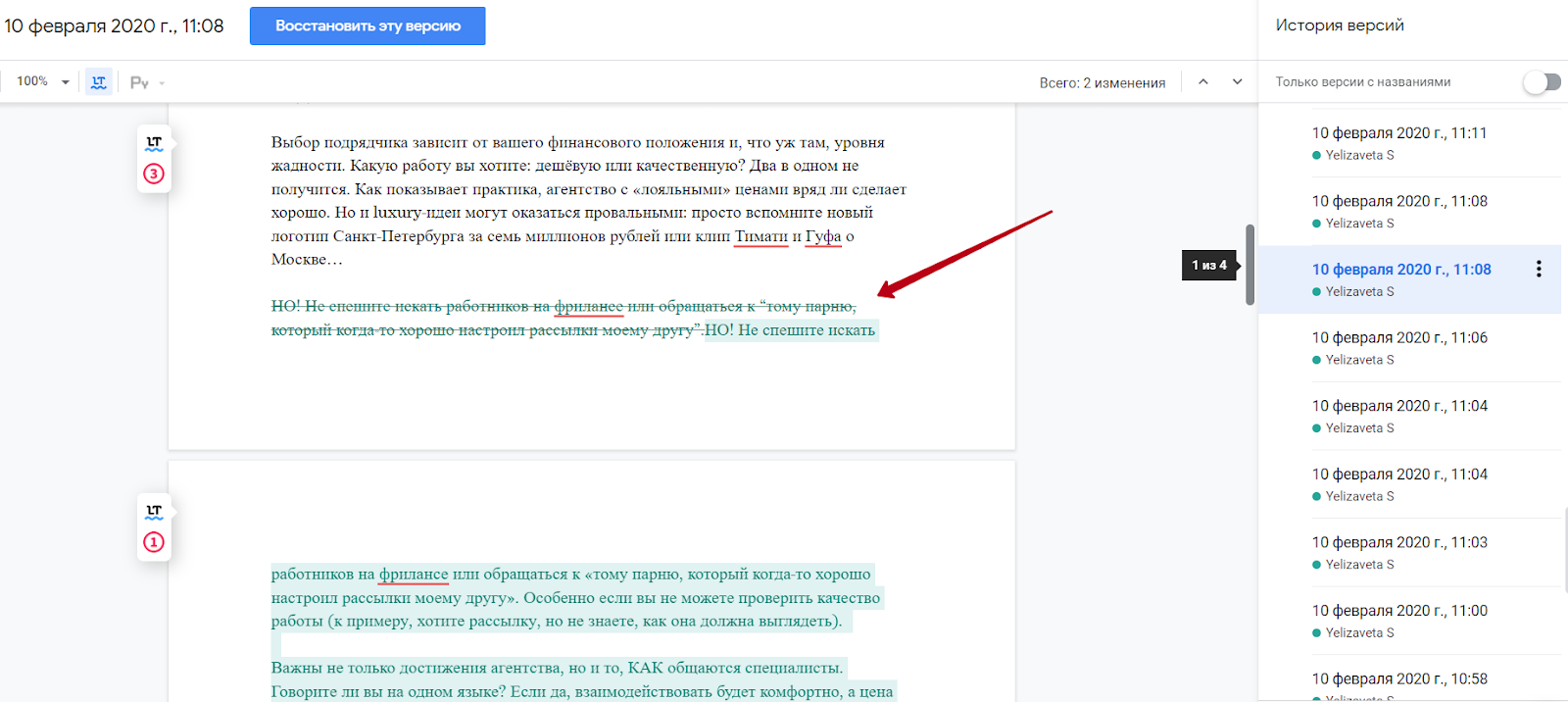
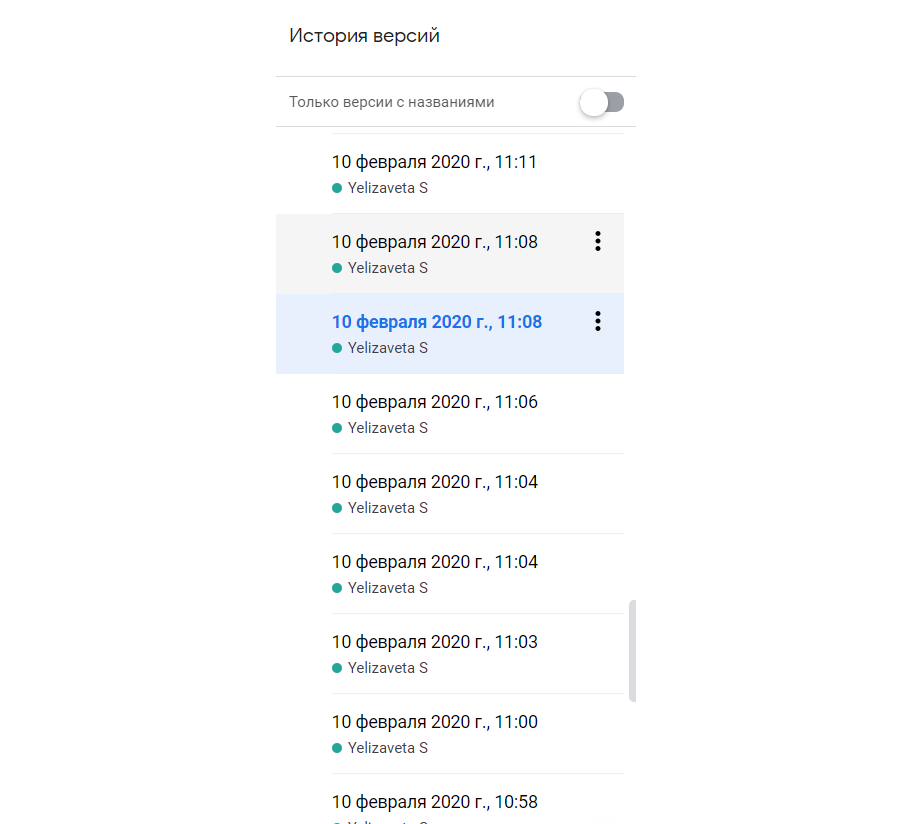 Выберите любую версию, нажмите на неё. Вы увидите, каким был документ в тот момент. Удалённые или добавленные части будут выделены зелёным шрифтом или зачёркнуты.
Вы можете скопировать предложения, которые случайно удалили из новой версии, или восстановить прежнюю версию. В первом случае скопируйте текст клавишей Ctrl + С и нажмите на стрелочку назад. Во втором нажмите на кнопку «Восстановить эту версию».


Автозамена символов
Не все символы, например, тире, есть на стандартной клавиатуре, а типографская раскладка Бирмана в моём ноутбуке постоянно сбивается. В такие моменты спасает автозамена. Её можно настроить в пункте «Инструменты» — «Настройки», правая вкладка «Замена».
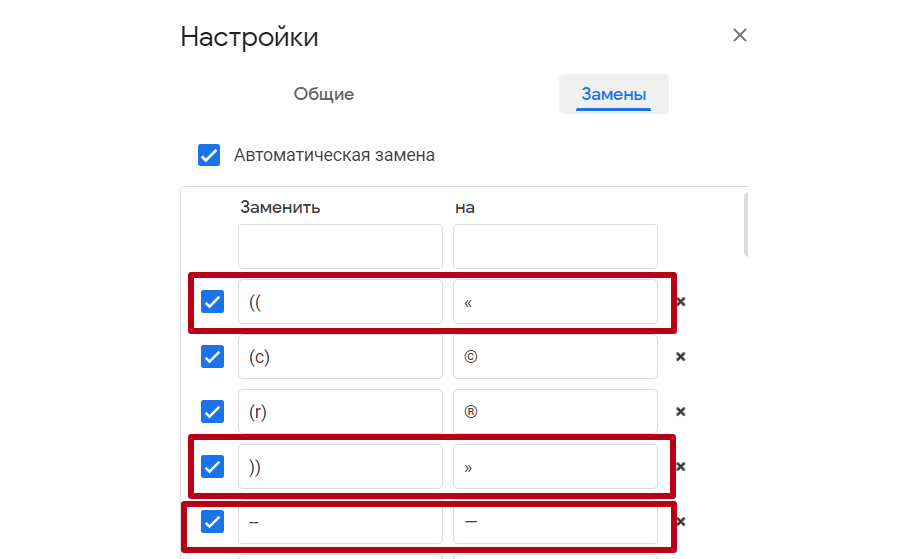
Вы можете прописать свои правила: например, двойной дефис будет автоматически заменяться тире, а двойные скобки — кавычками-ёлочками.
Вставка фотографий и ссылок в документе
Google интегрировал поисковую систему в Документы. Это удобно, когда вы пишете статью и хотите дополнить её визуалом. Чтобы найти изображение или ссылку, во вкладке «Инструменты» выберите пункт «Расширенный поиск». В правой части документа откроется вкладка. В ней будет строка поиска. Введите запрос и нажмите Enter.

Результаты появятся в той же вкладке в разделах «Интернет», «Картинки» и «Диск».
Вставьте в документ нужные вам картинки или ссылки. Не забудьте указать источник. Мы ведь уважаем авторские права? 🙂
Распознавание текста в изображениях и PDF-файлах
Если у вас есть картинка с текстом или пдф-файл и вы хотите перевести их в текст, используйте возможности Google Docs. Загрузите документ в Диск. Откройте файл с помощью Google Документов.
Инструмент допускает ошибки, но в целом работает отлично. В любом случае так намного быстрее, чем печатать текст вручную. Слева — текст из .pdf, справа — автоматически переведённый текст в Google Doc.


Голосовой ввод
Если вы устали писать, но работать надо, попробуйте функцию голосового ввода. Она неплохо справляется с малыми объёмами текста и понимает команды вроде «точка», «запятая», «двоеточие» и т. п.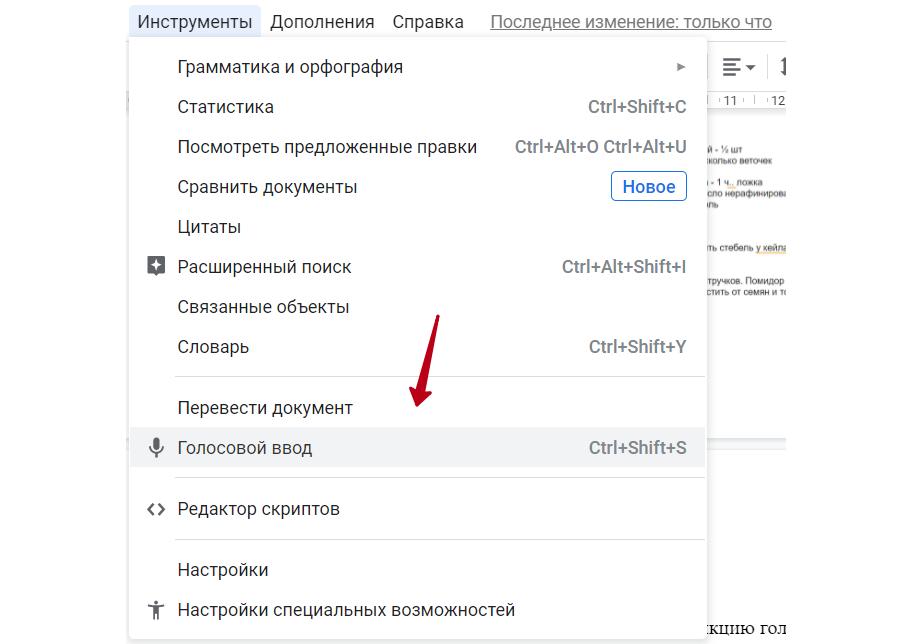
Чтобы запустить функцию, введите комбинацию Ctrl + Shift + S или включите её через «Инструменты». Слева появится иконка микрофона. Во время записи она будет гореть красным. Нажмите на неё, чтобы остановить запись. Обратите внимание: голосовой ввод работает только в браузере Chrome.

Дополнительные сервисы
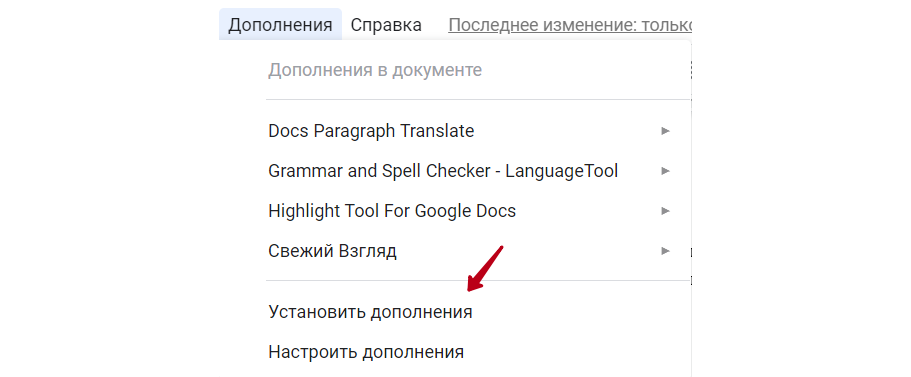
В Google Docs можно добавить приложения, с которыми будет ещё удобнее работать. Они находятся во вкладке «Дополнения», пункт «Установить дополнения».
Выбрав этот пункт, вы попадёте в Google Workspace Marketplace. Здесь десятки дополнений для маркетологов, копирайтеров, дизайнеров.
Приложения устанавливаются напрямую в Google Docs, не грузят систему и не утяжеляют документ. Мы пользуемся этими сервисами:
- Свежий взгляд. Проверяет текст, находит ненамеренные тавтологии, плеоназмы, повторения слов. Иногда очень выручает.
- Docs Paragraph Translate. Переводит целые абзацы прямо в документе. Удобно, когда работаю с английским, немецким или испанским текстом.
- Grammar and Spell Checker — LanguageTool. Находит орфографические, грамматические, смысловые ошибки. Поддерживает 25 языков.
- Highlight Tool For Google Docs. Набор маркеров, которыми можно выделять важные моменты в тексте.
Доступ офлайн
В Google Документах можно работать автономно. При этом вы сможете редактировать имеющиеся файлы и создавать новые. А когда подключитесь к интернету, изменения синхронизируются.
Чтобы активировать функцию, в Google Диске перейдите в настройки — они скрываются за иконкой шестерёнки.
В пункте «Общие настройки» увидите графу «Офлайн-доступ». Поставьте галочку и нажмите на кнопку «Готово».


Что в итоге?
Google Docs — онлайн-сервис для тех, кто имеет дело с текстом. В нём можно работать автономно, самому или с коллегами, с привлечением дополнительных сервисов. Удобно обсуждать торговые предложения, утверждать или корректировать скрипты, работать над техническими заданиями или коммерческими предложениями для клиентов, даже если вы работаете не из офиса.