Как обновить ios на айфоне 4s
Если у вас есть iPhone 4s, вы можете максимально использовать свое устройство, обновив его до iOS 9. Хотя iPhone 4s больше не совместим с новой iOS 11, вы все равно можете получить iPhone 4s iOS 9 без особых проблем.
- Стоит ли обновлять iPhone 4s до iOS 9?
- Резервное копирование iPhone 4 перед обновлением до iOS 9
- Как обновить iPhone 4s до iOS 9?
- Общие проблемы после обновления до iOS 9
Часть 1: Стоит ли обновлять iPhone 4s до iOS 9?
Перед обновлением вашего устройства до любого обновления iOS важно знать его плюсы и минусы. Это поможет вам решить, хотите ли вы выполнить обновление iPhone 9 на iOS 9 или нет.
Плюсы обновления iPhone 4s до iOS 9
• Вы сможете получить целый ряд новых приложений, которые больше не совместимы со старыми версиями iOS.
• Он оптимизирует ваш смартфон, предоставляя удобные (меньшего размера) обновления.
• В iOS 9 появилось множество новых функций, которые ускорят обработку вашего смартфона.
• Обновление клавиатуры – одна из лучших функций, которая сэкономит ваше время при наборе текста.
• Благодаря функции разделения экрана iPad вы сможете работать в многозадачном режиме, как профессионал.
• Доступ ко многим высококлассным и расширенным функциям, которые предоставляет iOS 9.
Минусы обновления iPhone 4s до iOS 9
• Визуальный дизайн iOS 9 очень похож на дизайн своего предшественника. В целом внешний вид вашего телефона не изменится.
• Если вы обновляете старое устройство iOS (например, iPhone 4) до iOS 9, есть вероятность, что оно может даже замедлить работу телефона.
• Если у вас взломанное устройство, вы потеряете все привилегии.
• Если вы не будете довольны iOS 9, вам нужно принять крайние меры, чтобы понизить ее.
Взвесив все за и против, вы сможете решить, нужно ли вам обновить iOS 4 для iPhone 4s или нет.
Часть 2. Резервное копирование iPhone 4 перед обновлением до iOS 9
Прежде чем научиться обновлять iPhone 4 до iOS 9, необходимо ознакомиться со всеми необходимыми условиями. Например, крайне важно, чтобы вы сделали полную резервную копию вашего устройства, прежде чем обновлять его до iOS 9. Если обновление не проходит успешно или не дает ожидаемых результатов, то есть вероятность, что вы можете потерять файлы важных данных. Поэтому, чтобы избежать непредвиденной ситуации, подобной этой, мы рекомендуем сделать резервную копию вашего iPhone заранее.
Мы рекомендуем воспользоваться помощью dr.fone – Backup & Restore (iOS) от dr.fone, чтобы сделать резервную копию вашего iPhone. Он совместим с любым ведущим iOS-устройством и может создавать полную резервную копию вашего устройства (включая музыку, фотографии, контакты, сообщения и многое другое). Одним щелчком мыши вы можете сделать полную или выборочную резервную копию вашего iPhone, используя это безопасное и простое в использовании приложение. Позже вы также можете использовать инструмент для восстановления резервной копии.
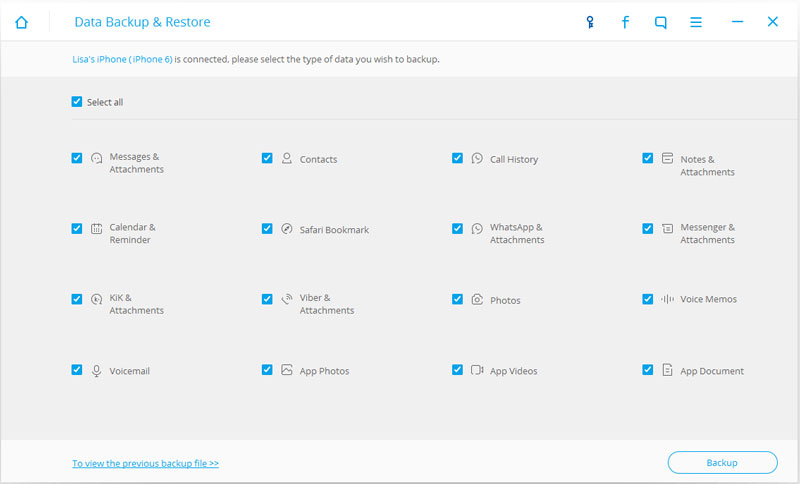
Кроме того, убедитесь, что ваш телефон совместим с обновлением. Кроме того, он должен быть заряжен как минимум 60% за отказоустойчивый процесс.
Часть 3: Как обновить iPhone 4s до iOS 9?
Теперь, когда вы знаете все основные условия, связанные с установкой iOS 9 на iPhone 4s, вы можете легко узнать, как его обновить. В идеале, есть два популярных способа обновить iPhone 4s до iOS 9. Мы перечислили пошаговый процесс для них обоих.
3.1 Установите iOS 9 по беспроводной сети
Это один из самых простых способов узнать, как обновить iPhone 4 до iOS 9. Если у вас стабильное соединение WiFi, мы рекомендуем использовать эту технику. Поскольку iOS 9 уже доступна для iPhone 4s, вы можете обновить ее без каких-либо хлопот. Это может быть сделано путем реализации этих шагов:
1. Сначала перейдите в «Настройки телефона»> «Основные»> «Обновление программного обеспечения», чтобы проверить, доступны ли какие-либо официальные обновления, связанные с вашим устройством, или нет.
2. Это обеспечит основные детали, связанные с iOS 9. Просто нажмите на кнопку «Скачать и установить», чтобы получить его.

3. Если вы получите всплывающее сообщение, подтвердите свой Apple ID и учетные данные, чтобы установить iOS 9 на свой телефон.
3.2 Установить iOS 9 через iTunes
Если вы не можете обновить iOS 9 iPhone 4s по беспроводной сети, не беспокойтесь. Есть также простая альтернатива, чтобы сделать то же самое. Воспользовавшись iTunes, вы также можете обновить iPhone 4s iOS 9, выполнив следующие действия:
1. Запустите обновленную версию iTunes на вашем компьютере Mac или Windows и подключите iPhone к нему с помощью USB-кабеля.
2. После того, как iTunes распознает ваш телефон, выберите его в разделе «Устройства» и перейдите в окно «Сводка».
3. Здесь вы можете проверить, доступно ли обновление, нажав кнопку «Проверить наличие обновлений».
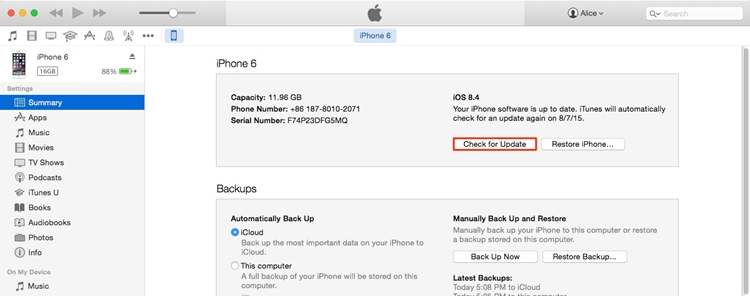
4. Это сгенерирует следующее всплывающее сообщение. Просто нажмите кнопку «Скачать и обновить», чтобы обновить телефон.
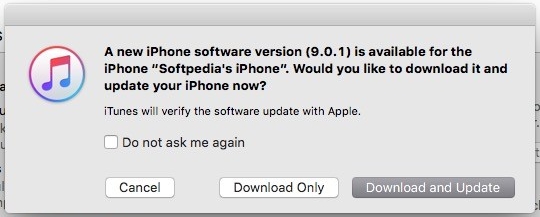
Подождите некоторое время, пока iTunes загрузит обновление и установит его на ваше устройство. Тем не менее, вы должны убедиться, что ваше устройство остается подключенным к системе для плавного перехода.
Часть 4. Общие проблемы после обновления до iOS 9
Наблюдалось, что после обновления iPhone до iOS 9 многие пользователи сталкиваются с неожиданными проблемами. Например, вы можете получить сообщение об ошибке обновления программного обеспечения, подобное этому, или ваше устройство может просто застрять в цикле перезагрузки.
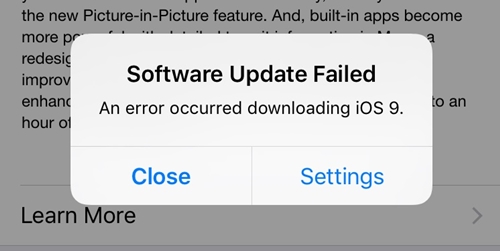
Неважно, в чем проблема, ее можно легко решить, чтобы завершить обновление iOS 9. Вы можете прочитать это информативное руководство, чтобы узнать больше об общих проблемах обновления iOS 9 и о том, как можно решить эти проблемы без особых проблем.
Обновление телефона Apple iPhone 4 16GB NeverLock (Black)

На протяжении нескольких лет с момента выпуска смартфоны продолжают поддерживаться производителем. Все это время пользователь получает обновления, которые добавляют новые функции. Чтобы обновить Андроид на телефоне Apple iPhone 4 16GB NeverLock (Black), нужно не только выполнить несколько простых действий, но и подготовиться к процедуре.
Как узнать текущую версию Android на Apple iPhone 4 16GB NeverLock (Black)
Прежде чем устанавливать обновления, рекомендуется проверить действующую версию прошивки. Возможно, на телефоне уже установлен актуальный Андроид, и обновление не требуется.
Для просмотра текущей версии нужно:

- Открыть настройки смартфона.
- Перейти в раздел «О телефоне».
- Найти пункт «Версия Android».
В данном разделе будет указана действующая версия прошивки. В начале 2020 года актуальной ОС является Android 10, но уже совсем скоро Google выпустит очередное обновление Андроид 11.
Подготовительный этап
Несмотря на то, что каждая следующая версия прошивки несет в себе массу новых функций, после обновления некоторые смартфоны работают нестабильно. Это происходит в случае, когда пользователь игнорирует подготовительный этап.
Перед установкой обновлений на Apple iPhone 4 16GB NeverLock (Black) нужно соблюсти 2 основных требования:
- зарядить смартфон минимум на 30%;
- выполнить сброс до заводских настроек.
И если с первым пунктом все понятно, то второй у некоторых людей вызывает много вопросов. Сброс до заводских настроек приводит к полному удалению файлов из памяти смартфона. Это позволяет избежать возникновения ошибок при установке обновлений.
Конечно, никто не хочет потерять личные данные, поэтому перед сбросом необходимо создать резервную копию:

- Откройте настройки.
- Перейдите в раздел «Память и резервные копии».
- Кликните по заголовку «Google Диск».
- Активируйте сохранение резервной копии.
Выполнение указанных действий приведет к тому, что файл бэкапа будет залит на облачное хранилище. После обновления Андроида его можно будет восстановить.
В случае, если на Google Drive не хватает места для сохранения всех данных, рекомендуется создать резервную копию через пункт «Копирование и восстановление». Получившийся файл на время перепрошивки следует переместить на другое устройство (например, компьютер), в после завершения процесса вернуть его обратно в память телефона.
Если бэкап успешно создан, можно смело переходить к откату телефона до заводских параметров:

- Запустите настройки устройства.
- Перейдите в раздел «Восстановление и сброс».
- Выберете пункт «Сброс настроек».
- Нажмите кнопку «Сбросить настройки телефона».
- Подтвердите выполнение операции.
Теперь необходимо перезагрузить смартфон, а затем непосредственно перейти к процессу установки новой прошивки.
Способы обновления Android на телефоне Apple iPhone 4 16GB NeverLock (Black)
Операционная система Андроид может быть обновлена разными способами. Существуют как классические, так и альтернативные варианты. Рекомендуется рассматривать методы обновления в том порядке, в котором они представлены в данном материале.
По воздуху
Это самый простой и наиболее распространенный способ обновления телефона. Главное условие помимо выполнения подготовительных процедур – наличие подключения к интернету.
Чтобы установить новый Андроид, понадобится:
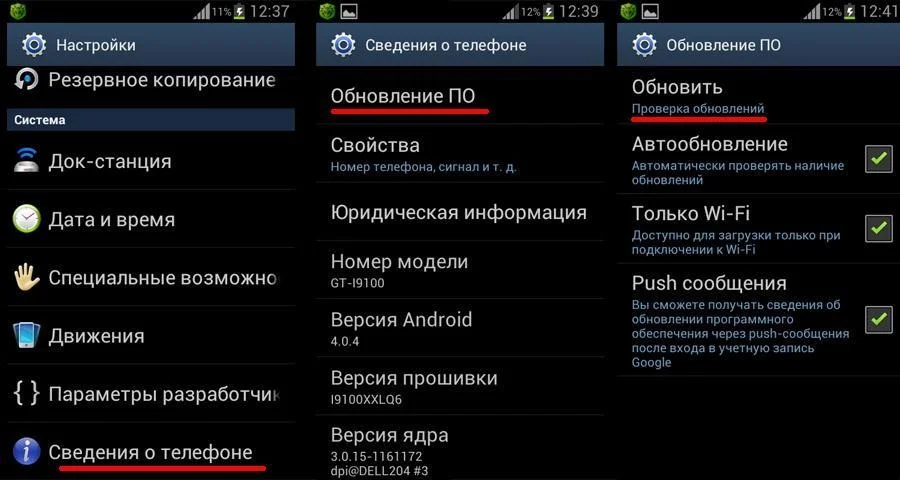
- Зайти в настройки устройства.
- Перейти в раздел «О телефоне».
- Выбрать пункт «Обновление системы».
- Нажать кнопку «Обновить».
Далее телефон начнет в автоматическом режиме искать обновления. Если они будут доступны для данной модели, будет предложено загрузить файл прошивки и нажать кнопку «Установить». После этого устройство перезагрузится и будет готово к дальнейшему использованию.
Вручную через настройки
Этот вариант подойдет для тех случаев, когда смартфон не может найти обновление по воздуху. Для установки актуальной версии прошивки сначала потребуется загрузить установочный файл с официального сайта разработчика. Поместив zip-файл в память устройства, нужно выполнить следующие действия:

- Открыть настройки телефона.
- Перейти в раздел обновления системы.
- Нажать кнопку с тремя точками, а затем кликнуть по заголовку «Выбрать файл прошивки».
- Указать папку, куда был сохранен zip-файл.
- Подтвердить установку обновлений.
Дальнейший процесс не будет отличаться от того, который был представлен ранее в обновлениях по воздуху. То есть смартфон перезагрузится, а после установки прошивки будет готов к использованию.
Вручную через Recovery Mode
Данный вариант похож на предыдущий способ из-за того, что файл прошивки нужно предварительно загрузить на телефон. Но в остальном процесс будет сильно отличаться, так как для установки потребуется перейти в инженерное меню (Recovery Mode).
Для перехода в рекавери необходимо выключить устройство и зажать на несколько секунд кнопку питания и верхнюю качель регулировки громкости. Если ничего не произошло, следует изменить комбинацию на кнопку питания и нижнюю качельку.
При условии, что все сделано правильно, на экране загорится меню рекавери. Для перемещения в нем используются кнопки регулировки громкости, а подтверждение действия – нажатие кнопки питания.

Нужно выбрать пункт «Reboot system now», если требуется выполнить обновление по воздухе. Параметр «Apply update from ADB» отвечает за установку прошивки из внутреннего хранилища, а «Apply update from SD card» – с карты памяти. Выбрав соответствующий пункт, останется подтвердить выполнение операции и дождаться окончания процесса.
Что делать после установки обновлений
Как только процесс перепрошивки устройства будет успешно выполнен, нужно включить смартфон и проверить, насколько стабильно он работает. Если все в порядке, можно восстанавливать файл резервной копии.
В случае, когда бэкап заливался через Google Диск, достаточно пройти авторизацию на телефоне под своим аккаунтом Гугл. Данные восстановятся автоматически. Если файл резервной копии на время обновлений был помещен в память другого устройства, его необходимо закинуть обратно на мобильный девайс.

Когда бэкап не восстанавливается в автоматическом режиме, следует выполнить операцию вручную. Потребуется открыть настройки, перейти в раздел «Система» и активировать функцию загрузки резервной копии.
Поделитесь страницей с друзьями:
Как обновить айфон 4s до ios 10
Apple только что выпустила свою последнюю операционную систему, iOS 10, оснащенную новыми функциями, от которых пользователи iPhone без ума! Эта новая версия iOS разработана специально для последних устройств iPhone, но, к счастью, она также работает на старых моделях.
Его легко обновить до iOS 10 для пользователей iPhone4s или iPhone5s. iOS 10 обладает потрясающими функциями, разработанными для использования преимуществ процессоров последних моделей iPhone. Например, iPhone SE имеет чип A9 с сопроцессором M9 Motion, который идентичен iPhone 6 и 6s. Эти наборы микросхем способны выдержать возрастающие требования новейших функций iOS, которые невероятно быстро работают на iPhone 7.
Особенности iOS 10
Вот некоторые особенности iOS 10:
- Новые уведомления на экране блокировки
- Новый центр управления экраном
- Блокировка экрана и камера
- Улучшенный Siri и интеграция со сторонними приложениями
- Фотографии улучшают компьютерное зрение Better Maps
- Новый интерфейс для приложения Apple Music
- Новое приложение Home для управления аксессуарами для дома
iOS 10 была запущена 13 сентября 2016 года, и вы можете легко обновить свой iPhone и iPad бесплатно, если он совместим.
Сначала сделайте резервную копию перед обновлением вашего устройства
Перед началом обновления устройства убедитесь, что вы полностью создали резервную копию в iCloud, или вы можете использовать свой компьютер через iTunes. Это сделано для того, чтобы в случае неисправности вы не потеряли такие данные, как контакты, фотографии, видео, документы и другие.
И это также хлопотно начинать все заново с нуля только потому, что что-то пошло не так. Вам нужно будет снова установить предыдущие приложения, синхронизировать контакты или добавить учетные записи электронной почты и ввести соответствующие пароли. Сделайте полную резервную копию через iTunes и нажмите кнопку «Зашифровать резервную копию». Ваши приложения и пароли будут сохранены, и вы можете легко восстановить их, как только вы закончите. Ваш ПК также должен быть авторизован, поэтому вам будет предложено войти в систему для резервного копирования ваших приложений.
Убедитесь, что на вашем устройстве достаточно места для обновления до iOS 10
Если ваше устройство в настоящее время работает на iOS 8 или 9, или даже 7, сначала проверьте свои приложения, если некоторые из них все еще устарели и могут не работать в последней версии. Убедитесь, что ваши финансовые или банковские приложения также готовы для iOS 10.
Убедитесь, что у вас также есть достаточно места для получения последних обновлений. Может потребоваться как минимум 1,5 ГБ свободного места для временного хранения загрузки при обновлении. Чтобы проверить, достаточно ли места, перейдите в «Настройки» и нажмите «Основные». Нажмите «Использование», и вы увидите все приложения, которые используют ваше хранилище.
Можно ли обновить iOS на iPhone 4 до версии 8
Смартфоны от компании Apple, как известному каждому поклоннику этой компании, работают на «операционке» iOS. Обновления этой системы происходят практически ежегодно, поэтому любой владелец «яблочного» телефона рано или поздно задумывается о смене программного обеспечения. В этой статье будет рассказано о том, как обновить айфон 4 и 4S, какие способы для этого подойдут, и нужно ли обращаться в мастерскую или можно обновить айфон 4 самостоятельно.
Какие варианты обновления iOS существуют?
Для владельцев четвертой версии айфона выход iOS версии 8 стал скорее грустным, чем радостным событием, поскольку сразу стало очевидно, что установить эту прошивку на iPhone 4 нельзя. Причина этого в том, что эта «операционка» подходит для мобильных гаджетов с процессором в 2 ядра, а четвертый айфон оснащен только одним.
Однако на айфоне 4, как оказалось впоследствии, установить iOS 8 возможно, причем двумя разными способами:
- Используя айтюнс через ПК или ноутбук.
- Через вай фай.
Дальше опишем оба способа подробно. Но имейте ввиду, что при их использовании вся ответственность за результат будет лежать на вас, так как после процедуры гаджет может перестать функционировать нормально.

Обновляем прошивку через компьютер и айтюнс
Для применения этого способа не обойтись без ПК или ноутбука, а также без установленной программы айтюнс. Наверняка эта утилита есть у каждого владельца айфона. Но если вы еще не успели ее скачать, обязательно сделайте это. Так же не следует забывать, что версия утилиты должна быть самой «свежей». Загрузить софт можно с официального ресурса Apple.
Если вы основательно подготовились, можно приступать собственно к процессу прошивки. Для этого необходимо:
1 Телефон подсоединить к ПК или ноутбуку, используя шнур USB.
2 Айтюнс запустится на автомате при обнаружении мобильного устройства. Но если этого не произойдет, откройте утилиту вручную.
3 Щелкнуть по кнопке телефона (находится слева от Айтюнс Стор).
4 Зайти в раздел обновления (клавишу шифт или какую-то другую нажимать не нужно). Если обновления имеется, его закачка начнется автоматически, как и установка на девайс.
5 Во всплывшем окне появятся данные, содержащие сведения об обновлении. Нужно щелкнуть по кнопке, предполагающей скачивание и обновление. И если после этого в окне вы увидите сообщение, что на устройстве используется последняя версия, нужно закачать файл с прошивкой, воспользовавшись предоставленной системой ссылкой.
Если будете загружать при помощи Сафари, потребуется отключение автоматической распаковки. Еще можно воспользоваться для этой цели другими популярными браузерами – Хром и т.п.

Метод прошивки через вай фай
Этот способ еще более прост, чем предыдущий. Но и гарантировать благополучный исход операции, как и при первом методе, никто не может.
Если вы собираетесь применять этот способ, заранее обеспечьте высокую скорость соединения, поэкспериментировав с разными точками доступа. Дело в том, что вес прошивки немал и составляет 1 гигабайт. В случае, если скорость передачи данных будет низкой, время загрузки будет очень длительным.
Также необходимо подзарядить гаджет как минимум до половины индикатора заряда. Если этого не сделать, девайс может разрядиться и отключиться во время прошивки, и вам придется продолжать уже на ПК или ноутбуке, и делать все первым способом.
Итак, для прошивки айфона 4 по вай фай, выполните следующие действия:
1 Перепроверить устойчивость вай фай соединения и доступ к браузеру.
2 Перейти к разделу основных настроек, щелкнуть по пункту обновления программ, а затем по разделу загрузки и установки. Операция начнется на автомате, процесс запустится в фоновом режиме. Напомним, что телефон обязательно должен быть «джейлбрейкнутым».
3 Щелкнуть по кнопке установки закачанного файла, принять соглашение пользователя, нажав на соответствующую кнопку.
По завершении операции нужно кое что подкорректировать и переместить сохраненную информацию из заранее сделанного в айклауд или айтюнс бэкапа.
Как видно из описания процесса прошивки айфона 4, это не очень сложная операция, но и не быстрая. Придется подождать около часа, но это максимальное время.
Если прошивка по непонятной причине не удалась, стоит обратиться в службу поддержки на интернет – ресурсе Apple.
Какие трудности могут возникнуть при прошивке?
Если вы решили воспользоваться вторым методом прошивки айфона 4, т.е. работать через вай фай, и процесс не задался, причины могут крыться в следующем:
- Нехватке места для хранения информации в памяти гаджета.
- Длительное время закачки файла при медленном соединении.
- Устройство не может соединиться с сервером обновлений.
- Обновление произошло не в полном объеме.
Далее рассмотрим каждую причину, тормозящую процесс прошивки, а так же методы решения проблем, более подробно.
Как обновить iOS при перегрузке памяти
К сожалению, на устаревших версиях айфонов, таких как четвертка, при нехватке места в памяти, устройство на автомате не будет чистить систему. Такая функция заложена только в телефоне, работающим на базе iOS 9 и более поздних версий «операционки». В последнем случае – при срабатывании полезной функции – часть файлов программ, которые потом можно будет закачать повторно, система удалит. Благодаря этому пользователю не придется вручную выбирать ненужные файлы и поочередно стирать их. Но если после удаления лишних программ любым способом проблема остается, нужно попробовать сделать обновление при помощи айтюнс.
Но если ПК или ноутбука под рукой не оказалось, т.е. отсутствует возможность использования утилиты айтюнс, вручную удалите ненужный софт. С этой целью перейдите в основные настройки, в раздел обновления программ и щелкните по настройкам использования.
Как обновить айфон 4, если загрузка долгая
Чтобы обновить прошивку, в любом случае потребуется интернет. Время закачки файла с прошивкой будет напрямую зависеть от его размера и скорости соединения. В процессе загрузки гаджет можно использовать по назначению (например, совершать звонки).
Когда файл прошивки загрузится полностью, на дисплей будет выведена соответствующая информация. Для ускорения загрузки лучше во время этой операции не закачивать другие файлы. Но если соединения остается медленным, по возможности, нужно использовать другую точку доступа к вай фай.
Как обновить iPhone, если нет доступа к серверам
Если подобная неприятность или невозможность проверки обновлений случилась с вашим гаджетом во время прошивки, не расстраивайтесь, а попробуйте повторное обновление системы в этой же сети.
Если предыдущая рекомендация не поможет решить проблему, и гаджет никак не хочет обновляться, сделайте прошивку через другую сеть. Но в случае, когда доступ к серверу отсутствует в разных сетях, удалите обновление.