Загрузка и установка драйвера Bluetooth-адаптера для Windows 7
Bluetooth-адаптеры весьма распространены в наши дни. С помощью этого устройства к компьютеру или ноутбуку можно подключить различные аксессуары и игровые девайсы (мышь, гарнитуру и другие). Кроме того, нельзя забывать про стандартную функцию передачи данных между смартфоном и компьютером. Такие адаптеры интегрированы практически в каждый ноутбук. На стационарных ПК такое оборудование встречается намного реже и зачастую выступает в виде внешнего устройства. В данном уроке мы расскажем подробно о том, как установить ПО Bluetooth-адаптера для операционных систем Windows 7.
Способы загрузки драйверов для Bluetooth-адаптера
Найти и инсталлировать ПО для указанных адаптеров, как и любых устройств по сути, можно несколькими способами. Предлагаем вашему вниманию ряд действий, которые помогут вам в данном вопросе. Итак, начнем.
Способ 1: Официальный сайт производителя материнской платы
Как следует из названия, этот способ поможет только в том случае, если у вас Bluetooth-адаптер интегрирован в материнскую плату. Узнать модель такого адаптера может быть затруднительно. А на сайтах производителя платы обычно присутствует раздел с ПО ко всем интегрированным схемам. Но сперва узнаем модель и производителя материнской платы. Для этого выполняем следующие действия.
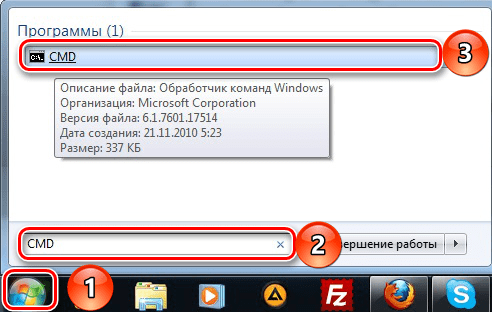
- Нажимаем кнопку «Пуск» в левом нижнем углу экрана.
- В открывшемся окне ищем внизу поисковую строку и вводим в нее значение cmd . В результате вы увидите выше найденный файл с таким названием. Запускаем его.
- В открывшемся окне командной строки вводим поочередно следующие команды. Не забывайте нажимать «Enter» после ввода каждой из них.
wmic baseboard get Manufacturer
wmic baseboard get product
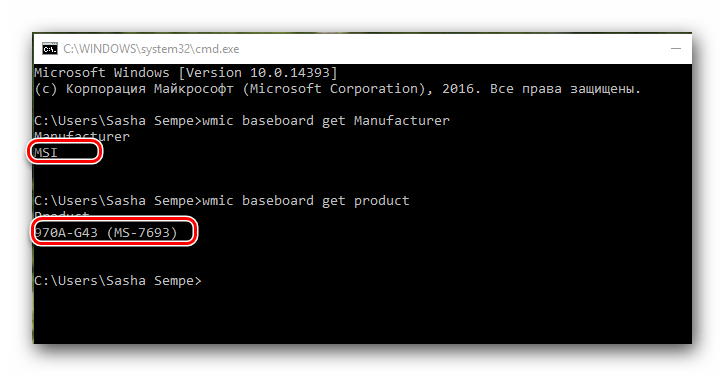

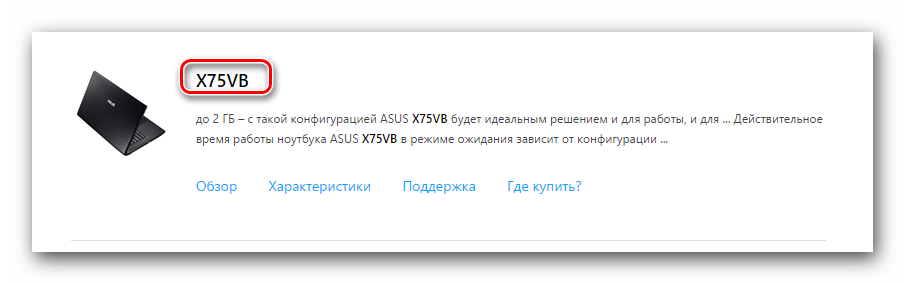
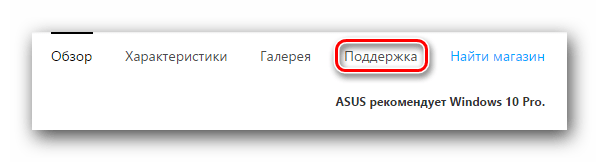

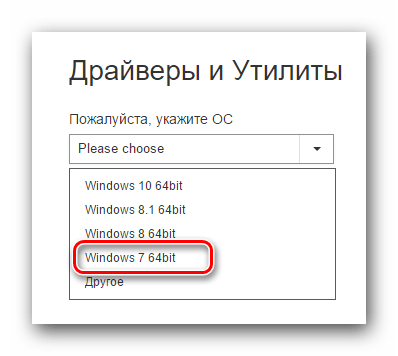
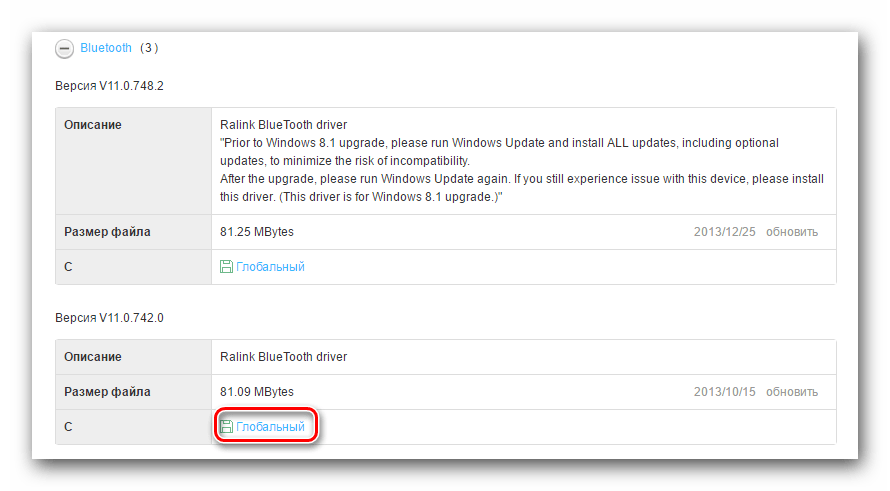
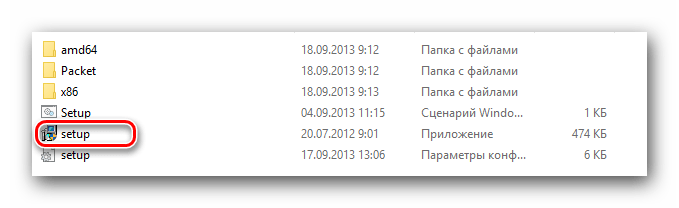
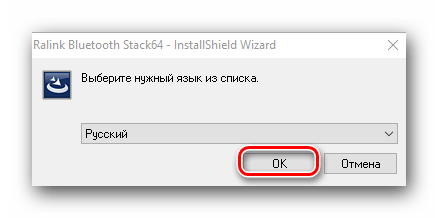
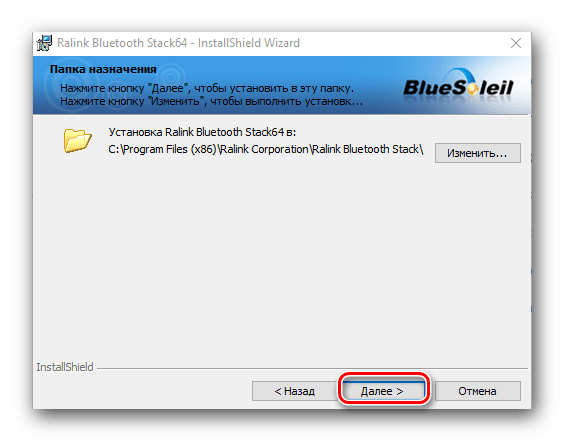
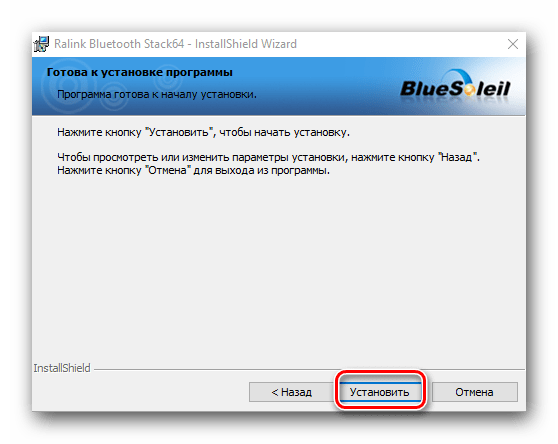
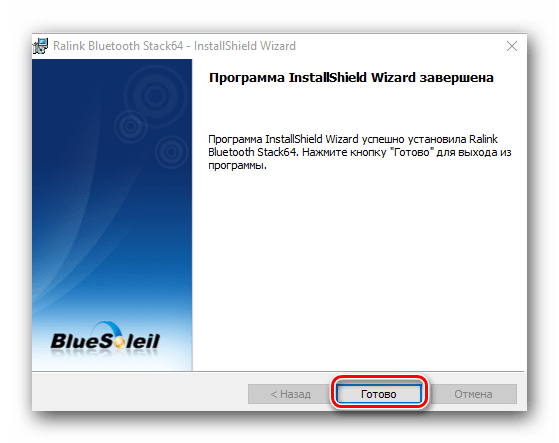
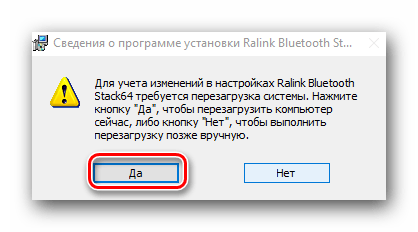
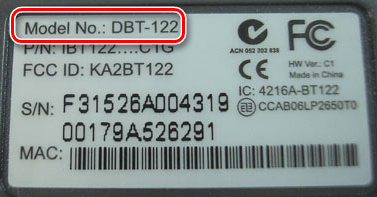
На этом данный способ завершен. Обратите внимание, что отчасти он может быть полезен и обладателям внешних адаптеров. В этом случае необходимо также зайти на сайт производителя и через «Поиск» найти свою модель устройства. Производителя и модель оборудования обычно указываются на коробке или самом устройстве.
Способ 2: Программы автоматического обновления ПО
Когда необходимо установить ПО для Bluetooth-адаптера, можно обратиться за помощью к специализированным программам. Суть работы таких утилит заключается в том, что они сканируют ваш компьютер или ноутбук, и выявляют все оборудование, для которого необходимо установить софт. Эта тема весьма обширна и ей мы посвятили отдельный урок, где сделали обзор на самые известные утилиты подобного рода.
Какой именно программе отдать предпочтение — выбор за вами. Но мы настоятельно рекомендуем использовать DriverPack Solution. Эта утилита имеет как онлайн версию, так и скачиваемую базу драйверов. Кроме того, она регулярно получает обновления и расширяет список поддерживаемого оборудования. Как правильно обновить ПО с помощью DriverPack Solution, описано в нашем уроке.
Способ 3: Поиск ПО по идентификатору оборудования
Этому способу у нас также посвящена отдельная тема в силу объема информации. В ней мы рассказывали о том, как узнать ID и что с ним делать далее. Обратите внимание, что этот способ является универсальным, так как подходит для обладателей интегрированных адаптеров и внешних одновременно.
Способ 4: Диспетчер устройств
- Нажимаем на клавиатуре одновременно клавиши «Win» и «R». В открывшейся строке приложения «Выполнить» пишем команду devmgmt.msc . Далее нажимаем «Enter». В результате откроется окно «Диспетчера устройств».
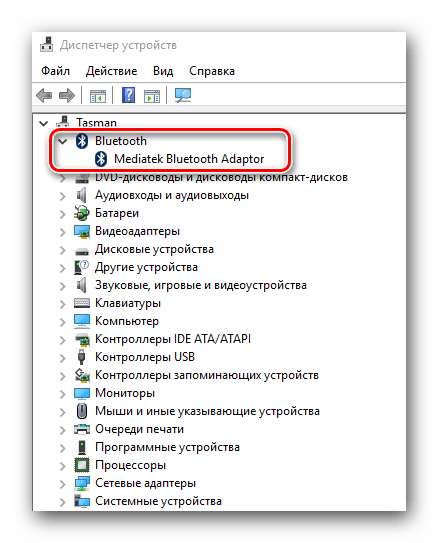
- В списке оборудования ищем раздел «Bluetooth» и открываем данную ветку.
- На устройстве нажимаем правой кнопкой мыши и в списке выбираем строку «Обновить драйверы…».
- Вы увидите окно, в котором необходимо будет выбрать способ поиска ПО на компьютере. Нажимаем на первую строку «Автоматический поиск».
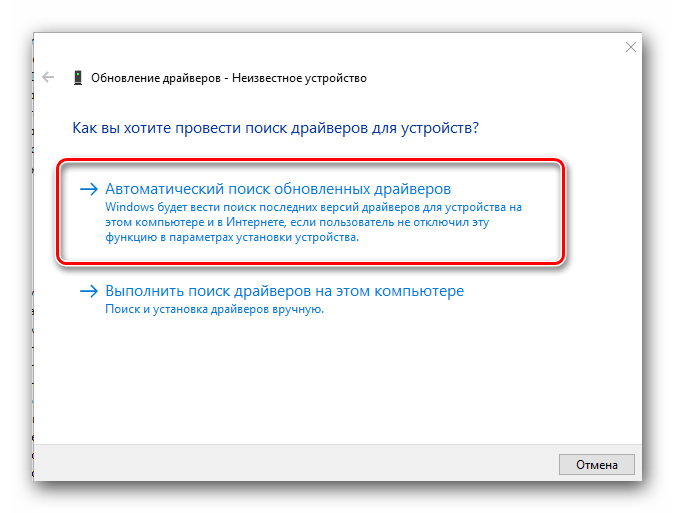
- Начнется процесс поиска софта для выбранного устройства на компьютере. Если системе удастся обнаружить необходимые файлы, она тут же их установит. В результате вы увидите сообщение об успешном окончании процесса.
Один из перечисленных выше способов обязательно поможет вам установить драйвера для вашего Bluetooth-адаптера. После этого вы сможете подключать различные девайсы посредством него, а также передавать данные со смартфона или планшета на компьютер и обратно. Если в процессе установки у вас возникнут сложности или вопросы по данной теме — смело пишите их в комментарии. Поможем разобраться.
Устройства Bluetooth не работают на компьютере под управлением Windows 7
- Нажмите кнопку Пуски выберите пункт устройства и принтеры.
- Выберите Добавление устройства, а затем проверьте список устройств, которые отображаются в окне выбрать устройство для добавления к этому компьютеру .
В этом сценарии предполагается, что устройство Bluetooth отображается в списке. Тем не менее устройство Bluetooth никогда не отображаются в этом списке.
Кроме того возможно возникновение следующих проблем:
- Служба поддержки Bluetooth
не удается запустить, после перезагрузки компьютера. Кроме того устройства Bluetooth не работают правильно. - При поиске устройств Bluetooth на панели управления, операция поиска может не завершиться. Кроме того вы можете заметить, что индикатор хода выполнения, кажется, никогда не готово и остается указателя мыши в виде песочных часов.
Примечание. В Windows Server 2008 R2 также возникает проблема PnP.
Причина
Эта проблема возникает из-за проблемы в слое PnP.
Решение
Сведения об исправлении
Данное исправление устраняет проблемы в PnP слоя. Это исправление можно применять на Windows 7 и Windows Server 2008 R2. Исправление от корпорации Майкрософт. Однако данное исправление предназначено для устранения только проблемы, описанной в этой статье. Применяйте это исправление только в тех случаях, когда наблюдается проблема, описанная в данной статье. Это исправление может проходить дополнительное тестирование. Таким образом, если вы не подвержены серьезно эту проблему, рекомендуется дождаться следующего пакета обновления, содержащего это исправление.
Если исправление доступно для скачивания, имеется раздел «Пакет исправлений доступен для скачивания» в верхней части этой статьи базы знаний. Если этот раздел не отображается, обратитесь в службу поддержки для получения исправления.
Примечание. Если наблюдаются другие проблемы или необходимо устранить неполадки, вам может понадобиться создать отдельный запрос на обслуживание. Стандартная оплата за поддержку будет взиматься только за дополнительные вопросы и проблемы, которые не соответствуют требованиям конкретного исправления. Чтобы получить полный список телефонов поддержки и обслуживания клиентов корпорации Майкрософт или создать отдельный запрос на обслуживание, посетите следующий веб-сайт корпорации Майкрософт:
http://support.microsoft.com/contactus/?ws=supportПримечание. В форме «Пакет исправлений доступен для скачивания» отображаются языки, для которых доступно исправление. Если нужный язык не отображается, значит исправление для данного языка отсутствует.
Предварительные условия
Для установки этого исправления необходимо наличие Windows 7 или Windows Server 2008 R2.
Необходимость перезагрузки
Может потребоваться перезагрузить компьютер после установки данного исправления.
Сведения о замене исправлений
Это исправление не заменяет ранее выпущенные исправления.
Сведения о файлах
Глобальная версия этого исправления устанавливает файлы с атрибутами, указанными в приведенных ниже таблицах. Дата и время для файлов указаны в формате UTC. Дата и время для файлов на локальном компьютере отображаются в местном времени с вашим текущим смещением летнего времени (DST). Кроме того, при выполнении определенных операций с файлами, даты и время могут изменяться.
Примечания к сведениям о файлах Windows 7 и Windows Server 2008 R2
Важно. Исправления для Windows Server 2008 R2 и Windows 7 включены в одни и те же пакеты. Однако исправления на странице запроса исправлений перечислены под обеими операционными системами. Чтобы запросить пакет исправления, который применяется к одной или обеим ОС, установите исправление, описанное в разделе «Windows 7/Windows Server 2008 R2» страницы. Всегда смотрите раздел «Информация в данной статье относится к следующим продуктам» статьи для определения фактических операционных систем, к которым применяется каждое исправление.
- Файлы, относящиеся к определенному продукту, этапу разработки (RTM, SPn) и направлению поддержки (LDR, GDR) можно определить по номерам версий, как показано в следующей таблице.
Версия Продукт Контрольная точка Направление поддержки 6.1.760
0.16 xxxWindows 7 и Windows Server 2008 R2 RTM GDR 6.1.760
0,20 xxxWindows 7 и Windows Server 2008 R2 RTM LDR - Выпуски обновлений GDR содержат только те исправления, которые выпускаются повсеместно и предназначены для устранения распространенных крайне важных проблем. В обновления LDR входят также специализированные исправления.
- Файлы MANIFEST (.manifest) и MUM (.mum), устанавливаемые для каждой среды, указаны отдельно в разделе «Сведения о дополнительных файлах для Windows Server 2008 R2 и Windows 7». Файлы MUM и MANIFEST, а также связанные файлы каталога безопасности (CAT) чрезвычайно важны для поддержания состояния обновленных компонентов. Файлы каталога безопасности, для которых не перечислены атрибуты, подписаны цифровой подписью корпорации Майкрософт.
Как настроить Bluetooth на компьютере с Windows 7
Несмотря на широкое распространение WiFi связи, а также ее неоспоримые преимущества, Bluetooth все же занял свою нишу и до сих пор не теряет своей актуальности. При помощи этой технологии решаются многие задачи. К примеру, подключение беспроводной гарнитуры, мышки и клавиатуры для ПК, передача медиаконтента на компьютер и так далее. Благодаря этому возникает вопрос, как настроить Bluetooth на Windows 7?
Настройка Bluetooth в Windows 7: Видео
Установка драйвера
Итак, прежде чем переходить к вопросу, как настроить Bluetooth адаптер на компьютере с Windows 7, следует установить драйвера. Это программное обеспечение, которое контролирует работу устройства, и позволяющее его настроить. Если речь идет о ноутбуке, то при покупке в комплекте должен быть диск, на котором имеются все необходимые программы и драйвера.
Если же вы используете купленный отдельно Bluetooth адаптер, то к нему также должен прилагаться диск с программным обеспечением. Однако если такого диска нет, не стоит расстраиваться. Скачать нужные драйвера вы сможете в интернете. Для ноутбука достаточно просто зайти на официальный сайт производители, указать полную модель устройства и скачать Блютуз на Виндовс 7. Чтобы найти и скачать драйвера для купленного Bluetooth, вам необходимо знать его полное название и марку производителя.
После установки драйвера, компьютер найдет новое оборудование, которое в результате будет отображаться в диспетчере устройств. Чтобы открыть данный инструмент следует одновременно нажать клавиши Пуск+R. В появившемся диалоговом окне напишите devmgmt.msc и нажмите «Ок».
Установка драйвера Bluetooth в Windows 7: Видео
Если все сделано правильно, то можно переходить к вопросу, как настроить блютуз на ноутбуке с ОС Виндовс 7.
Настройка Bluetooth адаптера
Стоит отметить, что операционная система Windows 7 имеет достаточно гибкие настройки адаптера беспроводной связи. Это позволяет настроить разные аспекты работы оборудования, такие как:
- Обнаружение другими устройствами.
- Автоматическое отключение.
- Каталоги для сохранения файлов.
- Разрешение и запрет на пересылку определенных файлов и многое другое.
Итак, как настроить работу Bluetooth на ноутбуке с Windows 7? Стоит отметить, что после установки драйверов в системном трее (область рабочего стало в правом нижнем углу) появится соответствующий значок. Если нажать на него правой кнопкой мышки, то появится меню, в котором можно отключить адаптер, а также открыть его настройки.
Если речь идет о ноутбуке. То для начала следует включить модуль. Делается это при нажатии специальной клавиши, которая в подавляющем большинстве случаев совмещена с кнопкой включения WiFi. На некоторых ноутбуках она вынесена отдельно, а на других же, прежде чем ее нажимать, следует зажать и удерживать клавишу Fn.
Включение Bluetooth в Windows 7: Видео
После включения можно переходить в параметры устройства. Для этого найдите соответствующий значок в трее и нажмите на него правой кнопкой мышки. Выберите пункт «Открыть параметры».
Появится окно с множеством вкладок. Первое, что нас интересует – это вкладка «Параметры». Это и есть основная настройка блютуз в операционной системе Windows 7.
Первым делом следует установить галочку в строке «Разрешить устройствам обнаруживать этот компьютер». Это позволит другим устройствам, к примеру, планшетам, смартфонам и так далее, обнаружить ваш ПК в момент сканирования доступных подключений.
Далее, чтобы открыть доступ для создания соединения необходимо установить галочку в строке «Разрешить подключаться к этому ПК». Чтобы к вам не смогли подключиться незаметно, следует установить маркер в строке «Оповещать при подключении устройств».
Чтобы выбрать папку, в которую будут сохраняться передаваемые файлы, следует перейти во вкладку «Совместное использование». Здесь установите галочку в строке «Разрешить удаленным устройствам поиск, отправку и получение файлов». Немного ниже выберите нужный каталог и нажмите «Ок».
Поиск доступного для подключения оборудования для соединения по Bluetooth: Видео
Стоит отметить, что в целях экономии электроэнергии блютуз автоматически отключается в случае длительного бездействия. Чтобы отключить данную функцию следует перейти во вкладку «Оборудование». Здесь находим название нашего Bluetooth модуля и открываем его двойным кликом левой кнопкой мышки. В открывшемся окне переходим во вкладку «Управление электропитанием». Осталось только убрать галочку с пункта «Разрешить отключение устройства» и нажать «Ок».
Теперь вы знаете, как скачать и настроить блютуз на ноутбуке с ОС Windows 7. Конечно, это не все параметры, которые можно менять. Однако, это основные моменты, которые влияют на работу адаптера и установку соединения между компьютером и другими устройствами. В некоторых случая рекомендуется установить дополнительную утилиту, которая позволяет легко и быстро настраивать модуль, а также работать с подключениями.

Имею большой опыт в настройке и подключении систем контроля доступа (СКУД) и систем учета рабочего времени. А также занимаюсь настройкой серверов, компьютеров, рабочих мест.
Работаю в инженером в компании «Технооткрытие».
Рекомендуем почитать:
- Как включить Bluetooth на компьютере с Windows 8
- Почему на компьютере с Windows 7 Bluetooth не находит доступные устройства
- Как включить Bluetooth на ноутбуке с Windows 7
- Как настроить и включить Bluetooth на ноутбуке
Поделитесь материалом в соц сетях:
13 комментариев к записи Как настроить Bluetooth на компьютере с Windows 7
Аноним 01.04.2015 23:22
мне нужен блютус
Никита 03.06.2015 18:41
здравствуйте !! у меня проблема не могу настроить блутуз на ноуте (вин7 ) всё вроде настроено но нету устройств при их добавлении !! помогите
команда Bezprovodoff 16.12.2015 13:18
Здравствуйте. Для начала, надо установить проверенные и стабильные драйвера. Их скачать можно на официальном сайте изготовителя вашего ноутбука. Эта проблема была изначально или появилась в какой-то момент? Как правило, проблемы подобного рода появляются из-за драйверов.
Сергей 25.04.2016 19:50
Win 7 нашло bluetooth гарнитуру при добавлении устройства, я вижу в диспетчере устройств драйвера я вижу иконку bluetooth НО НЕ МОГУ ПЕРЕКЛЮЧИТЬ ЗВУК НА ГАРНИТУРУ. В Устройствах воспроизведения вижу только HDMI и Динамики. Службы bluetooth включены. Процедуры сопряжения не было.
команда Bezprovodoff 19.05.2016 10:49
Здравствуйте. Так если вы не подключили к компьютеру наушники (“процедуры сопряжения не было”), то как же звук в наушники пойдет? Вам надо подключить наушники к компьютеру. А вообще к наушникам должна была прилагаться инструкция – читайте ее внимательно. Я вам в этом вопросе не смогу помочь, потому что не знаю модели наушников и не могу взять все это дело в руки и самостоятельно во всем разобраться. Дело в том, что каждая модель наушников имеет свои особенности подключения и работы. Более того, каждая звуковая карта компьютера имеет свои уникальные настройки и особенности. Тут надо смотреть в настройках звуковой карты на ПК и читать инструкцию для подключения ваших наушников.
Олег 02.09.2016 09:33
Вставляю модуль блютуз-находит все драйвера.Устанавливается-в трее появляется иконка.
Нажимаю открыть параметры и вижу окно.
http://fastpic.ru/view/82/2016/0902/3aa9a880cda6f1f0239390975381c8e0.jpg.html
Но в рабочем варианте должно быть оно несколько иным:
Нет совместного использования.
Значит где то что то в настройках системы отключено.
Но где и что?
Смарт видит комп и посылает код синхронизации,комп же смарт видеть не желает-в окошке добавить устройство полная тишина.
Сетевое обнаружение включено.Другие устройства через блютуз комп тоже не видит.Все же комп видят у себя.
команда Bezprovodoff 21.09.2016 21:49
Здравствуйте. Спасибо за скриншот. Система хоть и видит и определяет ваш Bluetooth адаптер, но те драйверы, которые может предложить система, работают не совсем правильно. То есть они не могут раскрыть полностью все функции Блютуза. Поэтому, вам надо вручную найти драйверы для этого адаптера и установить их. Если у вас ноутбук, то ваша задача зайти на официальный сайт изготовителя ноутбука, найти свою модель и скачать драйверы для Блютуза. После этого устанавливаете драйверы и перезагружаете ПК. Вот и все. Это довольно легко и просто.
Неонила 29.09.2016 17:00
что делать если в диспетчере устройств нет блюта?
команда Bezprovodoff 07.10.2016 00:17
Здравствуйте. Попробуйте установить драйвера на блютуз
azad 06.03.2017 23:19
xocu ustonovit blyutuz na noutbook toshiba windovs 7
Руслан Кавецький 29.03.2017 23:02
Здравствуйте. Вот очень хорошая статья на эту тему – https://bezprovodoff.com/bluetooth/nastrojka-bluetooth/kak-ustanovit-bluetooth-na-noutbuk.html . Внимательно ее прочтите от начала до конца. Здесь все описано. От себя добавлю, что, как правило, ноутбуки уже оснащены адаптером Блютуз (не все модели, но в подавляющем большинстве). То есть, вам нужно просто установить драйвер. Для этого вам нужно зайти на сайт изготовителя ноутбука, найти свою модель (и модификацию) и скачать драйвер для Блютуза. Потом устанавливаете его и все, адаптер работает. Если же вам “повезло” и на вашем ПК нет Блютуза, то вам придется купить БТ адаптер и подключить его к USB порту ноутбука, установить драйверы и пользоваться им. Вот статья, как выбрать БТ адаптер – https://bezprovodoff.com/bluetooth/ustrojstva/bluetooth-adapter-dlya-kompyutera.html . Здесь описано, какие они бывают, с какими интерфейсами для подключения и так далее. Читайте внимательно.
Алина 06.02.2018 13:36
Здравствуйте.У меня была такая же проблема как у Олега(Вставляю модуль блютуз-находит все драйвера.Устанавливается-в трее появляется иконка. Нажимаю открыть параметры и вижу окно. http://fastpic.ru/view/82/2016/0902/3aa9a880cda6f1f0239390975381c8e0.jpg.html Но в рабочем варианте должно быть оно несколько иным: Нет совместного использования. Значит где то что то в настройках системы отключено. Но где и что? Смарт видит комп и посылает код синхронизации,комп же смарт видеть не желает-в окошке добавить устройство полная тишина. Сетевое обнаружение включено.Другие устройства через блютуз комп тоже не видит.Все же комп видят у себя.
Источник: https://bezprovodoff.com/bluetooth/nastrojka-bluetooth/kak-nastroit-bluetooth-na-windows-7.html ),но после установки нужного драйвера на пк,он просто перестаёт видеть блютуз.Подскажите,пожалуйста,с чем это связанно?Что я делаю не так?
Иван 27.03.2018 20:53
Здраствуйте, я все сделал правильно но у меня выбивает ошибку “Прекращена работа програмы “Сервер Bluetooth Stak””. Что в таком случае делать?
Бесплатная загрузка и обновление драйверов Bluetooth

Автоматический поиск и обновление драйверов Bluetooth для вашего ПК с помощью базы данных Driver Booster содержащей более 8,000,000 драйверов. Driver Booster поможет поддерживать качественную и стабильную производительность ПК.
Система: Windows 10 / 8.1 / 8/7 / Vista / XP
Подкатегория: Драйверы Bluetooth
Загрузок: 0 | Рейтинг:

Должен ли я обновить драйверы Bluetooth для моего ПК?
Двумя наиболее распространенными функциями технологии Bluetooth в нашей повседневной жизни являются:
1. Передача данных — нам иногда требуется передавать данные и файлы между устройствами. Существует два способа передачи данных, один из которых — подключение USB-кабеля для передачи данных и второй, когда используется беспроводная передача через устройство Bluetooth, встроенное в компьютер / мобильный телефон.
2. Подключенные устройства. В настоящее время люди используют все больше и больше удобных Bluetooth устройств в повседневной жизни и в офисе, такие устройства как Bluetooth гарнитура, Bluetooth мышь, клавиатура, динамик, дверной замок Bluetooth и другие умные беспроводные устройства.
В настоящее время системные ПК с Windows в основном оснащены функцией Bluetooth. На вопрос «Нужно ли обновлять драйвер устройства Bluetooth на вашем компьютере?» — в общем, если передача данных нормальная и внешнее устройство подключено нормально, периодически обновлять драйвер Bluetooth не нужно. Если вы не можете нормально использовать функцию Bluetooth на компьютере, сначала необходимо убедиться, что функция Bluetooth на компьютере включена (возможно, программна для оптимизации производительности ПК отключила функцию Bluetooth или были введены неверные настройки локальной службы Windows), а во-вторых, необходимо проверить, правильно ли установлен драйвер Bluetooth на компьютере и есть ли обновление?
Как обновить драйверы Bluetooth для моего ПК?
Способ 1: Pучное обновление
Вы можете вручную обновить драйверы следующими способами:
1.1 Производители компьютеров
В соответствии с моделью устройства Bluetooth и версией системы найдите и скачайте соответствующий драйвер Bluetooth на официальном веб-сайте производителей ПК (например, ASUS, MSI, GIGABYTE и т.д.) для установки.
ПЛЮСЫ: Драйвер Bluetooth , предоставляемый производителем компьютеров, обычно является наиболее стабильным драйвером, и он доступен пользователям для установки и обновления только после тщательного тестирования.
МИНУСЫ: Обновление драйвера Bluetooth , которое предоставил производитель компьютера на официальном веб-сайте, не будет особенно частым, так как такие обновления драйвера предназначены главным образом для исправления известных ошибок или уязвимостей старого драйвера. Обновление драйвера Bluetooth , предоставляемое производителем компьютеров, может быть остановлено в будущем, и предоставленный драйвер не может быть адаптирован к последним играм или работе.
* Драйверы нишевых устройств или некоторых производителей могут быть не найдены из-за отсутствия у некоторых производителей веб-сайта для загрузки драйверов.
1.2 Производители чипов / производители оборудования
Основные производители микросхем или устройства (такие как Realtek, Broadcom, NVIDIA, AMD, Intel и т.д.) предоставляют последние версии драйверов на официальном веб-сайте. Мы можем искать / загружать / устанавливать соответствующие драйверы на официальном веб-сайте в соответствии с моделью устройства Bluetooth .
ПЛЮСЫ: Обновления драйверов, предоставляемые официальным веб-сайтом производителя устройства, происходят чаще, особенно таких производителей чипов, как NVIDIA, AMD, Intel. Помимо исправления известных ошибок / уязвимостей, новый драйвер также обеспечит оптимизированную поддержку новейших игр или приложений для повышения производительности оборудования.
МИНУСЫ: Новый драйвер, предоставленный производителем устройства, возможно не был тщательно протестирован различными способами, и могут возникнуть проблемы с их стабильностью, совместимостью. (Конечно, ради стабильности производители устройств также стараются обеспечивать относительно стабильную работу драйверов.)
* Драйверы нишевых устройств или некоторых производителей могут быть не найдены из-за отсутствия у некоторых производителей веб-сайта для загрузки драйверов.
1.3 Центр обновления Windows
Чтобы исправить ошибки / уязвимости и оптимизировать производительность системы, Microsoft предоставляет обновления некоторых драйверов Bluetooth через Windows Update/ диспетчер устройств.
ПЛЮСЫ: Обновленная версия драйвера, предоставляемая Windows, является стабильной и этот драйвер был тщательно протестирован и вполне стабилен.
МИНУСЫ: Windows предоставляет меньше обновлений драйверов. В угоду стабильности операционной системы и чаще всего предоставляемый драйвер не является последним, поэтому отсутствует оптимизация производительности нового драйвера. Кроме того, из-за множества устройств, с которыми сталкивается Microsoft, обновление драйверов, предоставляемое обновлением Windows, может быть по-прежнему подвержено проблемам.
* Microsoft предоставляет драйверы только для крупных производителей (таких как NVIDIA, Intel и т.д.), которые тесно сотрудничают при обновлении Windows, поэтому она может не найти требуемый драйвер устройства для обновления.
рекомендуется
Способ 2: Автоматическое обновление
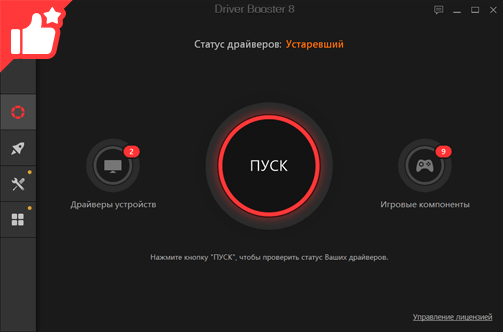
Мы рекомендуем использовать надежную и профессиальную программу Driver Booster для автоматического поиска / загрузки / установки / обновления устаревших драйверов Bluetooth в один клик.
Своевременное обновление
Автоматическая загрузка
Тихая установка
Игровые компоненты
Своевременное обновление
Мы всегда следим за актуальными версиями драйверов на официальных веб-сайтах производителей ПК и оборудования, включая Broadcom, Intel, Qualcomm, Realtek и других известных производителей устройств Bluetooth. Как только официальный веб-сайт выпустит новый драйвер, мы включим его в базу данных Driver Booster. После тщательного тестирования новый драйвер будет отправлен пользователям для обновления.
Популярные драйверы Bluetooth +
Автоматическая загрузка
Усовершенствованный механизм обновления Driver Booster автоматически подбирает лучшую программу обновления драйверов для вашего устройства и автоматически загружает драйвер, который необходимо обновить, во время простоя системы, чтобы сэкономить время пользователей и избежать излишней нагрузки на систему.
Популярные драйверы Bluetooth +
Тихая установка
Режим тихой установки без вывода сообщений автоматически завершит процесс установки драйвера без участия пользователя, в это время пользователь может играть в игры или работать в полноэкранном режиме с другим ПО без прерывания процесса.
Популярные драйверы Bluetooth +
Игровые компоненты
Driver Booster — это также программа для обновления игровых компонентов, которое может автоматически загружать и устанавливать все необходимые для игры компоненты, такие как PhysX, OpenAL и DirectX. После установки новой игры Driver Booster может автоматически определить и установить нужные игровые компоненты, необходимые для подготовки вашего ПК к запуску игры.
Популярные драйверы Bluetooth +
Последние официальные драйверы
Все драйверы Bluetooth , предоставляемые Driver Booster, поступают по официальным каналам, таким как бренды устройств / производители микросхем / производители OEM. Driver Booster продолжает расширять базу данных и предоставляет последние подлинные обновления драйверов для своих пользователей.
Популярные драйверы Bluetooth +
Стабильное обновление драйверов
Все драйверы Bluetooth соответствуют правилам WHQL и прошли через строгий скрининг и процесс тестирования IObit. Мощный и продвинутый механизм обновления обеспечивает точное соответствие обновлений драйвера Bluetooth и гарантирует стабильный процесс обновления драйвера Bluetooth .
Популярные драйверы Bluetooth +
Безопасное обновление драйверов
Резервное копирование драйверов и функция создания точки восстановления системы, а также различные инструменты восстановления устройств, позволят Вам избежать утомительного ручного обновления, проблем с синим экраном / звуком и сетевыми устройствами, вызванными обновлением драйверов.
Популярные драйверы Bluetooth +
Повышение производительности в играх
Благодаря мощной базе данных, содержащей более 4 500 000 драйверов и обновлению в режиме реального времени, включая игровые компоненты и драйверы Game Ready, а также функцию Game Boost набор данных функций позволит повысить производительность компьютерных игр настолько, что вы и ваши партнеры по командным играм сможете получить удовольствие от игр с максимальной производительностью!
Популярные драйверы Bluetooth +
- Broadcom Bluetooth Controller драйвер
- Broadcom Bluetooth 4.0 драйвер
- ECS Bluetooth AW-BT280 драйвер
- ECS Bluetooth Lite-on драйвер
- ECS V10IL Bluetooth Lite-on драйвер
- Gigabyte P2542G Bluetooth драйвер
- HP Realtek Bluetooth драйвер
- Intel Dual Band Wireless Bluetooth драйвер
- Intel Wireless Bluetooth драйвер
- Intel Wireless Bluetooth драйвер
- Lenovo IdeaPad Y580 Y480 Bluetooth драйвер
- Lenovo Intel Bluetooth драйвер
- Lenovo Qualcomm Bluetooth драйвер
- Lenovo Realtek Bluetooth драйвер
- Qualcomm Atheros Bluetooth 4.0 драйвер
- Realtek Bluetooth 4.0 Adapter драйвер
- Realtek Bluetooth 5.0 Adapter драйвер
- Realtek Wireless Bluetooth USB драйвер
- ASRock B450 Steel Legend Bluetooth драйвер
- ASRock M15 Bluetooth драйвер
- ASRock Z370 Extreme4 Bluetooth драйвер
- ASUS Atheros Bluetooth драйвер
- ASUS Azurewave Bluetooth драйвер
*В рамках обеспечения безопасности обновления мы предоставляем только подлинные драйверы устройств от официальных производителей и дополнительно отбираем, и тестируем их на совместимость с различным оборудованием.
Не рекомендуется обновлять: Сторонние веб-сайты для скачивания программ
С брендом и моделью Bluetooth поиск и загрузка драйверов на сторонних веб-сайтах нецелесообразен, если только вы не уверены, что предоставленный веб-сайтом драйвер Bluetooth является официальным. Конечно, вы также должны убедиться, что сайт является авторитетным и что загруженное программное обеспечение не имеет другого программного обеспечения в комплекте (вируса или программы-рекламщика).
Как другие оценивают Driver Booster
Публикации и награды в авторитетных СМИ и отзывы от 250 млн пользователей по всему миру







PC Magazine
IObit производит много утилит, и Driver Booster PRO, которая автоматически обновляет Ваши драйверы, это одна из лучших. Простые основные функции Driver Booster PRO кажутся еще привлекательнее благодаря многочисленным лицензиям по очень выгодным ценам и настраиваемому интерфейсу, который отображает информацию, связанную с аппаратным обеспечением. Конкуренты, например, Ashampoo Driver Updater или SlimWare Utilities DriverUpdate предлагают прекрасную продукцию, но Driver Booster PRO от IObit куда лучше.
Только официальные и проверенные драйверы Bluetooth доступны для обновления
За счет большой проверенной базы драйверов Driver Booster предоставляет решение по обновлению устаревших драйверов Bluetooth в один клик для любого бренда настольного компьютера или ноутбука, включая Dell, HP, Lenovo и т.д.
Самый простой способ поиска, установки и обновления драйверов для всех устройств комьютера Windows 10/8/7
Driver Booster предлагает бесплатный, автоматический способ обновления драйверов, что позволит легко найти, скачать и установить нужные обновления драйверов для всех устройст компьютера, таких как устройства ввода/вывода, видеокарты, сетевые карты и т.д. Это позволяет повысить общую производительность ПК, улучшить производительность в играх и онлайн-сёрфинге.
Подписаться на IObit
Подпишитесь, чтобы узнавать последние новости об обновлениях продуктов и специальных предложениях по электронной почте. Вы можете отказаться от рассылки в любое время.
United States (English)
Продукты
- Advanced SystemCare
- Advanced SystemCare Ultimate
- Driver Booster
- IObit Malware Fighter
- Smart Defrag
- IObit Uninstaller
- IObit Software Updater
- Бесплатно Скачать Другие Продукты