Voicemod — как использовать в Discord/VRChat?
Теперь в настройках клиента проверьте, чтобы у вас были выбраны активные устройства ввода и вывода звука. Если вы не используете гарнитуру, то у вас будут отображаться настройки как на картинке. Если нет, вместо отмеченных устройств появится название микрофона и динамиков подключенной гарнитуры.
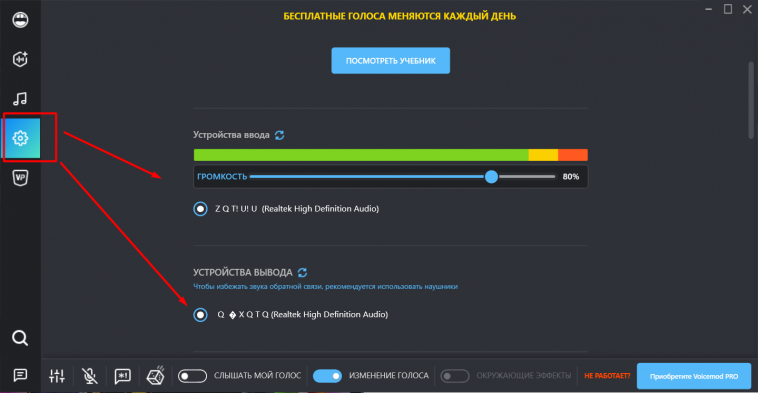
Следующий шаг – это настройка софта для общения. Для настройки Discord:
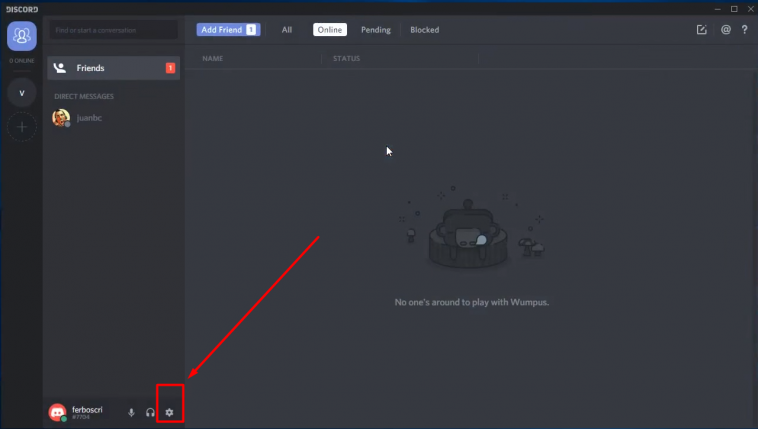
- Откройте настройки программы.
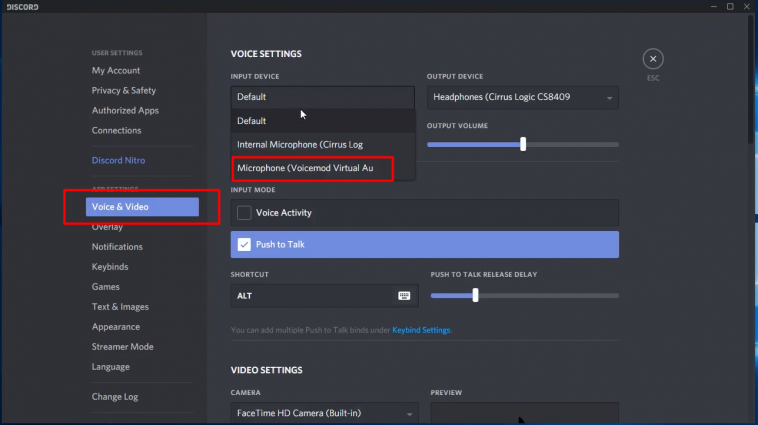
В поле Voice settings (Голосовые настройки) в пункте Input device (Устройство ввода) укажите виртуальное устройство Microphone (Voicemod Virtual Audio).
Для настройки VRChat:
- Запустите Steam. Откройте его настройки (Settings).
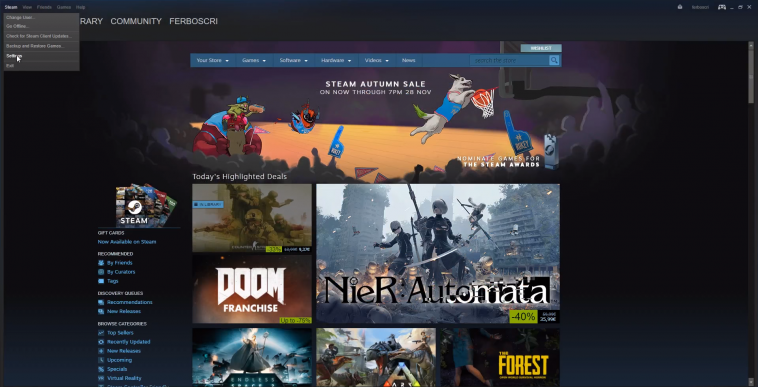
5.Перейдите к разделу Voice (Голос).
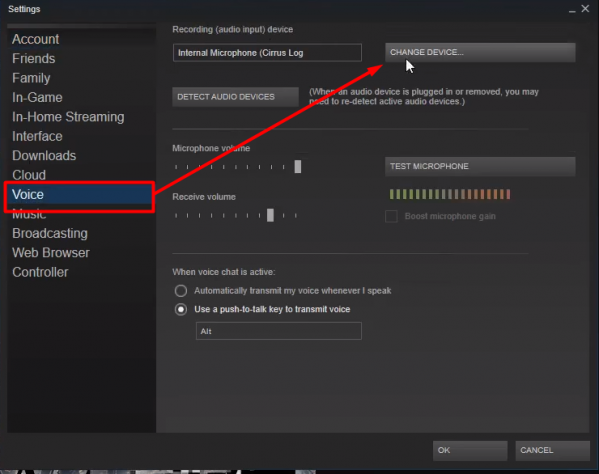
В блоке Recording Device (Устройство записи) нужно установить виртуальный микрофон Voicemod.
Нажмите на кнопку Change device… (Изменить устройство…).
- Откроются системные настройки звука. Среди списка устройств выберите микрофон VoicemodVirtualAudioDevice, установите его по умолчанию с помощью кнопки SetAsDefault (ПоУмолчанию).
Как поменять голос в Дискорде
Чтобы изменить голос, нужно передать его программе, которая непосредственно будет изменять аудио поток. А в приложении переключить микрофон на виртуальный микрофон этой самой программы. Давайте на примере
Изменяем голос в discord через Voicemod
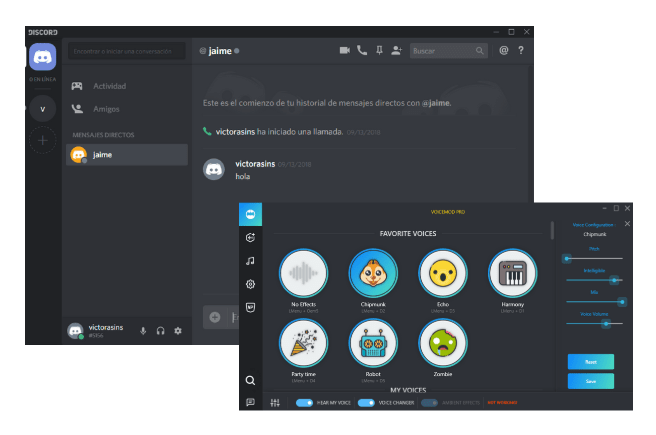
— Устанавливаем Voicemod Voice Changer отсюда https://www.voicemod.net/discord-voice-changer/
— Запускаем Voicemod
— Заходим в Discord
— В нижней левой части вы найдете информацию о пользователе (шестеренка). Зайдите в эти «Настройки пользователя».
— Перейдите в раздел «Голос и видео» в разделе «Настройки приложения»
— Разверните список устройств ввода и выберите из списка Микрофон «Voicemod WDM» или «Виртуальное аудиоустройство Voicemod (WDM)».
— Нажмите Esc — Готово!
ВНИМАНИЕ! Что касается Voicemod, у некоторых людей были проблемы с микрофоном после установки этой программы. Это легко исправить — удалите Voicemod и переустановите аудио драйверы. А еще, вам лучше создать точку восстановления системы Windows ДО установки Voicemod. Если винда полетит, просто используйте точку восстановления, чтобы вернуть ваши старые настройки.
В самой программе внизу основного окна есть три переключателя
Listen My FX Voice (Послушать мой голос) — позволит вам слышать самого себя через наушники в реальном времени
Voice Changer (изменить голос) — активировать/деактивировать эффекты голоса
Ambient sounds (звуки окружения) — активировать/деактивировать фоновые звуки
В итоге надо:
— Voicemod должен работать, чтобы «генерировать» виртуальный микрофоном
— Откройте свое приложение или даже отдельно игру
— В настройках звука в discorde или игре выберите виртуальный микрофон Voicemod’а как ваше Устройство Ввода
— Выберите ваши наушники как устройство вывода
Если у вас нет в вариантах выбора виртуального микрофона Voicemod, можете попробовать выбрать его как микрофон по умолчанию в системе (Панель управления > Звуки > Записывающие устройства > Выставляете виртуальный микрофон в качестве устройства по умолчанию)
Поменять голос в дискорде с помощью Voice Meter Banana
Voicemod может показаться вам примитивным, поэтому можно попробовать что-нибудь ближе к профессиональному и сложному.

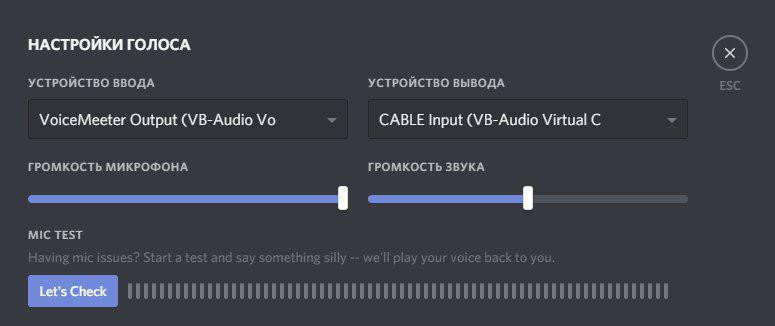 Посложнее с настройками голоса — подойдет программа VoiceMeeter Banana. Проделываем те же действия:
Как в Discord изменить голос на женский
Программа Дискорд отличается большим функционалом. Здесь пользователи в процессе общения могут менять свой голос. Такая необходимость возникает, когда хотят разыграть собеседника, сохранить конфиденциальность или поддержать часть игры. К тому же подобная функция создает позитивную атмосферу. Расскажем, как изменить голос на женский.

Меняем голос на женский в Дискорде с помощью Voxal Voice Changer
Если вы хотите изменить голос на женский, то вам понадобится сторонняя программа. Одной из популярных является Voxal Voice Changer. Приложение позволяет не только менять голос в режиме реального времени, но также записывать и сохранять звук, пересылать его другим пользователям. Следуйте алгоритму:
- Перейдите по ссылке nchsoftware.com/voicechanger.
- Нажмите на кнопку «Download».
- После установки запустите программу.
- Подключите редактор к вашему микрофону.
- В верхнем меню перейдите в раздел «Voice».
- В открывшейся вкладке отметьте свой микрофон.
- Кликните по кнопке «ОК».
- В блоке с левой стороны вы увидите варианты голоса, которым можете говорить. Список достаточно большой.
- Найдите «Female»
- Нажмите на зеленую кнопку, чтобы записать женский голос. Либо используйте утилиту в режиме онлайн, выбрав пункт «Buy Online».
Обратите внимание! Данное программное обеспечение является бесплатным, но оно является достойным конкурентом для платных аналогов. Единственный минус – программа не поддерживает русский язык.

Программы и приложения для изменения голоса на женский в Discord
Существует также несколько иных программ, с помощью которых вы без проблем поменяете свой голос на женский в мессенджере. Выберите наиболее подходящую:
- MorphVox Jr — интерфейс приложения очень удобный. Он включает в себя несколько блоков. Программа позволяет корректировать звуковой эффект. Но более функциональная версия предоставляется на платной основе;
- VoiceFX – программа, предназначенная для телефонов, работающих на платформе Андроид. Она преобразует голос, благодаря разным звуковым эффектам. Вы сможете также транслировать свое голосовое сообщение на медиаплееры;
- Clownfish – утилита позволяет добавлять дополнительные эффекты, а также звуки окружающей среды. В нее встроен автоматический переводчик, с помощью которого значительно облегчается общение с собеседниками из других стран. Сама программа бесплатная и доступна на русском языке;
- Scramby – приложение качественно обрабатывает голос и подойдет даже для слабых ПК. Здесь множество фильтров и эффектов, которые вы сможете регулировать. Но прога работает только в онлайн-режиме.

Как изменить голос на женский в Discord: общая инструкция
Независимо от того, на какой программе вы остановите свой выбор, придерживайтесь общей инструкции их работы. Она заключается в следующем:
- Скачайте выбранную программу на свое устройство и активируйте ее.
- В главном меню перейдите в настройки.
- В графе «Устройство ввода» выберите свой микрофон.
- Запустите Дискорд и пройдите авторизацию.
- Нажмите на иконку в виде шестеренки, чтобы открыть настройки.
- В появившемся списке перейдите в раздел «Голос и видео».
- В блоке с правой стороны, где отмечают устройство ввода, выберите приложение, которое вы установили.
- Закройте окошко с настройками.
- Меняйте свой голос на женский, выбрав его предварительно в программе.
Частые вопросы:
- Как в Discord изменять голос в играх
- Как в Discord использовать телефон в качестве микрофона
- Как изменить голос в Discord на компьютере
- Что такое Дискорд Онлайн, и как им пользоваться
Как изменить голос в Дискорд Онлайн?
Дискорд Онлайн является одним из самых многофункциональных сервисов для голосового общения и видеосвязи. Даже если каких-либо опций не хватает для вас, расширить их можно самостоятельно, путем подключения сторонних приложений и плагинов. Подобная ситуация касается изменения голоса.

В самом Дискорд Онлайн, как и десктопном приложении, отсутствует возможность изменения голоса. Однако она вполне реализуема при помощи сторонних инструментов, о которых узнать подробно можно ниже.
Пошаговая инструкция
В интернете существует множество различных плагинов и программ для изменения голоса. В качестве примера рассмотрим Voicemod. Данное приложение отличается стабильностью и надежностью.
Как скачать и установить приложение для изменения голоса Voicemod?
Чтобы скачать и установить Voicemod выполните следующие действия (предварительно выполнив вход в личный кабинет Дискорд):
- Зайдите по ссылке на официальную страницу Дискорд.
- Кликните по кнопке Вход расположенной в шапке сайта справа. Если вы уже авторизированы вместо Вход вы увидите кнопку Открыть Discord .
- Загрузится страница авторизации где вам надо верхнем поле ввести логин, а в нижнем указать пароль, затем кликните по кнопке Вход .
- Перейдите на официальную страницу Voicemod по ссылке https://www.voicemod.net/ru/ .
- Кликните по кнопке Get voicemod Free .
- Кликните по кнопке Продолжить с Discord , чтобы авторизоваться через сервис Дискорд.
- Подтвердите разрешение на авторизацию через Дискорд кликом по кнопке Авторизовать .
- После выполнения этих действий начнется загрузка приложения. Дождитесь, пока оно скачается и откройте установочный файл.
- Установщик предложит выбрать интерфейс, чтобы продолжить на русском кликните по кнопке Ок .
- Кликните по кнопке Далее . Затем примите условия соглашения, отметив их галочкой, и еще раз кликните по кнопке Далее .
- Укажите свой путь к папке, в которую будет установлено приложение или оставьте настройки по умолчанию, и кликните по кнопке Далее , затем еще раз Далее .
- Кликните по кнопке Установить .
Дождитесь, пока установится приложение. Когда процесс завершится, на рабочем столе появится иконка Voicemod. В процессе инсталляции будут также установлены все недостающие компоненты, например, Microsoft Visual C++, поэтому процесс может занять несколько минут.
Обратите внимание! Вместо Voicemod вы можете воспользоваться его аналогом, который называется ClownfishVoice. Последний обладает русскоязычным интерфейсом.
Как изменить голос в Discord Онлайн c помощью Voicemod,
Для изменения голоса в Дискорд при помощи Voicemod выполните несколько простых шагов:
- Запустите приложение Voicemod.
- В окне авторизации кликните по кнопке Продолжить с Discord .
- Кликните по кнопке Авторизовать .
- Кликните по значку Voicemod правой клавишей мыши.
- В контекстном меню кликните по пункту Select Voice .
- Кликните по типу голоса, который хотите получить на выходе, к примеру, Baby для получения детского голоса.
После выполнения этих действий ваш голос при общении в Дискорд будет похож на детский.
Частые вопросы:
- Как изменить внешний вид чата в Дискорд Онлайн?
- Как настроить уведомления в Дискорд Онлайн?
- Как редактировать учетную запись в Дискорд Онлайн?
- Как настроить микрофон в Дискорд Онлайн?