Как настроить почту outlook в windows 10
Создание и настройка почтового ящика описаны в этой статье .
Для входа в почту с помощью Microsoft Outlook войдите в приложение Почта на Вашем компьютере.
В окне Добавить учетную запись выберите Другая учетная запись POP, IMAP
В открывшемся окне введите адрес электронной почты , пароль от нее и нажмите кнопку Вход .
Почта настроена! После успешной настройки Вы получите сообщение:
В случае если настройка не удалась, необходимо выбрать пункт Расширенная настройка .
В открывшемся окне пункт Почта в интернете .
Для защищенного подключения по POP3 через SSL/TLS используйте порт 995 .
Для защищенного подключения по IMAP через SSL/TLS используйте порт 993 .
Для защищенной отправки сообщений по SMTP используйте порт 465 .
После успешной настройки почты Вы так же получите сообщение:
Примечание: для безопасного подключения почты на Вашем домене должен быть установлен SSL сертификат !
Добавление учетной записи электронной почты в Outlook
В Outlook на компьютере с Windows, macOS или мобильном устройстве вы можете:
- упорядочить почту, чтобы сосредоточиться на важных письмах;
- назначать собрания и встречи в календаре;
- делиться файлами в облаке, чтобы у всех коллег был доступ к последней версии;
- не терять связи и эффективно работать отовсюду.
Добавление учетной записи электронной почты
- Откройте Outlook и выберите Файл >Добавить учетную запись. Если вы еще не запускали Outlook ранее, отобразится экран приветствия.
- Введите адрес электронной почты и нажмите кнопку Подключить. Если ваш экран выглядит иначе, введите свое имя, адрес электронной почты и пароль, а затем нажмите кнопку Далее.
- При необходимости введите пароль и нажмите кнопку ОК.
- Нажмите кнопку Готово.
Настройка POP, IMAP и SMTP для Outlook.com
Если вы пытаетесь добавить учетную запись Outlook.com в Outlook или другое почтовое приложение, вам могут потребоваться параметры POP, IMAP или SMTP. Их можно найти ниже или в параметрах Outlook.com.
Outlook и Outlook.com могут автоматически определять параметры почтового ящика вашей учетной записи, но для других учетных записей, отличных от Майкрософт, вам может потребоваться обратиться к поставщику услуг электронной почты за их параметрами.
Параметры POP, IMAP и SMTP для Outlook.com
Если вы хотите добавить учетную запись Outlook.com в другую почтовую программу, поддерживающую протокол POP или IMAP, используйте указанные ниже параметры сервера.
- Доступ по протоколу POP отключен по умолчанию. В разделе ниже описано, как включить доступ по протоколу POP в Outlook.com.
- Outlook.com не требуется безопасная проверка подлинности паролем (SPA).
- Входящие и исходящие серверы одинаковы.
Имя пользователя
свой адрес электронной почты;
Пароль учетной записи Майкрософт.
Если ваш пароль не распознается или вы хотите добавить учетную запись Outlook.com на смарт-устройство, например на домашнюю камеру безопасности, может потребоваться пароль приложения. Дополнительные сведения.
Шифрование IMAP.
Имя pop-сервера
Шифрование POP
Имя SMTP-сервера
Шифрование SMTP.
Включите доступ по протоколу POP в Outlook.com
Если вы хотите получать доступ к почте в Outlook.com по протоколу POP, вам потребуется включить его.
- Выберите Параметры >Почта >Синхронизировать электронную почту.
- В разделе параметров POP и IMAP выберите Да в строке Разрешить устройствам и приложениям использовать протокол POP.
- Нажмите Сохранить.
Измените настройки вашего почтового провайдера
Если вы пытаетесь подключить другую учетную запись к Outlook.com с помощью протокола POP, вам может понадобиться изменить некоторые настройки вашего почтового провайдера для того, чтобы наладить подключение, которое могло быть заблокировано.
- Для учетных записей Gmail с доступом по протоколу POP, выполните указанные ниже действия.
- Для учетных записей Yahoo с доступом по протоколу POP, выполните указанные ниже действия.
- При использовании других провайдеров электронной почты следует обратиться к ним за инструкциями для разблокировки подключения.
Outlook.com Ошибки подключения IMAP
Если учетная запись Outlook.com настроена как IMAP в нескольких почтовых клиентах, может возникнуть ошибка подключения. Мы работаем над исправлением и обновим эту статью при получении дополнительных сведений. На данный момент попробуйте следующее обходное решение:
- Перейдите на страницу https://account.live.com/activity и войдите в систему, указав адрес электронной почты и пароль учетной записи, в которой возникает проблема.
- В разделе Недавние действия найдите событие Тип сеанса, которое соответствует времени последней ошибки подключения, и щелкните его, чтобы развернуть.
- Нажмите кнопку Это я, чтобы разрешить подключение по протоколу IMAP.
- Попробуйте подключиться к учетной записи с помощью IMAP-клиента. Дополнительные сведения о том, как пользоваться страницей «Недавние действия», см. в статье Что такое страница «Недавние действия»?.
Если вы используете Outlook.com для доступа к учетной записи, которая использует домен, отличный от @live.com, @hotmail.com или @outlook.com, вы не сможете синхронизировать свои учетные записи с помощью IMAP. Чтобы устранить эту проблему, удалите подключенную учетную запись IMAP в Outlook.com и перенастройте ее как подключение POP. Чтобы получить инструкции о том, как перенастроить учетную запись для использования POP, обратитесь к поставщику учетной записи электронной почты.
Если вы используете учетную запись GoDaddy, следуйте этим инструкциям, чтобы изменить параметры учетной записи GoDaddy для использования подключения по протоколу POP. Если использование протокола POP не решило проблему, или необходимо включить протокол IMAP ( отключен по умолчанию), следует обратиться в службу поддержки GoDaddy.
См. также
Есть дополнительные вопросы?
Чтобы получить поддержку в Outlook.com, щелкните здесь или выберите Справка в строке меню, затем введите запрос. Если вам не удастся решить проблему самостоятельно, прокрутите страницу вниз до надписи Все еще нужна помощь? и выберите Да.
Чтобы связаться с нами в Outlook.com, необходимо войти в систему. Если не удается войти, щелкните здесь.
Дополнительные сведения об учетной записи Майкрософт и подписках см. в разделе Справка по учетной записи и выставлению счетов.

Чтобы получить справку и устранить неполадки с другими продуктами и службами Майкрософт, укажите свою проблему здесь.
Публикуйте вопросы, следите за обсуждениями и делитесь знаниями в сообществе Outlook.com.
Изменение или обновление параметров учетной записи электронной почты в Outlook для Windows
Иногда нужно изменить параметры учетной записи электронной почты. Если у вас новый пароль, ваш поставщик услуг электронной почты попросил изменить параметры или при отправке и получении электронной почты возникают проблемы, вы можете изменить параметры учетной записи электронной почты через Почту на панели управления Windows или в Outlook.
Изменение параметров электронной почты на панели управления «Почта»
Вам необходимо знать тип учетной записи, имена серверов входящих и исходяющих сообщений, а также параметры SSL и порта для учетной записи электронной почты. Вы можете обратиться к поставщику услуг электронной почты или, если вы используете популярная служба электронной почты, эти параметры можно найти в параметрах электронной почты POP и IMAP для темы Outlook.
Не знаете, какой у вас поставщик? Просмотрите на свой адрес электронной почты. Сразу после символа @ обычно указывается поставщик услуг электронной почты.
- Откройте панель управления.
- Windows 10:в поле поиска на панели задач введите «Панель управления» и выберите «Панель управления».
- Windows 8.1.Введите панель управления в поле поиска и выберите панель управления.
- Windows 7:нажмите кнопку «Начните» и выберите «Панель управления».
- На панели управления наищите и откройте значок «Почта».
- В окне «Настройка почты» в Outlook выберите «Учетные записи электронной почты. «
- В окне «Настройка учетных записей» выберите учетную запись, для устранения неполадок и выберите «Изменить».
- В окне «Изменение учетной записи» проверьте параметры сервера «Входящие» и «Сервер исходящую почты» на основе параметров поставщика услуг электронной почты или справочной статьи. Если он отличается, обновив параметры.
- В области «Сведения о длялоготипа» проверьте, правильно ли вы используете имя пользователя и пароль, связанные с вашей учетной записью электронной почты.
Примечание: Если поставщик услуг электронной почты требует двух коэффициентной проверки подлинности, введите созданный пароль вместо обычного пароля.
- Красный маркер указывает на то, что некоторые или все параметры неправильные. Проверьте параметры и снова проверьте их. Если проверка не проходит, обратитесь к поставщику услуг электронной почты для проверки данных.
- Зеленая метка указывает на успешное тестирование. Нажмите кнопку«Закрыть», а затем в окне «Изменение учетной записи» нажмите кнопку «Далее» и «Готово». Ваша электронная почта должна быть настроена правильно.
Изменение параметров электронной почты в Outlook для Windows
- Откройте Outlook и выберите «Файл».
- Выберите учетную запись, которую вы хотите изменить, в конце в подменю «Сведения об учетной записи».
- Выберите Настройки учетной записи.
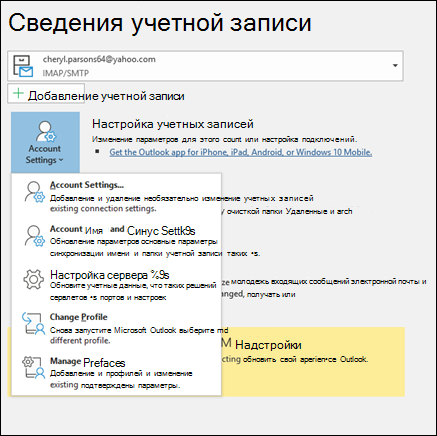
- Выберите тип сведений, которые вы хотите изменить.
- Параметры учетной записи позволяют добавлять и удалять учетные записи, изменять параметры сервера и делать много другое.
- Параметры имени учетной записи и синхронизации позволяют обновить удобное имя учетной записи и решить, за сколько дней сообщений электронной почты вы хотите синхронизировать.
- Параметры сервера позволяют изменять данные для входа, включая пароль, имя сервера, порт и параметры проверки подлинности.
- Изменение профиля позволяет переключиться на новый профиль.
- Управление профилями позволяет добавлять и удалять профили, а также изменять их параметры.
- Чаще всего будут изменяться параметры сервера.
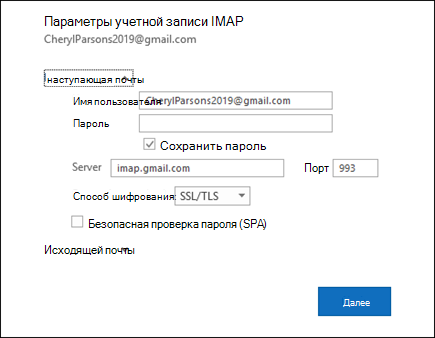
- Выберите «Входящие»или «Исходящая почта», чтобы изменить различные параметры сервера. Здесь также можно обновить пароль электронной почты (после изменения пароля в почтовой службе).
- После обновления параметров выберите «Далее>«Готово».