Работа в отчетах с объектами OLE и вложениями
Добрый всем день! При формировании отчетов встретился с такой проблемой.
Если использую для отчета объекты OLE (документы Word), то почему-то в отчет вставляется только первая страница из каждого документа. Файлы таблицы с этими документами сохранены в отдельной папке для автономного редактирования, а с полями базы — связаны.
Если использую эти же файлы в виде вложений, то в отчете остается только значок Word, в то время как нужно вставить именно содержание документа.
Подскажите, что нужно сделать в одном и другом случае?
94731 / 64177 / 26122
Регистрация: 12.04.2006
Сообщений: 116,782
Ответы с готовыми решениями:
Работа с вложениями
Добрый день, подскажите можно ли сделать так что бы файлы помещенные в таблице как вложения на.
Работа с вложениями
Здравствуйте! Имеется форма, в которой исходя из выбранных данных (поле со списком) делается.
Работа с датами в отчетах! как реализовать?
Здравствуйте! По сути вопроса, маленькая проблемка. Существует отчет который опирается на запрос.
Работа с OLE
Народ, помогите, пожалуйста ! Нужно обучиться программно работать с OLE (например, с документами.
7376 / 4513 / 294
Регистрация: 12.08.2011
Сообщений: 13,835
 Сообщение от bor31050
Если использую для отчета объекты OLE (документы Word), то почему-то в отчет вставляется только первая страница
Вы как-то не так всё поняли. Нужно выгружать данные в Word и всё будет хорошо, либо ничего никуда не выгружать и делать в стандартных отчётах и тоже всё будет хорошо при определенном кропотливом труде. Но то, что вы сейчас написали — бред.
Регистрация: 14.08.2018
Сообщений: 22
Ну почему же — бред? Это, наверное, Вы что-то не так поняли. Задача стоит вставить в отчет содержание пяти файлов, сохраняемых в Word и редактируетмых автономно оттуда же. В Access создали типы данных Объект OLE и Вложение. И написали, что они прекрасно вставляются в отчет. Однако такого не происходит, как видно из моего вопроса. Мало того, в официальной документации про Вложения сказано лишь то, что используются значки связываемых приложений, а про внедрение содержания нигде нет ни слова. Экспорт данных в Word — тоже способ, конечно. Однако надо тогда вставить два отчета Access в разные места итогового Wordовского документа. Подскажете?
7376 / 4513 / 294
Регистрация: 12.08.2011
Сообщений: 13,835
Сообщение от bor31050
Задача стоит вставить в отчет содержание пяти файлов
для меня это звучит как «вставить в огурец умывальник», ибо огурец можно помыть в умывальнике, но наоборот как-то не получается.
Сообщение от bor31050
В Access создали типы данных Объект OLE и Вложение
с какой целью? у вас ведь задача совсем другая, выше я процитировал.
Сообщение от bor31050
Однако надо тогда вставить два отчета Access в разные места итогового Wordовского документа
вот это уже ближе к реальности. сверху в прикреплённых топиках есть целый раздел посвящённый Word и там же описан экспорт. В Вёрде изпользуются закладки bookmarks, в них по имени можно вставлять данные из Акцесс.
Регистрация: 14.08.2018
Сообщений: 22
Может быть, поконкретнее посоветуете? Про экспорт в ворд читал, но что-то «не получается цветок каменный»
7376 / 4513 / 294
Регистрация: 12.08.2011
Сообщений: 13,835
Вы правила раздела почитайте, там всё написано.
Регистрация: 14.08.2018
Сообщений: 22
Добавлено через 53 минуты
Мне так казалось, что ситуацию описал достаточно подробно. Рассчитывал, что кто-то просто сталкивался с такой ситуацией. Сами файлы ведь значение не имеют. Их несколько, и все они многостраничные. Надо их вставить в отчет не просто обозначив это, но вохранить их содержание, чтобы оно было в конечном документе
Добавлено через 2 минуты
ДА и база сама не очень принципиальна. Всегда подобная ситуация существует. Отчет из Access надо дополнить информацией из файлов Word. Можно и наоборот — отчет экспортировать в Word. Но и эта ситуация не очень прозрачно описана
Добавлено через 3 минуты
А таблицы с объектами OLE и вложениями — идентичные и отличаются только типом данных — объект или вложение
11536 / 4745 / 765
Регистрация: 07.08.2010
Сообщений: 13,796
Записей в блоге: 4
Сообщение от bor31050
Можно и наоборот — отчет экспортировать в Word.
заполнять шаблон ВОРД данными из аксесс —более 10 вариантов, начиная от слияния и кончая полностью программным формированием ворд-документа
поэтому от вас и просят пример базы и документов ворд -чтобы ПОНЯТЬ ВАШУ КОНКРЕТНУЮ СИТУАЦИЮ
а не тратить время на гадание на кофейной гуще
Добавлено через 23 минуты
Сообщение от bor31050
Отчет из Access надо дополнить информацией
ВОРД есть ВОРД
меня больше интересует, что из себя представляет аксессовский отчет
===========начало==========
некий текст(постоянный или переменный), откуда берется
—-вставка ворд-документа
опять текст(постоянный или переменный), откуда берется
—-опять ворд
.
текст(постоянный или переменный), откуда берется
подписи(постоянные или переменные)
================конец=====
7376 / 4513 / 294
Регистрация: 12.08.2011
Сообщений: 13,835
Сообщение от bor31050
Всегда подобная ситуация существует.
Да, безусловно, всегда находится человек, который считает, что другим и так всё понятно, все его изъявления и домыслы. Но это проблема конкретного индивидуума, как не прискорбно.
Регистрация: 14.08.2018
Сообщений: 22
Добрый день, форумчане! По рекомендации модератора сформировал пример базы, которую должен сделать. При создании базы возникли следующие вопросы, которые, надеюсь, с вашей помощью удастся разрешить. Ситуация такова.
Есть база. В ней формируется отчет, предпочтительно в Access, чтобы сохранить оформление с линиями при конвертировании в PDF (в Word линии не переносятся). Нумерация страниц в отчете должна быть сквозной. В отчет должно вноситься содержание нескольких файлов Word, которые должны редактироваться автономно (в ворде) и могут содержать как одну, так и несколько страниц (примеры файлов приведены в архиве). В базу эти файлы включены в рабочем варианте и как объекты OLE, и как вложения (нужен только один вариант – так сделано просто для пробы). В отчете (это видно из файла содержания) фрагменты текста (вордовские и аксессные) фактически чередуются – титул, согласование, содержание, обозначения, титул работ (это все ворд), затем отчет с итогами и работами, титул услуг (ворд), затем отчет с итогами и услугами.
Проблемы возникли следующие.
1. Почему-то наблюдается обрезание информации в полях MEMO, если текст не маленький, без каких-либо сообщений. Просто обрезается.
2. При внедрении в отчет файлов ворд – если это объекты, то остается только первый лист; если вложения – вообще остается только значок ворда.
Прошу вашей помощи. Как сделать все, что необходимо сделать? Уж сколько времени пытаюсь сформировать документ и так, и этак, а все не выходит…
Вложения
| ПРИМЕР базы для форума.rar (442.2 Кб, 11 просмотров) |
7376 / 4513 / 294
Регистрация: 12.08.2011
Сообщений: 13,835
Сообщение от bor31050
в Word линии не переносятся
А должны? Вы прочитали раздел на форуме, посвящённый экспорту в Word?
К тому же судя по вашим отчётам, вам нужен экспорт в Excel, у вас таблицы сплошные.
Сообщение от bor31050
При внедрении в отчет файлов ворд
То есть всё, что я писал ранее в этой теме, побоку?
p.s. самое интересное здесь, что вы занялись отчётами, не построив толком таблиц, схема данных пуста.
Регистрация: 14.08.2018
Сообщений: 22
Вы не правы, уважаемый avlk!
Все и читал, и принимал Ваши советы. Знаю, что в ворд линии не переносятся. Exel не годится по тем же причинам.
Все практически данные хранятся в одной таблице. Есть вспомогательные по центрам, видам деятельности, департаментам. Они подцепляются к Select при формировании отчетов. Там и схема есть. Не знаю, почему Вы так жестко относитесь к моим вопросам. Если есть советы, как сделать именно так, как необходимо — подскажите. Других вариантов, в том числе и экспорт в ворд, к сожалению, не наблюдается по изложенным мной причинам
Добавлено через 4 минуты
А насчет экспорта в ворд — тоже, конечно, пробовалось. Только отчет там получается далеко не такой, как непосредственно из Аксесса, поэтому и встал вопрос — как сделать именно такой «сборный» отчет — с вордовскими файлами и отчетами Аксесса
Добавлено через 23 минуты
Все необходимы таблицы построены, и, еще раз повторю, практически все данные лежат в одной таблице — ПОТРЕБНОСТИ
Регистрация: 14.08.2018
Сообщений: 22
Добрый день, уважаемые форумчане! Ну неужели никто не сталкивался с ситуацией, подобной моей? Я все надеюсь на вашу помощь! Выгрузка в Word не позволяет сформировать требуемый документ. Приемлемый вариант — именно формирование отчета в Access с последующим экспортом в PDF файл. Однако вся загвоздка именно в переносе вордовских файлов в аксессовский отчет. Вроде бы MS пишет, что все просто, ан нет, просто как раз не получается, ни через объекты OLE ни через вложения. Что-то, видно, не совсем предусмотрено.
87844 / 49110 / 22898
Регистрация: 17.06.2006
Сообщений: 92,604
Помогаю со студенческими работами здесь
Мультипоточность , работа с OLE объектами
Народ как боротся со след. проблемом? Короче, при начале создается ОЛЕ объект (Точнее 1С.
Работа с почтовыми вложениями
Уважаемые форумчане! Подскажите пожалуйста — возможно ли средствами VB написать приложение.
Outlook: работа с вложениями
Добрый день. Когда-то давно программировал на Visual Basic и сейчас столкнулся с непосильной для.
Microsoft Word: шаблоны (templates)
Основополагающим фактором, предопределившим углубленное изучение мной Word и VBA, стало открытие одного из предустановленных в Word 2.0 шаблонов. Его работа, позволяющая безошибочно произвести заполнение и форматирование сложного документа, произвела на меня неизгладимое впечатление. Именно с тех пор возник интерес и желание полностью понять, как это устроено и для чего им можно воспользоваться. Несколько десятилетий повседневного всестороннего применения позволяют говорить, что именно данная тема известна мне примерно на 95–99%. Вдумчивое изучение с практической реализацией перечисленного может приблизить к этому уровню большинство пользователей.
Назначение
Шаблоны являются одним из самых мощных механизмов, встроенных в Microsoft Word, направленных на унификацию и автоматизацию работы.
Изначально, некий условный шаблон (набор характеристик) вшит в среду, а при любом изменении параметров по умолчанию, создается файл Normal.dot(m/x), куда и помещается все необходимое. Если его удалить, то возникнет та же совокупность условий, которая была при первичной установке Word.
Немаловажным моментом является то, что клавиатурное сочетание Ctrl+N по-прежнему создает новый документ на основе шаблона Normal, минуя диалоги.
Что хранится в шаблоне?
Шаблон имеет множество предназначений и содержит (или может содержать) несколько ключевых информационных элементов. Прежде чем приступать к разбору, хотелось бы пояснить, что при создании документа из шаблона, снимается «цифровой слепок», полностью соответствующий оригиналу. Ну, почти. Связь с шаблоном рвется не полностью, так как в нем по умолчанию остаются «на хранение» макросы и глоссарий (автотекст), доступные из каждого дочернего файла. Кроме того, шаблон можно настроить в качестве источника обновления стилей.
Отсюда возникает конкретизация: что копируется из шаблона при создании документа?
Во-первых, файл уже содержит документ, даже если кажется, что он пуст. На самом деле в нем уже создан раздел и настроены все параметры его страниц. Раздел содержит, как минимум, один пустой абзац.
Во-вторых, мы можем заранее его заполнить содержимым любой степени сложности.
В-третьих, из шаблона будет перенесен список стилей. И, как уже сказано, их обновление можно настроить на автоматический режим.
Доступ к этим материалам предоставляется только зарегистрированным пользователям!
Примеры вариантов шаблонов
Раздел создан исключительно с целью привести конкретику и, так сказать, немного спустить тему на землю. Речь идет лишь о взгляде с позиции применения результирующего текста или процесса работы. То есть того, что мы увидим, если документ распечатаем.
Доступ к этим материалам предоставляется только зарегистрированным пользователям!
Доступность
Во-первых, любой шаблон, размещенный в папке по умолчанию, доступен всегда. Но обращение к нему будет происходить только из файлов, созданных на его основе. Исключением является шаблон Normal.dot*,
Доступ к этим материалам предоставляется только зарегистрированным пользователям!
Учитывая всю совокупность перечисленных закономерностей, можно построить разные схемы, удобные по обстоятельствам. Если при этом не учесть возможные противоречия, связанные с порядком поиска файла шаблона, неизбежны сбои. Отсюда вытекает вывод о необходимости стремления к простым и очевидным решениям. Лучшим из них будет подчинение рекомендациям текстового редактора («Настраиваемые шаблоны Office») и хранение резервных копий вне папок с документами (хотя бы убирать в подпапку).
Размещение
Вопрос имеет под собой два основания: 1) чтобы скопировать шаблон, нужно зайти в соответствующую папку; 2) создать документ из шаблона естественным путем получится только если он расположен в «правильном» месте.
Итак, папка с шаблоном по умолчанию (Normal.dot*) изменилась в процессе развития программы. Было:
C:\Documents and Settings\[Имя профиля]\Application Data\Microsoft\Templates\
С:\Users\[Имя профиля]\AppData\Roaming\Microsoft\Templates\
В среде русскоязычной версии Windows вы увидите «Пользователи» вместо «Users» (папка все равно называется «Users») и «Шаблоны» вместо «Templates» и не получите доступа к папке параметров приложения, которая является скрытой и по умолчанию не отображается. Вместо включения показа скрытых файлов, рекомендуется воспользоваться файловым менеджером, например, FAR.
Еще одно замечание. Папка с именем профиля будет называться так, как оно было сформулировано при создании. После этого профиль может быть неоднократно переименован, но имя обсуждаемой папки сохранится в первозданном виде! Чтобы его быстро понять, можно зайти в Проводнике в любую подпапку, например, Документов и активировать адресную строку, которая тогда будет отражать полный текущий путь.
Доступ к этим материалам предоставляется только зарегистрированным пользователям!
Кроме указанного места, существует папка для хранения личных шаблонов (шаблоны пользователя), куда следует помещать всё, что вы создаете, так как именно она открывается при запросе в диалоге создания новых файлов с указанием типа шаблона «Личные», стандартно размещаемая в
. Documents\Настраиваемые шаблоны Office\.
Естественно, могут быть случаи, когда вы захотите сохранить шаблон отдельно, например, в папке проекта, для работы с которым он предназначен. Но его будет не совсем удобно использовать для создания новых файлов.
Доступ к этим материалам предоставляется только зарегистрированным пользователям!
Перенос шаблона из предыдущих версий
В версиях до 2007 главный шаблон назывался Normal.dot и имел принципиально другую структуру. Затем он был переименован в Normal.dotm, где последняя буква означает возможность сохранения макросов (программ на языке VBA) или обычный Normal.dotx — без макросов. Естественным образом возникает задача переноса наработанных ранее материалов. Причем ее актуальность с годами отнюдь не сводится к нулю.
Простейшим способом будет следующий алгоритм.
Доступ к этим материалам предоставляется только зарегистрированным пользователям!
Использование
В зависимости от решаемой ситуации, роль шаблона может быть различной. Так как выполнение этих ролей зависит от порядка работы (задействования), ряд моментов мы обсудим более подробно.
Создание и редактирование шаблона
Прежде чем использовать шаблон, его нужно создать, что понятно. Гораздо менее очевидно, что его нужно очень тщательно продумать, ибо исправить некоторые основополагающие вещи в уже созданных на основе шаблона документах будет очень непросто или невозможно.
По своей сущности, шаблон первично сам является документом. Именно отсюда и вытекает способ его создания — из нового документа, который следует сохранить, присвоив ему в диалоге один из типов:
Доступ к этим материалам предоставляется только зарегистрированным пользователям!
Создание документа из шаблона
Данное действие означает, что будет создан новый документ, содержащий текст, оформление страниц и колонтитулов, а также набор стилей, присутствующих в шаблоне. Кроме того, при открытии такого файла, автоматически дополнительно открывается (подключается) его шаблон с предоставлением пользователю доступа к содержанию последнего (автотекст, макросы).
Для Word 2016 запуск осуществляется через вкладку ленты Файл.
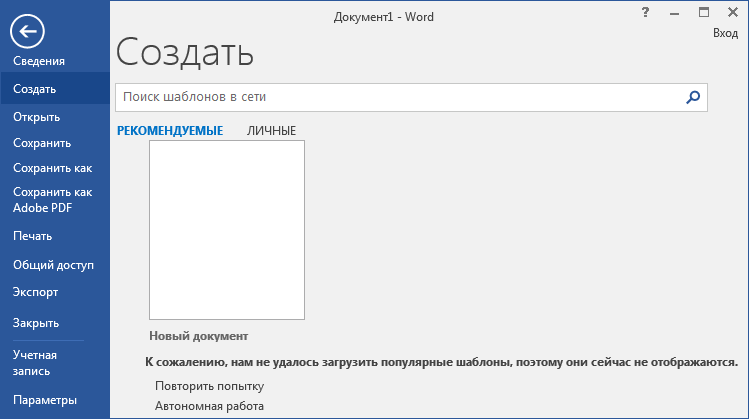
«Новый документ» означает создание файла из шаблона Normal.dot(m/x), что дублируется горячей клавишей Ctrl+N .
Надпись «К сожалению, нам не удалось загрузить популярные шаблоны, поэтому они сейчас не отображаются.» выводится в связи с автономностью работы. Устранить этот сбой можно нажатием на надписи «Автономная работа», в результате чего вы увидите перечень стандартных шаблонов.
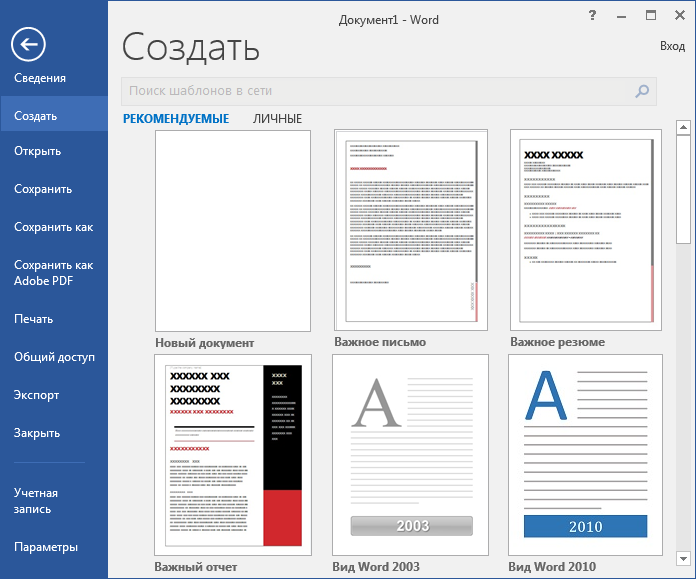
Наконец, пункт «ЛИЧНЫЕ» предоставляет доступ к созданию файлов из набора пользовательских шаблонов.
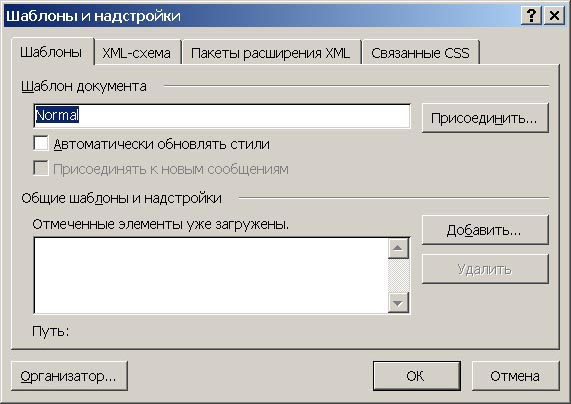
Для Word 2003 

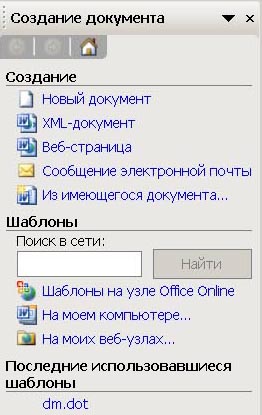
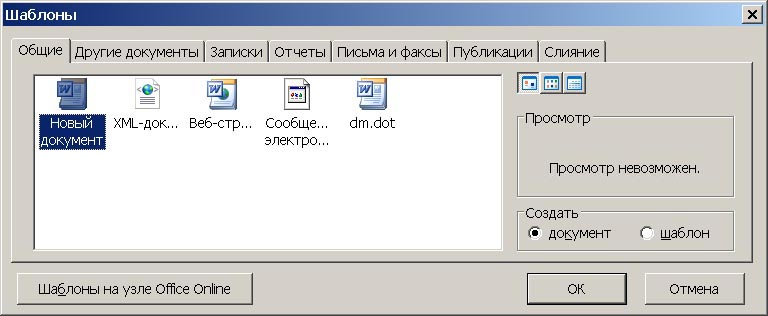
Подключение шаблона к существующему документу
- Доступ к макросам.
- Доступ к глоссарию.
- Автообновление стилей.
Доступ к настройке присоединенного шаблона в Word 2016
Доступ к этим материалам предоставляется только зарегистрированным пользователям!
Для осуществления работы нужно четко понимать вопрос размещения шаблонов в файловой системе, так как вам откроется та папка, где располагается текущий шаблон. Искать тот, который вам нужен, придется самостоятельно.
Для Word 2003
Доступ к этим материалам предоставляется только зарегистрированным пользователям!
Обновление стилей
Как уже сказано выше, за это отвечает флажок «Автоматически обновлять стили» диалога «Шаблоны и надстройки». Разберем чуть подробнее, что происходит.
Ключевым моментом является установка флажка и последующее сохранение документа, без чего механизмы работать не будут. Эта очевидная процедура является источником критических ошибок: флажок пометили, но документ не сохранили и при закрытии он исчез. Винить в этом можно только себя.
При повторном открытии документа Word считает имя шаблона и откроет его (если найдет). Далее будет обнаружена настройка автообновления стилей и произойдет полное сравнение стилей шаблона со стилями документа. В случае обнаружения любого расхождения, в стиль документа будет внесена корректировка, так, чтобы он соответствовал шаблону.
Но конкретный стиль можно обновить и вручную.
Обобщение
Поскольку ситуация при описании почти всегда имеет множество решений, сборное краткое резюмирование выглядит разумным. Своего рода ответ на вопрос: «А как сделать то-то. »?
Доступ к этим материалам предоставляется только зарегистрированным пользователям!
Внедрение шаблона
После создания и отладки шаблона, его нужно внедрить. Все примитивно, когда он создан для личного использования, так как вы его сделали для облегчения своего труда, вам и наслаждаться преимуществами технологии.
Но все становится намного сложнее, если пользователем (пусть и единственным) шаблона окажется другой человек. В достаточно большом числе случаев он будет всем недоволен, а в основу этого ляжет невозможность самостоятельного исправления. Если же вы предоставите человеку такую возможность, то ему все будет крайне неудобно, и неаккуратность вкупе с размножением собственных ошибок может вызвать самую бурную реакцию. Я не отговариваю, а всего лишь информирую о крайне вероятных событиях, чтобы вы были к этому готовы и сделали все возможное, чтобы такого не случилось.
А вот в этом месте я хочу высказать дополнительное предостережение.
Доступ к этим материалам предоставляется только зарегистрированным пользователям!
Защита шаблона
-
Первым делом нужно сказать о проекте, то есть макропрограммах и формах на VBA. Доступ осуществляется через среду редактора VBA (VBE).
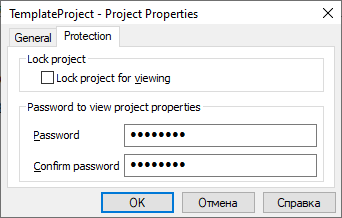
Еще раз обращаю внимание, что интерфейс там имеется только на английском языке.
Доступ к этим материалам предоставляется только зарегистрированным пользователям!
Доступ к этим материалам предоставляется только зарегистрированным пользователям!
Недостатки и достоинства работы с шаблонами
Поскольку всё должно быть обосновано, и всё имеет свою цену, необходимо принимать взвешенные решения, опираясь на понятные аргументы. Перечни будут формироваться постепенно.
Достоинства.
Доступ к этим материалам предоставляется только зарегистрированным пользователям!
Изначально раздел предполагался как «Расплата за использование шаблонов», что тоже верно.
Доступ к этим материалам предоставляется только зарегистрированным пользователям!
Доступ к этим материалам предоставляется только зарегистрированным пользователям!

Copyright © 1993–2023 Мацкявичюс Д.А. Все права защищены.
Никакая часть сайта не может быть воспроизведена никаким способом без письменного разрешения правообладателя и явной ссылки на данный ресурс.
Акт сверки: как составить в 1С (+ шаблон в Ворд и Эксель)
В бизнесе акты сверки играют важную роль при учете финансовых операций и проверке точности данных между различными сторонами. Они позволяют убедиться в том, что все операции записаны корректно и нет расхождений между данными. В этой статье мы рассмотрим, как составить акт сверки в программе 1С, а также как создать свои шаблоны для актов сверки в Microsoft Word и Excel скачав наши шаблоны.
Зачем нужен акт сверки?
Акт сверки – это документ, который используется для сопоставления и анализа финансовой информации между двумя или более сторонами, например, между поставщиком и покупателем или между компанией и ее клиентами. Главной целью акта сверки является выявление и устранение разночтений и ошибок в финансовых данных.
Вот несколько основных целей акта сверки:
- Подтверждение правильности расчетов: Акт сверки позволяет проверить, что все финансовые операции были правильно учтены и нет ошибок в выставленных счетах или платежных документах.
- Разрешение расхождений: Если обнаружены расхождения в финансовых данных, акт сверки помогает выявить причины этих расхождений и разрешить их.
- Создание прозрачности: Акт сверки обеспечивает прозрачность в финансовых отношениях между сторонами, что способствует доверию и улучшению бизнес-партнерства.
Как составить акт сверки в 1С Бухгалтерии
Для составления акта сверки в 1С Бухгалтерии, выполните следующие шаги:

- Откройте программу 1С. Запустите программу и выберите нужную базу данных.
- В меню программы выберите раздел «Продажи» (либо «Покупки») и далее «Акты сверки расчетов».
3. Выберите Контрагента и нажмите кнопку «Создать»

3) Выберите нужный договор в поле «Договор»

Если необходимо сделать Акт сверки по все договорам, то выбирать конкретный договор нет необходимости, а вот на вкладке «Дополнительно» нужно отметить соответствующую галочку:

4. Укажите даты по которым вы хотите провести сверку с контрагентом и нажмите кнопку «Заполнить» (можно выбрать какие данные заполнять — только по нашей организации или по нашей и контрагенту).

5. Теперь проверяем данные в табличной части и нажимаем на кнопку «Вывести на печать»

6. Проверяем печатную форму — видим отдельные данные по разным договорам. Из печатной формы можно как сохранить документ, так и отправить его по почте или ЭДО (или начать обмен электронными документами).

Как передать акт сверки контрагенту
Акт сверки составляется в двух экземплярах. Один экземпляр передается контрагенту, второй остается у вас. Вы можете отправить его по электронной почте, а после подписания по почте. Или вы можете использовать электронный документооборот.
Контрагент должен проверить данные в акте сверки и подписать его. Если в данных есть расхождения, то необходимо составить акт разногласий.
Когда нужно делать акт сверки с контрагентом
В большинстве случаев, акты сверки по текущим договорам выполняются в конце отчетного периода, например, в последний день года, с целью правильного оформления бухгалтерского баланса. Также они могут быть запрошены, когда действие договора с контрагентом истекло или завершился один из этапов выполнения договора.
Если контрагент не погашает свой долг и вторая сторона не обращается сразу в суд, то через три года истекает срок исковой давности, и взыскание становится невозможным. Однако составление акта сверки может продлить срок для возможного взыскания. Например, если с момента возникновения задолженности прошло 2,5 года, а затем контрагенты подписали акт сверки, то срок исковой давности снова начинает отсчитываться, и у кредитора появляется еще три года для возможности взыскания.
Шаблоны актов сверки в Word и Excel
Часто бывает удобно иметь стандартные шаблоны актов сверки для ручного процесса составления документов. Мы рассмотрим, как создать и использовать такие шаблоны в Microsoft Excel и Word.
Шаблон Акт сверки в Excel скачать бесплатно
Шаблон Акт сверки в Word скачать бесплатно
- Откройте Microsoft Excel или Microsoft Word.
- Оформите лист Акта сверки: добавьте названия компаний, заголовки строк и измените стили, если необходимо.
- Добавьте нужное количество позиций
- Под табличной частью укажите названия организаций и имена сторон для подписания
- Сохраните файл: Выберите «Файл» -> «Сохранить как».
Теперь у вас есть готовый шаблон акта сверки в Excel или Word, который можно использовать для создания новых документов.
Заключение
Акты сверки играют важную роль в бухгалтерии и финансовом учете любой компании. С их помощью можно подтвердить правильность расчетов, разрешить расхождения и обеспечить прозрачность в финансовых отношениях с контрагентами. Создание актов сверки в программах 1С это легкий способ проверить расчеты, хотя и шаблоны в эксель и ворд тоже могут вам помочь. Если у вас остались вопросы, то задайте их в комментариях, а мы постараемся на них ответить.
Бесплатный мини-курс по оборотке!
Получите бесплатный мини-курс по ОСВ!
Найдите курс в закрепленных сообщениях в нашем Телеграм канале.
А если еще и подпишитесь, то увидите новые полезные статьи и видео по 1С!
Как сделать содержание (оглавление) в Word?


Вы написали реферат и в Word есть возможность автоматического оформления содержания (оглавление) реферата, контрольной, курсовой или дипломной работы. Кстати, Вы знаете, чем план работы отличается от содержания (оглавления)? В плане отсутствуют страницы. Итак, оформляем содержание (оглавление).
- Открываем вкладку «Ссылки»

- Ставим курсор мышки напротив названия главы, например,

- Затем нажимаем «Добавить текст»

- Выбираем нужный уровень содержания (оглавления), в нашем случае «Уровень 1» — напротив него появляется галочка.
- Спускаемся вниз по тексту реферата и делаем тоже самой со всеми главами контрольной работы (реферата, курсовой, дипломной) проставляя нужные нам уровни – обычно разделы и главы – «Уровень 1», подглавы – «Уровень 2», внутри подглав – «Уровень 3». Как правило в учебных работах используются три уровня, они настроены в программе автоматически, но можно добавить и другие уровни.

- Затем поднимаемся вверх реферата. Пишем по центру слово «Содержание». Ниже по левому краю ставим курсор мышки.

- Нажимаем вкладку «Оглавление», выбираем нужный формат

Я обычно выбираю «Оглавление». Нажимаю его. Появляется такая вкладка:

- Выбираю нужный мне Заполнитель (мне нужен без точек, на нем написано «нет»), и нажимаю ОК.

- Далее спасаемся в низ реферата – подтягиваем все главы к началу страницы, все еще раз проверяем.

- Далее ставим точку напротив «Обновить только номера страниц» и нажимаем ОК.

- Если страницы у нас, куда-то, «убежали» в содержании (оглавлении), оно возвращаются на место. Если мы изменили содержание (оглавление) отмечаем «Обновить целиком» и нажимаем ОК – все содержание (оглавление) меняется, включая страницы.
Microsoft Office. Word 2003, 2007, 2010, 2013, 2016, 2019, 365