ЗАПОЛНЕНИЕ КОНТУРОВ ШТРИХОВКОЙ
Люди! Родскажите, пожалуйста, как мне сделать заполнение различных контуров заданной штриховкой (горизонтальные, вертикальные, косые линии разной толщины и цвета)?! Вроде бы я догадался, что это можно сделать через свои паттерны, но ведь их сначала надо создать! Вот я и думаю как их сделать? Ведь их сначала надо где-то нарисовать — а где это можно сделать точно? — ведь нужно соблюдать один и тот же наклон и шаг между линиями! Может быть у кого-то есть уже готовые решения (паттерны) для этого и вы готовы поделиться своим опытом со мной — чайником..
P.S. Мне нужна данная функция для заполнения контуров на карте — разной штриховкой показываются ареалы различных видов растительности. (имеется изображение карты, где эти ареалы показаны различным цветом, мне же нужно оцифровать эти контуры, затем саму карту удалить, и показать ареалы штриховкой)
Заранее, премного благодарен!
Дмитрий
Lammer
Участник
Сообщения 128 Реакции 0
. Чертишь линию — копируешь, раставляя параллельно, необходимое колличество — соединяешь слои — выделяешm прямоугольным выделением — Edir\Define Pattern — все патерн готов. )
Развернуть подпись
. Вот, собственно.
Burn
Забанен
15 лет на форуме
Сообщения 2 218 Реакции 160
Создать штриховку в векторном редакторе (все-же проще, чем в PS , перетащить в Шоп, дальше по Lammer-у
Развернуть подпись
Было бы величайшей ошибкой думать
В.И.Ленин, ПСС, т. 41, с.55
Прохожий
Гость
Спасибо! Но я только что понял, что способ паттерно для меня не годится! — ведь мне нужна только штриховка, которую я бы мог бы наложить на свой фон — а это уже будет штриховка со своим фиксированным фоном. Так что остается изучать какой-нибудь автокад или еще что-нибудь. другого выхода не видуж.
Botya
Участник
Топикстартер
Сообщения 9 Реакции 0
Пардон, предыдущее сообщение было мое. Я, кстати, перед тем как это понял, придумал другой способ — сделал в автокаде штриховкой большую прямоугольную область, затем её вставил в фотошоп, сделал свои контуры в качестве выделения, навел на слой со штриховым фоном, и просто скопировал — получилось хорошо, но тут же я понял, что вся эта штриховка на черном фоне так и будет и ничего с этим не сделать. Если только, я просто не в курсе, как-нибудь нельзя в автоматическом режиме полностью удалить этот черный цвет (или белый, если линии черные) и оставить лишь одни линии на прозрачной подложке. хрен его знает как мне поступить — весь день промучался.
Burn
Забанен
15 лет на форуме
Сообщения 2 218 Реакции 160
2Botya
[q]как-нибудь нельзя в автоматическом режиме полностью удалить этот черный цвет (или белый, если линии черные) и оставить лишь одни линии на прозрачной подложке. хрен его знает как мне поступить — весь день промучался. [/q]
Можно — Самый простой — пункт ColorRange в меню Selection — выбираешь нужный цвет и удаляешь его — получается неплохо, если цвета контрастные.
Лучше, в той программе, в которой рисуешь штриховку, экспортируешь оезультат в прозрачный GIF, еще лучше если поддерживается экспорт в EPS и воспользоватся пунктом File->Palace в Шопе.
Если экспорт в EPS не поддерживает — есть старый способ — в системе устанавливается драйвер PS принтера (обычно рекомендутся Linotronix или Scitex Dolev), в закладках драйвера PostScript поставить выходной файл EPS и печатать на этот принтер
Развернуть подпись
Было бы величайшей ошибкой думать
В.И.Ленин, ПСС, т. 41, с.55
Botya
Участник
Топикстартер
Сообщения 9 Реакции 0
Большое спасибо за информацию!
Дело в том, что я столкнулся также еще с двумя проблемами, связанными с таким способом штриховки:
1) Если делаешь косую штриховку в заданном прямоугольнике, который станет потом паттерном, то нужно каким-то образом сделать его универсальным, т.е. если рядом с таким же блоком, с любой из его сторон, расположить его дубль, то линии должны точно продолжать друг друга! — а ведь это сделать не так просто!
2) Таким же образом мне не удается сделать большой фон штриховки, из которого можно было бы выделить заданные участки (с помощью контуров) — мне требуется порядка 2000х2000 пикселов полотно, а максимум получается ограничен разрешениеи монитора в данный момент. если совмещать, то придется столкнуться с проблемой, описанной в пункте №1.
P.S. В автокаде я вообще намучался, так почти ни к чему и не пришел — его нужно осваивать с нуля, а времени сейчас для моей этой раюоты нет — в крайнем случае, придется чертить от руки. вот такие дела.
С уважением,
Дмитрий
-=CMYK=-
Забанен
Сообщения 3 320 Реакции 2
Самый легкий путь — Применяете к быстрой маске (press Q) Filter>Sketch>Halfone Pattern. там выбираете Line, задаете максимальную контрастность, и толщину линий, которая будет определять длину волны (миандра) будущей штриховки. Например задаете 6 пикселов. Жмете ОК. Теперь нужно повернуть что получилось на 45 градусов, или на тот угол который нужен — Ctrl+T, вводите в окошко градусов число и жмете два раза Enter. Повернулось. Отключаете быструю маску — Press Q, получаете селекцию. Создаете новый слой. Селекцию надо «обвести» — Edit>Stroke — там задаете какой тощиной будут ваши линии, например 2 пиксела. Жмете ОК. Снимаете селекцию Ctrl+D. Получаете диагональную штриховку заданной частоты с заданной толщиной линий. Она — слой с собственной прозрачностью. То есть, можно использовать как угодно.
Anatole
Участник
Сообщения 276 Реакции 0
Приходилось заполнять штриховкой именно карты.
Попробую разложить по полочкам, как делал:
1. Для начала делается шаблон-заготовка штриховки (PSD-файл в серой палитре) в которой заложены толщина линии штриховки и расстояние между линиями.
Например: белый прямоугольник 10 пикселей по высоте и два верхних ряда — черные.
(делать толщину линии в один пиксель не очень хорошо)
2. Открыв «карту» создаю новый (А0) слой и закрасить любым цветом.
3. К этому слою применить: Filter -> Render -> Texture Fill. -> имя шаблона.
Получаем полностью заполненный горизонтальной штриховкой слой.
Этот слой используется как «базовый».
4. Делаем копию слоя А0 — А1. Через Edit -> Transform -> Rotate поворачиаем изображение под углом, нужным для первой «страны».
5. Идем на слой «карты» и выделяем первую страну (с помощью Magic Wand или Select -> Color ranges).
6. Select -> Inverse
7. Идем на слой А1. Delete. В слое А1 осталась заштрихованная область «страны».
Для следующей «страны» — повтор, начиная с п. 4.
P.S. Можно для слоев штриховки в параметрах слоя выбрать не Normal а Darken.
Тогда просветы между штрихами будут прозрачными.
-=CMYK=-
Забанен
Сообщения 3 320 Реакции 2
У вас частота и толщина линий получаются связанные.
Конечно, Шоп вообще для таких целей не катит, это лучше делать в специализированной программе, типа того же автокада, или хотя бы Илюсратора с Корелом.
Botya
Участник
Топикстартер
Сообщения 9 Реакции 0
Большое всем спасибо за ценные советы — обязательно попробую! Вот только наверное мне придется установить английскую версию фотошопа, причем наверное буду устанавливать седьмую версию, так как сам в настоящее время пользуюсь русской шестой версией. Вы же указываете мне объяснения для английской версии, а перевести эти же названия на русский для меня несколько проблематично, так как английский язык я знаю не очень хорошо. В любом случае очень благодарен вам! Кстати, автокададом я вряд ли буду заниматься в ближайшее время, так как он достаточно не прост, а вот иллюстратор девятая версия у меня есть — может быть в нем попробую сделать штриховку. правда я с ним тоже практически не работал.
Эффект наложения штриховки на фотографию
Иногда хочется из обычных фотографий сделать что-то схожее с картиной. И это очень легко. Открываем фотографию, которую хочется изменить. Создаем копию этого слоя. Для этого правой кнопкой мыши нажимаем на слой, который нужно скопировать и выбираем из меню «Создать дубликат слоя», как показано на рисунке.
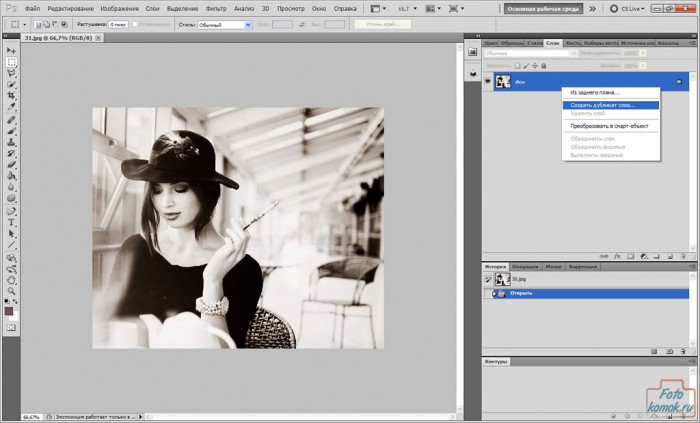
На этом слое и будем производить изменения. Но прежде чем приступить к ним, необходимо задать основной и фоновый цвета как показано на рисунке. Нажатием левой кнопки мыши по квадратику с цветом вызывается окно палитры цветов, где можно мышкой выбрать нужный цвет и подтвердить выбор нажатием «ОК».
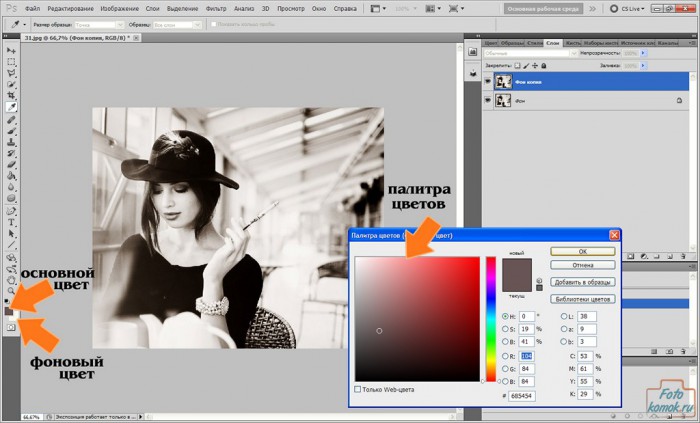
Важно отметить, что основной цвет определяет цвет будущих штрихов, а фоновый цвет основной цвет картинки.
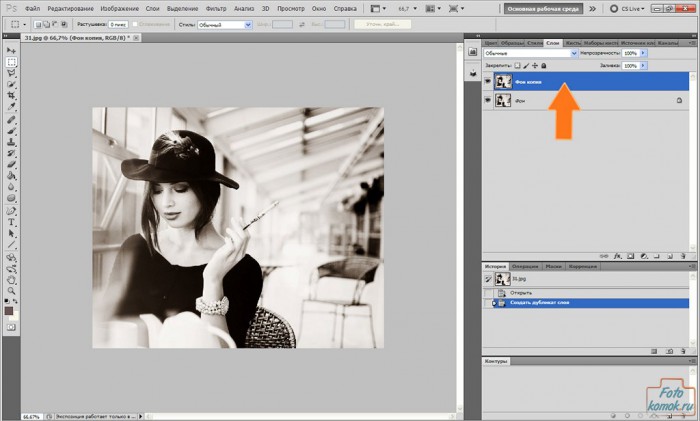
Убеждаемся, что активен второй слой с изображением (выделен синим цветом в окне слоев), если нет, то одним нажатием левой кнопки мышки по слою в окне слоев активируем его.
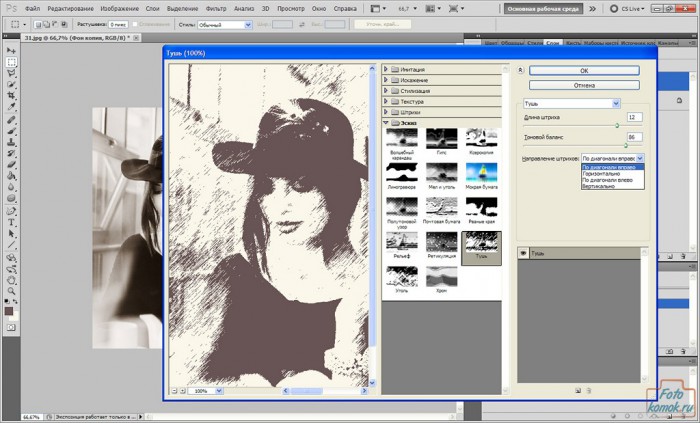
Идем во вкладку «Фильтр», выбираем функцию «Эскиз», функция «Тушь».
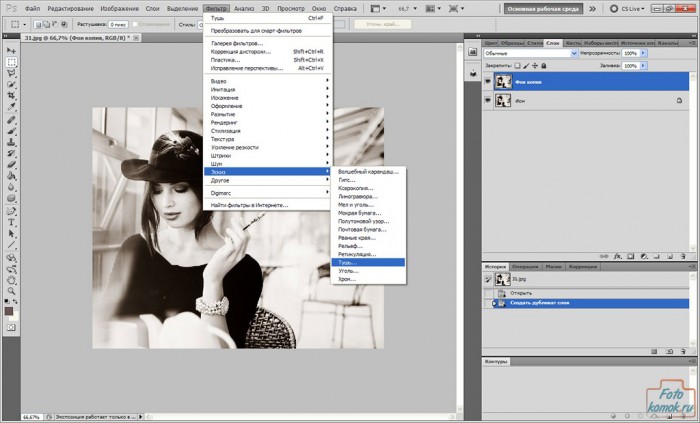
В открывшемся окошке можно поиграть штрихами, для этого можно передвигать курсоры в значениях «Длина штриха» и в значениях «Тоновый баланс», также можно изменять направление штрихов. Если все устраивает, то нажимаем «ОК».
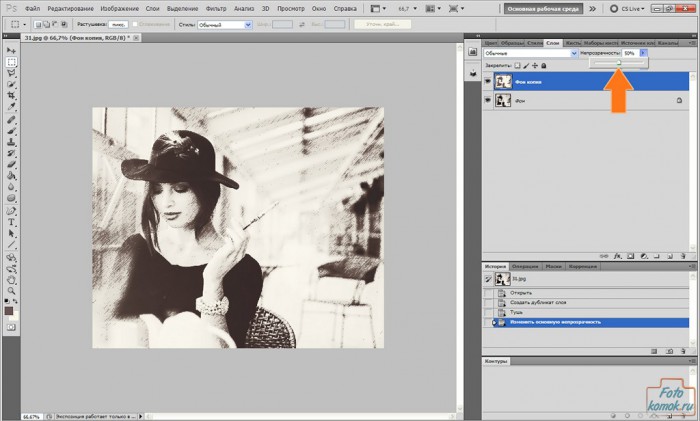
Теперь для слоя, который мы изменили, задаем в окне слоев непрозрачность 50 %
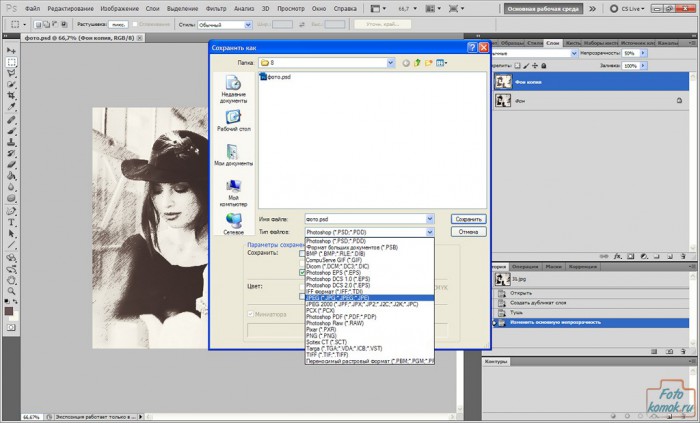
Если все устраивает, то переходим во вкладку «Файл» и выбираем функцию «Сохранить как», чтобы изображение которое мы открывали для изменений сохранилось в своем исходном состоянии.
В открывшемся окошке выбираем тип файла JPEG и нажимаем «Сохранить»,
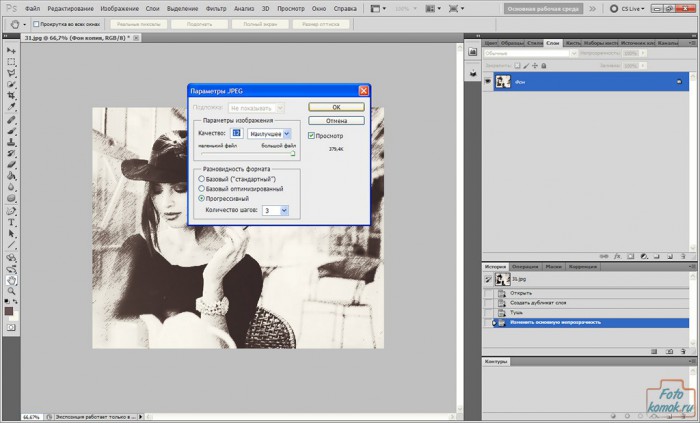
В предложенном окошке устанавливаем курсор на значении 12 и нажимаем «ОК».
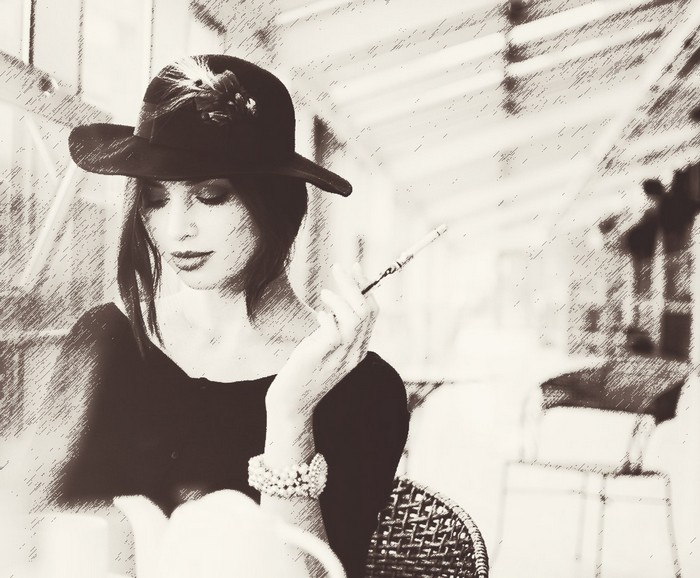
Источники изображений к уроку:
Использование стилей слоя в Adobe Photoshop (часть 3)
Третья часть урока про использование стилей слоя. В ней мы расскажем о стилях: Satin, Color Overlay, Gradient Overlay и Pattern Overlay.
Новое в рубрике:

Satin (Атлас)
Чтобы произвести эффект гладкой блестящей поверхности (глянец, атлас), Photoshop CS2 использует мягкую тень, наложенную на содержимое слоя. Традиционные элементы управления (уже описанные ранее) позволяют отрегулировать размер, положение, непрозрачность и контуры эффекта.

Color Overlay (Наложение цвета)
Это очень простой стиль — просто все содержимое слоя заполняется выбранным цветом. Остается только выбрать режим смешения и отрегулировать непрозрачность слоя.

Gradient Overlay (Наложение градиента)
Аналогичен наложению цвета, но здесь на пикселы слоя накладывается градиент. Подходящий градиент можно выбрать из списка Gradient (или тут же создать его с помощью редактора градиентов Gradient Editor — открывается двойным щелчком мышью на значке выбранного в списке градиента; стиль градиента — линейный (Linear), радиальный (Radial), угловой (Angle), отраженный (Reflective) или ромбический (Diamond) — из списка Style, масштаб образца градиента — ползунком Scale (Масштаб). Остальные настройки традиционны.

Pattern Overlay (Наложение узора)
Если у вас есть один или несколько узоров, сохраненных в текущих предустановках Patterns (Узоры) (можно воспользоваться и стандартными узорами), можете наложить этот узор на слой. Эта функция сходна с наложением текстуры (стиль Bevel and Emboss, вкладка Texture). Разница состоит лишь в том, что наложение узора применяет к слою не только его текстуру, но и цвет. Можно отрегулировать масштаб узора, его непрозрачность, а также связать узор со слоем так, что узор будет следовать за слоем при его вертикальных или горизонтальных перемещениях.

Stroke (Штриховка)
Чтобы подчеркнуть контур изображения, можно использовать штриховку краев. Можно выбрать цвет (Color) и размер (Size) штриховки, а также размещение штриховки (Position) внутри, по краю или снаружи содержимого слоя. Здесь также имеется отличная возможность, заключающаяся в использовании трех типов заливки Fill Type, с помощью которой штриховку можно выполнить цветом, градиентом или узором, и это прекрасный повод в пользу использования именно стиля Stroke вместо сходной по возможностям функции Edit>Stroke (Редактирование>Штриховка) (для типа заливки Color (Цвет)).
Оцените, пожалуйста, эту статью:
Рейтинг: 2.8/5 (голосов: 19)
| Опубликовано: 06 ноября 2007 | Просмотров: 80531 | Страница для печати |
Photoshop за 60 Секунд: Как Создать Эффект Карандашного Рисунка
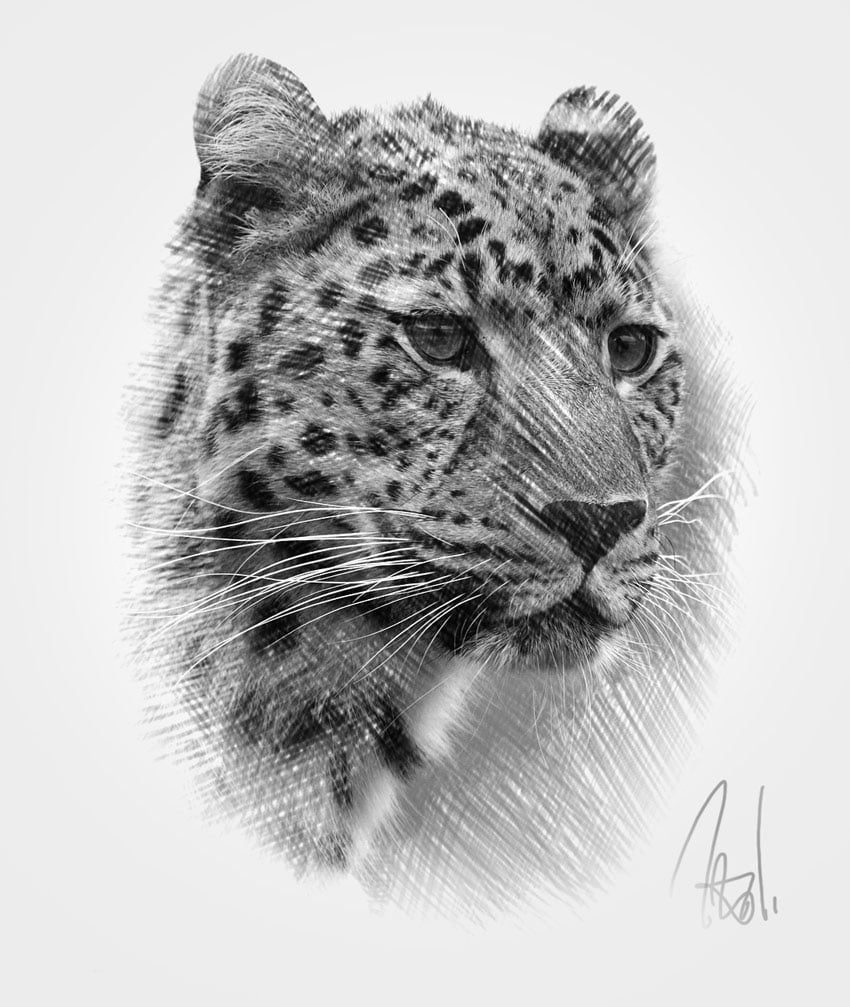
Добро пожаловать на нашу серию Photoshop за 60 секунд, в которой вы научитесь навыкам работы в Photoshop, узнаете особенности программы, и техники работы в ней всего за минуту!
Эффект Карандашного Рисунка
Эффект карандашного рисунка использует обыкновенную фотографию и преобразует ее в художественную работу, как-будто созданную профессиональным художником. Используя Маску Слоя и Кисть в виде текстуры от жесткого карандаша, вы можете быстро и просто получить изображение в таком стиле. Когда вы будете создавать такой эффект, используйте традиционные для рисования техники штриховки и перекрестной штриховки, что бы добиться правдоподобного результата.
Посмотрите, как создать такой эффект для фотографии в этом коротком видео:
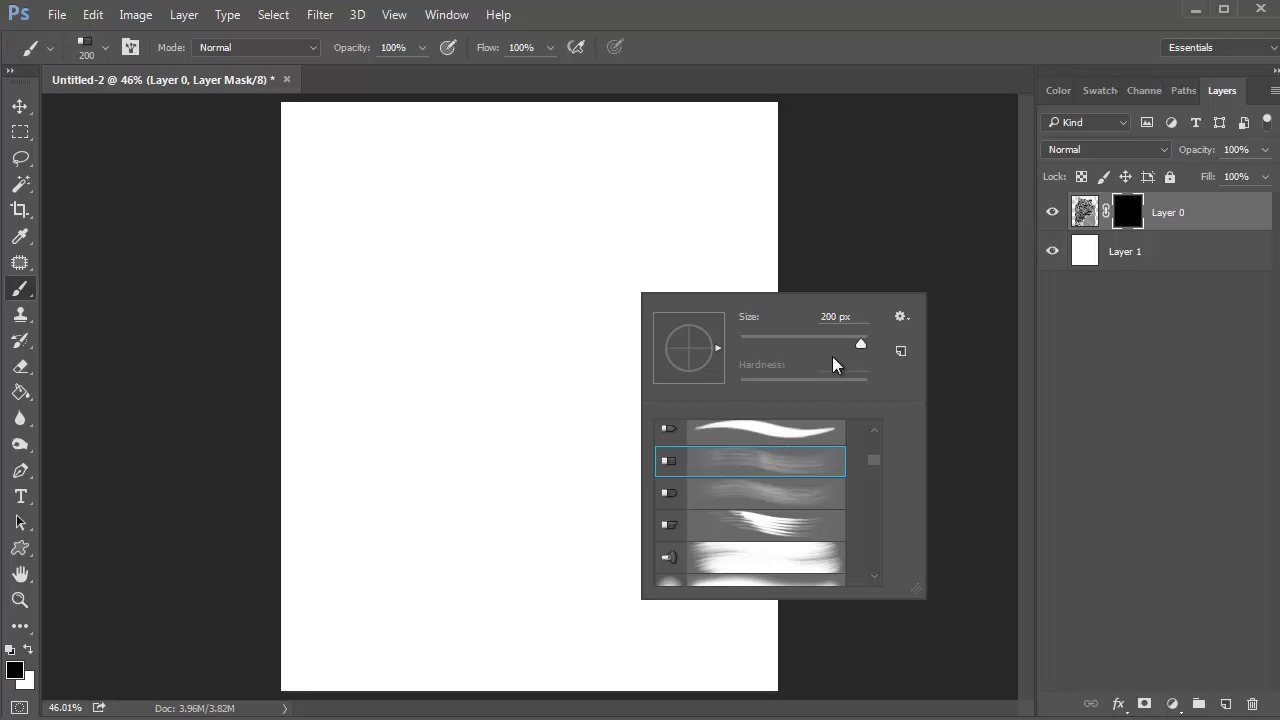
Начните с того, что увеличьте ширину вашего холста (Control-Shift-C). В нашем примере, я изменила его на 15 дюймов, что вполне достаточно для этого изображения. Теперь создайте новый слой, залейте его белым, и разместите его под изображением. Выделите слой с фотографией, зайдите в Коррекция Изображения (Image Adjustments) и там кликните по Цветовой Тон/ Насыщенность ( Hue and Saturation). Выставьте для Насыщенности значение -100, что бы изображение стало черно-белым. Добавьте Слой-Маску к слою с изображение и залейте маску черным, так что бы изображение исчезло.
Теперь выберите инструмент «кисть» и используйте плоскую, грубую, короткую, жесткую кисть и начните наносить белые штрихи на черную маску слоя. Начните с больших мазков кистью постепенно раскрывая образ под маской. Используйте перекрестную штриховку, что бы эффект получился более реалистичным. Уменьшите размер кисти и наносите штрихи по направлению к центру лица или объекта для большей детализации. Затем используйте инструмент «Ластик», чтобы мягко стереть грубые края.
Что бы увеличить контраст, добавьте новый корректирующий слой с коррекцией Уровней, и далее создайте новый слой и залейте его светло серым цветом. Установите Режим Наложения на Умножение, и мягко удалите середину.
В Качестве Альтернативы — Мощный Экшен с Эффектом Карандашного Рисунка
На ресурсе GraphicRiver, есть отличный Photoshop Экшен по созданию Эффекта Карандашного Рисунка, созданный laglanz. Это экшен в два-шага, идет еще дальше идеи карандашного рисунка, за рамки нашего примера, и создает имитацию точного технического чертежа.
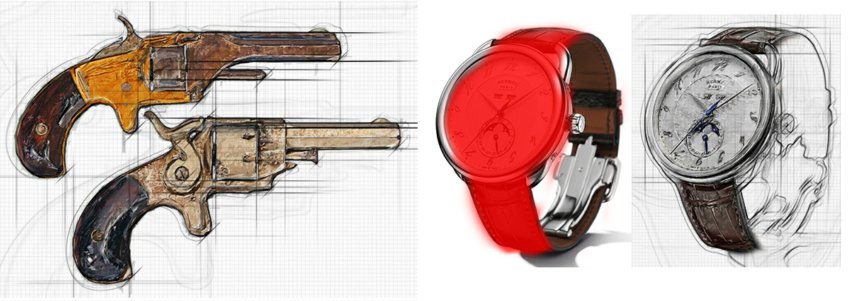
Экшен Laglanz очень удобен. Для некоторых людей, использовать кисть, как показано в видео, может быть непростой задачей, в этом случае экшен — быстрый и надежный способ. Если даже у вас есть навыки в набросках, у вас может возникнуть необходимость создать набросок продукта или объекта в более строгом и точном стиле. Этот экшен позволит получить вам иммтацию точного, технического рисунка. Этот экшен также очень хороший инструмент, потому что он дает стабильно повторяющийся результат — вы просто закрашиваете области, которые вы хотите выделить и экшен позаботиться об остальном. Отличное средства для набора работ выдержанных в одном стиле, особенное если поджимают сроки сдачи работы.
Как и при работе с любым экшеном, вам остается подправить результаты на ваш вкус, в зависимости от объекта и целей вашей работы.
Еще Немного Информации
Узнайте больше о программе Adobe Photoshop на Envato Tuts+:
- Photoshop Уроки для Начинающих
- Курс по Основам Photoshop
- Photoshop от А до Я
- Курс Основы Дизайна для Фотографов
60 Секунд?!
Это урок из серии коротких видеоуроков на Envato Tuts+ в которых мы представляем вам различные темы за 60 секунд — ровно столько, чтобы вас заинтересовать. Оставляйте свои комментарии об этом видео, а также, пишите чему бы вы еще хотели научиться за 60 секунд!