Пользуйтесь защищенным хранилищем для своих файлов: они будут доступны вам с любого устройства
Выберите на компьютере папки для синхронизации с Google Диском или резервного копирования в Google Фото. Работать с ними можно прямо на компьютере с ОС Windows или macOS.
Для личных целей
Автозагрузка и синхронизация
Сохраняйте в облачном сервисе резервные копии своего контента. Документы будут доступны вам на Google Диске, а снимки – в сервисе «Google Фото».
Для работы в группе
Диск для компьютеров
Работайте с файлами из Google Диска у себя на компьютере (под управлением Windows или macOS) – вы можете делать это прямо из облака, не скачивая файлы на компьютер.
Скачать версию для macOS
Скачать версию для Windows
Условия использования Google Диска
Используя функцию «Автозагрузка и синхронизация», вы соглашаетесь с Условиями использования Google.На приложения Google распространяются относящиеся к ним Условия использования или согласованные условия использования приложений Google (если применимо).
Простой и безопасный доступ к файлам
Вы можете хранить и передавать коллегам файлы и папки, а также работать над ними вместе с другими пользователями на компьютере или мобильном устройстве.
У вас нет аккаунта?
- Для личного использования
- Для работы или бизнеса
Встроенная защита от вредоносного ПО, спама и программ-вымогателей
При предоставлении доступа к файлам Диск применяет шифрование, обеспечивая высокий уровень безопасности. Сервис проверяет передаваемые вам файлы и удаляет те из них, в которых обнаружены вредоносное ПО, спам, программы-вымогатели или фишинг. Диск – это облачный сервис, а значит он позволяет не хранить файлы локально и снижает риски для ваших устройств.
Приложения для эффективной совместной работы
Диск интегрирован с сервисами Документы, Таблицы и Презентации – облачными приложениями для эффективной совместной работы в реальном времени.
Интеграция с инструментами и приложениями, с которыми уже работает ваша команда
Диск совместим с технологиями, которыми пользуется ваша команда, и дополняет их. Для совместной работы над файлами Microsoft Office не требуется преобразовывать их в другие форматы. Вы можете редактировать и хранить файлы более чем 100 других типов, включая PDF, CAD и т. д.
Google Search и технологии AI для быстрого решения рабочих задач
Специальные средства, реализованные в сервисе «Диск», обеспечивают непревзойденную скорость, эффективность и надежность поиска Google. А готовые фильтры для поиска помогают команде быстро находить нужные файлы.
Как найти гугл диск на компьютере
- Главная
- adu.by
- e-asveta.adu.by
- Дистанционное обучение
- Как учиться онлайн
- О дистанционном обучении
- Обучение онлайн
- Из опыта работы
- Веб-сервисы для педагога
- Сервисы Google в образовании
- Средства визуализации информации
- Сервисы для хранения информации
- Сервисы для создания интерактивных упражнений
- Средства для организации обучения
- Конкурс КОИ
- КОИ-2021: О конкурсе
- КОИ-2019: О конкурсе
- КОИ-2018: О конкурсе
- КОИ-2017: О конкурсе
- КОИ-2016: О конкурсе
- КОИ-2016: Итоги конкурса
- КОИ-2015: О конкурсе
- Проекты-победители конкурса КОИ
- Электронные образовательные ресурсы
- Электронные версии учебников
- Учебник-навигатор
- Проекты-победители конкурса КОИ
- О проекте
- Контакты
Google Диск
Подробности Категория: Сервисы Google в образовании
Google Диск — это удобное и надежное место для хранения файлов (текстовых документов, таблиц, графических и иных изображений, аудио- и видеоконтента), это популярное облачное хранилище (файл-хостинг), которое не позволит вашим документам потеряться, и вы сможете работать с ними на телефоне, планшете или компьютере. Единственное, что вам будет для этого необходимо, — это наличие выхода в интернет, т. к. диск доступен в режиме онлайн (его можно скачать на компьютер, но для этого вам придется устанавливать определенную программу).
Первоначально данное хранилище было создано для работы с продуктами и сервисами Google в более упрощенной форме. Но уже сегодня его функциональные возможности расширены: можно публиковать загруженные в Google Диск фотографии в Google+, совместно редактировать документы, делиться ими, не используя при этом электронную почту.
Google Диск не только хранит информацию, он еще дает возможность создавать новые документы, открывать к ним доступ другим пользователям, и таким образом работать совместно с коллегами или учащимися над каким-то определенным материалом. По своим функциональным возможностям такое хранилище, безусловно, уникально. Однако необходимо помнить о том, что Google Диск, как любое устройство для хранения данных, имеет конкретный объем памяти:
- 15 ГБ памяти вы можете использовать бесплатно;
- 100 ГБ или 1 ТБ дополнительного пространства можно купить.
Кроме того, очень важно помнить ещё и о том, что в хранилище автоматически помещаются файлы, прикрепленные к входящим и исходящим сообщениям Gmail, и сами электронные письма, а также все фотографии, загруженные в Google Фото.
Для работы с сервисом достаточно перейти на Google Диск в Интернете (адрес сервиса — drive.google.com) или выбрать команду Диск на панели быстрого доступа к сервисам (левый верхний угол окна браузера), после чего вы окажетесь в разделе «Мой диск», где будут храниться созданные и загруженные вами файлы и папки, а также документы, к которым вам будет предоставлен доступ другими пользователями. Чтобы диск был доступен со всех ваших устройств, в них необходимо войти в аккаунт Google.
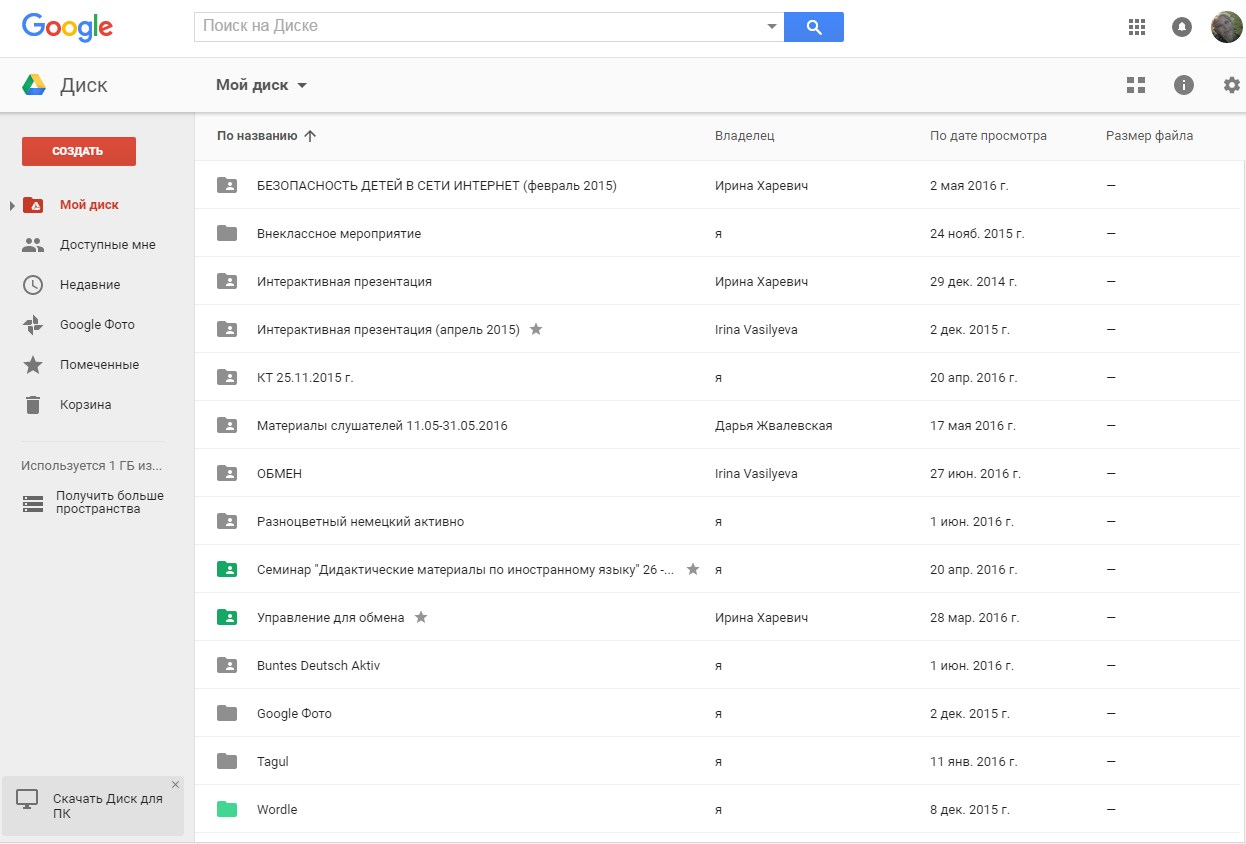
Итак, мы находимся в разделе «Мой диск».
Пожалуй, первое, что можно сделать, — это ознакомиться со справочными материалами о хранилище, которые можно найти на сайте, нажав на значок шестерёнки в правом верхнем углу главной страницы ресурса. Справка по работе с диском содержит всю необходимую для этого информацию. Ознакомившись с ней, вы сможете очень быстро освоить все функциональные возможности сервиса.
С помощью поисковой системы Google Диска можно легко и быстро найти нужный вам файл по заданным параметрам. Достаточно в верхнем горизонтальном поле главной страницы ресурса «Поиск на диске» ввести название документа — и программа тут же приступает к поисковым действиям. В случае, если вы по какой-то причине не можете воспроизвести название документа, можно тут же выбрать тип документа (файлы PDF, презентации, изображения и т. д.), что значительно облегчит его поиск, или задать следующие параметры поиска: дату изменения, определенные, содержащиеся в документе слова, владельца документа, его соавторов и т. д.
Все файлы, загруженные на диск или созданные в нём, можно распределить по категориям: доступные мне, недавние, фото, помеченные. Чтобы перейти в нужную категорию, необходимо щелкнуть на её название на левой боковой панели страницы. Однако, прежде чем искать какой-то документ, его сначала надо разместить на диске. Кроме того, как уже было отмечено выше, диск позволяет создавать документы, а затем выполнять с ними различные действия. О том, как это делать, вы можете узнать, перейдя по ссылке.
Настройки внешнего вида и функционала онлайн-версии Google Диска вы найдете в правой верхней области страницы.
Итак, Google Диск как интернет-ресурс имеет следующие преимущества:
- предоставляет полный контроль над созданными и загруженными файлами (вы можете дать к ним доступ любому пользователю, указать рамки их действий: чтение, редактирование);
- это не просто место для хранения важных данных и быстрого доступа к ним. Это еще и онлайн-офис, достаточно универсальный и с возможностью расширения его функционала за счет сторонних расширений (создание и редактирование файлов);
- прямо из браузера можно открывать около 30 типов файлов, включая HD-видео, Adobe Illustrator и Photoshop, даже если эти программы не установлены на компьютере;
- на диске сохраняются все ваши изменения за предыдущие 30 дней (есть возможность вернуться к правкам, которые вы вносили ранее). Наиболее важные версии файла можно сохранить навсегда;
- удобный интерфейс сервиса позволяет работать с файлами эффективнее;
- для того чтобы начать пользоваться возможностями облачного хранилища, ничего особенного делать не нужно — достаточно просто иметь или создать заново аккаунт в Google.
Если мы упомянули все, ну или почти все преимущества данного ресурса, то следует указать и на некоторые его недостатки:
- зависимость от провайдера;
- для начала работы с диском небоходимо подключение к сети Интернет;
- следует помнить о конфедициальности собственной информации, т. к. не исключена её «утечка» с диска.
Как видите, преимуществ использования данного сервиса намного больше, чем недостатков. Поэтому — осваивайте его, включайте в эту деятельность своих коллег и учащихся, и тогда, возможно, вы сможете сэкономить драгоценное время, работать совместно удаленно друг от друга и даже общаться посредством Google Диска, если для вас такой вид общения будет удобным.
¶ Установка
¶ Как разрешить использование Google Диска для компьютеров в macOS
Чтобы при использовании «Google Диска для компьютеров» в macOS было видно, кто редактирует файл одновременно с вами, необходимо предоставить специальное разрешение. Для этого:
- На своем устройстве Mac выберите «Системные настройки»
- Затем «Защита и безопасность»
- Далее выберите «Конфиденциальность»
- Выберите «Специальные возможности»
- Нажмите на значок замка в левом нижнем углу экрана
- Установите флажок «Google Диск для компьютеров»
¶ Работа с файлами
¶ Как сохранить файлы и папки для работы в офлайн-режиме
Чтобы открывать файлы в офлайн-режиме, убедитесь, что у вас есть приложение, которое поддерживает их формат.
- Откройте меню Google Диска для компьютеров.
- Нажмите на значок «Открыть папку Google Диска»
- Нажмите на файл или папку правой кнопкой мыши.
- Нажмите «Google Диск для компьютеров», затем «Доступно офлайн».
- Когда файл станет доступен офлайн, рядом с его именем появится зеленая галочка.
¶ Как узнать, работает ли кто-нибудь над файлом Microsoft Office в данный момент
Если вы открыли другим пользователям доступ к документу Microsoft Office, сохраненному на Google Диске для компьютеров, то можете посмотреть, редактирует ли кто-нибудь этот файл в текущий момент.
- Можно редактировать. Этот статус означает, что файл пока никто не редактирует.
- Подождите, кто-то уже редактирует документ. Этот статус означает, что сейчас с файлом работает другой пользователь.
1.Чтобы получить уведомление, когда пользователь закончит редактировать документ, установите флажок «Сообщить мне, когда с файлом можно будет работать».
2.Чтобы увидеть информацию о том, кто редактирует или просматривает файл, нажмите на пользователя в списке.- Создана новая версия. Этот статус означает, что кто-то создал новую версию документа.
Чтобы увидеть новую версию, нажмите «Обновить».
¶ Как объединить конфликтующие версии
Чтобы добавить свои изменения в новую версию файла, выполните следующие действия:
- Нажмите «Предварительный просмотр» в правом нижнем углу экрана.
- Скопируйте изменения из своей версии (слева) в последнюю версию (справа).
- Нажмите «Сохранить».
Несохраненная версия слева будет удалена.
¶ Как отключить функцию совместного редактирования в реальном времени
По умолчанию эта функция включена. Чтобы отключить ее, выполните следующие действия:
- Откройте меню «Google Диска для компьютеров»
- Нажмите на значок «Ещё»
- Затем «Настройки»
- Снимите флажок в разделе «Действия с файлами Microsoft Office в реальном времени»
- Нажмите «Готово»
Для совместного редактирования файлов Microsoft Office в режиме реального времени вам понадобится Microsoft Office 2010 или более поздняя версия.
¶ Как изменить настройки Google Диска для компьютеров
¶ Как выбрать другую папку для хранения офлайн-файлов
- Откройте меню «Google Диска для компьютеров»
- Нажмите на значок «Ещё», затем «Настройки»
- В разделе «Локальная папка кешированных файлов» нажмите «Выбрать папку»
- Windows: чтобы изменить букву диска, нажмите на стрелку вниз в разделе «Буква диска»
- macOS: чтобы выбрать другую точку монтирования, нажмите «Изменить» в разделе «Точка монтирования»
- Выберите папку, в которой будут сохраняться файлы
- Нажмите «ОК»
¶ Как приостановить синхронизацию
- Откройте меню «Google Диска для компьютеров»
- Нажмите на значок «Ещё», затем «Приостановить синхронизацию»
Чтобы снова включить синхронизацию, нажмите на значок «Ещё», затем «Возобновить синхронизацию»
¶ Как отключить аккаунт
- Откройте меню «Google Диска для компьютеров»
- Нажмите на значок «Ещё», затем «Настройки»
- Нажмите «Отключить аккаунт»
При отключении аккаунта все файлы, сохраненные для работы в офлайн-режиме, будут удалены с компьютера.
¶ Как разрешить использование Google Диска для компьютеров в macOS 10.13 и более поздних версиях
- Откройте «Google Диск для компьютеров»
- Вверху слева нажмите на значок «Apple», затем «Системные настройки», «Защита и безопасность», далее «Общие»
- Рядом с сообщением «Загрузка системного ПО от компании Google LLC заблокирована» нажмите «Разрешить»