Как сделать красивую эффективную презентацию для школы и для жизни
Каждое выступление индивидуально, и важно подобрать такой дизайн слайдов, который легко воспринимается аудиторией. В одном случае подойдут фотографии, в другом — цитаты или диаграммы. Красивая презентация помогает раскрыть тему и запоминается слушателям.
Для создания красивой и понятной презентации не нужно быть дизайнером. С помощью нескольких простых инструментов с этой задачей справится даже младшеклассник. В этом помогут сервисы для создания презентаций и обложек. Обычно они содержат бесплатные шаблоны: пользователю нужно только заменить текст и добавить собственные иллюстрации. Если в последний момент, например, на перемене перед уроком, ученик решил добавить что-то на слайд, презентацию легко отредактировать с телефона в мобильном приложении.
Хорошее оформление не гарантирует «пятёрку» за работу, но стильная презентация оставляет приятное впечатление и притягивает внимание.
На конференции ученических работ красивая презентация лучше запоминается жюри и повышает шансы на успех.

Главные элементы презентации
Тема
Лучше полностью раскрыть узкую тему, чем пытаться объять необъятное. От одной захватывающей биографии писателя на уроке литературы будет больше толку, чем от втиснутой в 10 минут истории Золотого века.
Структура
Самый интересный материал будет испорчен, если докладчик перепрыгивает с одной мысли на другую и путается в словах. Следует разделить выступление на блоки и выделить в них основные мысли. Лучше просмотреть финальную презентацию на свежую голову и убедиться, что тезисы не повторяются.
Дизайн
Секрет хорошего дизайна — сочетание уместных изображений, шрифтов и цветов. В презентации по физике может вообще не быть картинок, однако формулы и графики должны быть видны даже сидящим за последней партой. Доклад по истории, напротив, лучше ярко иллюстрировать, чтобы одноклассники прочувствовали атмосферу эпохи, о которой идёт речь.
Дизайн зависит от темы презентации, места выступления и аудитории, однако базовые принципы всегда едины.

Как сделать хорошую презентацию
Прорабатываем структуру
Нестандартное начало
Чтобы завладеть вниманием аудитории, успешные ораторы начинают речь с фразы на отвлечённую тему или неожиданного вопроса. Подобные приёмы превращают слушателей в участников презентации, они уже не могут оставаться равнодушными к происходящему. Если начать выступление нетривиально, есть вероятность вызвать живой интерес и вовлечь одноклассников в изучение темы доклада.
Проблема
Полезно сразу обозначить цель выступления: зачем докладчик решил высказаться и почему слушателям стоит уделить ему внимание. Например, научная теория, которую нужно доказать или проблема, которую решает проект. Подчеркнуть актуальность сообщения поможет инфографика, фото или другие иллюстрации.

Решение
В качестве доказательств или идей, которые решают проблему приводят расчёты или опыты. Хорошая презентация понятна не только преподавателю, но и всем ученикам независимо от успеваемости по предмету.
Определения из энциклопедий лучше объяснить своими словами, а текстовые описания заменить короткими схемами и графиками.
Примеры
Истории из жизни помогают примерить на себя чужой опыт, представить ситуацию наглядно. Яркие примеры запоминаются: понятие гравитации все усвоили по-разному, однако историю про яблоко и Ньютона под деревом знает каждый.
Выводы
В заключение выступления следует подвести итоги презентации и продемонстрировать главные тезисы.
Держите аудиторию визуально вовлеченной, используйте минимум разных элементов. Благодаря простому, последовательному и универсальному дизайну слушатели легче усваивают информацию и возвращают внимание к вам и вашей истории. Не теряйте эту связь с ними.
Как выбрать дизайн для презентации
Времена, когда презентации составляли с чистого листа или из стандартных слайдов PowerPoint, давно прошли. С помощью бесплатных инструментов и шаблонов легко оформить эффектную презентацию с собственными текстами и изображениями. Готовые варианты дизайна подсказывают, как красиво разместить элементы на слайде и какого размера сделать шрифт.
Как подобрать шрифт
Самый простой и стильный вариант – взять один шрифт, заголовки набирать жирным начертанием, а основной текст тонким. Если хочется поэкспериментировать, не стоит использовать более трёх разных шрифтов — это визуально перегружает презентацию.
Используйте простые шрифты с засечками и без. Старайтесь избегать трудночитаемых шрифтов, например, декоративных или рукописных, особенно в основном тексте. Один из лучших простых шрифтов без засечек — Helvetica. Он легко сочетается с другими шрифтами без засечек. Для более строгого начертания подойдёт шрифт с засечками Garamond. Заголовки, подзаголовки и основной текст должны быть выдержаны в едином стиле: размер шрифта и начертание.
Обычно в презентациях используют шрифты без засечек — так текст легче читается на большом экране.

Один слайд — одна мысль
Не следует перегружать слайды. Пусть каждый из них поддерживает только одну мысль. Нет идеального размера презентации: лучше сделать 20 простых и понятных слайдов, чем уложиться в 3 страницы, заполненных мелким шрифтом.
Презентация — это иллюстрация
Когда слушатели вчитываются в текст на слайде, они не слушают докладчика. Перегруженная презентация отвлекает внимание от устного сообщения, поэтому информацию на слайд лучше помещать в сжатом виде. Тезис или цитата на слайде служат для иллюстрации мысли, помогают слушателям представить то, о чём идёт речь, а не дублируют доклад.
Используйте узнаваемые значки и иллюстрации, чтобы чётко и быстро донести ваши идеи. Иконки и другие понятные образы сделают презентацию более эффективной и креативной одновременно.
Придерживайтесь единого стиля: если вы использовали цветное изображение на одном слайде, не вставляйте черно-белые картинки на других. Определитесь, какие иконки будете использовать: линейные или 3D-иконки, и не применяйте оба типа в одной презентации.
Пол Герналь, коммуникационный дизайнер
Говорящие фото дают +100500 к харизме
Каждое изображение в презентации должно служить какой-то цели: вызывать сильные эмоции, смешить, создавать настроение.
Иллюстрации делают презентацию более интересной, но важно не переусердствовать: 1-2 изображений для одной идеи достаточно. Чтобы не выбрать из фотобанка снимок, который использует каждый второй докладчик, попробуйте использовать собственные фотографии. Возможно, они не так хороши, как профессиональные кадры с фотостока, зато более реалистичны и уникальны.
Вот несколько ресурсов, где можно найти фотографии на любой вкус:
Flickr
Огромный бесплатный фотобанк, в котором много фотографий пользователей. Можно найти фото практически на любую тему. Чтобы выбирать из бесплатных изображений, необходимо установить фильтр «All Creative Commons».
Unsplash
Бесплатный фотосток с фотографиями природы, людей, животных. Всё высокого качества и бесплатно.
Сколько цветов использовать
Презентация — единая композиция, где каждая деталь имеет значение. Следует делать акцент на одном цвете, остальные (не более четырёх, а лучше два) могут его дополнять.
Используйте цвета осмысленно, чтобы они наилучшим образом представляли вашу тему или идею. Изучите символику каждого цвета, прежде чем использовать его.
Нужно помнить, что дальтоникам трудно понять инфографику зелено-коричневого и зелено-красного цветов. Для большего контраста вместо сплошной заливки цветом можно использовать цветные узоры.
Чтобы правильно подобрать цветовую гамму, лучше пользоваться готовыми схемами и сервисами подбора цвета по ключевым словам.

Как научиться создавать собственный дизайн
Готовые шаблоны подойдут, если нужно быстро и красиво оформить презентацию. Если же ученик решил разобраться в тонкостях дизайна, помогут книги, образовательные видео, статьи и курсы.
Опыт лучших
Полезно смотреть выступления профессиональных спикеров: изучать, как они говорят, оформляют презентации и работают с аудиторией. Для этого отлично подходит TED Talks — крупнейшая библиотека лекций выдающихся людей планеты. Здесь можно найти видео на любую тему: от коротких мотивирующих спичей (пригодятся перед экзаменами!) до лекций про чёрную материю. Ролики на английском языке часто сопровождаются русскими субтитрами.
Образовательные проекты
Ресурсы Arzamas и Big History Project — отличные примеры сторителлинга в образовании. На этих платформах материал подаётся простым языком, даже скучные или слишком банальные темы раскрыты с интересной и увлекательной точки зрения.
Дизайнерские блоги
Советы и шаблоны для презентаций, графиков и даже постов в соцсетях можно найти в блогах профессионалов. Там можно найти примеры, теорию и советы, которые помогут сделать качественный дизайн.
Курсы для новичков
Тем, кто решил разобраться в тонкостях художественного оформления текстовых работ, стоит обратить внимание на курсы по графическому дизайну, веб-дизайну, типографике или инфографике. Онлайн-курсы на английском и русском языке можно попробовать бесплатно.
Книги о дизайне и презентациях
Тренды в дизайне меняются быстро, но чтобы научиться основам и отличать хороший дизайн от плохого, стоит прочесть несколько книг:
- «Мастерство презентации», Алексей Каптерев — универсальная книга по дизайну презентаций. Обязательна к прочтению тем, кто будет презентовать проекты перед большой аудиторией.
- 100 Things Every Designer Should Know About People, Susan Weinschenk — психологические основы восприятия визуальной информации. Книга о том, что думают люди, когда видят презентацию и как пробудить интерес к слайдам. Книга не переведена на русский, однако ключевые моменты можно прочитать в этой статье.
- «Рисовый штурм», Майкл Микалко — практикум для творческих людей: сотни упражнений, головоломок и задач, которые помогут развить креативное мышление.
Добавление одного и того же изображения или подложки на каждый слайд
Вы можете добавить изображение (иногда прозрачное и называемое водяным знаком ) в образец слайдов, чтобы оно отображалось на каждом слайде презентации. Например, у вас может быть логотип компании, который вы хотите включить на каждом слайде.
Применение изображения ко всем слайдам
- На вкладке Вид выберите пункт Образец слайдов.
- В представлении Образец слайдов выберите образец слайдов в верхней части области эскизов, расположенной слева.
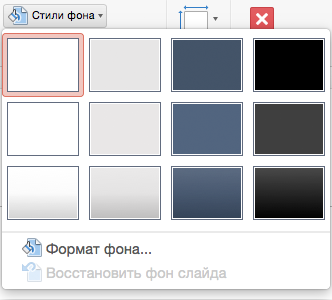
- На вкладке Образец слайдов на ленте щелкните Стили фона.

- Щелкните Формат фона.
- Чтобы вставить изображение со своего компьютера, установите переключатель Рисунок или текстура.
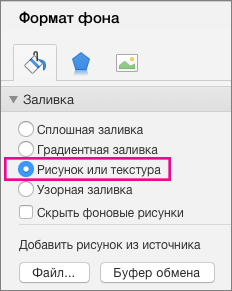
- В разделе Добавить рисунок из источника нажмите кнопку Файл. (Или, чтобы вставить рисунок, который вы уже скопировали в буфер обмена, щелкните Буфер обмена.)
- Найдите и выберите нужный рисунок и нажмите кнопку Вставить. Выбранное изображение заполнит фон образца слайдов в области эскизов и все образцы макета под ним.
- Если вы хотите создать эффект водяного знака, в области Формат фона проведите панель прозрачности вправо, чтобы задать процент непрозрачности.

Применение изображения к определенным макетам слайдов
- На вкладке Вид нажмите кнопку Образец слайдов.
- В представлении Образец слайдов в области эскизов слева щелкните макет слайда или макеты, к которым нужно добавить фон рисунка. (Чтобы выбрать несколько элементов, удерживайте нажатой клавишу SHIFT во время выбора.)
- На вкладке Образец слайдов нажмите кнопку Стили фона.
- Щелкните Формат фона.
- Чтобы вставить изображение со своего компьютера, установите переключатель Рисунок или текстура.
- В разделе Добавить рисунок из источника нажмите кнопку Файл. (Или, чтобы вставить рисунок, который вы уже скопировали в буфер обмена, щелкните Буфер обмена.)
- Найдите и выберите нужный рисунок и нажмите кнопку Вставить. Выбранное изображение заполнит фон образца макета или эталонов, выбранных на шаге 2.
- Если вы хотите создать эффект водяного знака, в области Формат фона проведите панель прозрачности вправо, чтобы задать процент непрозрачности.
См. также
Щелкните заголовок раздела ниже, чтобы открыть подробные инструкции.
Добавление изображения или подложки с помощью картинок
- В меню Вид выберите пункт Образец, а затем — Образец слайдов.
- На вкладке Главная в группе Вставить нажмите кнопку Рисунок и выберите пункт Проводник по коллекции картинок.
Примечание: При поиске картинок и изображений в Интернете откроется служба Bing, где можно сохранить их на компьютере, а затем добавить в документ. Используя фотографии или картинки с сайта Bing, вы должны следить за соблюдением авторских прав. На сайте Bing есть фильтр по лицензии, с помощью которого можно выбрать подходящие изображения.
Совет: Чтобы сохранить пропорции картинок, удерживайте нажатой клавишу SHIFT при перетаскивании курсора.
- Если подложка не отображается на одном из слайдов, в меню Формат выберите пункт Фон слайда, а затем убедитесь, что флажок Скрыть фоновую графику не установлен.
- Если вы хотите, чтобы подложка отображалась только на одном слайде, создайте подложку в обычном режиме.
Добавление изображения или водяного знака с помощью рисунка
- В меню Вид выберите пункт Образец, а затем — Образец слайдов.
- На вкладке Главная в группе Вставить нажмите кнопку Рисунок и выберите пункт Фотобраузер.
- Перетащите нужный рисунок в образец слайдов.
- На вкладке Формат рисунка в разделе Стили рисунков переместите ползунок Прозрачность вправо, чтобы осветлить рисунок.
- Выполните любое из описанных ниже действий.
Задача Необходимые действия Перемещение изображения Перетащите изображение в новое место. Изменение размера изображения Выделите изображение, наведите указатель мыши на маркер изменения размера, а затем перетащите маркер, пока изображение не будет иметь нужный размер.
Совет: Чтобы сохранить пропорции рисунка, удерживайте нажатой клавишу SHIFT при перетаскивании курсора.
- Если вы хотите, чтобы подложка отображалась только на одном слайде, создайте подложку в обычном режиме.
- Если подложка не отображается на одном из слайдов, в меню Формат выберите пункт Фон слайда, а затем убедитесь, что флажок Скрыть фоновую графику не установлен.
Добавление изображения или водяного знака с помощью фигур
- В меню Вид выберите пункт Образец, а затем — Образец слайдов.
- На вкладке Главная в группе Вставка нажмите кнопку Фигура, наведите указатель мыши на тип фигуры и выберите нужную фигуру.
- Щелкните образец слайдов и перетащите курсор на нужный размер.
Совет: Если требуется сохранить пропорции фигуры, при перетаскивании указателя удерживайте клавишу SHIFT.
- Если вы хотите, чтобы подложка отображалась только на одном слайде, создайте подложку в обычном режиме.
- Если подложка не отображается на одном из слайдов, в меню Формат выберите пункт Фон слайда, а затем убедитесь, что флажок Скрыть фоновую графику не установлен.
Добавление водяного знака с помощью Объекта WordArt
- В меню Вид выберите пункт Образец, а затем — Образец слайдов.
- На вкладке Главная в группе Вставить нажмите кнопку Текст и выберите элемент WordArt. Чтобы изменить цвет заливки или контура WordArt, на вкладке Формат в разделе Стили фигур выберите стиль из коллекции или используйте параметры Заливка, Линия или Эффекты . Чтобы изменить заливку текста или цвет контура WordArt, на вкладке Формат в разделе Стили текста выберите стиль из коллекции или используйте параметры Заливка, Линия или Эффекты .
- На вкладке Формат в разделе Стили фигур переместите ползунок Прозрачность вправо, чтобы осветлить объект WordArt.
- Выполните любое из описанных ниже действий.
Задача Необходимые действия Перемещение объекта WordArt Выберите объект WordArt и перетащите его в новое место. Изменение размера объекта WordArt Выберите объект WordArt, наведите указатель на маркер изменения размера, а затем перетащите дескриптор, пока объект WordArt не будет иметь нужный размер. Смена объекта WordArt Выделите текст WordArt. На вкладке Формат в разделе Упорядочить нажмите кнопку Повернуть, а затем выберите параметр . - В меню Вид выберите пункт Обычный.
- Если вы хотите, чтобы подложка отображалась только на одном слайде, создайте подложку в обычном режиме.
- Если подложка не отображается на одном из слайдов, в меню Формат выберите пункт Фон слайда, а затем убедитесь, что флажок Скрыть фоновую графику не установлен.
См. также
- Добавление или изменение фигуры
- Вставка рисунков в Office для Mac
- Добавление и замена рисунка
Какие бывают объекты на слайде?
Объекты – это обособленные части слайдов. Их можно добавлять, двигать, изменять. И у каждого будут свои функции.
Что это вообще такое?
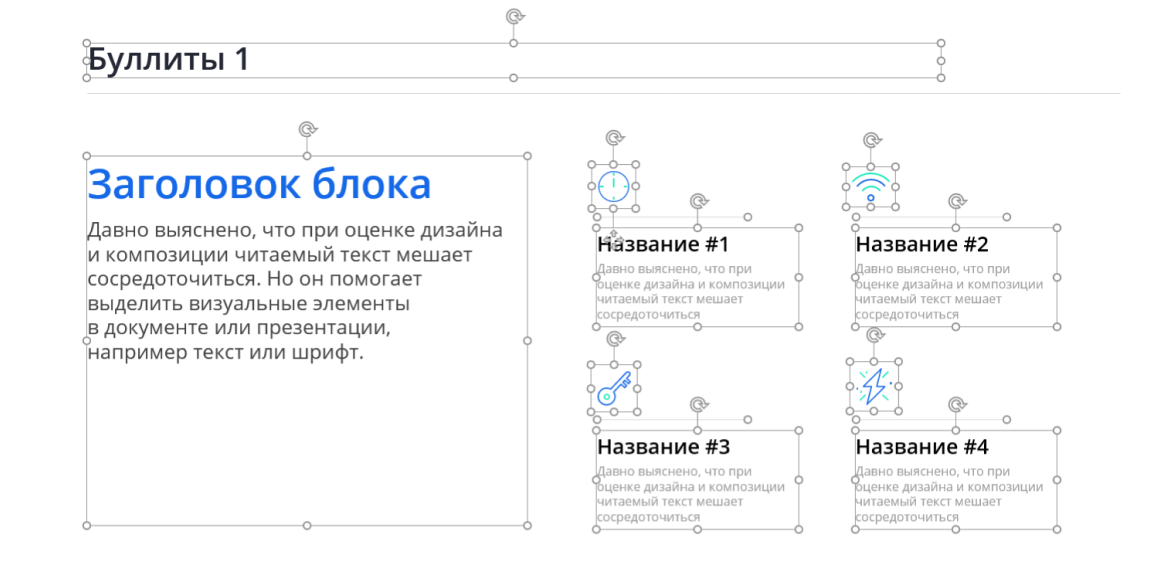
Верно! Но картинки бывают разными. Иллюстрации, которые вы вставляете в слайд – это отдельный объект. Их можно двигать, крутить, менять размеры, регулировать прозрачность или вырезать из них разные формы.
Например, картинка – это объект?
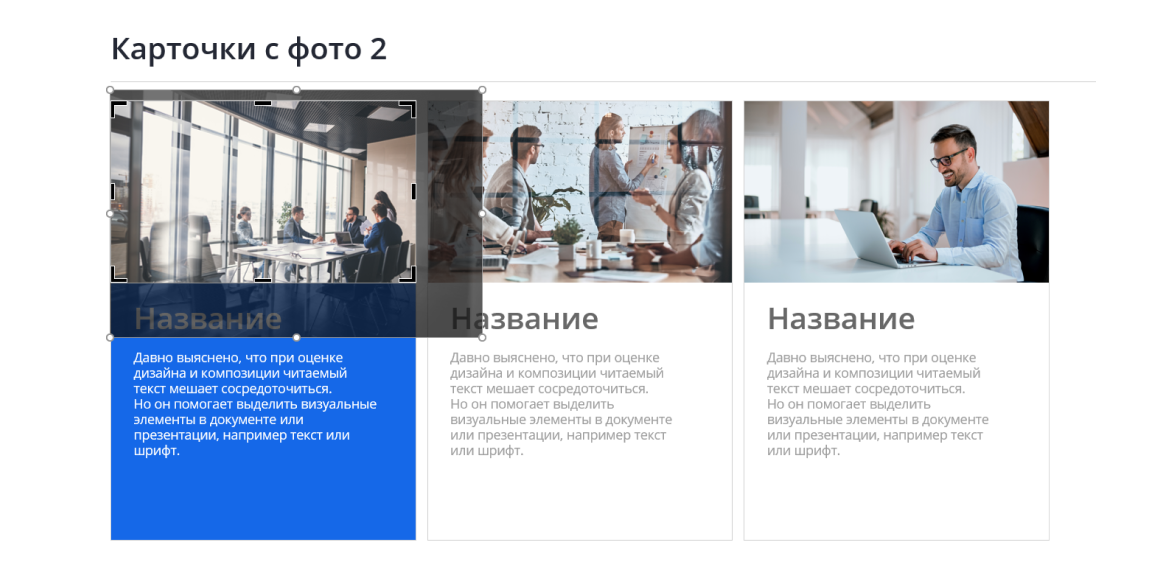
Есть фигуры – это объекты с теми же опциями, что и иллюстрации, но они изначально доступны в интерфейсе программы. Из отдельных фигур можно собирать более сложные изображения.
Еще есть фон – это другой объект. Фон представляет собой картинку, которая стабильно закреплена на заднем плане и никуда не двигается. Также он может быть применен автоматически ко всем слайдам – для простой иллюстрации такой функции нет.
Да. Формально, это тоже картинка, но редактируемая. Диаграммы состоят из лаконичных геометрических фигур и изменяются в зависимости от введенных вами данных. Они бывают разных видов:
Как создать макет слайда в Microsoft PowerPoint
Эти инструменты помогают создавать презентации без необходимости изобретать велосипед при создании каждой презентации. Такие инструменты темы, анимация и макеты слайдов — ускоряют процесс со здания презентации.

В этом уроке, я научу вас как использовать и создавать макет слайдов PowerPoint. Можете воспринимать макет слайда, как отправную точку в один клик при создании вашей презентации.
Что такое макет слайда в PowerPoint?
Давайте посмотрим на определение макета слайдов в PowerPoint и на то, что делает их такими полезными:
Макеты слайда в PowerPoint представляют собой комбинацию и порядок объектов на слайде. Вы можете выбрать встроенный макет PowerPoint и начать добавлять то ваш контент, для построения слайда.
Темы PowerPoint включает множество макетов слайда. В видеоуроке ниже, вы можете увидеть множество макетов слайда ты на выбор из тех, что ходят в тему Simplicity PowerPoint, доступную на GraphicRiver.

Макет слайдов может быть настолько простым, что содержит только заголовок по центру слайда. Также, макет может содержать сложную комбинацию из текстовых блоков, изображений и графики. Чтобы разнообразить презентацию PowerPoint используйте несколько макетов слайдов.
Как с лёгкостью сделать макеты слайдов в PowerPoint (смотри и учись)
В этом видеоуроке, я научу вас как выбирать среди различных макетов в PowerPoint. Затем, вы научитесь как создавать ваш собственный макет слайда. Это поможет вам сохранить и повторно использовать дизайн для ваших слайдов.
Прочитайте иллюстрированные инструкции по освоению макетов слайдов в PowerPoint.
Как изменять макеты в PowerPoint
Для изменения макета в PowerPoint, убедитесь что вы находитесь на основной вкладке (Главная) на ленте PowerPoint.
Выберите выпадающий список Макет. PowerPoint покажет меню с уменьшенным видом для каждого макета входящего в тему:

Для изменения макета, просто нажмите на одну из тех миниатюр, чтобы применить выбранный макет. Вид слайда в главном окне изменится на выбранной макет слайда.

Когда вы выбираете новый макет слайда, PowerPoint размещает на слайде заполнители, пустые блоки, куда вы можете вставить ваше содержимое. В зависимости от макета слайда, заполнители могут быть для текстовых заголовков, маркированных списков, изображений, видео и другого.
Макет каждого слайда отличается. Они могут включать заполнители для изображений, текстовых блоков или даже видео блоков. Каждый макет слайда также может иметь свой конкретный цвет фона или изображения.
Воспринимаете макет слайда как его схему. Различные схемы помогут вам собрать различные стили слайдов. Некоторые слайды могут не использовать заполнители изображений или использовать только текст, так что выбираете макет, который поможет представить ваше содержимое эффективно.
Как создать свой макет слайда
Пока что, мы рассматривали макеты, которые встроены в тему PowerPoint. А что если вы хотите создать ваши собственные макеты слайдов с вашим набором элементов. В теме PowerPoint, которую вы используете, может не оказаться макета, который вы себе воображаете. В PowerPoint вы можете создавать свои макеты слайда и использовать их снова и снова.
Если вы заметили, что повторяется создание одного и того же порядка объектов на слайде PowerPoint, то хорошо бы подумать о создании собственного макета. Создайте свои макеты и используйте их повторно в один клик. Вот как.
1. Перейдите к обзору Образец слайдов
Запустите Образец слайдов, чтобы создать свой макет. Нажмите на вкладку Вид на ленте PowerPoint’а и выберите Образец слайдов в разделе Режимы образцов на ленте.

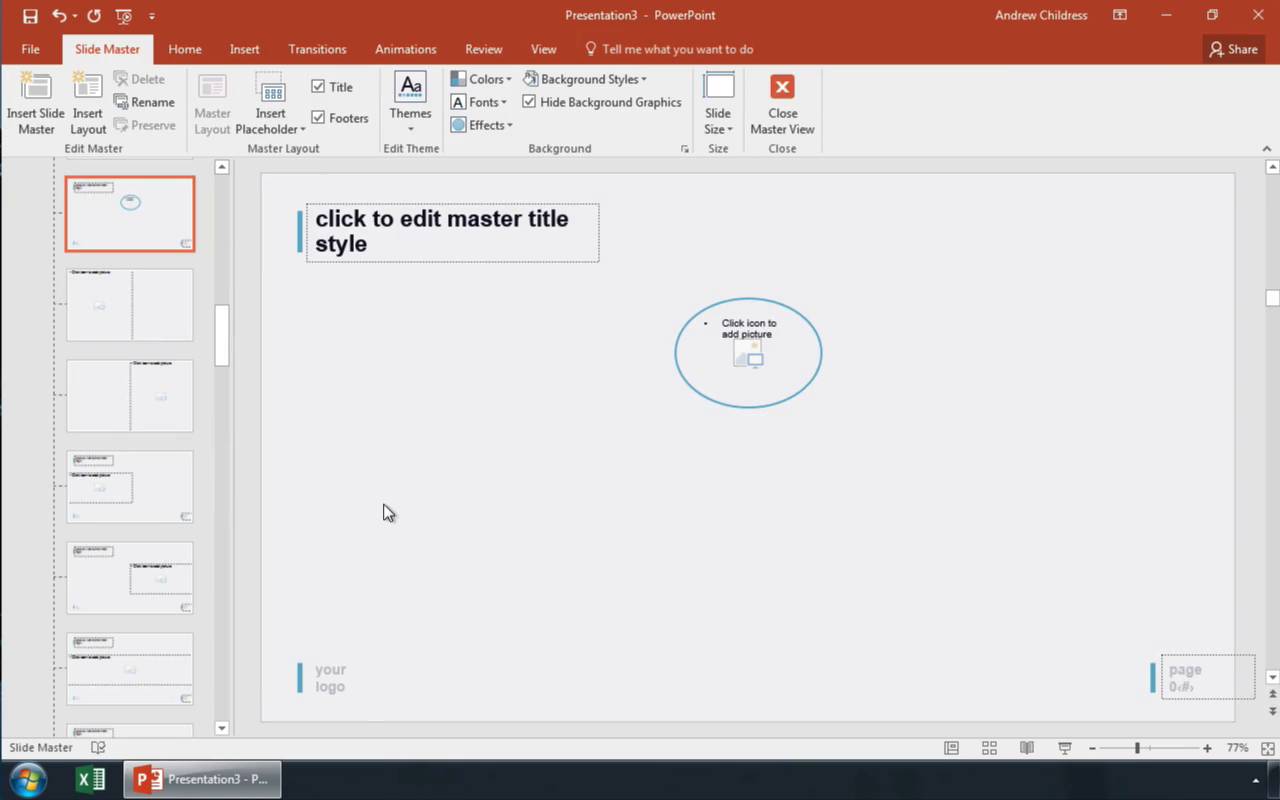
Образец слайдов это функция для редактирования ваших шаблонов слайдов. Тут вы можете отредактировать если вставить новый макет. Изображение ниже показывает один из макетов слайда, который встроен в тему. Заметьте, что на нём есть заполнители, куда вы можете добавить ваше содержимое.
Когда вы работаете с Образцом слайдов, это не затрагивает файл презентации — вы только добавляете макеты в тему презентации.

2. Вставка макета слайда
Теперь когда мы видим Образец слайда, мы можем добавлять и изменять макеты сайта. Создайте ваш собственный макет слайда PowerPoint, если в вашей теме не хватает компоновки которая вам нужна.
Чтобы добавить новый макет слайда, найдите кнопку Вставить макет на ленте и нажмите её. С левой стороны, PowerPoint добавит новую миниатюру, которая представляет новый макет слайдов.

Этот макет слайдов представляет собой пустой холст, чтобы вы могли разработать свой собственный макет слайда. Элементы, которые вы добавляете, будут показаны каждый раз, когда вы используете этот макет слайда.
3. Добавляем заполнители на ваш слайд
Заполнители это объекты, которые вы можете добавить в макет слайда. При выборе макетов слайда, вы увидите области, наполненные вашим содержимым.
Чтобы добавить такие области, нажмите Вставить заполнитель на ленте в виде Образце слайдов. Выберите один из вариантов для вставки поля.

Добавление заполнителя в макет слайдов, создаст область для добавления содержимого. Когда вы будете использовать этот макет слайдов, эти области с заполнителями будут отображены, чтобы вы смогли добавить содержимое в них.
Макет это просто набор заполнителей, которые вы можете использовать повторно, поэтому не добавляйте сюда конкретное содержимое, наподобие названия слайда или готового списка. Целью является создать гибкое оформление слайдов, которые можно использовать повторно. Я добавил несколько заполнителей («содержимое» и «рисунок») в макет.

Также, в Образце слайдов вы можете изменить размер шрифта и цвет. Эти изменения добавляются, как часть нового макета сайта, поэтому они будут отображены каждый раз, когда вы используете свой макет слайдов.
4. Использование макета сайта в PowerPoint
Давайте оставим режим Образец слайдов и вернёмся в Обычный режим составления презентации в PowerPoint. Нажмите на Вид и нажмите Обычный, чтобы выйти из режима Образец слайдов.

Теперь, когда вы вернулись в обычный режим, вернитесь на вкладку Главная на ленте и разверните список Макет. Вы увидите новый макет, который мы только что создали, можете нажать на него, чтобы применить к текущему слайду.

PowerPoint изменит макет текущего слайда на выбранный. Затем, вы можете начать добавлять содержимое в заполнители, которые вы добавили в режиме Образец слайдов. Обращайтесь к меню Макет каждый раз, когда вы хотите использовать свой макет слайдов.
Советы как сделать отличные макеты слайдов
Какие элементы сделают макет слайдов лучше? Мы все сидели слишком много презентаций с переполненными, запутанными слайдами.
Не все макеты слайдов созданы одинаково. Вот отличные советы для отличных макетов.
- Прежде всего, ограничьте количество элементов, добавленных в макет слайда. Вы должны использовать несколько ключевых списков или медиа, чтобы оставаться читаемыми.
- Позаботьтесь о размере шрифта, когда добавляете текстовые блоки; используйте большие размеры для заголовков и размеры поменьше для остального текста.
- Не заполняйте весь слайд заполнителями; оставляете пространство между элементами, таким образом слайд будет более естественным.
Повторяете и продолжайте изучать PowerPoint
Макета слайда это просто порядок элементов на слайде PowerPoint, но они являются неотъемлемой частью при освоении PowerPoint для профессионалов.
Вы можете сделать свой макет слайда или сэкономить время, работая я с лучшим профессиональным шаблоном PowerPoint, который идёт с отличными встроенными оформлениями слайдов и готов к использованию:
Microsoft PowerPoint
17+ оформлений шаблонов PowerPoint за 2017
Если вы хотите улучшить ваши навыки работы с PowerPoint и изучить другие способы создания великолепных слайдов, зацените эти полезные уроки:
Microsoft PowerPoint
Как улучшить дизайн вашей презентации PowerPoint
Свен Ленартс
Microsoft PowerPoint
Как сделать графики в Microsoft PowerPoint
Эндрю Чилдресс
Какие трюки вы используете для улучшения вида слайдов в PowerPoint? Напишите мне в этом в комментариях.