Преобразование диска в FAT32 с помощью преобразования диска
В данной статье описывается, как преобразовать жесткий диск, который использует таблицы размещения файлов (FAT или FAT16) файловой системы с помощью преобразования диска в файловую систему FAT32. Предупреждение: После преобразования жесткого диска в FAT32 не удается преобразовать обратно в исходную систему FAT. Кроме того эта процедура не работает, если на жестком диске имеются поврежденные сектора.
Дополнительная информация
Чтобы преобразовать диск в файловую систему FAT32, выполните следующие действия. Примечание: Перед преобразованием в файловую систему FAT32, удалите все служебные программы и средства, обеспечивающие защиту и шифрование основной загрузочной записи (MBR) или таблицы разделов (например, удаление Bootlock, входящих в состав Symantec Norton Your Eyes Only).
Способ 1
- Нажмите кнопку Пуск, выберите пункт программы, Стандартные, Служебные, преобразование диска (FAT32)и нажмите кнопку Далее.
- В списке диски выберите диск, который требуется преобразовать в файловую систему FAT32.
- Нажмите кнопку Далее, а затем нажмите кнопку ОК.
- Нажмите кнопку Далее, нажмите кнопку Далееи затем снова нажмите кнопку Далее .
- После завершения преобразования нажмите кнопку Готово.
Способ 2
В командной строке введите cvt диск: /cvt32 и нажмите клавишу ВВОД, где диск — это диск, необходимо преобразовать файловую систему FAT32. Дополнительные сведения о файловой системе FAT32 см в следующей статье базы знаний Майкрософт:
154997 Описание файловой системы FAT32Примечание: Диск должен быть размером не менее 512 мегабайт (МБ), чтобы его можно было преобразовать в файловую систему FAT32.
Как изменить файловую систему на жестком диске
Как заменить файловую систему внешнего жесткого диска?
Ответ мастера:
Сейчас внешние жесткие диски получают все большую популярность среди потребителей, так как они зачастую бывают уникальными и выручают во многих ситуациях. Они обладают небольшими габаритами, мало весят, и порой показывают довольно высокую производительность, так как обладают высокой скоростью чтения/записи файлов.
Итак, прежде всего, подключите Ваш диск через USB порт к компьютеру. ПК на этот момент должен быть включен. Далее стоит открыть Ваш диск, скопировать все важные данные с внешнего диска на внутреннюю память и убедиться, что на съемном диске нет ничего важного, чтобы можно было спокойно его отформатировать. Если все скопировано, приступаем к дальнейшим действиям.
Откройте свойства съемного диска через щелчок правой клавишей мыши по нему. Далее обращаем внимание на указанную в свойствах файловую систему Вашего диска.
Далее в «Моем компьютере» нажимаем правой клавишей мыши на диск и выбираем пункт «Форматировать». Далее Вам будет предложен выбор нужной файловой системы, которой будет обладать Ваш диск после форматирования. Обычно выбирают систему NTFS, так как она является наиболее современной, быстрой и производительной, обеспечивает высокую скорость чтения/записи.
Кроме того, обратите внимание на поле «Метка тома». Здесь вводится название диска, которое будет присвоено ему после форматирования. Если Вам нужно произвести простое форматирование, тогда поставьте галочку в пункте «Очистка оглавления». Проведется быстрое форматирование, после которого еще будет возможность восстановить затертые в процессе форматирования файлы.
Для полного форматирования данный пункт отмечать не нужно, просто нажмите кнопку «Начать». После этого начнется полное форматирование. Все файлы с диска будут удалены безвозвратно, восстановить их в будущем вряд ли получится. Все же рекомендуется производить полное форматирование, так как после него обеспечивается максимальное быстродействие Вашего внешнего диска.
Для того, чтобы удостовериться произошла ли смена файловой системы съемного диска, отключите его и подключите заново, вызовите свойства съемного диска и просмотрите, какая файловая система указана там теперь. При удачной смене отобразится та система, которая была выбрана при форматировании, также диск будет обозначен тем названием, которое Вы вписали в поле «Метка тома».
Как видите, менять файловую систему сменного винчестера достаточно просто, надо только быть внимательным при выборе основных пунктов форматирования диска.
Как изменить/преобразовать NTFS в FAT32 без потери данных
Относится к: Windows 11, Windows 10, Windows 8, Windows 7, Windows Server 2022, Windows Server 2019, Windows Server 2016, Windows Server 2012, Windows Server 2008, Windows Server 2003Сервер малого бизнеса (SBS) 2011/2008/2003.
Содержание:
- О разделе FAT32 и NTFS
- Измените NTFS на FAT32 с помощью команды diskpart
- Преобразование NTFS в FAT32 в Windows 10/11 с бесплатным конвертером
И NTFS, и FAT32 являются общей файловой системой в Windows ноутбук, настольный компьютер и серверы. Из-за некоторых преимуществ NTFS намного популярнее, чем FAT32. Однако иногда приходится конвертировать NTFS в FAT32. Типичным примером является то, что некоторые USB-накопители NTFS не распознаются. У многих людей есть Mac/Windows компьютер, ТВ-бокс, PlayStation любые другие типы устройств. Если вы отформатируете флэш-память USB как NTFS в Windows компьютер, этот диск может не распознаваться другим устройством. Поэтому вам лучше изменить USB-накопитель с NTFS на FAT32. В этой статье я расскажу, как преобразовать NTFS в FAT32 в Windows ПК/сервер без форматирования и потери данных.
О разделе FAT32 и NTFS
Эпоха ЖИР Файловая система (Таблица размещения файлов) была основной файловой системой в старых операционных системах Microsoft, и по большей части NTFS заменила ее. Тем не менее, все версии Windows все еще поддерживает FAT16 / 32, и съемные диски обычно используют файловую систему этого типа.
FAT работает как цепочка, и операционная система поддерживает жесткий диск, предоставляя карту кластеров (базовые единицы логической памяти на жестком диске). Когда вы записываете новый файл на жесткий диск, файл сохраняется в одном или нескольких кластерах, которые не обязательно расположены рядом друг с другом. Когда вы читаете файл, операционная система получает список файлов и определяет местоположение файла с помощью таблицы, а затем получает всю зону данных и другую информацию.
Файлы размером более 4 ГБ не может быть сохраненным в раздел FAT32.
NTFS (Файловая система NT, также называемая файловой системой новой технологии) — это более новая файловая система, появившаяся после FAT, поэтому она имеет некоторые преимущества, в том числе, но не полностью:
- Использование схемы каталогов b-tree для отслеживания кластеров файлов.
- Информация о кластерах файла и другие данные хранятся в каждом кластере, а не только в управляющей таблице (как FAT).
- Поддержка очень больших файлов (до 16 миллиардов байт).
- Список контроля доступа (ACL), который позволяет администратору сервера контролировать доступ к определенным файлам.
- Интегрированное сжатие файлов.
- Поддержка имен на основе Unicode.
- Поддержка длинных имен файлов.
- Безопасность данных как на съемных, так и на фиксированных дисках.
Измените NTFS на FAT32 через Diskpart и другие нативные инструменты
Это кажется немного сложным, но конвертировать NTFS в FAT32 очень просто с помощью бесплатное программное обеспечение для раздела как NIUBI Partition Editor Бесплатно. Если вы не любите использовать стороннее программное обеспечение, вам необходимо переформатировать этот раздел NTFS.
Форматирование будет уничтожить все данные в этом разделе, поэтому не забудьте создать резервную копию или передать файлы перед этим.
Для раздела NTFS, который больше, чем 32GB , вы не можете переформатировать его в FAT32 с любым Windows встроенный инструмент.
Windows может управлять 32-ГБ разделом FAT32, но не позволяет создавать 32-ГБ раздел FAT32 через все Windows встроенные инструменты или форматирование NTFS-раздела 32 ГБ в FAT32. Чтобы преодолеть это ограничение, вы должны запустить стороннее программное обеспечение.
Если раздел NTFS, который вы хотите отформатировать в FAT32, меньше 32 ГБ, есть 4 способа.
4 способа конвертировать NTFS в раздел FAT32 в Windows (Деструктивно):
- Нажмите Windows и R вместе на клавиатуре наберите diskmgmt.msc и нажмите Enter, чтобы открыть Управление дисками, щелкните правой кнопкой мыши этот раздел NTFS и выберите Формат .
- Нажмите Windows и E вместе, чтобы открыть File Explorer, щелкните правой кнопкой мыши раздел NTFS и выберите Формат .
- Нажмите Windows и R , напишите CMD и нажмите Enter, введите Формат / FS: FAT32 / QX: X — буква диска раздела NTFS, а / Q — быстрое форматирование.
- Запустите команду diskpart:
Как преобразовать NTFS в раздел FAT32 с помощью команды diskpart (деструктивно):
- Нажмите Windows и R вместе на клавиатуре наберите DiskPart и нажмите Enter .
- Тип объем списка и нажмите Enter в окне командной строки diskpart.
- Тип выберите громкость D и нажмите Enter (D — это номер или буква диска раздела, который вы хотите преобразовать в FAT32).
- Тип формат fs = FAT32 быстрый и нажмите Enter. (быстрый означает быстрое форматирование, и это необязательно)
Если вы форматируете без быстрого режима, на выполнение требуется от нескольких до 10 минут. Как видите, если я форматирую NTFS-раздел размером 32+ ГБ в FAT32, diskpart сообщает об ошибке » Ошибка службы виртуального диска: размер тома слишком велик «.
Если вы отформатируете раздел NTFS размером 32 ГБ с помощью управления дисками или проводника, в качестве опции не будет FAT32.

Для сравнения, раздел NTFS 32 ГБ можно без проблем преобразовать в FAT32.

Если вы хотите преобразовать NTFS в FAT32 без форматирования или потери данных, следуйте приведенному ниже методу.
Преобразование NTFS в FAT32 в Windows 11/10/8/7 с бесплатным конвертером
Работы С Нами NIUBI Partition Editorдля завершения конвертации требуется всего 3 клика. Размер раздела не ограничен, и конвертирование может быть выполнено в одно мгновение. к Windows 11, 10, 8, 7, Vista, XP (32/64 бит) домашние пользователи, есть бесплатная версия.
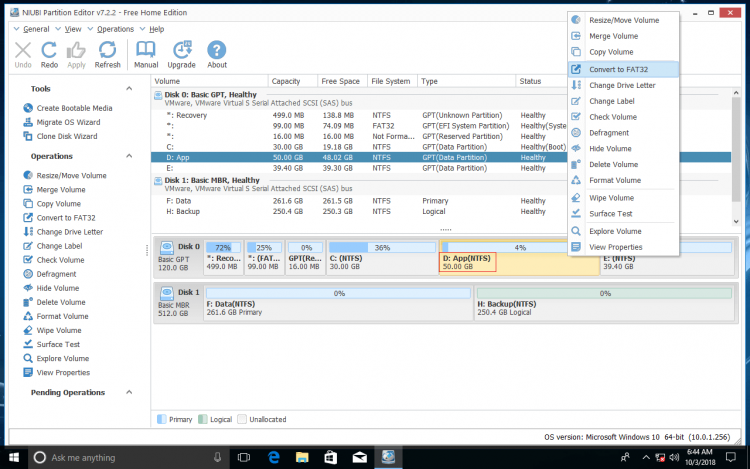
Скачать NIUBI Partition Editor, щелкните правой кнопкой мыши любой раздел NTFS (кроме System Reserved, system C: и small OEM) и выберите «Преобразовать в FAT32«.
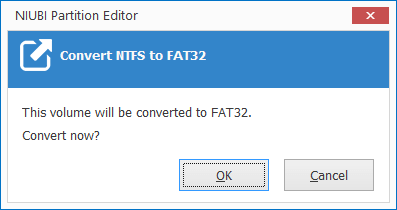
Нажмите OK , чтобы подтвердить действие.
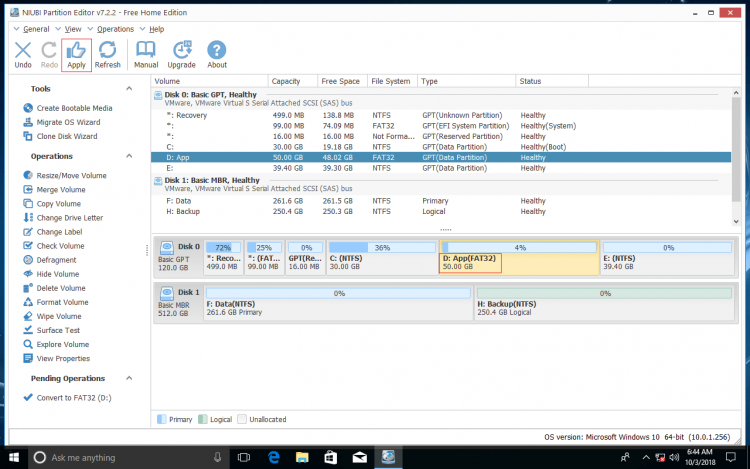
Нажмите Apply вверху слева выполнить, готово. (Любые операции перед нажатием Apply работают только в виртуальном режиме, и разделы реального диска не будут изменены.)
Посмотрите видео как преобразовать NTFS в FAT32 в Windows 10 с NIUBI:

Помимо преобразования NTFS в FAT32 без потери данных, NIUBI Partition Editor поможет вам конвертировать MBR диск в GPT, преобразовать основной раздел в логический. Сжимайте, расширяйте, перемещайте и объединяйте разделы для оптимизации использования пространства, клонируйте диск/раздел для переноса ОС и данных, дефрагментируйте, очищайте, скрывайте разделы, сканируйте поврежденные сектора и многое другое.
Как поменять FAT32 на NTFS на флешке, жестком диске или SSD без потери данных
Если по какой-либо причине, например, из-за ограничения на размер файла в файловой системе FAT32 вам потребовалось конвертировать флешку, раздел на жестком диске или SSD из FAT32 в NTFS без потери данных и форматирования, сделать это очень просто и можно обойтись встроенными средствами Windows 10, 8.1 или Windows 7.
- Конвертация из FAT32 в NTFS без потери данных
- Видео инструкция
- Дополнительная полезная информация
Конвертация файловой системы из FAT32 в NTFS
Для того, чтобы преобразовать файловую систему диска, флешки или другого накопителя из FAT32 в NTFS в Windows 10, 8.1 и Windows 7 присутствует встроенная утилита командной строки, которая так и называется convert.exe. Как ею пользоваться:
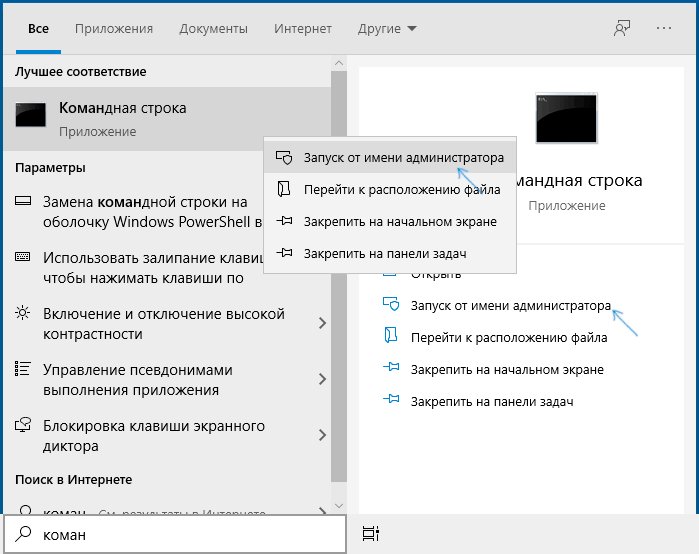
- Запустите командную строку от имени Администратора. В Windows 10 это можно сделать, используя поиск в панели задач (набираем «командная строка», а затем выбираем пункт «Запуск от имени администратора» или нажимаем правой кнопкой мыши по командной строке и выбираем такой же пункт). Другие способы описаны здесь: Как запустить командную строку от имени Администратора.
- Этот шаг не обязателен, но я рекомендую его проделать прежде, чем приступать к конвертации FAT32 в NTFS. Введите команду (замените букву D: на букву диска, файловую систему которого требуется изменить): chkdsk D: /f и нажмите Enter. В примере на скриншоте буква конвертируемой флешки отличается.

- После проверки диска на ошибки, введите команду (также заменив букву диска на свою): convert D: /FS:NTFS

- Дождитесь завершения конвертации. Учитывайте, что на медленных жестких дисках он может занять продолжительное время. По окончании процесса вы получите сообщение о том, что преобразование файловой системы завершено.
На этом процесс будет завершен, а файловая система на флешке, диске или любом другом накопителе будет NTFS вместо FAT32.
Видео инструкция
Дополнительная информация
В завершение несколько дополнительных моментов, знание которых может пригодиться при изменении файловой системы:
- Для того, чтобы поменять FAT32 на NTFS на флешке или диске должно быть свободное пространство. Объем необходимого места для преобразования отобразится при выполнении команды на 3-м шаге.
- Если вы хотите убедиться, что файловая система изменилась, можете использовать методы из инструкции Как узнать файловую систему на жестком диске, SSD или USB флешке.
- В случае, если данные на накопителе вам не требуются, вы можете просто отформатировать его в NTFS, используя шаги из статьи Как форматировать флешку в NTFS.
А вдруг и это будет интересно:
- Лучшие бесплатные программы для Windows
- Ноутбук тормозит на зарядке или без неё — причины и варианты решения
- 403 Forbidden — что это за ошибка и как исправить?
- Непредвиденная ошибка компонента службы теневого копирования томов — как исправить?
- Ошибка 0x00000005 в Microsoft Store — как исправить?
- Как добавить папку в панель навигации Проводника Windows
- Windows 11
- Windows 10
- Android
- Загрузочная флешка
- Лечение вирусов
- Восстановление данных
- Установка с флешки
- Настройка роутера
- Всё про Windows
- В контакте
- Одноклассники
-
Влад 18.09.2015 в 18:57
- Dmitry 26.10.2015 в 10:37