Как добавить яндекс диск в мой компьютер
Шаг 3: Войдите в аккаунт Яндекс. Диска
— Откройте установленное приложение Яндекс. Диска на своем компьютере
— Нажмите на кнопку «Войти»
— Введите свои данные для входа в аккаунт Яндекса
— Нажмите на кнопку «Войти в Диск»
Шаг 4: Настройте синхронизацию папок
— В меню Яндекс. Диска выберите раздел «Настройки»
— Выберите вкладку «Синхронизация»
— Укажите, какие папки и файлы вы хотите синхронизировать
— Нажмите на кнопку «Сохранить настройки»
Шаг 5: Начните использовать Яндекс. Диск на компьютере
— Откройте папку Яндекс. Диска на своем компьютере
— Перенесите нужные файлы и папки в эту папку
— Настройте необходимую синхронизацию для автоматической загрузки файлов на Яндекс. Диск
Дополнительные советы:
— Если у вас есть много файлов или папок на компьютере, которые вы хотите синхронизировать с Яндекс. Диском, можете воспользоваться функцией «Быстрой загрузки». Она позволяет добавлять несколько файлов сразу на Яндекс. Диск, не переносить каждый отдельно.
— Если вы используете Яндекс. Диск на нескольких устройствах, настройте синхронизацию для всех устройств, чтобы иметь доступ к файлам где угодно и когда угодно.
— Чтобы не занимать место на жестком диске компьютера, вы можете настроить автоматическое удаление файлов с компьютера после загрузки на Яндекс. Диск.
Значок Мой компьютер на рабочий стол Windows 10

Вопрос о том, как вернуть значок «Мой компьютер» (Этот компьютер) на рабочий стол Windows 10 с момента выхода системы задавался на этом сайте чаще чем любой другой вопрос, имеющий отношение к новой ОС и он имеет очень простой ответ.
В этой инструкции несколько способов вернуть значок компьютера в Windows 10 — с помощью параметров системных значков, доступ к которым можно получить различными методами, а также с помощью редактора реестра. Отмечу, что не следует создавать простой ярлык «Мой компьютер» на рабочем столе — по сравнению с системным значком он имеет ограниченную функциональность и не равнозначен ему.
- Включить значок Мой компьютер в параметрах Windows 10
- Видео инструкция
- Как вернуть значок компьютера через реестр
Как включить значок Мой компьютер в параметрах Windows 10
В Windows 10 для отображения значков рабочего стола (Этот компьютер, Корзина, Сеть и папка пользователя) присутствует тот же апплет панели управления, что и раньше, однако запускается он из другого места. Шаги для включения значка компьютера на рабочем столе выглядят следующим образом:
- Нажмите правой кнопкой мыши в любом пустом месте рабочего стола, выберите пункт «Персонализация», а затем откройте пункт «Темы» слева.
- В разделе «Сопутствующие параметры» вы найдете необходимый пункт «Параметры значков рабочего стола», сопутствующие параметры могут отображаться внизу списка или справа окна (если окно параметров широкое).
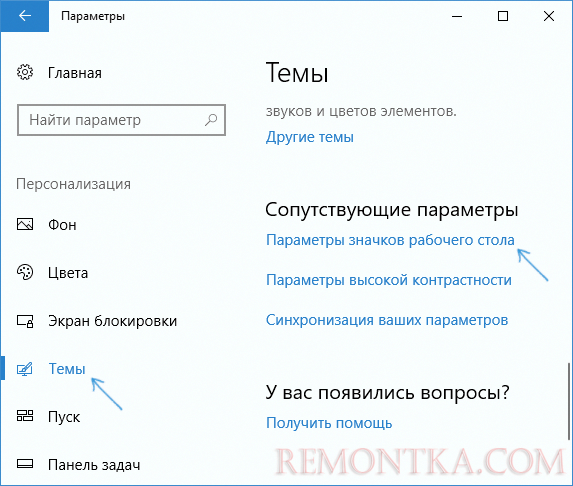
- Открыв этот пункт, вы можете указать, какие значки отображать, а какие — нет. В том числе включить «Мой компьютер» (Этот компьютер) на рабочем столе или убрать корзину с него, проделать то же самое с другими значками и, при необходимости изменить внешний вид значка компьютера или других значков.
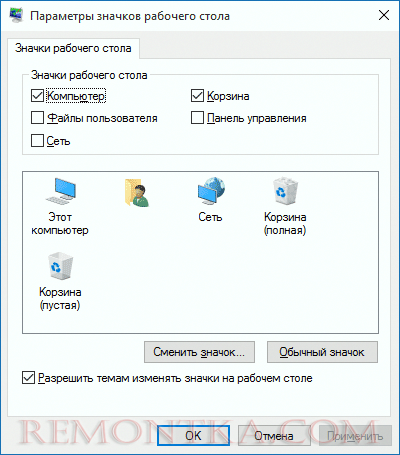
Есть и другие способы быстро попасть в те же самые настройки для возврата значка компьютера на рабочий стол, которые подходят не только для Windows 10, но и для всех последних версий системы.
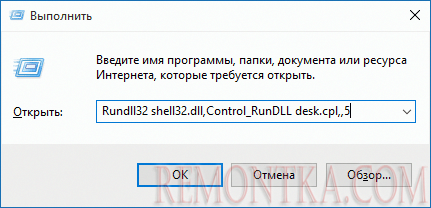
- Можно открыть окно с параметрами отображения значков рабочего стола одной из двух команд, запущенной из окна «Выполнить», которое можно вызывать, нажав клавиши Windows + R (Windows — клавиша с эмблемой Windows). Команды: desk.cpl ,5 (пробел перед запятой обязателен) или Rundll32 shell32.dll,Control_RunDLL desk.cpl,,5 (ошибок в написании не сделано, все именно так).
- В ранних версиях Windows 10 в панели управления в поле поиска справа вверху можно было набрать «Значки», в результатах увидеть пункт «Отображение или скрытие обычных значков на рабочем столе».

Видео инструкция
Как вернуть значок компьютера Windows 10 на рабочий стол с помощью редактора реестра
Есть и еще один путь для возврата Мой компьютер на рабочий стол — это использование реестра. Правки можно внести вручную, но я рекомендую создать файл .reg и добавить его в реестр. Содержимое файла для добавления:
Windows Registry Editor Version 5.00[HKEY_CURRENT_USERSoftwareMicrosoftWindowsCurrentVersionExplorerHideDesktopIconsNewStartPanel]""=dword:00000000 [HKEY_CURRENT_USERSoftwareMicrosoftWindowsCurrentVersionExplorerHideDesktopIconsClassicStartMenu]""=dword:00000000
После добавления изменений в реестр, перезапустите проводник или перезагрузите компьютер — значок появится на рабочем столе.
Как объединить все облачные хранилища? Самый крутой способ
Облачное хранилище — наиболее простой способ хранить данные и иметь к ним доступ отовсюду. Это намного удобнее, чем хранить данные на съёмном носителе и даже безопаснее. Уже которую неделю в России временно приостанавливают работу популярные сервисы: согласитесь, как-то не по себе, если вдруг One Drive или Google Drive перестанет работать? Чтобы быстро перенести все файлы с зарубежного хранилища на Яндекс.Диск, достаточно использовать приложение Диск-О: от Mail.ru. Тем более, прямо сейчас он стал бесплатным для всех пользователей. Рассказываем, что это за приложение, как оно работает и как оно упрощает взаимодействие с облачными сервисами.
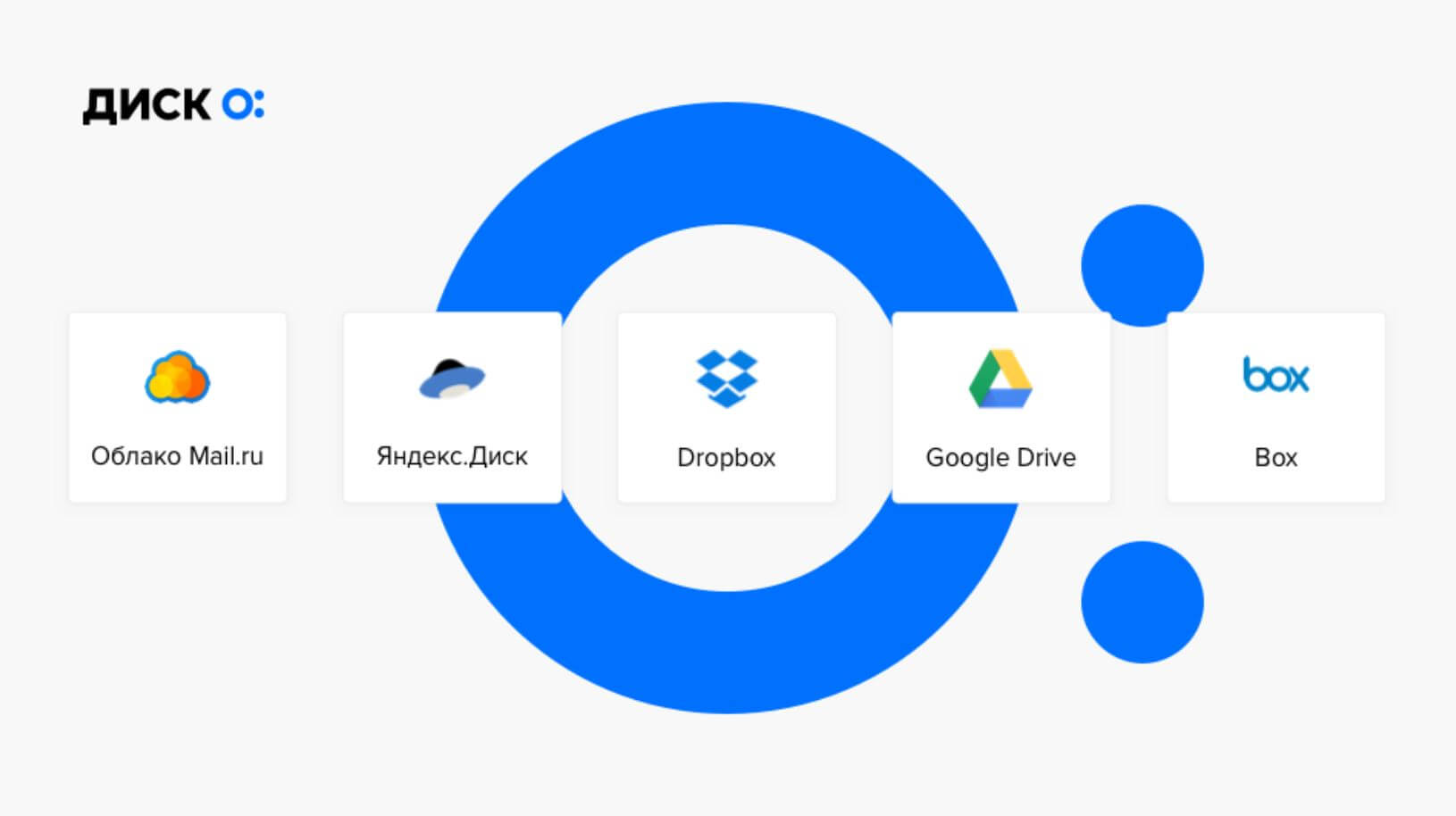
Агрегатор облачных хранилищ Диск-О стал бесплатным. Рассказываем, как им пользоваться
Не забудьте подписаться на наш Яндекс.Дзен, чтобы не пропустить новости из мира технологий!
Что такое Диск-О
Диск-О: — это удобное приложение для Windows и macOS, позволяющая добавить несколько облачных сервисов и переключаться между ними. С сегодняшнего дня компания VK сделала программу бесплатной для подключения до 13 разных облачных дисков. После установки приложения все хранилища добавляются в проводник в список локальных дисков. Преимущество Диск-О: в том, что файлы, которые отображаются на ПК, не занимают места на жестком диске, а также не пропадают и не удаляются, если вдруг пропадет подключение к Интернету.
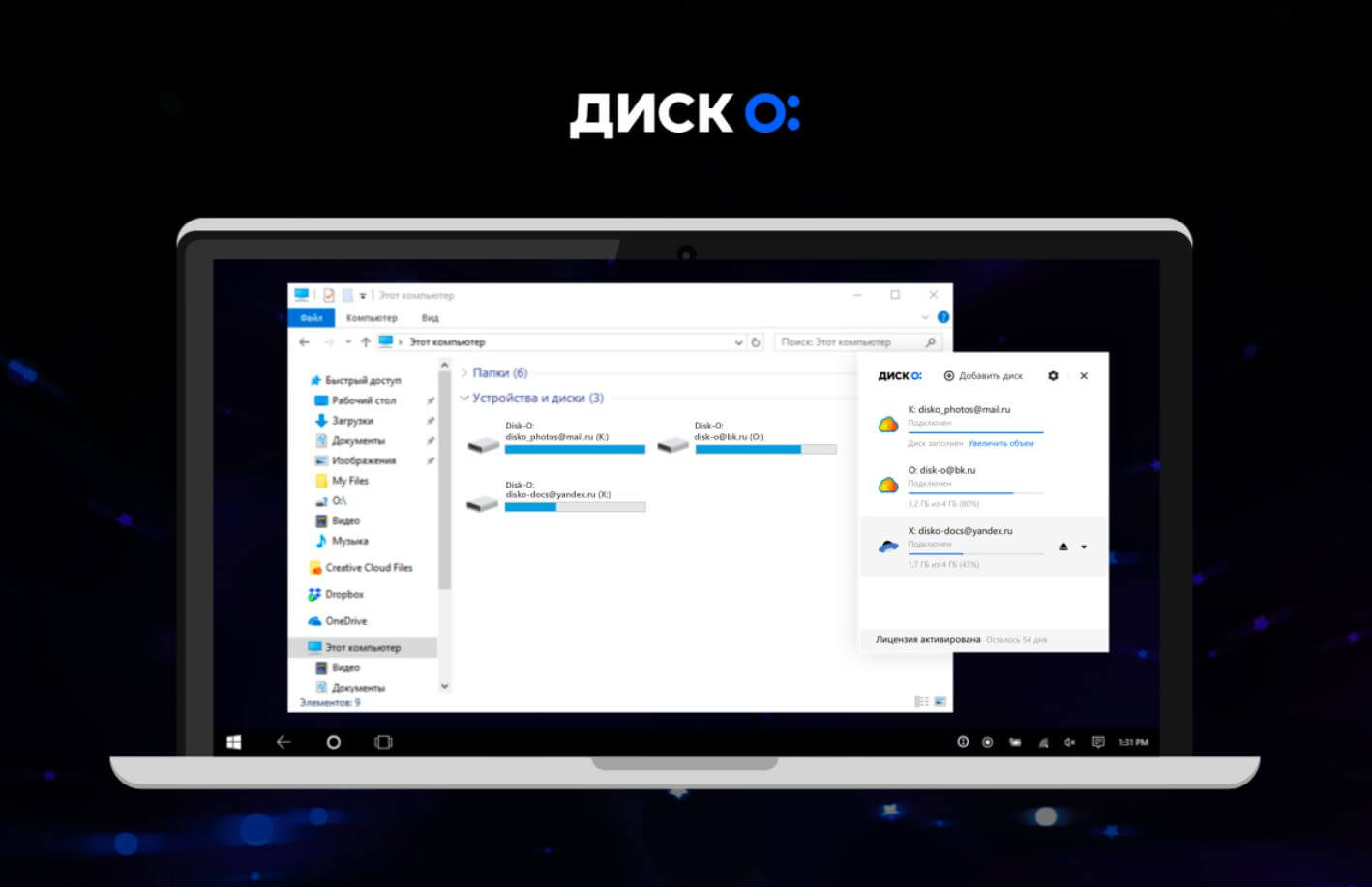
Диск-О: — классный способ управлять всем облачными хранилищами прямо на ПК
При этом вы можете открывать их прямо в проводнике и использовать все функции Windows из контекстного меню. Программа позволяет добавить самые разные облачные хранилища, среди которых One Drive, Google Drive и Яндекс.Диск. Каждый диск отображается со своим логотипом в «Моем компьютере». При желании его можно переименовать, чтобы не потерять или добавить в Панель задач, чтобы иметь быстрый доступ.
Кроме того, Диск-О позволяет создавать и редактировать файлы на ПК с помощью привычных инструментов и программ — это намного удобнее, чем редактировать условный документ Microsoft Word через браузер или сначала скачивать его на ПК, а потом перекидывать обратно.
Как добавить Яндекс Диск в Мой компьютер
Для того, чтобы начать пользоваться Диск-О:, необходимо скачать его в App Store или прямо на сайте приложения. Дальше все настроить очень просто.
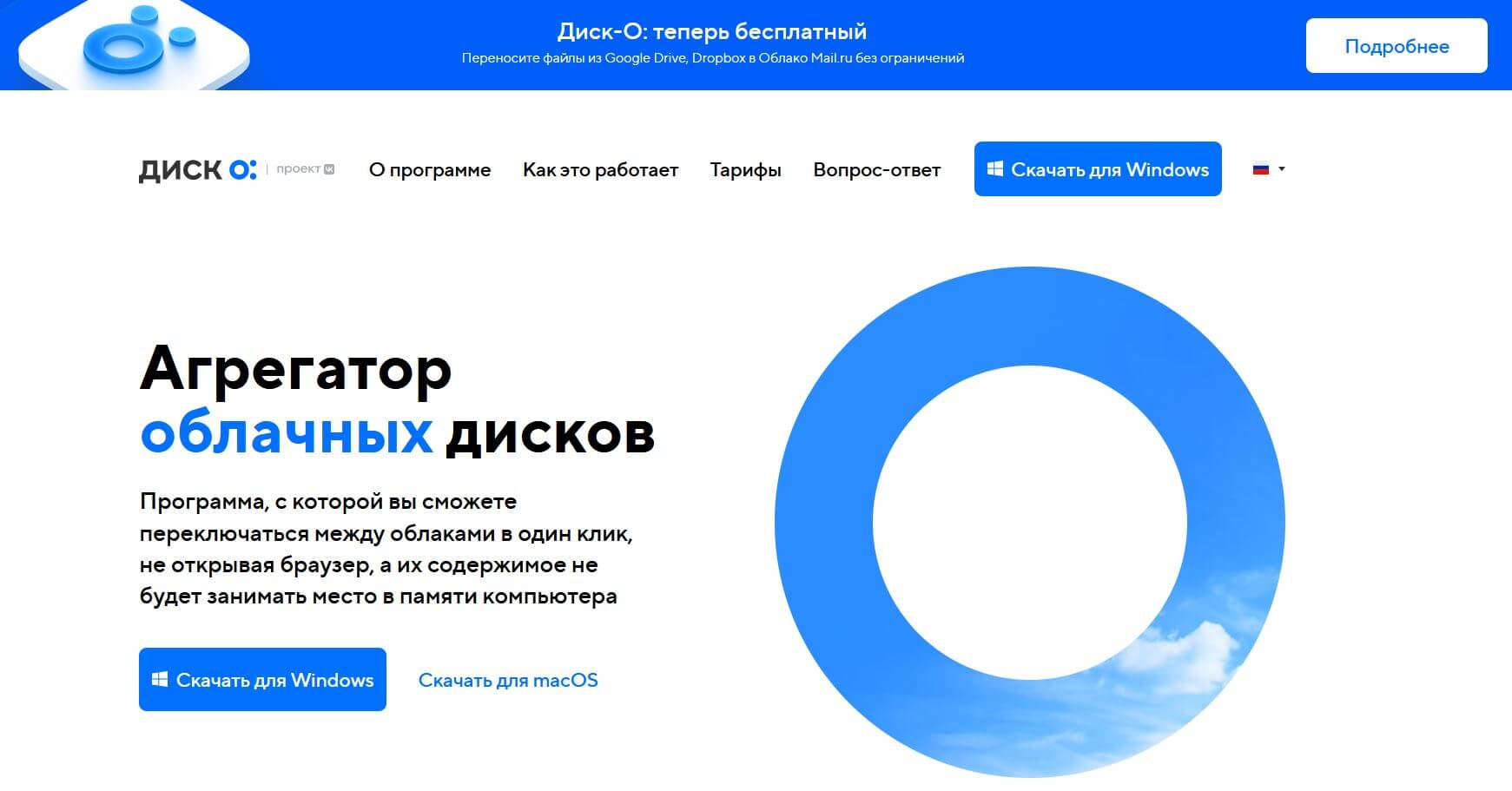
Менеджер облачных хранилищ стал бесплатным — так намного проще перекинуть все файлы с одного облака на другой
- В правом верхнем углу страницы щелкните «Скачать для Windows».
- После окончания загрузки откройте файл с приложением, нажмите «Установить» и дождитесь окончания.
- После установки программы нажмите «Подключить облако»: если у вас уже есть аккаунт Mail.ru, то приложение само его обнаружит и предложит подключить.
- Затем у вас откроется сам проводник с Яндекс.Диском: нажмите подключить, чтобы добавить сюда же еще один облачный сервис.
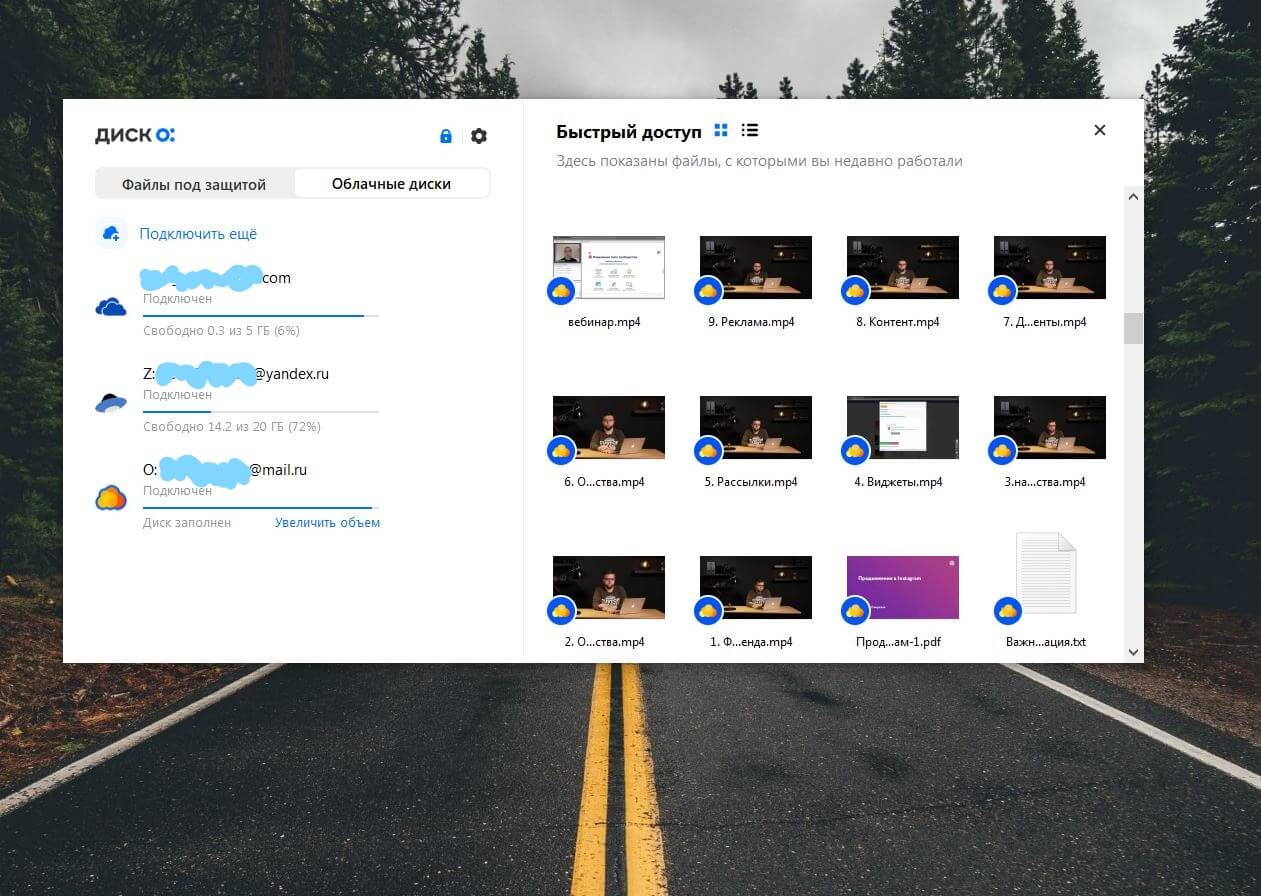
Добавил сразу три облака, но можно еще
К сожалению, Диск-О: не поддерживает iCloud.
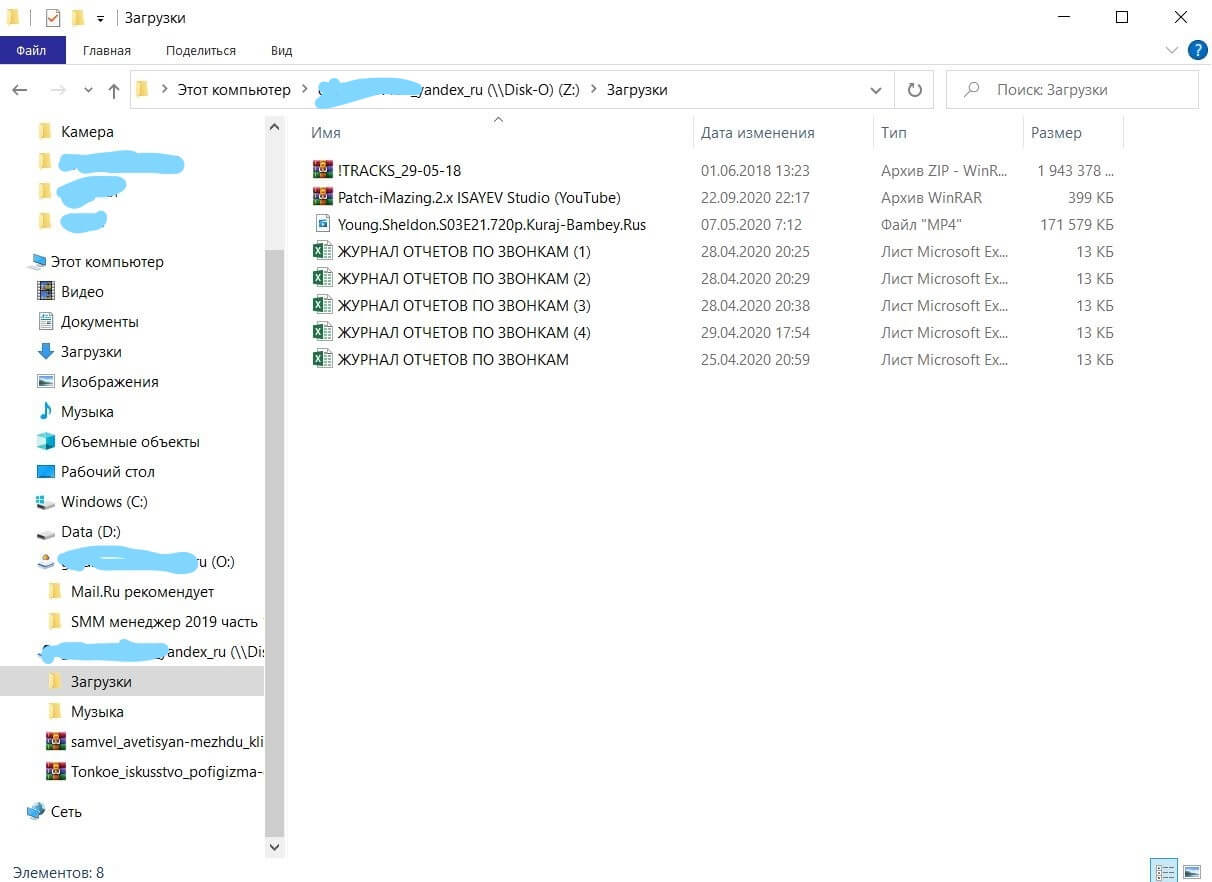
Слева отображаются все облачные хранилища в одной ветке
Единственное замечание: добавление One Drive в Диск-О: занимает чуть дольше времени, чем у других облачных хранилищ. А для ввода логина и пароля вас перекинет на страницу Microsoft, поэтому пугаться не стоит.
Обязательно подпишитесь на Telegram-канал «Сундук Али-Бабы», чтобы не пропустить крутые товары с АлиЭкспресс!
Безопасность облачных хранилищ
В Диск-О: предусмотрели безопасность работы с хранилищами. В программе можно установить пин-код, частоту его запроса и многие другие параметры. Вот как можно обезопасить свои данные.
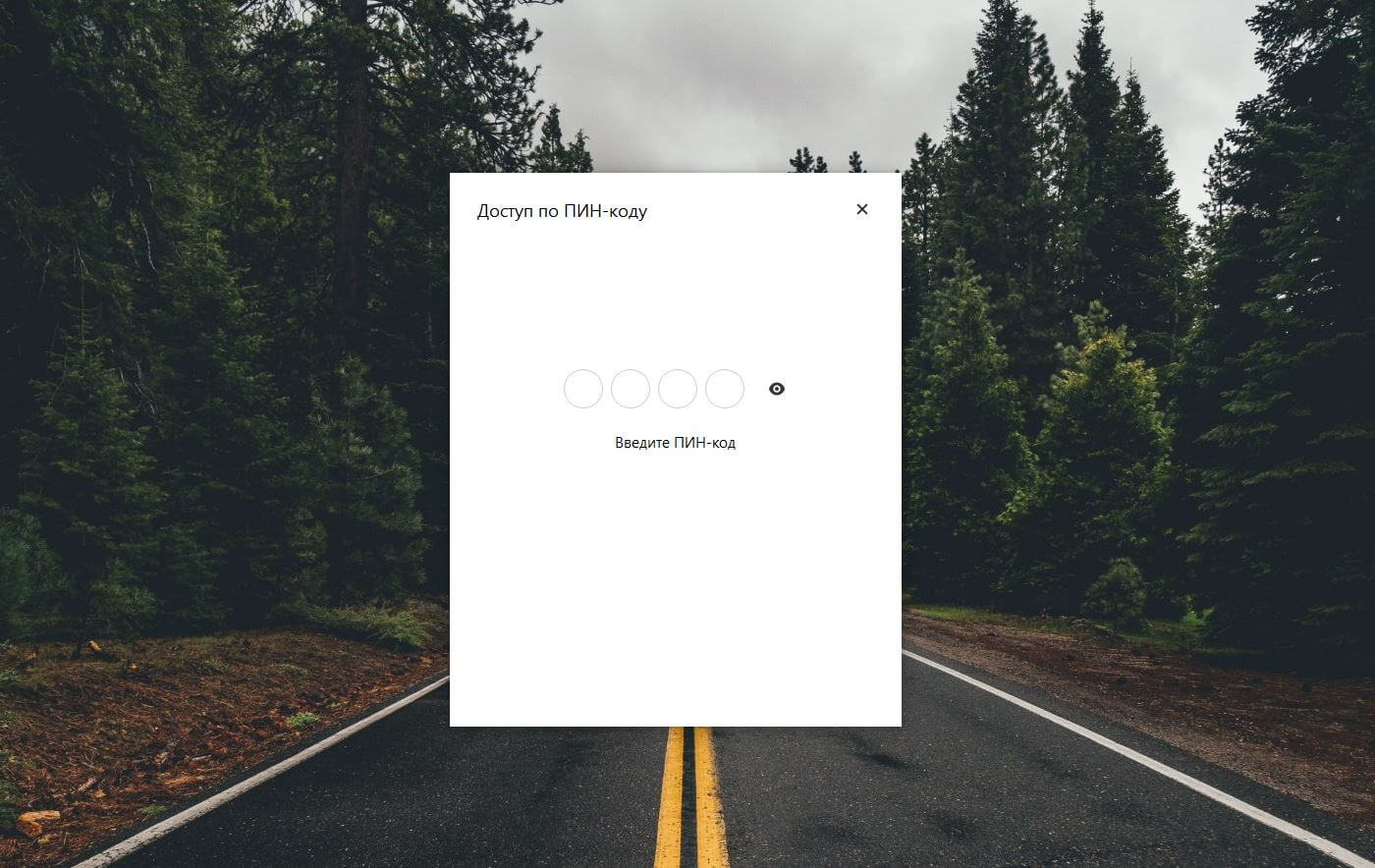
Поставьте пароль, чтобы в ваши облачные диски никто не мог зайти после закрытия программы
- На главном экране Диск-О: нажмите шестеренку вверху окна и выберите «Настройки».
- Выберите «Доступ к дискам по пин-коду».
- Придумайте четырехзначный код, введите его, а затем повторите ввод.
- После этого вы сможете настроить частоту запроста пин-кода. Например, после перезагрузки. Таким образом, при закрытии приложения Диск-О: все подключенные облачные хранилища пропадают из Проводника и появляются после запуска программы.
В программе есть и другие параметры, которые можно настроить. Нашел некоторые из них, на которые стоит обратить внимание.
- Защита файлов: приложение предлагает выбрать важные файлы, которые будут сохранены, даже если у вас сломается ПК. Например, текстовые документы или фотографии.
- Запоминать файлы: вы можете выбрать необходимый объем памяти для хранения файлов и место для хранения на ПК, чтобы пользоваться им без интернета.
- Доступ к файлам без сети: этот параметр можно включить, если необходимо работать с файлами из облачных сервисов офлайн. Просто выберите их в выпадающем списке.
Как объединить все облачные хранилища
После установки и настройки Диск-О: на вашем ПК откройте Проводник — там увидите все ваши облачные хранилища в виде дисков. Зайдите в любой из них: далее достаточно щелкнуть дважды левой кнопкой мыши, чтобы открыть его, или разово правой — чтобы открыть контекстное меню. Открываются свойства файлов, их можно удалять, переименовывать. Все облачные хранилища также отображаются слева в области навигации и раскрываются, если необходимо быстро открыть папку в одном из них.
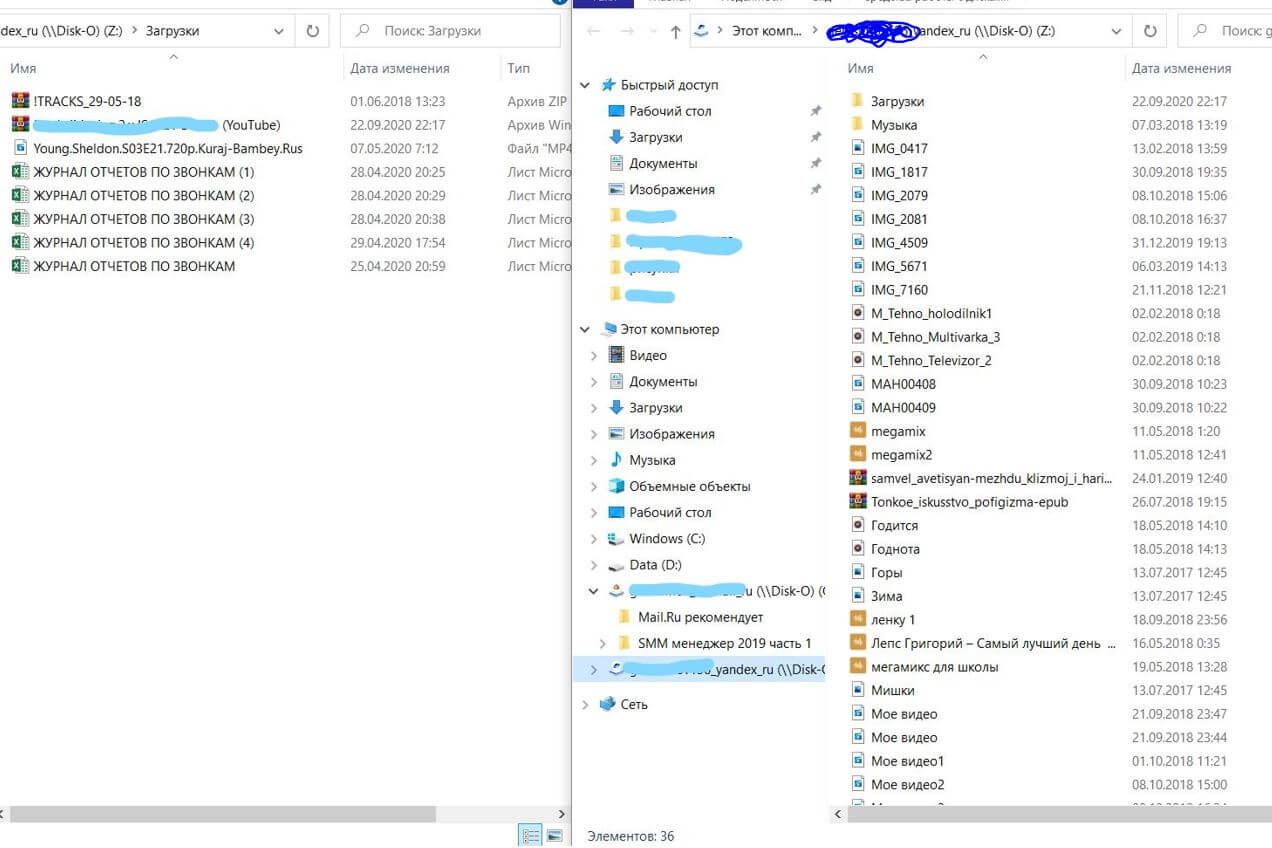
Теперь можно переносить файлы с одного хранилища в другое, открыв два окна
Лично мне привычнее открыть сразу два окна и перетаскивать файлы с одного диска на другой как при работе автономно на компьютере. Также понравилось и то, что сама программа существует только для настройки параметров и связывания облачных хранилищ воедино — она работает в фоновом режиме, не расходует оперативную память и ее не нужно часто открывать.
Остались вопросы? Задайте их в нашем Telegram-чате!
Можно с уверенностью сказать, что Диск-О: — безумно удобная утилита для работы с облачными хранилищами на ПК. Работать с привычным интерфейсом Windows или macOS намного проще, чем через браузерные версии хранилищ.
Как добавить яндекс диск в мой компьютер
Яндекс.Диск
Версия для
Вопросы и ответы по «Яндекс.Диск»
Вопрос и ответы были вам полезны?

Да

Нет
Попробуйте также:

Похожие вопросы :
- У меня вышел из строя жесткий диск, на котором был установлен Яндекс-диск. Все. (Ответов: 1)
- Яндекс диск делает копии файлов. Как исправить это? (Ответов: 1)
- Постоянная синхронизация в Яндекс.Диск. Что делать? (Ответов: 1)
- Как вернуть предыдущую загрузку фотографий с телефона в папку «фотокамера»? (Ответов: 1)
- Как в моем Яндекс диске могли оказаться фото другого человека? (Ответов: 1)
- В старом ноутбуке я меня на Яндекс Диске были закачены фото. Ноутбук сломался и не. (Ответов: 2)
- При попытке войти в Яндекс.Диск с другого браузера скачивается на этот браузер диск. (Ответов: 0)
- Как быстро перейти на файл, синхронизированный и сохранённый у себя на компьютере. (Ответов: 0)
- Что делать, если документы на сайте не видны гостям (Ответов: 1)