Кэшированная оперативная память Windows 10 — что это и как её очистить

Любой пользователь Windows 10, открывший диспетчер задач и заглянувший на вкладку «Производительность» в раздел «Память» обнаружит пункт «Кэшировано», причем размер кэшированной памяти обычно тем значительнее, чем больше объем оперативной памяти на компьютере или ноутбуке.
- Что такое память в состоянии кэшировано
- Как очистить кэшированную память Windows 10
- Видео инструкция
Что значит «Кэшировано» в информации о памяти

Если в диспетчере задач вы подведёте указатель мыши к пустому разделу, обычно располагающемуся по центру графического представления «Структура памяти», вы увидите подпись: «Зарезервировано. Память, содержащая кэшированные данные и код, которые сейчас не используются» — речь ведётся именно о той оперативной памяти, которую вы видите в пункте «Кэшировано». Что это означает?

Кэшированная память в Windows 10 — это занятые, но неиспользуемые в настоящий момент страницы памяти, содержащие различные данные, которые могут потребоваться в дальнейшем для работы системных и сторонних процессов и которые эффективнее будет получить именно из оперативной памяти, а не снова прочитать с диска. Чем больше доступной неиспользуемой памяти, тем больший её объём может оказаться в состоянии «кэшировано».
Логику этого подхода можно описать следующим образом: в Windows 10 присутствуют различные механизмы ускорения работы системы и кэшированная память — один из них. При наличии неиспользуемой оперативной памяти эффективнее использовать её как кэш, а не освобождать сразу: сама по себе свободная память не приводит к ускорению работы: система и программы будут работать с одинаковой скоростью, независимо от того, свободно у вас 2 Гб RAM или 16. Проблемы могут возникнуть, когда свободной памяти не остаётся, но кэшированная память с большой вероятностью не станет причиной этого.
Очистка кэшированной памяти
Прежде всего, какая-либо очистка кэшированной памяти Windows 10 самостоятельными действиями, с помощью сторонних утилит или другими методами обычно лишена смысла: память «Кэшировано» освобождается системным менеджером памяти в первую очередь, когда RAM потребовалось для каких-либо задач, а доступной свободной оперативной памяти недостаточно.
В качестве примера: в первом разделе статьи приводился снимок экрана с состоянием ОЗУ в диспетчере задач на момент начала написания этого материала. Ниже — сразу после запуска редактора видео, открытия и запуска рендеринга проекта в нём.
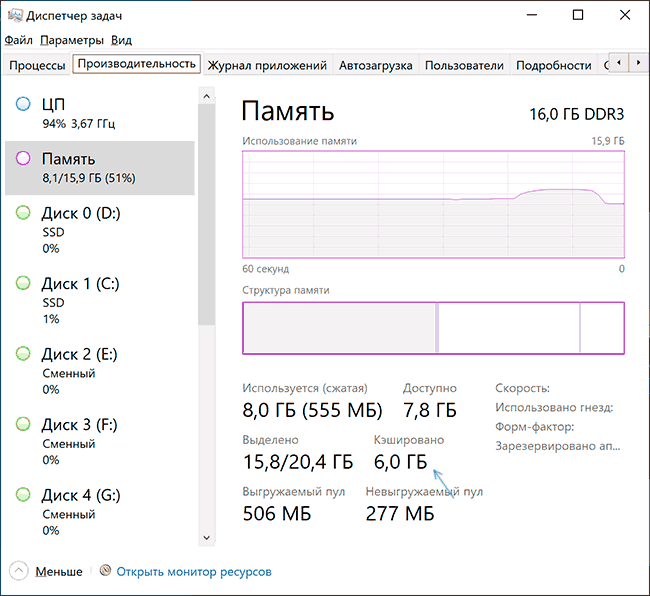
Как можно увидеть, объём кэшированной памяти сократился на 2 Гб, в дальнейшем, по прекращении работы с «тяжелым» софтом её объём вновь будет прирастать по мере использования системы и всё это — нормальное поведение, не влияющее негативно на отзывчивость вашего ПК или ноутбука.
Существуют сторонние утилиты для быстрой очистки всей кэшированной оперативной памяти в Windows 10 и предыдущих версиях системы. Один из самых популярных инструментов — EmptyStandbyList.exe, демонстрация его использования после примечания. Ещё две программы, позволяющие выполнить очистку: Mem Reduct и Intelligent Standby List Cleaner.
Я не рекомендую подобные программы к использованию. Повторюсь: в рассматриваемом случае приятные для глаз числа свободной оперативной памяти, которые мы сможем получить, не приведут к повышению производительности системы или FPS в играх. В других сценариях, когда речь идёт не о кэшированной памяти, а о занятой и используемой RAM, при условии её нехватки для других задач высвобождение может иметь смысл, но это уже отдельная тема.
- Запустите командную строку от имени Администратора.
- Введите следующую команду, указав полный путь к EmptyStandbyList.exe в начале команды (для этого можно удерживать клавишу Shift, нажать по файлу правой кнопкой мыши, выбрать пункт «Копировать как путь», а затем вставить в командную строку):
emptystandbylist.exe standbylist


При этом следует учитывать, что сразу после использования утилиты, по мере работы, объем кэшированной памяти вновь начнёт расти.
Видео
Надеюсь, статья помогла разобраться, для чего нужна кэшированная память и в других вопросах, имеющих к ней отношение.
А вдруг и это будет интересно:
- Лучшие бесплатные программы для Windows
- Ноутбук тормозит на зарядке или без неё — причины и варианты решения
- 403 Forbidden — что это за ошибка и как исправить?
- Непредвиденная ошибка компонента службы теневого копирования томов — как исправить?
- Ошибка 0x00000005 в Microsoft Store — как исправить?
- Как добавить папку в панель навигации Проводника Windows
- Windows 11
- Windows 10
- Android
- Загрузочная флешка
- Лечение вирусов
- Восстановление данных
- Установка с флешки
- Настройка роутера
- Всё про Windows
- В контакте
- Одноклассники
-
Михаил 19.03.2021 в 09:17
- Dmitry 19.03.2021 в 10:12
- Dmitry 19.03.2021 в 16:40
Доступна не вся оперативная память в Windows 10 и Windows 11 [Решение]

Привет, незнакомец! Скорее всего вы читаете эти строки, потому что заметили одну очень неприятную проблему – когда в операционной системе доступна не вся оперативная память. То есть вы зашли в свойства системы (или посмотрели сторонним ПО), а там вместо 16 ГБ, отображается всего 4 (или 8). В этой статье я расскажу, почему такая проблема может происходить, и как задействовать всю оперативную память в любой из Windows (10, 11, 7 или 8).
Причина 1: Разрядность системы
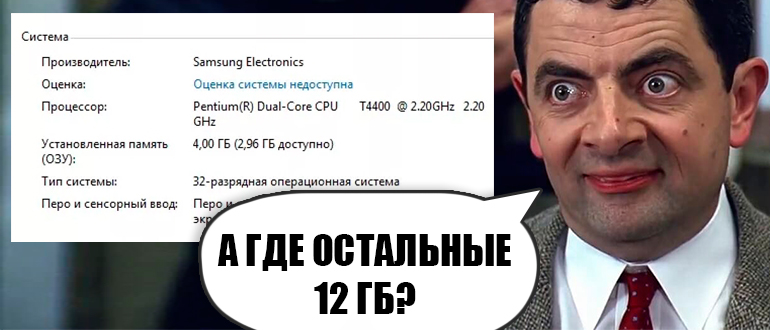
Почему доступна не вся оперативная память? Начнем, пожалуй, с самой банальной причины, а именно разрядность и версия операционной системы. Именно поэтому в Windows используется не вся RAM. Если у вас установлена 32-х битная система, то выше 4 ГБ вы в настройках не увидите.
![Доступна не вся оперативная память в Windows 10 и Windows 11 [Решение]](https://wifigid.ru/wp-content/uploads/2022/10/1-54.jpg)
Разрядность системы можно посмотреть в «Пуск» – «Параметры» – «Система» – «О программе». Смотрим в строку «Тип системы». Также не забываем и про версию Windows – например, «Профессиональная» версия поддерживает 512 ГБ ОЗУ, а вот «Домашняя» только 128 ГБ.
![Доступна не вся оперативная память в Windows 10 и Windows 11 [Решение]](https://wifigid.ru/wp-content/uploads/2022/10/2-54.jpg)
Причина 2: Установка ОЗУ и брак
Не будем сбрасывать со счетов и тот факт, что планка оперативной памяти могла быть неправильно установлена. Снимите боковую крышку системного блока, вытащите оперативную память. Перед тем как её устанавливать, я бы на вашем месте дополнительно почистил контакты обычной стирательной резинкой. Таким образом мы уберем окисленный слой, который мешает планке подключаться к материнской плате.
![Доступна не вся оперативная память в Windows 10 и Windows 11 [Решение]](https://wifigid.ru/wp-content/uploads/2022/10/3-52.jpg)
Далее устанавливаем планку. При правильной установке вы должны услышать характерный щелчок – значит планка четко села в паз. После этого включаем комп и проверяем, чтобы ОЗУ отображалась в системе. Также не забываем, что у материнской платы аналогично могут не работать некоторые слоты – можно попробовать переподключить планку в другой порт.
![Доступна не вся оперативная память в Windows 10 и Windows 11 [Решение]](https://wifigid.ru/wp-content/uploads/2022/10/4-49.jpg)
Если до этого вы делали разгон оперативы – отключите его. Также я бы на вашем месте полностью проверил все плашки на работоспособность. Еще один из ярких симптомов неработающей планки – постоянно вываливающийся синий экран смерти.
СОВЕТ! Если будете проводить тесты ОЗУ – лучше используйте загрузочную флешку и программу MemTest86.
![Доступна не вся оперативная память в Windows 10 и Windows 11 [Решение]](https://wifigid.ru/wp-content/uploads/2022/10/5-46.jpg)
Причина 3: Совместимость
Причина достаточно редкая, но о ней также стоит указать. Проблема может быть в банальной совместимости вашей материнской платы и плашки памяти. Напомню, что при выборе ОЗУ вам нужно ориентироваться на поддерживаемую частоту, тайминги, а также другие характеристики.
Если какая-то из характеристик не подходит, то может появиться проблема, когда плашка просто не отображается в системе. Можно обратиться к QVL листу вашей материнской платы, где указаны плашки, которые поддерживаются вашей материнкой.
![Доступна не вся оперативная память в Windows 10 и Windows 11 [Решение]](https://wifigid.ru/wp-content/uploads/2022/10/7-32.jpg)
Иногда разные планки от производителя не могут работать вместе, и одна из них просто не отображается в системе. Я с подобным сталкивался пару раз.
Причина 4: Поддержка процессора и материнской платы
У каждого процессора и материнской платы аналогично есть свой потолок поддерживаемого объема RAM. Эти ограничения можно посмотреть на официальном сайте производителя. Если мы говорим про современные процессоры и материнские платы, то тут мы имеем в виду очень большие цифры – 128 или 256 ГБ.
![Доступна не вся оперативная память в Windows 10 и Windows 11 [Решение]](https://wifigid.ru/wp-content/uploads/2022/10/6-40.jpg)
Причина 5: BIOS
Так как материнская плата и подключённое железо напрямую работает с BIOS, то и сама микросистема может являться виновником проблемы. Возможно есть проблема в настройках, которые вы ранее меняли. Можно попробовать зайти в BIOS/UEFI и выполнить сброс всех конфигураций до заводской настройки.
![Доступна не вся оперативная память в Windows 10 и Windows 11 [Решение]](https://wifigid.ru/wp-content/uploads/2022/10/8-28.jpg)
Если это не поможет, можно попробовать обновить BIOS/UEFI до более новой версии – об этом подробно написано тут. В инструкции приведен пример материнской платы Gigabyte, на других материнках все делается по аналогии.
Дополнительно советую полностью обновить драйвера на материнскую плату и другое железо. Самое главное, скачивать дрова с официального сайта производителя и не использовать «Диспетчер устройств».
Причина 6: Ограничение системы
Итак, прошлые шаги не дали результата, а оперативной памяти в системе доступно меньше чем есть на самом деле. В более редких случаях в системе могут стоять ограничения по использованию оперативки. Но данное ограничение ОС установить не может, и чаще всего их устанавливает сам пользователь. В любом случае нам нужно проверить, чтобы настройки по ограничению были выключены.
- Используем клавиши:
+ R
- Далее вводим команду:
![Доступна не вся оперативная память в Windows 10 и Windows 11 [Решение]](https://wifigid.ru/wp-content/uploads/2022/10/9-25.jpg)
- На вкладке «Загрузка» нажмите по кнопке «Дополнительные параметры».
- Посмотрите, чтобы были выключены все настройки и галочки. После этого жмем «ОК» и закрываем окно.
![Доступна не вся оперативная память в Windows 10 и Windows 11 [Решение]](https://wifigid.ru/wp-content/uploads/2022/10/11-22.jpg)
СОВЕТ! По идее эта настройка никаким образом не влияет на максимальный допустимый объем ОЗУ, то есть система по умолчанию использует максимальное количество (если все галочки выключены). Некоторым пользователям на форумах помогало выставление максимально количества памяти вручную – после этого ОЗУ начинало отображаться в системе и работать по максимуму. Что это значит? – это значит, что есть какая-то поломка в самой Windows или есть траблы с BIOS. Если вы до этого ставили систему сомнительной сборки – советую её переустановить. Скачиваем Windows только с официального сайта Microsoft.
Если у вас есть подозрение, что сама система поломана и её нужно чинить – советую обратиться к инструкциям ниже:
- Восстановление системных файлов Виндовс.
- Чистка системы от мусора.
- Если вы до этого делали какие-то кардинальные действия по установке драйверов или сторонних программ – можно попробовать выполнить восстановление системы.
На этом все, дорогие друзья. Теперь вы знаете, как использовать оперативную память на полную и почему физической памяти доступно меньше, чем установлено. Если вам нужна помощь от портала WiFiGiD.RU – пишите в комментариях в самом низу.
Настройка оперативной памяти в Windows 10
Виндовс 10 принесла с собой много изменений, которые сказались в том числе и на работе с оперативной памятью. Сегодня мы расскажем о том, как можно настроить RAM в этой версии операционной системы.
Этап 1: Конфигурирование BIOS
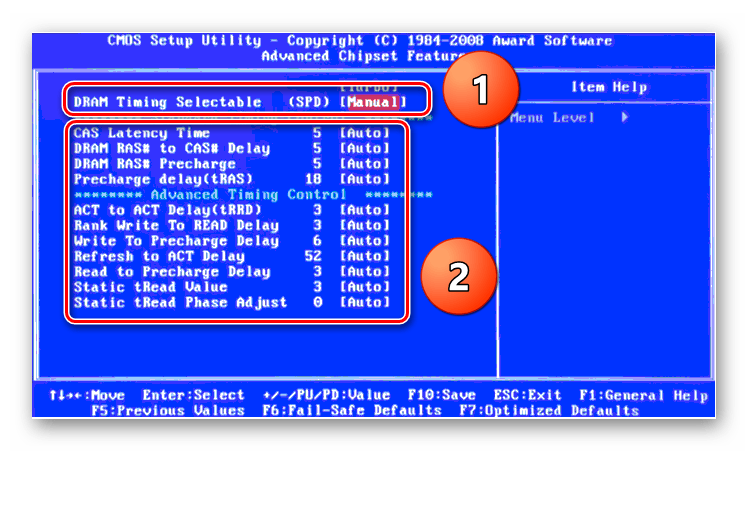
Строго говоря, полную настройку ОЗУ (частота, тайминги, режим работы) можно совершить исключительно через микропрограмму системной платы, поэтому первый этап состоит из конфигурирования через BIOS.
Этап 2: Оптимизация потребления ОЗУ системой
После взаимодействия с BIOS переходим непосредственно к настройке операционной системы. Первое, что нужно сделать – оптимизировать потребление «оперативки».
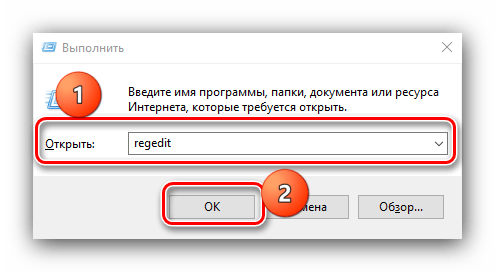
- Нажмите Win+R для открытия окна «Выполнить», введите в него запрос regedit и кликните «ОК».
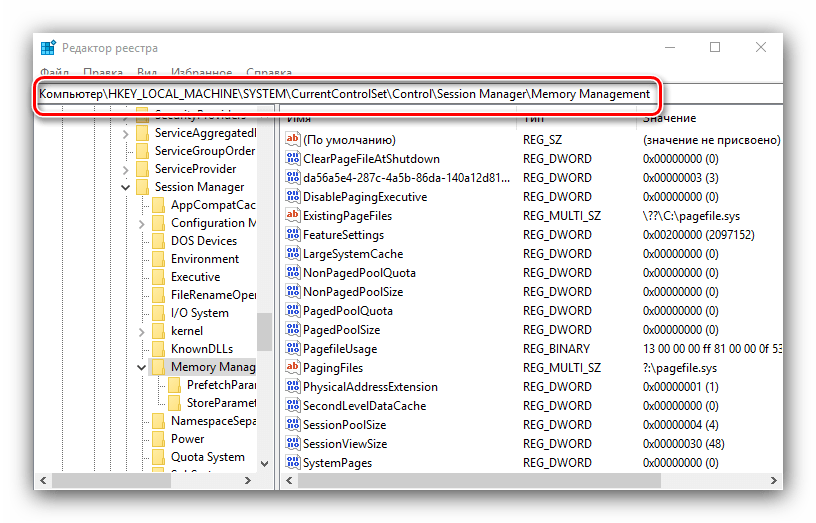
- Запустится «Редактор реестра». Перейдите в нём по адресу: HKEY_LOCAL_MACHINE\SYSTEM\CurrentControlSet\Control\Session Manager\Memory Management
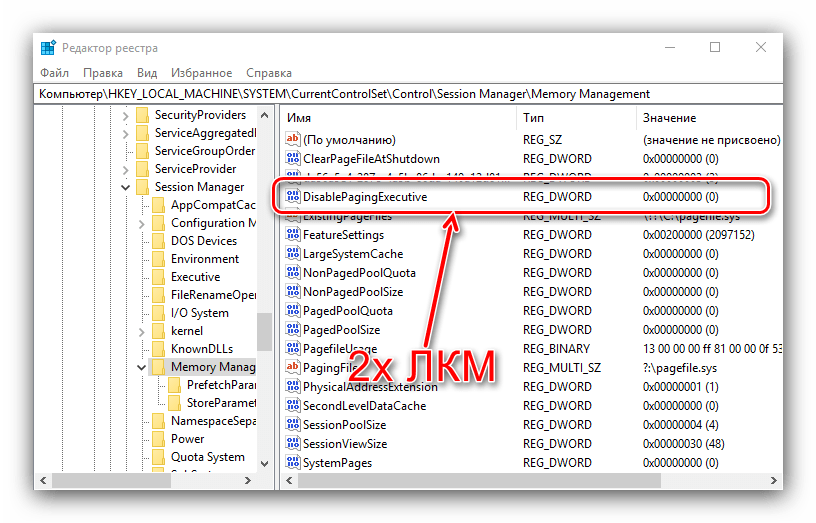
- В последней папке воспользуемся двумя параметрами, первый из них называется DisablingPagingExecutive. Дважды кликните по нему левой кнопкой мыши.
 Впишите значение 1 и нажмите «ОК».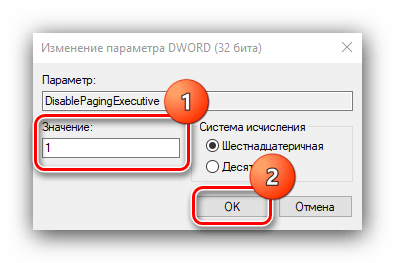
- Следующий параметр, который нам нужно отредактировать, называется LargeSystemCache. Измените его точно так же, как и предыдущий, с тем же значением.
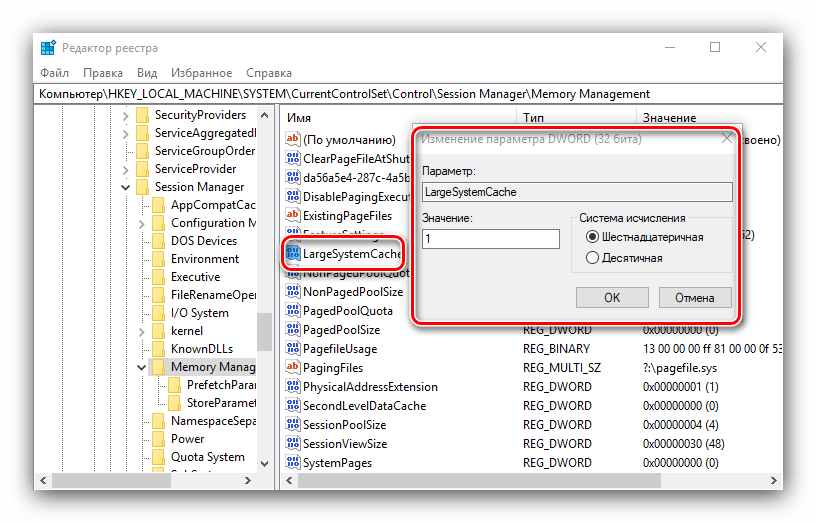
- Проверьте введённые данные, затем закрывайте «Редактор реестра» и перезагрузите компьютер.
Этап 3: Настройка файла подкачки
Также важно настроить файл подкачки – от его работы зависит взаимодействие ОС с оперативной памятью. Использование этой функции рекомендуется для компьютеров с небольшим по современным меркам объёмом ОЗУ (4 Гб и меньше).
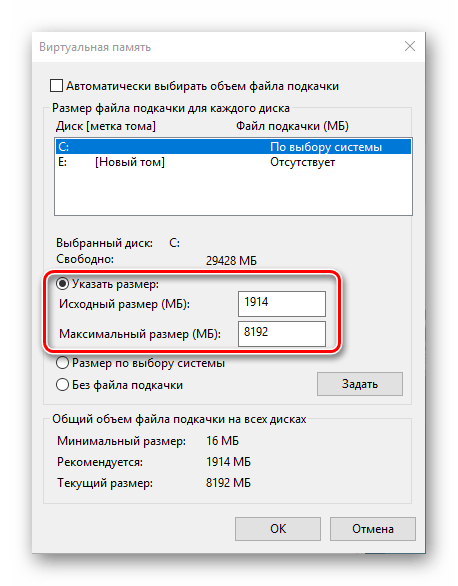
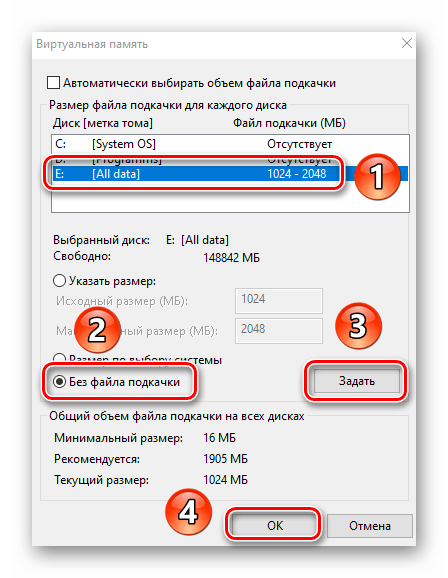
Если же количество оперативки достаточно больше (больше 16 Гб), а в качестве накопителя используется SSD, особой нужды в файле подкачки нет, и его можно вовсе отключить.
Этап 4: Конфигурирование службы кэширования
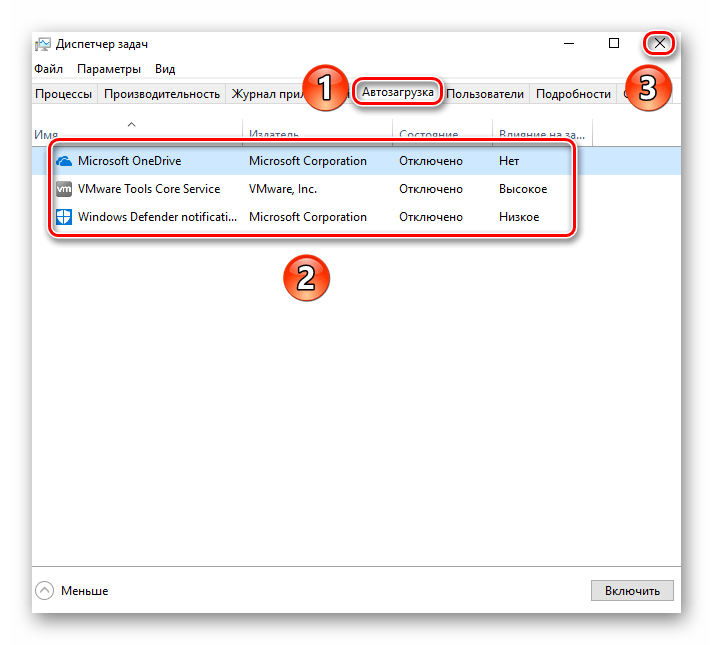
В «десятку» из предыдущих версий Виндовс перекочевала функция кэширования части информации в ОЗУ для ускорения запуска приложений, которая хоть и полезная на первый взгляд, однако на ПК с небольшим объёмом RAM она может даже замедлять работу системы. За процесс кэширования отвечает служба с названием SuperFetch, настройкой которой и можно включить либо выключить данную возможность.
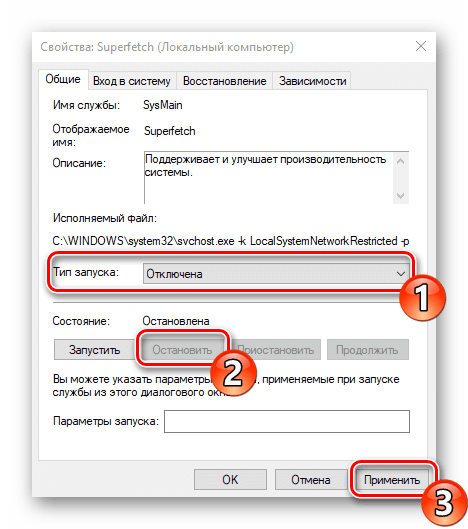
На данном этапе конфигурирование оперативной памяти в Windows 10 можно считать завершённым.
Решение некоторых проблем
В процессе конфигурирования ОЗУ в Виндовс 10 пользователь может столкнуться с теми или иными проблемами.
Система использует не всю RAM
Иногда ОС определяет не весь объём оперативной памяти. Данная проблема возникает по множеству причин, для каждой из которых доступно одно решение или даже несколько.
Появляется «синий экран» с текстом MEMORY_MANAGEMENT
После настройки ОЗУ можно столкнуться с BSOD, на котором сообщается об ошибке MEMORY_MANAGEMENT. Она говорит в том числе о проблемах с «оперативкой».
Таким образом, мы ознакомили вас с принципами настройки оперативной памяти на компьютере под управлением Windows 10, а также указали методы решения возможных проблем. Как видим, непосредственно настройка RAM возможна только через БИОС, тогда как со стороны операционной системы можно сконфигурировать только программное взаимодействие.
Windows 10 использует не всю оперативную память
Иногда, несмотря на то, что на компьютере установлена 64-х битная версия Windows 10, в системных свойствах не отображается реально имеющийся объем оперативной памяти. Её показатель в некоторых случаях может быть в разы меньше. В нашей статье мы расскажем, из-за чего возникает такая неполадка и что нужно предпринять, чтобы её устранить.
Причины возникновения проблемы

Оперативная память может не полностью определяться системой по нескольким причинам. Самыми распространенными из них являются неправильные настройки Windows, неисправность самой ОЗУ или материнской платы
Варианты устранения неполадки

В том случае если оборудование функционирует нормально, но память полностью не определяется, можно прибегнуть к способу установки специальных настроек в системе. Если это не поможет, то потребуется проверить сами планки оперативной памяти и разъемы на материнской плате. Рассмотрим далее в подробностях каждый возможный способ устранения неполадки.
Вариант №1: Установка соответствующих настроек ОС

Самой распространенной неполадкой, вследствие которой компьютер не видит все оперативную память, являются неправильные настройки операционной системы. Чтобы их изменить, нам потребуется проделать следующие операции:
- Открываем диалоговое окно «Выполнить», нажав на клавиатуре комбинацию клавиш «Win+R».
- Далее в появившуюся строку вводим команду msconfig и кликаем по кнопке «ОК».
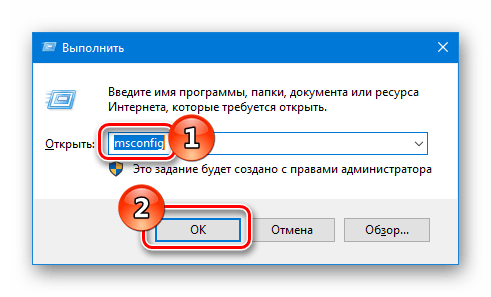
Запускаем средство конфигурации системы
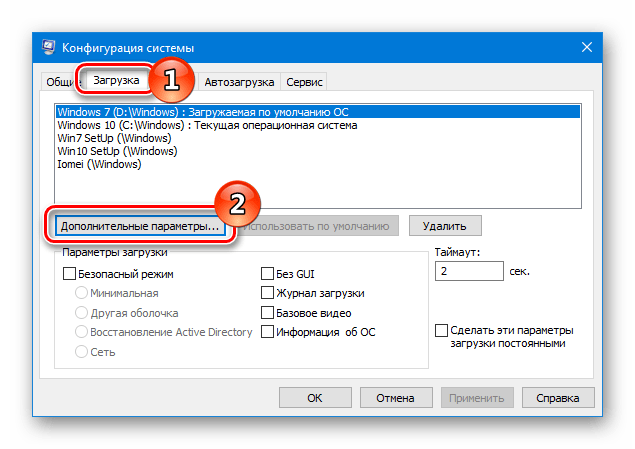
Переходим в окно дополнительных настроек
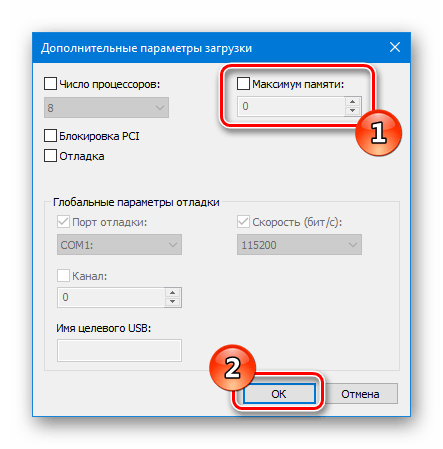
Отключаем настройку памяти
Вариант №2: Используем специальную системную команду
Если при помощи первого способа не удалось устранить проблему, то можно прибегнуть к использованию специальной системной команды, которая поможет Windows увидеть весь объем ОЗУ. Чтобы ей воспользоваться, проделаем следующие шаги:
- Открываем поиск Windows и вводим туда запрос Командная строка.
- Из появившихся результатов запускаем приложение с привилегиями администратора.
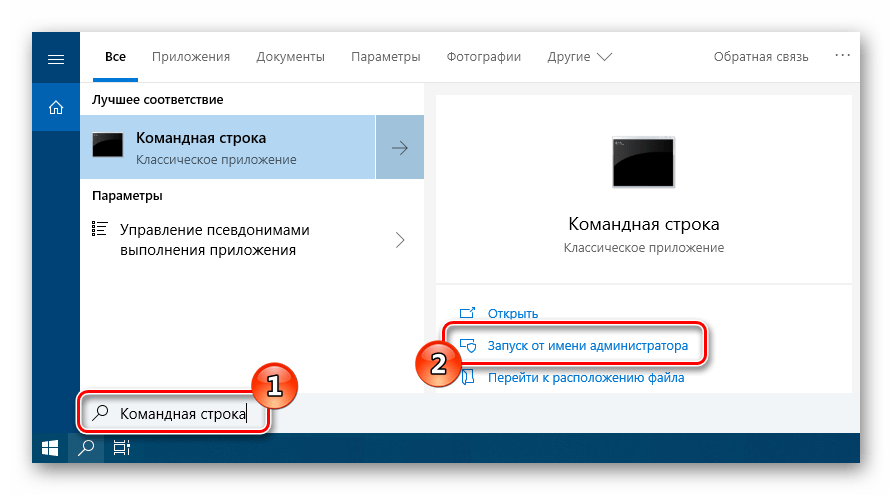
Запускаем командную строку из поиска
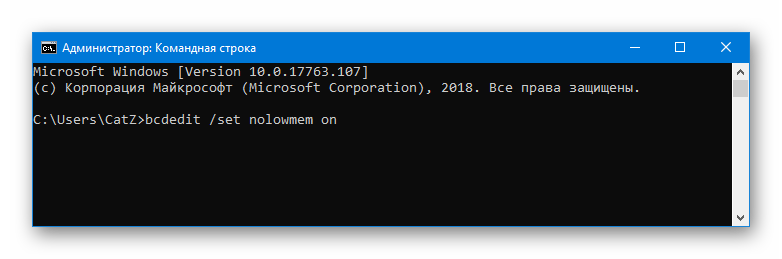
Вводим специальную команду
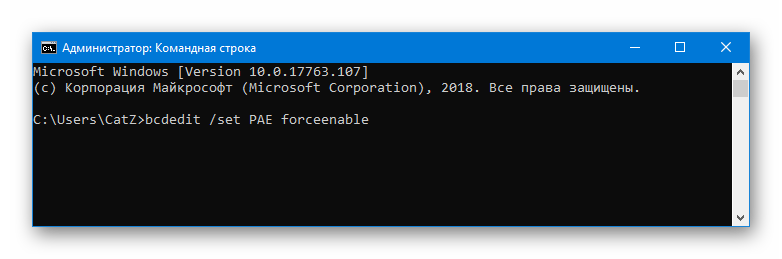
Вводим вторую команду
После проделанных операций закрываем командную строку и перезагружаем компьютер. Теперь система должна будет увидеть весь объем памяти.
Вариант №3: Изменение настроек BIOS
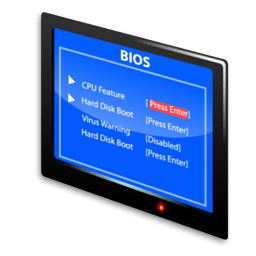
Система также может не видеть всю оперативную память из-за неправильных настроек в БИОС материнской платы. Чтобы их изменить, нам нужно будет сделать следующее:
- Перезагружаем компьютер и, как только он начнет включаться, периодически нажимаем на клавишу «Del».
- Появится окно настроек BIOS, где нужно будет перейти на вкладку «Chipset» или «Advanced».
- Далее потребуется отыскать параметр с одним из следующих имен:
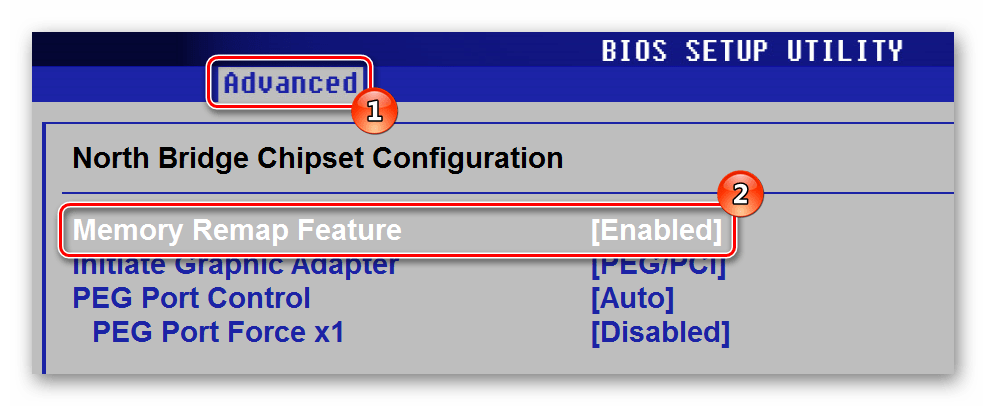
Активируем нужный параметр в БИОС
- Отыскав его, потребуется установить в нем значение «On» или «Enabled».
- Сохранить настройки и выйти из BIOS.
Примечание: версий БИОС существует достаточно большое количество, и, соответственно, меняются клавиши для входа в него. Чтобы узнать, как попасть в BIOS вашего компьютера, потребуется обратиться к документации материнской платы.
Вариант №4: Проверка оперативной памяти
Если ни один из способов не помог решить проблему, то стоит проверить работоспособность самой оперативной памяти. Для этого в Windows 10 имеется специальная утилита. Чтобы её запустить проделаем следующее:
- Открываем диалоговое окно «Выполнить», воспользовавшись клавиатурной комбинацией «Win+R».
- Далее вводим туда команду mdsched и нажимаем «ОК».
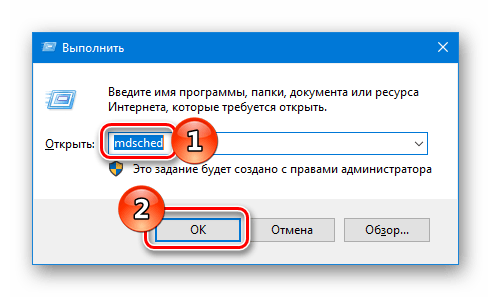
Запускаем средство проверки памяти
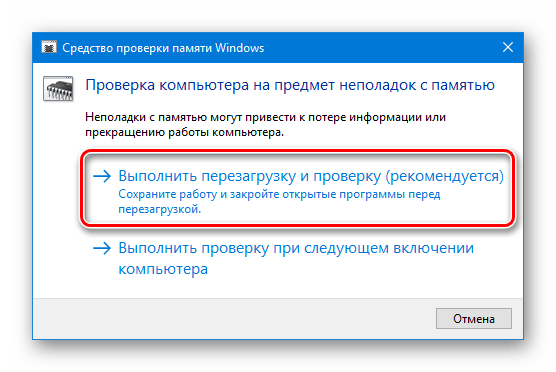
Выбираем вариант перезагрузки и старта проверки
Вот при помощи таких способов можно решить проблему с использованием неполного объема ОЗУ в Windows 10. Желаем удачи в устранении неполадки.